

-
Connaissances en digrammes de flux
-
Connaissances en cartes mentales
-
Connaissances en organigrammes
-
Connaissances en infographique
-
Connaissances en dessins d'architecture
-
Connaissances en schémas P&ID
- Créer une carte conceptuelle avec le logiciel Edraw
- Connaissances de base du schéma tuyauterie et instrumentation
- Comparaison entre Schéma de procédé et Schéma tuyauterie et instrumentation
- Qu' est-ce que le diagramme de conduite et de compteur (P&ID)?
- Comment lire un diagramme de tuyauterie et d'instrumentation
-
Connaissances en graphiques
- Comment créer des graphiques sur Mac, Linux et Windows
- Logiciel de graphique en aires pour Linux - Créer des graphiques en aires de qualité de présentation
- Logiciel de graphique à barres pour Linux
- Logiciel de graphique à bulles pour Linux - Créer des graphiques à bulles de manière plus efficace
- Logiciel pour créer des graphiques sur Linux avec des modèles pré-dessinés
-
Connaissances en organisateurs graphique
-
Connaissances en maquettes fonctionnelle
-
Connaissances en diagrammes de réseau
-
Guide Edraw
-
Connaissances en design graphique
-
Connaissances en diagrammes d'affaires
-
Connaissances en schémas électriques
-
Connaissances Office
-
Connaissances en projets
-
Symboles des diagrammes d'affaires
-
Symboles des diagrammes de flux
-
Symboles des dessins d'architecture
-
Templates-PGC栏目
-
Symboles des schémas électriques
-
Flowcharts
-
Symboles des schémas P&ID
-
Orgcharts
-
Symboles infographiques
- Formes de géométrie 3D vectorielles et gratuites pour l'infographie
- 60+ éléments vectoriels gratuits pour les infographies d'animaux
- 100+ éléments d'infographie d'architecture que les ingénieurs d'architecture devraient avoir
- Créer des infographies d'architecture avec les éléments pré-dessinés
- Éléments d'anniversaire personnalisables pour l'infographie
-
Timelines
-
Symboles des diagrammes scientifiques
-
History Template
-
Symboles des organigrammes
-
Sports
-
Symboles des diagrammes ER
-
Project Plan
-
Symboles des diagrammes UML
-
Biology Diagram
-
Symboles des diagrammes de réseau
-
Symboles des cartes mentales
-
Tutoriel Organigramme
-
Tutoriel Organigramme de programmation
-
Tutoriel Diagramme de réseau
-
Tutoriel Infographie
-
Tutoriel Diagramme de projet
-
Tutoriel Dessin d'architecture
-
Tutoriel Carte mentale
-
Tutoriel Graphique
-
Tutoriel Organiseur graphique
-
Exemples de diagrammes de flux
-
Exemples d'organigrammes
-
Exemples de dessins d'architecture
-
Exemples infographiques
-
Exemples de diagrammes scientifiques
-
Exemples de graphiques
-
Exemples de conceptions graphiques
-
Exemples de maquettes fonctionnelles
-
Infographique
-
Organigramme
-
Organigramme de programmation
-
Dessin d'architecture
-
Schéma d'ingénierie
- Logiciel Schéma d'ingénierie - Créer un Schéma d'ingénierie facilement
- Logiciel de conception de tuyauterie facile à utiliser - Gratuit à télécharger
- Comment lire et dessiner un schéma de circuit comment dessiner un schéma de circuit,
- Exemples gratuits d’organisateur graphique de biographie modifiable
- Qu'est-ce qu'un tableau KWL ?
-
Maquette fonctionnelle
-
Cartographiques
- Logiciel de plan d'aménagement de bureau pour Linux - Aménager votre bureau facilement
- Logiciel pour la création de plan de plafond réfléchi et plan d'éclairage sur Linux
- Logiciel pour créer des plans de tables et plans de sièges sur Linux
- Carte directionnelle 3D
- Logiciel carte directionnelle - Dessiner facilement une carte directionnelle avec EdrawMax
-
Organiseur graphique
-
Tutoriel Organigramme de flux
-
Connaissance de Wireframe
-
Schéma
-
Tutoriel
-
Exemples
-
Symboles
- Symboles d'urbanisation du système d'information
- Comment réaliser un diagramme de flux pour Mac
- Formes de géométrie 3D vectorielles et gratuites pour l'infographie
- 60+ éléments vectoriels gratuits pour les infographies d'animaux
- 100+ éléments d'infographie d'architecture que les ingénieurs d'architecture devraient avoir
-
Connaissances
-
uml
-
festivals
-
finance
-
IT
-
education
-
Connaissances en diagrammes UML
-
Connaissances en diagrammes scientifique
-
Connaissances en diagrammes ER
-
Connaissances cartographiques
-
Connaissances en bases de données
-
Connaissances en formulaires
- Equivalent d'Excel pour réaliser un formulaire sur Mac
- Logiciel pour la création de formulaire sous Linux pour présenter les affaires
- Meilleur logiciel pour créer des factures sur Linux - Parfait pour les entreprises et les indépendants
- Formulaires d'affaires
- Formulaire d'affaires - Logiciel professionnel de conception de formulaires qui est rapide, facile et simple.
-
Connaissancess en design de mode
-
Connaissances en cartes
- Programme de bureau pour créer un formulaire
- Logiciel de graphique en anneau pour Linux vous aide à créer vos graphiques rapidement
- Meilleur logiciel de graphiques jauge pour Linux avec une banque de vecteurs et modèles
- Meilleur logiciel pour la création de diagramme à secteurs sous Linux
- Créer des graphiques en nuages de points facilement avec ce logiciel pour Linux
-
Connaissances en Clips Art
-
Connaissances en diagrammes de logiciels
-
Connaissances en diagrammes de base
-
Symboles de projets
-
Symboles UML
-
Symboles des maquettes fonctionnelles
-
Symboles des conceptions graphiques
-
Symboles de la carte
-
Symboles des bases de données
-
Symboles des graphiques
-
Symboles des formulaires
-
Symboles des designs de mode
-
Symboles des cartes
-
Symboles des Clips Art
-
Symboles des diagrammes logiciels
-
Symboles des organiseurs graphiques
-
Symboles des diagrammes de base
-
Exemples d'organisateurs graphiques
-
Exemples de diagrammes ER
-
Exemples de diagrammes d'affaires
-
Exemples de cartes mentales
-
Exemples de graphiques de projet
-
Exemples de diagrammes logiciels
-
Exemples de diagramme de réseau
-
Exemples de flux de travail
-
Exemples de diagrammes de base
- Logiciel smart pour créer des diagrammes circulaires sur Linux
- Logiciel pour créer des modèles d'entité-association avec d'abondants exemples sur Linux
- Logigramme des ventes de marketing faciles à comprendre
- Modèles de cartographie de flux de valeur pour PPT
- Exemples et Modèles de diagramme PERT à personnaliser
-
Exemples de schématisations conceptuelle
-
Exemples de projets
-
Exemples de diagrammes UML
-
Exemples de schémas P&ID
-
Exemples de schémas électriques
-
Exemples des cartes
-
Exemples de bases de données
-
Exemples de formulaires
-
Exemples de designs de mode
-
Exemples de cartes
-
Exemples de Clips Art
-
Tutoriel Diagramme UML
-
Tutoriel Formulaire
-
Tutoriel Conception graphique
-
Tutoriel Schéma électrique
-
Tutoriel Base de données
- Comment tracer un diagramme de modèle de base de données
- Comment faire pour convertir des fichiers Visio vers Excel - Edraw
- Comment créer un diagramme de base de données
- Processus de visualisation des données - Comment visualiser les données ?
- Diagrammes Entité-Association pour la Base de Données Universitaire
-
Tutoriel Projet
-
Tutoriel Diagramme d'affaires
- Analyser une panne avec le logiciel d'arbre de défaillances pour Linux
- Guide sur la création d'une cartographie de flux de valeur pour Excel
- Comment créer une cartographie des chaînes de valeur pour PPT
- Étapes simples pour créer une cartographie de flux de valeur pour Word
- Comment créer un diagramme de causes et effets
-
Tutoriel Schéma P&ID
-
Tutoriel Maquette fonctionnelle
-
Tutoriel Diagramme scientifique
-
Tutoriel Diagramme ER
-
Tutoriel de la carte
-
Tutoriel Design de mode
-
Tutoriel Carte
-
Tutoriel Clip Art
-
Tutoriel Diagramme de logiciel
- Créer des logigrammes à l'aide de logiciel de logigramme - Edraw
- Plan de cours - Définition, exemples et mode d'emploi
- Tableau de taxonomie 101 - Définition, classifications & exemples
- Le guide Pratique de la Cartographie Sémantique (avec exemples)
- Logiciel de conception graphique - Le créateur de graphiques le plus simple qui stimule la créativité et la productivité
-
Tutoriel Diagramme d'ingénierie
- Logiciel pour faire des schémas électriques
- Tout sur le remue-méninges par IA
- Découvrez les meilleurs générateurs d'articles gratuits par IA
- Les meilleurs générateurs de contenu alimentés par IA gratuits à utiliser en 2026
- Un guide détaillé sur le choix du meilleur outil de rédaction publicitaire à base d'IA
-
Tutoriel Diagramme de base
-
Design graphique
- Comment concevoir des cartes de vœux uniques pour toute occasion
- Logiciel carte de visite profesionnelle à télécharger gratuitement
- Logiciel de création de certificat - Un outil puissant pour mettre des certificats professionnels
- Logiciel de conception de flyer gratuit - Facile à créer des flyers, brochures, dépliants, certificats en quelques minutes
- Logiciel de création de carte de voeux
-
Diagramme ER
-
Diagramme UML
- Logiciel de diagramme UML pour Linux avec des modèles et exemples de diagramme UML
- Créer un diagramme UML facilement sur Mac
- Programme bureautique de diagramme UML
- Equivalent de diagramme UML Visio pour Mac
- Logiciel diagramme UML - Exemples, modèles, connaissances, et téléchargement gratuit de diagramme UML
-
Carte mentale
- Créer un diagramme de Gantt sur Mac, Windows et Linux
- Logiciel pour créer des flyers, affiches et prospectus sur Linux - créer des flyers attirants
- Logiciel du schéma de plomberie sur Linux pour présenter le réseau de tuyauterie
- Comment réaliser une carte mentale sur Mac
- Programme bureautique de carte mentale
-
Diagramme de réseau
- Logiciel de diagramme de réseau pour Linux - Mieux faire votre réseau
- Programme bureautique de diagramme de réseau
- Diagramme de réseau Cisco - Outil de conception de réseau, téléchargement gratuit
- Technologies de réseau local - Desinner et exécuter des réseaux LAN de haute qualité
- Technologie de réseau maillé et Architecture
-
Diagramme d'entreprise
-
Graphique
- Comment exporter le plan d'évacuation au Word
- Outil de diagramme de flux travaillant sur Windows, Mac et Linux
- Créer des diagrammes de flux de haute qualité au format Excel
- Logicile pour créer un plan de maison
- Exemples d'organisateur graphique d'idées principales et de détails modifiables gratuitement
-
Diagramme Brainstorming
- Modèles de schéma de Brainstorming en format PDF
- Modèles de diagramme de Brainstorming en format Word
- 5 meilleurs outils de brainstorming par l'IA | Utiliser la puissance de l'IA pour faire du brainstorming
- Le guide pour comprendre le diagramme IDEF
- Qu'est-ce que le diagramme de la chaîne d'approvisionnement ?
-
Diagramme de base
-
Projet
-
Schéma tuyauterie et instrumentation
-
Diagramme scientifique
- Diagramme vectoriel d'organes humains - Téléchargement gratuit du logiciel de diagramme d'organes humains!
- 6 Meilleur générateur de génogramme et créateur d'arbre généalogique
- Qu'est-ce qu'un Diagramme d'Échelle ?
- Anatomie du cerveau humain avec diagramme
- Panneau d'exposition scientifique avec Exemples
-
Design de mode
-
Base de données
-
Schéma électrique
- Dessiner un plan de communication électronique
- Comment faire pour convertir des fichiers Visio dans PDF - Edraw
- Logiciel pour réaliser des schémas électriques sur Windows Mac et Linux
- 7 meilleurs logiciels de dessin électrique en 2026
- Top 6 des logiciels de schéma de câblage pour construire votre conception de câblage
-
Formulaire
-
Cartes
-
Diagramme logiciel
- Logiciel pour la création de carte de visite sur Linux
- Logigramme de la photosynthèse - Explorez le secret de la plante
- Créez des logigrammes impressionnants pour la conception de sites Web
- La conception orientée objet de Booch (Booch OOD) avec de riches exemples et modèles
- Les 5 meilleurs équivalents Microsoft Visio gratuits pour Mac
-
Category
 TL;DR:
Pour optimiser votre organisation scolaire, créez un emploi du temps personnalisé et modulable en utilisant les cartes mentales d'EdrawMind pour structurer vos cours, vos ressources et vos échéances.
● Modélisez votre semaine en développant des branches pour chaque jour, intégrez vos activités éducatives avec des codes couleurs distincts, puis ajoutez des icônes de priorité avant d'exporter le document final vers des formats comme PDF, Word ou PNG.
● Fuyez les modèles aux créneaux horaires stricts et aux mises en page surchargées afin de conserver la flexibilité nécessaire pour intégrer rapidement des ajustements, des temps de pause ou des documents de référence.
● Adaptez la structure à l'utilisateur : appliquez le time blocking sur les plannings divisés en demi-journées, centralisez les ressources de préparation si vous êtes enseignant, ou laissez des options de matières ouvertes pour encourager l'autonomie en maternelle.
Demandez un résumé à l'IA
 ChatGPT
 Perplexity
 Gemini
 Claude
 Grok
Grok
Le quotidien chargé des enseignants et des étudiants fait du temps la ressource la plus précieuse. Il n’est donc pas étonnant que ceux qui manquent d’organisation et de discipline finissent souvent par échouer.
Heureusement, un emploi du temps de classe bien structuré est votre meilleur allié. Il vous aide à gérer votre temps, suivre vos progrès académiques et organiser la planification scolaire pour les devoirs, les cours, les examens, etc. Mais comment savoir ce qui rend un emploi du temps efficace ?
Pas de panique, voici quelques exemples d’emplois du temps de classe ainsi qu’un tutoriel pour vous guider dans leur création. Modifiez-les directement ou créez le vôtre à partir de zéro.
Dans cet article
7 exemples d’emplois du temps de classe pour vous inspirer
Avoir un emploi du temps de classe permet d’optimiser la planification des études et l’organisation scolaire. Découvrez ces exemples d’emplois du temps et planifiez votre semaine.
Emploi du temps hebdomadaire de classe
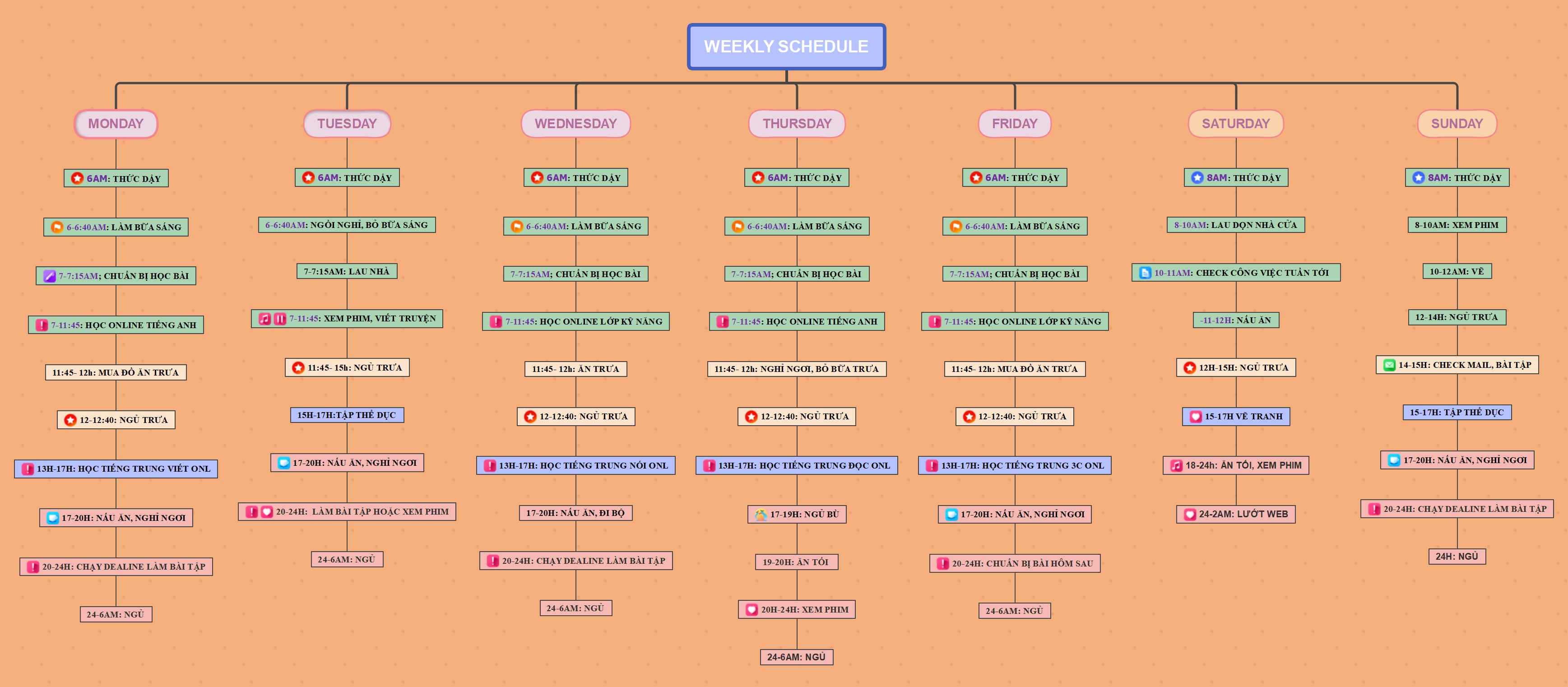


Cet exemple d’emploi du temps hebdomadaire a été pensé pour aider enseignants et étudiants à organiser chaque journée. Il propose une découpe horaire pour répartir les salles de classe, les échéances des devoirs et les réunions de club. Les repères temporels encouragent la motivation et la concentration. Vous pouvez le personnaliser en ajoutant des check-lists afin de mieux suivre votre évolution.
Emploi du temps pour enseignants
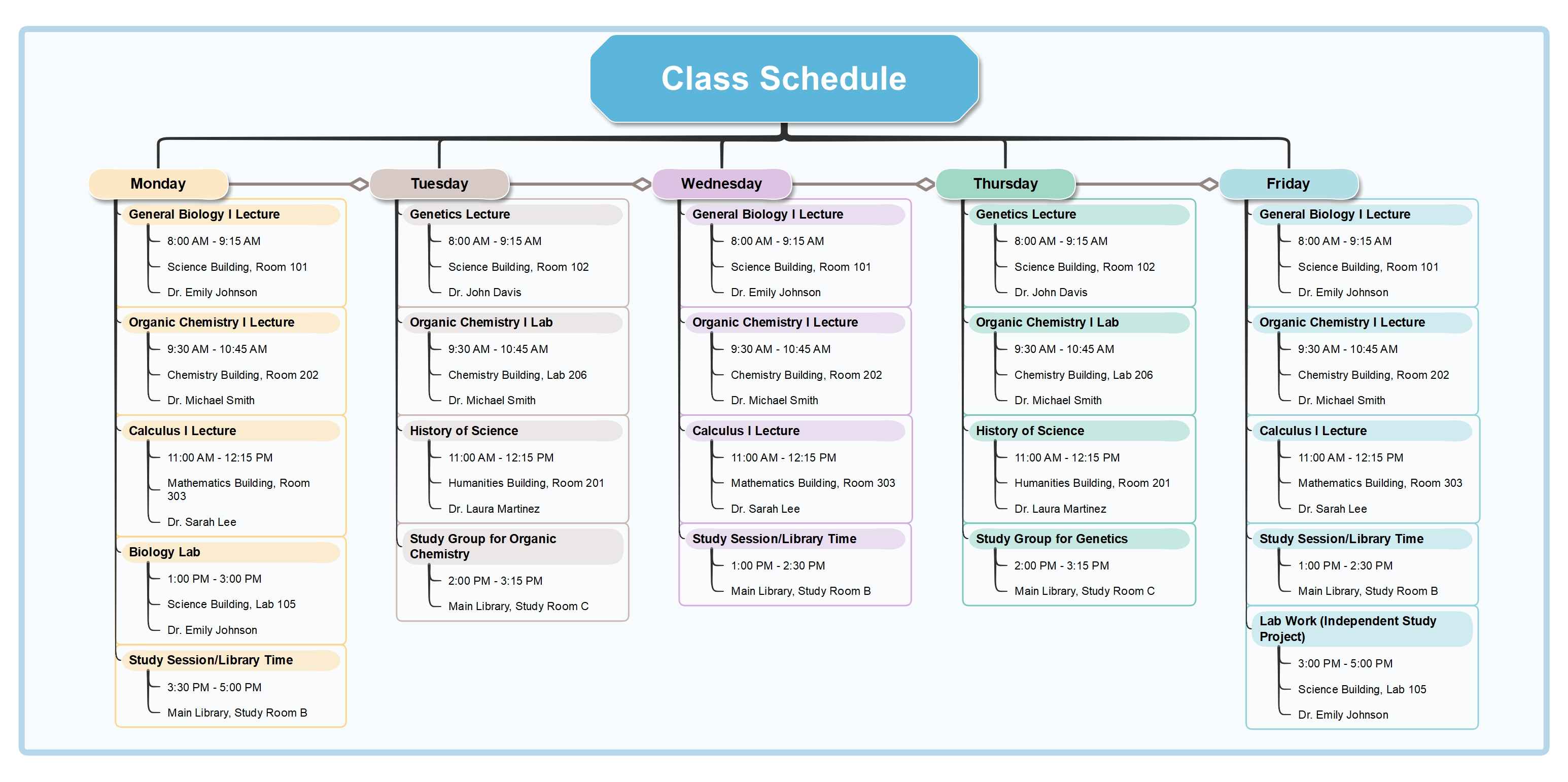
En tant que tuteur, il est facile de se laisser distraire par les réunions, conférences, ateliers, etc. Mais grâce à cet exemple d’emploi du temps, tout est sous contrôle. Vous bénéficiez d’un guide complet pour tous vos cours, avec horaires, rappels et matières. Le créateur y a aussi intégré un code couleur pour les jours et les classes, ce qui apporte une meilleure clarté visuelle.

Plan de cours pour la classe
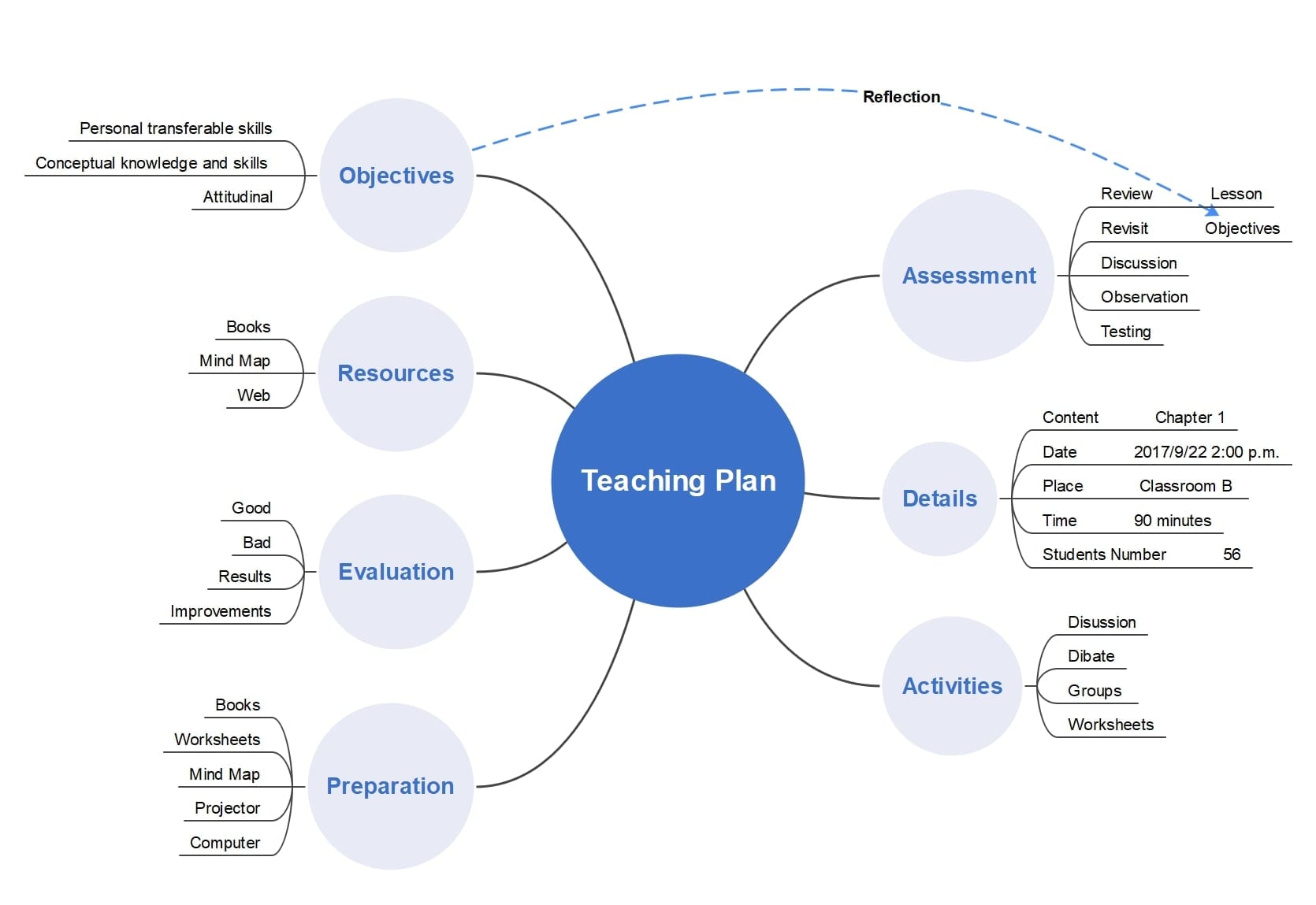
Voici un autre exemple de plan pédagogique pour votre classe, qui structure les activités régulières : évaluations, préparation des cours, ressources. Cet exemple personnalisable vous permet d’adapter les tâches à chaque séance. Un tel plan vous aidera à mieux gérer votre temps.
Exemple de programme de leçon
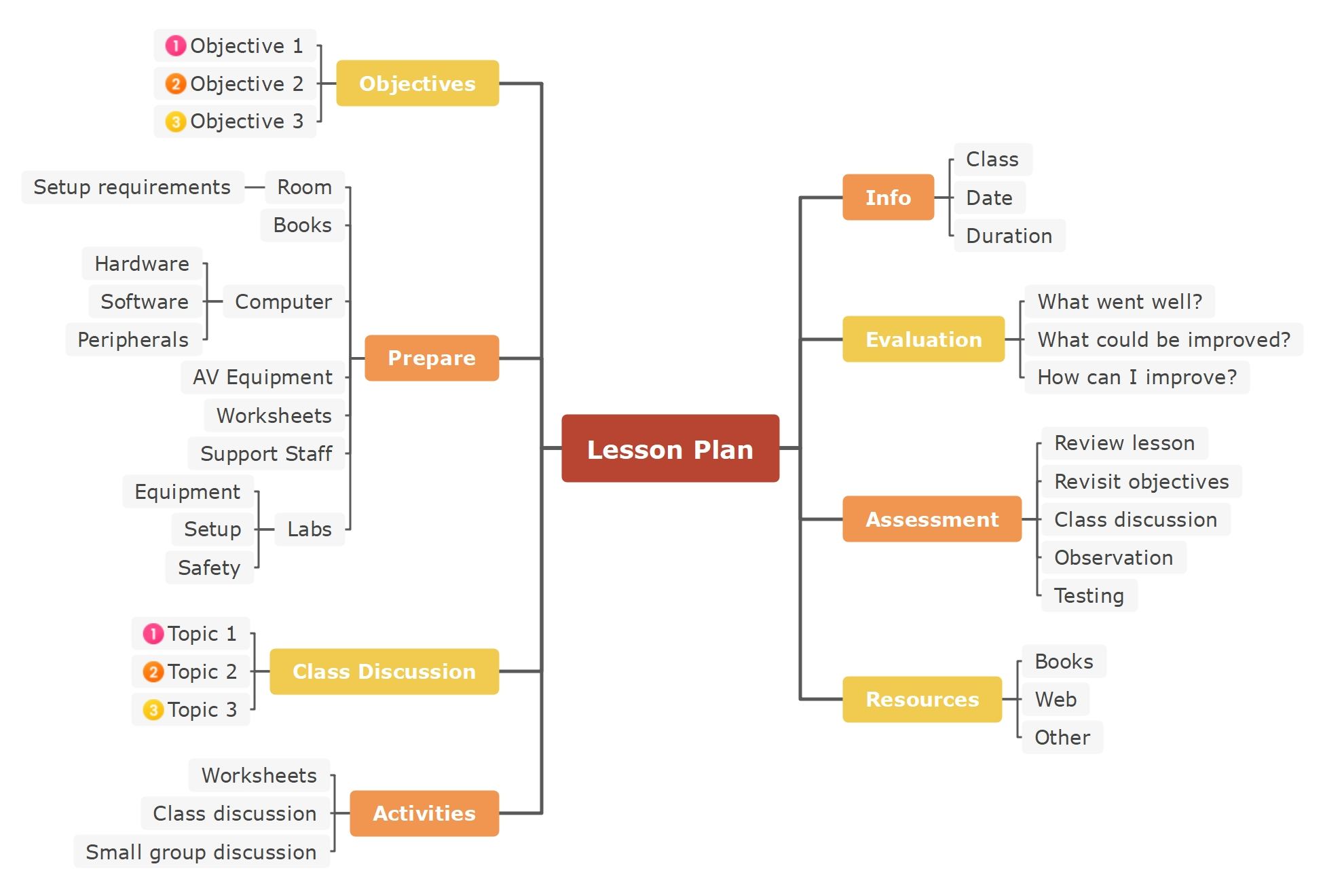
Ce planning de cours a été soigneusement conçu pour aider les enseignants à structurer leurs leçons. Il utilise un code couleur pour distinguer les activités, ressources, discussions et évaluations. Dupliquez-le facilement pour chaque jour de la semaine afin d’assurer une organisation fluide. Il est également modifiable : ajustez les créneaux et catégories selon vos besoins.
Exemple d’emploi du temps hebdomadaire
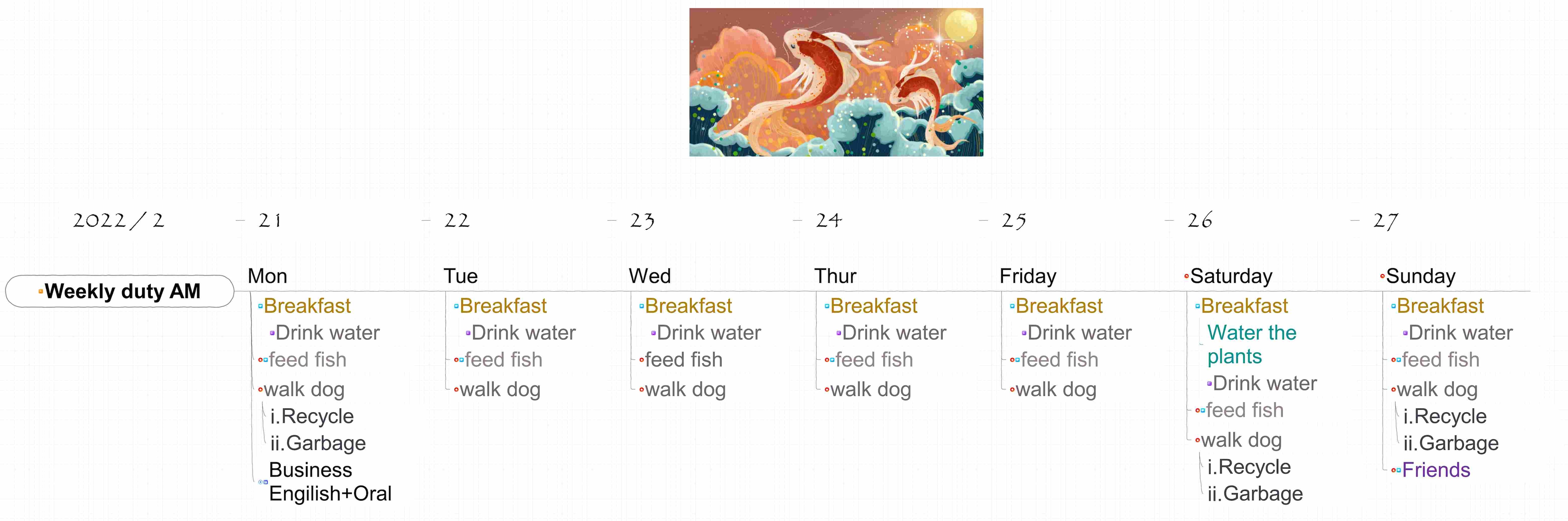
Considérez cet exemple comme votre tableau de bord. Ajoutez les titres de cours, horaires, enseignants, etc. Respectez les dates de remise des devoirs et des examens pour rester à jour. N’hésitez pas à inclure des activités extra-scolaires comme une pause café ou un moment avec vos amis pour ne rien rater d’important.
Exemple d’emploi du temps pour la maternelle
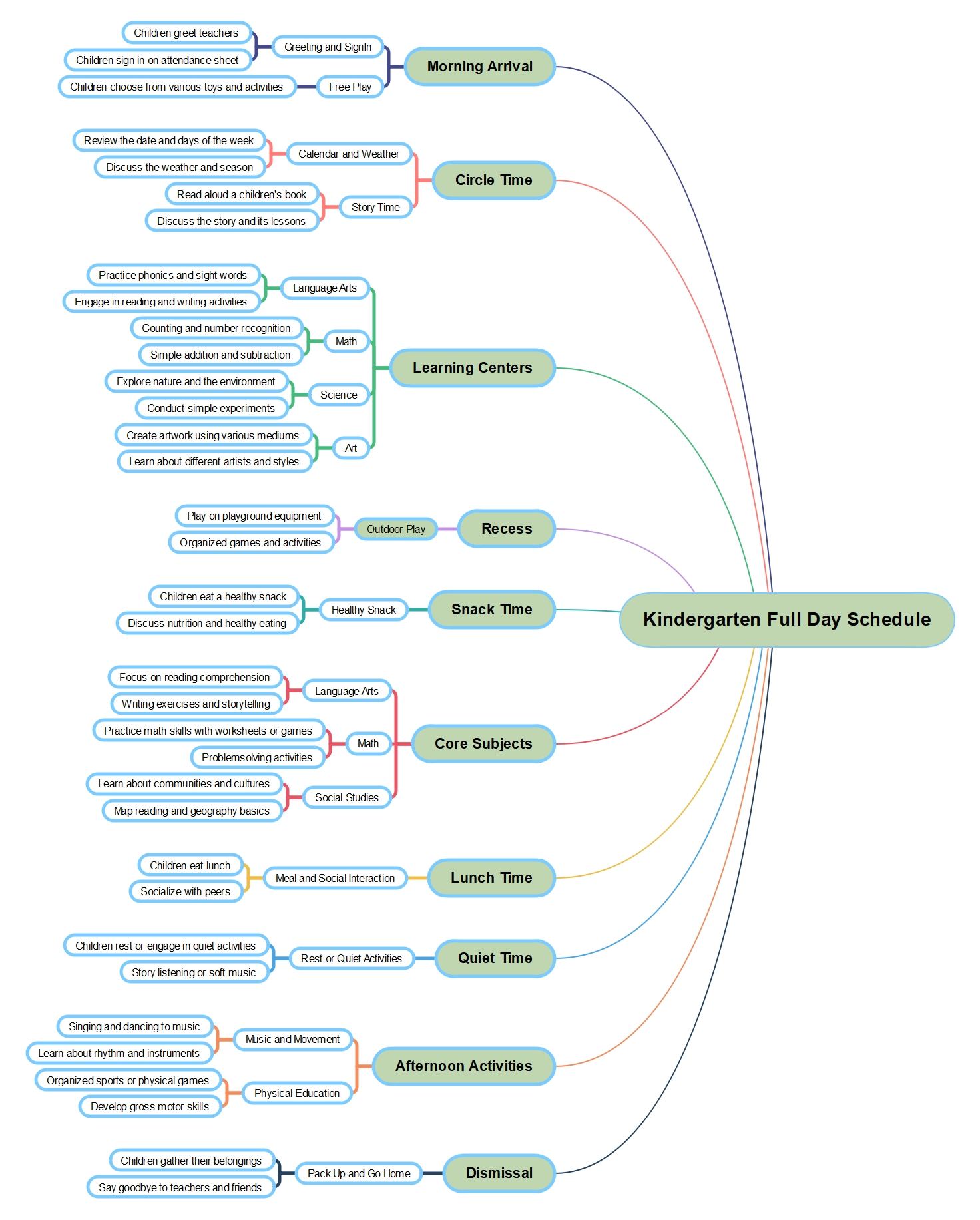
Cet emploi du temps pour la maternelle est idéal pour initier les enfants à la routine scolaire. Il prévoit des créneaux spécifiques pour les apprentissages, les activités ludiques, la récréation, etc. Lors de votre planification, gardez en tête que la régularité et la discipline sont essentielles pour les engager sur le long terme. Rendez-le aussi flexible afin d’encourager leur autonomie, par exemple en leur laissant choisir les matières ou les activités.
Exemple de programme de cours hebdomadaire
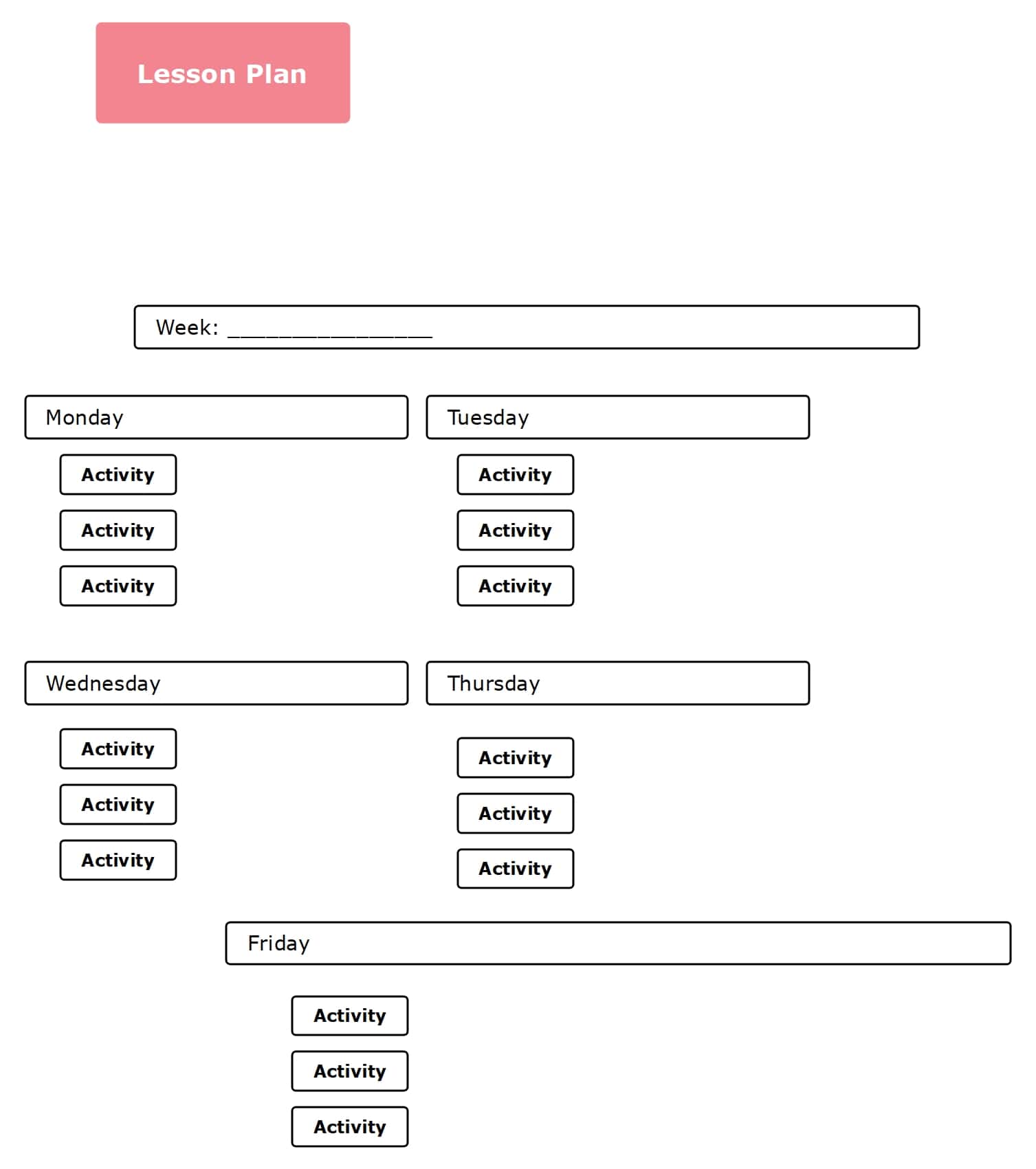
Voici un emploi du temps vierge pour les élèves et enseignants, avec les jours et activités à compléter. Vous pouvez l’étendre en ajoutant des références, horaires et intitulés de cours. Un code couleur et des numéros de priorité rendront ce modèle encore plus efficace.
Comment créer un emploi du temps de classe hebdomadaire avec EdrawMind ?
Un bon exemple d’emploi du temps de classe combine flexibilité, clarté visuelle et organisation. EdrawMind facilite tout cela grâce à ses modèles prédéfinis, ses cliparts et ses branches non linéaires. Voici comment reproduire un emploi du temps hebdomadaire similaire avec cet outil.
Étape 01 : Ouvrez un canevas vierge
- Commencez par télécharger et installer l’application EdrawMind sur votre ordinateur ou essayez la version en ligne.
- Inscrivez votre email si c’est votre première fois ou connectez-vous à votre compte Wondershare.
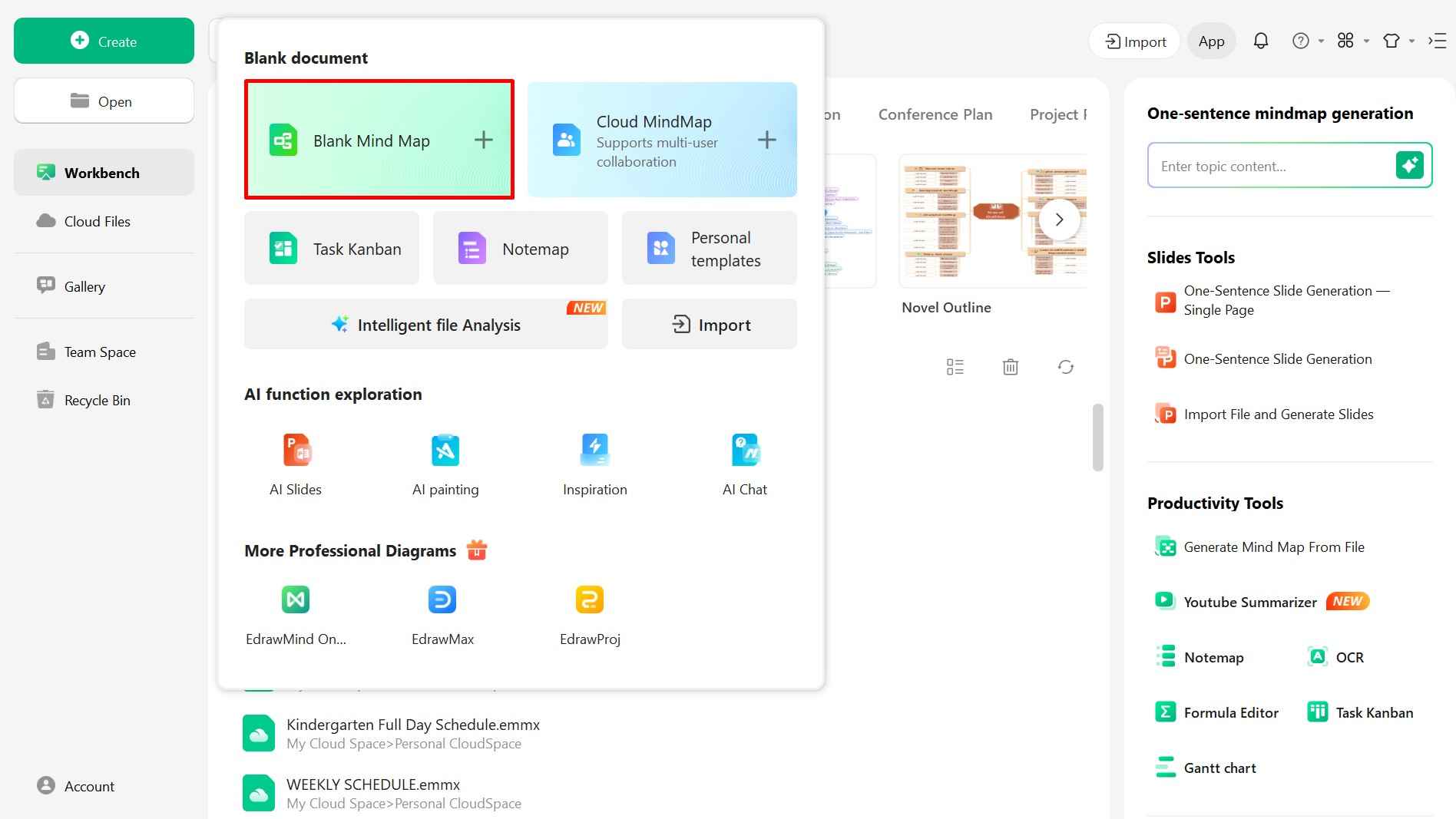
- Rendez-vous sur le Créer bouton dans le tableau de bord et cliquez sur Carte mentale vierge pour accéder à l’éditeur.
 Essayez l'application Edrawmind (iOS et Android)
Scannez maintenant


 2,36 000 + avis
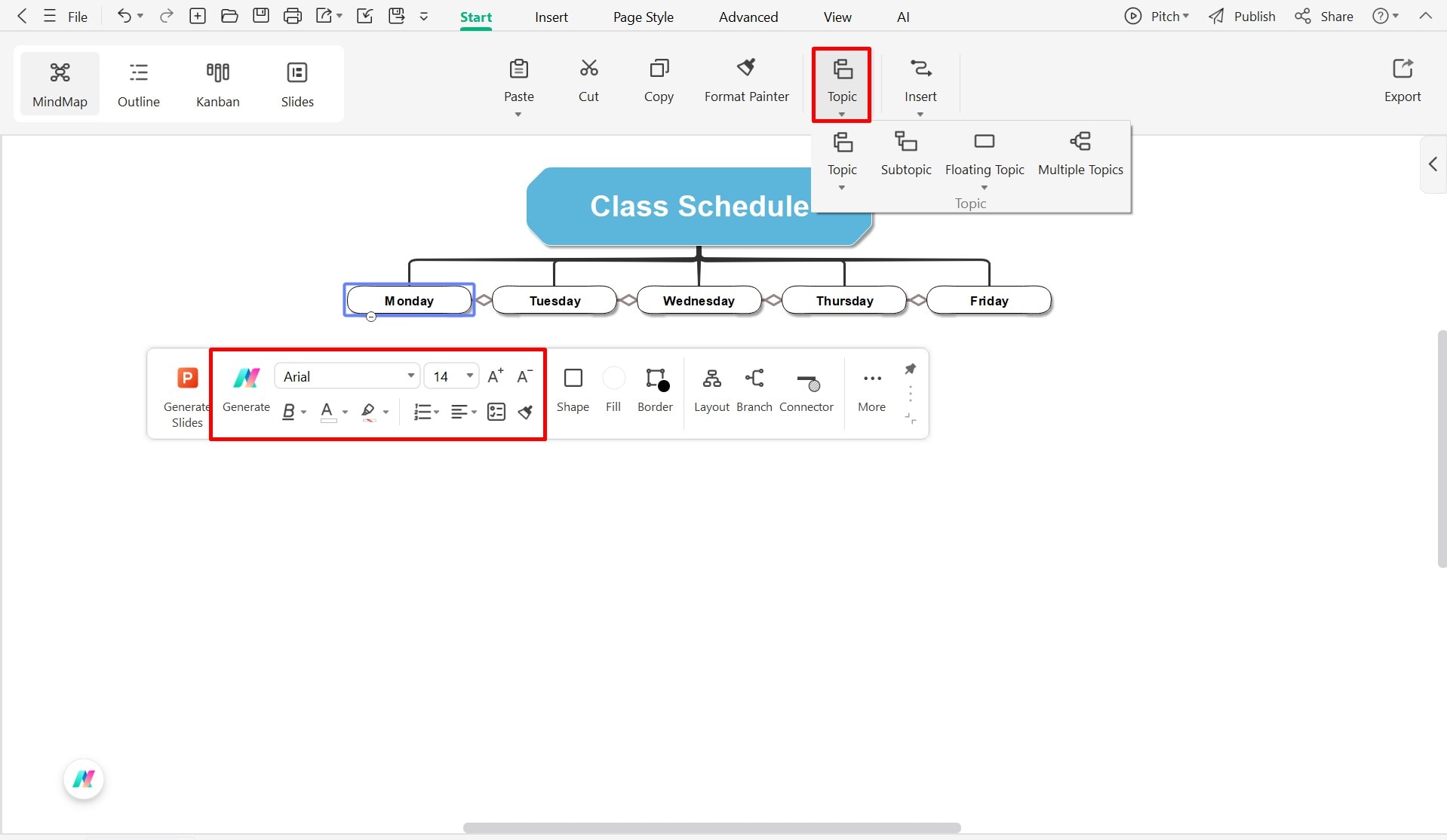
Étape 02 : Ajoutez les jours de la semaine
- Une fois sur le tableau de bord, vous verrez la structure prédéfinie de la carte mentale à personnaliser.
- Commencez par nommer la Idée principale comme Emploi du temps de classe.
- Puis étendez les branches pour représenter les sept jours de la semaine. Explorez le menu Sujet de l’onglet Accueil tout en haut.
- Double-cliquez sur chaque catégorie et nommez-les selon les jours de la semaine.
- Vous pouvez changer la taille, la couleur et le style de la police via le menu à l’écran.
Étape 03 : Intégrez les activités
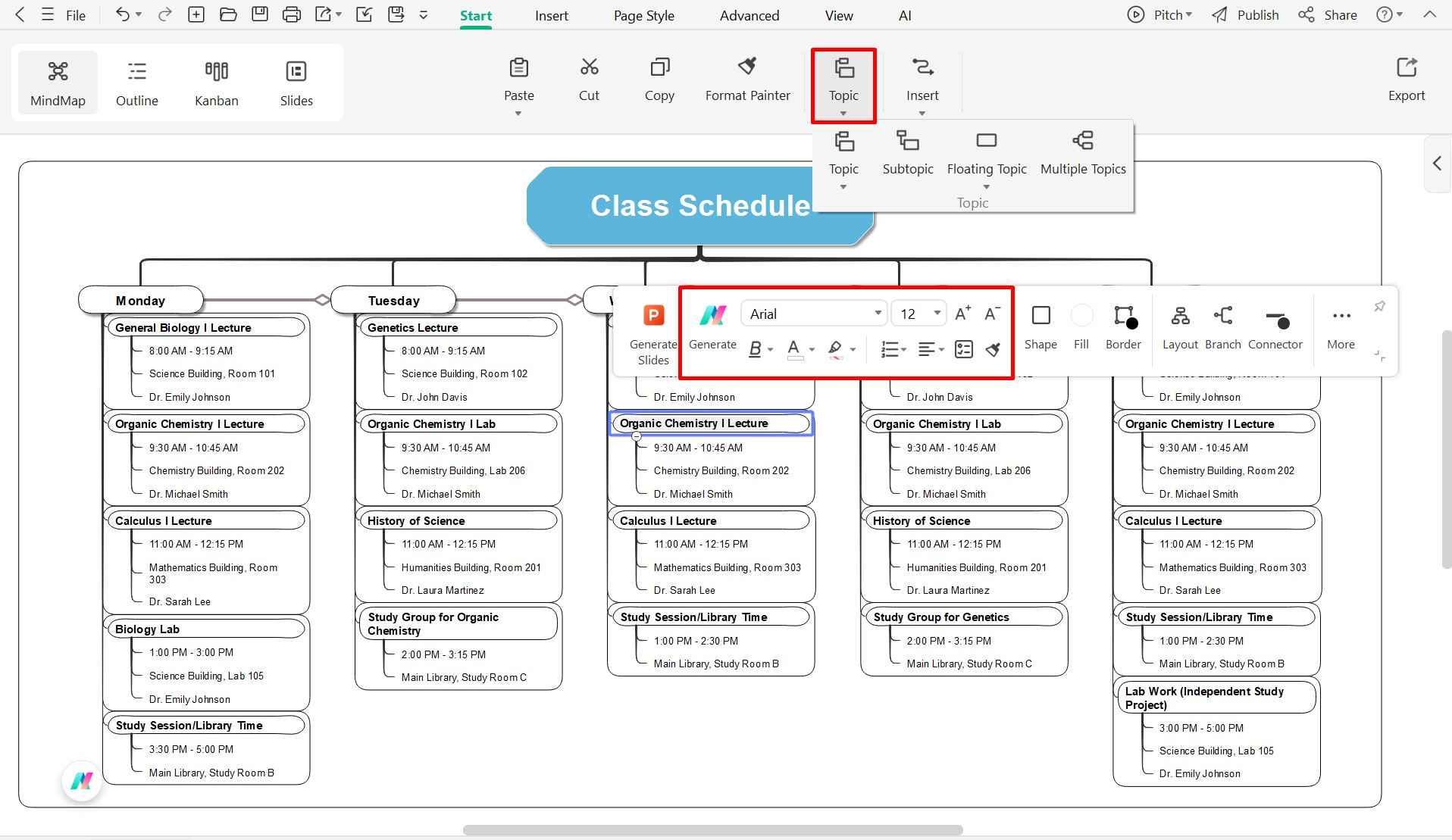
- Continuez et ajoutez les activités dans votre emploi du temps. Voici comment faire.
- Allez dans le Accueil menu et cliquez sur Sujet.
- Choisissez un sous-sujet et développez une branche pour chaque activité.
- Intitulez ces activités selon vos besoins : horaires, intitulés de cours, etc.
Étape 04 : Appliquez un code couleur
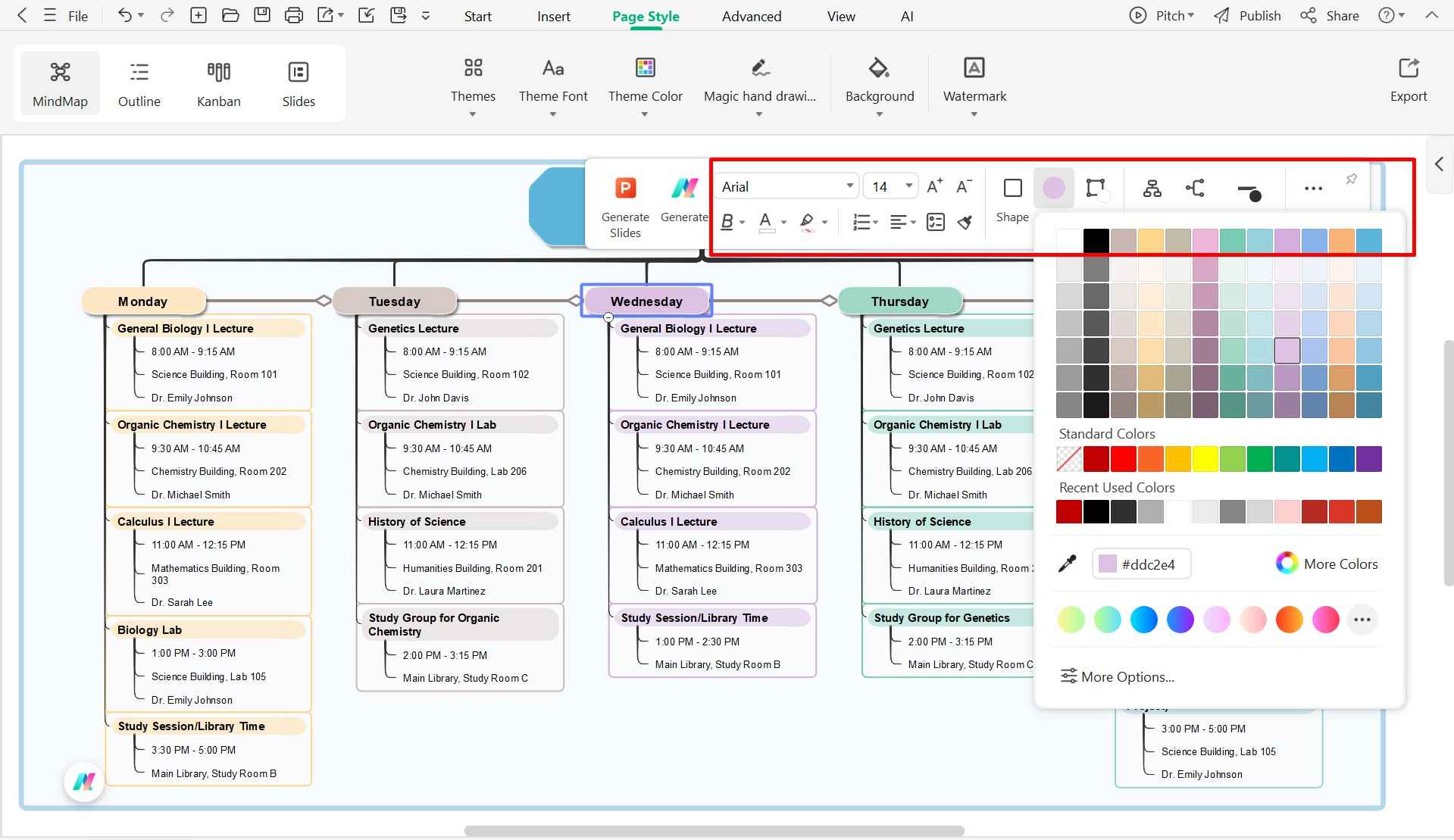
- Satisfait du planning ? Vous pouvez vous arrêter là, mais il est important de le rendre lisible. Ajoutons donc des couleurs aux activités.
- Sélectionnez la catégorie souhaitée (jours, activités, etc).
- Choisissez la couleur de remplissage, de bordure et de texte selon vos préférences.
- Répétez l’opération pour chaque catégorie, avec des teintes différentes. Cela assure une harmonie visuelle à votre planning.
Étape 05 : Priorisez les activités du jour
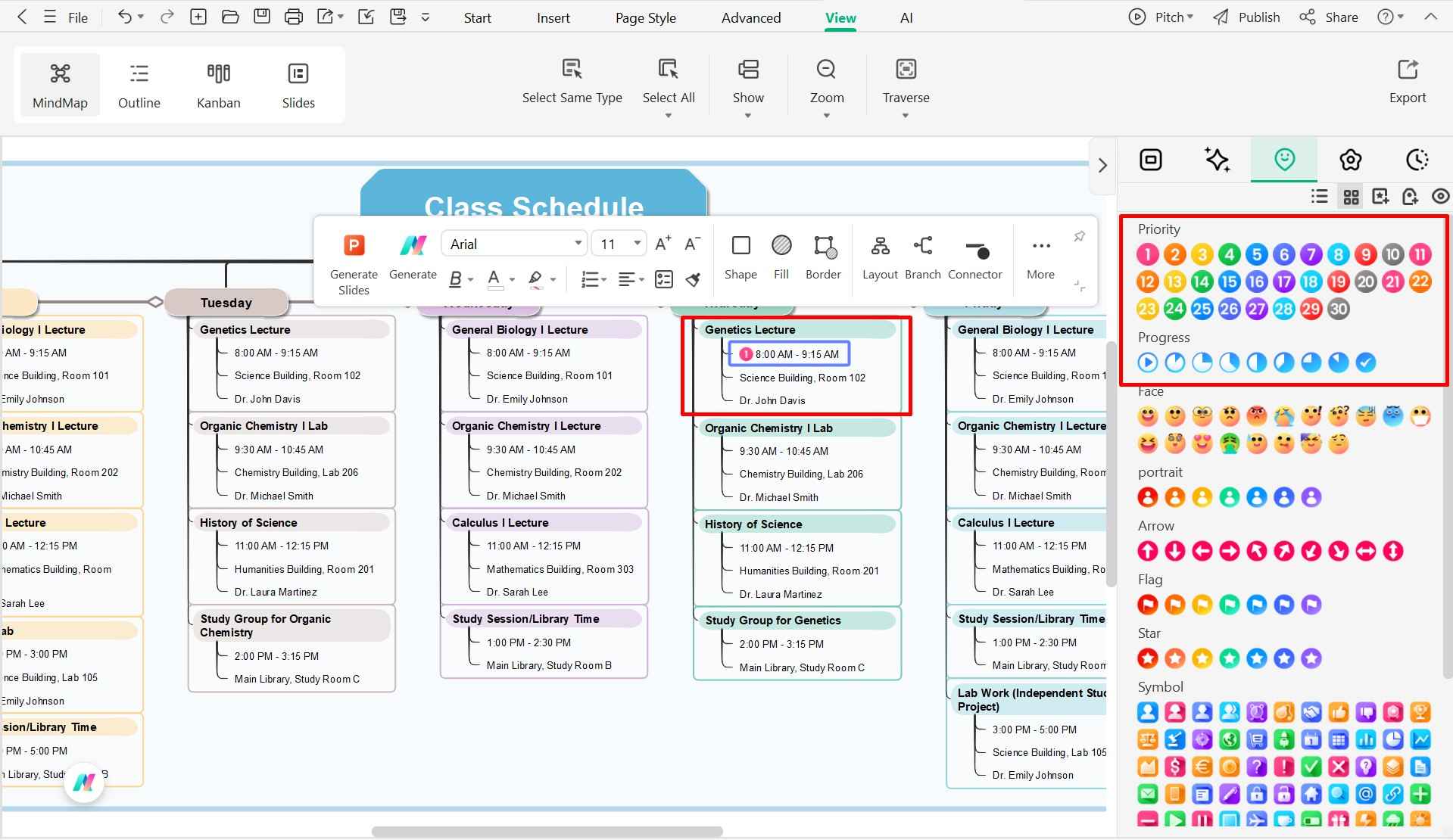
- Envie d’aller plus loin pour clarifier votre emploi du temps ? Ajoutez des icônes de priorité, des barres de progression, etc. Pour cela,
- Ouvrez le panneau de personnalisation à droite.
- Allez dans le Clipart menu.
- Faites glisser les pictogrammes choisis vers la case activité dans le schéma.
Étape 06 : Téléchargez et partagez !
- Félicitations, votre modèle d’emploi du temps de classe est prêt. Téléchargez-le ou partagez-le comme vous le souhaitez.
- Rendez-vous sur le Exporter icône dans la barre rapide et choisissez le format qui vous convient. EdrawMind prend en charge plus de dix formats : PNG, JPG, JPEG, Visio, Word, PPT, PDF, etc.
- Alternativement, cliquez sur Partager en haut à droite, ajustez les autorisations pour choisir qui peut voir, modifier ou commenter votre schéma, puis diffusez le lien généré auprès des personnes concernées.
Quels pièges éviter lors de la création d’un modèle d’emploi du temps de classe ?
Avoir un modèle d’emploi du temps n’est pas suffisant. Il faut aussi choisir un exemple bien construit, flexible et qui s’adapte à vos besoins. Voici les erreurs à éviter pour faire le bon choix.
- Ne choisissez jamais de modèles complexes : un exemple avec trop d’éléments est difficile à mettre à jour, surtout au début. Rappelez-vous : la simplicité est synonyme de praticité. Un planning minimaliste mais bien conçu vous offre plus de liberté pour ajuster rapidement vos activités.
- Les créneaux horaires fixes sont à proscrire : évitez les modèles aux horaires stricts. Ils vous empêcheront d’adapter le planning à vos besoins.
- Les plannings rigides sont à fuir : si votre emploi du temps ne prévoit pas d’ajustements (pauses, activités, temps d’étude, etc.), il ne vous apportera rien. Choisissez toujours un modèle flexible, prêt à intégrer changements et nouveaux rythmes.
- Ne négligez pas les ressources : beaucoup oublient d’ajouter des liens utiles à leur planning. Même si ce n’est pas obligatoire, intégrer les documents, articles de référence ou supports facilite la planification scolaire en amont.
- Évitez les mises en page confuses : Un bon exemple d’emploi du temps doit être clair : catégories colorées, typographies soignées. Trop de couleurs ou des étiquettes trop longues vont nuire à la lisibilité.
Conclusion !
Vous savez désormais comment choisir l’emploi du temps qui vous correspond et le personnaliser. Besoin d’un coup de pouce dans vos études ? Testez EdrawMind ! Cet outil avancé de mind mapping vous permet d’organiser vos idées, de prendre des notes et de créer des diapos grâce à l’IA. Une version gratuite est disponible, alors essayez-le sans attendre.

Créer, collaborer et conquérir avec le Mind Mapping !

