


 TL;DR:
Pour concevoir des schémas d'ingénierie ou électriques (PFD, P&ID, systèmes de contrôle) sous Windows, Mac et Linux, lancez un modèle intégré depuis l'onglet Fichier du logiciel Edraw et assemblez vos composants par glisser-déposer.
● Les nouveaux documents s'ouvrent par défaut en orientation portrait et sans échelle définie, nécessitant une modification manuelle des paramètres selon les dimensions de votre projet.
● Validez le raccordement de vos circuits à l'aide de l'outil Connecteur, dont les points de fixation deviennent rouges uniquement lorsque les extrémités sont correctement ancrées entre la forme principale et la forme secondaire.
● Intégrez des spécifications techniques ou modifiez l'état physique des symboles dynamiques, comme la position d'un commutateur SPDT, en passant par le bouton d'action flottant ou le menu contextuel Données de forme.
Demandez un résumé à l'IA
 ChatGPT
 Perplexity
 Gemini
 Claude
 Grok
Grok
Créez des diagrammes d'ingénierie tels que Électricité simple, Circuits et Logique, Systèmes de contrôle industriels, Schéma de procédé - Schéma PFD, Schéma tuyauterie et instrumentation - Schéma P&ID, et autres diagrammes de systèmes.
Créer un schéma d'ingénierie
Sous l'onglet Fichier, pointez à Nouveau, pointez à Ingenierie et Électricité, puis cliquez sur l'un des suivants:
- Électricité simple
- Circuits et Logique
- Systèmes de contrôle industriels
- Systèmes
- Schéma de procédé - Schéma PFD
- Schéma tuyauterie et instrumentation - Schéma P&ID
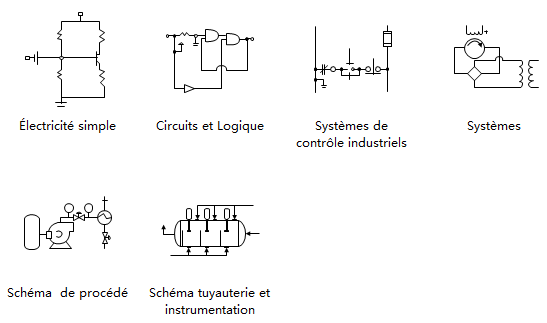
Cliquez ici pour télécharger gratuitement le logiciel de schéma électrique. Puis vous pouvez utiliser les modèles intégrés pour faire et présenter vos propres schémas électriques en rien de temps.
Ces modèles ouvrir une page de dessin n'ayant pas d'écailles en orientation portrait. Vous pouvez modifier ces paramètres à tout moment.
Faites glisser les formes de composants électriques sur la page de dessin. Les formes peuvent avoir des données. Vous pouvez entrer des données de forme et ajouter de nouvelles données à une forme.
Entrer les données de forme
Sélectionner une forme, et puis cliquez sur Données de forme dans le menu contextuel.
Dans la boîte de dialogue Données de forme, cliquez sur chaque élément et puis tapez ou sélectionnez une valeur.
Connecter les composants électriques en utilisant l'outil Connecteur ou les formes de connecteur
1. Utiliser l'outil de connecteur
Cliquez sur l'outil Connecteur.
Faites glisser à partir d'un point de connexion sur la première forme à un point de la deuxième forme de connexion. Les paramètres de connexion deviennent rouges lorsque les formes sont reliées.
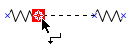
2. Utiliser les formes de connecteur
Faites flisser une formes de connecteur à la page de dessin.
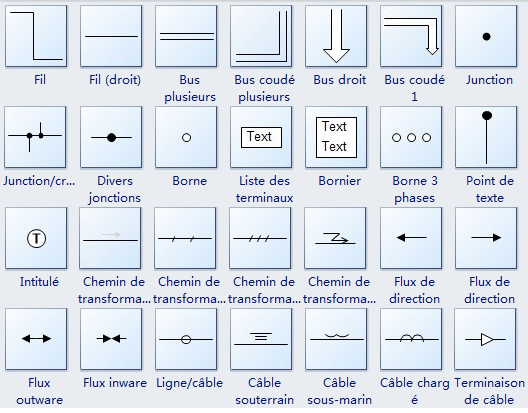
Passer de commencer le point de connecteur sur la forme principale (la forme à partir de laquelle vous vous connectez).
Placer le point terminal de connecteur sur la forme secondaire (la forme à laquelle vous vous connecterez).
Lorsque le connecteur est collée sur les formes, les extrémités deviennent rouges.
Ajouter un texte à la forme sélectionnée
Marquer les formes de composants électriques individuelles en sélectionnant la forme et en tapant le texte.
Modifier les données de symbole
Sélectionner le commutateur SPDT, puis cliquez sur l'icône Définir la position de commutateur sur le bouton d'action flottant.
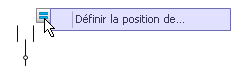
Dans la boîte de dialogue Données de forme, choisissez une position de commutateur.
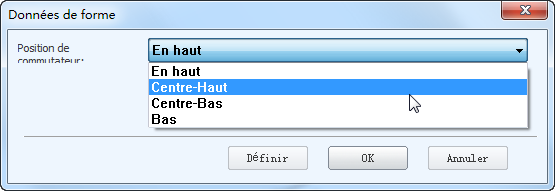
Ainsi, vous pouvez changer la position du commutateur par les données de forme prédéfinies.

Montrer un exemple d'un schéma électrique simple
Le schéma de génie électrique suivant est créé par Edraw logiciel de diagramme d'ingénierie. Vous pouvez faire glisser les symboles électriques intégrés puis les connectez facilement.
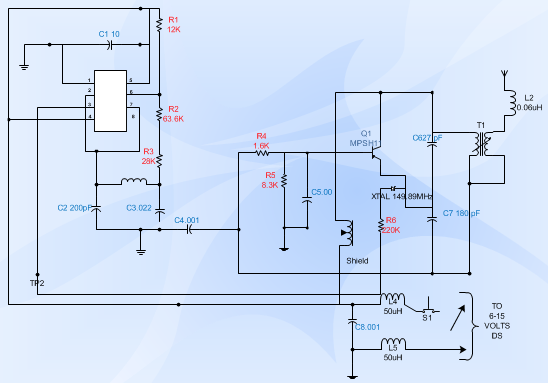
Schéma tuyauterie et instrumentation
Logiciel de dessin de circuits électriques
Comment dessiner un diagramme de circuit électrique

Simple. Intelligent. Des diagrammes étonnants pour chaque idée.

 (IA et Web)