EdrawMax-Benutzerhandbuch für Desktop
So nutzen Sie eigene Symbole zur Berechnung von Projektkosten
Kurz gesagt: Dieses Tool richtet sich an Netzwerk- und CCTV-Installateure, Designer, Bauunternehmer, Rohrleitungsingenieure und alle, die ein Diagramm erstellen und gleichzeitig die Kosten ihres Projekts kalkulieren müssen. Wenn Sie beispielsweise ein Projekt für eine Netzwerkinstallation beim Kunden durchführen, benötigen Sie sowohl ein Diagramm als auch eine Budgetkalkulation. Mit EdrawMax können Sie beide Aufgaben gleichzeitig erledigen. Wenn Sie ein bestimmtes Gerät (z. B. [Gerät A]) 7-mal in Ihrem Diagramm verwenden, addiert EdrawMax die Preise automatisch. Kostet das Gerät 500 € pro Stück, gibt EdrawMax am Ende 3.500 € aus.
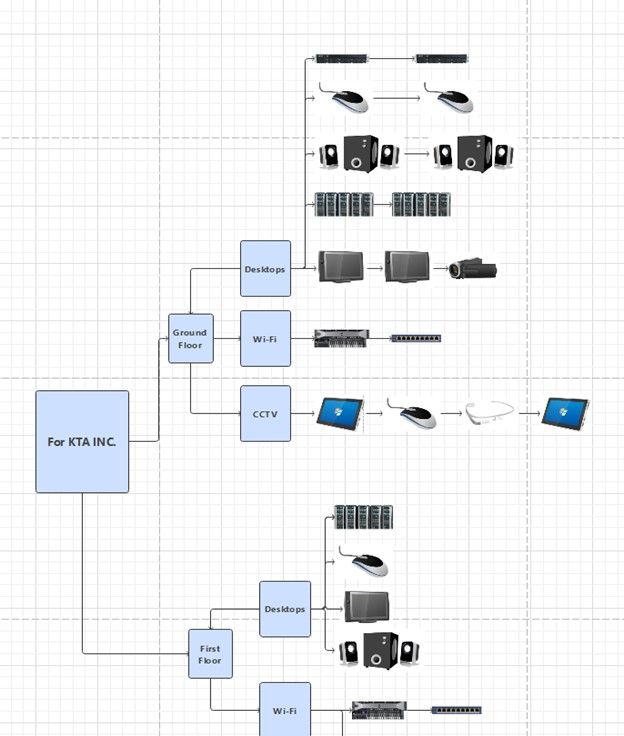
anwendungsbeispiel netzwerkdiagramm
Grundlegende Funktionsweise dieser Funktion:
- Importieren Sie selbst erstellte Symbole mit Preis und weiteren Informationen
- Jedes Mal, wenn Sie die Symbole im Diagramm verwenden, werden die Kosten dieses Symbols (Geräts) zum Projekt hinzugefügt.
- Exportieren Sie die Daten des Diagramms. Der Preis des Projekts wird automatisch berechnet.
Schritt ❶ Symbole importieren
- Zunächst müssen Sie Symbole in Meine Bibliothek importieren. Folgen Sie diesem Pfad: Symbole - Meine Bibliothek - Symbole importieren.
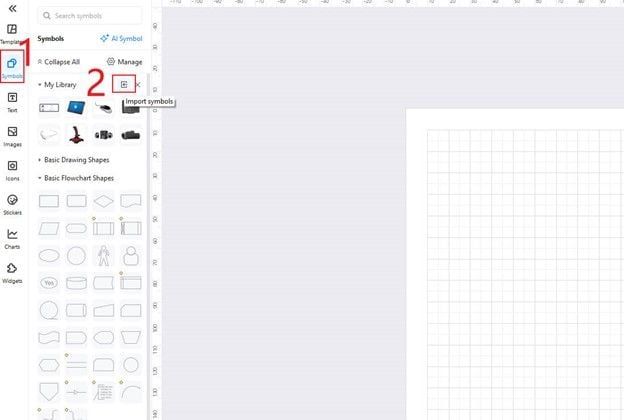
einstieg symbole importieren
Schritt ❲ Beispieldatei herunterladen
- Um Symbole mit Preisangaben zu importieren, benötigen Sie eine Excel-Datei. EdrawMax stellt hierfür eine Beispieldatei bereit. Laden Sie diese herunter und ergänzen Sie Ihre eigenen Symbole.
- Klicken Sie auf
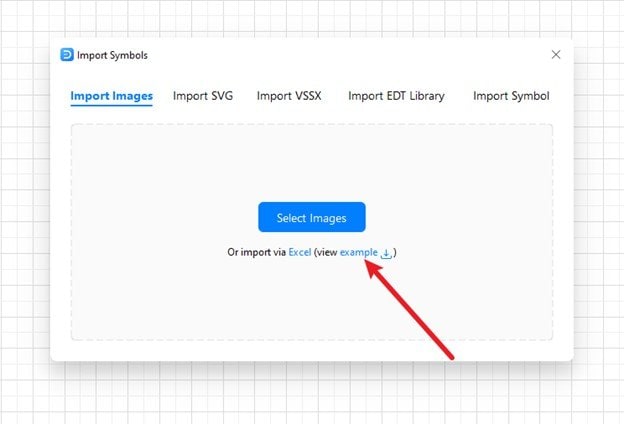
BOM-Beispieldatei herunterladen
- Wählen Sie den Speicherort für die Beispieldatei und öffnen Sie diese anschließend.
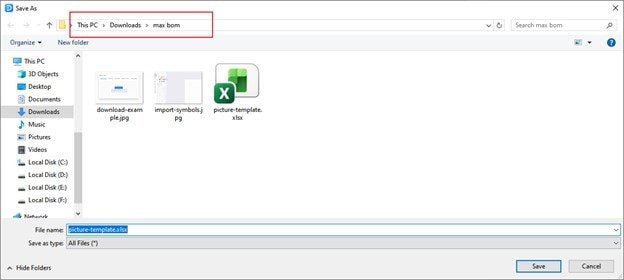
speicherort der bom-beispieldatei festlegen
Schritt ❸ Eigene Symboldatei anpassen
- Öffnen Sie die Beispieldatei. Dort finden Sie Hinweise zur Erstellung der Symboldatei.
- Sie benötigen unbedingt eine Kopfzeile, damit EdrawMax die Datei erkennen, analysieren und hinzufügen kann.
- Unabhängig davon, was Sie in die Kopfzeilen eintragen: EdrawMax interpretiert die erste Spalte immer als Symbolname und die zweite Spalte als Tooltip. Sie können diese Spalten beispielsweise „Gerätetyp", „ID", „Gerätename", „Markenname" oder mit einem anderen Text benennen, der Ihnen hilft, die Symbole besser zu identifizieren.
- Die Spalte für Symbolbilder muss zwingend „Product Images" heißen. Achten Sie darauf, dass jedes Bild vollständig in seiner Zelle enthalten ist, andernfalls schlägt der Import fehl.
- Weitere Informationen können Sie in den Kopfzeilen frei anpassen. EdrawMax analysiert diese und exportiert sie später zusammen mit der Stückliste.
- Löschen Sie die Hinweisbox, bevor Sie die Datei in EdrawMax importieren.
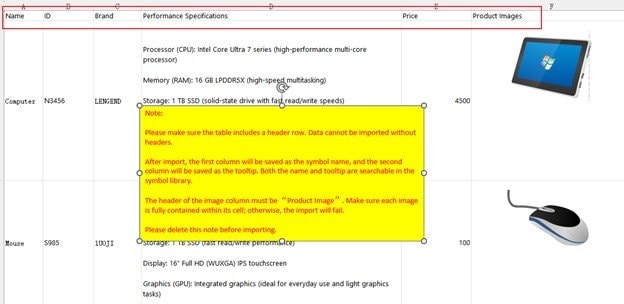
details der bom-beispieldatei
Schritt ❹ Symbole importieren
- Klicken Sie in EdrawMax auf Symbole - Symbole importieren und wählen Sie die Option Excel. Fügen Sie die von Ihnen bearbeitete Excel-Datei hinzu.
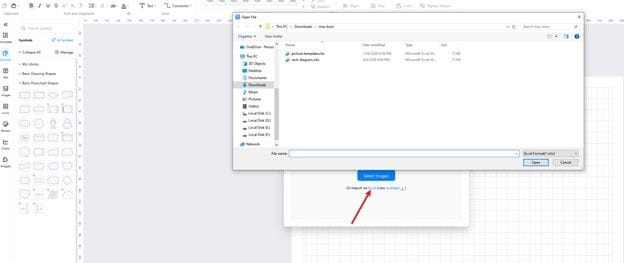
symbole über excel importieren
- Sobald der Import abgeschlossen ist, überprüfen Sie in Meine Bibliothek, ob die Symbole vorhanden sind.
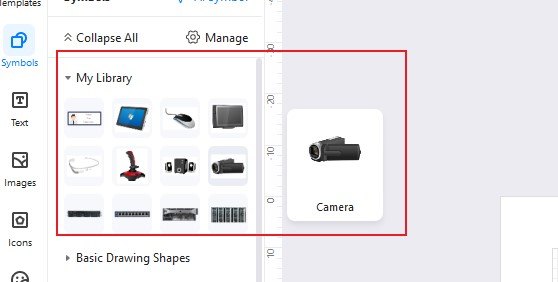
neue symbole überprüfen
Schritt ❺ Diagramm mit neuen Symbolen erstellen
- Verwenden Sie die importierten Symbole, um ein Diagramm für Ihr Projekt zu erstellen.
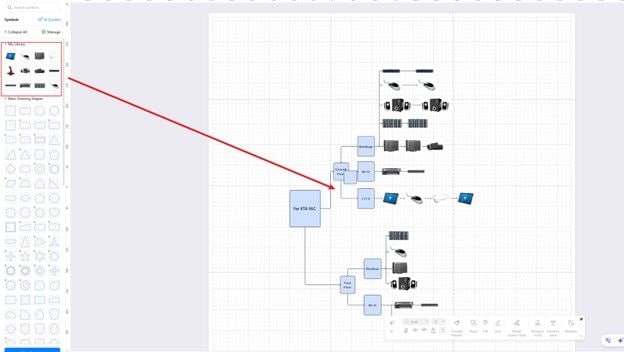
diagramm mit neuen symbolen erstellen
Schritt ❻ Kostenvoranschlag exportieren
- Klicken Sie auf die Schaltfläche Eigenschaften am rechten Rand der Arbeitsfläche. Die Seitenleiste wird angezeigt.
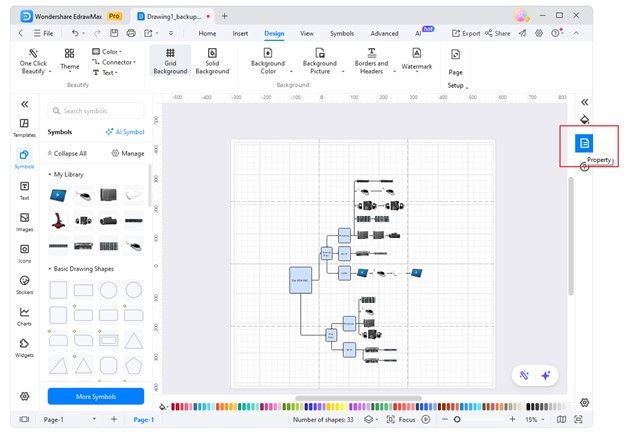
datenexport starten
- Klicken Sie auf Daten exportieren. Es öffnet sich ein neues Pop-up-Fenster, in dem Sie die Details des Kostenvoranschlags festlegen können.
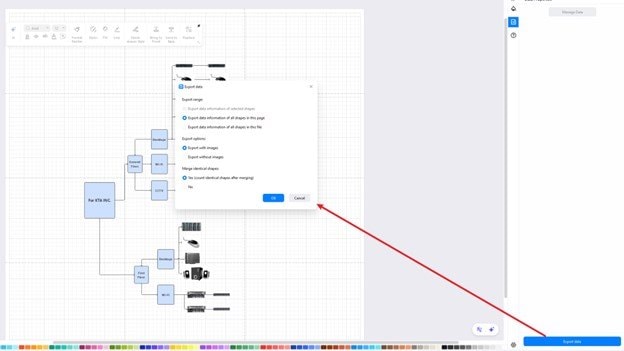
details für datenexport des kostenvoranschlags festlegen
- Ausgabebereich:
- Um Daten eines ausgewählten Bereichs bzw. ausgewählter Formen zu exportieren, gehen Sie zurück zur Arbeitsfläche, halten Sie die linke Maustaste gedrückt und ziehen Sie den Cursor, um Formen auszuwählen. Exportieren Sie anschließend die Daten.
- Wenn Ihr Projekt mehrere Seiten umfasst und Sie alle Daten an Ihren Kunden exportieren möchten, aktivieren Sie Dateninformationen aller Formen in dieser Datei exportieren.
- Wenn die Datei nur eine Seite enthält oder Sie nur die Daten dieser Seite exportieren möchten, aktivieren Sie Dateninformationen aller Formen auf dieser Seite exportieren.
- Exportoptionen:
- Wenn Sie Ihre Symbolbilder in den Kostenvoranschlag aufnehmen möchten, wählen Sie Mit Bildern exportieren. Andernfalls aktivieren Sie die andere Option.
- Identische Formen zusammenführen:
- Aktivieren Sie Ja: Wenn Sie ein Symbol mehrmals im Diagramm verwenden, können Sie diese in der Kostenvoranschlagsdatei in einer Zeile zusammenführen lassen. In der Datei gibt es eine Spalte namens Anzahl, die anzeigt, wie oft dieses Symbol im Diagramm verwendet wurde.
- Um alle Symbole im Diagramm einzeln ohne Zusammenführung aufzulisten, aktivieren Sie No.
- Klicken Sie auf OK, um einen Kostenvoranschlag zu erstellen. Legen Sie den Speicherort fest und klicken Sie auf Speichern, um den Vorgang abzuschließen.
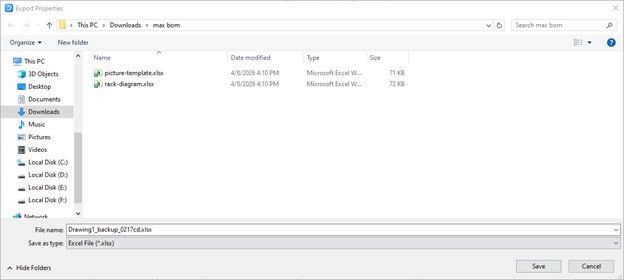
speicherort für kostenvoranschlagsdaten festlegen
- Öffnen Sie die Datei und prüfen Sie die Details, insbesondere die Zeilen Preis und Anzahl. Wenn alle Daten korrekt sind, senden Sie die Stückliste an Ihren Kunden.
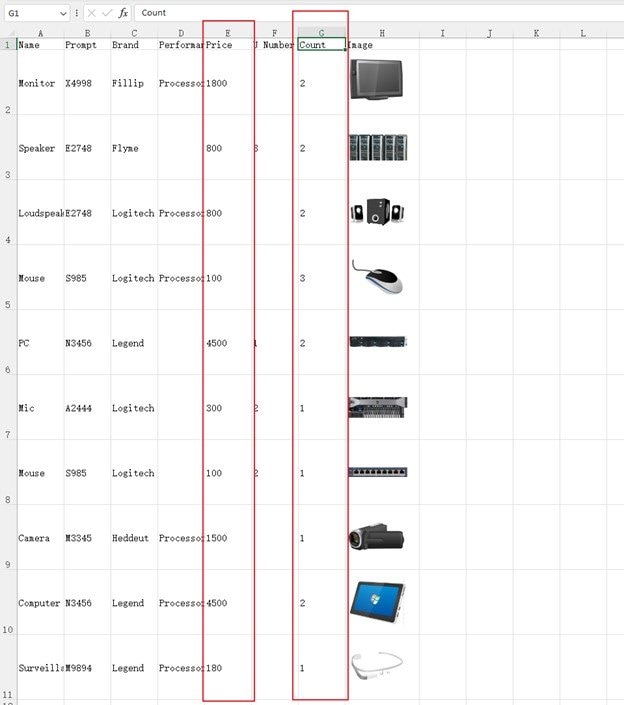
kostenvoranschlagsdaten prüfen
Häufig gestellte Fragen:
Wie ändern Sie die Eigenschaften der Symbole?
- Sie haben möglicherweise falsche Daten für ein Symbol eingegeben, z. B. den Namen. Sie müssen die Datei nicht erneut hochladen.
- Wenn die Daten in den ersten beiden Spalten fehlerhaft sind, gehen Sie wie folgt vor: Suchen Sie ein Symbol in Meine Bibliothek, klicken Sie mit der rechten Maustaste darauf und wählen Sie Symbol bearbeiten.
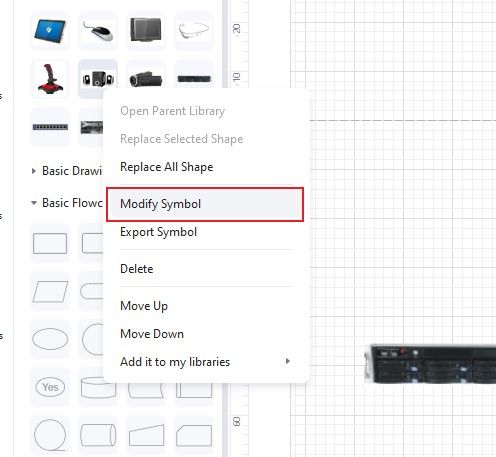
symbole bearbeiten
- Benennen Sie das Symbol anschließend um.
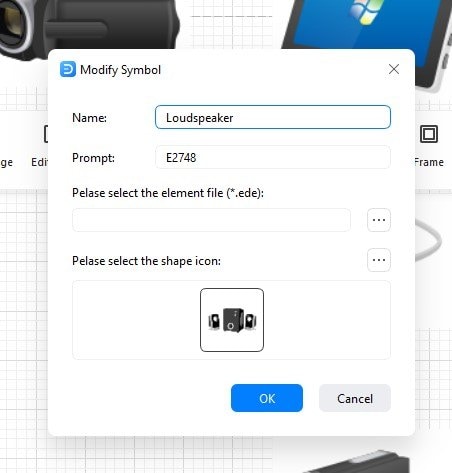
symbolname ändern
Wie ändern Sie den Preis eines Symbols?
- Wenn Sie einen falschen Preis in der Datei eingegeben und diese bereits in EdrawMax importiert haben, müssen Sie nicht den gesamten Vorgang wiederholen.
- Versuchen Sie Folgendes:
- Fügen Sie das Symbol zur Arbeitsfläche hinzu.
- Klicken Sie auf das Symbol und gehen Sie zu Eigenschaften.
- Ändern Sie den Preis direkt.
- Gehen Sie zurück zu Meine Bibliothek, klicken Sie mit der rechten Maustaste auf das Symbol und löschen Sie es.
- Ziehen Sie das Symbol von der Arbeitsfläche in den Bereich Meine Bibliothek.
- Fertig. So ersetzen Sie das Symbol mit dem falschen Preis durch das neue Symbol.
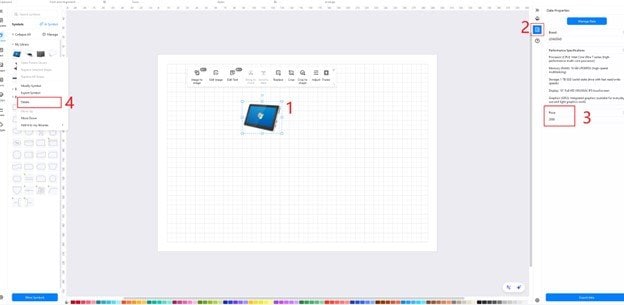
symbolpreis ändern