Edraw支援中心
在我們的支援中心獲取快速答案和逐步說明。
Get What You Are Looking For Here
Find popular troubleshooting and how-to resources.







基本任務操作
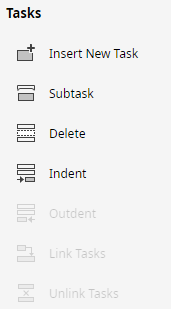
在甘特圖中插入新任務,您可以
- 選擇任務;
- 點擊插入新任務 on 甘特圖面板;
- 新任務將被插入到所選任務之上
刪除任務,您可以
- 選擇任務然後點選刪除 on 甘特圖面板;
- 選擇任務然後點選刪除 or 倒退鍵。
新增子任務,您可以
- 選擇需要插入新子任務的任務然後點選子任務 on 甘特圖面板;
- 選擇要轉換為子任務的任務,然後點選縮排 on 甘特圖pane and the selected task will become the subtask of the above task.

在左側的任務窗格中,選擇任務並將其作為上級任務的子任務。,您可以
- 選擇任務;
- 點擊縮排 on 甘特圖縮進任務
在左側的任務窗格中,選擇任務並將其向右縮進。,您可以
- 選擇任務;
- 點擊向右縮進 on 甘特圖縮進任務
在甘特圖中連接任務表示它們的相關性(也稱為任務依賴性)。如果你連接兩個任務,當你對前置任務做出更改時,後置任務也會受到影響。
連接任務,您可以
- 選擇一個任務作為前置任務,另一個任務作為後置任務;
- 點擊前置任務的藍色任務條,光標會變成四箭頭;
- 按下右滑鼠按鈕並將光標移動到後置任務的任務條上;
- 釋放滑鼠以完成連結操作。
當您將游標移動到後繼任務的連結上時,前任務列將顯示紅色矩形輪廓線並連接線為虛線。

或者您可以
- 一起選擇任務列(選擇一個任務列,然後按下 Ctrl 鍵並選擇其他任務列);
- 點擊連結任務 on 甘特圖面板;
- 上述任務將成為前任務,下一個任務將成為後繼任務。
要取消連結任務,您可以
- 選擇任務;
- 點擊取消連結的任務 on 甘特圖縮進任務
提示:如果您選擇單一任務,該任務的所有連結會被取消。如果您選擇多個任務,選擇的任務之間的連結將被取消。