


 TL;DR:
Le diagramme du modèle C4 structure l'architecture logicielle en quatre niveaux de profondeur (Contexte, Conteneur, Composant, Code) pour permettre aux développeurs et aux parties prenantes de visualiser les interactions et la répartition technique d'un système.
● Chaque niveau offre une vue spécifique : le Contexte cartographie les utilisateurs et systèmes externes, le Conteneur détaille les applications et bases de données, le Composant isole les modules internes, et le Code cible l'implémentation technique.
● La conception dans EdrawMax nécessite d'activer les bibliothèques de symboles UML ou Architecture, de placer les acteurs à l'extérieur des limites du système, et d'imbriquer les conteneurs et composants dans des rectangles de systèmes logiciels.
● La modélisation technique impose des règles visuelles pour les flux de données, exigeant l'utilisation d'outils connecteurs avec des flèches pleines pour les appels synchrones et des flèches pointillées pour le mode asynchrone ou événementiel.
Demandez un résumé à l'IA
 ChatGPT
 Perplexity
 Gemini
 Claude
 Grok
Grok
Les équipes logicielles rencontrent souvent des difficultés pour expliquer la conception d’un système à des personnes non techniques. Les erreurs peuvent entraîner une perte de temps et des coûts importants. Des schémas visuels créent une compréhension commune du fonctionnement du système pour tous. Cela facilite la collaboration et accélère la prise de décision.
diagrammes du modèle c4 sont très utiles dans ce contexte. Ils introduisent l’architecture logicielle en quatre niveaux : Contexte, Conteneur, Composant et Code. Chaque niveau permet d’explorer en profondeur les éléments d’un système. Autant les développeurs que les parties prenantes bénéficient d’un niveau de détails adapté, sans surcharge d’informations techniques.
Cet article va vous expliquer les définitions, concepts clés, symboles, applications concrètes et étapes pour concevoir des diagrammes du modèle c4 dans EdrawMax.
Dans cet article
Qu'est-ce qu'un diagramme du modèle C4 ?
Une méthode efficace pour présenter l’architecture logicielle en couches consiste à utiliser un diagramme du modèle c4. Il aide les équipes et parties prenantes à comprendre la façon dont un système fonctionne, aussi bien dans sa globalité que dans les détails du code.
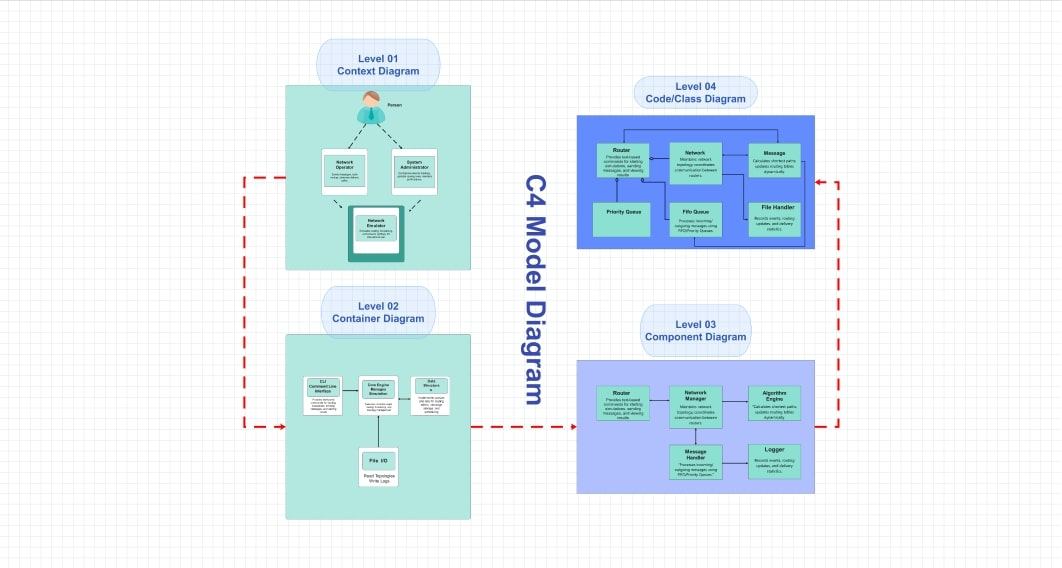


C4 tire son nom de ses quatre niveaux : Contexte, Conteneur, Composant, et Code. Chaque niveau offre un niveau de détail différent, comme un zoom progressif sur une image.
Diagramme de contexte
Ce diagramme représente une vue d’ensemble. Il met l’accent sur les interactions entre le système, les utilisateurs et les autres systèmes. Par exemple, une application bancaire connecte ses utilisateurs aux passerelles de paiement.
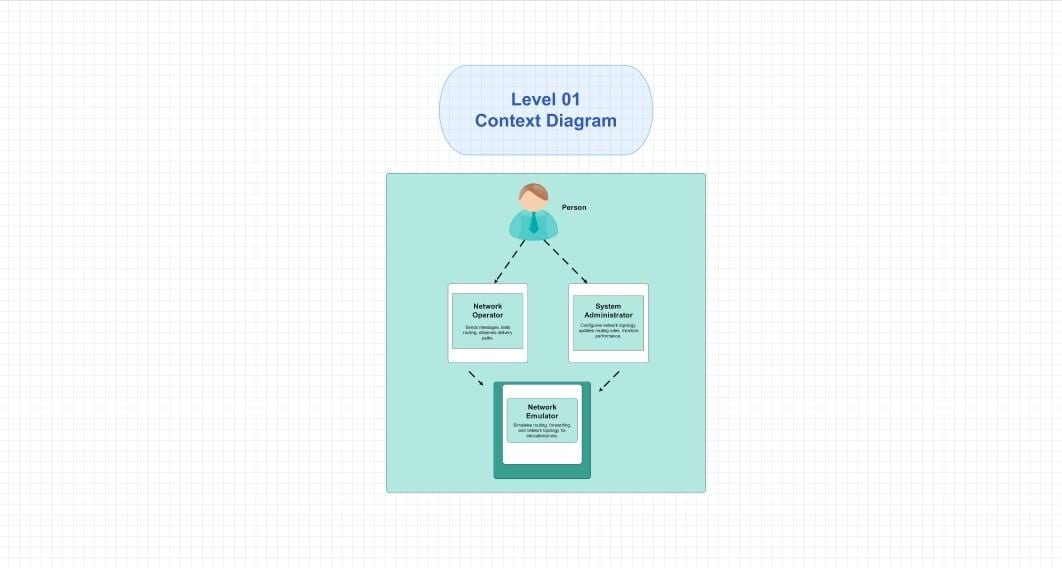
Diagramme de conteneur
Le diagramme de conteneur va plus loin. Il montre les éléments principaux comme les applications web, mobiles ou les bases de données. Cela aide les équipes à visualiser comment le système est divisé en grandes sections.
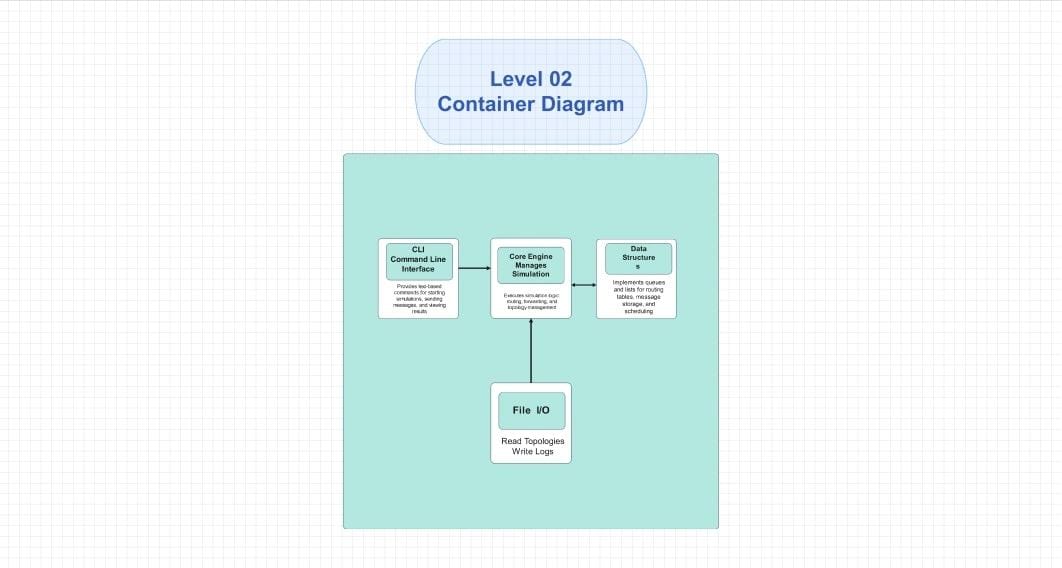
Diagramme de composant
Le diagramme de composant décrit l’activité de chaque conteneur. Il divise le tout en modules, API ou services plus petits.
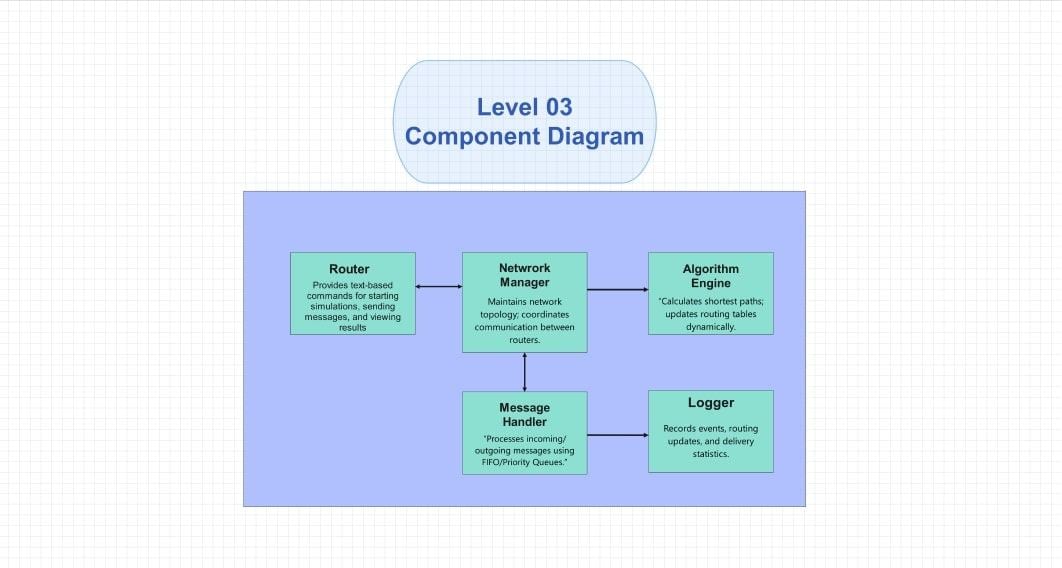
Diagramme de code
La vue la plus détaillée, c’est le diagramme de code. Il est lié aux classes et fonctions réelles du code, offrant aux développeurs une compréhension technique précise.
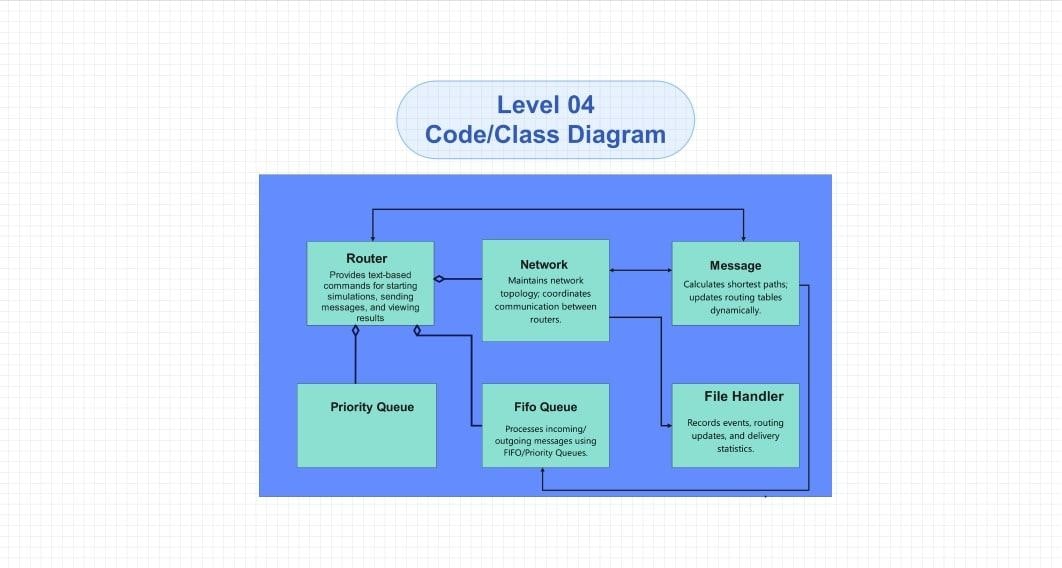
Les diagrammes du modèle C4 visent à simplifier les systèmes complexes. Grâce à différents niveaux, toutes les personnes concernées, managers comme ingénieurs, comprennent comment est construit et fonctionne le logiciel.
Comprendre les bases des diagrammes du modèle C4
Les diagrammes C4 reposent sur des blocs de construction simples et efficaces. Les équipes ont une méthode claire pour expliquer le fonctionnement des systèmes dans chaque bloc. En décomposant un système, développeurs et parties prenantes identifient facilement qui utilise le système, à quoi il est connecté, et comment il est organisé en interne.
Personnes – acteurs/utilisateurs
Les personnes constituent le premier bloc. Il s’agit des utilisateurs ou acteurs qui interagissent avec le système : clients, employés ou même d’autres systèmes considérés comme utilisateurs. Les représenter de façon explicite permet de clarifier qui bénéficie du système et qui en dépend vraiment.
Systèmes logiciels
Viennent ensuite les systèmes logiciels. Ce sont les systèmes internes et externes créés par votre équipe : passerelles de paiement, API tierces, etc. Cartographier les systèmes assure que chacun visualise le mode d’interaction.
Conteneur
Les conteneurs sont des éléments du système. Ce sont des services web, microservices, bases de données ou applications. Les conteneurs définissent les composants techniques qui assurent le fonctionnement du système.
Composant
Enfin, les composants se trouvent à l’intérieur des conteneurs. Ils décomposent les conteneurs en unités plus petites comme des modules, API ou bibliothèques. Ce niveau est essentiel pour que les développeurs maîtrisent la structure et les rôles de chacun.
En combinant tous ces éléments, vous obtenez une vision claire du système : qui l’utilise, quels systèmes sont concernés, et comment les tâches sont gérées étape par étape.
Découvrir les symboles utilisés dans les diagrammes C4
Les diagrammes du modèle c4 utilisent des symboles qui rendent le design plus simple et compréhensible. Chaque composant arbore une forme typique, permettant aux équipes d’identifier rapidement qui utilise le système, la circulation des données et l’emplacement des éléments clés.
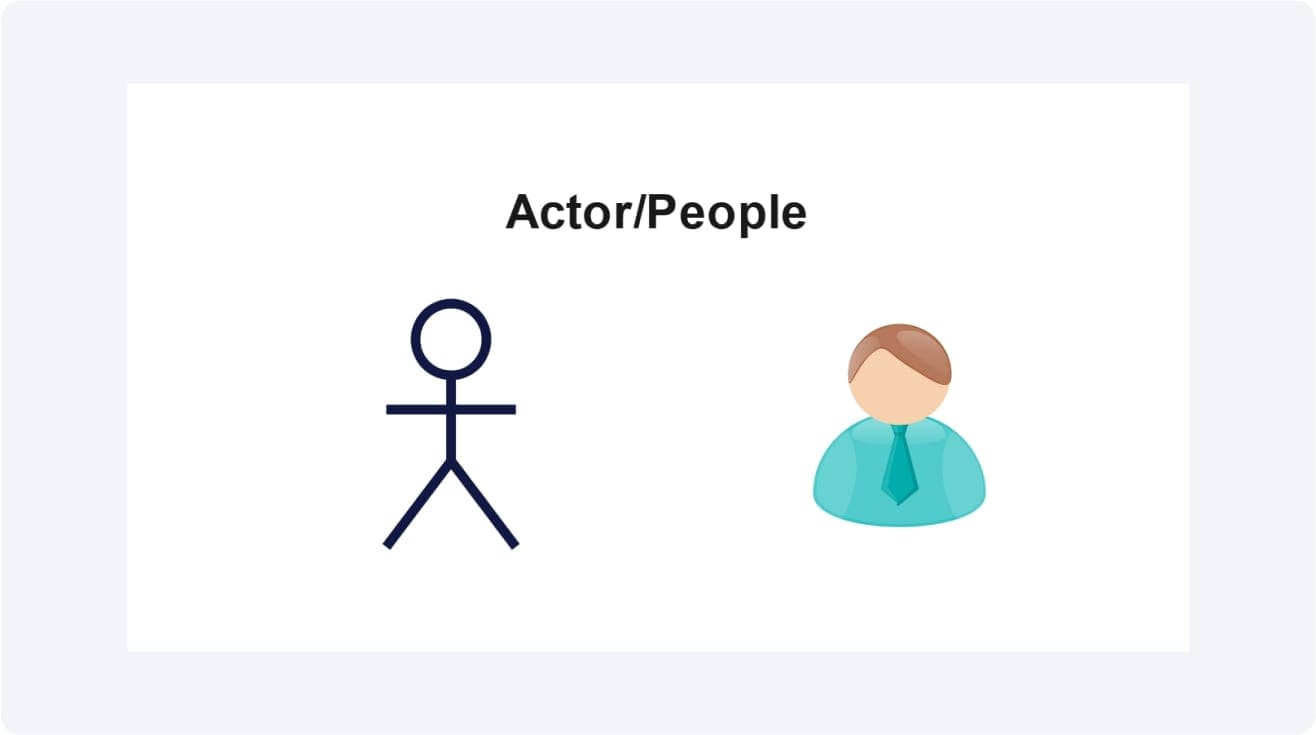
Symbole des personnes
Le premier symbole représente les personnes. Souvent sous forme de bonhommes bâton ou d’icônes simples d’utilisateurs, ils correspondent aux acteurs : clients, administrateurs, personnel, qui interagissent avec le système.
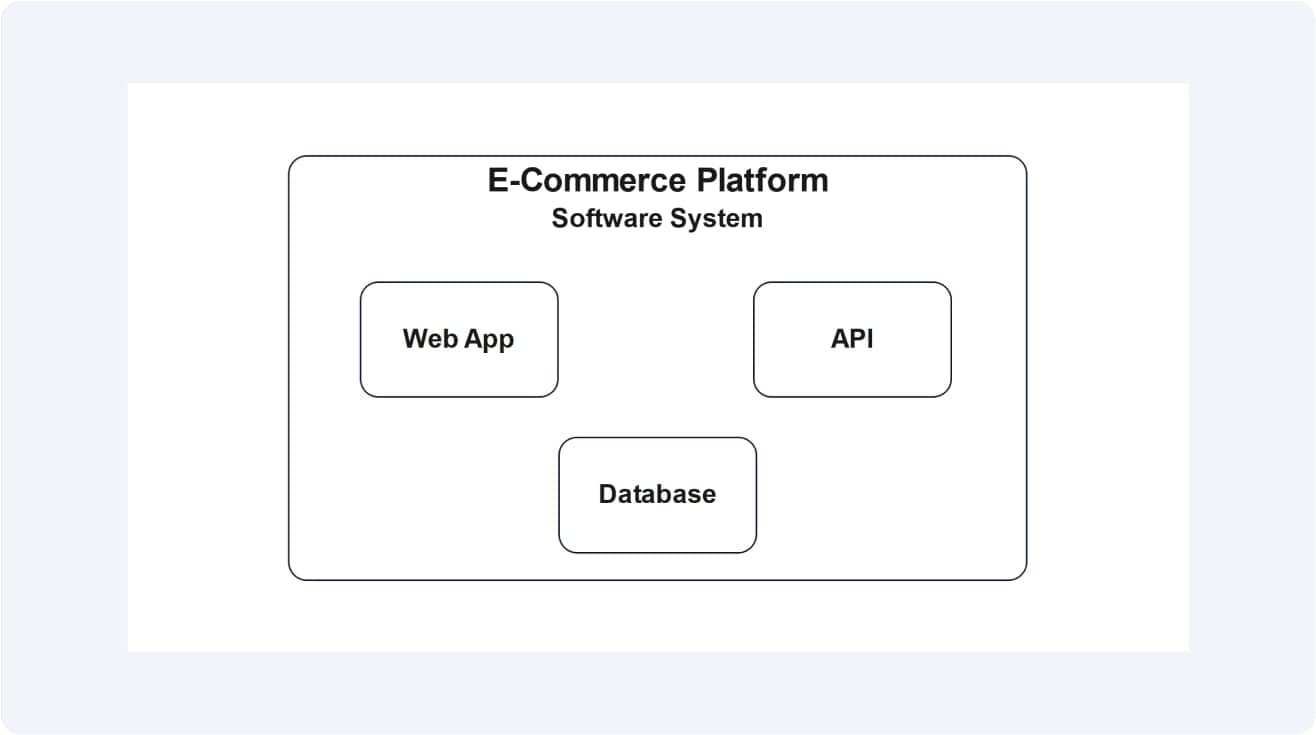
Symbole des systèmes logiciels
Ensuite, les systèmes logiciels. Ils prennent la forme de grands rectangles. Ils peuvent être conçus en interne, ou être, comme les passerelles de paiement, des solutions externes. Les flèches indiquent la direction des données ou actions entre les systèmes.
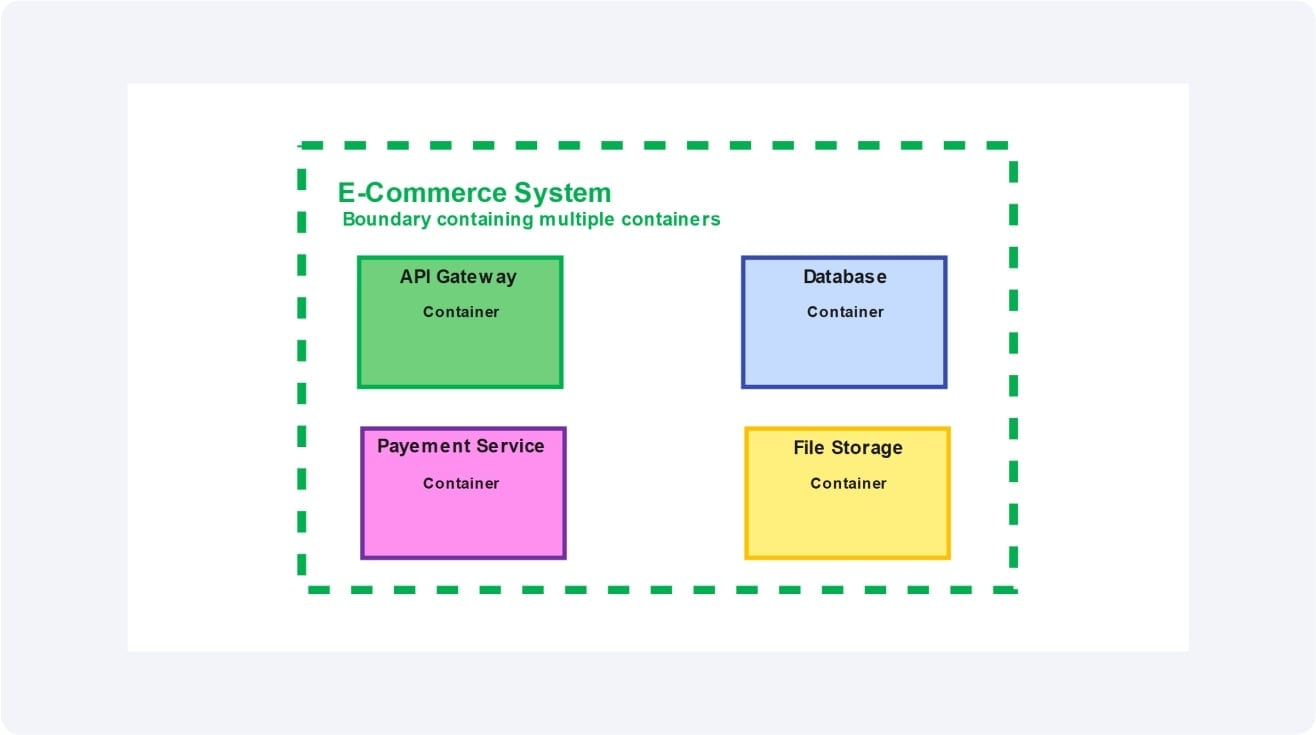
Symbole des conteneurs
Le troisième symbole important est celui des conteneurs. Ce sont des blocs à l’intérieur du rectangle système. Chaque bloc correspond à une application, une base de données ou un microservice, montrant comment le système est divisé en unités fonctionnelles.
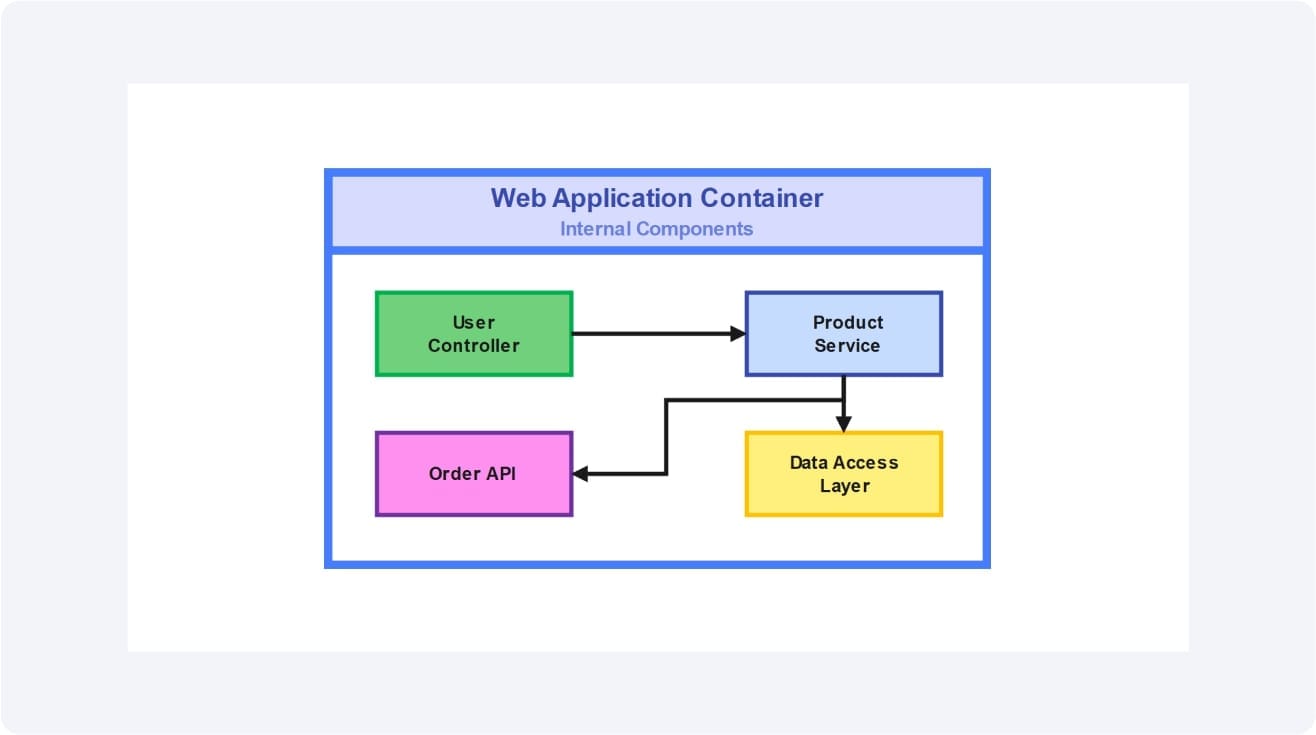
Symbole des composants
Les composants se trouvent dans les conteneurs. Ce sont de petits modules, comme des API ou des fonctionnalités. Visuellement, ils prennent la forme de petits rectangles, détaillant la façon dont les fonctionnalités s’imbriquent.
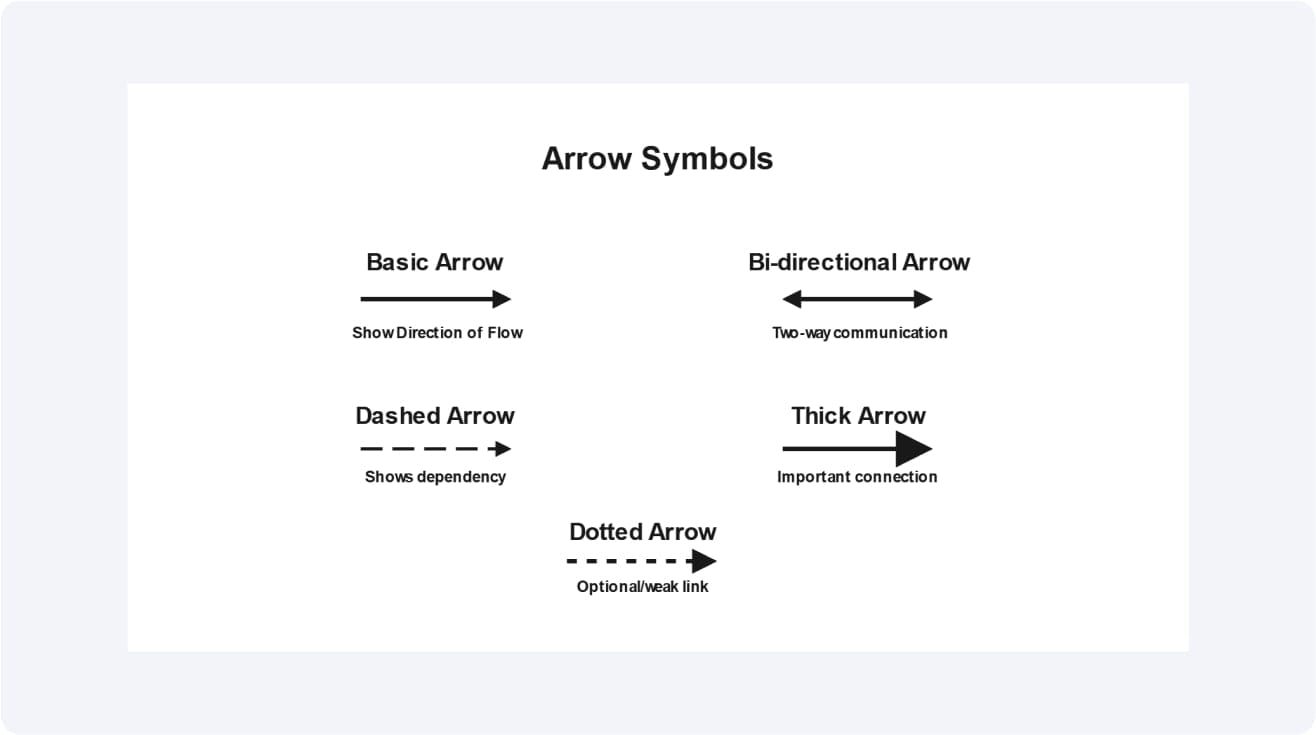
Symbole des flèches
Les flèches sont des éléments essentiels. Elles modélisent le flux d’information, de commandes et de dépendances entre personnes, systèmes, conteneurs et composants.
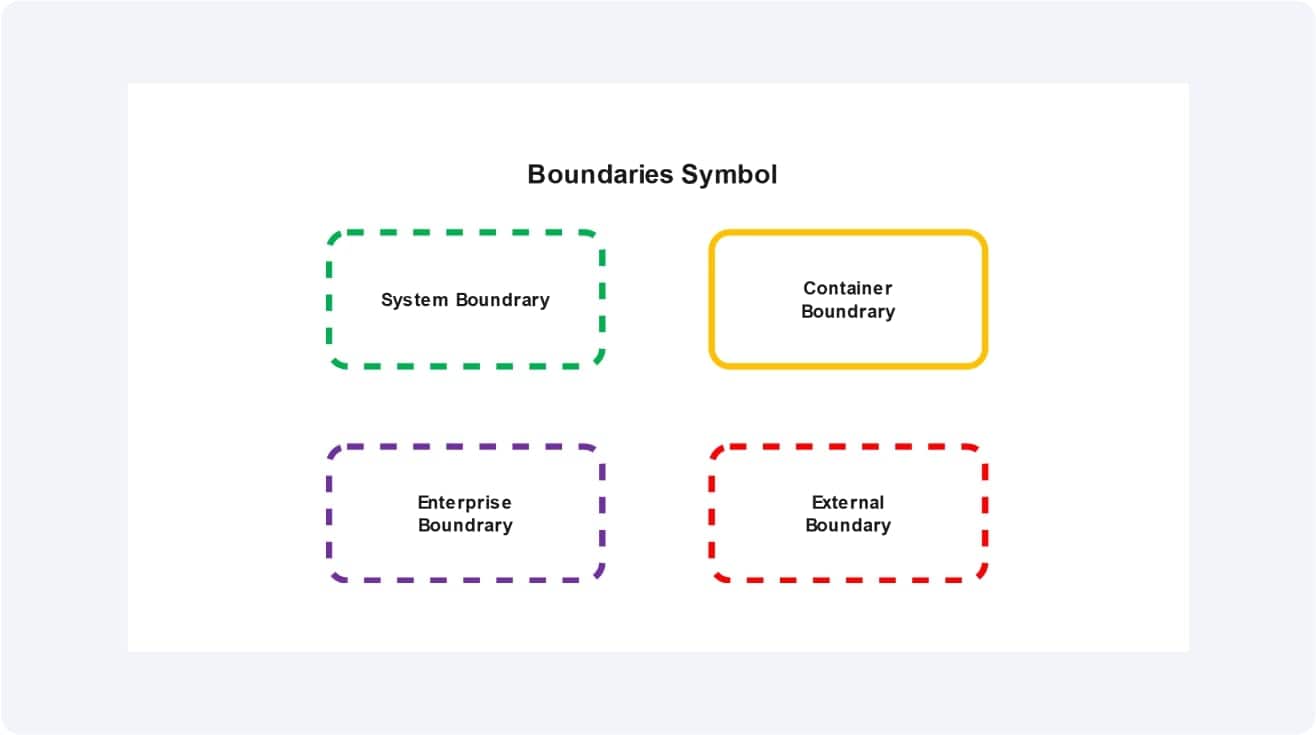
Symbole des limites
Les limites servent à délimiter les systèmes ou conteneurs, maintenant les éléments groupés.
Avec ces quelques notations, un diagramme du modèle c4 reste lisible et efficace. Il permet à la fois aux techniciens et non-techniciens de comprendre facilement la même vue du système.
Utiliser les diagrammes du modèle C4 en pratique
Les diagrammes du modèle c4 diagrammes du modèle c4 sont très pratiques, puisqu’ils simplifient l’architecture logicielle aussi bien pour les équipes que pour les parties prenantes. Ils aident à réduire la confusion et à prendre des décisions plus rapidement.
La communication d’équipe est un usage fréquent. Développeurs, testeurs, managers partagent la même vision du système. Cela renforce la collaboration et limite les erreurs.
Ils facilitent aussi la documentation agile. Les diagrammes sont des notes visuelles, faciles à mettre à jour au fur et à mesure que le système évolue – bien plus pertinents que les longs documents textuels.
Un autre avantage : l’intégration de nouveaux membres. Un schéma de contexte ou de conteneur clair permet aux nouveaux développeurs de comprendre le système rapidement.
Ils ont également un rôle dans la planification du système. Avant de coder, les équipes peuvent cartographier les fonctionnalités, vérifier les dépendances, et anticiper les mises à jour.
Et enfin, les diagrammes c4 facilitent la conformité et les audits. Les schémas détaillés servent de preuve que le système respecte les règles et les pratiques de sécurité. Des outils comme EdrawMax rendent ce processus simple grâce à l’utilisation de modèles et l’exportation facile.
Dessiner un diagramme du modèle C4 avec EdrawMax
Créer un diagramme du modèle c4 peut sembler complexe, mais EdrawMax rend la tâche bien plus accessible. Créez des diagrammes professionnels pas à pas avec ses bibliothèques prêtes à l’emploi et son glisser-déposer. Voici les étapes à suivre.
 Note G2 : 4,5/5 (Plus de 2360 réponses)
 100% sûr | Sans annonces |
 Propulsé par l'IA
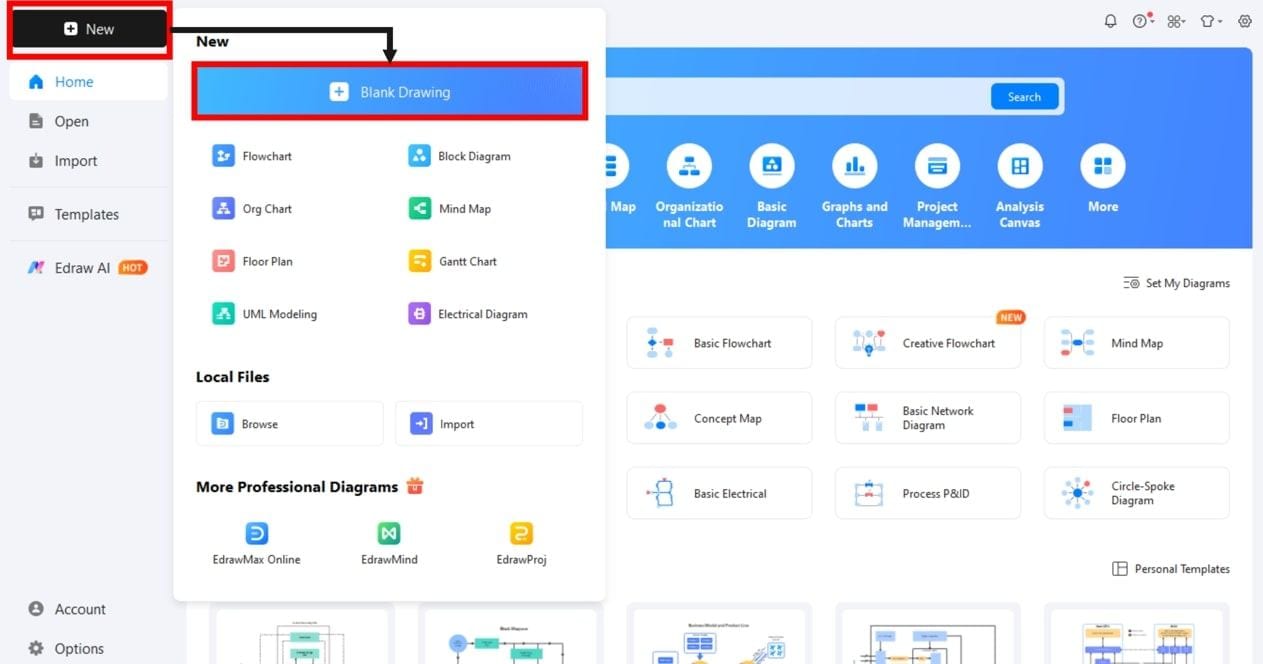
Étape 1 Créer un nouveau projet
- Ouvrez Wondershare EdrawMax.
- Cliquez sur Nouveau dans le panneau de gauche.
- Pour ouvrir un nouveau canevas, sélectionnez Dessin vierge.
Étape 2 Activer les bibliothèques de formes
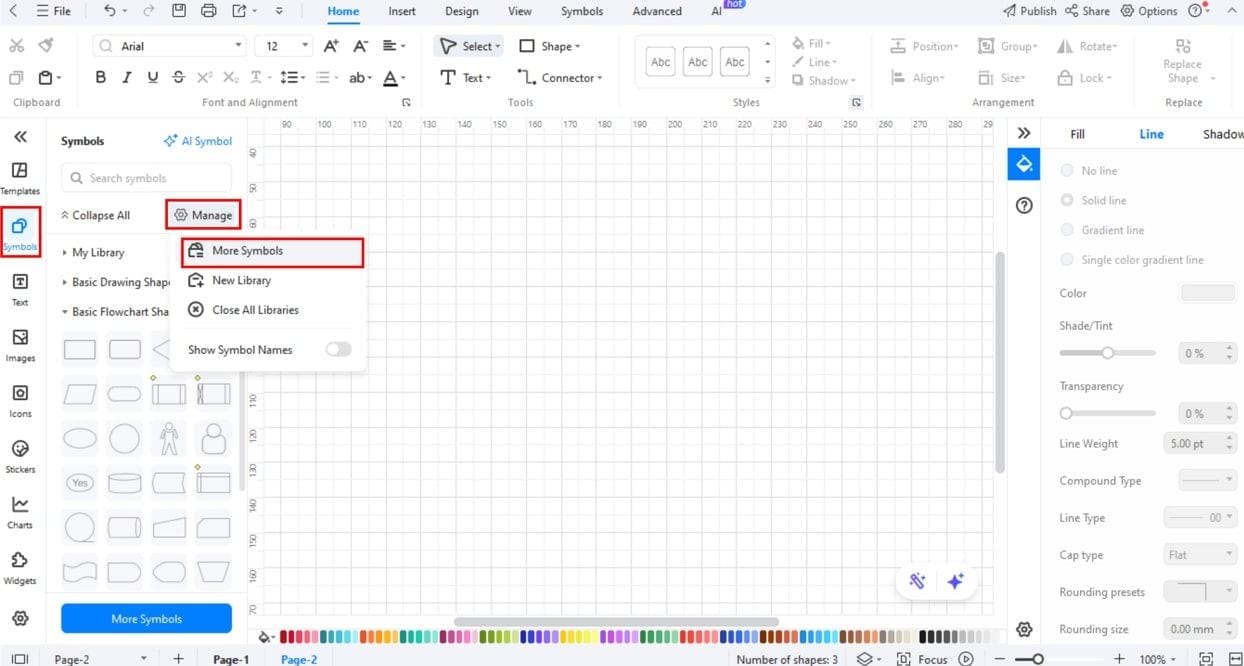
- Dans la barre latérale gauche, cliquez sur Symboles or Plus de symboles.
- Cliquez sur Gérer, Ajouter des symboles.
- Activez les bibliothèques comme Logiciel, UML, ou Architecture.
Étape 3 Ajouter les systèmes logiciels
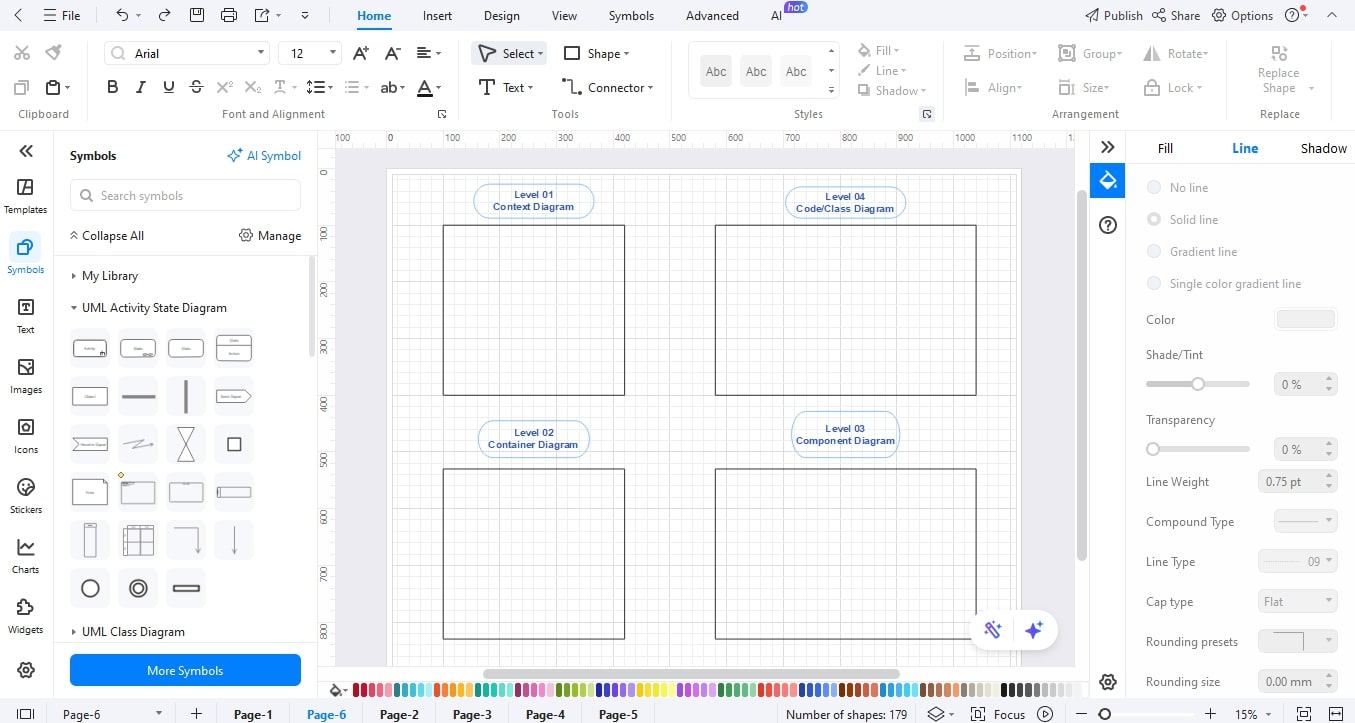
- Faites glisser un grand rectangle pour chaque système principal.
- Nommez les systèmes internes et externes (ex : passerelle de paiement).
- Positionnez clairement les systèmes externes en dehors des limites du groupe.
Étape 4 Ajouter des conteneurs
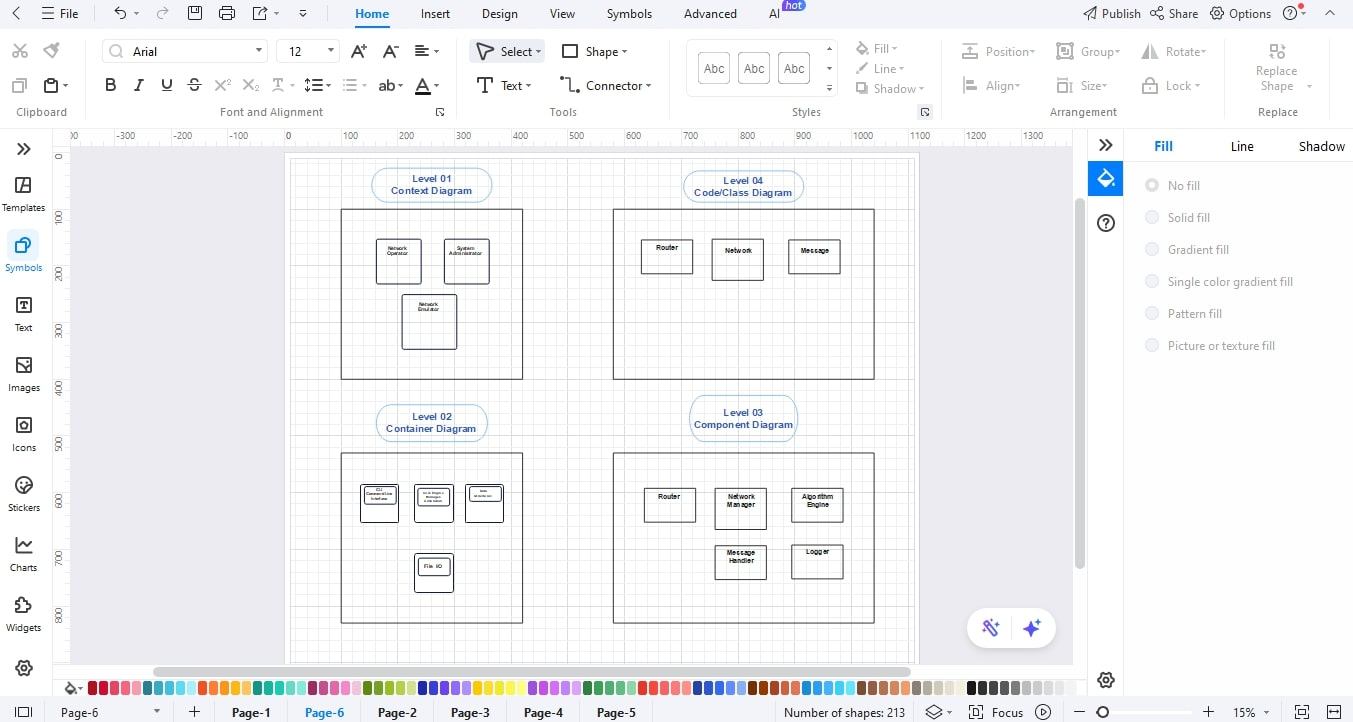
- Insérez des blocs de conteneur (app web, base de données, service) dans le rectangle système.
- Identifiez chaque conteneur selon son usage (ex : application web, base de données).
- Organisez les conteneurs pour que ceux liés soient proches.
Étape 5 Insérer les personnes (acteurs)
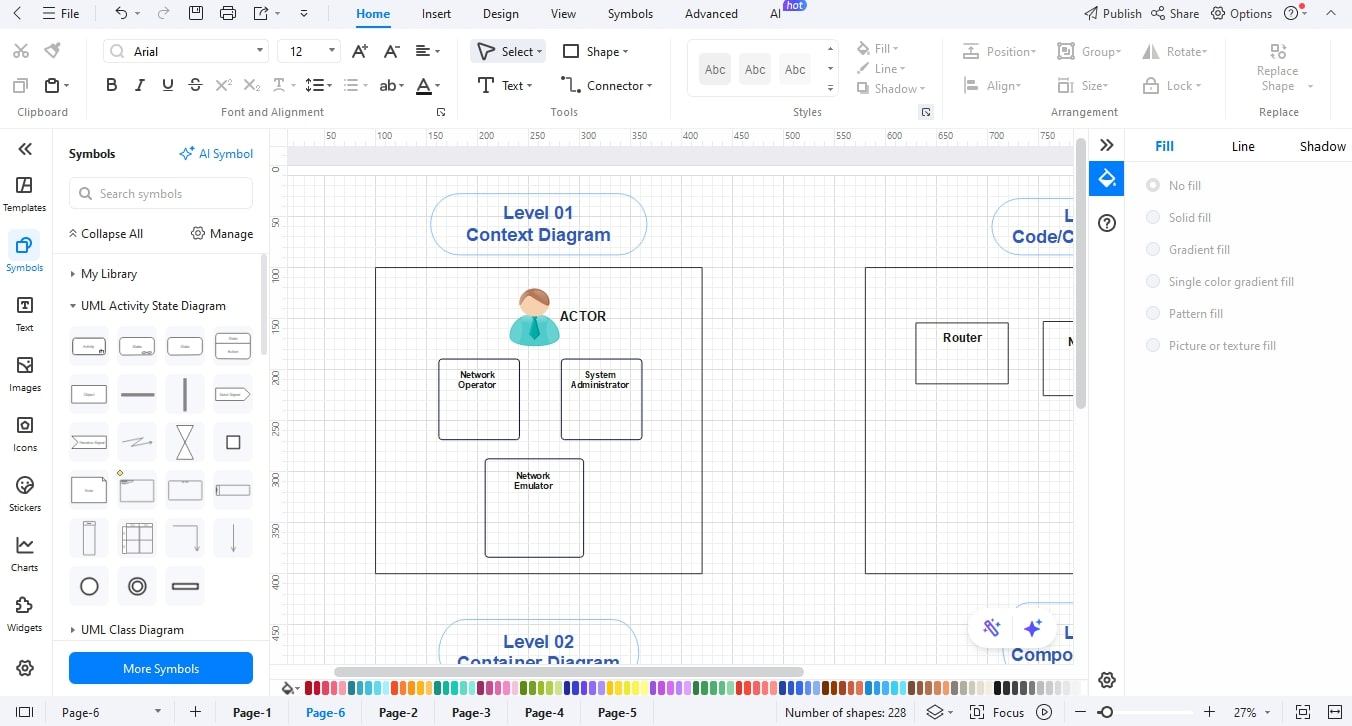
- Faites glisser une icône de personne depuis la bibliothèque.
- Nommez-la (ex : client, administrateur, opérateur).
- Placez les acteurs à l’extérieur du système.
Étape 6 Insérer les composants
- Prenez un conteneur et ajoutez-y les petits blocs de composants.
- Nommez les éléments comme couche API, module Commande, service Connexion.
- Ajoutez une brève note de responsabilité pour chaque élément si besoin.
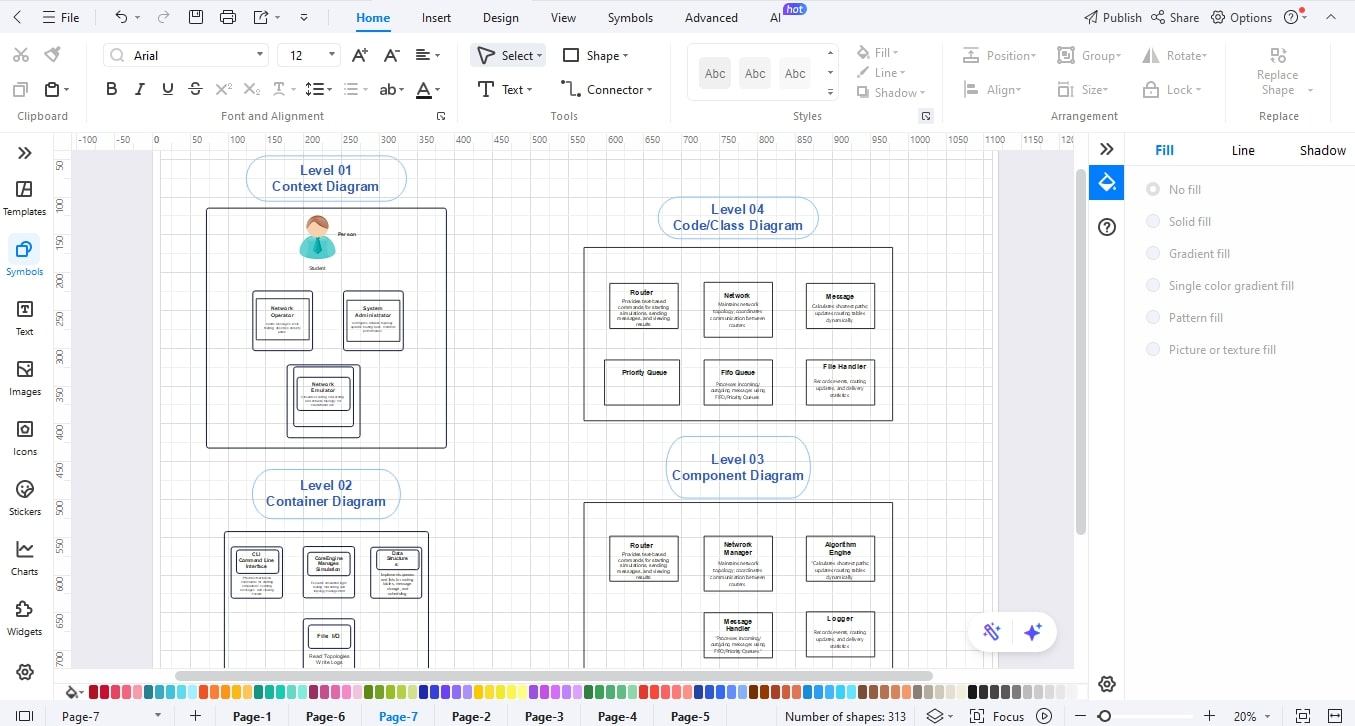
Étape 7 Relier avec des flèches et des flux
- Dessinez une flèche entre personnes, systèmes, conteneurs et composants avec l’outil connecteur.
- Nommez chaque flèche d’une manière claire (ex : requête de données, demande de connexion).
- Utilisez des flèches pleines pour les appels synchrones, et des flèches pointillées pour le mode asynchrone ou événement.
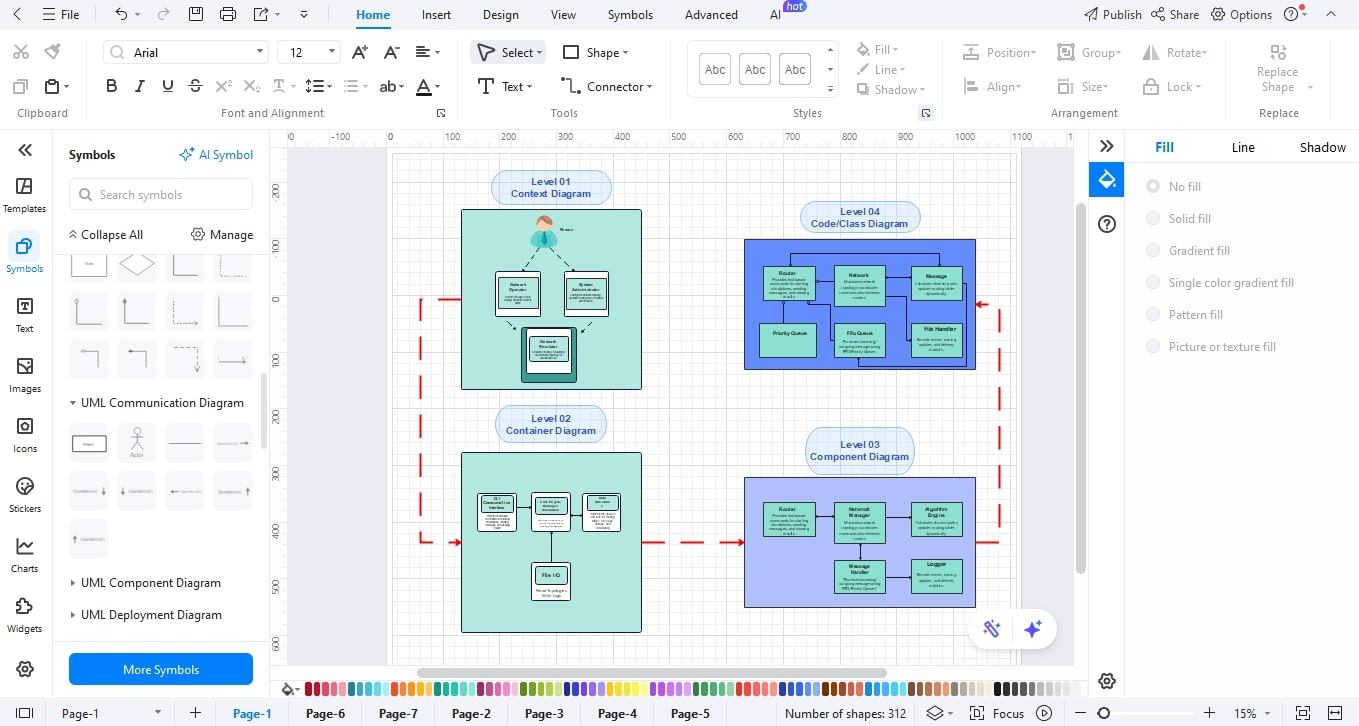
Étape 8 Styliser, vérifier et exporter
- Veillez à l'homogénéité des couleurs et polices.
- Ajoutez une légende, des notes et un titre au diagramme.
- Cliquez sur exporter pour partager le diagramme en jpg, png, pdf, ou word.
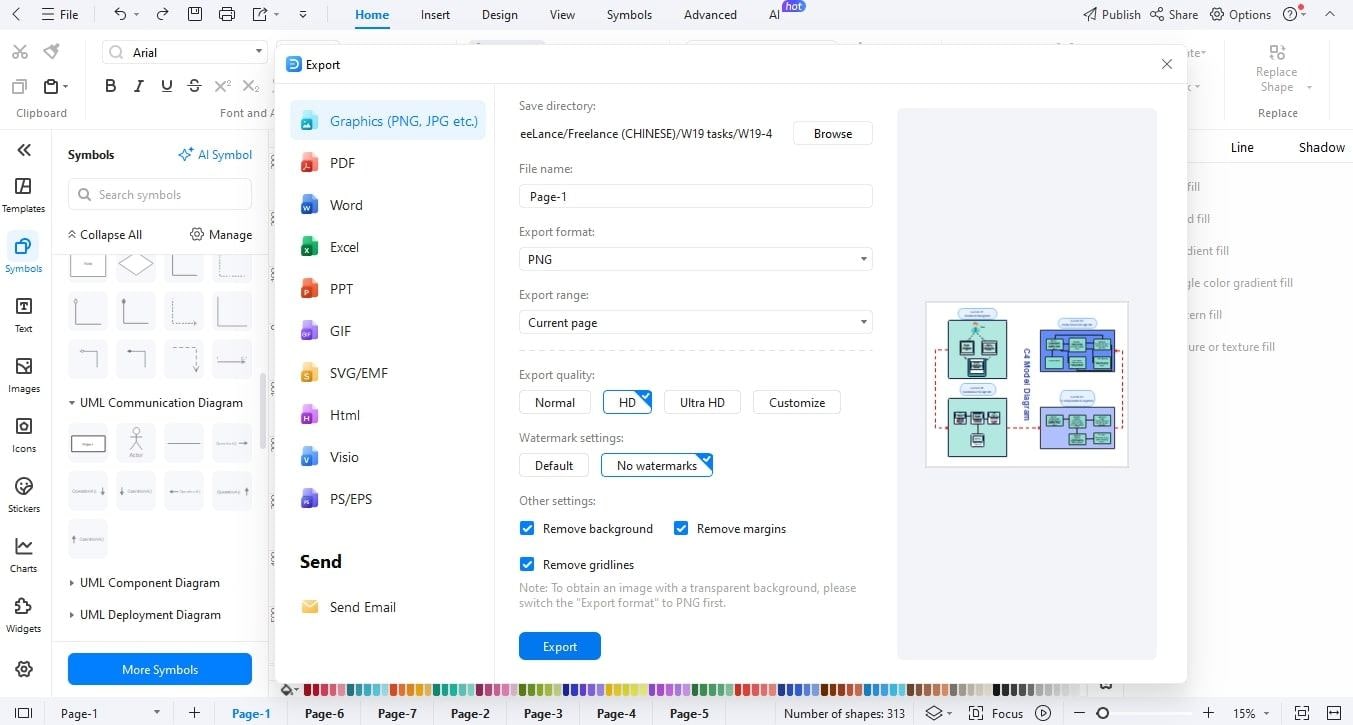
En suivant ces étapes, vous pourrez réaliser des schémas du modèle c4 bien structurés sans vous perdre. EdrawMax simplifie toutes les étapes, de la conception à l’export, et s’avère être un outil génial lorsque vous avez besoin de diagrammes clairs et professionnels pour organiser et communiquer.
Conclusion
Les diagrammes du modèle c4 mettent de l’ordre et de la clarté dans l’architecture logicielle. Ils permettent aux équipes de voir les systèmes à différents niveaux, améliorent la communication avec les parties prenantes et favorisent une planification plus intelligente. Ces schémas rendent la complexité lisible et facilitent la collaboration en divisant l’architecture en couches distinctes.
Les diagrammes c4 avec EdrawMax sont simples et efficaces à créer. Grâce aux modèles prêts à l’emploi, au glisser-déposer et aux options d’exportation, vous pouvez élaborer facilement des schémas professionnels. Lancez-vous aujourd’hui dans la création de vos propres diagrammes du modèle c4 et révolutionnez la manière dont vous concevez vos systèmes logiciels.

Simple. Intelligent. Des diagrammes étonnants pour chaque idée.

 (IA et Web)