


 TL;DR:
Le diagramme de contexte C4 constitue le premier niveau d'architecture du modèle C4, cartographiant visuellement les frontières d'un système logiciel, ses acteurs et ses dépendances externes pour aligner les décideurs non techniques et les développeurs avant le début des développements.
● Ce niveau exclut strictement les détails internes comme le code, les serveurs ou les bases de données, limitant sa structure à un système central, des acteurs, des systèmes externes et des lignes d'interaction obligatoirement annotées pour décrire le flux de données.
● La validité de la notation exige le tracé d'une grande boîte englobante pour délimiter le périmètre du système central, l'ajout d'une brève description sous chaque entité nommée, et l'intégration d'une légende différenciant les demandes (flèches pleines) des événements (flèches pointillées).
● La modélisation de ce schéma dans EdrawMax requiert l'activation manuelle préalable des bibliothèques de symboles C4, Logiciel, Contexte ou UML via le gestionnaire de symboles, avant de pouvoir concevoir et exporter le fichier final en JPG, PNG, SVG ou PDF.
Demandez un résumé à l'IA
 ChatGPT
 Perplexity
 Gemini
 Claude
 Grok
Grok
Il existe une vision architecturale globale qui permet à toutes les équipes de rester alignées. Les décisions et la planification sont bien plus réactives lorsque tous, parties prenantes et développeurs, consultent le même panorama. La vue contextuelle en haut niveau dissipe toute ambiguïté sur le périmètre et ce qui est hors champ.
Le premier niveau du modèle C4 est le diagramme de contexte C4, également appelé schéma de contexte système. Il représente le système au centre, les utilisateurs, ainsi que les environnements externes qui l'entourent. Dans cet article, découvrez ce qu’est ce schéma, son utilité, la signification de ses symboles et comment en réaliser un facilement dans EdrawMax.
Dans cet article
Qu’est-ce qu’un diagramme de contexte C4
Un diagramme de contexte C4 offre une vision d’ensemble sur un système logiciel. Il montre comment le système central interagit avec les personnes et les autres systèmes externes. Ce schéma ne détaille pas le code ou les serveurs : il met l’accent sur les utilisateurs et sur les points de liaison du système.
Voici le premier niveau de la hiérarchie des diagrammes C4 : Contexte → Conteneur → Composant → Code. Imaginez-le comme la carte de départ de tout projet technique. C’est un moyen pour chaque équipe de poser ensemble les frontières, les utilisateurs et les services externes avant de construire. Ce schéma répond à trois questions clés :
- Quel est le système principal ?
- Qui interagit avec celui-ci ?
- Quels systèmes externes sont connectés ?
Le diagramme de contexte système reste épuré, sans détails techniques, et peut être partagé avec développeurs, décideurs, managers non techniques. Il clarifie pour tous le périmètre et les interactions, ce qui rend la création des autres diagrammes (conteneurs, composants, code) plus rapide et facile à maintenir.


Identifier les éléments du diagramme de contexte C4
Un diagramme de contexte C4 décrit le fonctionnement d’un système grâce à des formes simples. Chaque élément a son rôle et permet à chacun de comprendre la structure sans surcharge d’informations.
1. Système central
- C’est le cœur du schéma.
- Visualisé par une grande boîte portant le nom du système logiciel.
- Symbolise ce que votre équipe crée ou fait évoluer.
2. Acteurs (personnes ou rôles)
- Le rôle humain en interaction avec le système peut être utilisateur final, administrateur ou autre.
- Représenté habituellement par des pictogrammes ou icônes identifiées à l’extérieur des frontières du système.
- Indique qui intervient à l’entrée ou à la sortie du système.
3. Systèmes externes
- Autres programmes ou services connectés au vôtre.
- Il peut s’agir de bases de données, de solutions de paiement ou d'APIs tierces.
- Présentés sous forme de boîtes distinctes autour du système central.
4. Lignes d’interaction
- Les acteurs et systèmes externes sont reliés au système central par des flèches ou des traits.
- Chaque flèche doit être annotée pour expliquer la nature du flux de données ou du service transmis.
Ce schéma n’intègre pas les détails techniques comme le langage de programmation ou le nom de la base. En mettant l’accent sur le périmètre et les relations, il reste simple à lire et permet à tous, décideurs comme développeurs, de partager la même compréhension avant le démarrage des développements.
Comprendre la notation et les symboles du diagramme de contexte C4
A diagramme de contexte C4repose sur des symboles clairs et une notation précise pour que chacun comprenne immédiatement le système présenté. Une vision commune est générée entre les équipes grâce à la standardisation des formes, des labels et des flèches, même si le contexte n’est pas connu. Cette stabilité rend le schéma d’architecture logicielle facile à lire et à maintenir.
1. Boîtes pour systèmes et personnes
- Les systèmes logiciels (centraux et externes) doivent figurer sous forme de rectangles.
- Les personnes ou rôles sont illustrés par des boîtes arrondies ou des icônes.
- Gardez des tailles constantes pour une représentation claire et équilibrée.
2. Entités nommées
- Chaque boîte mentionne le nom, le type (ex : Personne ou Système logiciel) et une brève description de son utilité.
- Exemple : Système de gestion des clients - Système externe : traite tous les paiements de dettes.
- Les labels évitent les suppositions et rendent le schéma accessible sans explication complémentaire.
3. Flèches et lignes d’interaction
- Des flèches franches montrent la circulation d’informations ou de commandes entre les éléments.
- Ajoutez un texte court sur chaque flèche (ex : demande d’utilisateur, données de commande) pour garantir la clarté des échanges.
4. Frontière du système
- Délimitez le périmètre avec une grande boîte englobante autour du système central.
- Les autres systèmes et personnes sont placés à l’extérieur de cette frontière.
5. Légendes et clés de couleurs
- Ajoutez une légende expliquant la signification des codes couleurs ou icônes utilisés.
- Les couleurs et pictogrammes peuvent varier.
- Mais une fois le style défini, il doit être appliqué partout.
En respectant ces standards, un diagramme de contexte C4 devient une référence explicite et complète. Les développeurs mais aussi les parties prenantes métier comprennent les liens entre acteurs et systèmes, ce qui facilite toutes les mises à jour et les revues.
Créer un diagramme de contexte C4 sur EdrawMax
Un diagramme de contexte C4 peut sembler complexe à créer, mais EdrawMax le simplifie et accélère la démarche. Les bibliothèques de formes intégrées et les fonctions glisser-déposer permettent de figer rapidement vos idées et d’obtenir en quelques minutes un schéma abouti. Voici la procédure pas à pas pour élaborer un schéma professionnel, lisible et exportable sur une page vierge.
Étape 1Créer un nouveau projet
- Ouvrez EdrawMax.
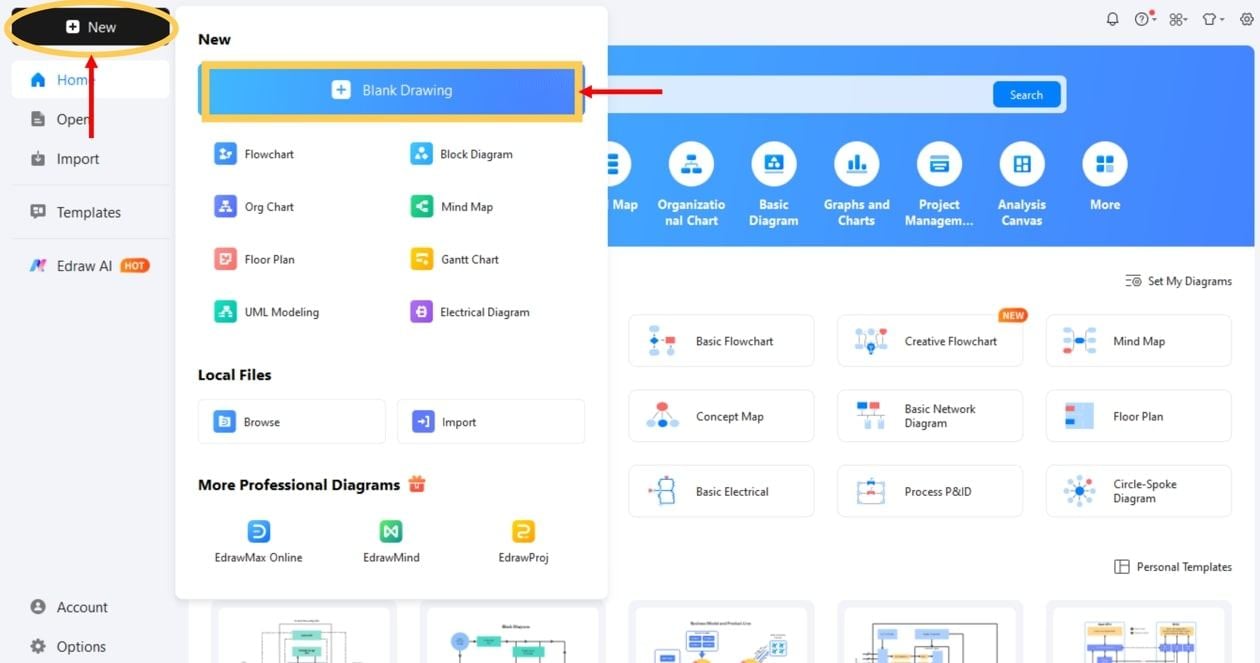
- Cliquez sur Nouveau dans le panneau de gauche.
- Cliquez sur Dessiner vierge depuis le menu pour choisir une page blanche.
 Note G2 : 4,5/5 (Plus de 2360 réponses)
 100% sûr | Sans annonces |
 Propulsé par l'IA
Étape 2Activer les bibliothèques de formes
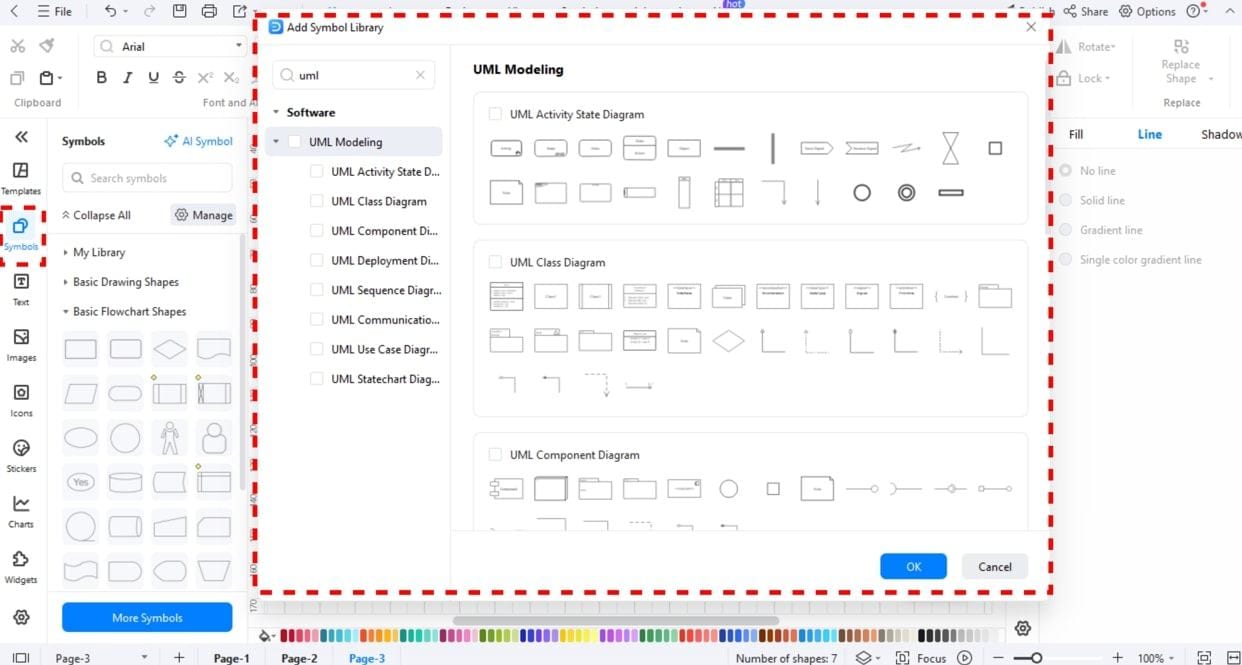
- Cliquez dans la barre latérale sous icônes or plus de symboles.
- Faites un clic droit sur gérer puis ajouter plus de symboles.
- Sélectionnez les bibliothèques comme C4 / Logiciel / Contexte ou UML.
Étape 3Définir la frontière du système
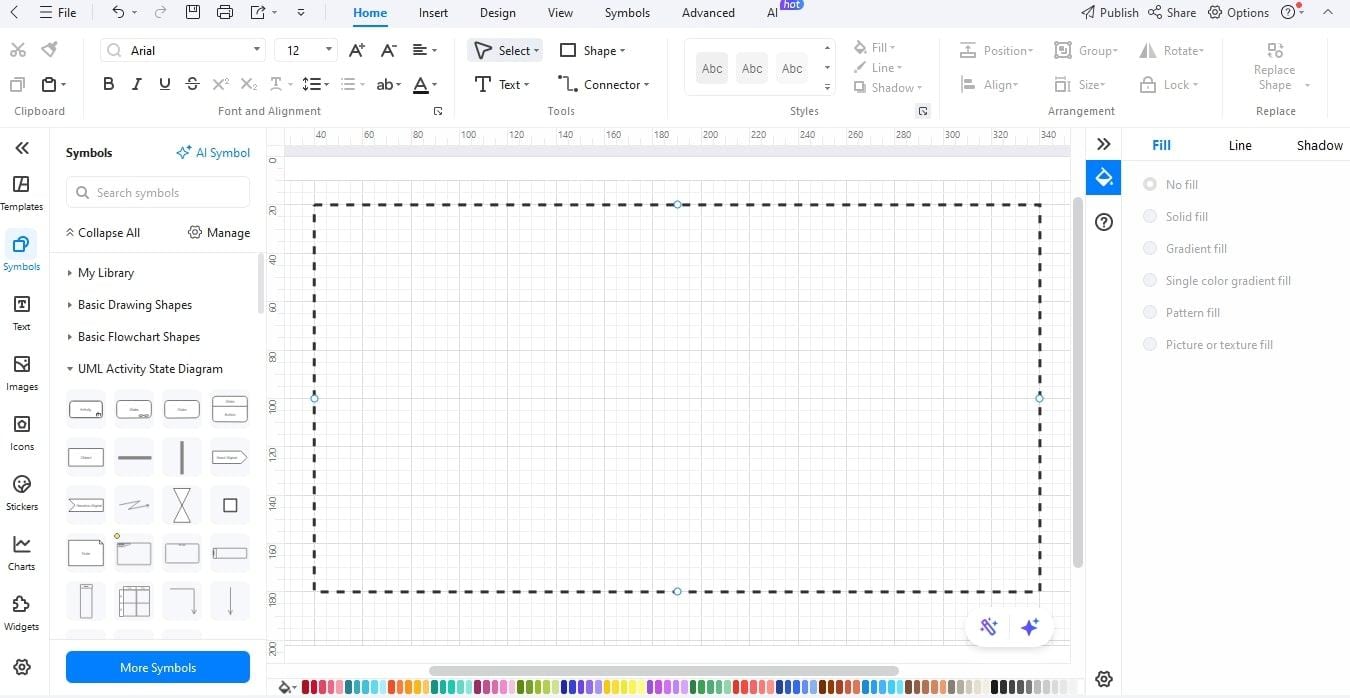
- Tracez un grand rectangle au centre.
- Nommer avec le nom du système.
- Ajoutez un sous-titre de périmètre (ex : gestion des commandes du magasin).
Étape 4Insérer la boîte du système central
- Ajoutez une boîte au centre de la frontière.
- Insérez le type Script Système logiciel avant le nom.
- Sous le nom, insérez une phrase de description du but.
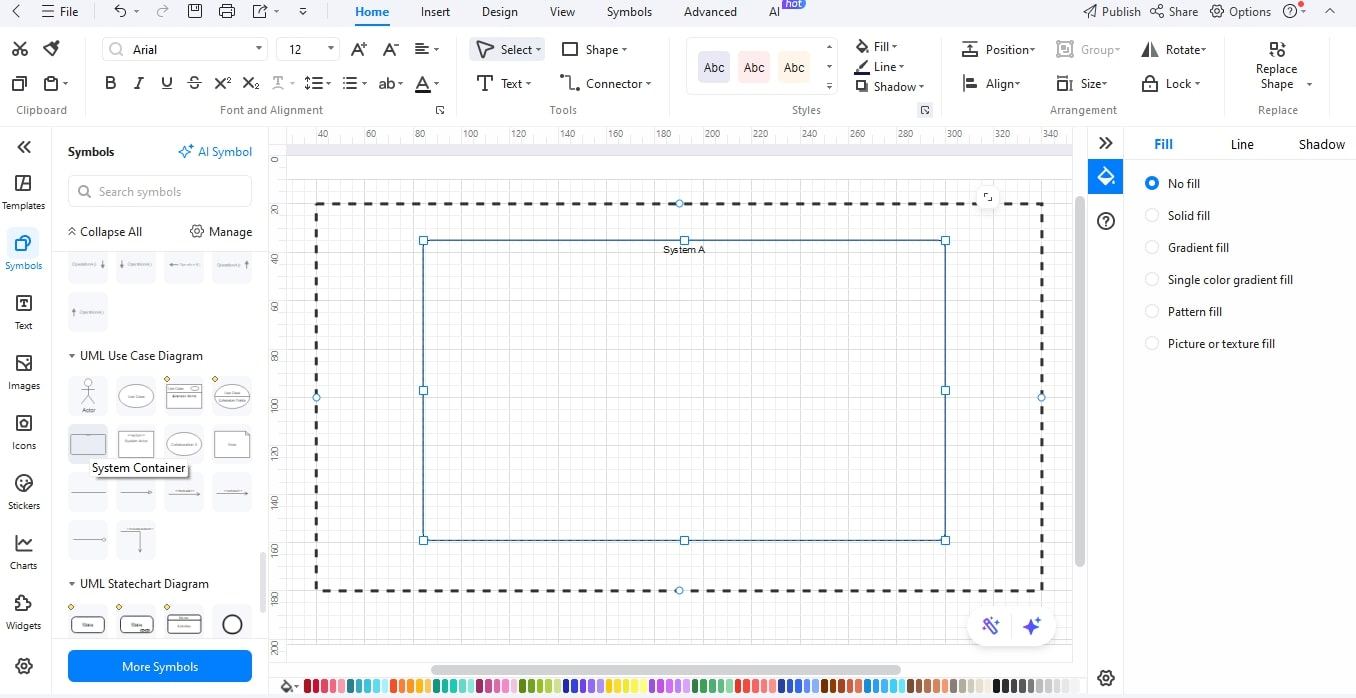
Étape 5Ajouter les systèmes externes et les acteurs
- Glissez les icônes du client, administrateur).
- Ajoutez des boîtes pour les systèmes externes (solution de paiement, erp).
- Positionnez-les à l’extérieur de la frontière du système central.
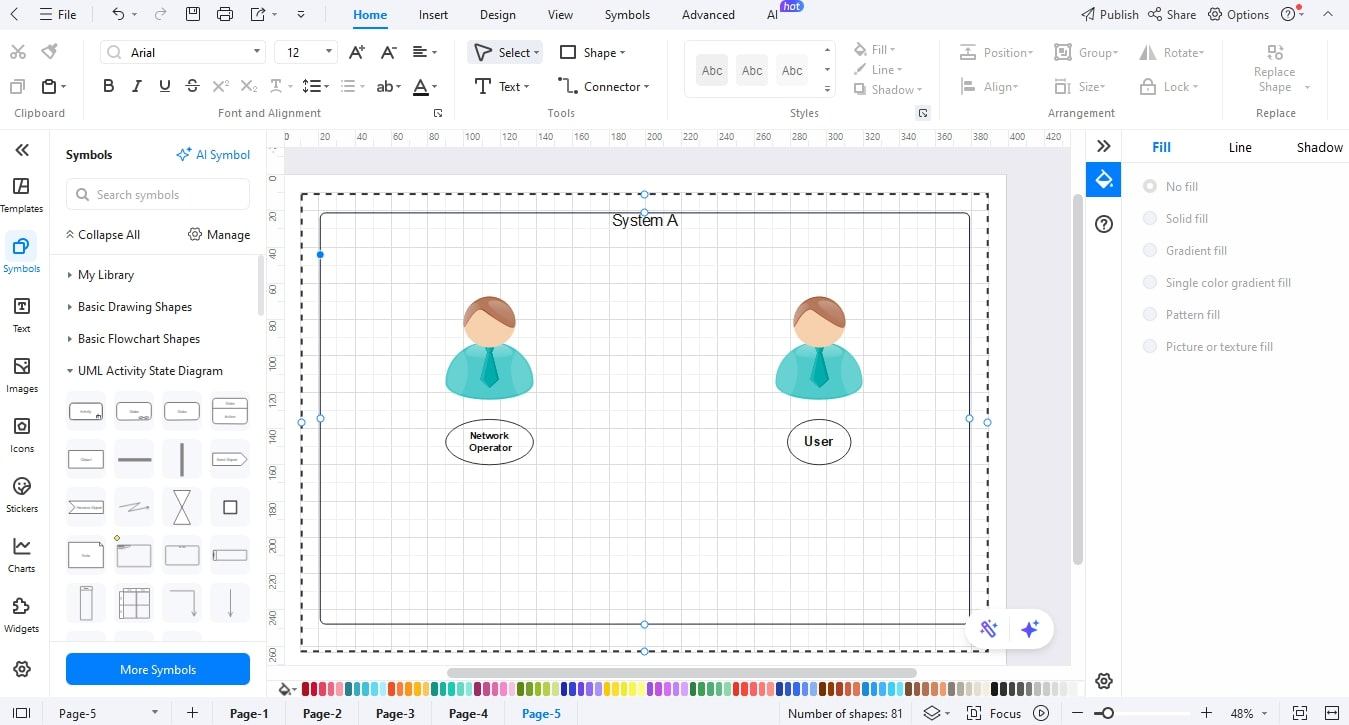
Étape 6Relier les lignes d’interaction et annoter les flux
- Tracez des flèches entre acteurs/systèmes externes et le système central avec l’outil connecteur.
- Nommer chaque flèche avec du texte clair (ex : passer commande, valider paiement).
- Utilisez des flèches pleines pour les demandes et des pointillés pour les événements.
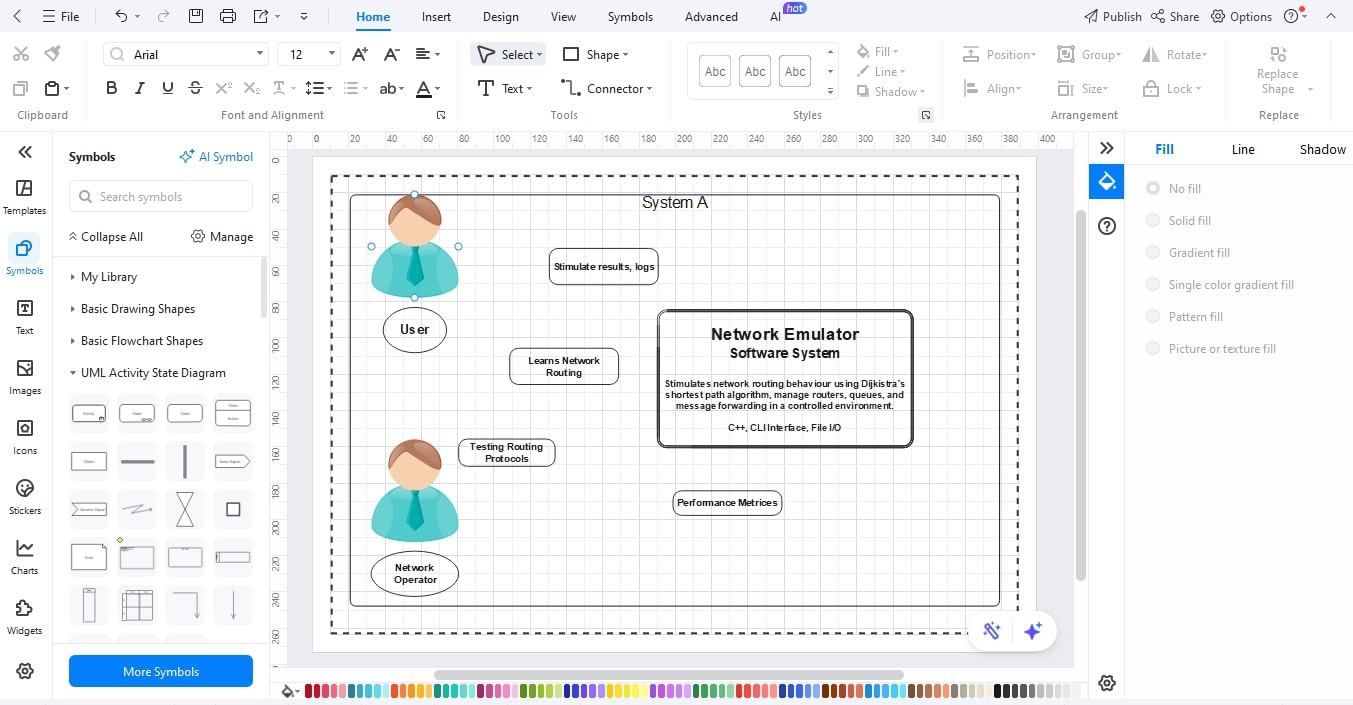
Étape 7Insérer la légende, le titre et la note de périmètre
- Ajoutez un titre en haut du schéma.
- Insérez la légende des styles de flèches et des formes.
- Incluez une note de périmètre (une ligne) pour décrire l’environnement.
Étape 8Styliser, relire et exporter
- Agencer, harmoniser les couleurs, vérifier les superpositions.
- Validez auprès d’un collègue et clarifiez les labels.
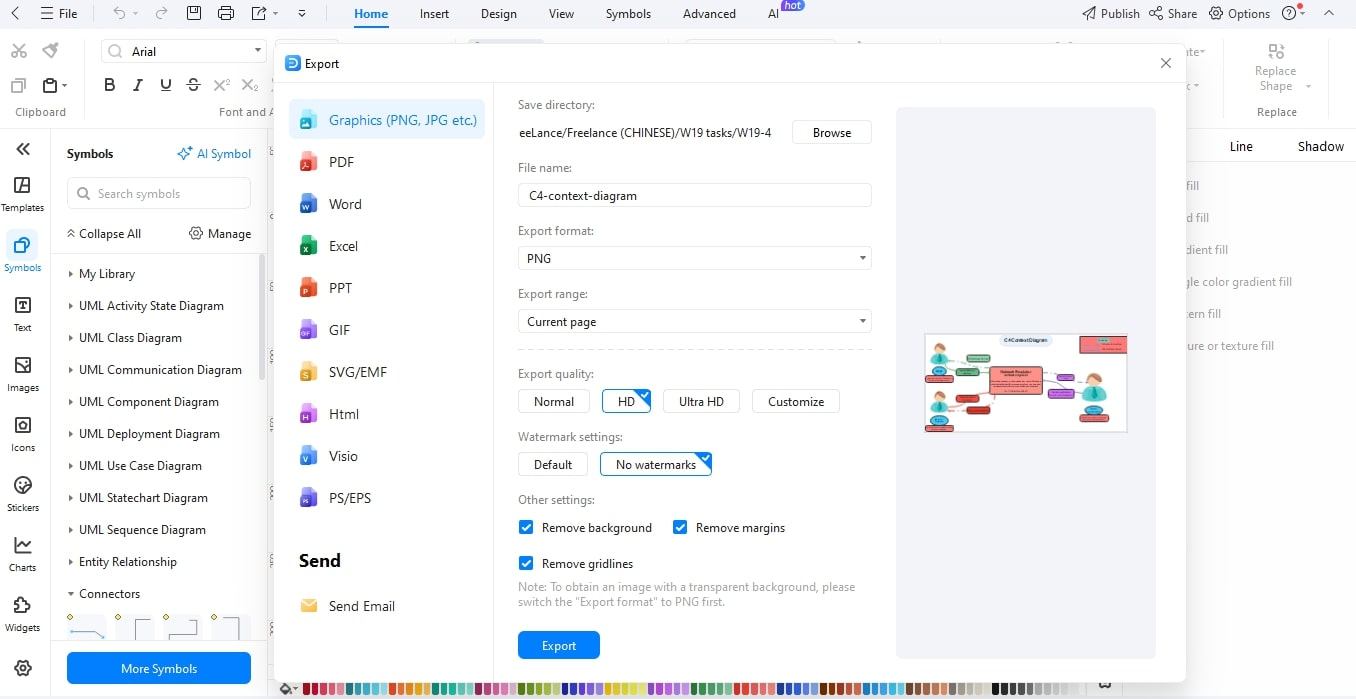
- Enfin, sauvegardez et exportez votre schéma en jpg, png, svg, ou pdf.
Découvrir les applications du diagramme de contexte C4
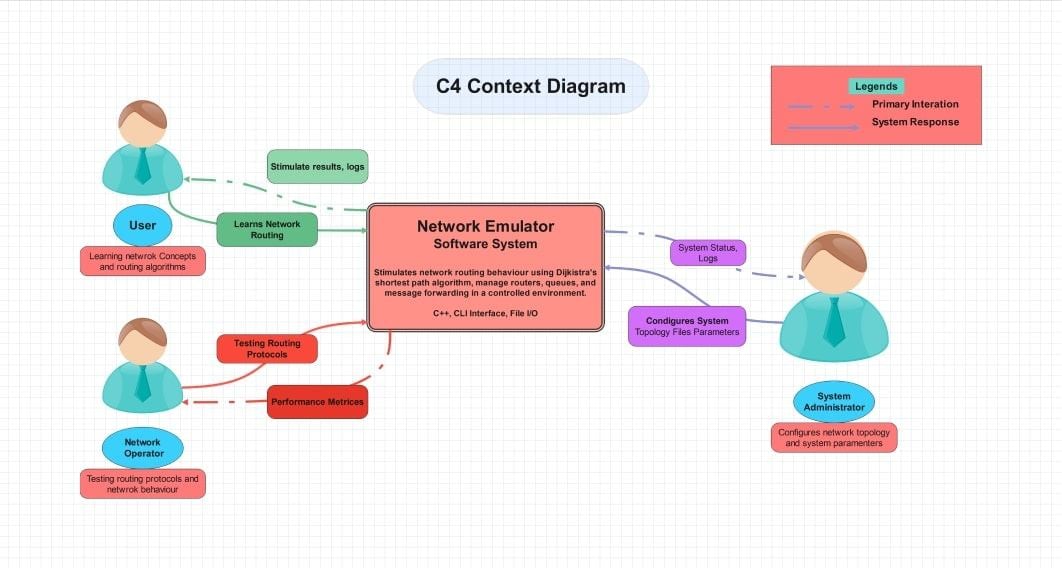
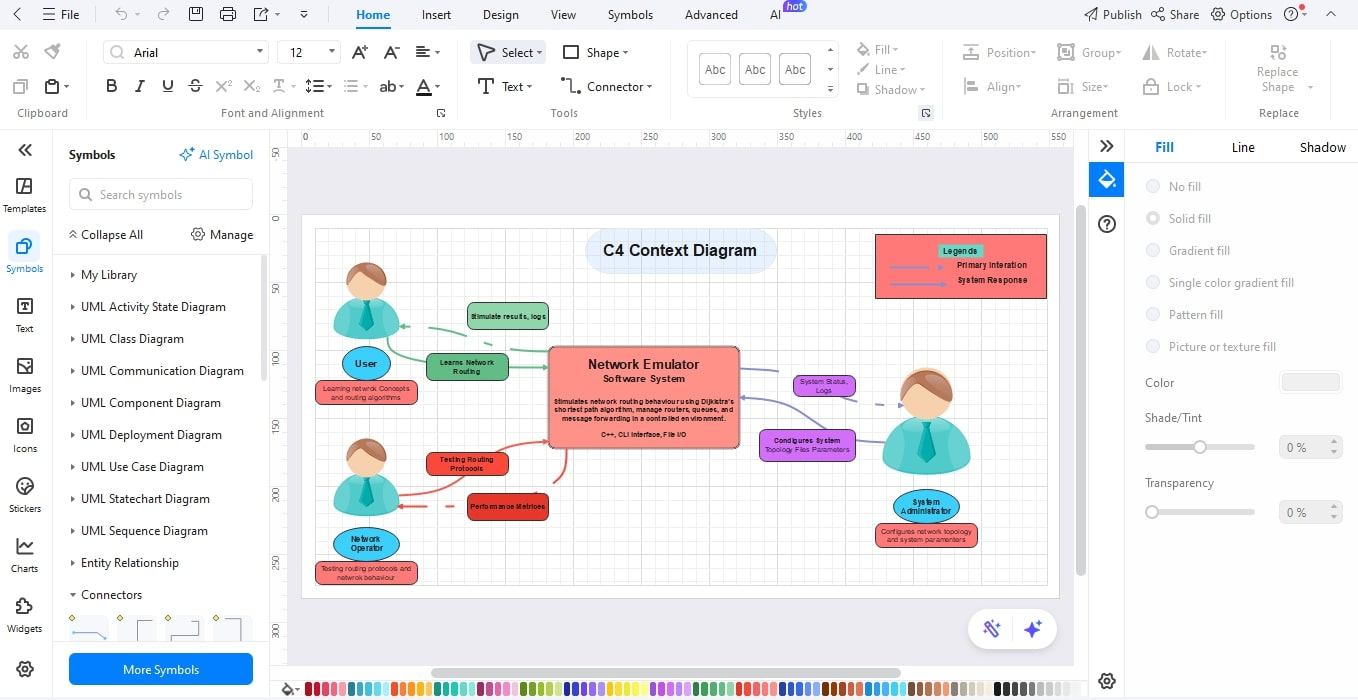
Un exemple concret d’utilisation d’un diagramme de contexte C4 : le système logiciel d’émulation de réseau illustré ci-dessus. Ce schéma rend visible l’interaction entre les différents utilisateurs et systèmes externes ainsi que la plateforme d’émulation utilisée pour tester les comportements de routage.
Le composant principal est l’émulateur de réseau qui simule les comportements de routage selon l’algorithme du plus court chemin de Dijkstra, gère les routeurs et files d’attente, et assure le transfert des messages dans un environnement contrôlé. Trois entités externes entourent ce système :
- Utilisateur
L’utilisateur explore les concepts réseaux et les algorithmes de routage. Il échange avec l’émulateur pour consulter les résultats simulés et les journaux, qui lui donnent les clés du processus de routage. - Opérateur réseau
Il vérifie les protocoles de routage et analyse les performances. Son enjeu : évaluer le comportement du réseau et s’assurer que l’émulateur reflète la réalité. - Administrateur système
Prépare la topologie réseau et les paramètres. Il soumet les fichiers d’entrée et est informé de l’état du système pour assurer l’optimisation et la maintenance.
Le schéma distingue clairement les interactions principales (lignes vertes et rouges) et les réponses du système (lignes bleues pointillées). Ce niveau de visualisation avancé offre à tous les intervenants une vue rapide sur les flux de données, les responsabilités et les dépendances, sans entrer dans le code ou l’architecture interne.
Conclusion
le diagramme de contexte c4donne une vision claire et globale de tout système et de ses connexions à l’environnement extérieur. Il aide équipes et parties prenantes à comprendre la place du système dans son écosystème sans détailler les composants internes ou le code : il définit les utilisateurs, les systèmes externes et les flux principaux d’informations.
Avec EdrawMax, la création de ces schémas s’effectue simplement, ce qui garantit une documentation homogène et un bon travail d’équipe. Un diagramme de contexte C4 bien conçu, que ce soit pour un émulateur réseau, une application web ou un gros projet métier, fluidifie les échanges, facilite le développement, et pose des bases saines pour évoluer ou améliorer la solution.

Simple. Intelligent. Des diagrammes étonnants pour chaque idée.

 (IA et Web)