


 TL;DR:
Un diagramme de composants C4 constitue le troisième niveau du modèle architectural C4, offrant une vue intermédiaire qui cartographie les modules, services et API à l'intérieur d'un conteneur spécifique pour analyser les interactions internes sans entrer dans le code source.
● La modélisation exige une délimitation stricte du conteneur encapsulant les composants (dessinés sous forme de rectangles), qui interagissent via des interfaces en utilisant des flèches pleines pour les appels synchrones ou en pointillés pour les flux asynchrones.
● Cette vue architecturale est particulièrement recommandée pour concevoir des microservices, faciliter l'intégration de nouveaux développeurs et réaliser des audits de sécurité en repérant à l'avance les composants trop liés et les dépendances externes.
● La création de ce diagramme dans EdrawMax nécessite l'activation préalable de la bibliothèque de composants UML, suivie de la modélisation séquentielle de la frontière du conteneur, des composants internes, des points d'API et des connexions aux systèmes tiers.
Demandez un résumé à l'IA
 ChatGPT
 Perplexity
 Gemini
 Claude
 Grok
Grok
Trop de détails restent souvent invisibles dans les schémas globaux. En se limitant à une vue d’ensemble, les équipes de développement et les parties prenantes risquent de négliger des aspects essentiels. Les vues rapprochées permettent à chacun de mieux comprendre le fonctionnement interne d’un conteneur.
Le troisième niveau du modèle C4 est le diagramme de composants C4. Le modèle C4 va du contexte au conteneur, du composant jusqu’au code. Il représente l’intérieur d’un seul conteneur, y compris ses modules, services ou APIs.
Dans cet article, vous allez découvrir ce qu’est un diagramme de composants, ses concepts clés, l’utilisation d’une iconographie claire, ses cas pratiques, et toutes les étapes pour en créer un facilement dans EdrawMax.
Au programme
Qu’est-ce qu’un diagramme de composants C4 ?
A diagramme de composants C4 montre l’intérieur d’un conteneur. Il le décompose en parties comme les modules, services et APIs. Il aide les équipes à visualiser les interactions internes sans détailler chaque ligne de code.
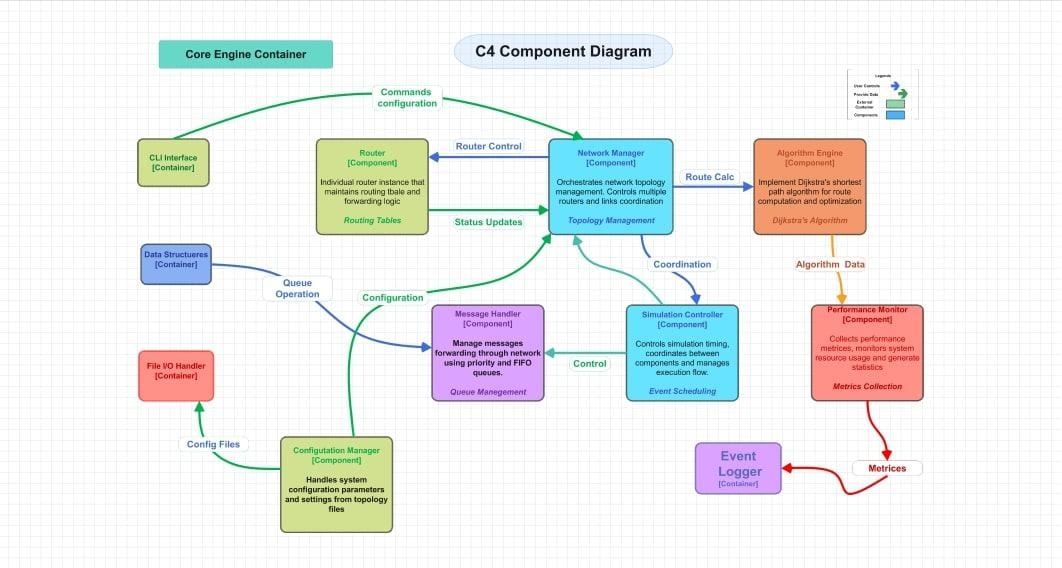


Dans le modèle C4, il se situe au niveau 3 :
- Contexte (niveau 1)
- Conteneur (niveau 2)
- Composant (niveau 3)
- Code (niveau 4)
Cela signifie qu’il offre une vue intermédiaire — plus détaillée qu’un conteneur, mais moins qu’au niveau code. Cette vision est précieuse dans les projets réels pour planifier, concevoir et maintenir votre architecture logicielle.
Un diagramme de composants décompose un conteneur afin d’expliquer les composants qu’il comprend, leurs rôles et comment ils sont mis en œuvre. Il indique aussi leurs dépendances, les systèmes externes connectés et les interfaces ou APIs exposées.
Comprendre les concepts clés des diagrammes de composants C4
Un diagramme de composants C4 détaille l’intérieur d’un conteneur. Il met en avant la façon dont les différents éléments interagissent à l’intérieur de celui-ci. Il démontre également avec quels systèmes externes ou utilisateurs ces composants échangent. Cette perspective sert de pont entre les vues conteneur et code dans la hiérarchie C4.
Découvrons ensemble les éléments essentiels d’un diagramme de composants C4 :
- Composants
Ce sont les unités fonctionnelles au sein d’un conteneur (modules, services, APIs). Elles remplissent des tâches précises comme traiter les commandes, gérer l’authentification, etc. - Interfaces / APIs
Les interfaces par lesquelles les composants exposent ou consomment des fonctionnalités. Elles permettent aux composants d’interagir entre eux ou avec des systèmes externes. - Dépendances externes
Bases de données, bibliothèques tierces ou services utilisés par les composants. Ils sont extérieurs au conteneur mais essentiels à son fonctionnement. - Éléments Utilisateur / Acteur
Il arrive que certains composants interagissent directement avec les utilisateurs ou acteurs, par exemple pour la saisie ou la restitution d’informations. Ils sont illustrés lorsque nécessaire.
Maîtriser les symboles et notations
L’usage de symboles et de notations transforme un diagramme de composants C4 en langage universel. Le modèle C4 n’impose pas de forme stricte, mais préconise des visuels clairs et harmonisés (boîtes, flèches, frontières) afin que le diagramme reste compréhensible d’un coup d’œil, sans avoir à lire tout le texte explicatif. Une notation efficace se compose de légendes, de labels et de composants aisément identifiables.
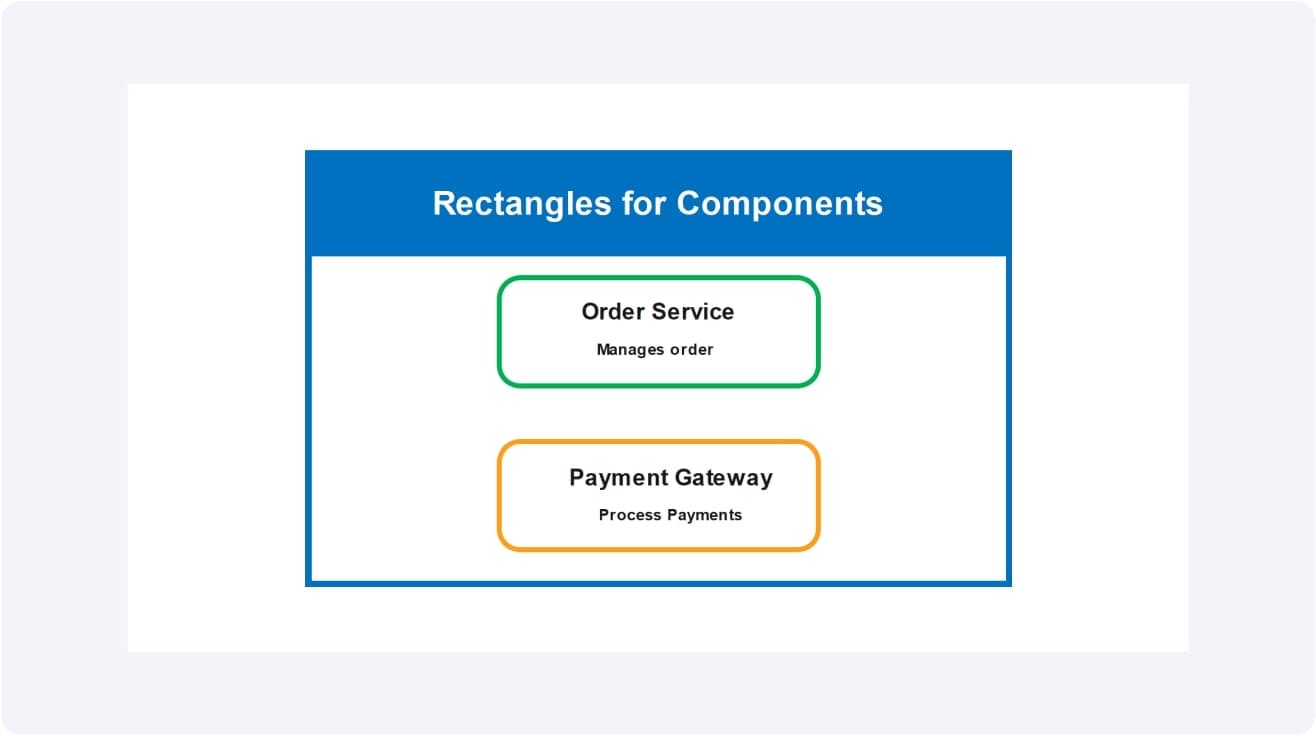
1. Rectangles pour les composants
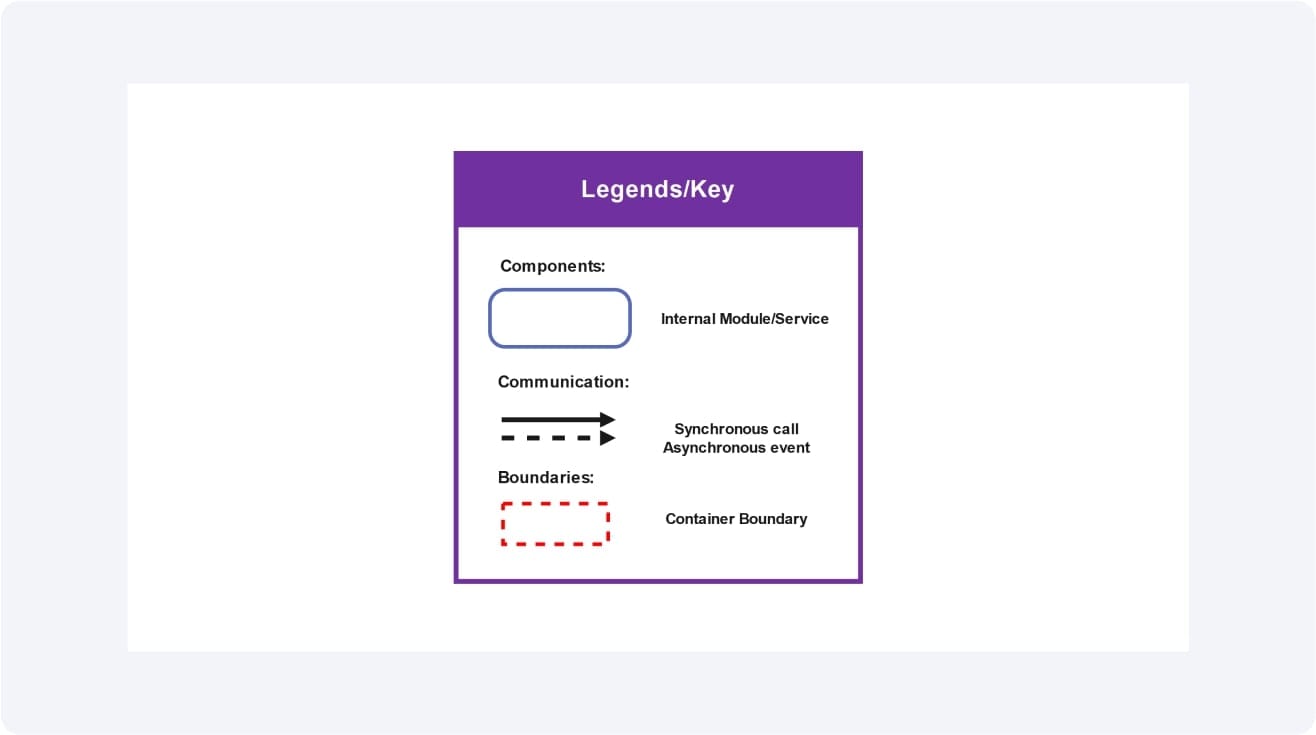
Les composants stockés dans un conteneur doivent être représentés par de simples rectangles. Donnez-leur un titre : nom + fonction. Par exemple : Service Commande, Module Authentification.
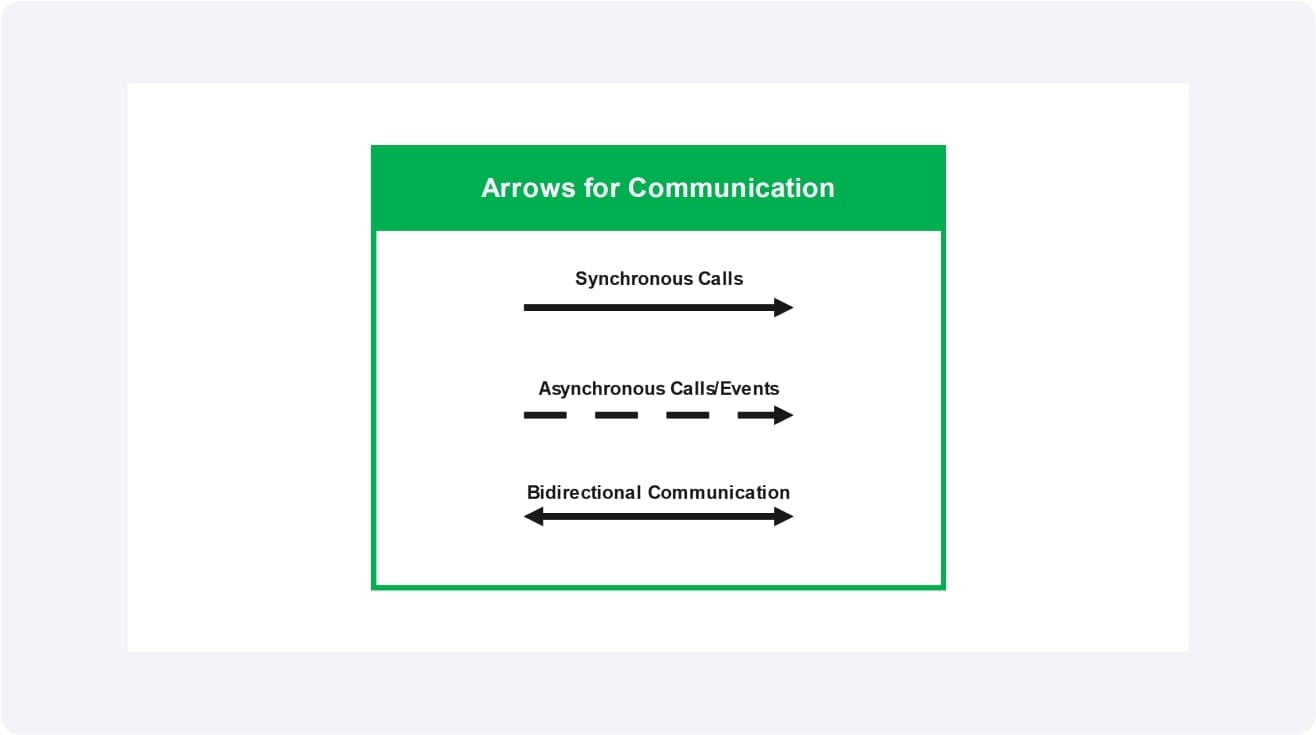
2. Flèches pour les communications ou dépendances
Tracez des flèches pour illustrer les échanges entre composants. Nommez-les clairement. Les appels synchrones sont en traits pleins, les asynchrones ou événements en pointillés.
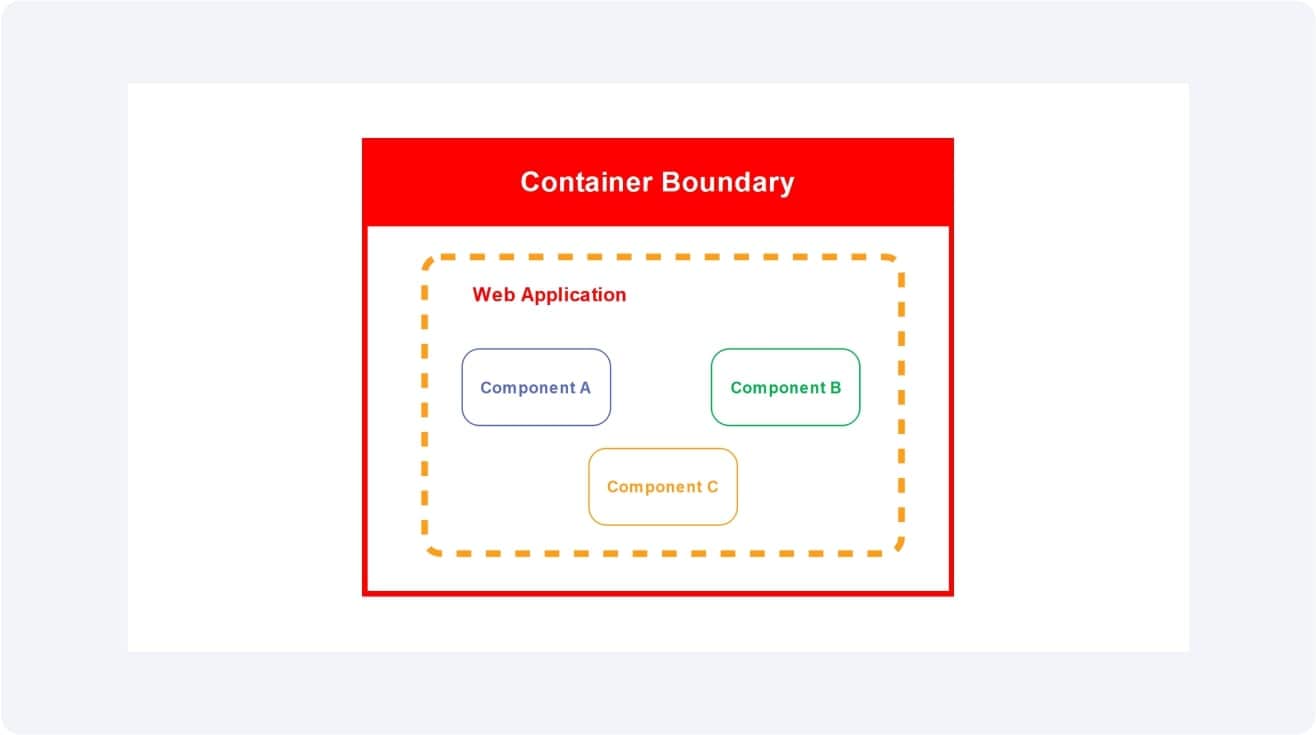
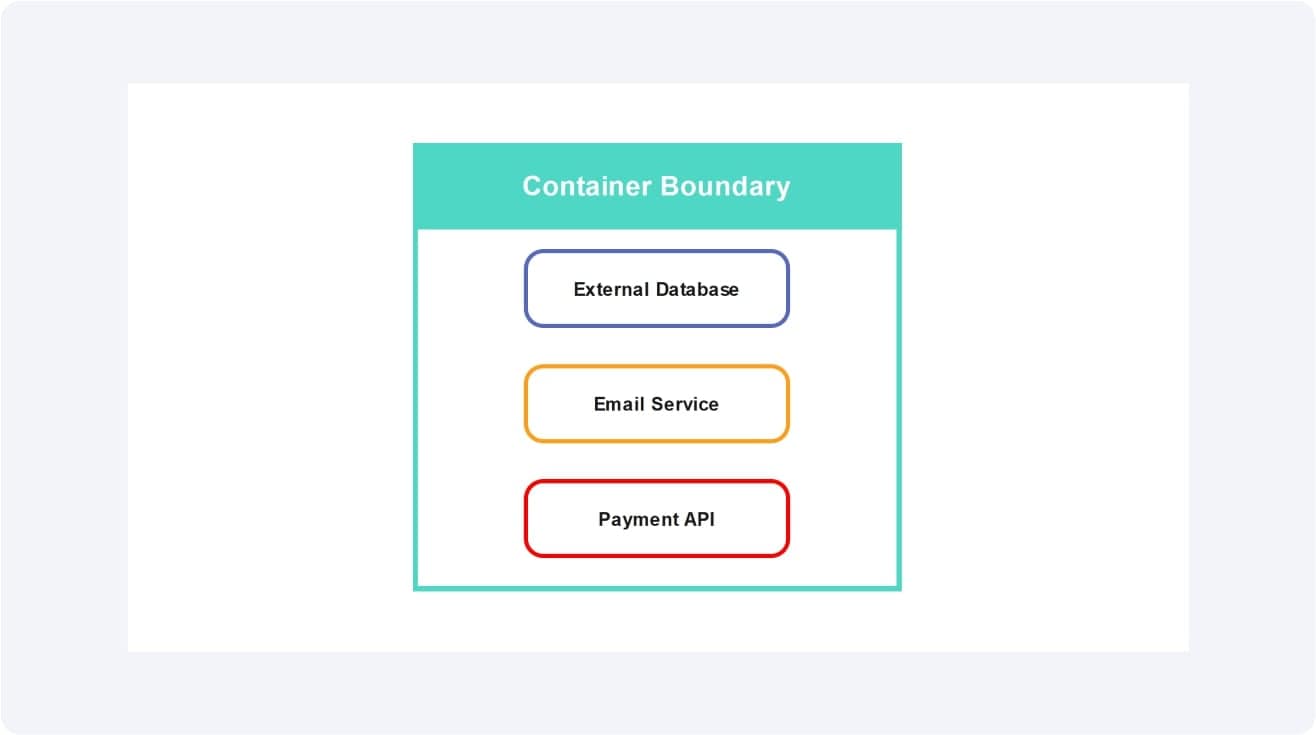
3. Délimitation du conteneur
Tracez une bordure autour de l’ensemble des composants d’un conteneur. Vous visualisez ainsi l’intérieur et l’extérieur.
4. Éléments externes hors des frontières
Les autres systèmes, services ou bases doivent figurer hors du périmètre du conteneur. Connectez-les par des flèches.
5. Légende / Clé
Ajoutez une clé à côté des formes, styles de ligne et types de flèches. Cela aide chaque lecteur à s’orienter.
Grâce à ces notations, vos diagrammes de composants C4 seront clairs, homogènes et facilement partageables avec vos équipes.
Découvrir les applications concrètes des diagrammes de composants C4
Les diagrammes de composants C4 aident les équipes à visualiser le fonctionnement interne du logiciel. Ils interviennent dans la conception, la communication et la maintenance. Voici quand utiliser un diagramme de composants C4 :
- Pour la documentation agile :
Ce sont des schémas vivants. Ils s’actualisent au rythme de l’évolution du code pour garder des traces à jour. - Accueillir de nouveaux développeurs :
Les nouveaux venus comprennent plus vite comment les composants d’un conteneur fonctionnent et s’articulent. - Conception de microservices :
Permet de cartographier chaque service, interface et API. On identifie frontières et dépendances. - Revue de conception et planification :
Les équipes repèrent les faiblesses, comme les composants trop liés, avant même la première ligne de code. - Conformité, sécurité, audits :
Les connexions et dépendances externes sont visibles sur les diagrammes, ce qui aide à vérifier que bibliothèques et services tiers sont sûrs et responsables.
Les diagrammes de composants C4 simplifient les systèmes complexes. Ils font le lien entre la vue d’ensemble et le code. Créer et partager vos propres schémas avec EdrawMax devient un jeu d’enfant.
Réaliser un diagramme de composants C4 avec EdrawMax
Lors du développement logiciel, il est vital de comprendre la manière dont les composants d’un système interagissent. Un diagramme de composants C4 vous permet de plonger dans un conteneur, d’observer ses modules et services internes, leurs liens et dépendances. Cette perspective comble le fossé entre vue d’ensemble et niveau code.
Avec EdrawMax, dessiner des diagrammes de composants est super simple. Vous disposez de bibliothèques intégrées de formes, pouvez ajouter des labels, tracer des flèches et positionner les frontières. Tout cela vous aide à cartographier fonctionnalités, interfaces et dépendances pour que toute l’architecture soit comprise et partagée par l’ensemble des développeurs et parties prenantes.
 Note G2 : 4,5/5 (Plus de 2360 réponses)
 100% sûr | Sans annonces |
 Propulsé par l'IA
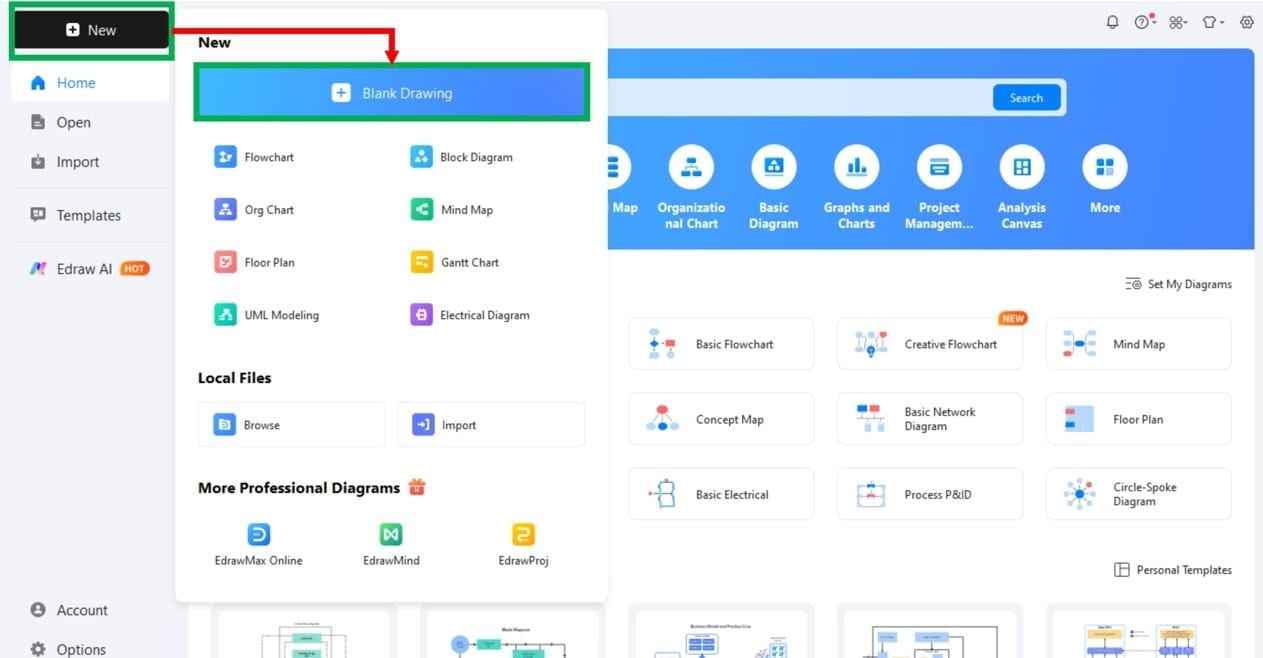
Étape 1 Sélectionnez EdrawMax et lancez un nouveau diagramme.
- Ouvrez EdrawMax.
- Cliquez sur Nouveau pour commencer à dessiner votre diagramme.
- Pour ouvrir une page blanche, choisissez Modélisation UML or Nouveau dessin vierge.
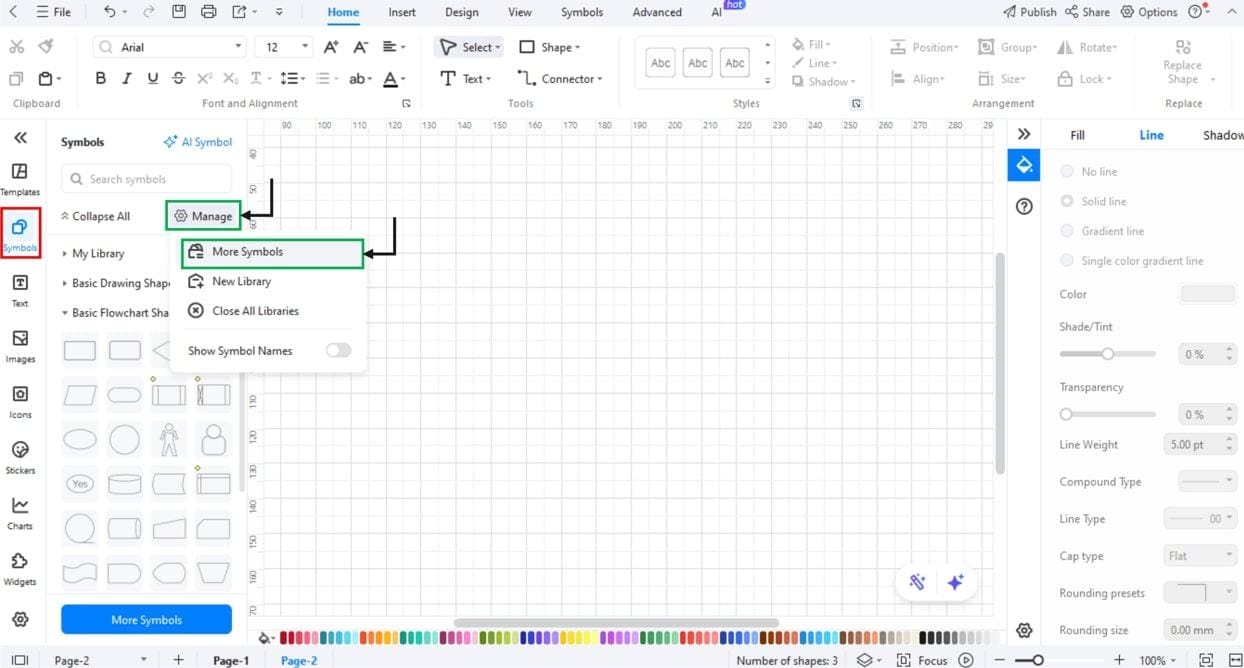
Étape 2 Configurez la bibliothèque de symboles.
- Sur la gauche de la zone de dessin, cliquez sur Symboles / Gérer les symboles.
- Activez la bibliothèque de composants UML.
- Chargez les icônes pour les composants, interfaces et frontières.
Étape 3 Créez la délimitation du conteneur.
- Utilisez une grande boîte pour représenter le conteneur.
- Nommez-le (ex : « Conteneur Application Web »).
- Ajoutez une courte description du conteneur.
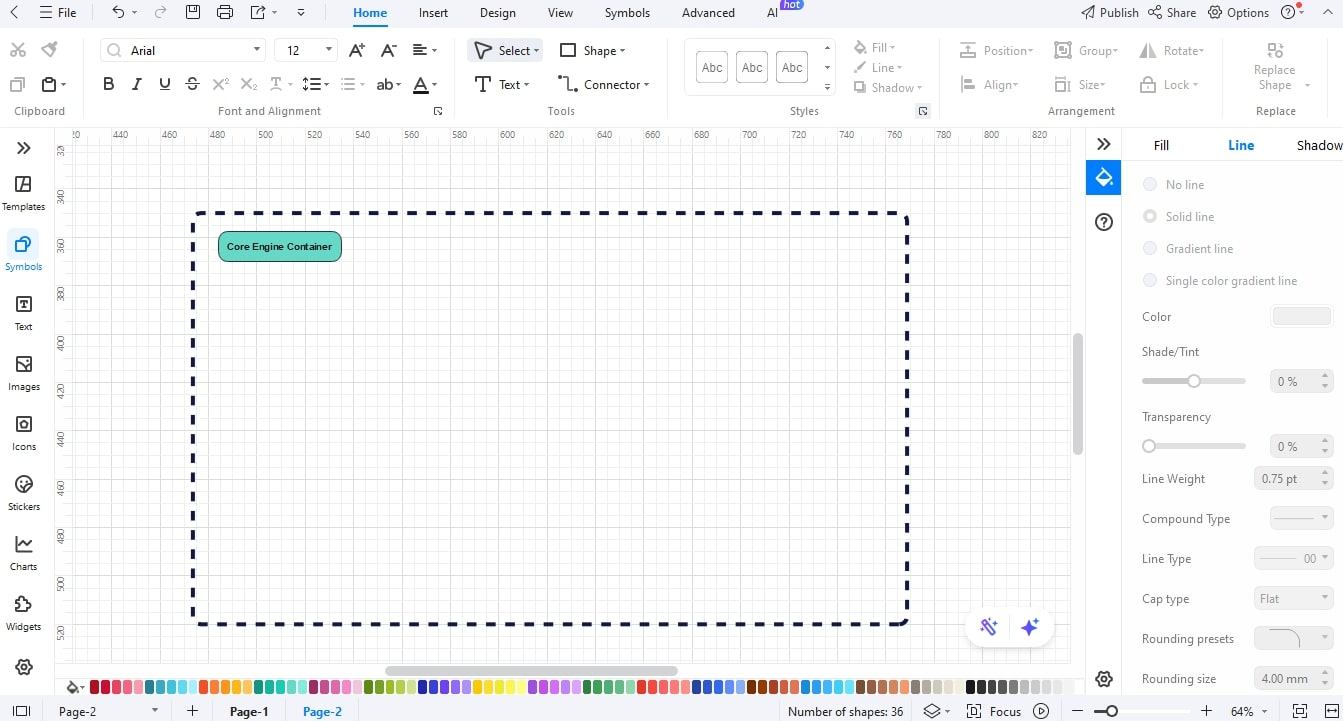
Étape 4 Ajoutez les composants au sein du conteneur.
- Glissez-déposez des rectangles composants dans la boîte du conteneur.
- Nommez chaque composant (ex : Service Authentification, API Commande, Module Paiement).
- Décrivez brièvement la mission de chaque élément.
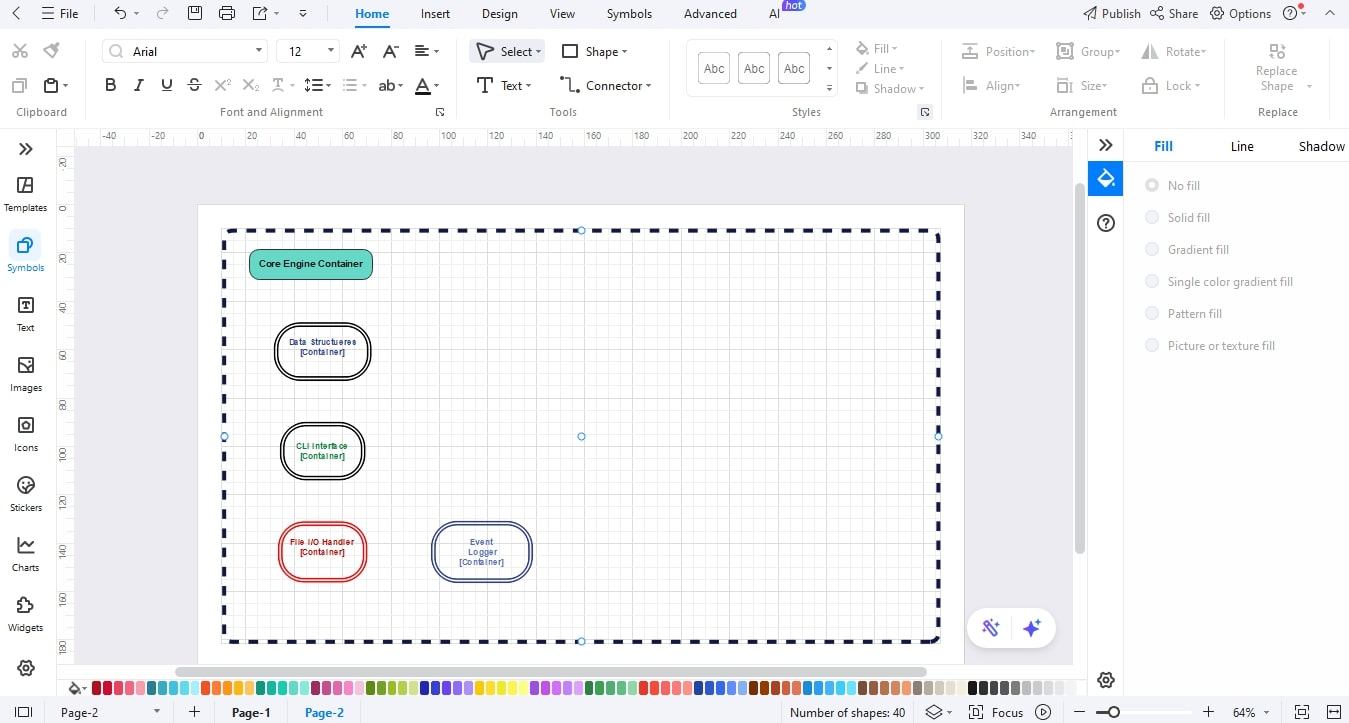
Étape 5 Ajoutez les interfaces ou points d’API.
- Pour les composants accessibles, insérez des symboles d’interface ou de connecteurs.
- Libellez clairement les interfaces (ex : GraphQL, API REST).
- Placez-les à proximité du composant parent.
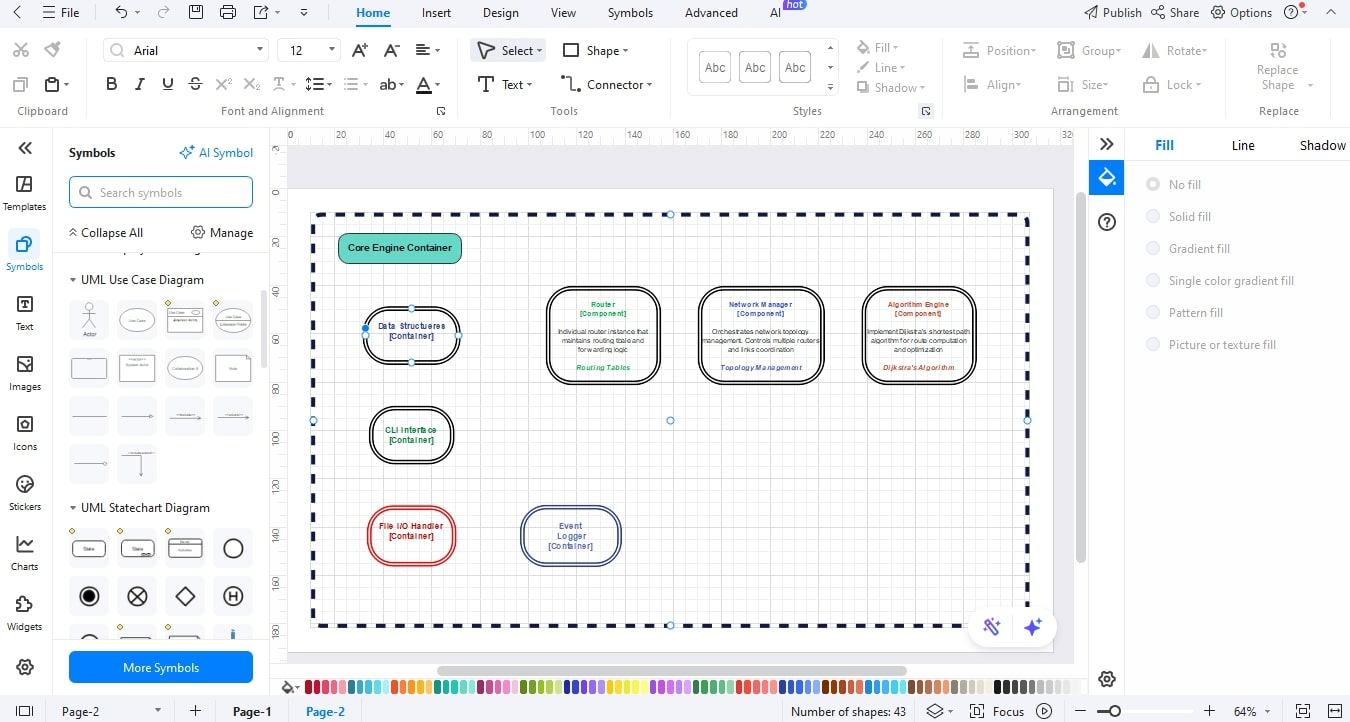
Étape 6 Ajoutez les dépendances externes.
- Posez les systèmes externes (ex : base de données, service tiers) à l’extérieur de la délimitation du conteneur.
- Montrez leur utilisation à l’aide de flèches depuis les composants qui en dépendent.
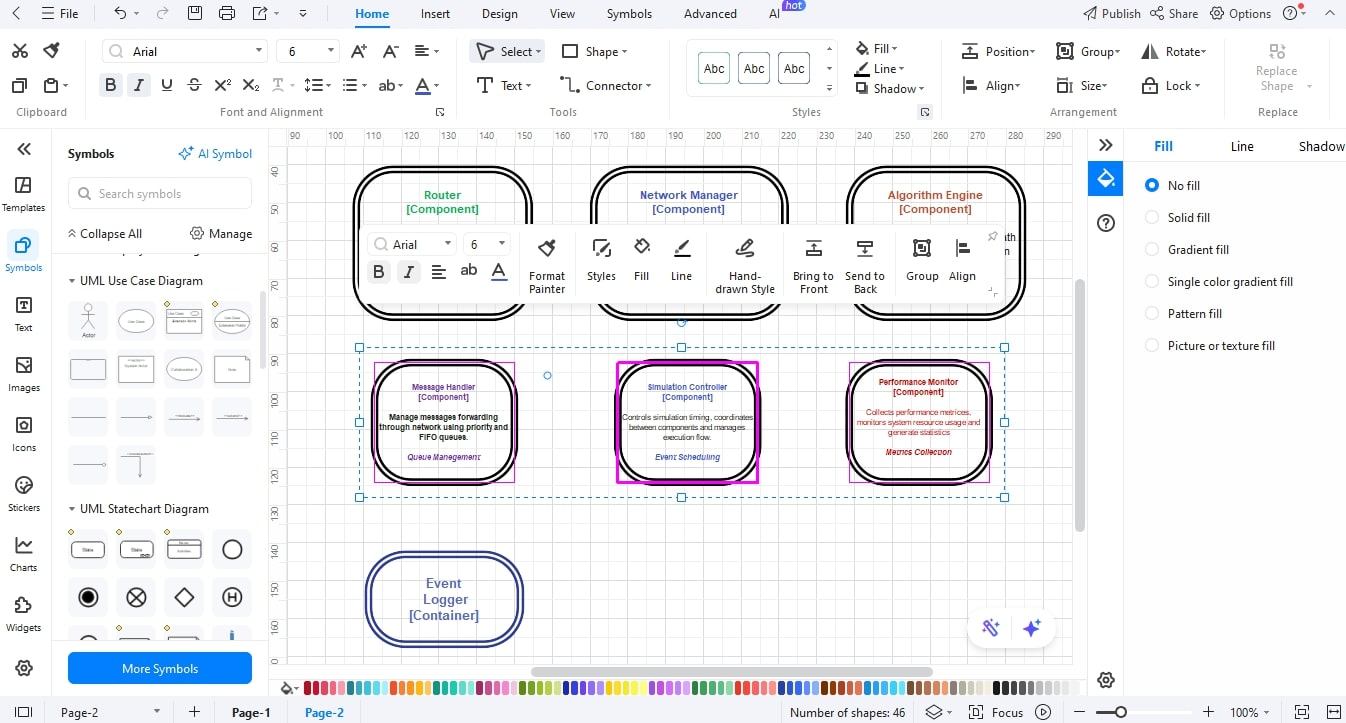
Étape 7 Reliez les relations / flux avec les composants.
- Les flèches relient les composants internes.
- Pour les appels directs ou synchrones, utilisez un trait plein.
- Préférez le pointillé pour une communication asynchrone ou indirecte.
- Nommez chaque flèche (par ex : Vérif. Auth, Envoi Commande).
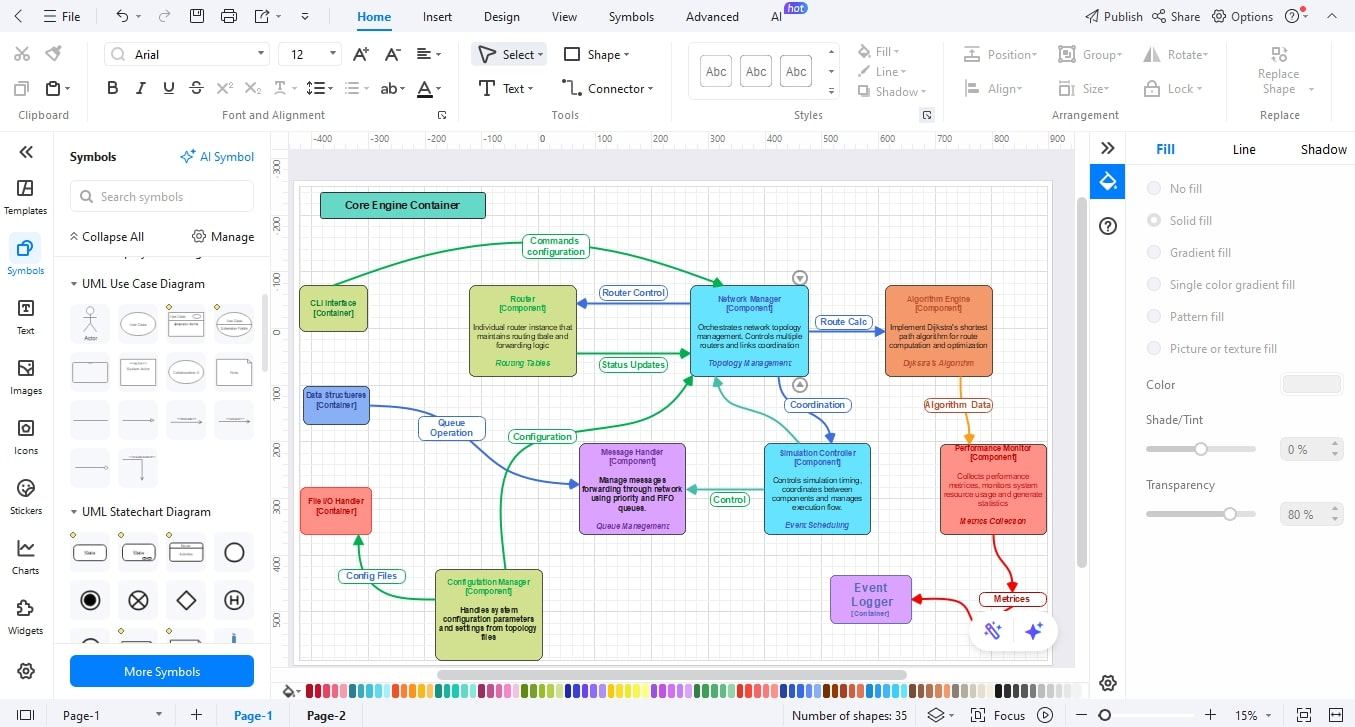
Étape 8 Révisez et exportez votre diagramme
- Utilisez des couleurs, polices et styles de traits cohérents.
- Ajoutez une légende ou une clé si divers symboles ou types de flèches sont utilisés.
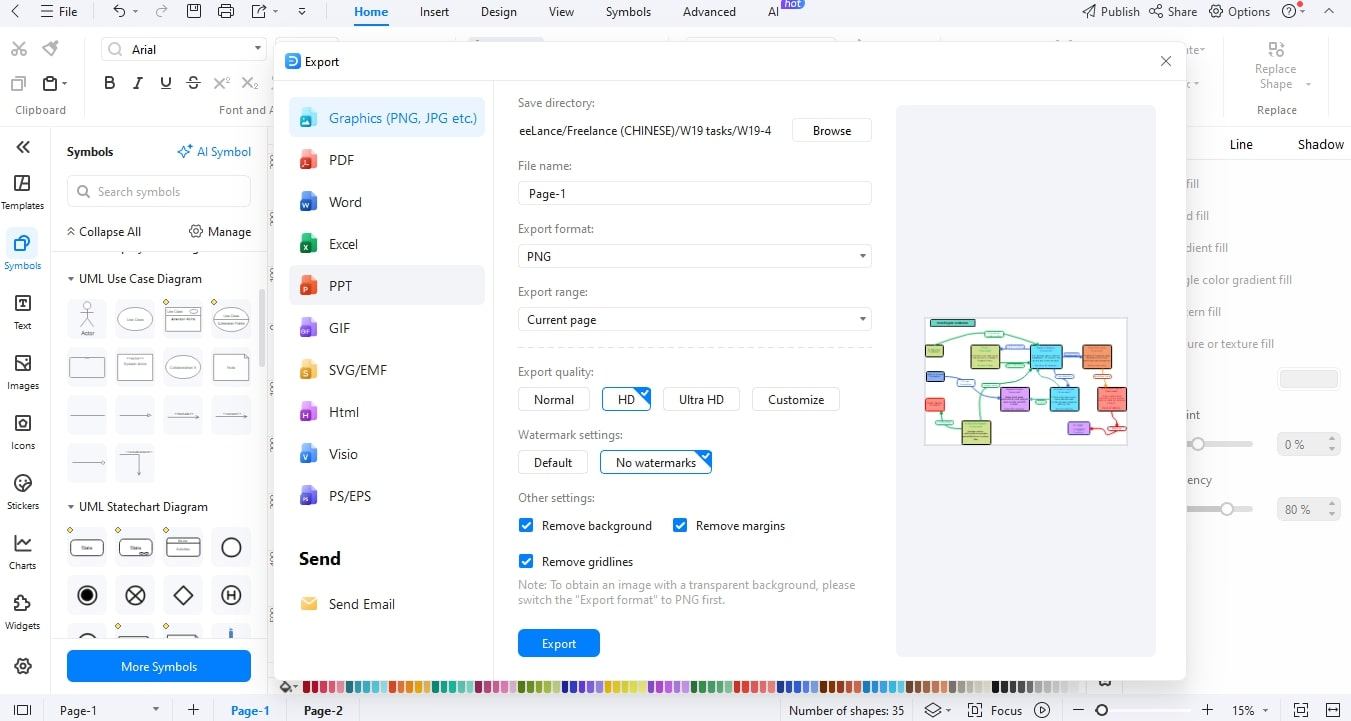
À la fin, vous obtenez une vue claire au niveau des composants. EdrawMax vous simplifie la vie : nommez, organisez, connectez et partagez votre diagramme sans prise de tête. Lancez-vous et donnez vie à votre architecture.
Conclusion
A diagramme de composants C4 offre aux équipes une vision intermédiaire claire de l’architecture du système. Il comble le fossé entre la conception globale et le code détaillé. Il vous aide à cerner les rôles, dépendances et interactions des composants à l’intérieur d’un conteneur. Cette transparence facilite la planification, réduit les risques d’incompréhension et évite les mauvaises surprises plus tard dans le projet.
EdrawMax simplifie leur création avec le glisser-déposer, les modèles et les options d’export. Vous passerez plus de temps à réfléchir à votre architecture qu’à vous battre avec l’outil ! Essayez dès aujourd’hui de concevoir votre diagramme de composants C4 sur EdrawMax. C’est une façon maligne de rendre l’architecture visible et utile à tous.

Simple. Intelligent. Des diagrammes étonnants pour chaque idée.

 (IA et Web)