Komplexen Code in Flussdiagramme zu überführen hilft Entwicklerinnen und Entwicklern, Programme besser zu verstehen und klarer zu strukturieren. So können Sie die Logik hinter einem Programm visualisieren und verständlich an Ihre Leserinnen und Leser kommunizieren.
Zum Glück erleichtern digitale Flowchart-Lösungen wie EdrawMax dies inzwischen deutlich – unterstützt durch KI-Assistenten. Sie fügen Ihren Code einfach in den Flowchart-Generator ein und überlassen den Rest der Software. Sehen wir uns das im Detail an.
In diesem Artikel
Teil 1: Code in 5 Schritten in ein Flussdiagramm umwandeln
Wenn Sie Code in Flussdiagramme umwandeln, können Sie die Logik eines Prozesses anschaulich darstellen. Moderne Lösungen wie EdrawMax automatisieren diesen Schritt mit intelligenten Algorithmen – das spart Zeit und Aufwand.
Folgen Sie diesen einfachen Schritten, um Flow-Code mit dieser Software in ein Flussdiagramm zu konvertieren.
Schritt 1 Code generieren
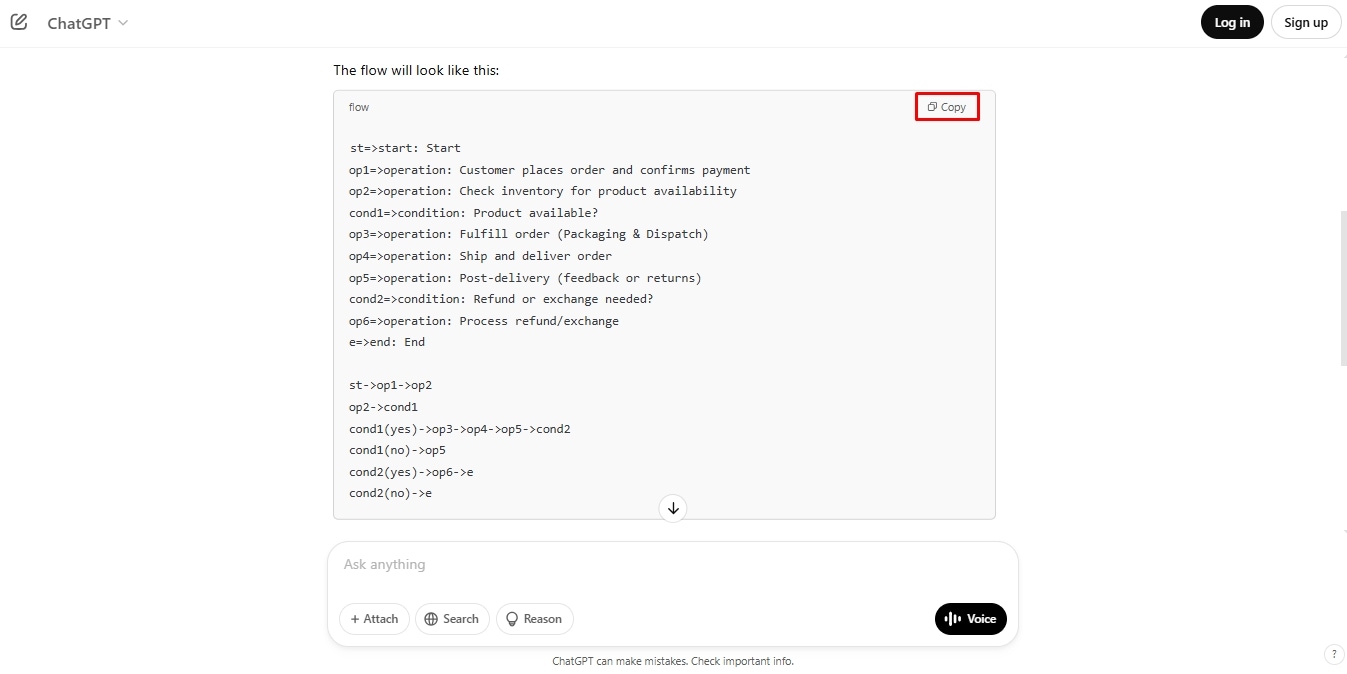
Der erste Schritt, um ein Flussdiagramm aus Code zu erstellen, ist das Schreiben des Codes. Entwicklerinnen und Entwickler nutzen dafür eine Flow-Syntax. Hier verwende ich ChatGPT als Beispiel, damit Sie eine Vorstellung davon bekommen, wie ein typischer Code aussehen kann.
So könnte es aussehen. (P.S.: Für die besten Ergebnisse empfehlen wir flowcharts.js.)
- Geben Sie folgenden Befehl ein: Erstellen Sie einen Beispielcode für flowcharts.js, der eine Bestellabwicklung beschreibt. Die Schritte sollen die Zahlungsvalidierung, die Bestandsprüfung, die Bestellbestätigung und den Abschluss der Bestellung umfassen.
Sie können Ihren Prompt entsprechend anpassen. Sobald der Code generiert wurde, kopieren Sie ihn.
Schritt 2 Flussdiagramm erstellen
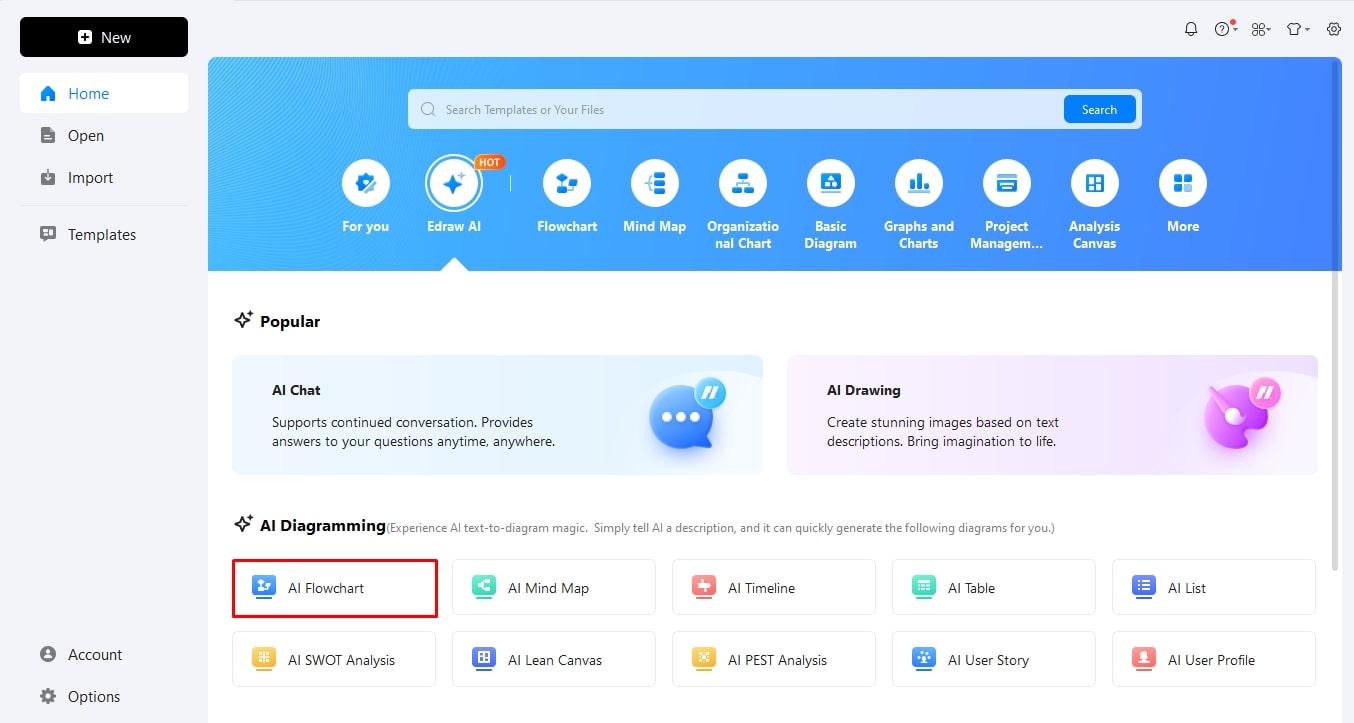
Sobald Sie den Code haben, öffnen Sie die Desktop-Version von EdrawMax. Gehen Sie im Dashboard zur Registerkarte Edraw AI und wählen Sie AI Flowchart (KI-Flussdiagramm). Dadurch gelangen Sie in den Bearbeitungsbereich.
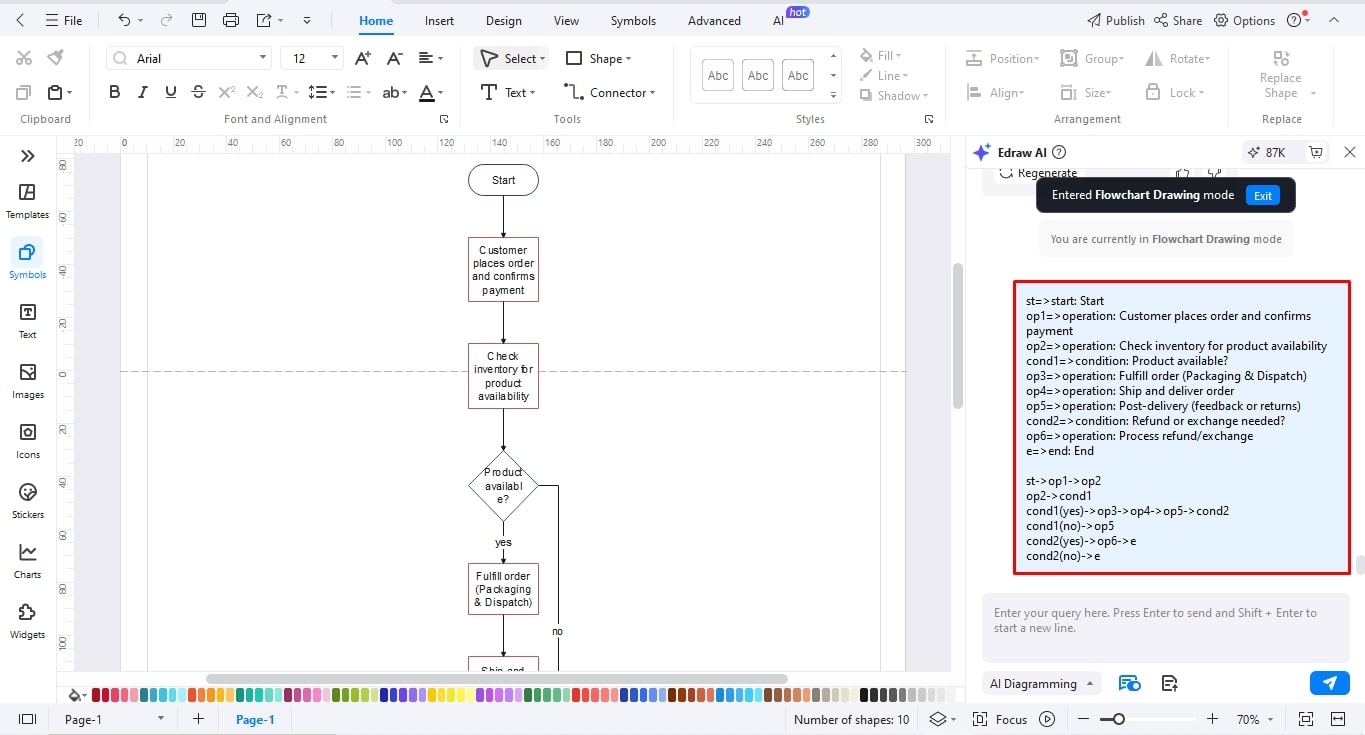
Fügen Sie den generierten Code in das Chatfeld auf der rechten Seite ein und drücken Sie Enter. Innerhalb weniger Sekunden wird Ihr Befehl in ein Flussdiagramm umgewandelt.
Schritt 3 Flussdiagramm bearbeiten
Mit EdrawMax können Sie das generierte Flussdiagramm nach Belieben weiter anpassen. So geht’s.
Sie können beispielsweise Beschriftungen per Doppelklick ändern. Außerdem lassen sich Schrift-Details über die eingeblendeten Optionen anpassen.
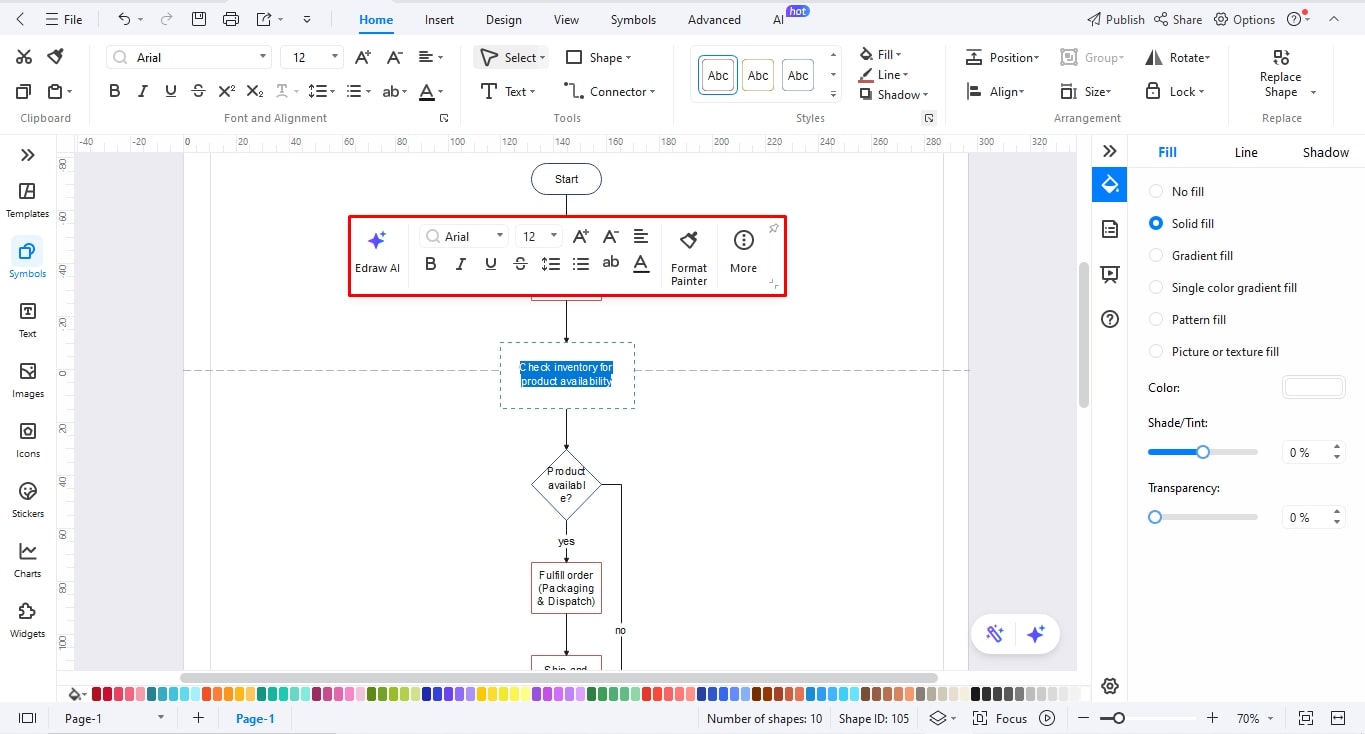
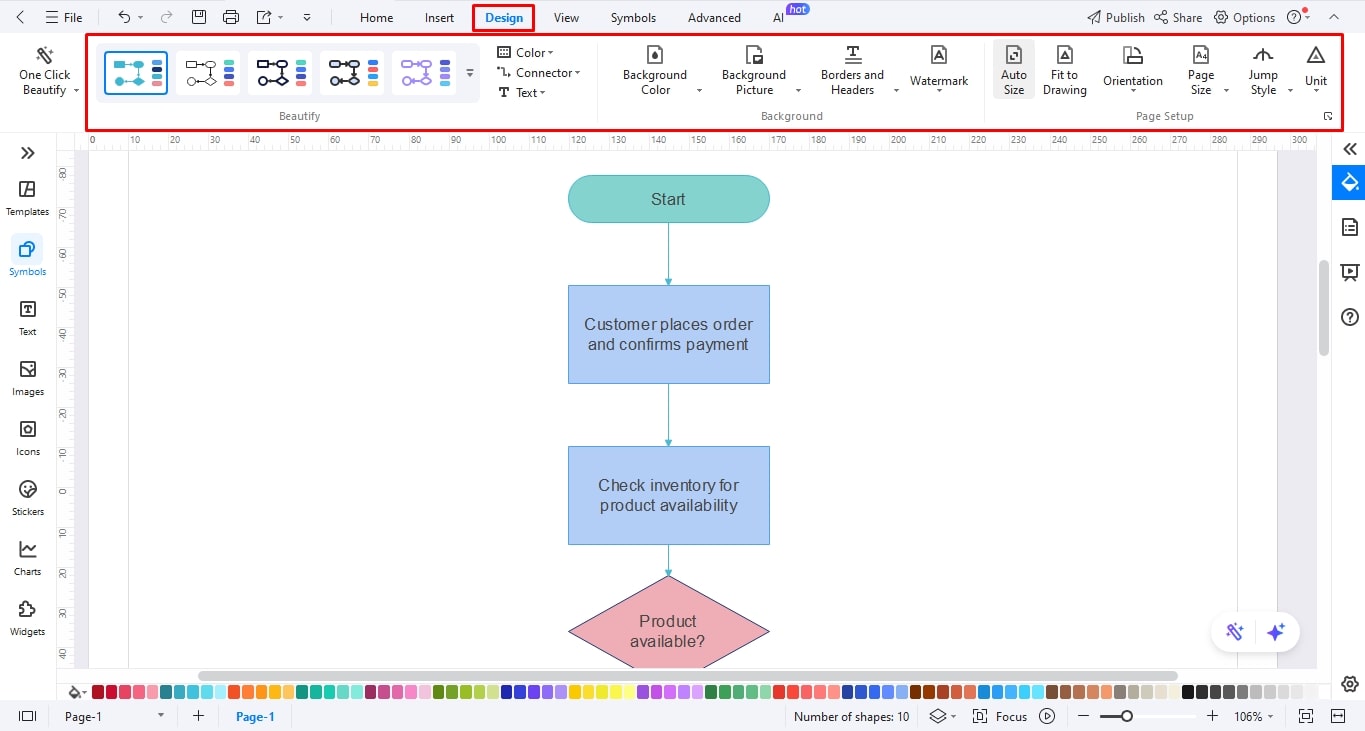
Gehen Sie ebenso oben zur Registerkarte Design, um Farbschema, Hintergrundbild und Designs (Themes) anzupassen.
Schritt 4 Animationen anwenden und präsentieren
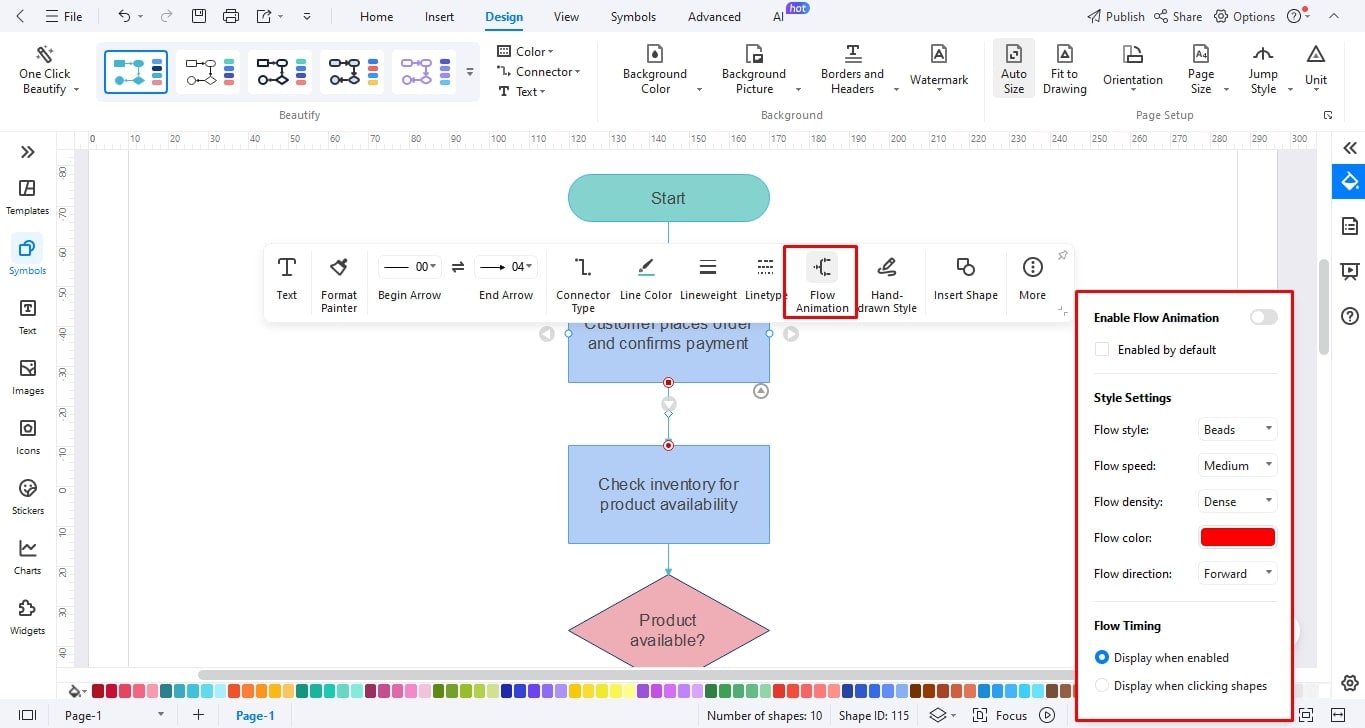
Flussanimationen sind eine gute Möglichkeit, die Verständlichkeit und Ästhetik Ihres Flussdiagramms zu verbessern. Wählen Sie dazu einen Connector aus, klicken Sie auf Flowchart Animations (Flussdiagramm-Animationen) und passen Sie Geschwindigkeit, Richtung, Dichte, Trigger usw. an.
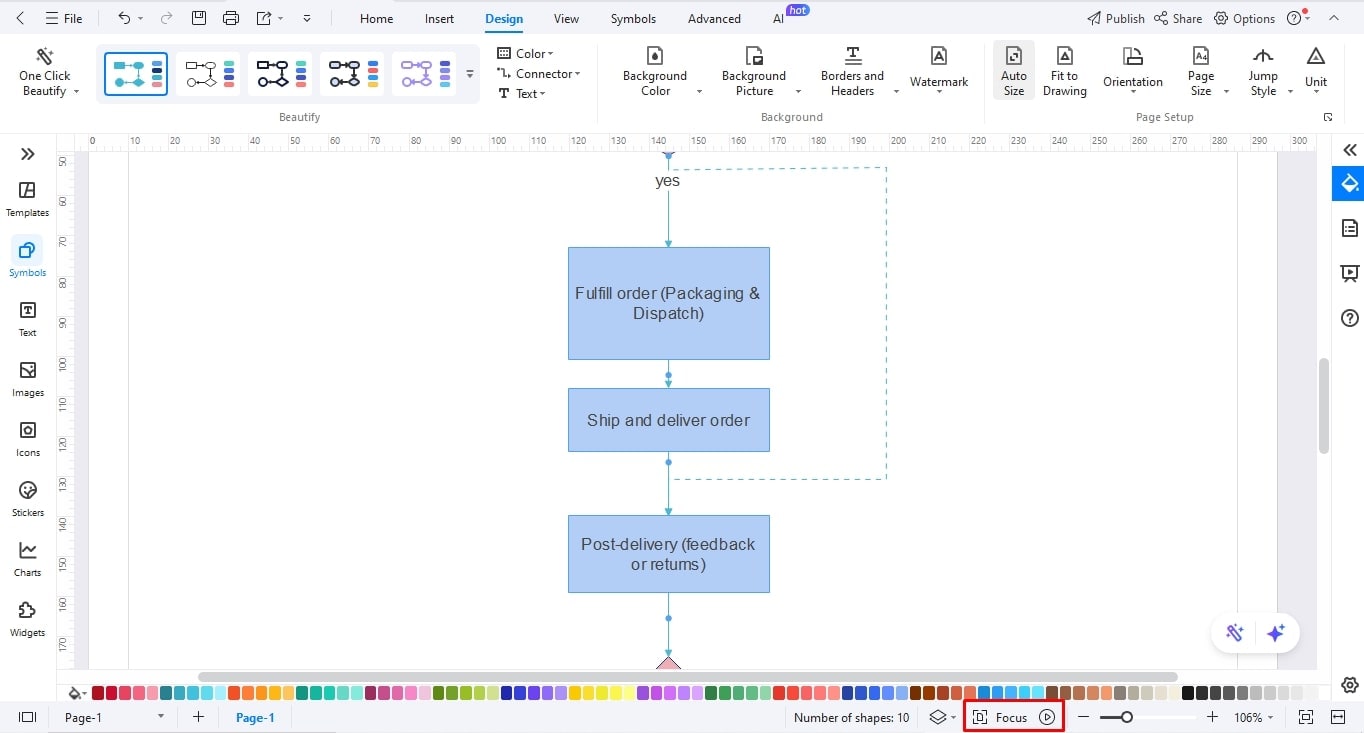
Anschließend können Sie das animierte Flussdiagramm unten im Focus-Modus (Fokusmodus) vorab ansehen oder F5 drücken, um in den Vorschau-Modus zu wechseln und zu präsentieren.
Schritt 5 Herunterladen und teilen
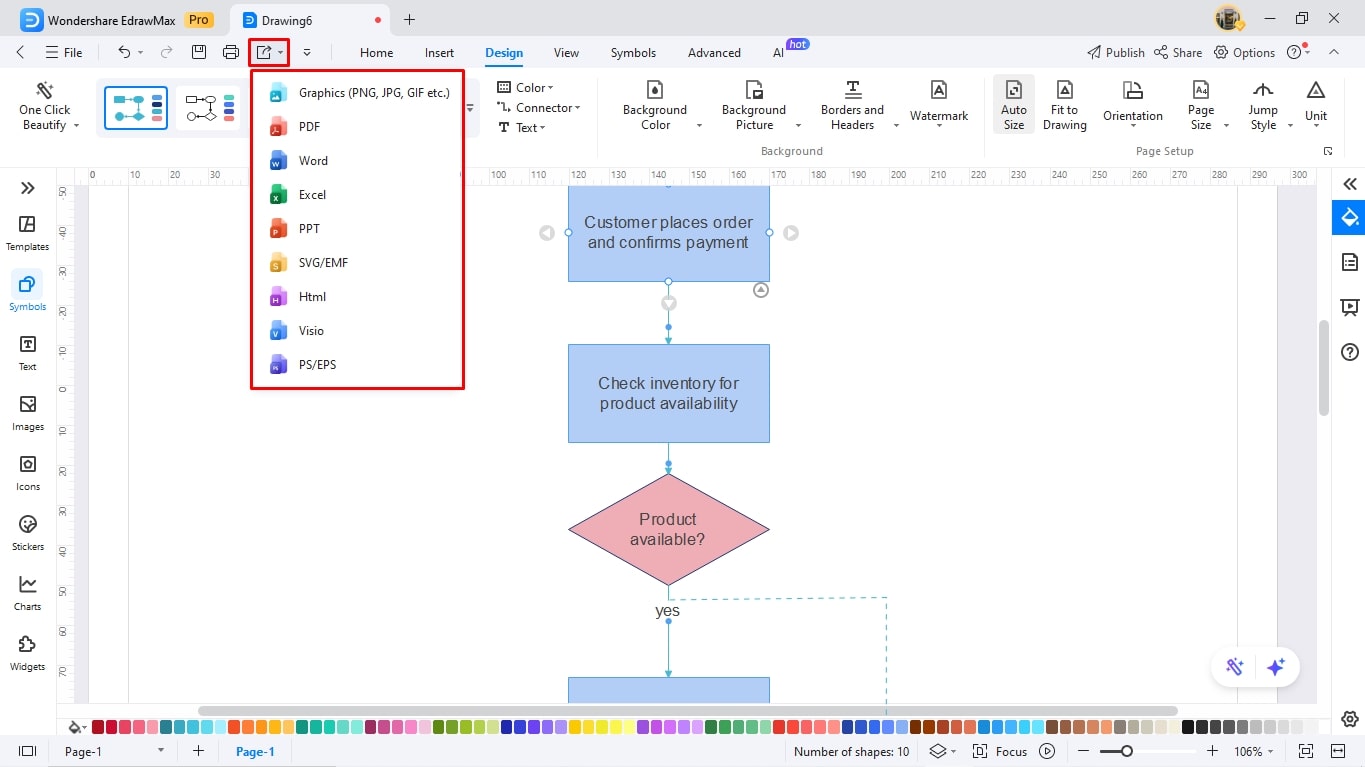
Zum Schluss geht es an den Download. Klicken Sie in der Schnellzugriffsleiste auf das Export-Symbol und wählen Sie das gewünschte Exportformat aus.
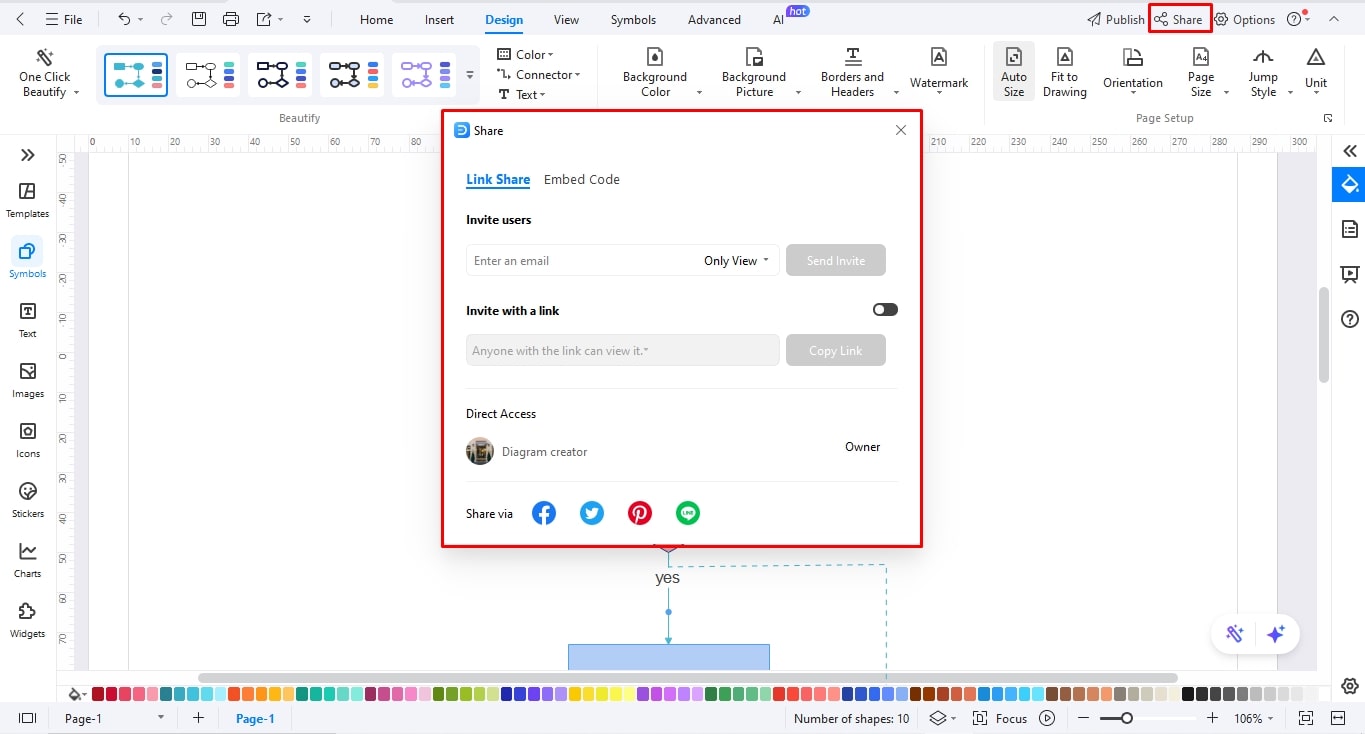
Alternativ können Sie Ihr Diagramm oben rechts über Share (Teilen) freigeben und die Zugriffsrechte entsprechend einstellen.
Teil 2: Tipps – Code in ein Flussdiagramm übertragen
Richtig erstellt, zeigen Flussdiagramme sehr effektiv, wie Prozesse ablaufen. Hier sind einige Punkte, die Sie beachten sollten, um Flussdiagramme zu erstellen, die leicht zu lesen und zu verstehen sind.
Design-Elemente konsequent verwenden
Alles in Ihrem Flussdiagramm – von Formen über Connectoren bis zu Beschriftungen – sollte konsistent sein. Schon kleine Details wie gleich große Shapes, identische Schriftangaben und dezente Farben können einen großen Unterschied machen.
Idealerweise nutzen Sie Flowchart-Tools mit Auto-Ausrichtung. Diese Programme bieten integrierte Formatierungsoptionen, mit denen Sie präziser arbeiten und Zeit sparen.
Intuitive Beschriftungen
Ob einfache oder komplexe Flussdiagramme: Sprache ist entscheidend. Schwer lesbare Fachformulierungen verwirren Ihre Zielgruppe eher, als dass sie helfen. Verwenden Sie daher bewusst einfache Begriffe und prüfen Sie das Diagramm wiederholt, um überflüssige oder unklare Worte zu entfernen.
Bitten Sie anschließend Kolleginnen und Kollegen um Feedback, ob es Unklarheiten gibt. So stellen Sie sicher, dass alle Schritte auch für andere nachvollziehbar sind.
Uneinheitliche Flussrichtung vermeiden
Flussdiagramme verlaufen typischerweise von oben nach unten oder von links nach rechts. Beides innerhalb eines Diagramms zu mischen, ist jedoch keine gute Idee. Legen Sie die Flussrichtung vor dem Erstellen fest und bleiben Sie konsequent dabei.
Verzweigungsrichtung konsistent halten
Logik ist das Fundament eines Flussdiagramms – entsprechend muss sie auch in Verzweigungen konsequent bleiben. Üben können Sie das, indem Sie sich an Entscheidungssymbolen orientieren. Idealerweise geht die „False“-Bedingung rechts aus der Entscheidung hervor und die „True“-Bedingung links.
Die Zeichenfläche (Canvas) nutzen
Ein Punkt, der bei Flussdiagrammen oft übersehen wird, ist die Skalierung. Detaillierte und umfangreiche Flussdiagramme müssen nicht auf eine Seite passen. Für bessere Lesbarkeit ist es meist sinnvoll, den Prozess über mehrere Seiten auf der Canvas zu verteilen. Sie können außerdem Prozessgruppen bilden, um visuelle Unruhe zu reduzieren.
Teil 3: Warum EdrawMax als Code-zu-Flowchart-Generator?
EdrawMax ist eine All-in-One-Lösung für Diagramme, mit der Sie über 210 Diagrammtypen erstellen können – darunter Flussdiagramme, Organigramme und mehr. Die Software kombiniert visuelle Unterstützung mit KI, um die Erstellung von Infografiken zu vereinfachen und die Ergebnisqualität zu erhöhen.
Die EdrawMax-Canvas bietet zahlreiche Symbole, Connectoren und Designoptionen, sodass Sie detaillierte Arbeitsprozesse abbilden können. Die große Vorlagenbibliothek und Flussdiagramm-Animationen machen EdrawMax zu einer starken Alternative zu vielen anderen Tools. Sehen wir uns die wichtigsten Highlights an.
- Ein-Klick-Flowchart-Generierung: Der EdrawMax Flowchart-Generator kann Code und Text-Prompts innerhalb weniger Sekunden in detaillierte Flussdiagramme umwandeln. Außerdem können Sie die generierten Flussdiagramme frei weiterbearbeiten.
- Vorlagen-Community: EdrawMax verfügt über eine große Vorlagen-Community, in der Entwickler, Marketer, Lehrkräfte und Forschende kontinuierlich neue Inhalte veröffentlichen. Sie können diese Vorlagen kostenlos nutzen und Ihre eigenen Diagramme hochladen.
- Skalierbare Vektor-Symbole: Die Software enthält zahlreiche branchenübliche Flowchart-Symbole. Alle Symbole sind editierbar und lassen sich per Drag-and-drop einsetzen.
- Flussdiagramm-Animationen: EdrawMax unterstützt Flussdiagramm-Animationen, um Arbeitsprozesse klarer darzustellen. Sie können Richtung, Geschwindigkeit, Fluss und Trigger individuell konfigurieren.
- KI-Analyse: Die intelligente Flowchart-Analyse von EdrawMax erkennt Ineffizienzen in Ihren Prozessen und liefert hilfreiche Hinweise zur Optimierung. Zusätzlich erhalten Sie eine schnelle Zusammenfassung des Workflows.
- Export in viele Formate: Sie können Ihre Arbeit in über zehn Formaten herunterladen, darunter PDF, Visio, Grafikformate und MS Office. Außerdem lassen sich Visio- und CAD-Dateien importieren, um an bestehenden Projekten weiterzuarbeiten.
Fazit
Code-zu-Flowchart-Konverter sind eine hervorragende Lösung, um Programme visuell darzustellen und die zugrunde liegende Logik verständlich zu vermitteln. Entscheidend ist jedoch das richtige Tool – und EdrawMax bietet dafür eine überzeugende Grundlage.
Mit der großen Auswahl an Symbolen und Flussanimationen können Sie Programme und Abläufe anschaulich illustrieren. Probieren Sie es aus, wandeln Sie Code kostenlos in ein Flussdiagramm um, und prüfen Sie, ob sich Ihre Prozesse damit besser präsentieren lassen.
 EdrawMax DesktopEdrawMax Online
Einfach. Smart. Eindrucksvolle Diagramme für jede Idee.