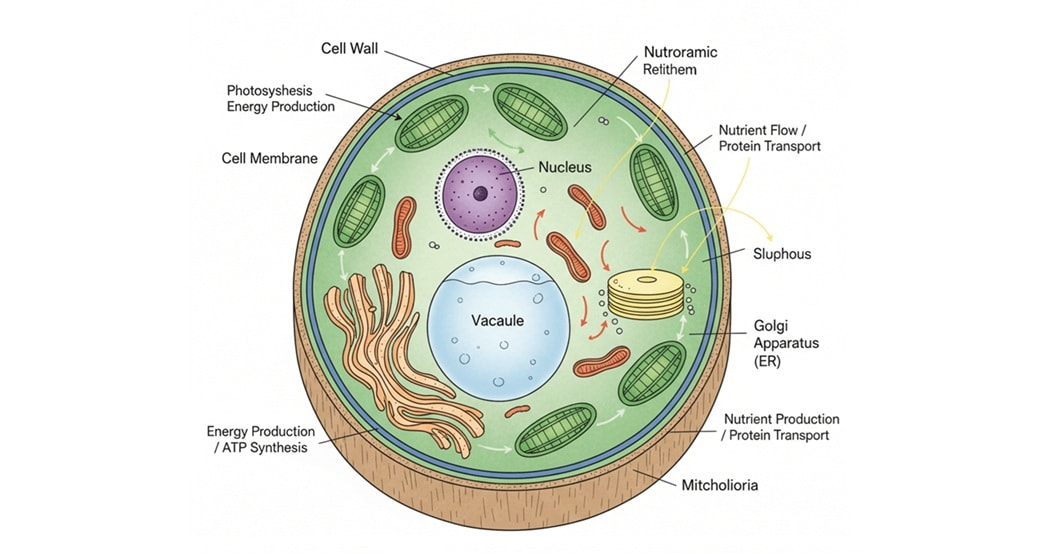
Heute nutzen viele Studierende und Forschende KI-Tools wie Nano Banana, um saubere und detaillierte Bilder für Berichte, Unterrichtseinheiten und Präsentationen zu erstellen.
Dieser Leitfaden erklärt, wie Sie Nano Banana Pro verwenden, effektive Prompts schreiben und Bilder in nutzbare Formate konvertieren. Sie erfahren außerdem, wie EdrawMax Ihnen hilft, Ihre Diagramme mit mehr Kontrolle zu bearbeiten und zu verfeinern.
In diesem Artikel
So greifen Sie auf Nano Banana Pro zu
Nano Banana funktioniert auf verschiedenen Plattformen, sodass Sie das Setup wählen können, das am besten zu Ihrem Workflow passt.
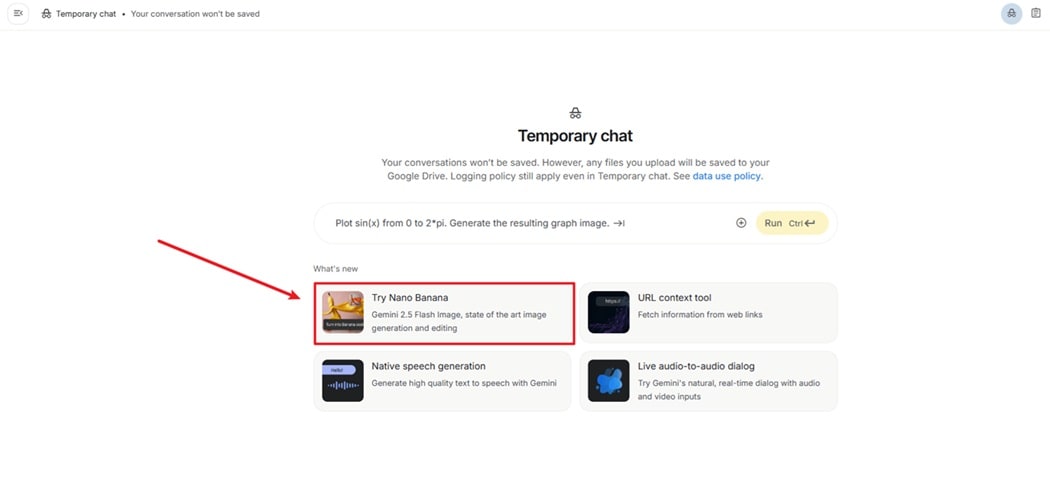
Google AI Studio
Nano Banana in Google AI Studio ist einfach zu bedienen. Sie müssen nichts installieren. Öffnen Sie einfach Ihren Browser und gehen Sie zu:
LobeHub
LobeHub eignet sich hervorragend für Nutzer, die Nano Banana lokal ausführen möchten. Es bietet flexible Kontrolle und tiefere Anpassungsmöglichkeiten.
Vertex AI
Vertex AI ist nützlich für Entwickler, die Nano Banana mit Forschungstools verbinden oder benutzerdefinierte Workflows über die API erstellen möchten.
Hauptfunktionen von Nano Banana
Nano Banana enthält leistungsstarke Funktionen für die Erstellung wissenschaftlicher Diagramme. Im Folgenden sind die wichtigsten Vorteile aufgeführt:
| Funktion | Beschreibung |
|---|---|
| Text-zu-Bild (Text-to-Image) | Erstellt hochwertige Bilder basierend auf geschriebenen Textbeschreibungen. |
| Bildfusion (Image Fusion) | Kombiniert mehrere Bilder, um neue wissenschaftliche Szenen zu formen. |
| Stilübertragung (Style Transfer) | Übernimmt das Design eines anderen Bildes, um einen einheitlichen Look zu gewährleisten. |
| Hochpräzise Textwiedergabe | Erzeugt saubere, lesbare Beschriftungen für wissenschaftliche Abbildungen und Poster. |
Beispiel: Erstellung eines Pflanzenzell-Diagramms mit Nano Banana
Hier ist ein einfacher Workflow für die Erstellung eines Diagramms einer Pflanzenzelle.
Schritt 1 Einen starken Prompt schreiben
Ein klarer Prompt (Eingabeaufforderung) hilft der KI, ein präzises wissenschaftliches Bild zu erzeugen. Hier sind hilfreiche Tipps:
- Beschreiben Sie die Szene im Detail.
- Legen Sie klare Bedingungen wie Farbe, Stil und Beschriftungen fest.
- Passen Sie den Prompt schrittweise an.
- Verwenden Sie Englisch für eine höhere Genauigkeit.
- Fügen Sie negative Prompts hinzu, um unerwünschte Elemente zu vermeiden.
Beispiel für eine Prompt-Anfrage an einen KI-Schreibassistenten:
„Bitte generiere ein Diagramm einer Pflanzenzelle mit Beschriftungen. Halte den Stil einfach und die Farben ruhig. Stelle sicher, dass es für den naturwissenschaftlichen Unterricht geeignet ist. Optimiere diesen Prompt auf Englisch und füge negative Schlüsselwörter hinzu.“
Dies kann zu einem starken englischen Prompt führen wie:
Generate a high-resolution scientific illustration of a plant cell. Include labeled organelles such as the cell wall, cell membrane, nucleus, chloroplasts, mitochondria, vacuole, endoplasmic reticulum, and Golgi apparatus. (Generiere eine hochauflösende wissenschaftliche Illustration einer Pflanzenzelle. Füge beschriftete Organellen wie Zellwand, Zellmembran, Zellkern, Chloroplasten, Mitochondrien, Vakuole, endoplasmatisches Retikulum und Golgi-Apparat hinzu.)
Use a clear educational style with simple colors and a clean background. (Verwende einen klaren Bildungsstil mit einfachen Farben und einem sauberen Hintergrund.)
Do not include blurry textures, decorations, gradients, artistic effects, cartoon styles, or watermarks. (Keine unscharfen Texturen, Dekorationen, Verläufe, künstlerische Effekte, Cartoon-Stile oder Wasserzeichen.)
Schritt 2 Das wissenschaftliche Diagramm generieren
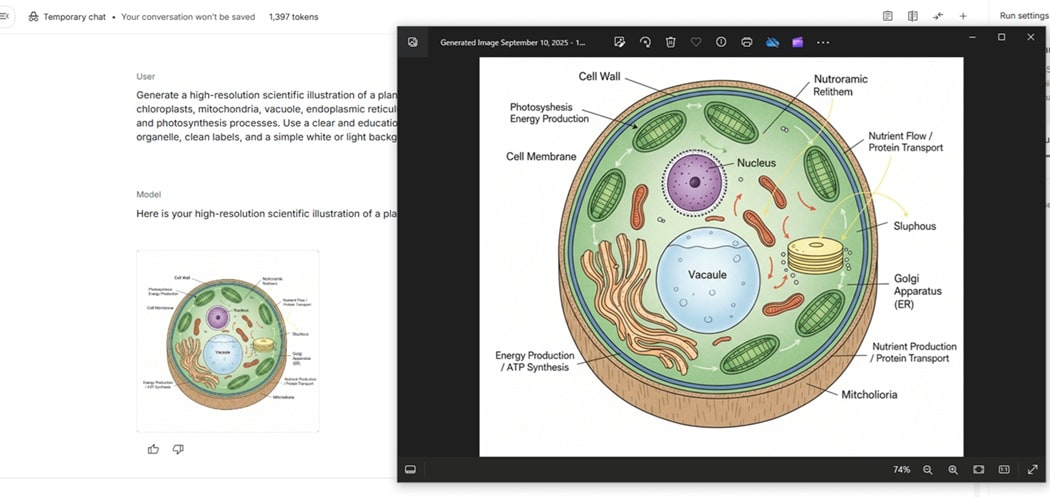
Geben Sie Ihren Prompt in Nano Banana ein. Wenn das Ergebnis nicht Ihrem Ziel entspricht, passen Sie den Prompt an und generieren Sie eine neue Version. Sie können Bilder speichern, indem Sie mit der Maus darüberfahren und auf den Download-Button klicken.
Schritt 3 Das Bildformat konvertieren
Nano Banana exportiert PNG oder JPG. Wenn Sie eine bearbeitbare Vektordatei wie SVG benötigen, können Sie das Bild mit Tools konvertieren wie:
- Vectorizer
- Convertio
Diese Tools helfen Ihnen, Diagramme für Forschungsarbeiten und akademische Poster vorzubereiten.
Empfohlenes Tool für wissenschaftliche Diagramme: EdrawMax
Nano Banana eignet sich hervorragend für die schnelle Bilderstellung. Wenn Sie jedoch Diagramme verfeinern, Beschriftungen anpassen oder komplexe Layouts organisieren möchten, bietet Ihnen Wondershare EdrawMax mehr Kontrolle. Im Folgenden sind die Hauptfunktionen aufgeführt:
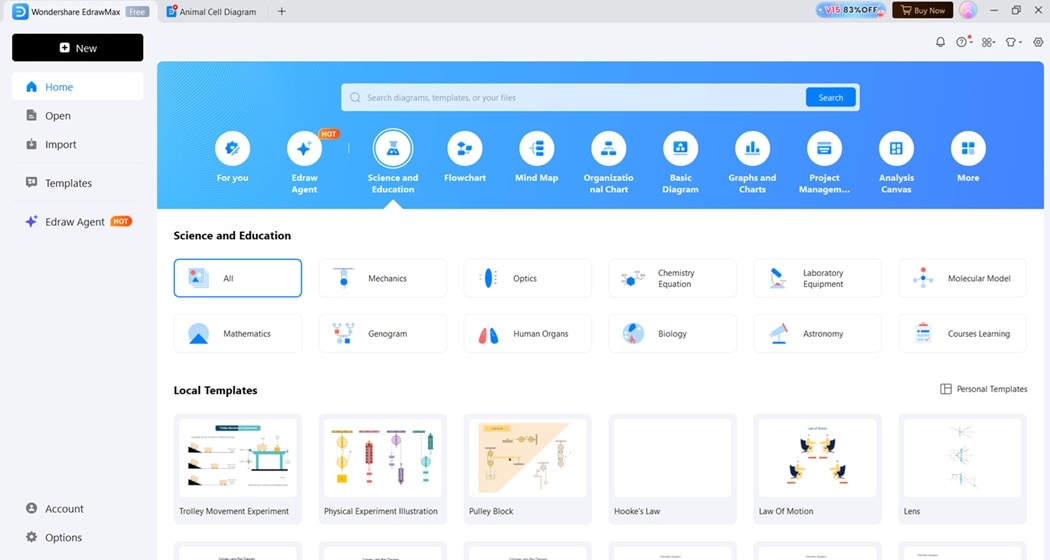
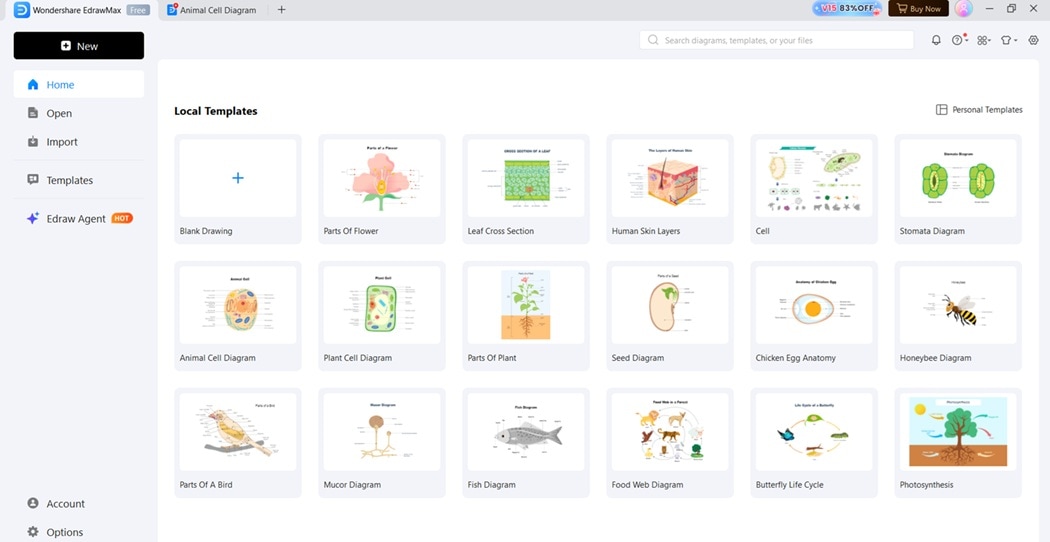
Funktion 1: Große Sammlung an Vektormaterialien
EdrawMax enthält viele vorgefertigte Vorlagen und Vektorformen für Biologie, Chemie und Physik.
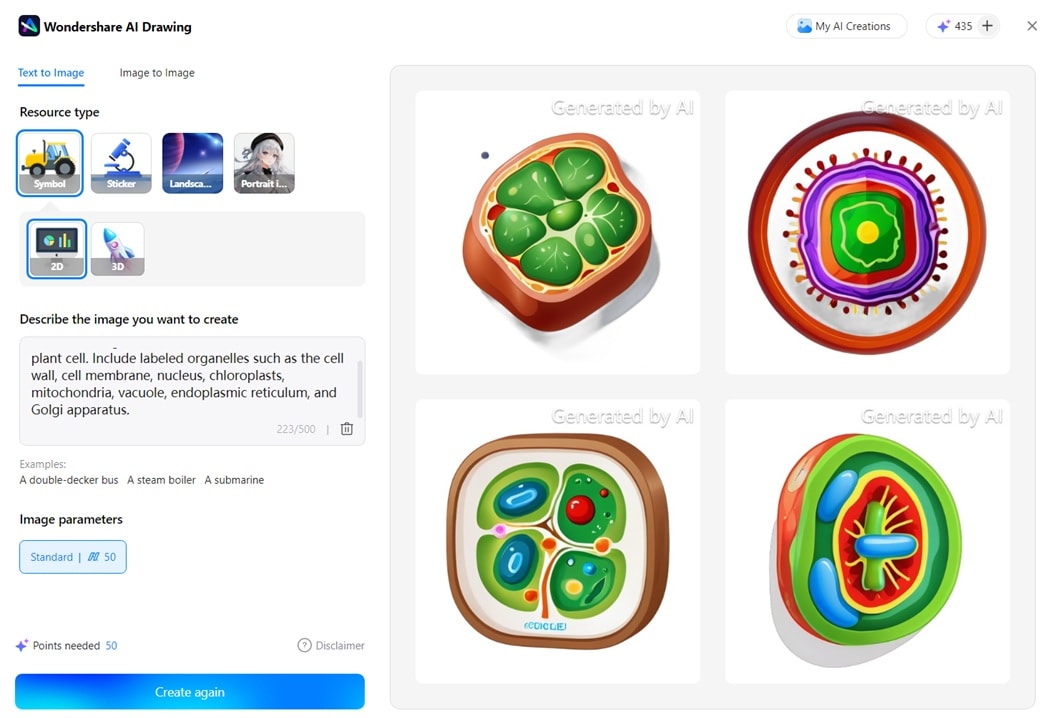
Es enthält auch einen KI-Materialgenerator zur Erstellung benutzerdefinierter Symbole.
Funktion 2: Erweiterte Bearbeitungswerkzeuge
Sie können Farben ändern, die Größe anpassen und wissenschaftliche Formen präzise bearbeiten. Zudem können Sie verschiedene Versionen Ihrer Arbeit speichern.
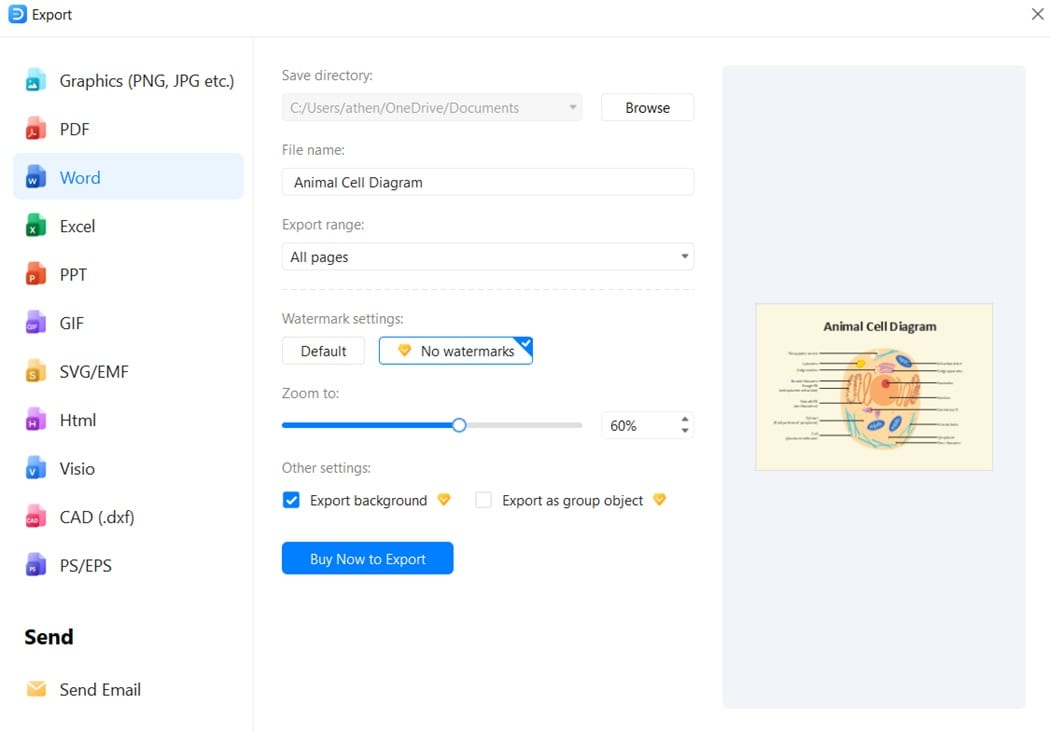
Funktion 3: Zahlreiche Import- und Exportoptionen
EdrawMax unterstützt den Import von SVG, PNG, JPG, PDF und Visio. Dies hilft Studierenden und Forschenden, Diagramme für Berichte und Fachzeitschriften vorzubereiten.
So generieren Sie wissenschaftliche Diagramme mit dem KI-Floating-Ball
EdrawMax verfügt über einen „AI Floating Ball“ (schwebende KI-Schaltfläche), mit dem Sie Nano Banana direkt in der App nutzen können. Dies hilft Ihnen, Diagramme schneller zu erstellen, ohne das Tool wechseln zu müssen.
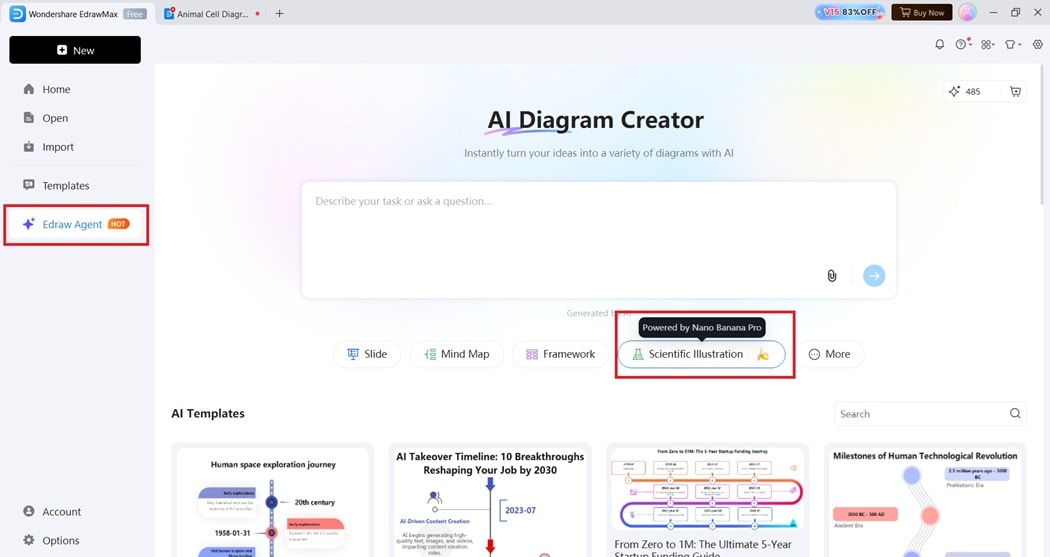
Schritt 1 Den KI-Floating-Ball öffnen
Öffnen Sie EdrawMax und wählen Sie Edraw Agent aus dem Menü. Wählen Sie Scientific Illustration powered by Nano Banana (Wissenschaftliche Illustration).
Schritt 2 Geben Sie Ihren Prompt ein
- Schreiben Sie Ihren Prompt für das wissenschaftliche Diagramm.
- Sie können nach Pflanzenzellen, Tierzellen, chemischen Prozessen, Laboraufbauten oder Physikdiagrammen fragen.
Schritt 3 Generieren und in die Arbeitsfläche einfügen
EdrawMax erstellt Bilder basierend auf Ihrer Beschreibung. Wählen Sie das Bild aus, das Ihnen gefällt, und fügen Sie es zur Bearbeitung in Ihr Diagramm ein.
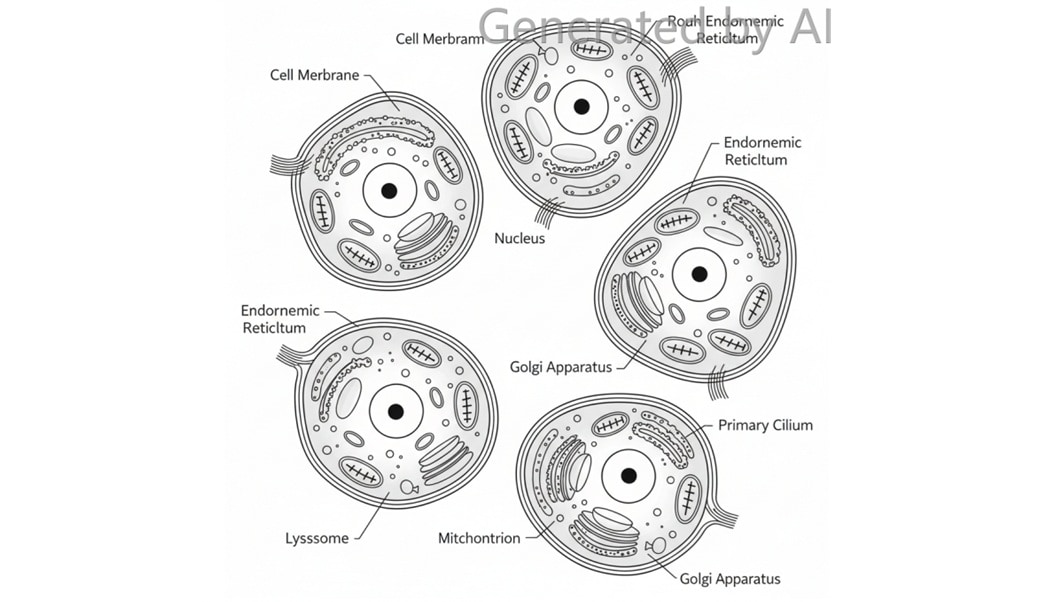
Dieser Workflow hilft Ihnen, KI-Generierung und manuelle Bearbeitung an einem Ort zu kombinieren.
So generieren Sie wissenschaftliche Diagramme in EdrawMax Online
EdrawMax Online enthält ebenfalls ein KI-Agent-Panel, über das Sie Nano Banana direkt in Ihrem Browser verwenden können.
Schritt 1 EdrawMax Online öffnen
Gehen Sie zur offiziellen Website und melden Sie sich an.
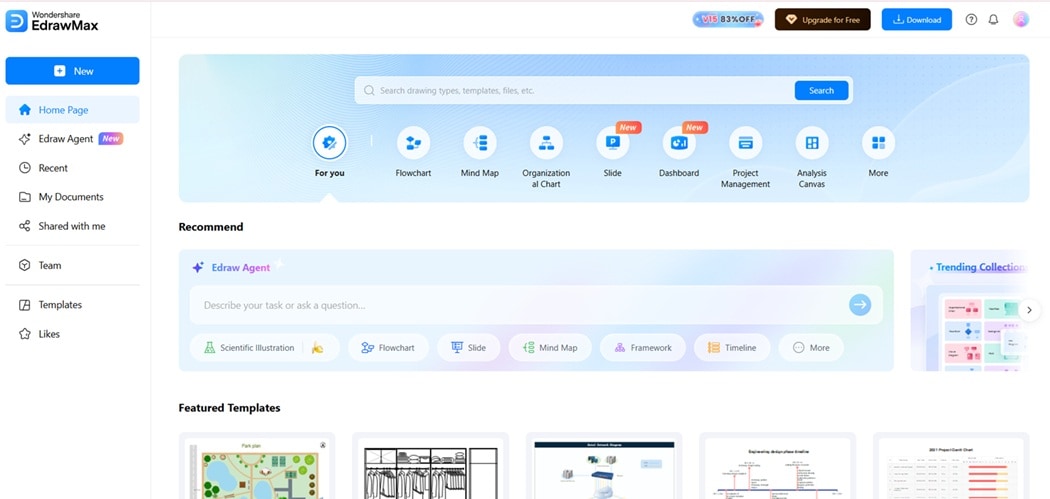
Schritt 2 KI-Agent-Panel öffnen
Klicken Sie auf die Schaltfläche Edraw Agent auf der linken Seite des Bildschirms. Wählen Sie Scientific Illustration (Wissenschaftliche Illustration), um auf Nano Banana zuzugreifen.
Geben Sie Ihre Anweisungen für das wissenschaftliche Diagramm ein. Die KI wird mehrere Bildoptionen erstellen.
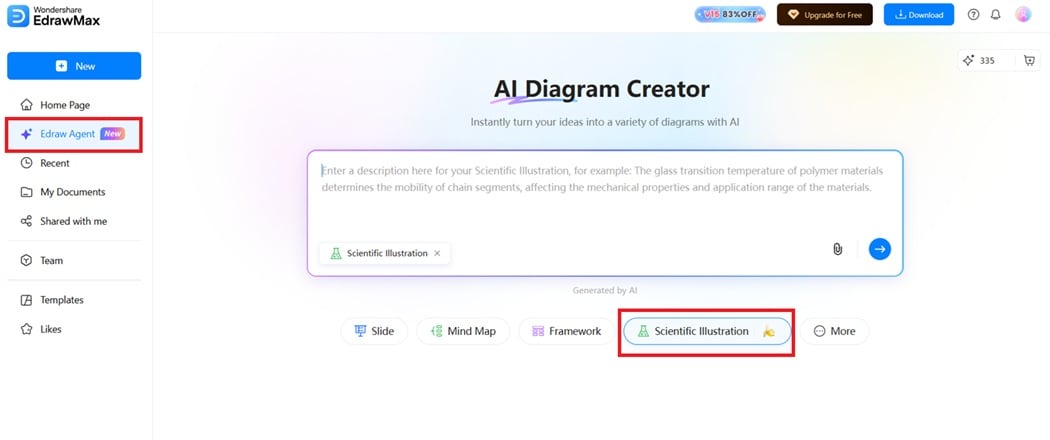
Schritt 3 Prompt eingeben und generieren
Tippen Sie Ihre Anweisungen für das Diagramm ein. Warten Sie, bis die KI mehrere Bildoptionen produziert hat.
Fügen Sie das Bild zu Ihrem Online-Diagramm hinzu.
Fahren Sie mit der Bearbeitung mithilfe der Online-Tools fort.
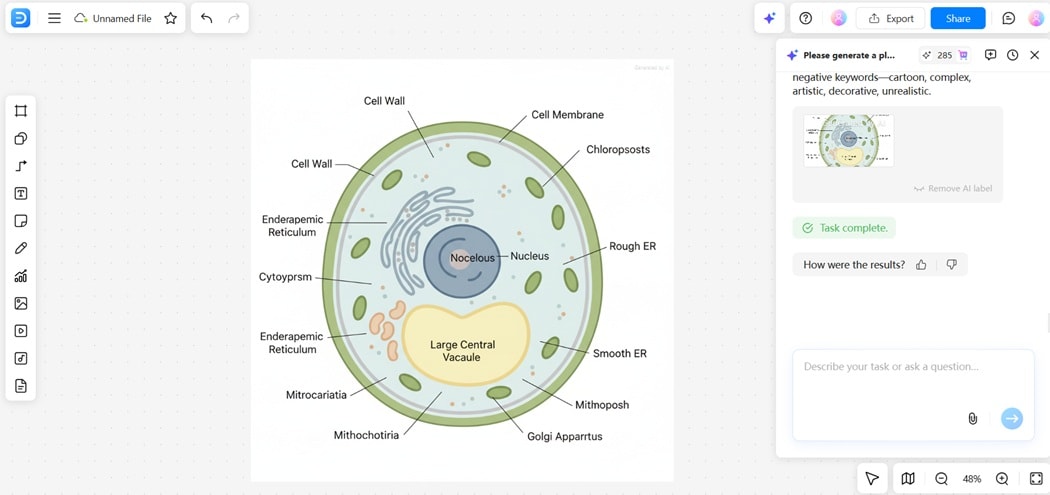
Dies hilft Ihnen, Diagramme überall zu erstellen, auch ohne Software herunterzuladen.
Häufig gestellte Fragen (FAQ)

Fazit
Nano Banana hilft Ihnen, schnelle Basisbilder für den wissenschaftlichen Unterricht und die Forschung zu erstellen. Wenn Sie es mit EdrawMax kombinieren, erhalten Sie die volle Kontrolle über Bearbeitung, Beschriftung und Layout.
Diese Mischung bietet Ihnen sowohl Geschwindigkeit als auch Genauigkeit. Probieren Sie beide Tools aus, um saubere und hilfreiche wissenschaftliche Diagramme für Ihre Arbeit zu erstellen.
 EdrawMax DesktopEdrawMax Online
Einfach. Smart. Eindrucksvolle Diagramme für jede Idee.