Ein Gantt-Diagramm ist die einfachste Möglichkeit, Ihren gesamten Projektplan in einem leicht verständlichen Diagramm zu visualisieren. Die meisten Projektmanager, Product Owner und Ingenieure verwenden Excel-Gantt-Diagramme, um Projekte zu planen, zu terminieren und durchzuführen. Diese Diagramme im Excel-Format sind in der Unternehmenswelt zum Standard geworden.
Wenn Sie neu im Projektmanagement sind und noch nicht wissen, wie man ein Gantt-Diagramm in Excel erstellt, finden Sie hier ein vollständiges Tutorial mit Beispielen. Also, legen wir los.
In diesem Artikel
Welche Spalten sollte ein Excel-Gantt-Diagramm enthalten?
Die Spalten in einem Excel-Gantt-Diagramm umfassen von links nach rechts die Aufgabennamen, Aufgabenverantwortliche, Startdaten, Enddaten, Dauer und den Projektfortschritt. Zusätzlich zu diesen Spalten fügen Projektmanager auch wichtige Meilensteine, Aufgabenabhängigkeiten und Fortschrittsprozentsätze hinzu. Lassen Sie uns dies im Detail einzeln aufschlüsseln.
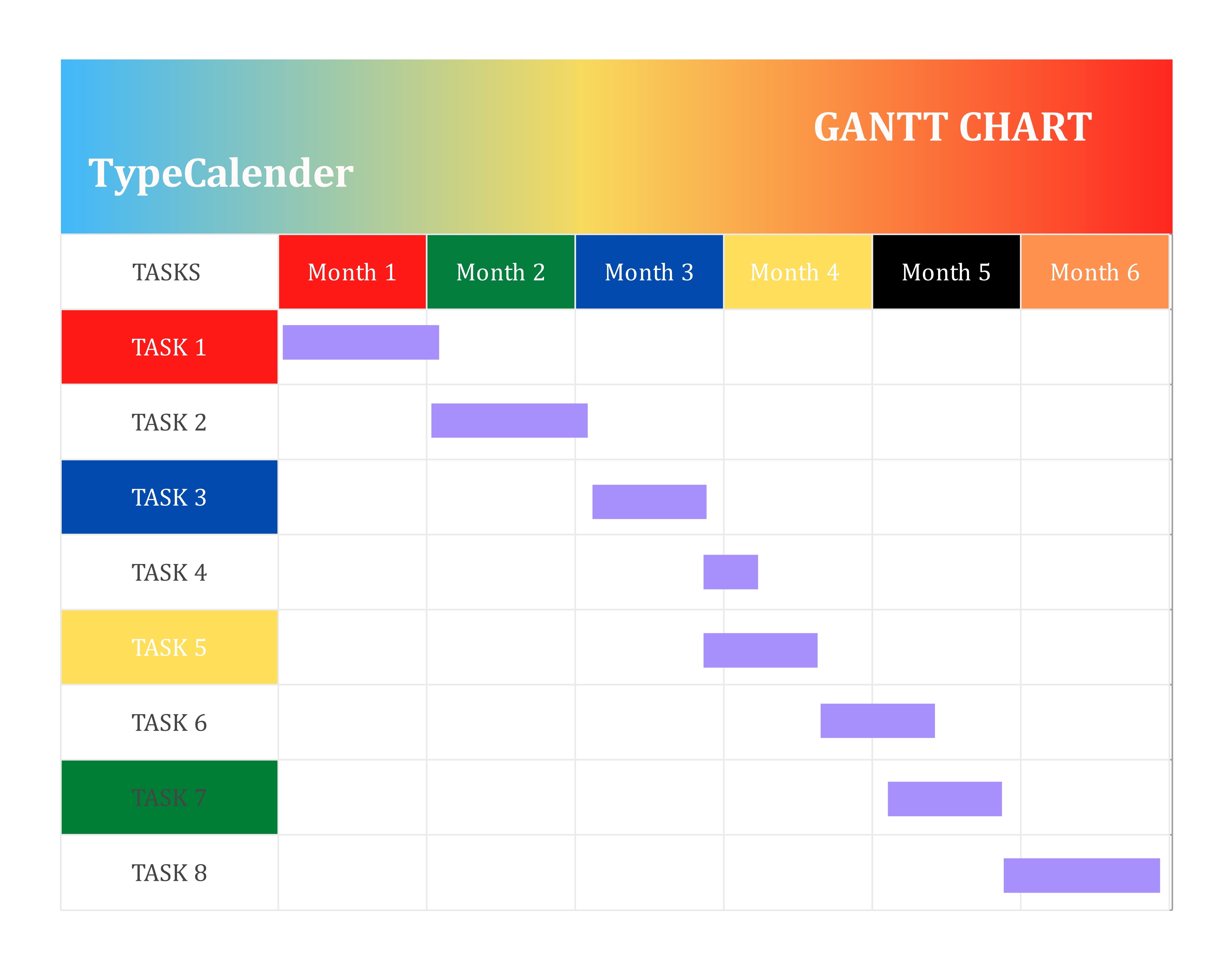
Gantt-Diagramm-Format in Excel


Aufgabenname, Verantwortlicher, Startdatum und Enddatum
Auf struktureller Ebene stellt ein Gantt-Diagramm Aufgaben in einem Projekt dar. Die erste Spalte ist daher immer der Aufgabenliste gewidmet, auch Aufgabennamen genannt. Sie listet alle Aufgaben oder Aktivitäten auf, die im Projekt enthalten sind, damit das Team sie leicht identifizieren kann. Platzieren Sie sie auf der linken Seite des Diagramms.
Die nächste Spalte steht für den Aufgaben- oder Ressourcenverantwortlichen. Das sind die Personen und Teams, denen Projektmanager bestimmte Aufgaben zuweisen. Verantwortliche sind für die Ergebnisse in jeder Phase rechenschaftspflichtig.
Nach den Aufgabenverantwortlichen folgen die nächsten beiden Spalten, die das Start- und Enddatum für einzelne Aufgaben darstellen. Diese Daten geben Ihnen eine klare Vorstellung von Ihrer Aufgabenaufteilung: wann eine Aktivität beginnt/endet, die operative Reihenfolge und so weiter.
Dauer, Status und Fertigstellungsgrad
Nachdem wir die Grundlagen behandelt haben, ist es an der Zeit, den erwarteten Projektstatus einzubeziehen. Hier sind drei Dinge am wichtigsten.
Die fünfte Spalte im Gantt-Diagramm beginnt mit der Aufgabendauer. Sie ist die Zeit zwischen Start- und Enddatum und gibt an, wie lange jede Aktivität dauert.
Nach der Dauer haben wir Aufgabenbalken. Das sind horizontale Aufgabenmarkierungen, die anzeigen, wie weit ein Projekt oder eine Aufgabe abgeschlossen ist. Projektmanager verwenden Farbcodierungstechniken oder Prozentsätze, um den Fortschritt darzustellen. Dies hilft dem Team, seinen Fortschritt in jeder Phase zu messen.
Über den Aufgabenbalken sehen Sie auch eine vertikale Linie, oft gestrichelt und farbcodiert. Diese Linie zeigt Ihr aktuelles Datum oder den Status im Gantt-Diagramm an. Projektmanager nennen sie die Datumslinie.
Meilenstein- und Abhängigkeitsspalten
Schließlich werden Meilensteine und Aufgabenabhängigkeiten auf den Aufgabenbalken und Ihrem Projektzeitstrahl aufgebaut, anstatt separate Spalten zu haben. Aber was stellt jedes davon dar?
Projektmeilensteine sind rautenförmige Markierungen auf dem Zeitstrahl. Diese Rauten zeigen den Abschluss einer bestimmten Phase, einen wichtigen Fortschritt oder ein Ergebnis an. Meilensteine, die häufig in formellen Gantt-Diagrammen enthalten sind, ermöglichen es Kunden und Stakeholdern, den Fortschritt im Projektverlauf zu sehen.
Nach den Meilensteinen haben Gantt-Diagramme Aufgabenabhängigkeiten, die durch eine Pfeillinie dargestellt werden, die zwei oder mehr Aufgabenbalken verbindet. Abhängigkeiten zeigen, wie Aufgaben zusammenhängen und welche Aktivitäten abgeschlossen sein müssen, bevor die nächsten beginnen.
Wie erstellt man ein Gantt-Diagramm-Format in Excel?
Die Erstellung eines Gantt-Diagramms in Excel kann für Anfänger eine Herausforderung sein. Aber mit dem richtigen Ansatz können Sie diese meistern. Hier ist eine Schritt-für-Schritt-Anleitung zur Erstellung dieses Diagramms in MS Excel.
Die Aufgabentabelle erstellen
Fast jedes Gantt-Diagramm-Format in Excel beginnt mit einer gut organisierten Aufgabenstruktur. Innerhalb dieser Aufgabenstruktur haben Sie die Aufgabennamen/-listen, Aufgabenverantwortliche, Start- und Enddaten sowie die Dauer. Lassen Sie uns diese einzeln eintragen.
Von der linken Seite aus sollte die erste Spalte die Aufgaben oder Phasen des Projekts auflisten, mit einer Zeile pro Aufgabe. Wir werden ein Gantt-Diagramm für einen Software-Launch erstellen. Da es sich um ein längeres und komplexeres Projekt handelt, werden wir die Arbeitsstruktur in verschiedene Phasen unterteilen, darunter
Planung – Ziele skizzieren, Zielgruppe definieren und Daten sammeln.
Diskussion – Feedback einholen und Leistungskennzahlen festlegen.
Design – Produktideen in einen Systementwurf umwandeln.
Entwicklung – Programmierer schreiben Code und erstellen Funktionen.
Testen – das Programm auf Fehler und Bugs überprüfen.
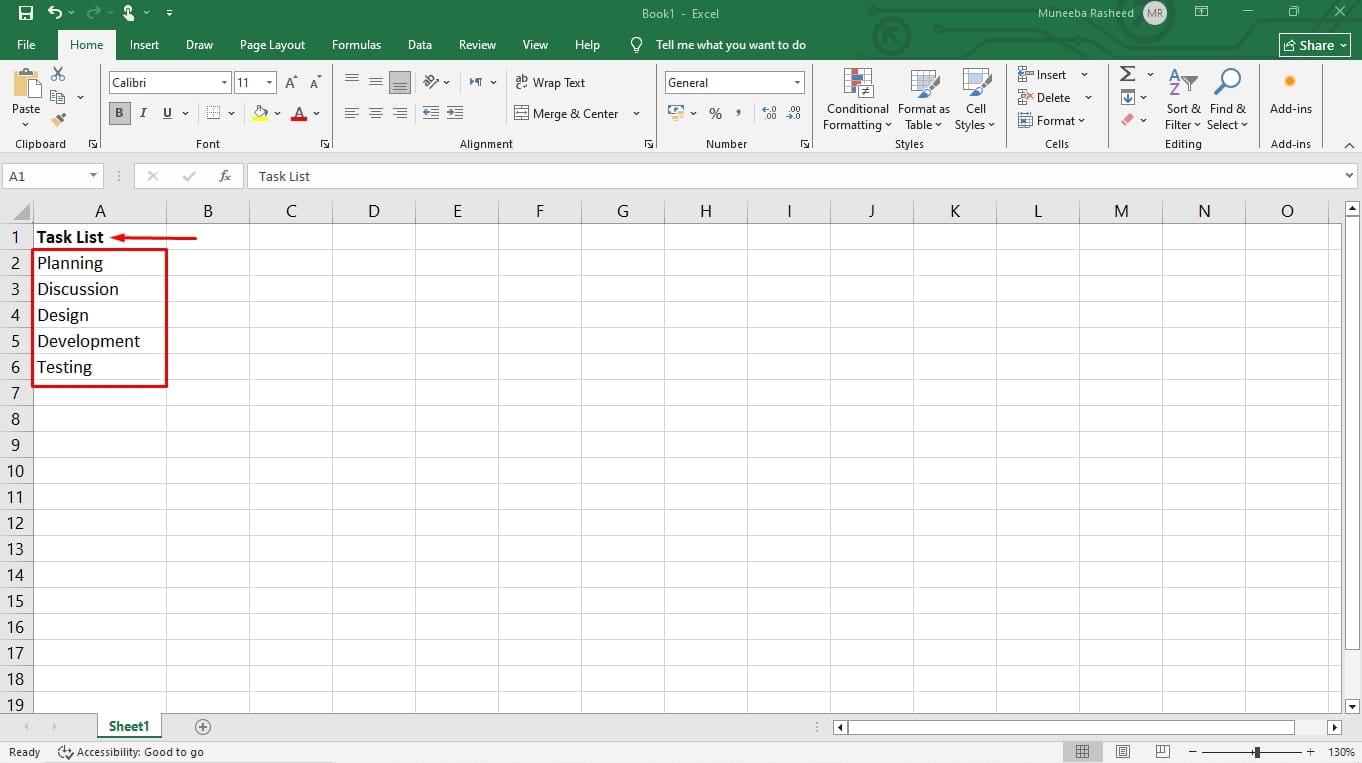
Sobald Sie im Excel-Blatt sind, benennen Sie die erste Spalte Aufgabenliste und fügen Sie eine Phase pro Zeile hinzu. Sie können auch eine kurze Beschreibung für jede Phase hinzufügen (optional). Um eine Bearbeitung vorzunehmen, doppelklicken Sie auf eine beliebige Zelle im Excel-Blatt und beginnen Sie mit der Eingabe.
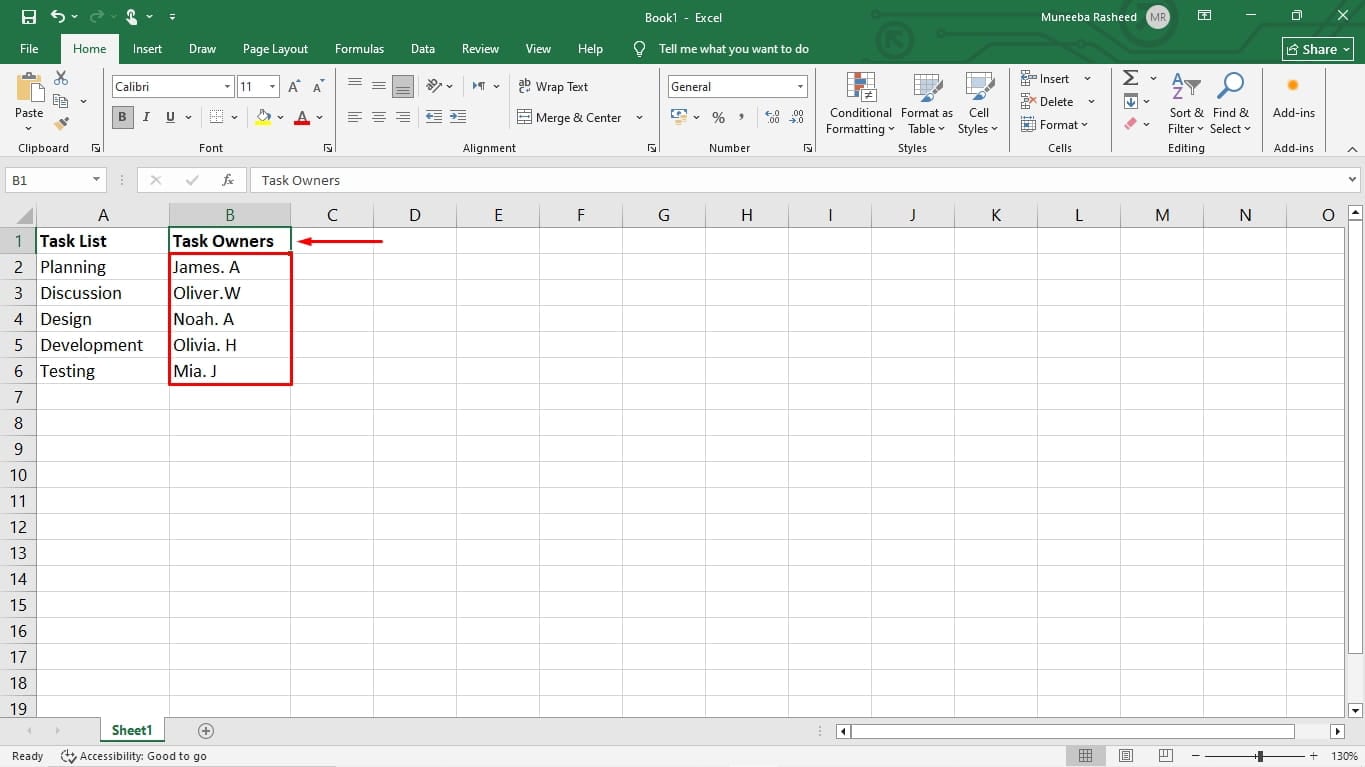
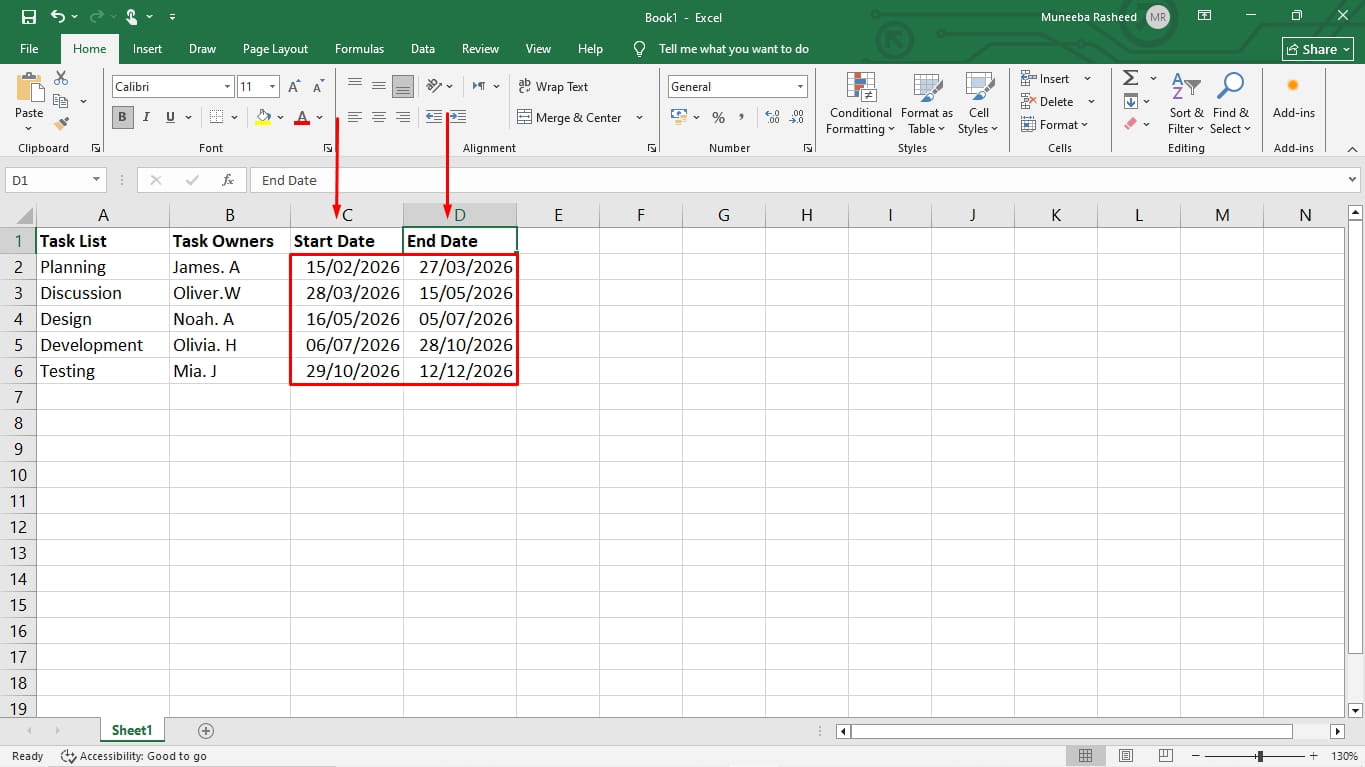
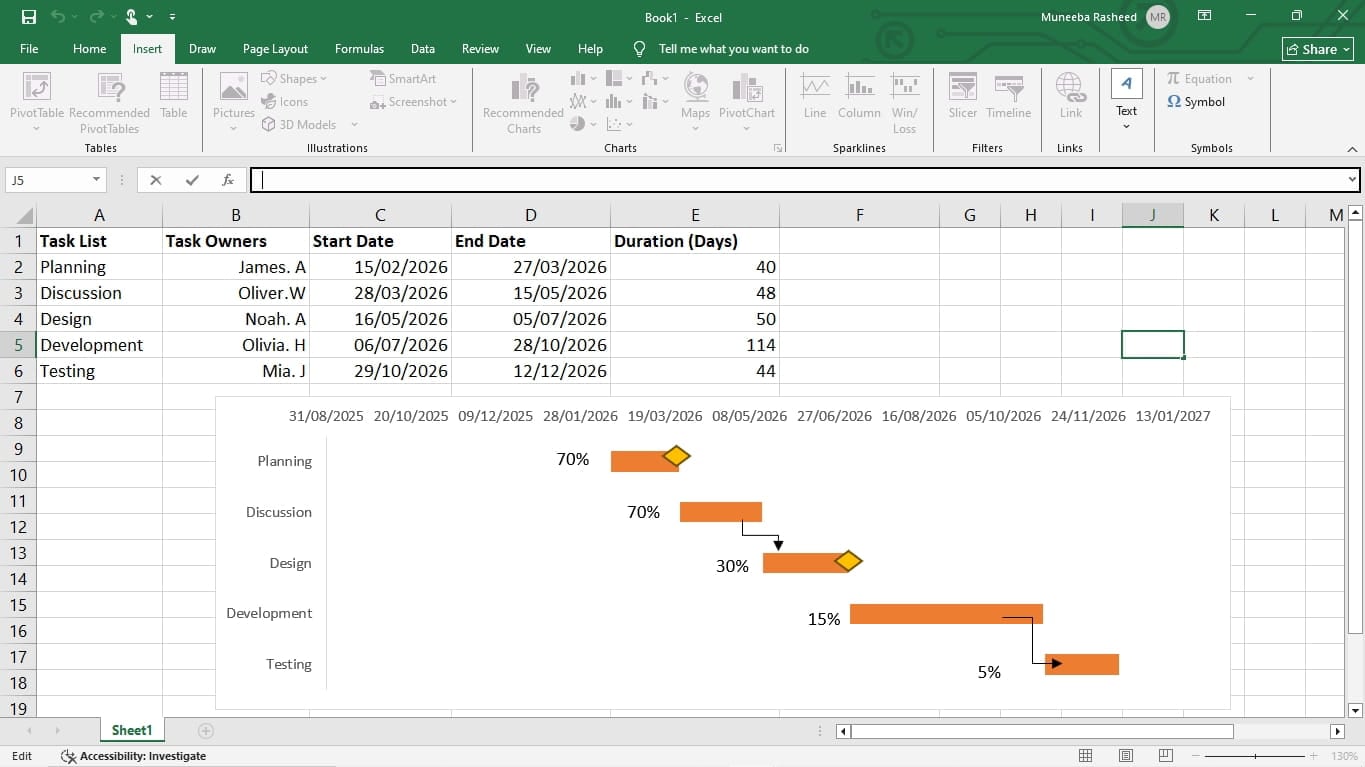
Fahren Sie mit der nächsten Spalte fort und beschriften Sie sie mit Aufgabenverantwortliche. Geben Sie vor jeder Phasenzeile den Namen des Aufgabenverantwortlichen an, der für die Verwaltung dieser Phase zuständig ist. Am Ende sollte die Aufgabentabelle ungefähr so aussehen.
Die nächsten Spalten werden mit Startdatum und Enddatum beschriftet. Geben Sie die Daten in diese beiden Spalten vor jeder Phasen-/Aufgabenzeile ein.
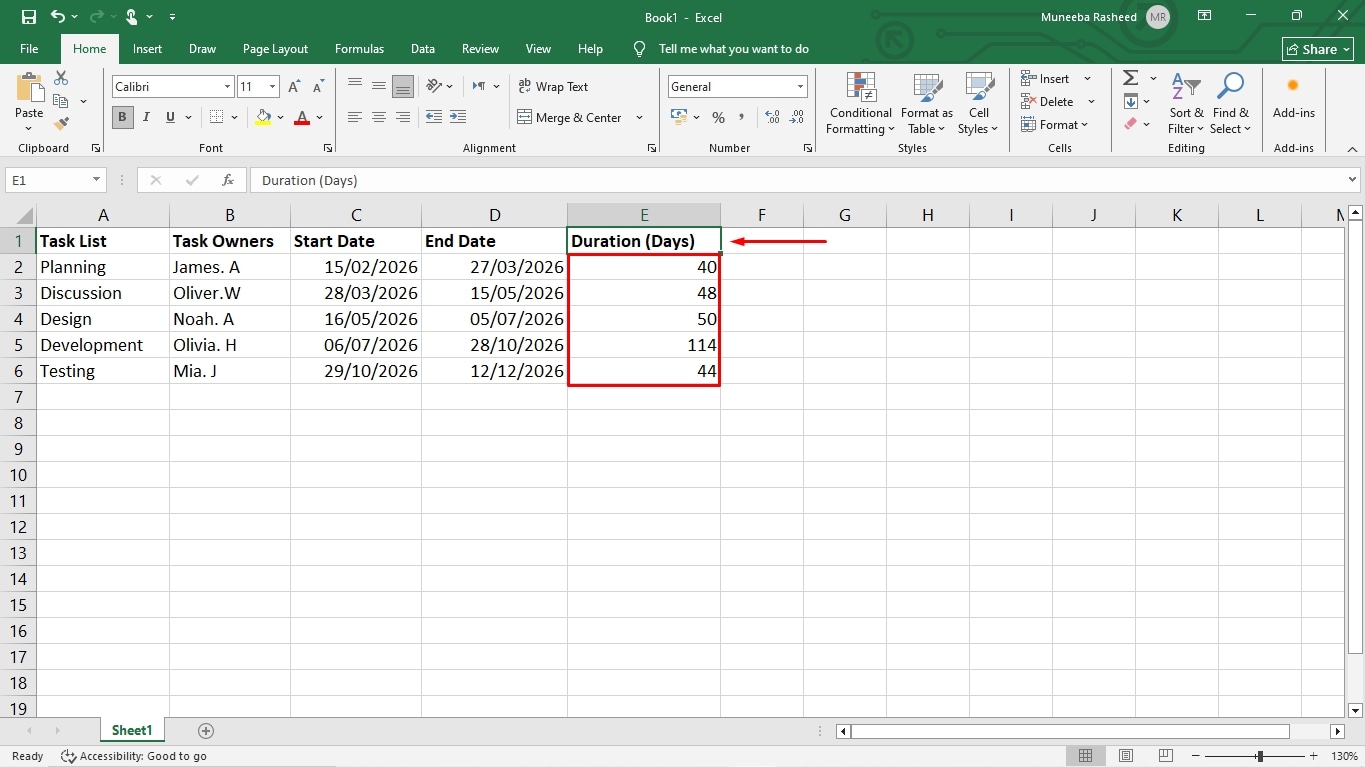
Fügen Sie nach den Daten eine Spalte für Dauer hinzu. Diese Spalte bestimmt, wie lange jede Phase dauert. Sie können sie manuell hinzufügen oder eine Excel-Formel verwenden.
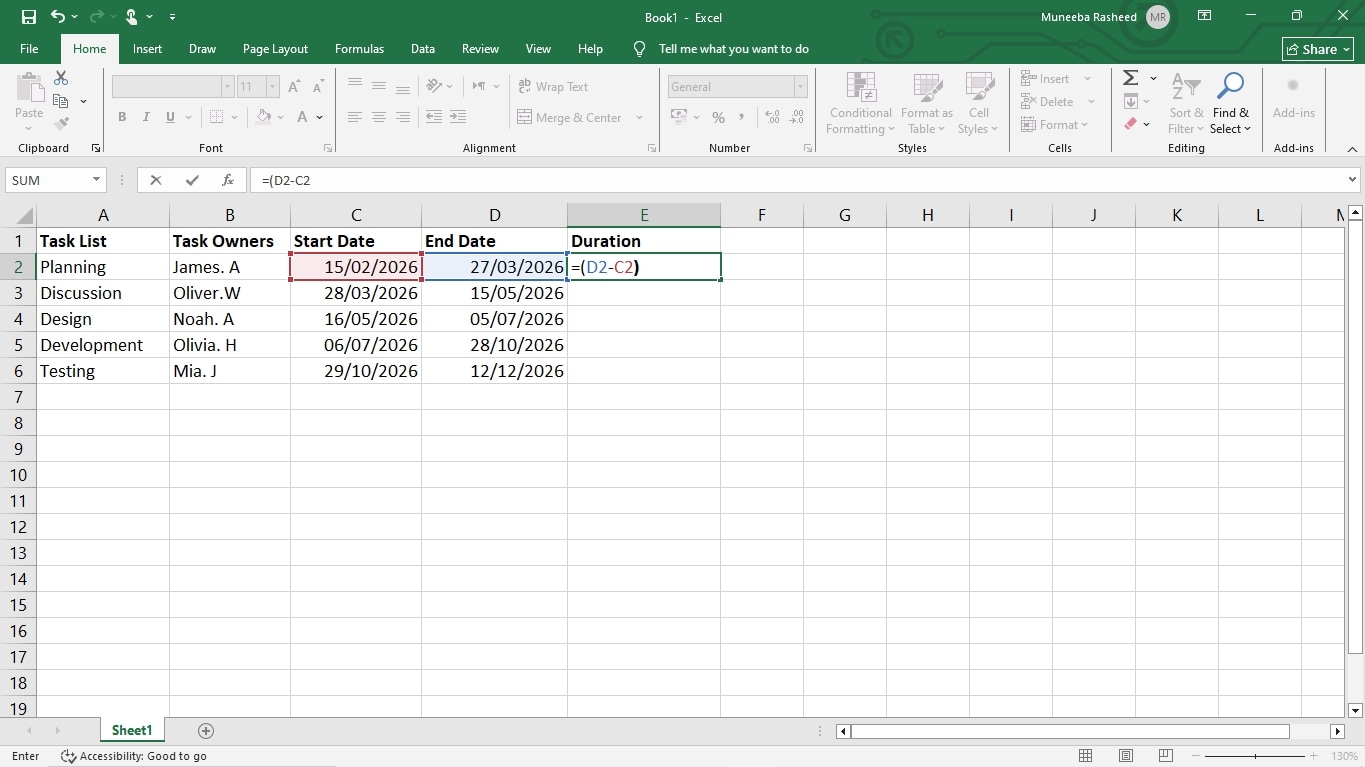
Profi-Tipp: Um eine Excel-Formel für die Dauer zu verwenden, gehen Sie zur ersten Aufgabenzeile und geben Sie (=Enddatum - Startdatum) ein. Ziehen Sie den Cursor bis zur letzten Aufgabenzeile nach unten, und die Dauer wird automatisch aktualisiert.
Die Zeitstrahl-Skala festlegen
Der nächste Schritt ist der Aufbau eines visuellen Zeitstrahls neben der Aufgabentabelle. Bevor wir mit dem Erstellen des Gantt-Diagramms beginnen, legen Sie die Skala Ihres Zeitstrahls fest. Da der Software-Launch ein längeres Projekt ist, wählen wir eine monatsbasierte Skala. Unsere Zeiteinheit sind also Monate.
Die umgekehrte Logik gilt für kürzere und schnelllebige Projekte. Wenn Sie beispielsweise eine Studienarbeit planen oder ein kleines Blog-Projekt starten, reicht eine tägliche oder wöchentliche Zeitstrahl-Skala aus.
Balken über Datumsbereiche formatieren
Nachdem alles festgelegt ist, können wir mit der Datenvisualisierung beginnen. In diesem Schritt erstellen wir das gestapelte Excel-Balkendiagramm aus der erstellten Tabelle. So geht es.
Wählen Sie zunächst die Spalte C aus, die die Startdaten darstellt.
Während sie ausgewählt ist, gehen Sie zur Registerkarte Einfügen, klicken Sie auf Diagramm und wählen Sie Gestapeltes Balkendiagramm im Abschnitt Balken.
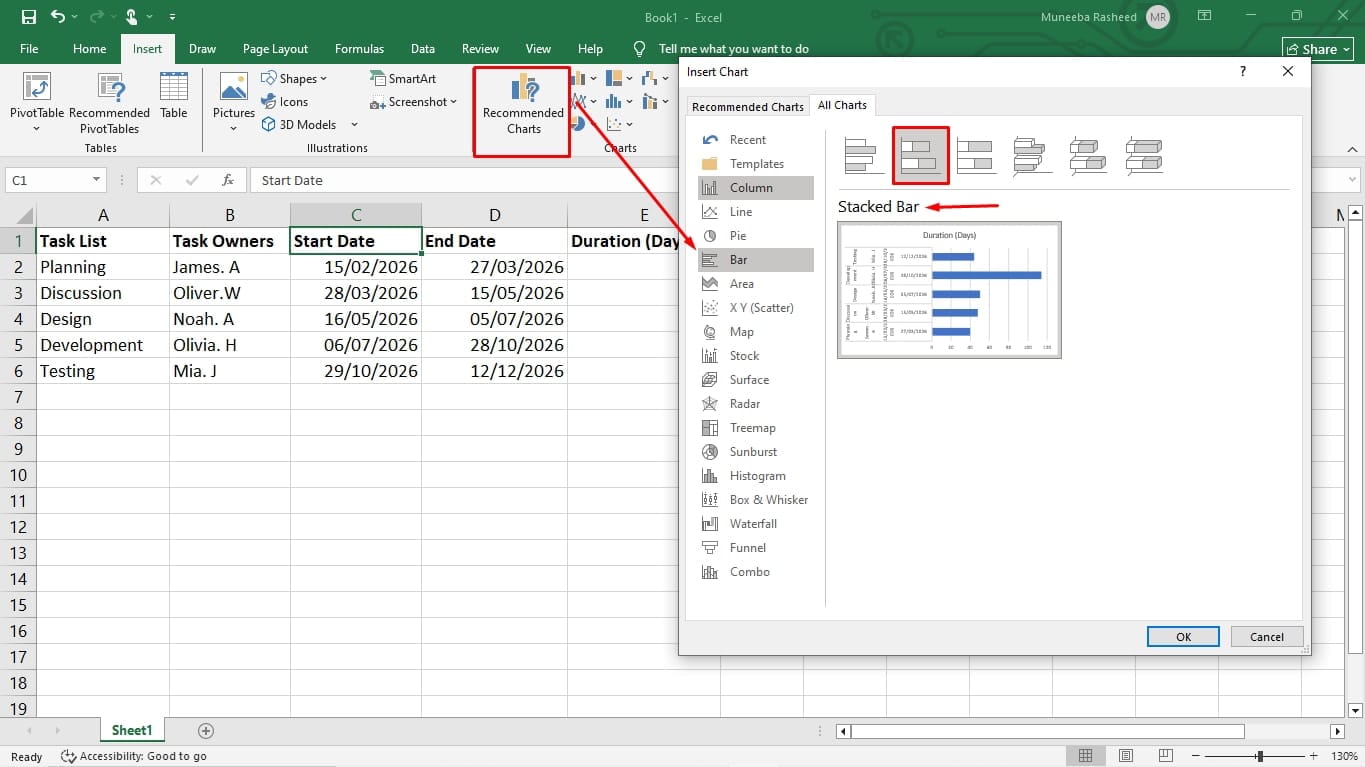
Dadurch wird ein gestapeltes Balkendiagramm mit Ihren Startdaten auf der X-Achse generiert. Der nächste Schritt besteht darin, weitere Datenreihen in dieses Diagramm einzufügen. Beginnen wir also mit der Aufgabendauer.
Klicken Sie mit der rechten Maustaste irgendwo auf das Diagramm und wählen Sie Daten auswählen aus dem Menü.
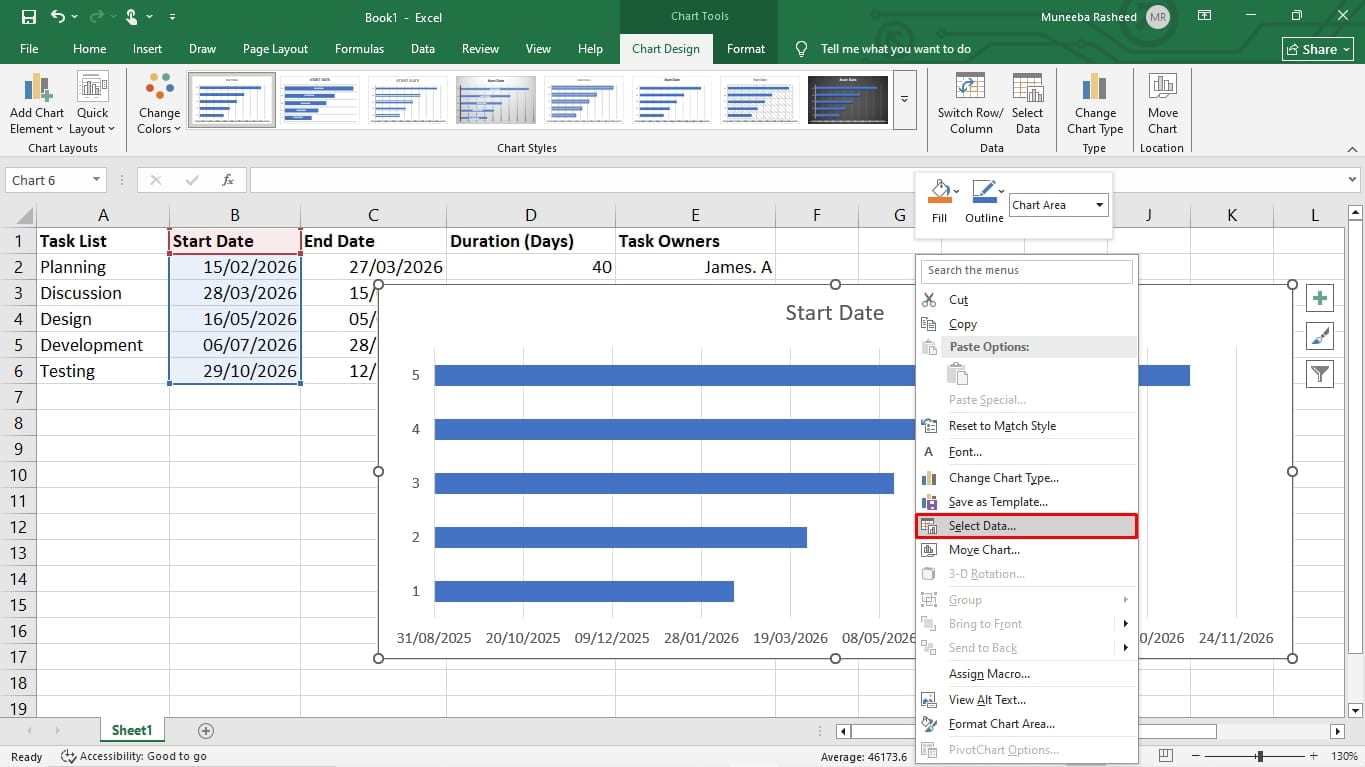
Ein neues Pop-up-Fenster wird geöffnet. Beachten Sie, dass das Startdatum bereits als Datenreihe in diesem Fenster aufgeführt ist. Klicken Sie in diesem Fenster unter Legendeneinträge auf Hinzufügen, und ein neues Pop-up wird geöffnet.
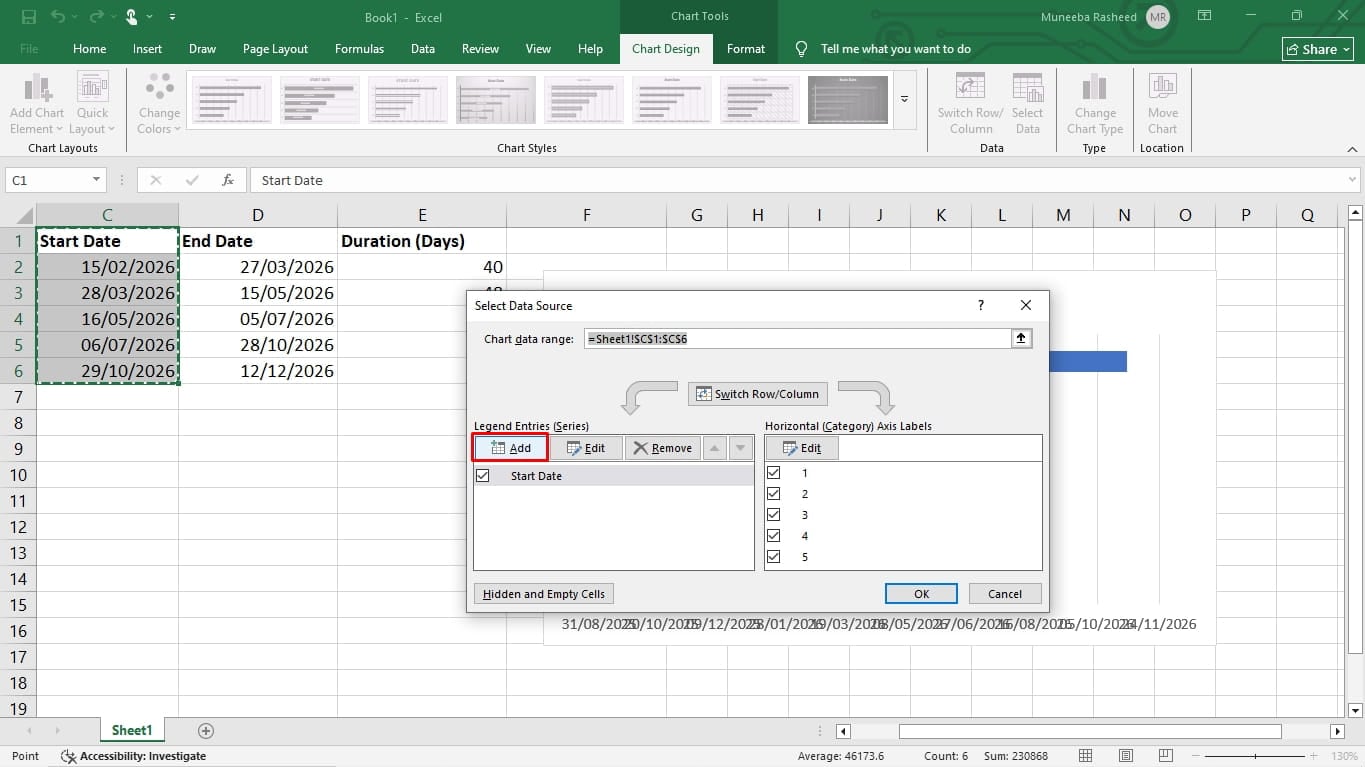
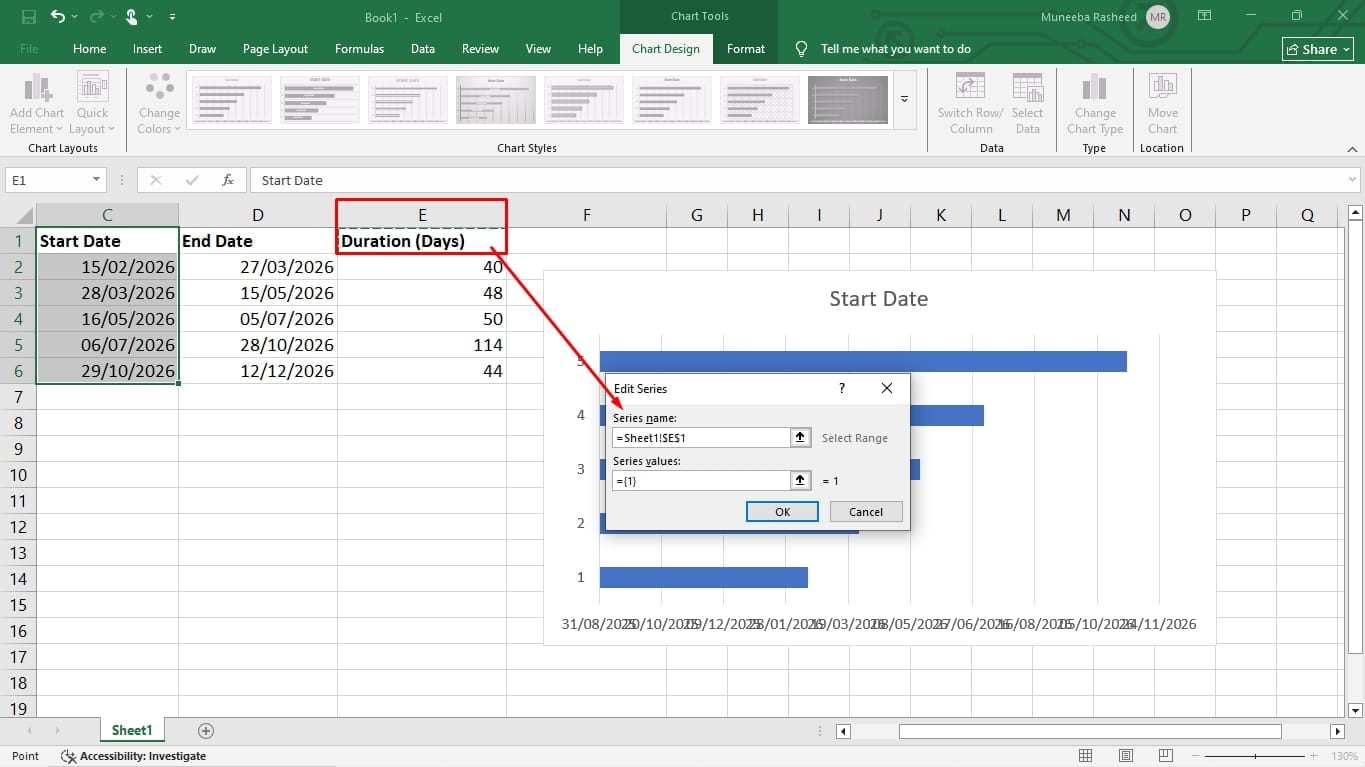
Jetzt ist es an der Zeit, die neue Datenreihe zu benennen. Setzen Sie dazu Ihren Cursor in das Feld für den Reihennamen und klicken Sie auf die Kopfzeile der Spalte Dauer, die in diesem Fall E ist. Klicken Sie außerdem auf das Symbol Aufwärtspfeil im Feld Reihenwerte, und Sie sehen ein neues Menü Reihe bearbeiten.
Während es geöffnet ist, wählen Sie alle Zellen in der Spalte Dauer aus. Schließen Sie die Kopfzeile oder leere Zellen nicht in Ihre Auswahl ein. Klicken Sie auf OK, um das Fenster zu schließen.
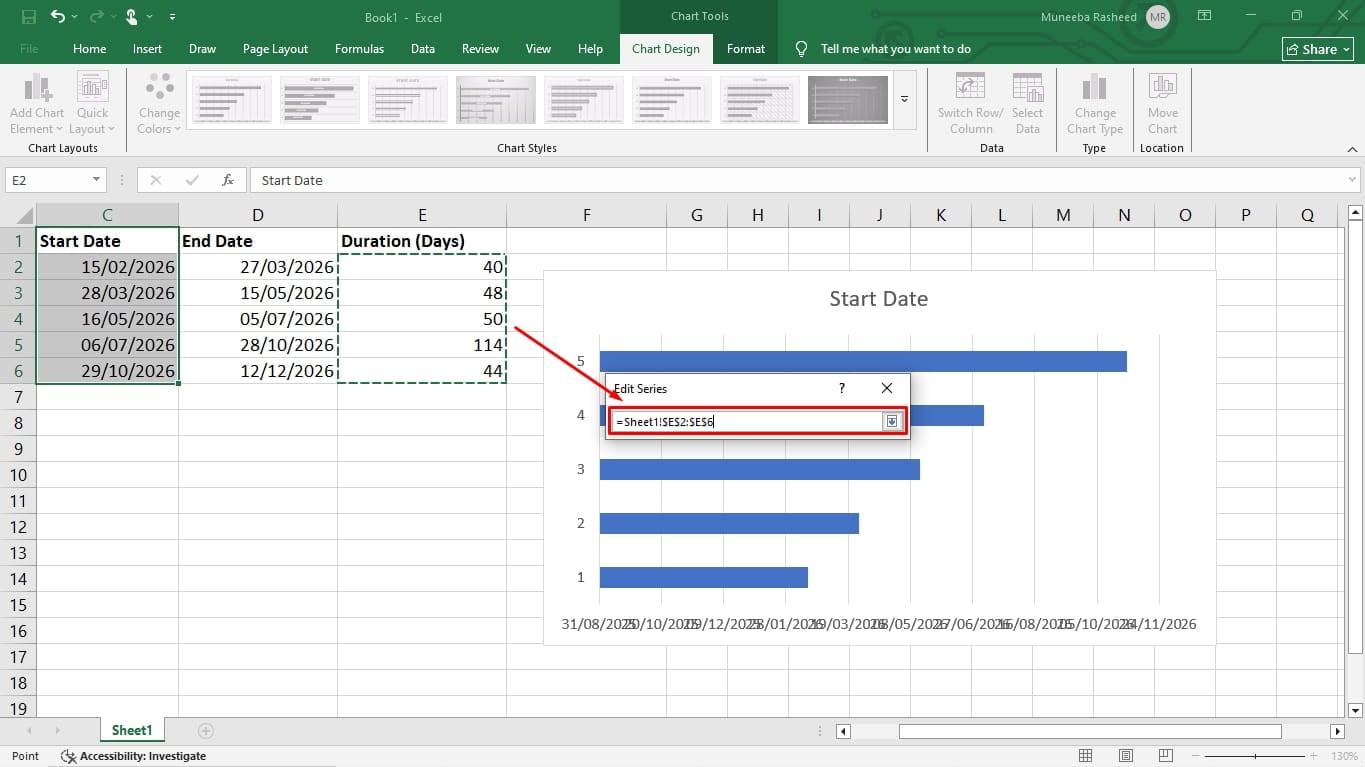
Sie werden zum Fenster Datenquelle zurückgeleitet. Sobald Sie sehen, dass die Datenreihe Dauer hinzugefügt wurde, klicken Sie auf OK.
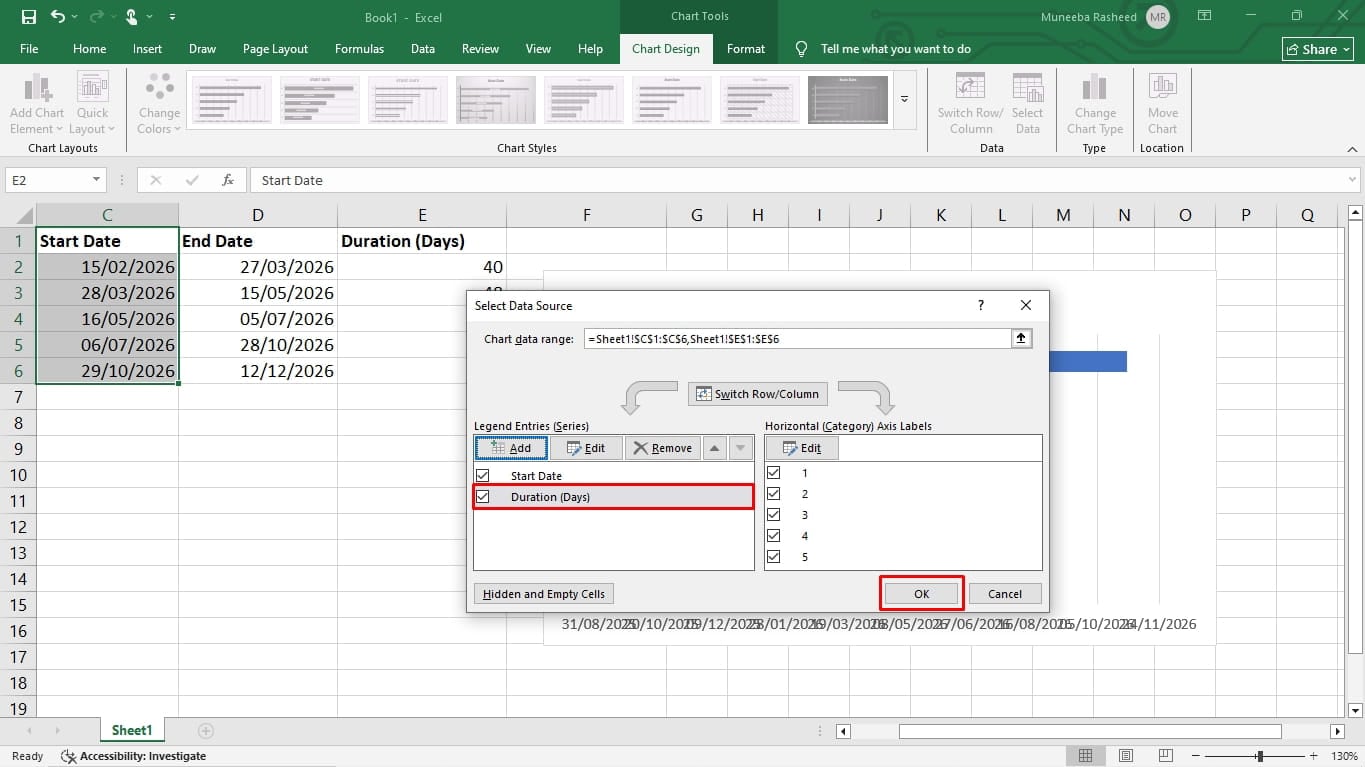
Wiederholen Sie diese Schritte für alle weiteren Datenreihen, die Sie in Ihr Gantt-Diagramm aufnehmen möchten, wie z. B. Aufgabenbeschreibung, Enddatum usw.
Beachten Sie, dass die vertikale Achse Ziffern
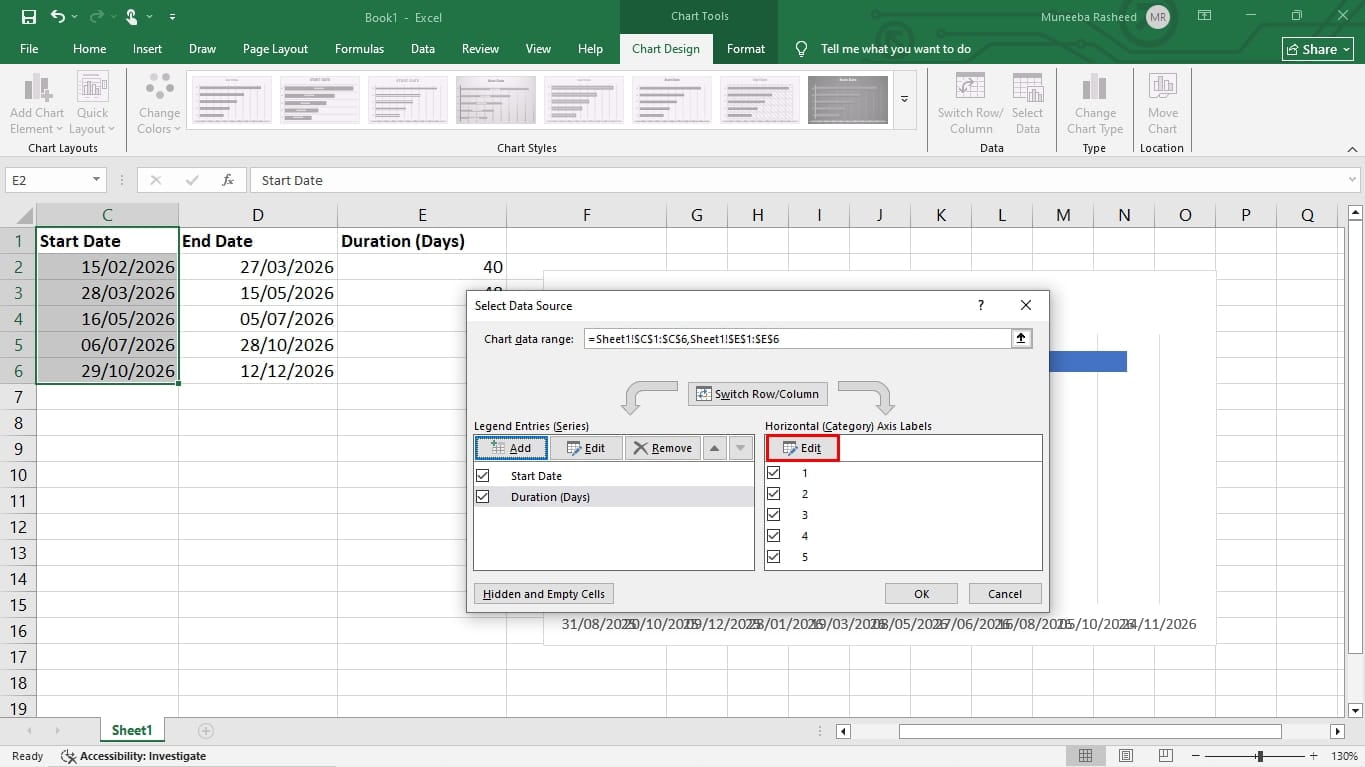
Um dies zu beheben, öffnen Sie das Fenster Datenquelle, indem Sie mit der rechten Maustaste auf das Diagramm klicken und Daten auswählen anklicken. Suchen Sie im Fenster „Datenquelle" die Horizontale Achsenbeschriftung (Rubrik) und klicken Sie auf Bearbeiten.
Ein neues Fenster Achsenbeschriftungsbereich wird geöffnet. Während sich Ihr Cursor im Bereichsfeld befindet, wählen Sie die Aufgabenliste aus Ihren Tabellendaten aus. Klicken Sie auf OK, um fortzufahren.
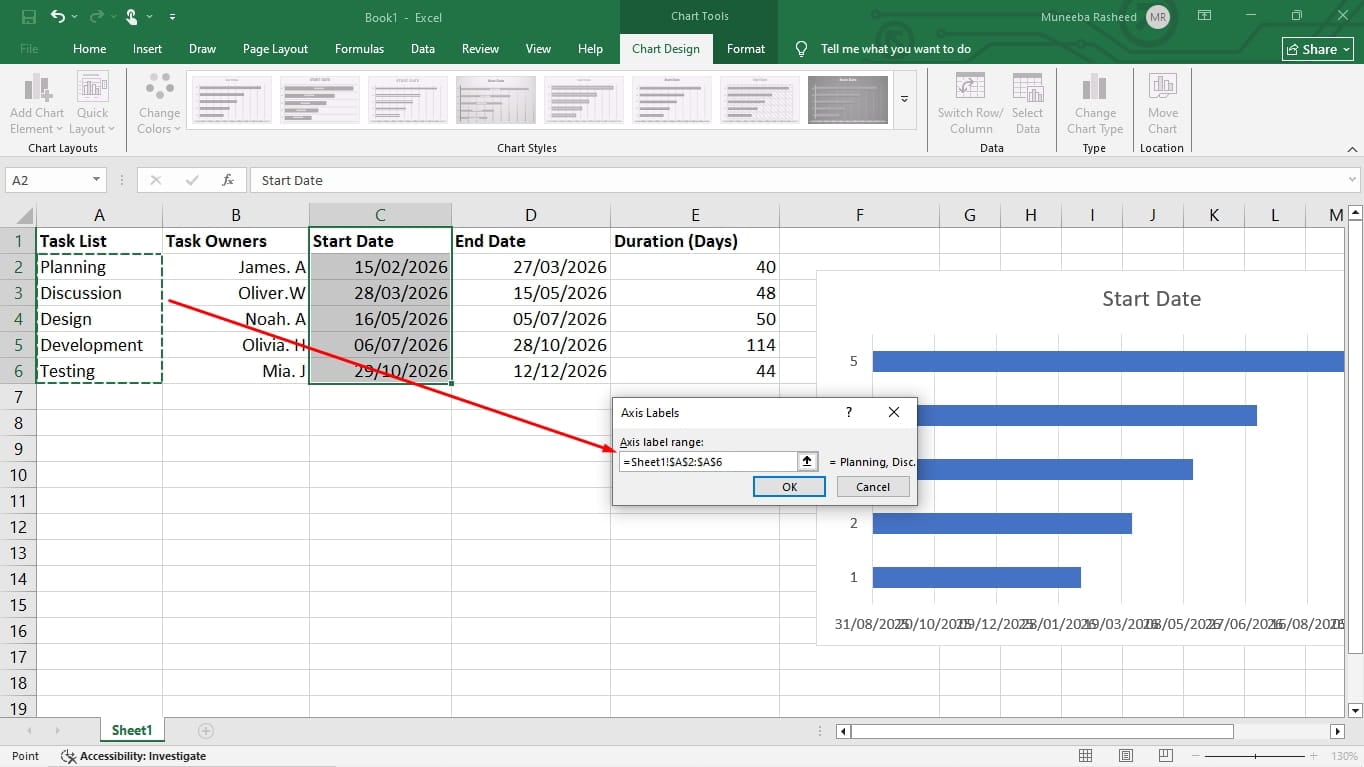
Nun haben Sie ein Excel-Balkendiagramm, das Ihre Aufgaben und Daten in umgekehrter Reihenfolge auflistet.
Um dieses Problem zu lösen, klicken Sie mit der rechten Maustaste auf die Aufgabenliste auf der linken Seite des Diagramms und klicken Sie auf Achse formatieren.
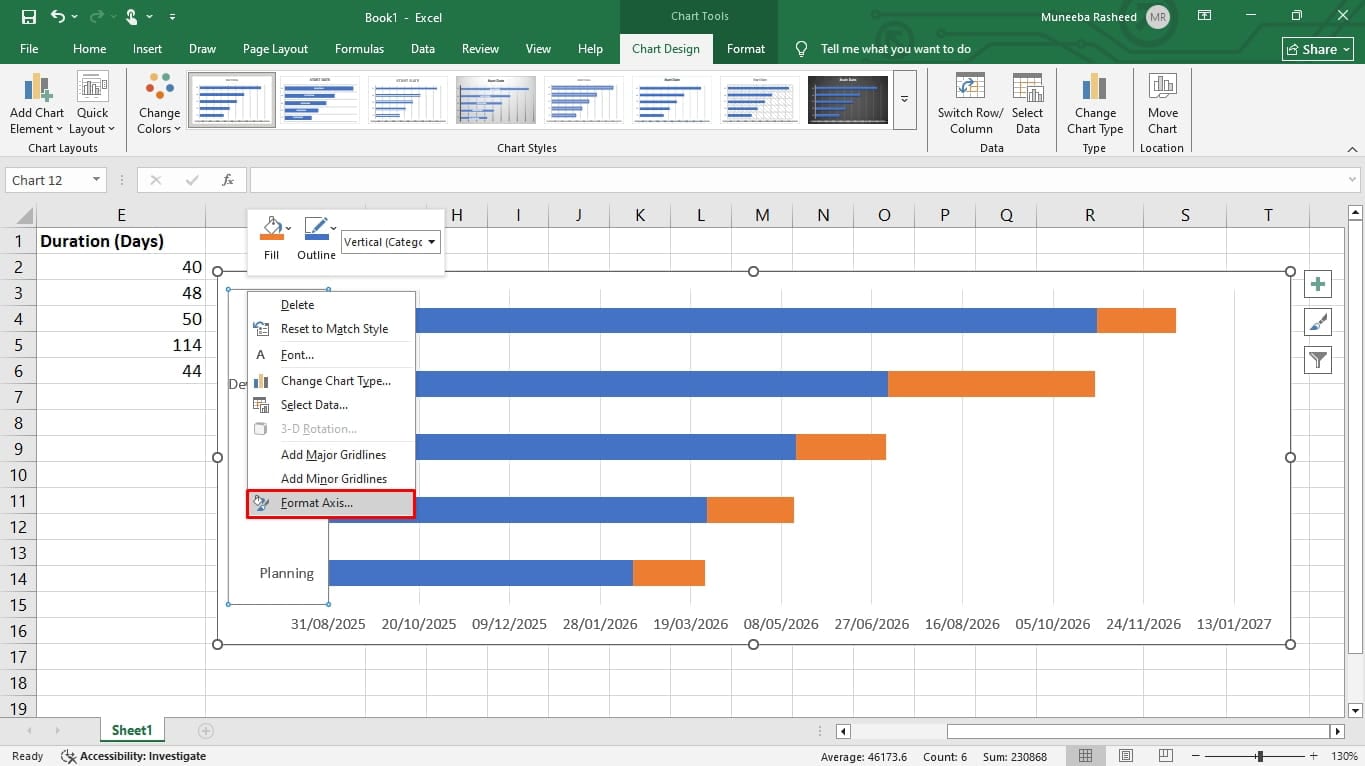
Gehen Sie nun zu den Achsenoptionen auf der rechten Registerkarte und klicken Sie auf Kategorien in umgekehrter Reihenfolge. Das war's.
Schließlich ist es an der Zeit, dieses Balkendiagramm in ein funktionales Gantt-Diagramm umzuwandeln. So geht's.
Beginnen Sie damit, den Balken zu entfernen, der das Startdatum darstellt. Klicken Sie dazu auf einen beliebigen Balken im Diagramm; dadurch werden alle ausgewählt. Klicken Sie mit der rechten Maustaste und wählen Sie Datenreihe formatieren.
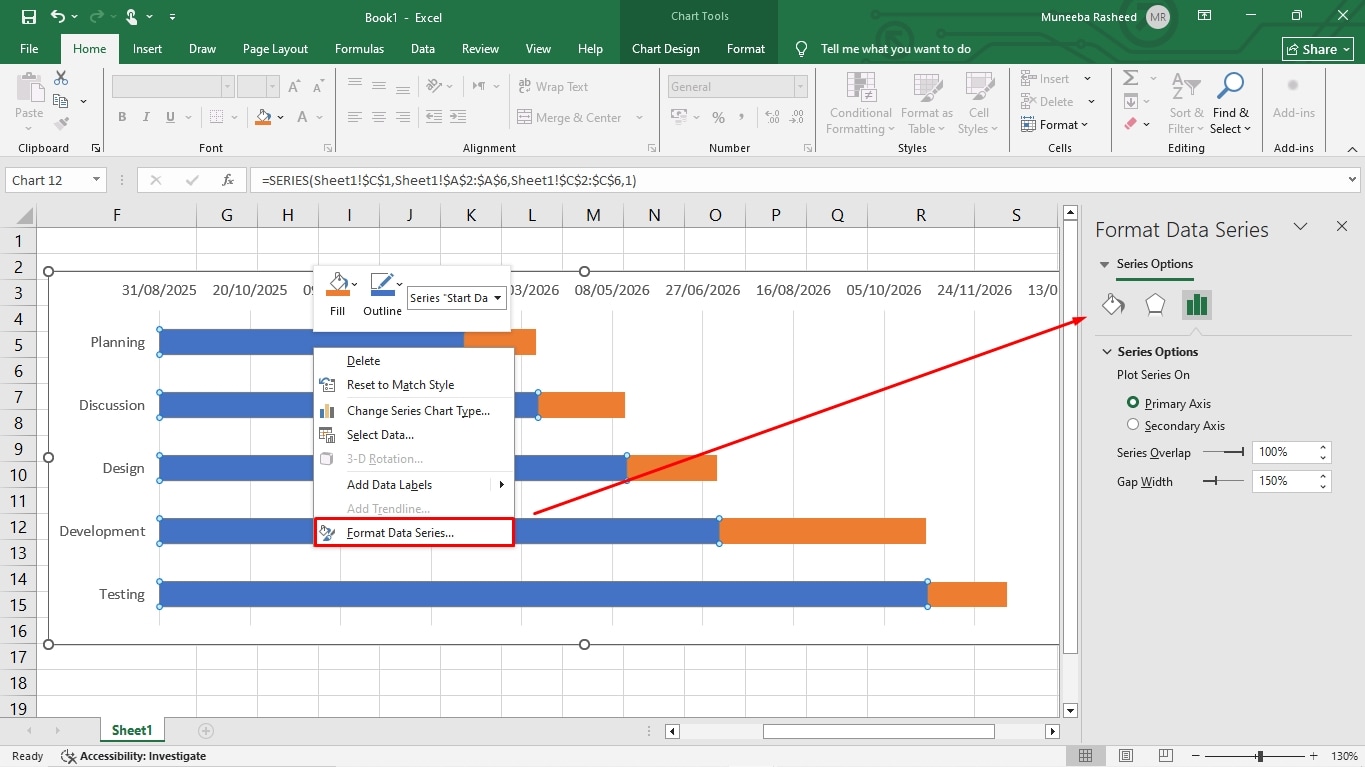
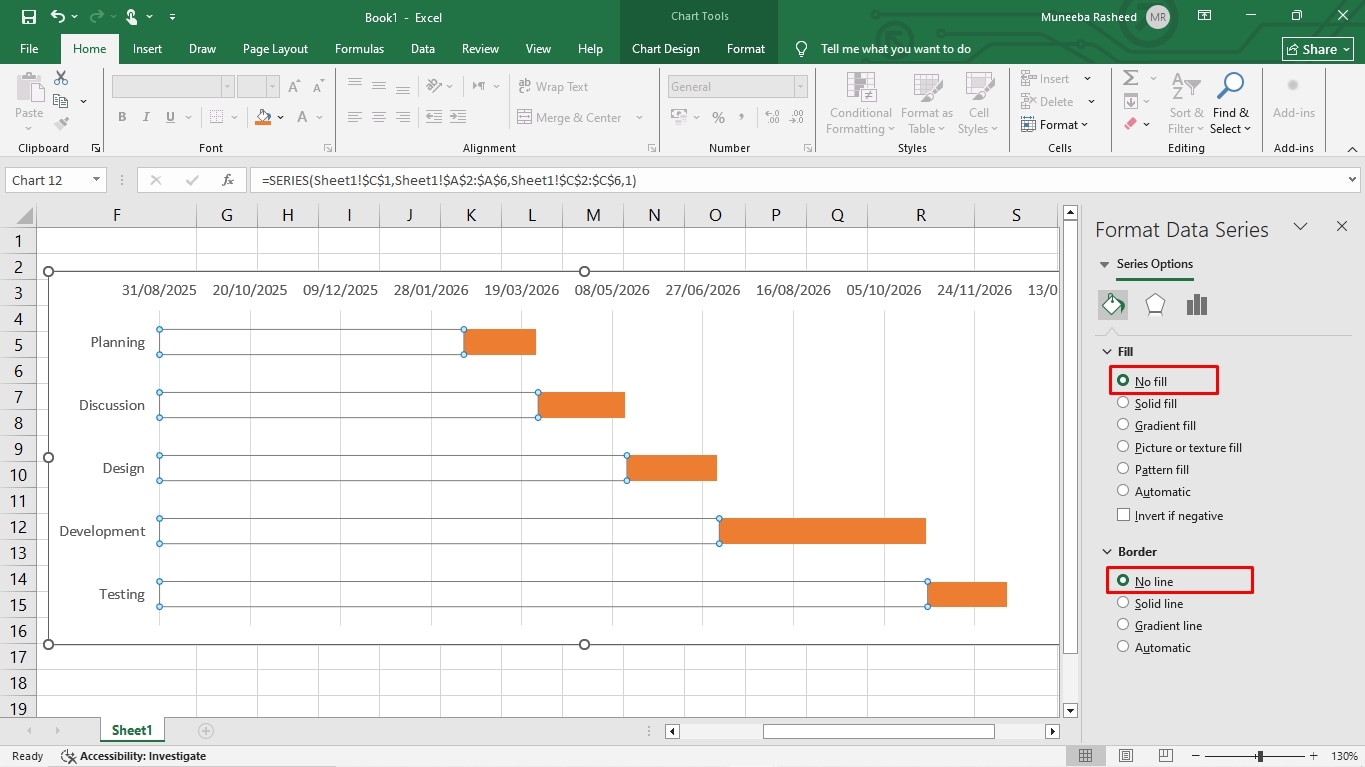
Klicken Sie im Menü auf der rechten Seite Ihres Bildschirms auf Füllung und wählen Sie Keine Füllung. Wählen Sie ebenso Keine Linie unter dem Abschnitt Rahmenfarbe.
Meilensteine, Abhängigkeiten und Fortschritt hinzufügen
Es ist an der Zeit, wichtige Details in das Excel-Gantt-Diagramm einzufügen. Dazu verwenden wir die Formen-Funktion.
Gehen Sie zur Registerkarte Einfügen, klicken Sie auf Formen und wählen Sie eine Raute, um Meilensteine im Gantt-Diagramm darzustellen.
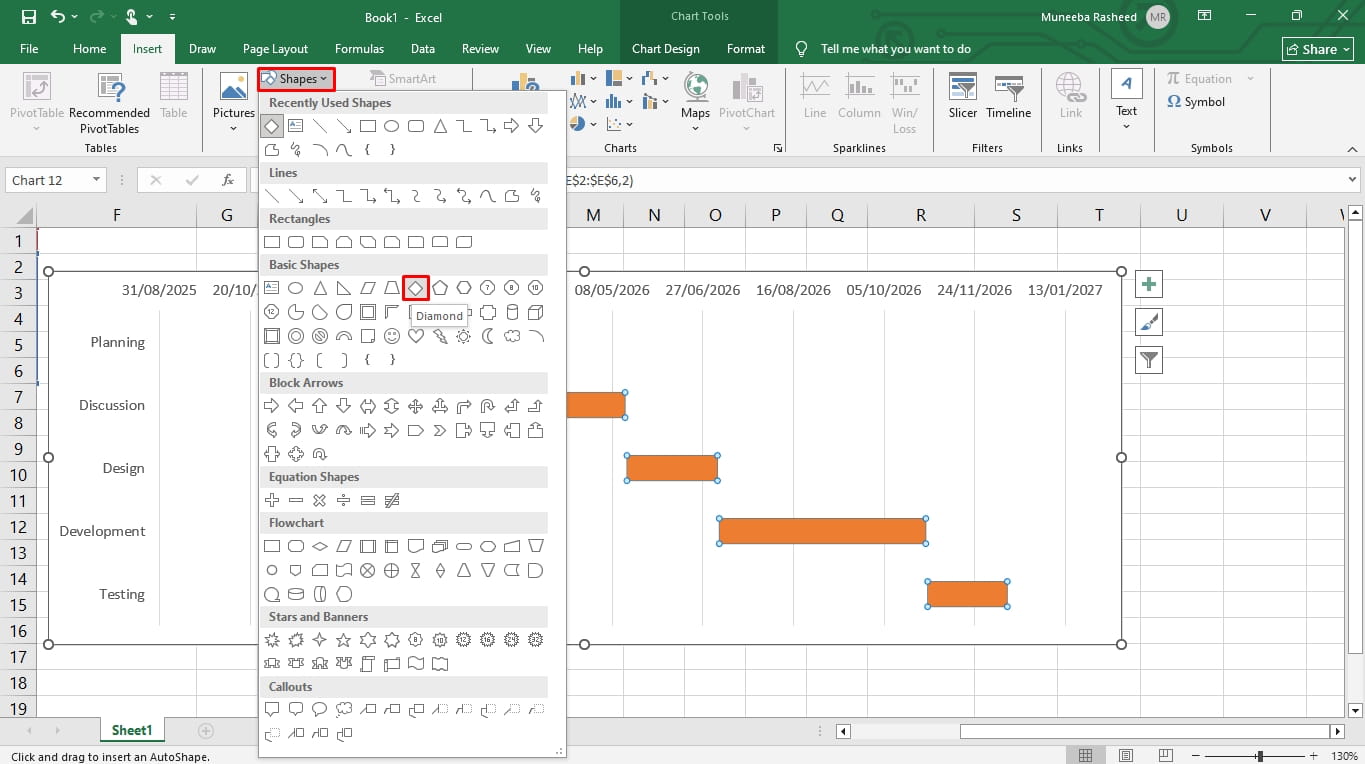
Zeichnen Sie diesen Meilenstein an einer beliebigen Stelle, an der Sie einen wichtigen Fortschritt oder den Abschluss einer Aufgabe kennzeichnen möchten. Sie können Farbe, Stil und Größe dieser Form über das obere Menü formatieren.
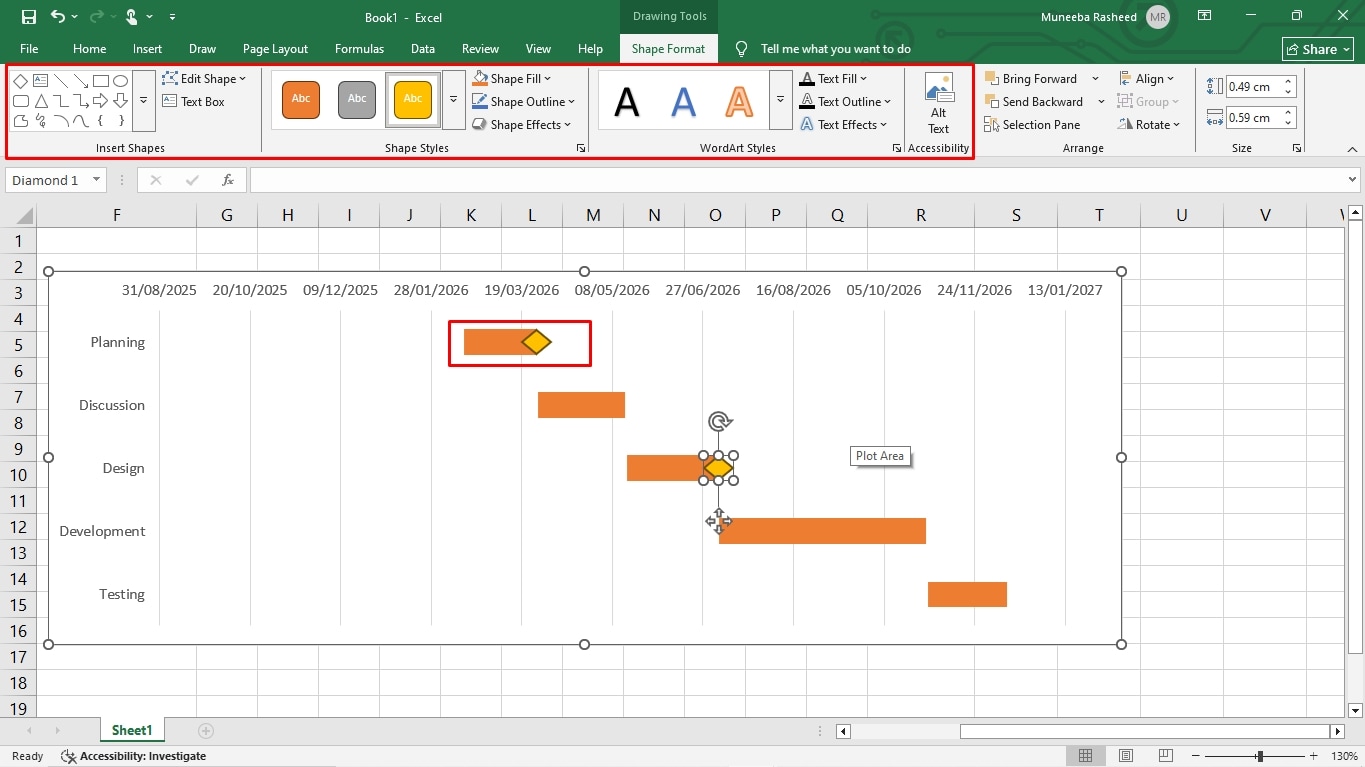
Wiederholen Sie diesen Schritt, um Aufgabenabhängigkeiten hinzuzufügen. Diesmal ersetzen wir den Meilenstein durch Pfeilverbinder. Diese Verbinder verknüpfen Aufgaben, die voneinander abhängig sind.
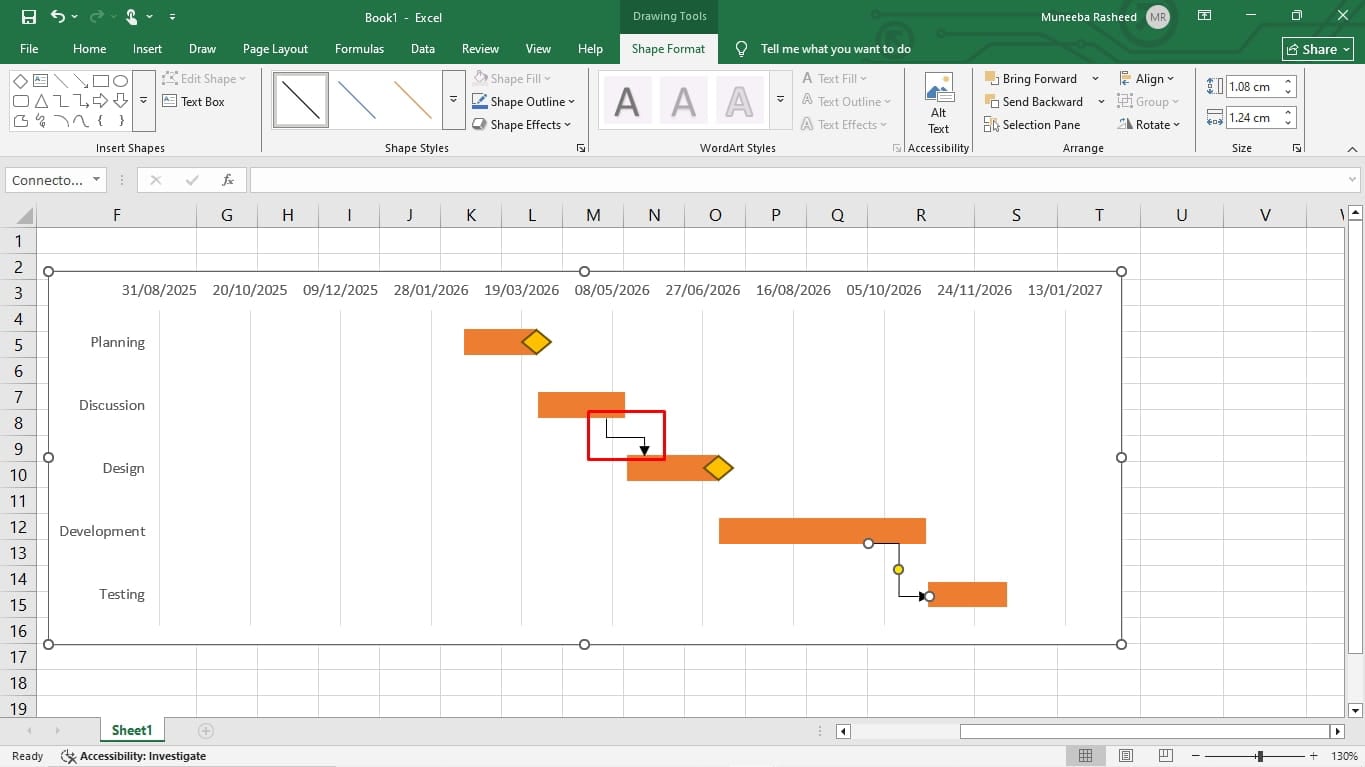
Schließlich ist es an der Zeit, Fortschrittsprozentsätze für jeden Aufgabenbalken hinzuzufügen. Diese Prozentsätze zeigen dem Publikum, wie viel einer Aufgabe bereits abgeschlossen ist. Gehen Sie dazu wie folgt vor:
Gehen Sie zur Registerkarte Einfügen, suchen Sie das Symbol Text und klicken Sie auf Textfeld. Zeichnen Sie dieses Textfeld direkt neben den Aufgabenbalken und geben Sie den entsprechenden Fortschrittsprozentsatz ein. Wiederholen Sie dies für jede Phase.
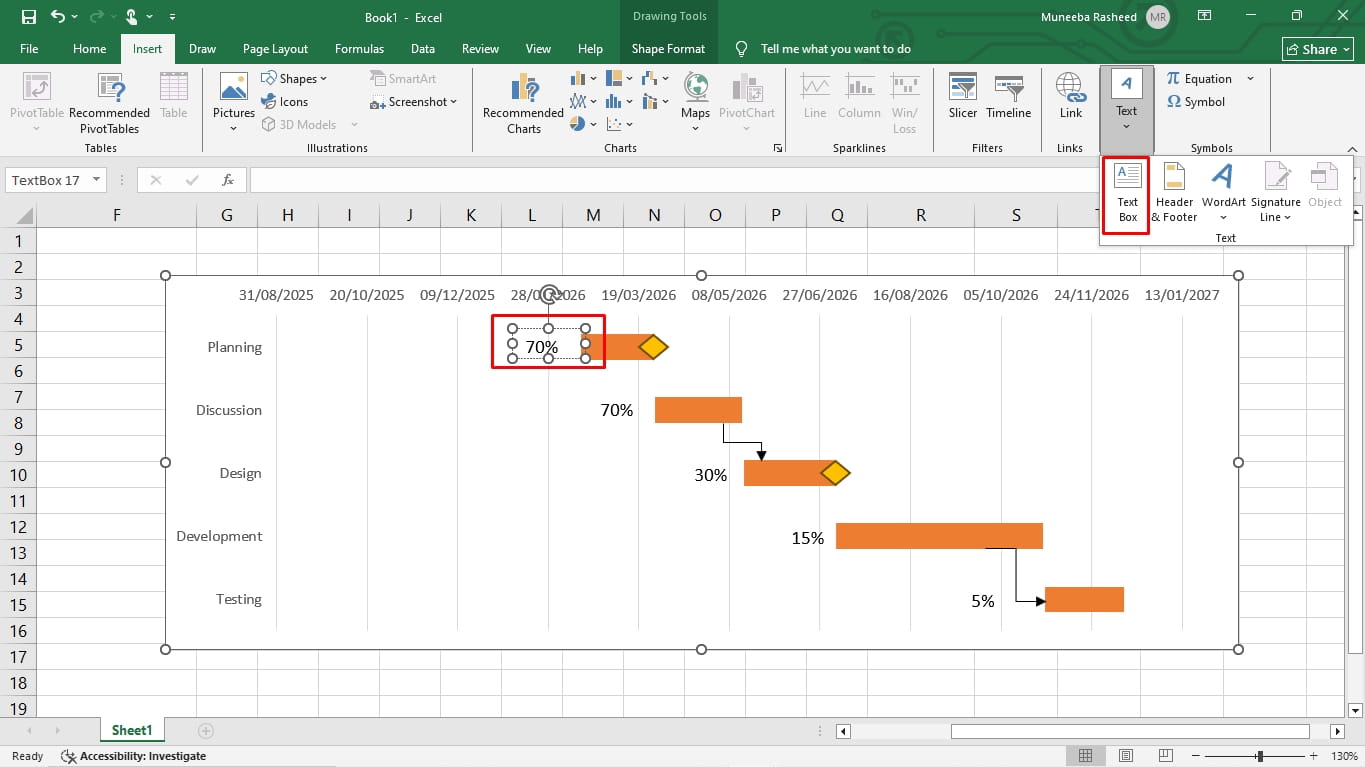
Da haben Sie es – ein vollständiges Gantt-Diagramm-Format, erstellt in Microsoft Excel. Sie können es im XLSL-Format herunterladen.
Excel-Gantt-Diagramm-Beispiele
Sie wissen nicht, welches Format am besten zum Umfang Ihres Projekts passt? Sehen Sie sich diese Excel-Gantt-Diagramm-Beispiele an und erfahren Sie, was Sie in Ihre Projektpläne aufnehmen sollten.
Beispiel eines Zeitstrahls für ein Bauprojekt
Gantt-Diagramm-Format in Excel
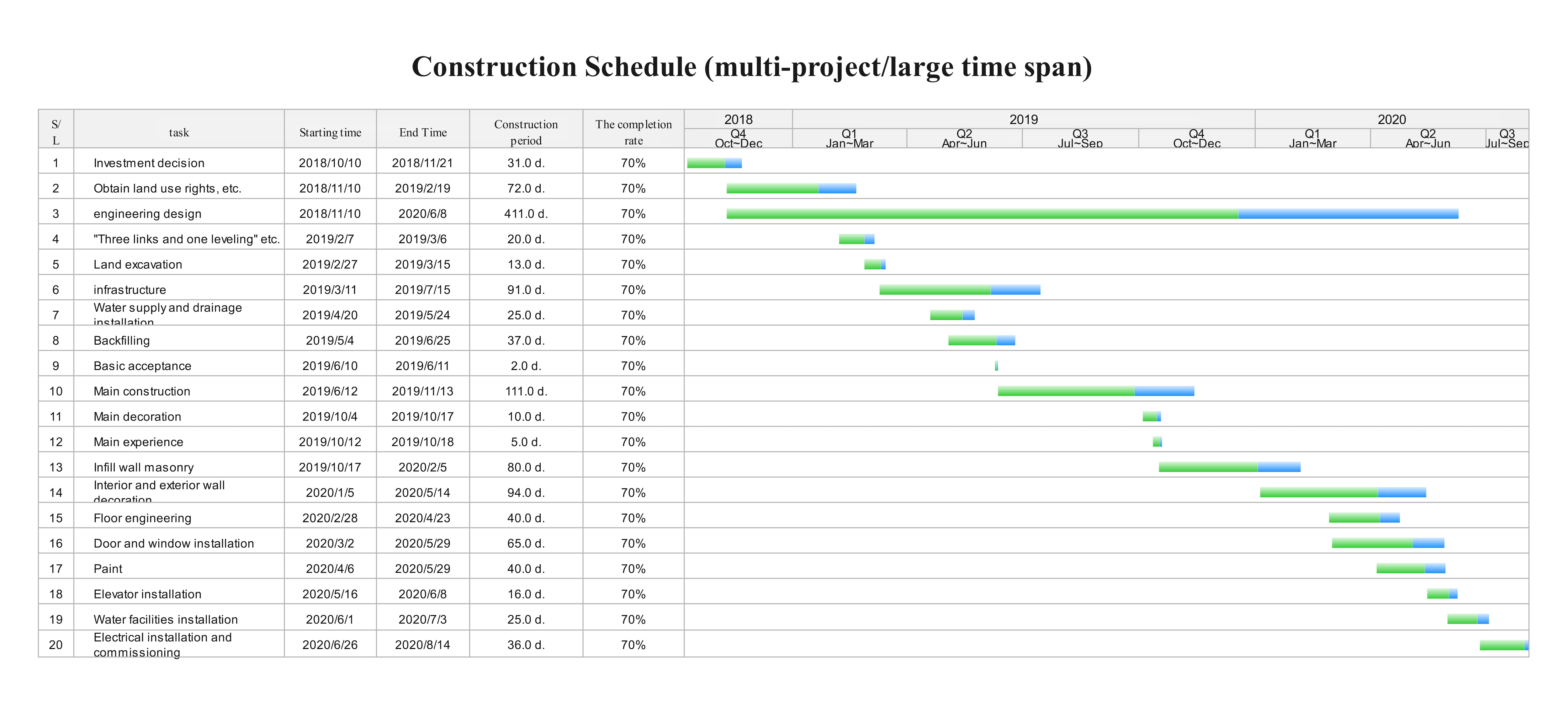
Hier ist die Darstellung eines komplexen, langfristigen Gantt-Diagramm-Bauprojekts, das zwei Jahre umfasst. Der Designer hat bewusst einen minimalistischen Ansatz für die Datenvisualisierung gewählt, um eine größere Anzahl von Aufgabensequenzen und Abhängigkeiten zu verwalten. Aus diesem Grund ist der Zeitstrahl auch in Quartale unterteilt. Darüber hinaus verfügt das Diagramm über zweifarbige Balken, was eine gängige Methode ist, um die Aufgabendauer vom tatsächlichen Fortschritt zu trennen.
Beispiel eines Marketingkampagnen-Zeitplans
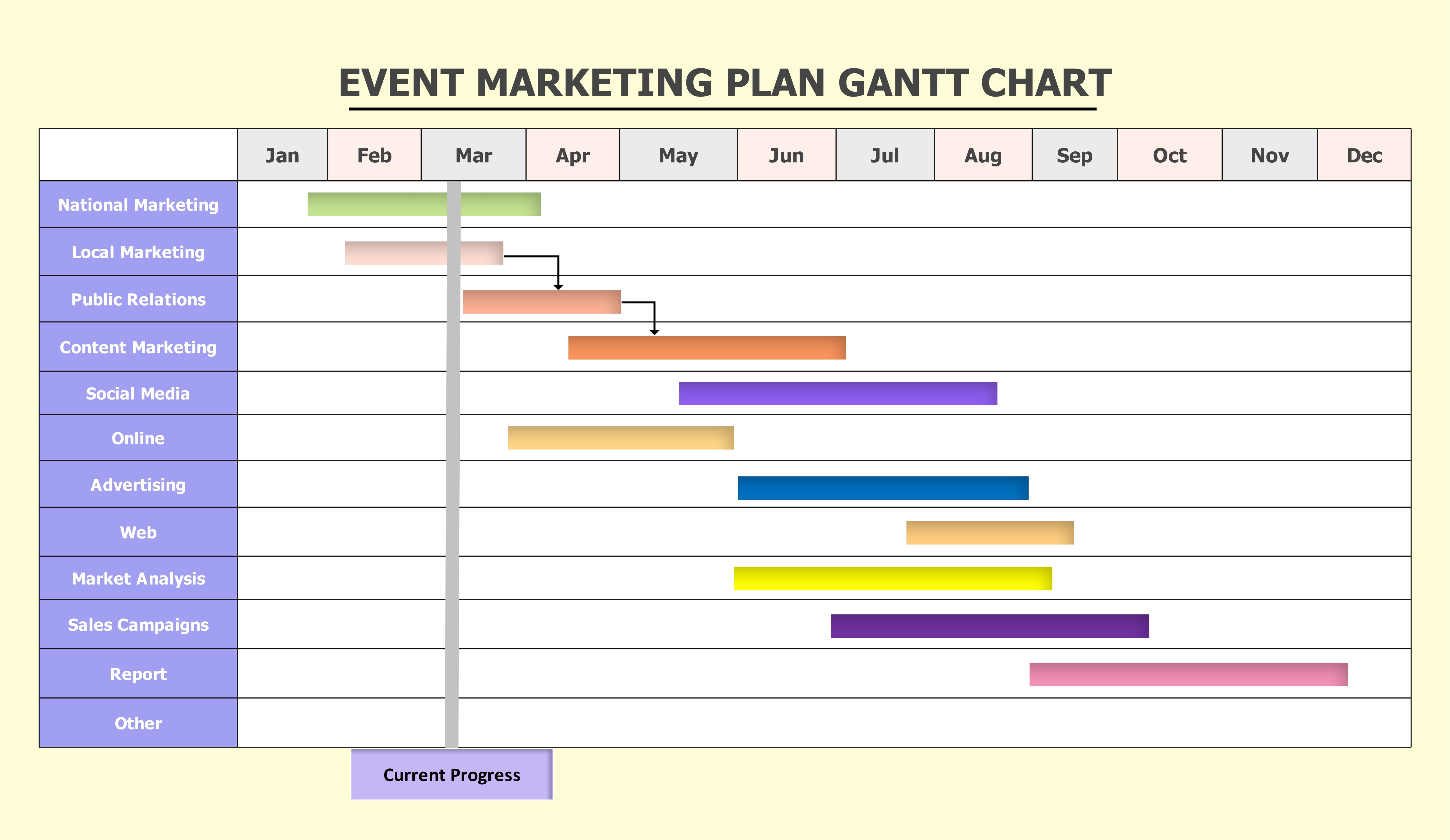
Hier ist ein projektbasiertes Gantt-Diagramm, das eine Marketingkampagne zeigt, die sich über ein Jahr erstreckt und mehrere parallel laufende Kanäle umfasst. Auf den ersten Blick erkennen Sie die Reihenfolge der Abläufe und wie Aktivitäten mit ihren vorausgesetzten Aufgaben verknüpft sind. Die aktuelle Fortschrittslinie und die lebhaften Farbcodes deuten darauf hin, dass dieses Diagramm für formelle Präsentationen und die Einbindung von Stakeholdern konzipiert ist.
Beispiel eines Produkteinführungsplans
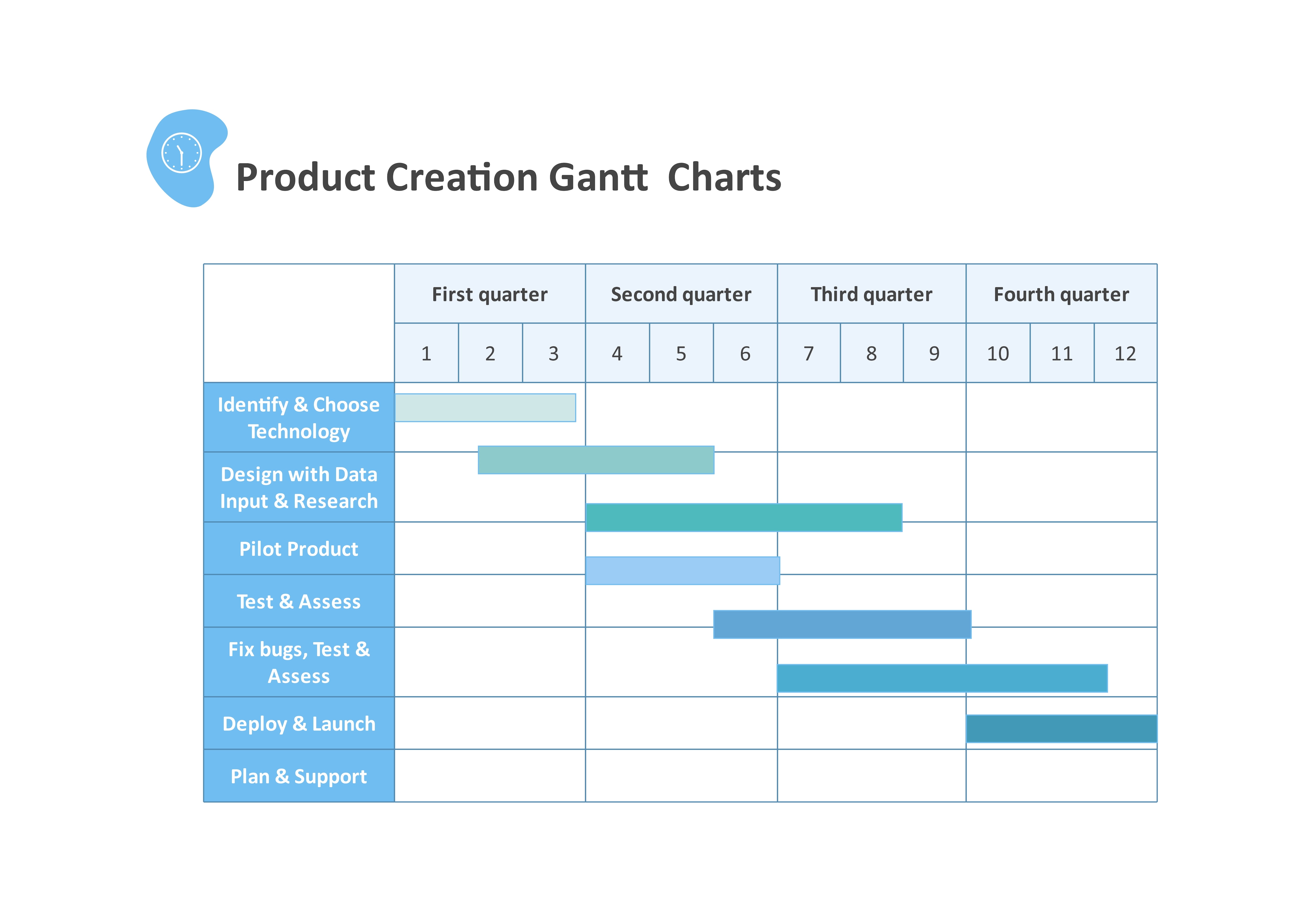
Hier ist eine typische Gantt-Diagramm-Excel-Vorlage für einen Produktentwicklungszyklus. Da sich das Projekt über ein Jahr erstreckt und mehrere Phasen umfasst, folgt der Zeitstrahl einer vierteljährlichen Skala anstelle von Wochen oder Monaten. Was die Struktur betrifft, folgt dieses Diagramm einer klaren Farbcodierungsstrategie. Es verwendet verschiedene Blaugrün-Töne, um Phasen zu unterscheiden und gleichzeitig Klarheit und ein professionelles Erscheinungsbild zu bewahren.
Beispiel eines Zeitstrahls für studentische Aufgaben
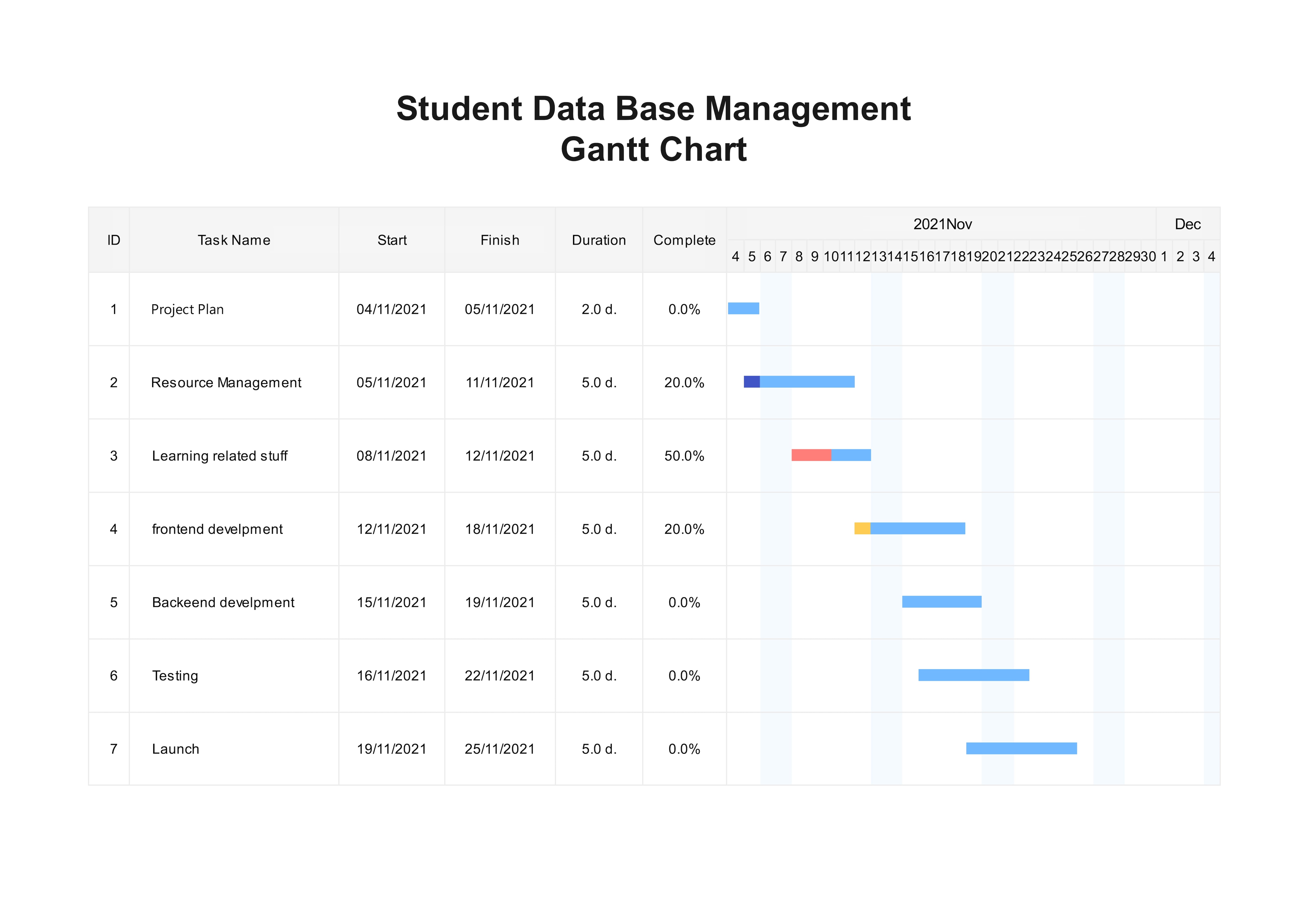
Im Gegensatz zu den vorherigen Beispielen ist diese Gantt-Diagramm-Microsoft-Excel-Vorlage für kleinere akademische oder persönliche Projekte konzipiert. Sie zeigt einige Aktivitäten, die über zwei Monate verteilt sind, mit wichtigen Details wie Aufgabenname, Start- und Enddatum, Dauer und Fortschrittsbalken. Das Diagramm verwendet eine einzige blaue Farbe für jeden horizontalen Balken. Dadurch bleibt Ihre Aufmerksamkeit auf die Daten statt auf die Ästhetik gerichtet, was für solche Projekte am besten funktioniert.
Was sind die Einschränkungen von Excel-Gantt-Diagrammen?
Obwohl Gantt-Diagramme für Personen nützlich sind, die bereits mit der Excel-Oberfläche vertraut sind, ist ihre Erstellung dennoch eine Herausforderung. Das liegt daran, dass das Toolkit nicht für erweiterte Benachrichtigungen konzipiert ist. Hier sind einige Gründe, warum Excel möglicherweise keine gute Wahl für Gantt-Diagramme ist.
Manuelle Aktualisierungen und Formatierungsfehler
Excel ist nicht als Projektmanagement-Tool gedacht; es ist im Wesentlichen ein Dateneingabe-Tool. Es wäre also töricht, erweiterte Formatierungen und automatisierte Aktualisierungen wie bei einer dedizierten Plattform zu erwarten. Sie können einen detaillierten Projektplan in Excel erstellen, und das war's.
Während Ihr Team diesen Plan umsetzt und Änderungen auftreten, muss jemand das Diagramm manuell anpassen. Diese manuelle Pflege kann bei größeren Projekten schnell überwältigend werden.
Das Gleiche gilt für die Formatierung. Das individuelle Ändern von Formen, das Verwalten von Abhängigkeitspfeilen und Aufgabenbalken ist aufwendig. Ein kleiner Fehler und alles gerät durcheinander.
Herausforderungen bei der Abhängigkeitsverfolgung
Excel verfügt nicht über integrierte Aufgabenabhängigkeiten. Es gibt Pfeilverbinder, die Sie verwenden können, um voneinander abhängige Aktivitäten zu verknüpfen. Wenn jedoch Aufgaben parallel über mehrere Abteilungen laufen, kann die Verwaltung dieser Verbinder zur Belastung werden. Stellen Sie sich vor, eine Aufgabe hängt von drei anderen Aufgaben ab, die früher abgeschlossen werden. Mehrere Verbinder zur Darstellung dieser Abhängigkeiten werden schnell unübersichtlich.
Probleme beim Teilen, bei der Versionskontrolle und der Zusammenarbeit
In der Regel verwaltet eine einzelne Person Excel-Gantt-Diagramme, da sie meist für kleinere oder persönliche Projekte konzipiert sind. Sobald Sie auf drei oder sogar fünf Personen skalieren, bricht das System zusammen.
Kollegen müssen ständig Tabellenkalkulationen per E-Mail hin- und herschicken und zusätzliche Tools verwenden, um das Diagramm gemeinsam zu bearbeiten. Dieser Ansatz macht die Projektplanung undurchführbar. Niemand weiß, wer Änderungen vornimmt, was sich geändert hat und wie es weitergehen soll.
Eine Gantt-Diagramm-Vorlage herunterladen oder anpassen
Keine Zeit, ein Gantt-Diagramm von Grund auf zu erstellen? Sehen Sie sich diese Gantt-Diagramm-Vorlagen an, bearbeiten Sie sie und sparen Sie Zeit.
Einfache Gantt-Diagramm-Excel-Vorlage
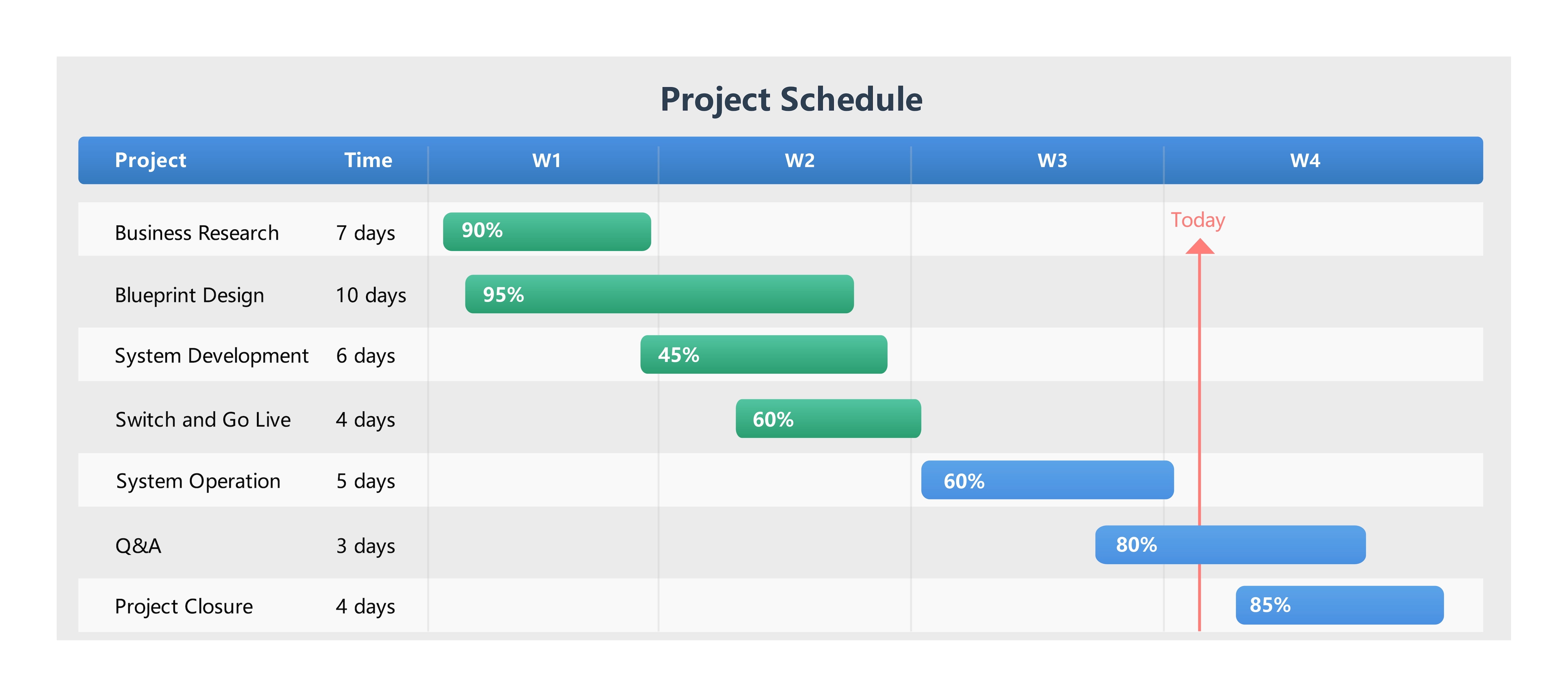
Jeder, der gerade erst in die Welt des Projektmanagements einsteigt, kann dieses Gantt-Diagramm-Format für Excel verwenden. Es folgt einem schnelllebigen, kürzeren Projekt, das sich über vier Wochen erstreckt. Strukturell kombiniert dieses Diagramm eine vertikale Datumslinie, die den aktuellen Projektstatus zeigt, Fortschrittsprozentsätze und kürzere Umsetzungszyklen. Insgesamt ist es minimal und für Anfänger leicht verständlich.
Monatliche Gantt-Diagramm-Excel-Vorlage
Arbeits-ID: 1071679
Eddx-Datei
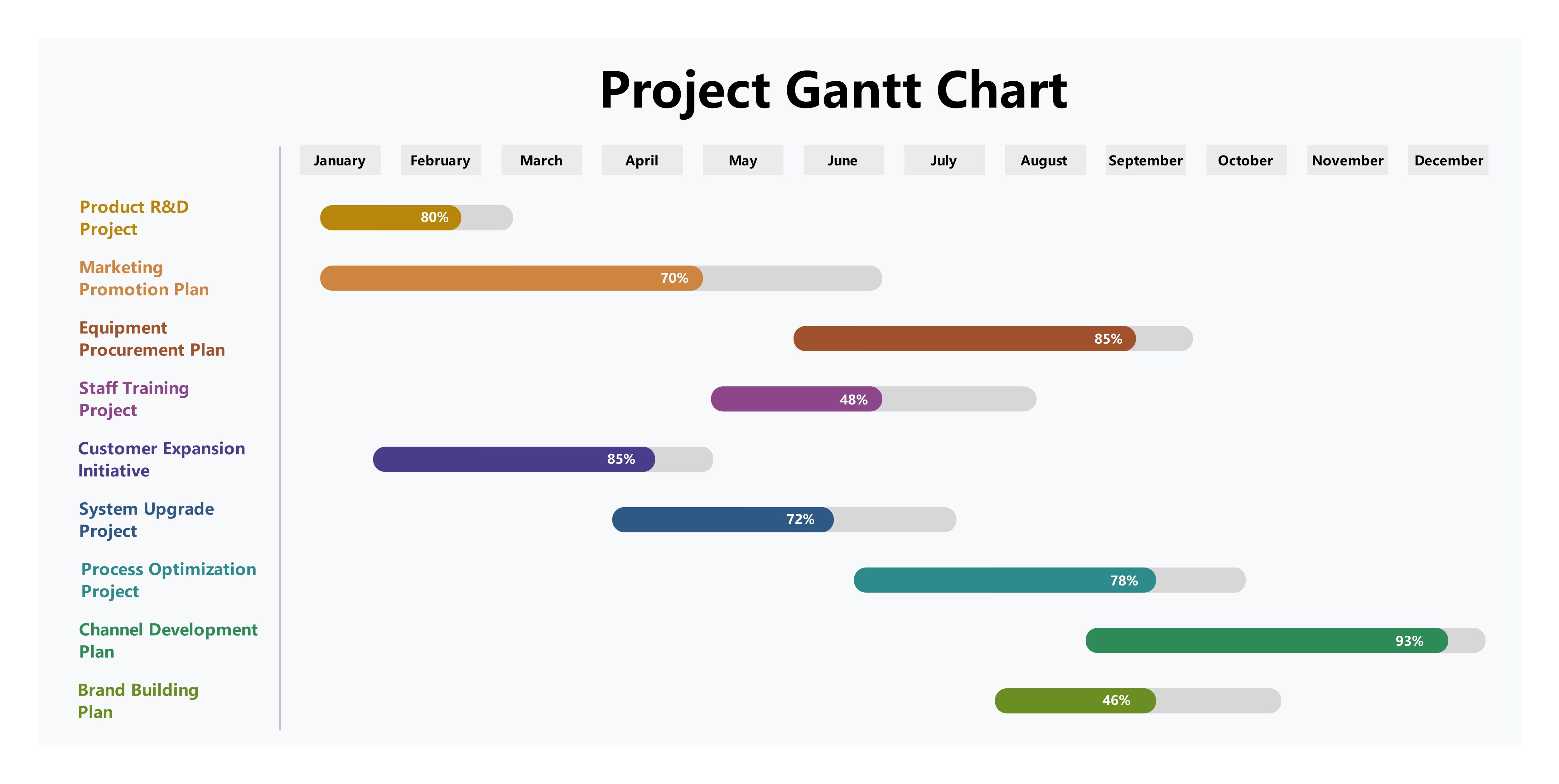
Hier ist ein konventionelles monatsbasiertes Gantt-Diagramm, das ein großangelegtes Projekt mit parallelen Aufgabensequenzen darstellt. Es gibt Kunden und Stakeholdern einen Überblick über mehrere Projektphasen in einem Diagramm. Der Ersteller hat lebhafte Farben verwendet, um Aufgabenbalken vom Fortschritt zu trennen. Es eignet sich hervorragend für Teamleiter, die ein Portfolio von Projekten zur Fortschrittsverfolgung und Projektklarheit verwalten.
Alternative: Online-Gantt-Diagramm-Vorlage
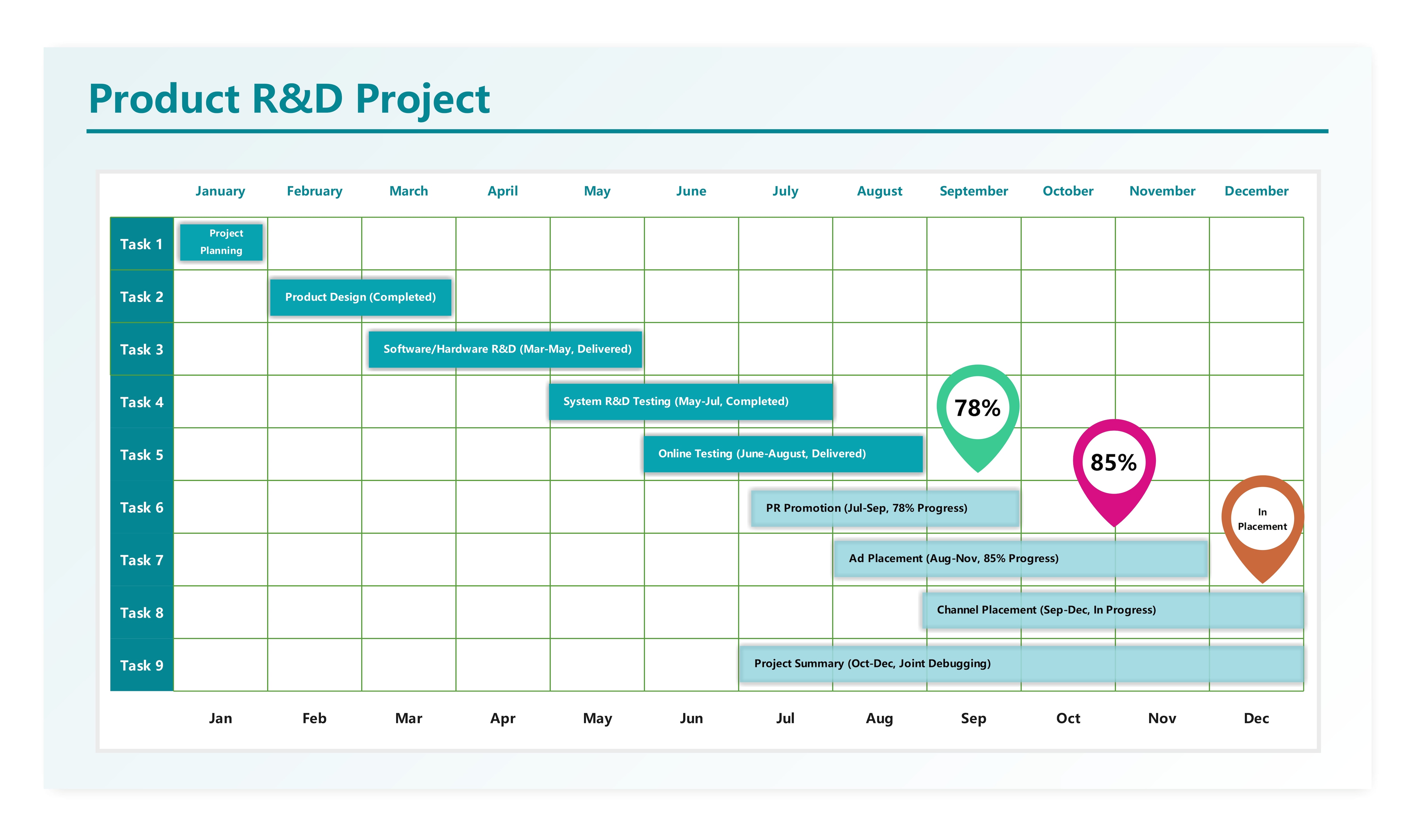
Dieses F&E-Excel-Gantt-Diagramm-Format bietet Ihnen einen detaillierten Überblick über ein abteilungsübergreifendes Forschungsprojekt. Das Diagramm folgt einem monatlichen Zeitstrahl mit einer komplexen Projektstrukturplanung. Jeder, der eine Kombination aus gut strukturierten Aufgaben, Fortschrittsprozentsätzen und Aktivitätsbeschriftungen wünscht, kann dieses Diagramm bearbeiten. Außerdem eignet sich der weiße Hintergrund am besten für formelle Projekte.
Zusammenfassung!
Wir hoffen, Sie haben nun eine Vorstellung davon, wie man ein Gantt-Diagramm in Excel erstellt. Nehmen Sie sich einen Moment Zeit, um Ihre Projektdaten zu sammeln, einschließlich der Aufgabendetails, Verantwortlichen, Meilensteine und Abhängigkeiten. Anstatt den Prozess zu überstürzen, nehmen Sie sich etwas Zeit und erstellen Sie das Gantt-Diagramm-Format.
Wenn Sie jedoch nicht die Zeit oder den Aufwand für ein Excel-Gantt-Diagramm aufbringen möchten, ist es besser, auf bearbeitungsfertige Vorlagen umzusteigen. Diese Vorlagen haben Standardlayouts, sodass Sie sie jederzeit an Ihre Projektdetails anpassen können. Entdecken Sie ähnliche Beispiele in der EdrawMax-Vorlagen-Community und starten Sie Ihre Reise der Projektplanung.
FAQs
Was sind die Hauptkomponenten eines Gantt-Diagramms?
Die Hauptkomponenten eines Gantt-Diagramms sind der Zeitstrahl, Aufgabenlisten, Aufgabenbalken, Daten, Dauer, Meilensteine, Abhängigkeiten und Fortschrittsprozentbalken.
Enthält Microsoft Excel eine integrierte Gantt-Diagramm-Vorlage?
Microsoft Excel verfügt nicht über vordefinierte, bearbeitbare Gantt-Diagramm-Vorlagen. Sie können ein gestapeltes Balkendiagramm verwenden, um manuell eines zu erstellen. [54
Kann ich ein Gantt-Diagramm kostenlos erstellen?
Ja, natürlich. Excel ist eine großartige Möglichkeit, ein einfaches Gantt-Diagramm für persönliche Projekte zu erstellen. Wenn Sie jedoch Zeit sparen möchten, bieten digitale Plattformen wie EdrawMax kostenlose, bearbeitbare Gantt-Diagramm-Vorlagen.
Kann Excel automatisch ein Gantt-Diagramm erstellen?
Nein, Excel verfügt über keinen integrierten Gantt-Diagramm-Typ. Sie können eines manuell erstellen, indem Sie ein gestapeltes Balkendiagramm und ein spaltenbasiertes Tabellendesign verwenden. Bei diesen Methoden müssen Sie jedoch alle Elemente von Hand anordnen.
Wie erstelle ich ein Gantt-Diagramm in Excel?
Um ein Gantt-Diagramm in Excel zu erstellen, legen Sie eine Aufgaben-Tabelle mit wichtigen Details an, wie z. B. Aufgabenbezeichnungen, Daten, Verantwortliche und Dauer. Verwenden Sie anschließend die Spalte mit den Startdaten, um ein gestapeltes Balkendiagramm zu erstellen. Fügen Sie weitere Datenreihen wie Dauer, Aufgabenbeschreibung und Fortschrittsregisterkarten hinzu. Formatieren Sie abschließend das Diagramm – fertig.

Einfach. Smart. Eindrucksvolle Diagramme für jede Idee.