Kanban-Boards sind eines der effektivsten Tools, um Aufgaben darzustellen und das Projekt überschaubarer zu machen. Sie können in Asana leicht erstellt werden, um den Überblick über die Arbeit zu behalten, Aufgaben zu priorisieren und die Arbeit zwischen den Teammitgliedern zu verwalten.
In diesem kurzen Leitfaden erläutere ich Ihnen, wie Sie ein Kanban-Board in Asana verwenden und das Beste aus diesem Ansatz herausholen können. Diese Kanban-Methode hat mir bei der Verwaltung meiner Teamprojekte sehr geholfen und kann auch für Sie hilfreich sein, wenn Sie als Teamleiter für einige Mitarbeiter verantwortlich oder an mehreren Projekten beteiligt sind.
In diesem Artikel
Wie man die Kanban-Board-Funktion in Asana verwendet
Um das Kanban-Board in Asana optimal zu nutzen, befolge ich am liebsten ein paar einfache Schritte, die ich unten aufgeführt habe. Sie können ähnliche Schritte befolgen und Ihre Aufgaben überschaubarer machen.
Schritt 1: Anmelden bei Asana
Melden Sie sich mit Ihren Anmeldedaten bei Ihrem Asana-Konto an. Wenn Sie das Tool zum ersten Mal verwenden, erstellen Sie ein neues Konto auf der Webseite von Asana.
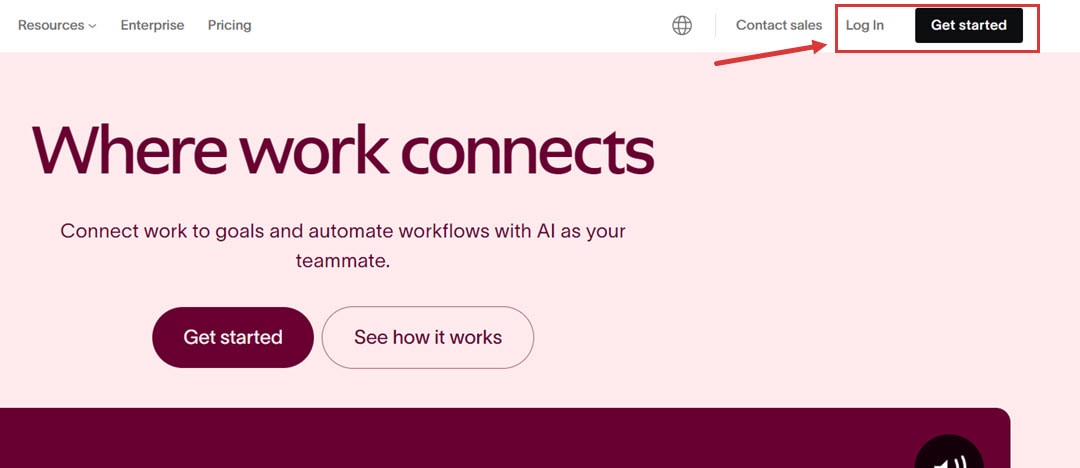
Nachdem Sie sich bei Asana angemeldet haben, werden Sie zu Ihrem persönlichen Arbeitsbereich weitergeleitet, in dem alle bestehenden Projekte auf dem Dashboard sichtbar sind. Wenn Sie Asana zum ersten Mal verwenden, ist das Dashboard noch leer. Sie können jedoch neue Projekte erstellen und diese nach Ihren Anforderungen planen.
Schritt 2: Anzeige des Kanban-Boards
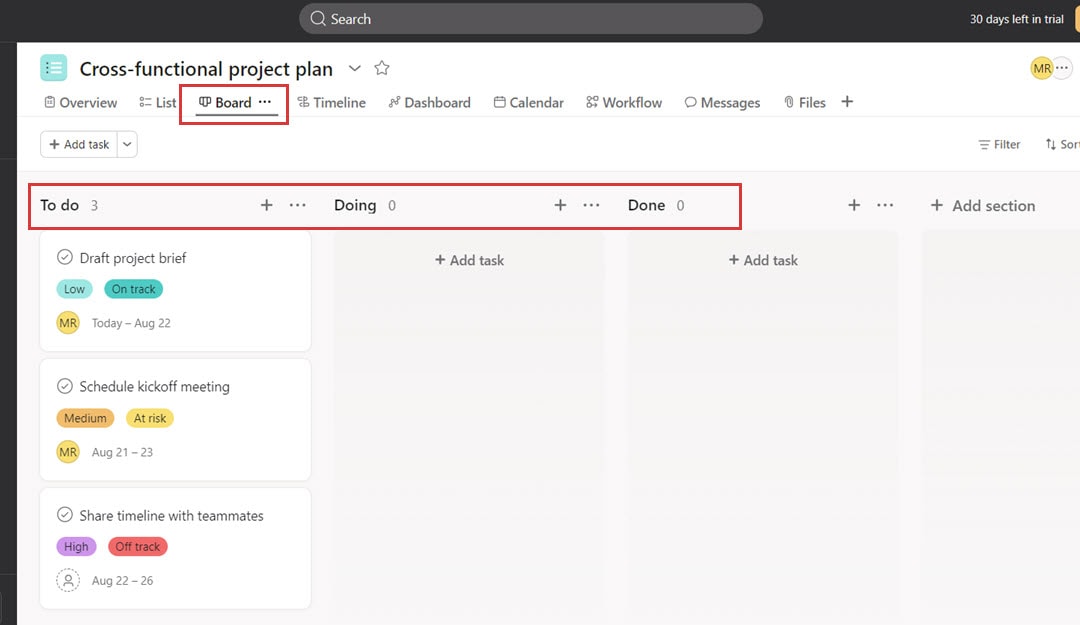
Wählen Sie das Board als Ihre Projektanzeigeoption. Die Aufgaben werden auf Karten dargestellt, und ihr Fortschritt wird von einer Spalte zur anderen angezeigt.
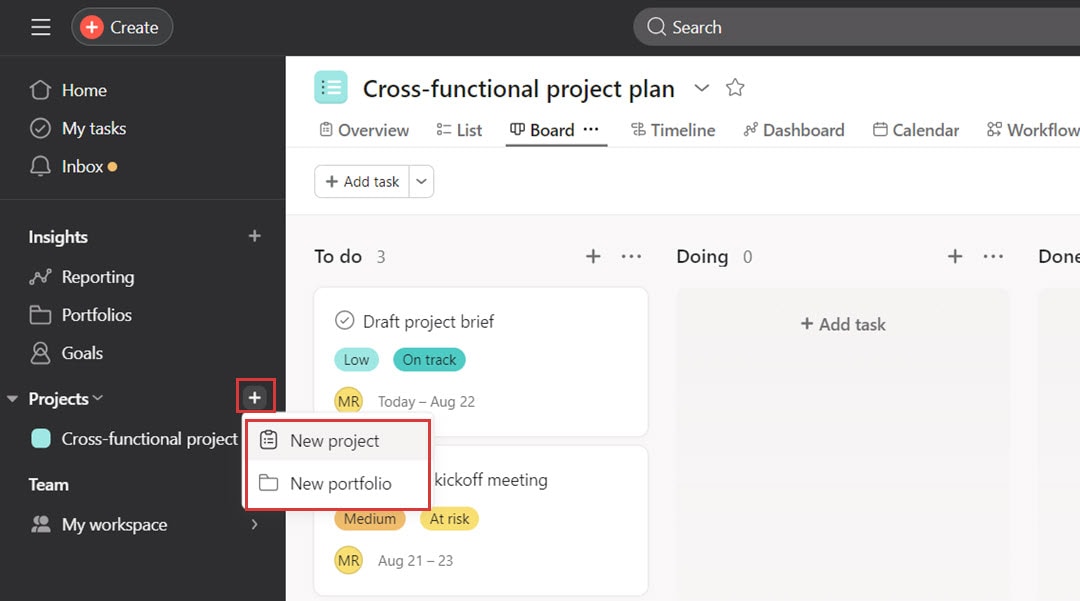
Klicken Sie auf die + Schaltfläche in der linken Seitenleiste, um neue Projekte oder Portfolios entsprechend Ihren Anforderungen einzurichten.
Schritt 3: Spalten einrichten
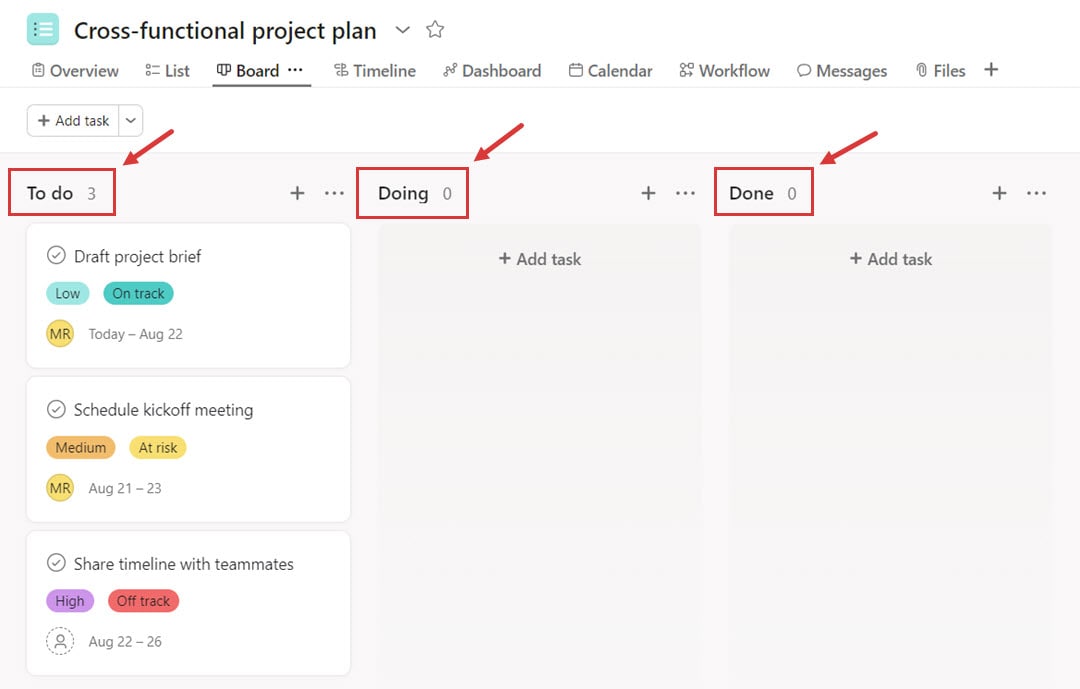
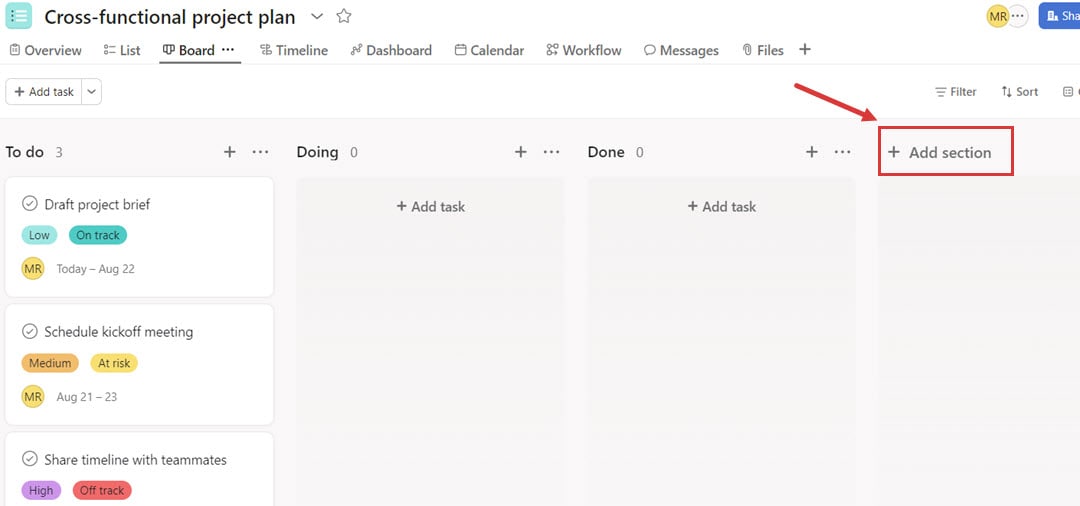
Asana bietet Ihnen standardmäßig drei Spalten: Zu erledigen, In Bearbeitung und Erledigt. Dies sind die einfachsten Beispiele für ein Kanban-Board. Wenn Sie mehr Abschnitte benötigen, fügen Sie unten auf der Seite weitere Spalten hinzu, indem Sie die Schaltfläche „+ Abschnitt hinzufügen“ verwenden.
Sie können die Spalten auch nach Ihren Wünschen neu anordnen, indem Sie die Spalten einfach an die gewünschte Position verschieben.
Schritt 4: Aufgaben zum Board hinzufügen
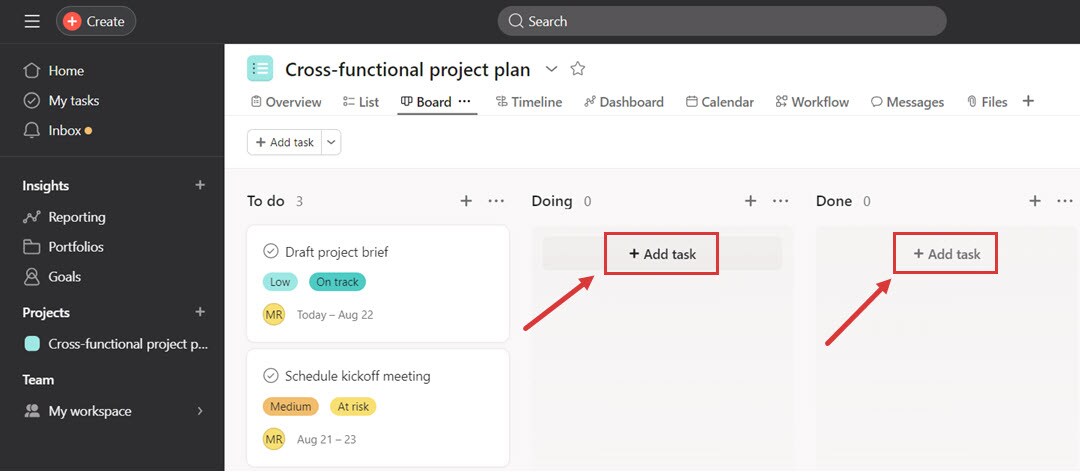
Sobald Sie die Abschnitte auf Ihrem Board eingerichtet haben, fügen Sie die Aufgaben in den beliebigen Spalten auf der Grundlage des Aufgabenstatus/Fortschritts hinzu.
Um eine Aufgabe hinzuzufügen, wählen Sie „+ Aufgabe hinzufügen“ oder drücken Sie Tab+N, um eine neue Aufgabe schneller zu erstellen. Sie können die Aufgabe auch per Drag & Drop von einer Spalte in eine andere ziehen.
Schritt 5: Aufgaben ändern
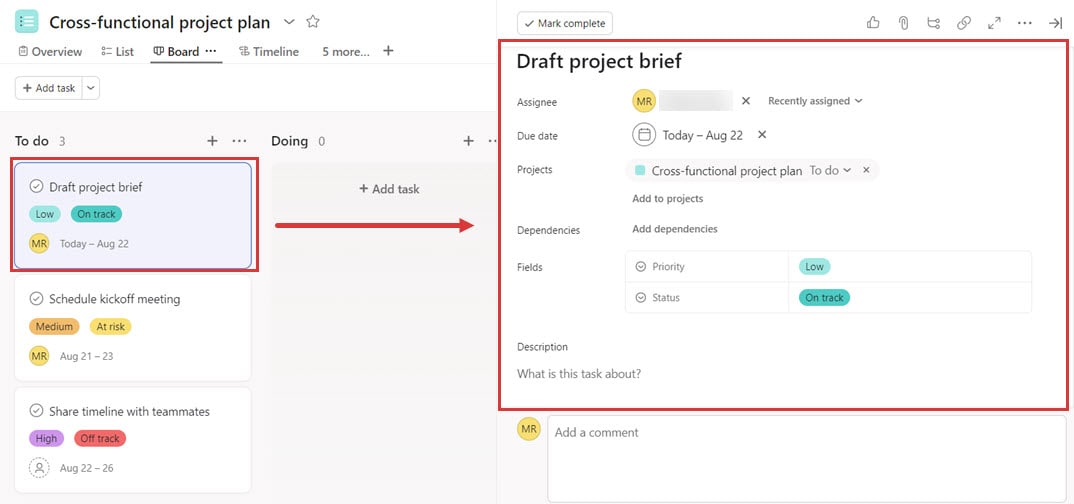
Erweitern Sie jede Aufgabenkarte, indem Sie darauf klicken und im geöffneten Fenster genauere Daten erhalten. Zusätzlich können Sie eine Beschreibung der Aufgabe, mehrere Unteraufgaben, Dateien und Links zu anderen Dokumenten oder Webseiten hinzufügen.
Schritt 6: Aufgaben zuweisen und Fristen setzen
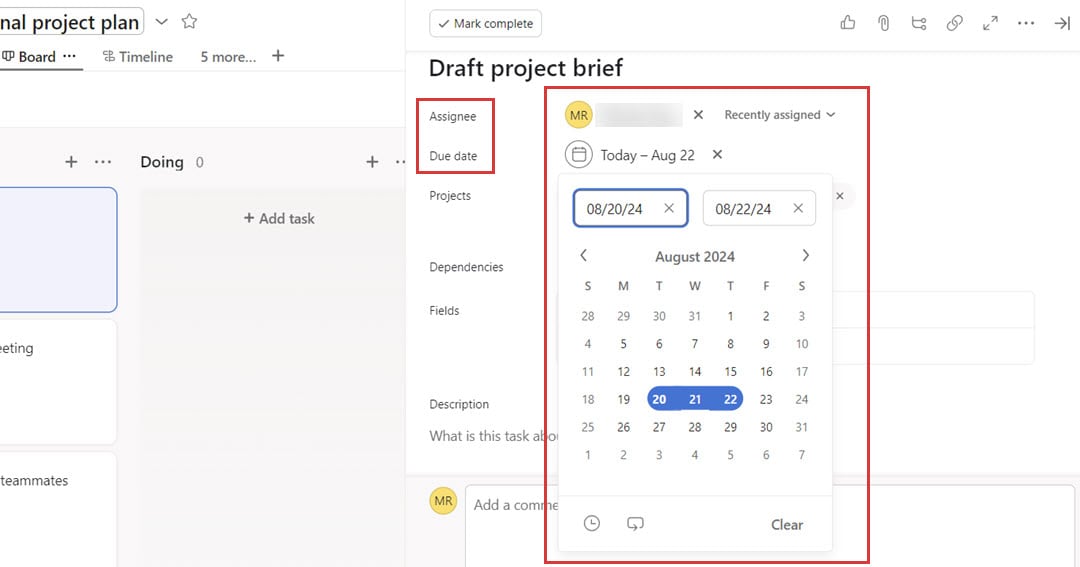
Klicken Sie auf die Option der Zuweisung und wählen Sie das Teammitglied, dem Sie die Aufgabe zuweisen möchten. Dies hilft Ihnen, jede Aufgabe von jemandem ausführen und kontrollieren zu lassen.
Um die Fristen festzulegen, schreiben Sie in das Feld des Fälligkeitsdatums und klicken es an. Es ist auch möglich, Prioritäten und andere Filter zuzuweisen, um die Arbeit zu unterteilen und die Konzentration auf die wichtigsten Elemente zu gewährleisten.
Schritt 7: Asana Kanban-Schwimmbahnen
Die Kanban-Schwimmbahn von Asana erlaubt dies nicht von Haus aus. Sie können sie jedoch mit Abschnitten oder benutzerdefinierten Feldern nachahmen. So können Sie beispielsweise Unterteilungen der Spalten für die verschiedenen Teams, Phasen oder Kategorien erstellen. Dies hilft Ihnen auch dabei, die Aufgaben individuell zu gestalten und trotzdem auf dem Board zu bleiben.
Außerdem können Sie Funktionsgruppen (benutzerdefinierte Felder wie Tags oder Kategorien) verwenden, um Schwimmbahnen zu imitieren, was einen detaillierteren Überblick über die Verteilung der Aufgaben bietet.
Tipps für die Verwendung eines Kanban-Boards
Im Folgenden finden Sie die wichtigsten Tipps zur Verwendung eines Kanban-Boards in Asana:
Organisiert bleiben: Ändern Sie die Karten und das Aussehen des Kanban-Boards passend zu den laufenden Aufgaben. Dies hilft Ihnen, organisiert zu bleiben, den Workflow einfach zu verwalten und Ihr Team über den Fortschritt zu informieren.
Begrenzen von Work in Progress (WIP): Um den Workload für die Teammitglieder zu reduzieren, begrenzen Sie die Anzahl der Aufgaben in der Spalte „In Bearbeitung“. Sie können diese Aktivitäten jederzeit ändern, um einen ausgewogenen Workflow zu gewährleisten.
Asana-Vorlagen verwenden: Verwenden Sie die Asana Kanban-Vorlage, damit Sie nicht wieder bei Null anfangen müssen. Einige Vorlagen sind vorgefertigte Workflows, die weniger Zeit in Anspruch nehmen und Ihre Arbeit vereinfachen.
Automatisierung nutzen: Sie können die Asana-Automatisierung nutzen, um die Taskleiste zu transportieren oder das Team über Statusänderungen zu informieren. So ist Ihr Board immer auf dem neuesten Stand.
Nutzen der Funktionen von Asana zur Berichterstellung: Nutzen Sie die Berichts- und Dashboard-Funktionen, um sich ein besseres Bild von der Leistung Ihrer Teams zu machen. Diese Berichte helfen dabei, Trends zu erkennen, z.B. wiederkehrende Engpässe, und bessere Entscheidungen zu treffen, um diese zu überwinden.
Zusammenarbeit im Team fördern: Fördern Sie die Zusammenarbeit im Team durch Gespräche der Mitglieder über den Status der Aufgaben, neue Entwicklungen und Kommentare zum Status der einzelnen Spalten auf dem Kanban-Board. So ist die Kommunikation klar und Konflikte werden sofort gelöst.
Fazit
Die Arbeit mit einem Kanban-Board in Asana hilft mir, meine Projekte zu verwalten, indem es ein visuelles und leicht verständliches Format für meine Aufgaben und den Status erstellt. Um das Asana Kanban optimal nutzen zu können, müssen Sie lernen, wie Sie Ihren Arbeitsbereich organisieren und Aufgabenprioritäten nach den Kanban-Prinzipien festlegen.
Außerdem navigieren Sie seine Elemente, damit die Arbeit geschmeidig verläuft und die Projekte rechtzeitig fertig werden. Diese Aktualisierungen und die Beachtung der Aufgabenbewegungen sind wichtig, um die Produktivität und den Aufgabenfluss aufrechtzuerhalten, da sie Stapel oder Rückstände vermeiden.
 EdrawMind
DesktopEdrawMind Online
EdrawMind
DesktopEdrawMind Online

Erstellen, zusammenarbeiten und erobern Sie mit Mind Mapping!