Manchmal kann die Verwaltung von Aufgaben allein ziemlich mühsam sein. Hier ist Jira! Ein leistungsstarkes Tool für Teams, um effektiv zu arbeiten. Mit einer breiten Palette von Funktionen ist das Kanban-Board wahrscheinlich das produktivste.
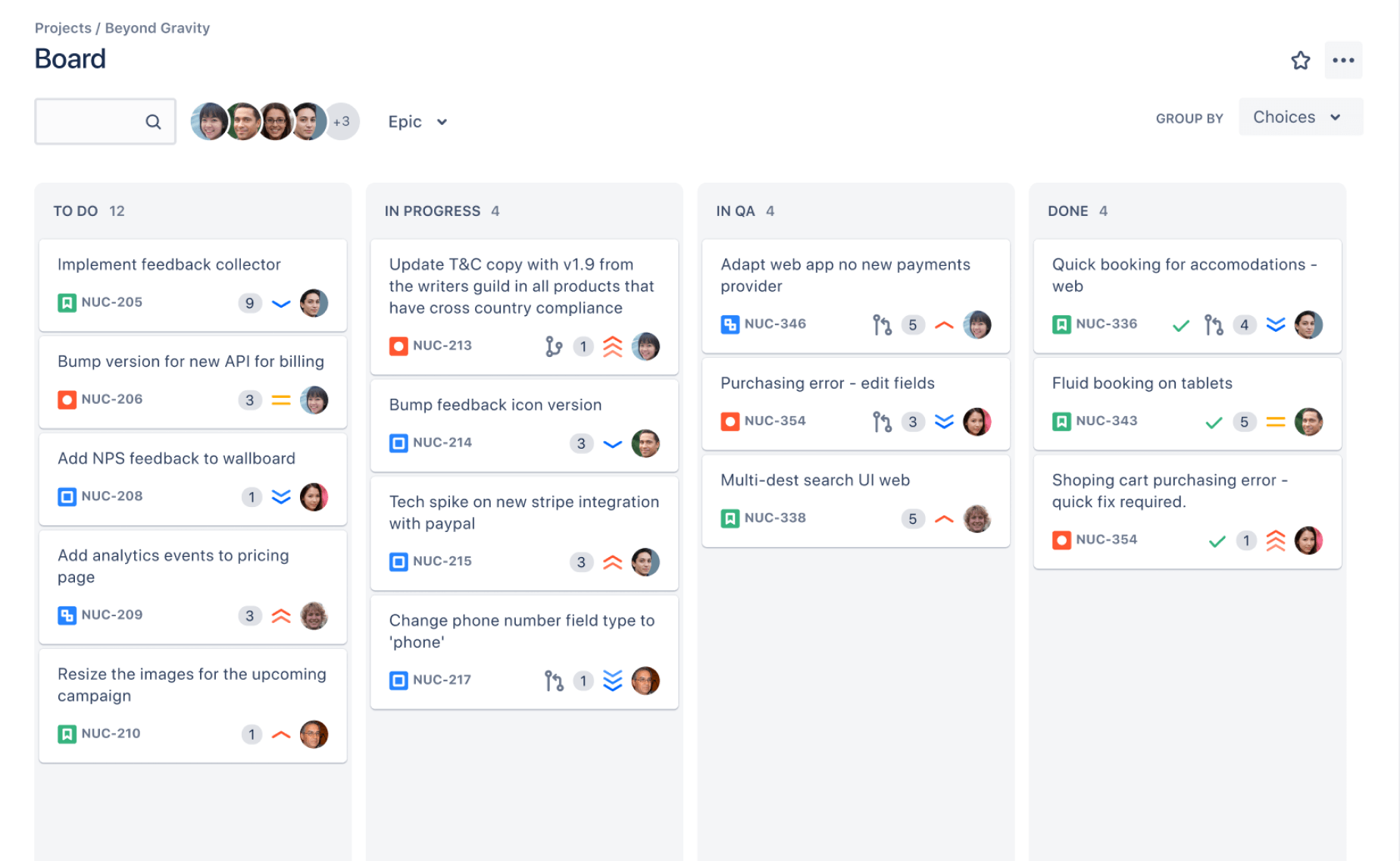
Jira Kanban-Boards ermöglichen es einem Team, seine Aufgaben schnell zu sehen. Kanban-Boards zeigen an, was zu tun ist, was gerade getan wird und was bereits erledigt wurde. So können die Teammitglieder ihre Arbeit überwachen und leichter mit anderen zusammenarbeiten.
In diesem Artikel erfahren Sie, wie die Kanban-Board-Funktion von Jira funktioniert. Wir führen Sie durch jeden Teil der Erstellung eines Kanban-Projekts bis hin zu fortgeschrittenen Funktionen.
In diesem Artikel
Was ist ein Kanban-Board in Jira?
Ein Kanban-Board in Jira ist ein visuelles Tool, das die Arbeit Ihres Teams zeigt. Es verwendet Spalten, um verschiedene Arbeitsstadien darzustellen, wie „Zu erledigen“, „In Bearbeitung“ und „Erledigt“.
Die Aufgaben verschieben sich in diesen Spalten, wenn sie bearbeitet werden, so dass Sie ein klares Bild davon bekommen, was in Ihrem Projekt passiert.
Wie benutzt man die Kanban-Board-Funktion in Jira?
Die Verwendung eines Kanban-Boards in Jira kann Ihrem Team helfen, besser zusammenzuarbeiten. Es macht es einfach zu sehen, was jeder macht und was als nächstes getan werden muss.
Denken Sie daran, dass das Ziel der Verwendung eines Kanban-Boards darin besteht, Ihre Arbeit zu erleichtern und besser sichtbar zu machen.
Scheuen Sie sich nicht, die Dinge im Laufe der Zeit anzupassen. Wenn etwas für Ihr Team nicht funktioniert, können Sie es jederzeit ändern. Das Wichtigste ist, einen Weg zu finden, der für Sie und Ihr Team am besten funktioniert.
Schritt 1: Erstellen eines Kanban-Projekts
Zunächst müssen Sie Ihr Kanban-Board einrichten. Das bedeutet, dass Sie ein neues Projekt in Jira erstellen und die Kanban-Vorlage auswählen. Sobald Sie das getan haben, können Sie die Aufgaben Ihres Teams zu dem Board hinzufügen.
Um ein Kanban-Board in Jira zu verwenden, müssen Sie zunächst ein Kanban-Projekt erstellen.
Melden Sie sich bei Ihrem Jira-Konto an. Klicken Sie im oberen Menü auf Projekte. Klicken Sie auf „Projekt erstellen“.
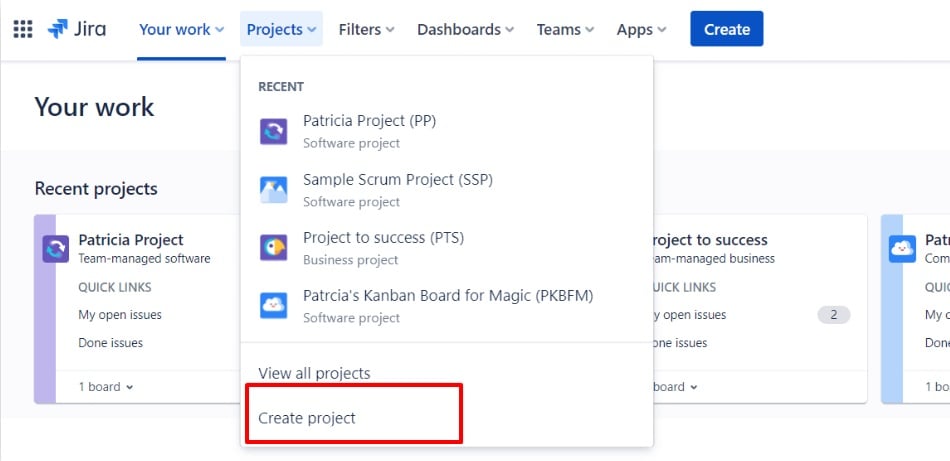
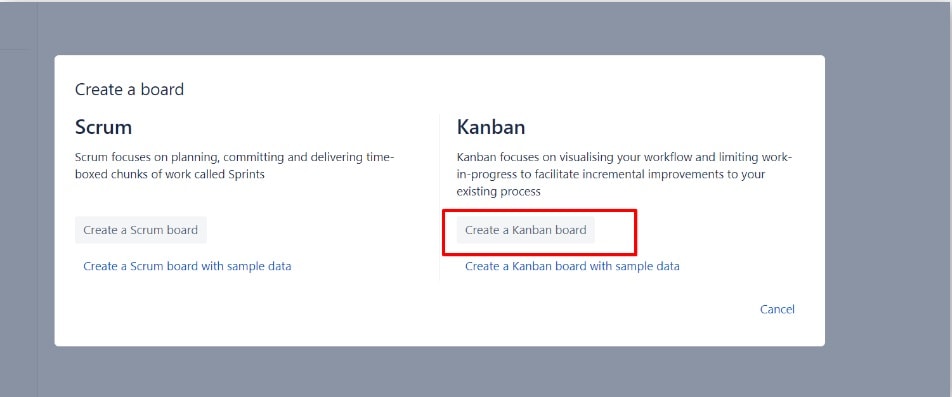
Wählen Sie Kanban aus den Projektvorlagen. Jetzt haben Sie ein grundlegendes Kanban-Board eingerichtet und können es sofort verwenden!
Schritt 2: Workflow auf dem Kanban-Board konfigurieren
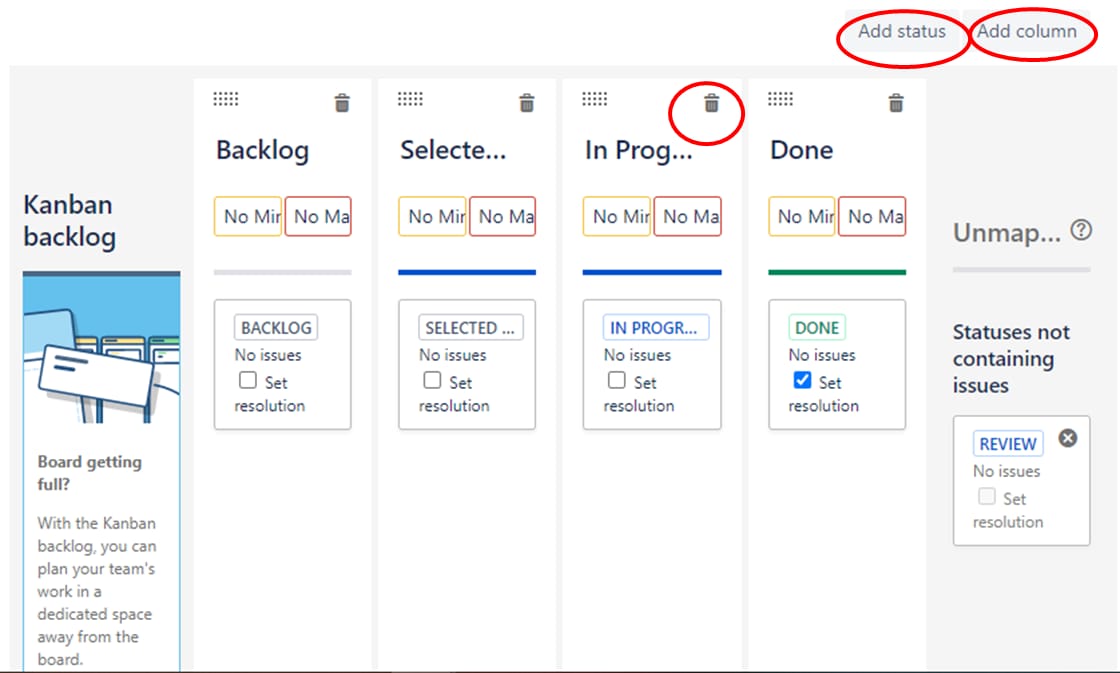
Als nächstes sollten Sie sich überlegen, wie Ihr Team arbeitet. Wie gehen Sie vor, wenn Sie eine Aufgabe bearbeiten? Sie können Ihr Kanban-Board so einrichten, dass es diesen Schritten entspricht. Das könnte bedeuten, dass Sie Spalten wie „Planung“, „In Bearbeitung“ und „Review“ in Ihr Board einfügen.
Gehen Sie zu Ihrem neuen Kanban-Board. Klicken Sie auf das Symbol mit den drei Punkten am oberen Rand und wählen Sie die Boardeinstellungen.
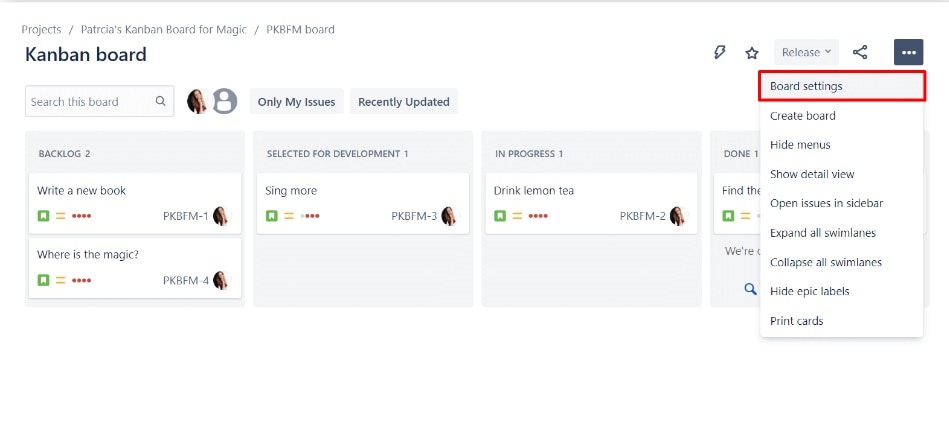
Klicken Sie in der linken Seitenleiste auf Spalten. Hier können Sie Spalten hinzufügen, entfernen oder umbenennen, um sie an Ihren Workflow anzupassen.
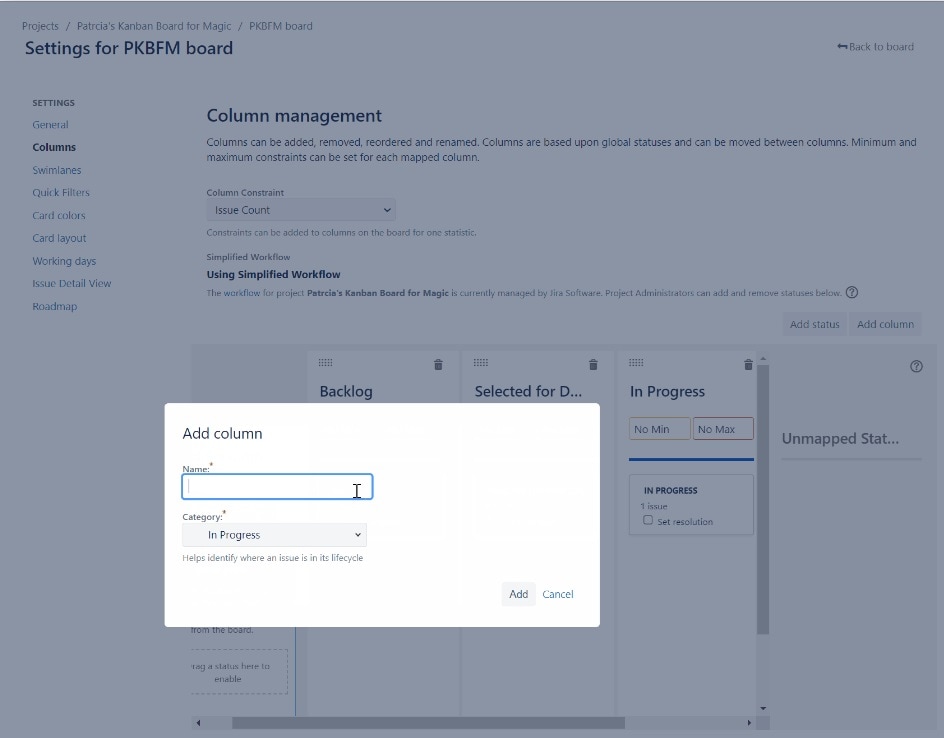
Klicken Sie auf Speichern, wenn Sie fertig sind.
Ihr Kanban-Board spiegelt nun die einzigartige Arbeitsweise Ihres Teams wider.
Schritt 3: Hinzufügen von Aufgaben- und Benutzer-Stories zum Backlog
Während Sie Ihr Kanban-Board verwenden, fügen Sie neue Aufgaben in der Spalte „Zu erledigen“ hinzu.
Jetzt ist es an der Zeit, Ihrem Board etwas Arbeit hinzuzufügen:
Klicken Sie auf Ihrem Kanban-Board auf die Erstellen Schaltfläche am oberen Rand. Wählen Sie die Art, die Sie erstellen möchten.
Geben Sie die Details an. Klicken Sie auf Erstellen.
Die neue Aufgabe erscheint in Ihrem Backlog und kann bearbeitet werden.
Schritt 4: Schwimmbahnen erstellen
Mit Kanban-Boards können Sie auch ähnliche Aufgaben in so genannten „Schwimmbahnen“ gruppieren. Dies kann hilfreich sein, wenn Sie verschiedene Arten von Arbeit haben oder wenn Sie Aufgaben für verschiedene Teammitglieder oder Kunden trennen möchten.
Die Schwimmbahnen helfen Ihnen, Ihr Board weiter zu organisieren:
Gehen Sie zurück zum Konfigurationsbildschirm des Boards. Klicken Sie auf die Schwimmbahnen in der linken Seitenleiste. Klicken Sie auf „Schwimmbahn hinzufügen“.
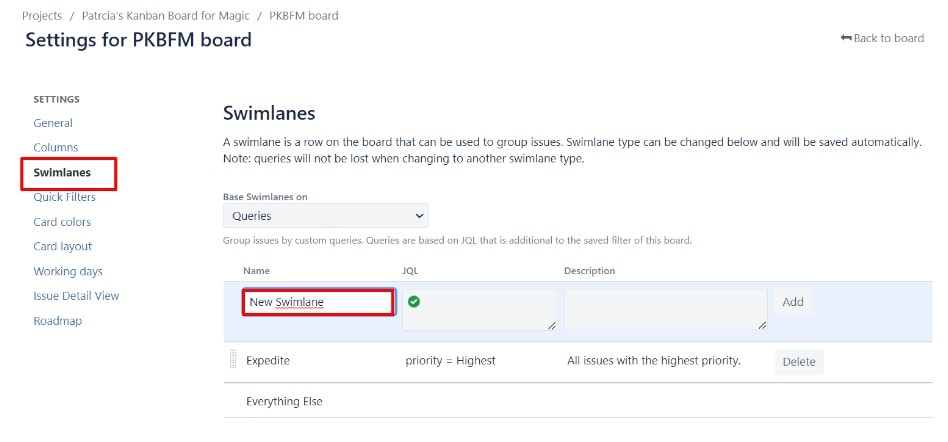
Wählen Sie, wie Sie Ihre Ausgaben gruppieren möchten (nach Zuweisung, Art der Ausgabe, etc.). Klicken Sie auf Speichern.
Schritt 5: WIP-Grenzen festlegen
Das Festlegen von Work in Progress (WIP)-Grenzen hilft, Überlastung zu vermeiden:
Klicken Sie in der Boardkonfiguration auf Spalten. Für jede Spalte sehen Sie ein Max-Feld.
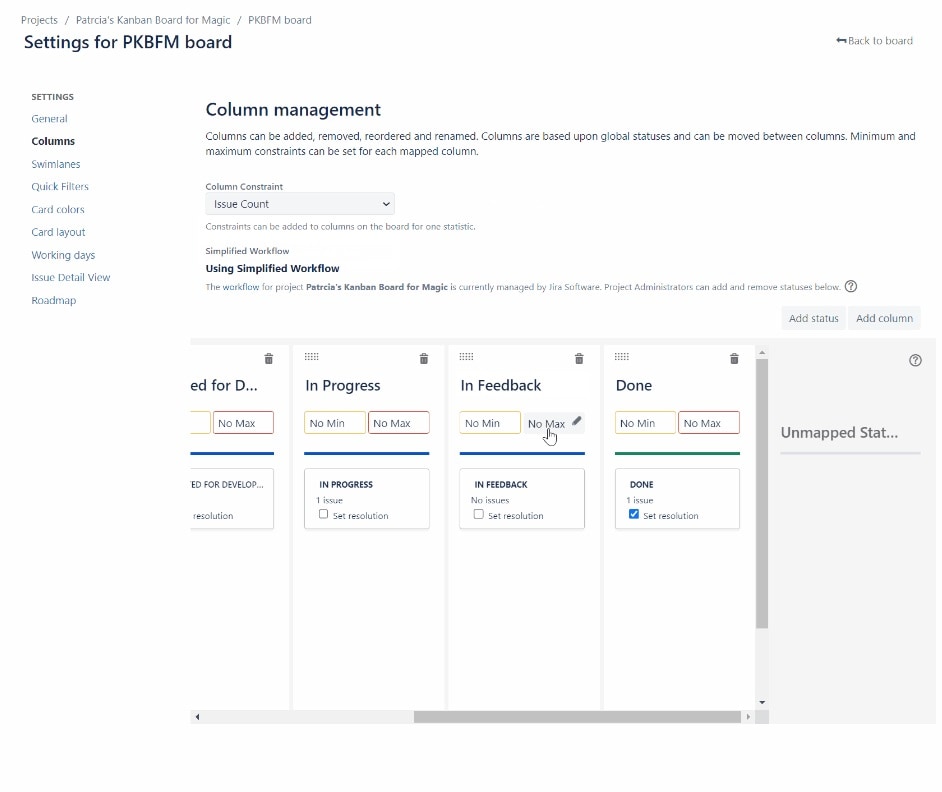
Geben Sie eine Zahl ein, um das WIP-Limit für diese Spalte festzulegen. Klicken Sie auf Speichern.
Wenn eine Spalte ihr WIP-Limit erreicht, wird sie hervorgehoben, um zu signalisieren, dass keine neue Arbeit begonnen werden sollte, bis etwas fertiggestellt ist.
Schritt 6: Verwendung der erweiterten Einstellungen
Wenn Sie sich mit Ihrem Kanban-Board vertraut gemacht haben, können Sie einige der fortgeschrittenen Funktionen nutzen. Dazu gehören das Erstellen verschiedener Arten von Problemen (wie Bugs oder Benutzer-Stories), das Einrichten von Filtern, um nur bestimmte Aufgaben zu sehen, und die Verwendung von Berichten, um zu verfolgen, wie sich Ihr Team im Laufe der Zeit entwickelt.
Für mehr Kontrolle über Ihr Board:
Rufen Sie den Bildschirm zur Konfiguration des Boards auf.
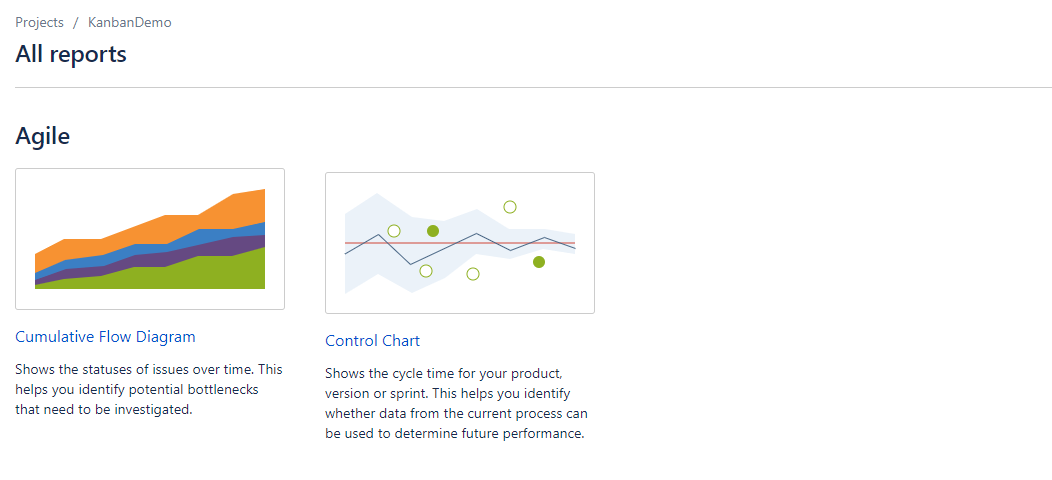
Entdecken Sie hier verschiedene Optionen. Passen Sie diese Einstellungen an die Bedürfnisse Ihres Teams an. Vergessen Sie nicht, Ihre Änderungen zu speichern!
Mit diesen erweiterten Einstellungen können Sie Ihr Kanban-Board genau an Ihre Anforderungen anpassen.
Tipps für den effizienten Einsatz eines Kanban-Boards
Hier finden Sie einige Expertentipps, um das Kanban-Board in Jira wie ein Profi zu verwenden:
- Halten Sie Ihr Board auf dem neuesten Stand: Sorgen Sie dafür, dass die Teammitglieder Themen verschieben, während sie daran arbeiten.
- Verwenden Sie Farbcodes: So können Sie verschiedene Arten von Arbeit oder Prioritäten schnell erkennen.
- Regelmäßig überprüfen: Halten Sie Team Meetings ab, um das Board zu reviewen und Fortschritte zu besprechen.
- Überladen Sie die Spalten nicht: Halten Sie sich an Ihre WIP-Limits, damit die Arbeit geschmeidig verläuft.
- Verwenden Sie Beschreibungen und Anhänge: Fügen Sie Details zu Themen hinzu, um sie für alle zu verdeutlichen.
- Probieren Sie verschiedene Ansichten aus: Jira bietet verschiedene Möglichkeiten, Ihr Board zu betrachten. Experimentieren Sie, um herauszufinden, was am besten funktioniert.
- Verwenden Sie Berichte: Die Funktionen von Jira zur Berichterstellung können Ihnen Einblicke in die Leistung Ihres Teams geben.
- Anpassen für Ihr Team: Jedes Team ist anders. Passen Sie Ihr Board nach Bedarf an.
- Ermutigen Sie das Team zur Teilnahme: Beziehen Sie alle in die Verwaltung des Boards ein.
- Beginnen Sie einfach: Beginnen Sie mit den grundlegenden Funktionen und steigern Sie die Komplexität, wenn Sie sich damit vertraut machen.
Probieren Sie eine Jira Alternative: Ein schnelles und einfaches Kanban Tool
Jira ist zwar ein leistungsstarkes Tool, aber für manche Teams ist es zu komplex. Hier kommt EdrawMind ins Spiel. EdrawMind ist eine KI-gestützte Kanban-Software, die für das Projektmanagement, einschließlich Kanban-ähnlicher Workflows, verwendet werden kann.
EdrawMind bietet einen einfacheren, visuellen Ansatz zur Organisation von Aufgaben und Projekten. Damit können Sie Mind Maps erstellen, die wie Kanban-Boards funktionieren, aber mehr Flexibilität bei der Anordnung und Verbindung von Ideen bieten.
- Eine Vielzahl von Vorlagen: Sie können aus über 6.000 vorgefertigten Designs wählen. Es enthält auch viele Bilder und Symbole, die Sie verwenden können.
- Intelligente Map-Erstellung: Die Software kann mit Hilfe von intelligentem Computerdenken schnell Mind Maps für Sie erstellen.
- Kostenlos zum Ausprobieren: Sie können EdrawMind online nutzen, ohne dafür zu bezahlen, um zu sehen, ob es Ihnen gefällt.
- Verwenden Sie es überall: Solange Sie über Internet verfügen, können Sie EdrawMind auf jedem Computer verwenden.
- Funktioniert auf vielen Geräten: Sie können EdrawMind auf Windows, Mac, Linux, iPhones und Android-Handys verwenden. Ihr gesamtes Team kann zusammenarbeiten, egal welche Geräte es besitzt.
- Gemeinsam live zusammenarbeiten: Sie können gleichzeitig mit anderen Personen an der gleichen Mind Map arbeiten. (Zusammenarbeit in Echtzeit funktioniert nur online)
- Kompatibel mit anderen Tools: Sie können Mind Maps aus anderen Programmen übernehmen und Ihre Arbeit in vielen Dateitypen speichern.
- Listenansicht: Sie können zur Listenansicht wechseln, um Ihre Mind Map als übersichtliche, organisierte Liste zu sehen.
Schritt 1
EdrawMind auf Ihrem PC installieren.
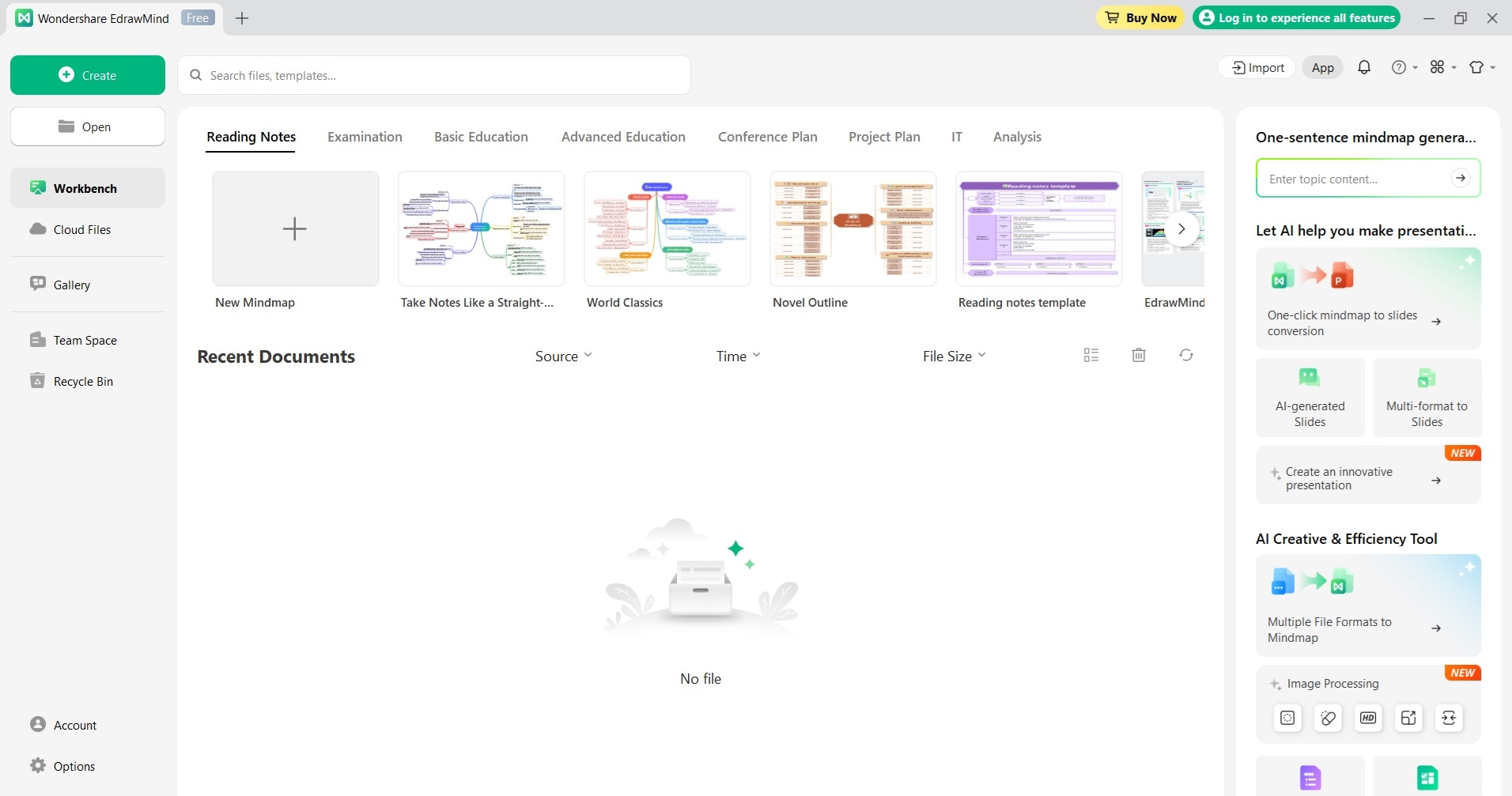
Wenn Sie EdrawMind öffnen, sehen Sie viele Vorlagenoptionen. Wählen Sie eine, die Ihnen gefällt, oder beginnen Sie mit einer leeren Seite, indem Sie auf „Neu“ klicken. Geben Sie Ihren Hauptgedanken in der Mitte ein. Fügen Sie dann mit Hilfe der Tools am oberen Bildschirmrand weitere Ideen hinzu. Sie können auch das Aussehen der Wörter ändern.
Schritt 2
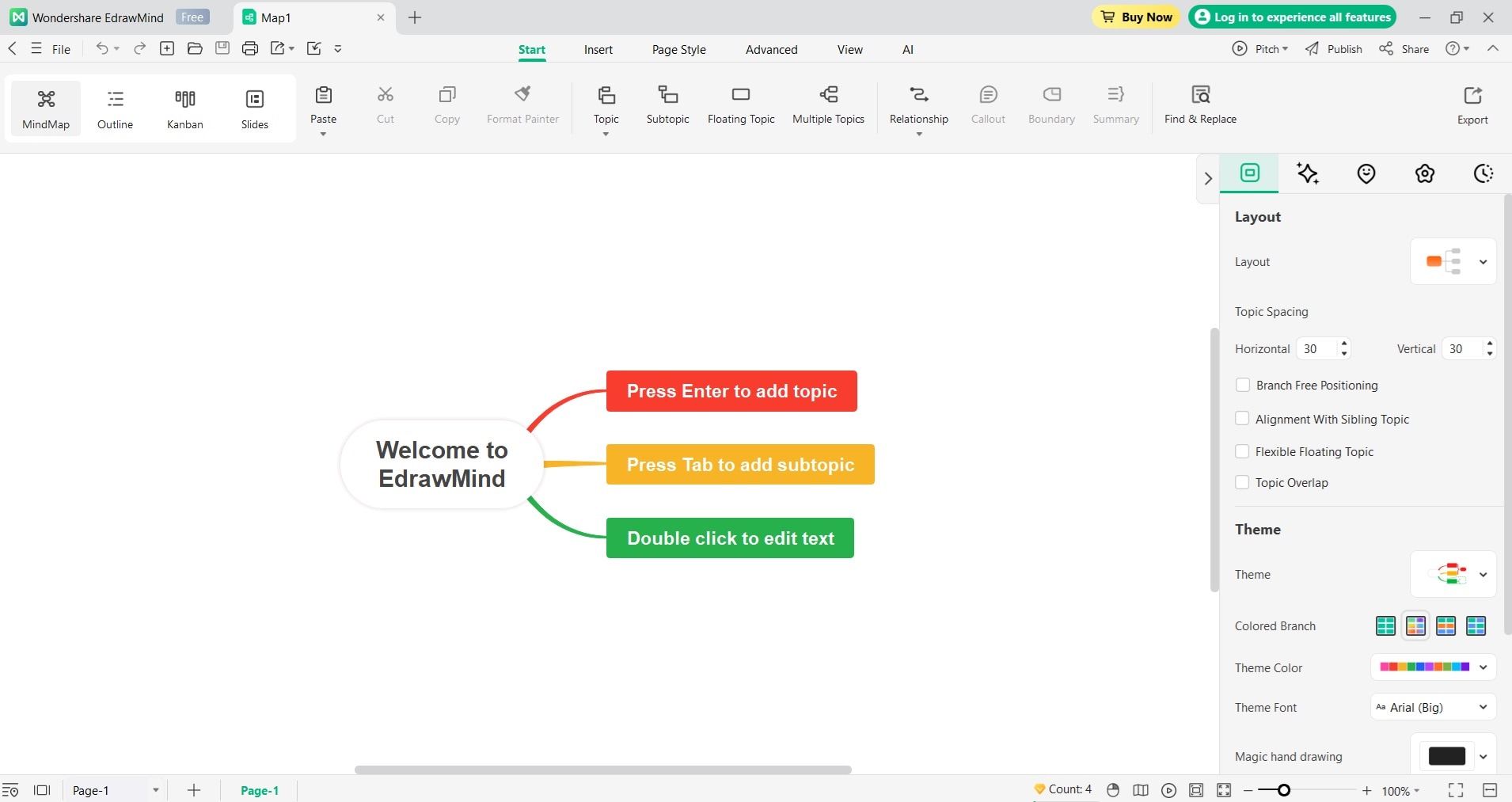
Fügen Sie den Hauptzweigen kleinere Zweige hinzu, um unterstützende Details, Beispiele oder zusätzliche Informationen aufzunehmen. Dies hilft bei der weiteren Ausarbeitung der einzelnen Konzepte. Klicken Sie auf das Pluszeichen am unteren Rand, um weitere Seiten zu Ihrer Mind Map hinzuzufügen. Sie können Seiten umbenennen, indem Sie sie mit der rechten Maustaste anklicken.
Schritt 3
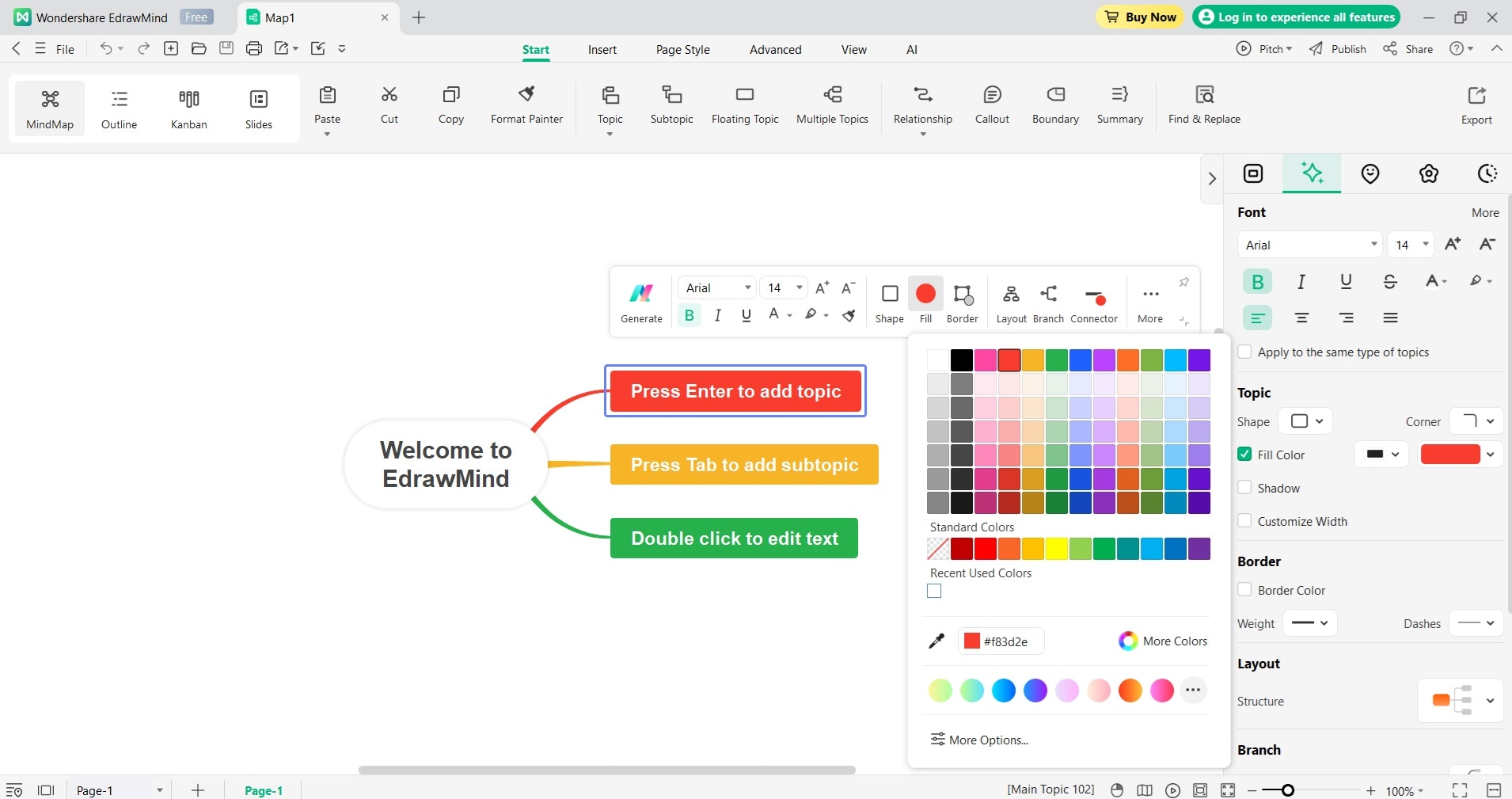
Verwenden Sie die Anpassungsoptionen in EdrawMind, um das Layout, die Farben, Schriftarten und Stile Ihrer Mind Map zu ändern. Dadurch wird Ihr Diagramm visuell ansprechend und auf Ihre Vorlieben zugeschnitten.
Schritt 4
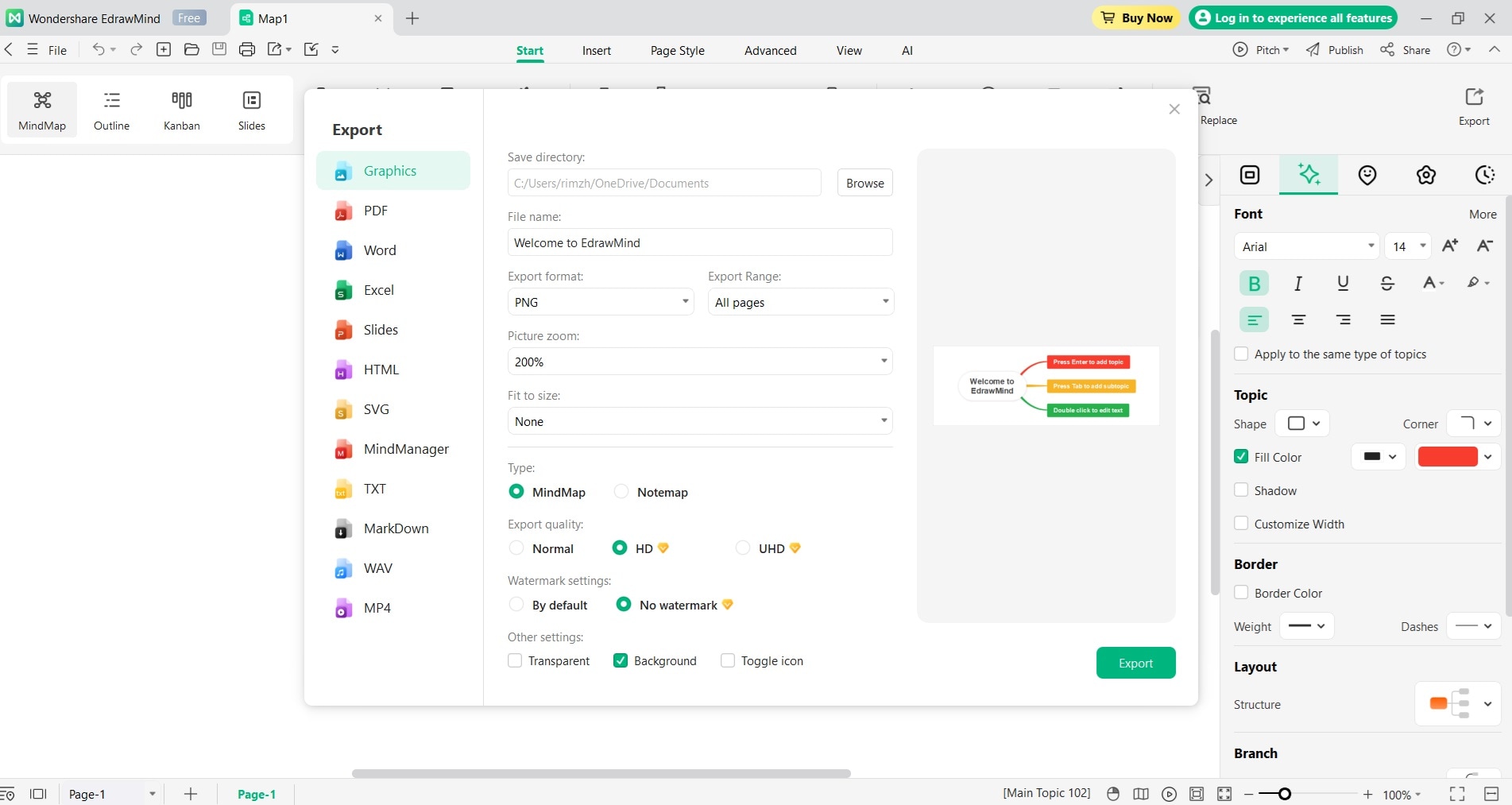
Sobald Ihre Mind Map vollständig ist, gehen Sie zum Datei Menü und wählen Sie Exportieren. Wählen Sie Ihr bevorzugtes Format (z. B. PDF, PNG oder andere verfügbare Optionen). Speichern Sie die Datei an dem von Ihnen gewünschten Ort.
Fazit
Kanban-Boards in Jira sind ein leistungsstarkes Tool für das Arbeitsmanagement und die Verbesserung der Teamproduktivität. Wenn Sie die in diesem Leitfaden beschriebenen Schritte befolgen, können Sie ein Kanban-Board einrichten und verwenden, das den Bedürfnissen Ihres Teams entspricht. Denken Sie daran, dass der Schlüssel zum Erfolg mit Kanban darin liegt, die Dinge einfach zu halten und sie nach und nach anzupassen.
Ganz gleich, ob Sie die Kanban-Boards von Jira oder eine Alternative wie EdrawMind verwenden, wichtig ist, dass Sie ein System finden, das für Ihr Team geeignet ist.
Mit etwas Übung und konsequenter Anwendung werden Sie feststellen, dass die Visualisierung Ihres Workflows zur zweiten Natur wird, was zu einer besseren Organisation und einem effizienteren Projektmanagement führt.
 EdrawMind
DesktopEdrawMind Online
EdrawMind
DesktopEdrawMind Online

Erstellen, zusammenarbeiten und erobern Sie mit Mind Mapping!