MS Excel viene utilizzato per memorizzare e organizzare una grande quantità di dati. Milioni di persone in tutto il mondo utilizzano questa app perché rende molto facile per gli utenti gestire i dati, come generare grafici di alta qualità, stimare possibili risultati e eseguire calcoli complessi. Centinaia di migliaia di righe e colonne ti permettono di memorizzare quante più dati desideri.
In questo articolo
Potresti pensare che se Excel è così utile per la gestione dei dati, allora perché convertire Excel in PPT? Bene, ci sono molte ragioni associate a questa particolare conversione, tra cui, ma non solo, dare ai tuoi dati un aspetto professionale, migliorare l'appeal visivo e strutturare i dati.
Perché convertire Excel in PPT?
La conversione da Excel a PPT offre una serie di vantaggi sia per gli analisti di dati che per gli spettatori. Esaminiamo alcuni vantaggi comuni.
- I documenti PPT conferiscono un aspetto più professionale ai tuoi dati durante la presentazione, poiché si concentrano sui punti chiave.
- Le presentazioni PowerPoint con grafici e diagrammi rendono i tuoi dati più efficaci e attraenti.
- PowerPoint offre strumenti impareggiabili per aiutarti a creare diapositive strutturate dividendo i tuoi dati come mai prima d'ora.
- Puoi visualizzare i tuoi dati con testo, immagini e video in PowerPoint per renderli facilmente accessibili a un pubblico più ampio.
- Informazioni concise nelle presentazioni PowerPoint aumentano la tua produttività ed efficienza.
Come convertire Excel in PPT con Edraw.AI?
Edraw.AI offre 200 opzioni di stile e collaborazione in tempo reale per garantire che tutti i membri del team contribuiscano al meglio delle loro capacità. Convertire Excel in PowerPoint è molto semplice ed efficiente con Edraw.AI. Ecco come puoi eseguire questa conversione in pochi minuti.
Passo 1:
 100% sicuro | Nessuna pubblicità |
 Funzionalità AI100% sicuro | Versioni per desktop >>
Accedi al tuo Edraw.AI con le credenziali dei social media o l'ID Wondershare.
Passo 2:
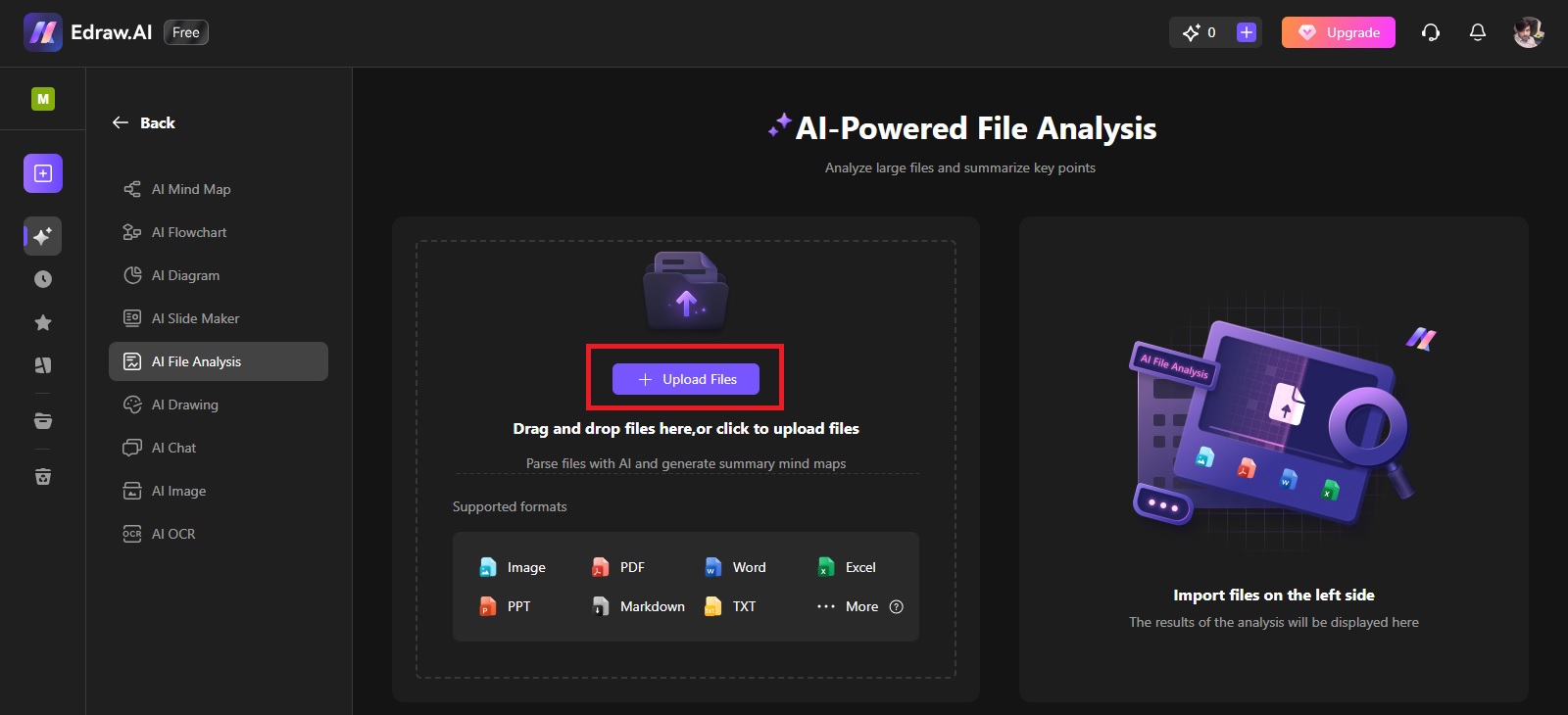
Seleziona lo strumento Analisi File AI dall'interfaccia principale. Qui, puoi caricare file di diversi formati. Fai clic sul pulsante Carica file per caricare un file Excel che desideri convertire in PowerPoint.
Passo 3
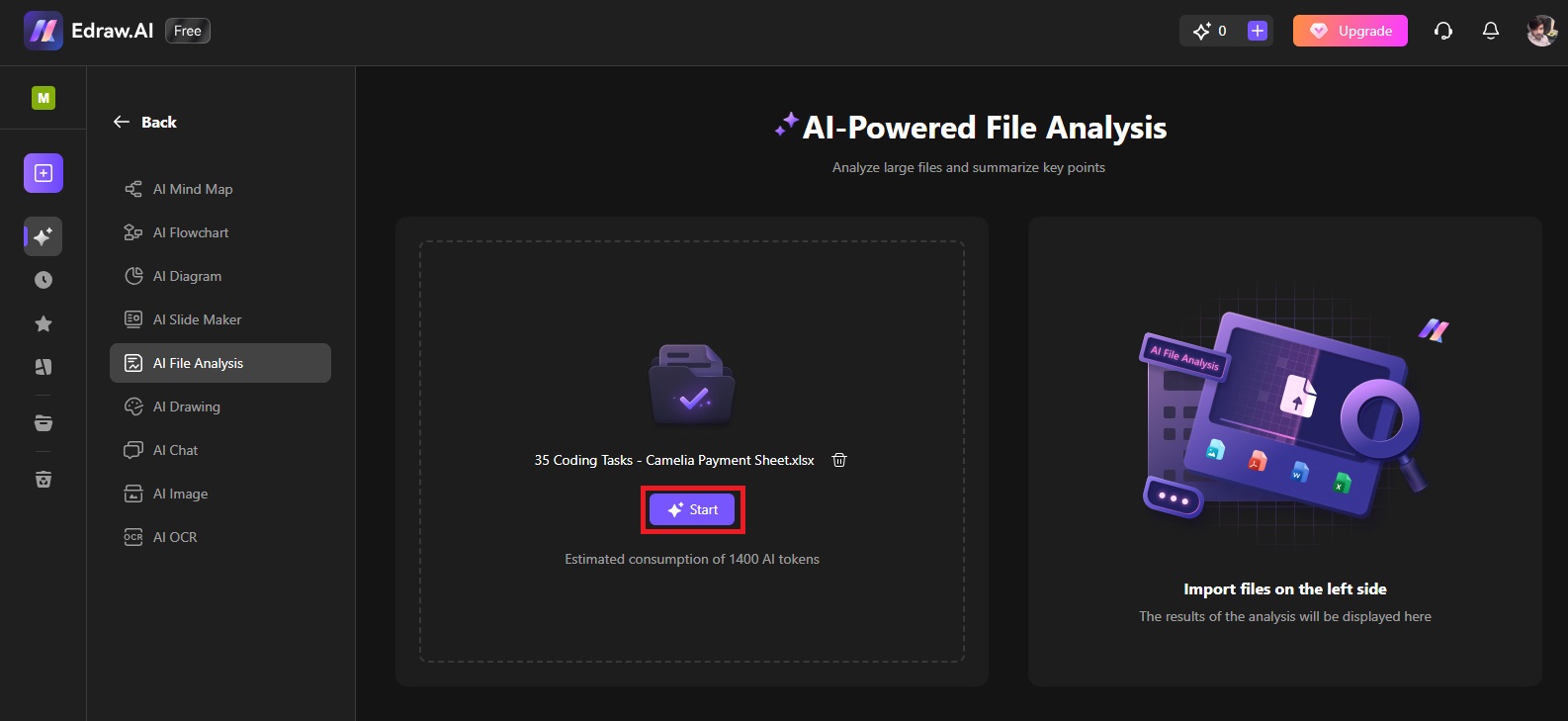
Una volta caricato il file Excel desiderato nello strumento, premi il pulsante Avvia.
Passo 4
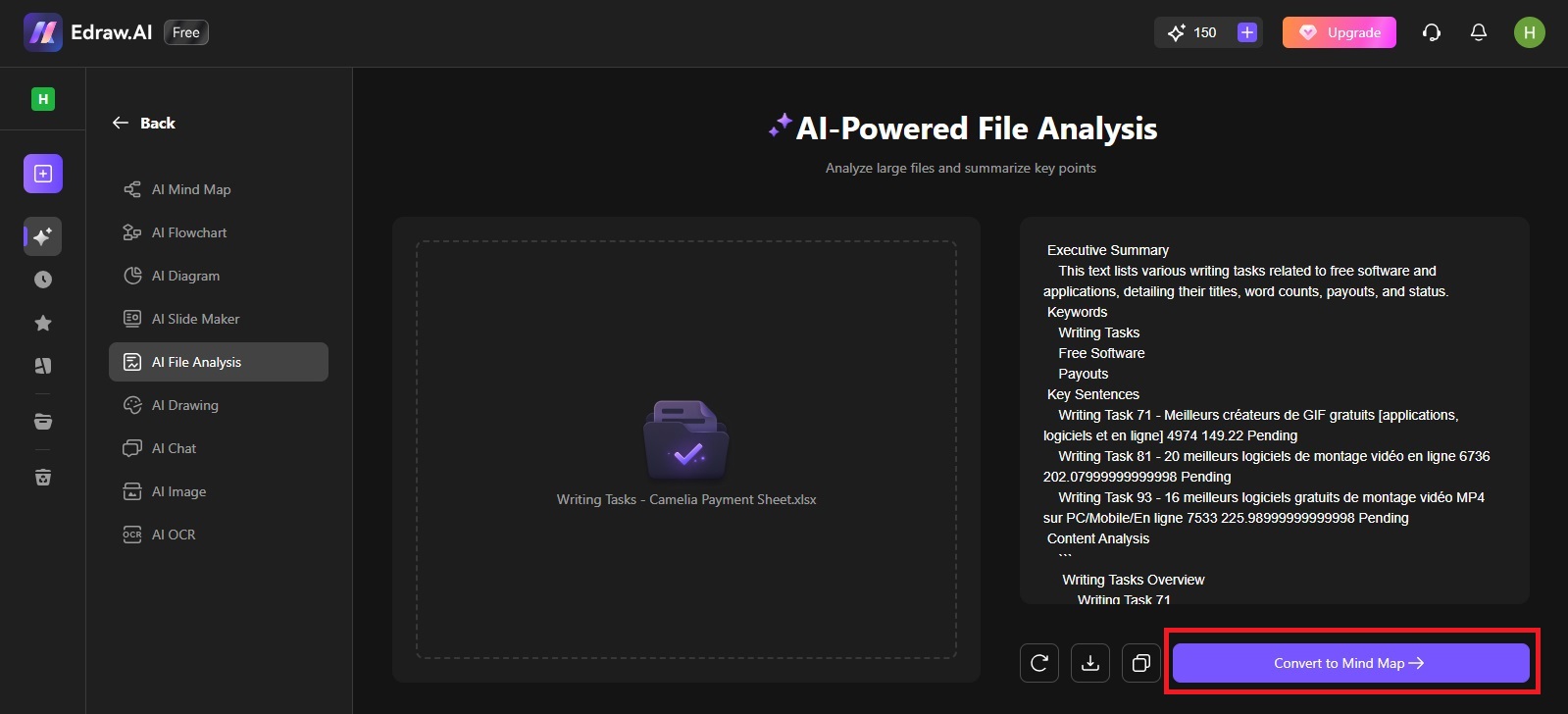
Non appena fai clic sul pulsante Start, vedrai l'analisi del file nel pannello di destra, come mostrato di seguito. Tocca il pulsante Converti in Mappa Mentale. Ora, Edraw.AI creerà rapidamente una mappa mentale con una versione riassunta del tuo file Excel. Ti aiuterà a creare una presentazione PowerPoint attraente.
Passo 5
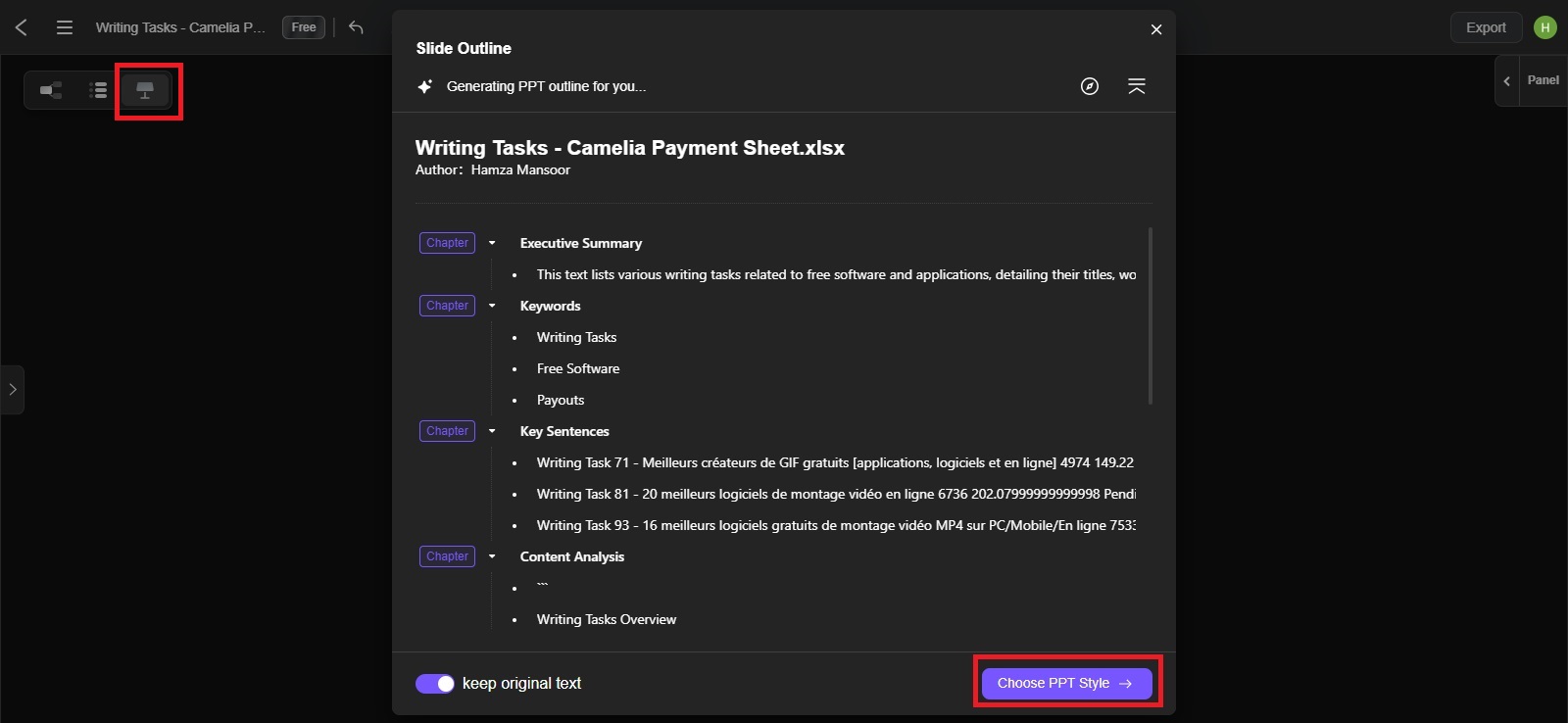
Fai clic sull'icona PPT nell'angolo in alto a destra e tocca il pulsante Scegli Stile PPT, come mostrato di seguito.
Passo 6
È ora di fare clic sul pulsante Converti PPT.
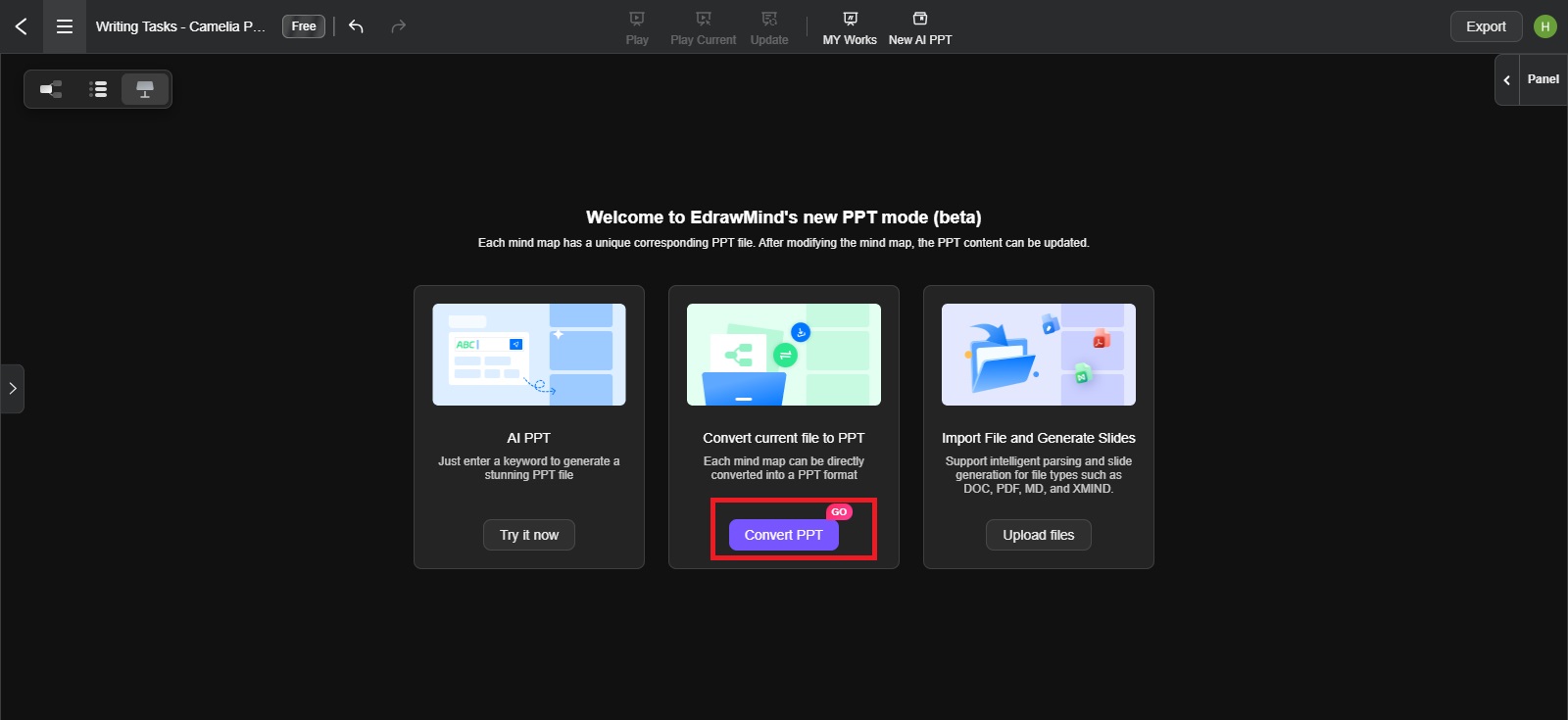
Passo 7
Ora, seleziona un modello PowerPoint adatto per creare diapositive coinvolgenti utilizzando i dati estratti dal file Excel caricato. Una volta terminato, fai clic sul pulsante Avvia. Attendi un momento finché la conversione da Excel a PPT non è completata. Non appena sarà pronto, potrai scaricare il file PowerPoint.
 100% sicuro | Nessuna pubblicità | Funzionalità AI100% sicuro | Versioni per desktop >>
Che cos'è Edraw.AI?
Edraw.AI è uno strumento di collaborazione visiva che opera online per promuovere l'apprendimento interattivo. Ci offre una soluzione tutto-in-uno per tutte le esigenze educative, inclusi, ma non limitati a, disegno creativo e mappatura mentale collaborativa. Questo strumento online ti aiuta a coinvolgere gli studenti con presentazioni generate dall'IA, mappe mentali e molti altri tipi di diagrammi.
È dotato di funzionalità senza pari alimentate dall'IA, come il design AI, la mappa mentale AI, il diagramma AI, il brainstorming AI, la pianificazione AI, il creatore di diapositive AI, l'analisi dei file AI, il diagramma di flusso AI, l'immagine AI e la chat AI. Altre potenziali funzionalità offerte da questo strumento includono la pianificazione dei progetti e la collaborazione in tempo reale senza interruzioni. Puoi goderti la sua versione gratuita all'inizio.
Edraw.AI opera in due modi diversi: tecnologia AI e modelli. Se vuoi beneficiare degli algoritmi di intelligenza artificiale, tutto ciò che devi fare è inserire il prompt per far sapere allo strumento cosa vuoi creare. Dopo aver inserito il prompt, Edraw.AI creerà il diagramma per te con un solo clic.
Se preferisci funzionalità di diagrammazione efficienti, Edraw.AI offre un'ampia libreria di 700 modelli predefiniti progettati dai leader del settore e oltre 26.000 simboli per rendere la tua esperienza di diagrammazione memorabile. Che tu faccia parte di un team di gestione progetti, ricerca, ingegneria, marketing, consulenza, istruzione o IT, Edraw.AI vale la pena di essere utilizzato.

Suggerimenti per una Presentazione PPT Efficace
Ora che sai perché dovresti convertire Excel in PowerPoint e come puoi farlo efficacemente con Edraw.AI. È ora di familiarizzare con alcuni preziosi consigli per creare presentazioni PPT efficaci.
- Conosci il tuo pubblico di riferimento: Prima di procedere, assicurati di connetterti con il tuo pubblico. Non dimenticare mai di assicurarti che i tuoi dati siano pertinenti e utili per gli spettatori.
- Mantienilo conciso e semplice: evita di creare troppe diapositive PPT; concentrati solo sugli elementi essenziali. Mantieni le tue informazioni il più semplici possibile in modo che tutti possano capirle chiaramente.
- Scegli font adatti: Utilizzare font moderni e professionali lascia un impatto significativo sul tuo pubblico di riferimento. Pertanto, evita di utilizzare font personalizzati.
- Usa le immagini con saggezza: Evita di utilizzare troppe immagini piccole; invece, puoi aggiungere una o due immagini grandi per l'elaborazione. PowerPoint ti permette di collaborare con altri per lavorare sullo stesso file PPT.
- Usa video: Se vuoi spiegare un processo complesso, aggiungere un video al tuo file PowerPoint aggiungerà più valore alla tua presentazione.
- Usa grafici e diagrammi: Se vuoi che il tuo pubblico di riferimento ricordi ciò che presenti per un lungo periodo, non dimenticare di inserire grafici e diagrammi. Rendono le tue informazioni visivamente più attraenti e facilmente comprensibili.
- Usa la visualizzazione del relatore: Utilizzare questa funzione di PowerPoint ti aiuta a vedere la diapositiva corrente, le note e un'anteprima della diapositiva successiva.
Domande frequenti
-
Posso copiare direttamente i dati da un file Excel e incollarli nella mia presentazione PPT?
Sì, è possibile. Tutto ciò che devi fare è selezionare e copiare i dati nel tuo file Excel, aprire una presentazione PPT della banca, fare clic con il tasto destro e incollare i dati copiati. Ci vogliono solo pochi secondi per fare questo lavoro. -
Posso creare una connessione dinamica collegando il mio file Excel a PowerPoint?
Sì, puoi facilmente collegare il tuo file Excel a PowerPoint. Seleziona lo strumento Oggetto dalla barra degli strumenti, tocca "Crea da file", scegli l'Excel e premi OK. -
Quali applicazioni posso integrare con il mio PowerPoint?
PowerPoint può essere integrato con molte app, tra cui, ma non solo, Instagram, Google Sheets, MS Excel, Facebook, Google Calendar, JSON e Digital Signage.
Nota finale
Convertire Excel in PPT rende le tue informazioni più comprensibili e coinvolgenti per il tuo pubblico di riferimento. Sebbene esistano vari metodi online e offline per convertire Excel in PPT, utilizzare Edraw.AI è il più efficiente. Ci vogliono appena pochi secondi per riassumere le informazioni del tuo Excel, creare una mappa mentale pertinente e poi convertirla in una presentazione PowerPoint.
Se stai cercando una conversione da Excel a PPT rapida, sicura e affidabile, prova Edraw.AI. Inoltre, questo strumento online ti aiuta a creare centinaia di diagrammi utilizzando algoritmi avanzati basati sull'intelligenza artificiale e modelli predefiniti. Garantisce la tua sicurezza e privacy durante l'elaborazione delle tue informazioni.