


 TL;DR:
La conversion de diagrammes VSDX vers le format web SVG peut s'effectuer directement via l'option d'enregistrement de Visio ou par l'importation dans EdrawMax, ce dernier offrant une meilleure préservation des calques et des objets modifiables sans déformation.
● Pour éviter les problèmes d'affichage après l'exportation, il est indispensable d'ajuster la zone de dessin au schéma pour supprimer les marges, de remplacer les polices par des standards comme Arial ou Calibri, et de simplifier les dégradés ou fonds semi-transparents.
● La transformation en SVG est un processus unidirectionnel qui aplatit souvent les connecteurs et les textes lors de l'ouverture dans des éditeurs comme Illustrator ou Inkscape ; la conservation systématique du fichier source .vsdx ou .eddx reste requise pour maintenir une éditabilité totale.
● L'automatisation de la conversion en lot de plusieurs fichiers n'est nativement prise en charge par aucun des deux logiciels sans l'usage de scripts tiers, et le format PDF doit être privilégié au SVG si le document final est destiné à l'impression.
Demandez un résumé à l'IA
 ChatGPT
 Perplexity
 Gemini
 Claude
 Grok
Grok
Partager des fichiers Visio n'est presque jamais simple. Si votre destinataire ne dispose pas de l'outil compatible, le schéma ne s’ouvrira pas ou sera déformé.
J'ai rencontré ce souci en intégrant des schémas dans des docs et en ligne. Les captures étaient floues, les PDF trop lourds et l’édition laborieuse.
Le format SVG a tout réglé : netteté parfaite, affichage direct sur navigateur, et tous les éléments restent en vecteurs. Mais convertir un fichier VSDX vers SVG, c’est là que ça coince.
Dans ce guide, je détaille étape par étape les méthodes et comment EdrawMax facilite la conversion VSDX en SVG au quotidien.
Au programme
Comment convertir VSDX en SVG sur Visio
On commence par la méthode directe avec Visio. Suivez chacune des étapes ci-dessous.
Étape 1 Ouvrir votre fichier VSDX
Lancez Visio et cliquez sur Fichier > Ouvrir puis parcourez vos dossiers.
Sélectionnez le fichier .vsdx à convertir.
S'il contient plusieurs pages, vérifiez-les toutes pour s'assurer que rien n'est coupé ou déplacé.
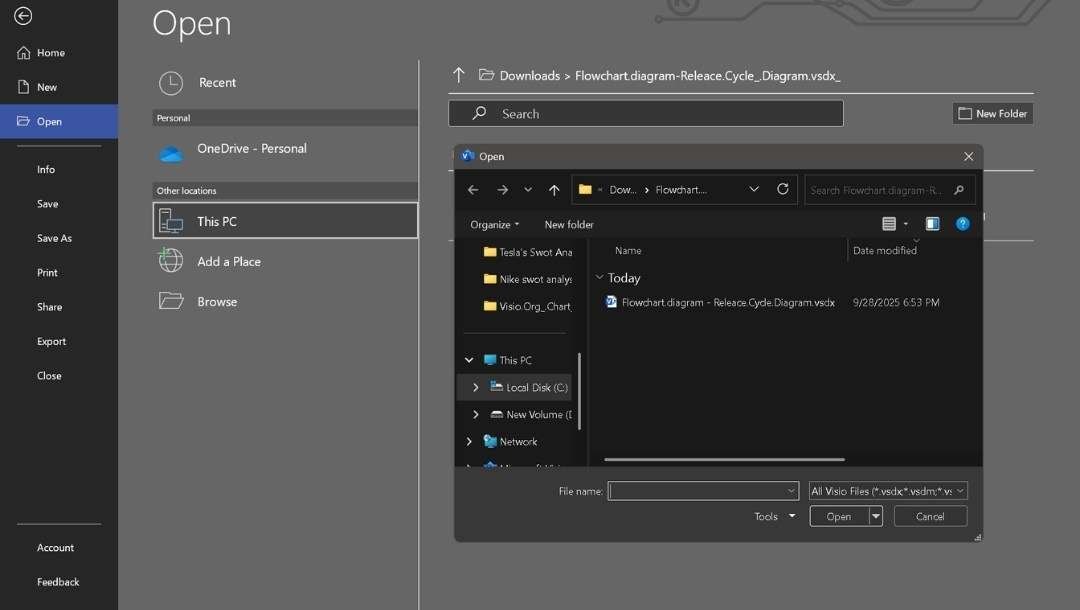
Étape 2 Préparer la mise en page
Onglet Création → Taille → Ajuster au dessin.
Cliquez sur Orientation et choisissez Portrait or Paysage selon vos besoins.
Pour centrer le schéma et éviter des marges blanches inutiles dans le SVG, utilisez aussi sélectionner tout (CTRL + A) puis faites glisser pour le positionner au centre.
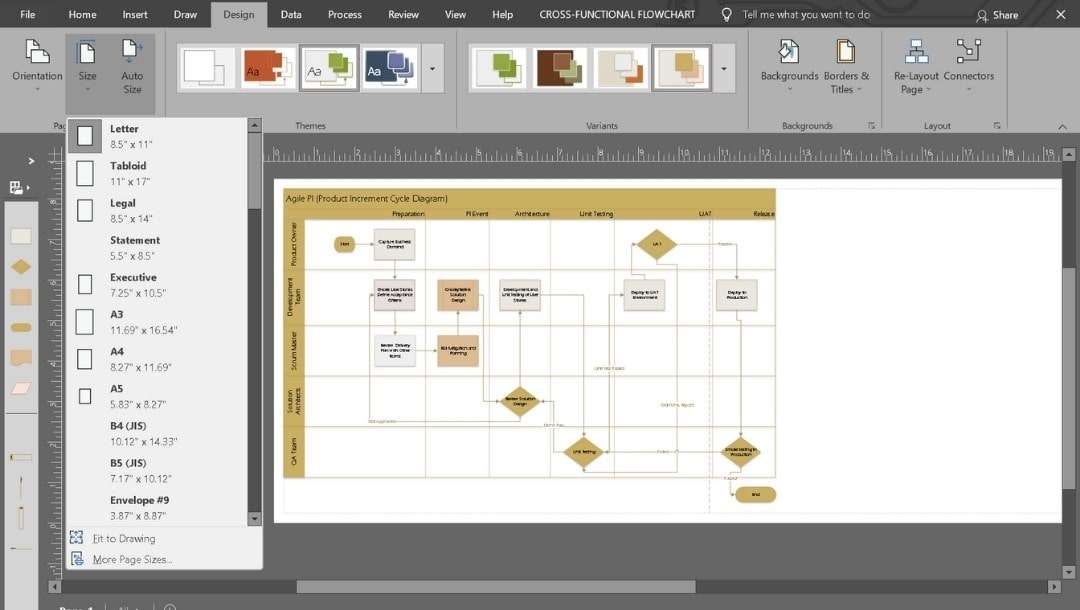
Étape 3 Optimiser le schéma avant l’export
Remplacez les polices inhabituelles par des standards comme Arial ou Calibri. Les polices classiques garantissent une lecture homogène sur tous les supports.
Contrôlez connecteurs et flèches pour qu’aucun ne soit décalé ou flottant. Supprimez formes inutiles, objets masqués ou calques superflus – ça ne fait qu’alourdir le fichier.
Pour ajouter de nouvelles formes, servez-vous de la bibliothèque Formes à gauche.
Limitez les couleurs et évitez les dégradés complexes pour accélérer l’affichage sur le web. Juste avant l’export, vérifiez que chaque forme et étiquette reste nette et lisible même en zoom réduit.
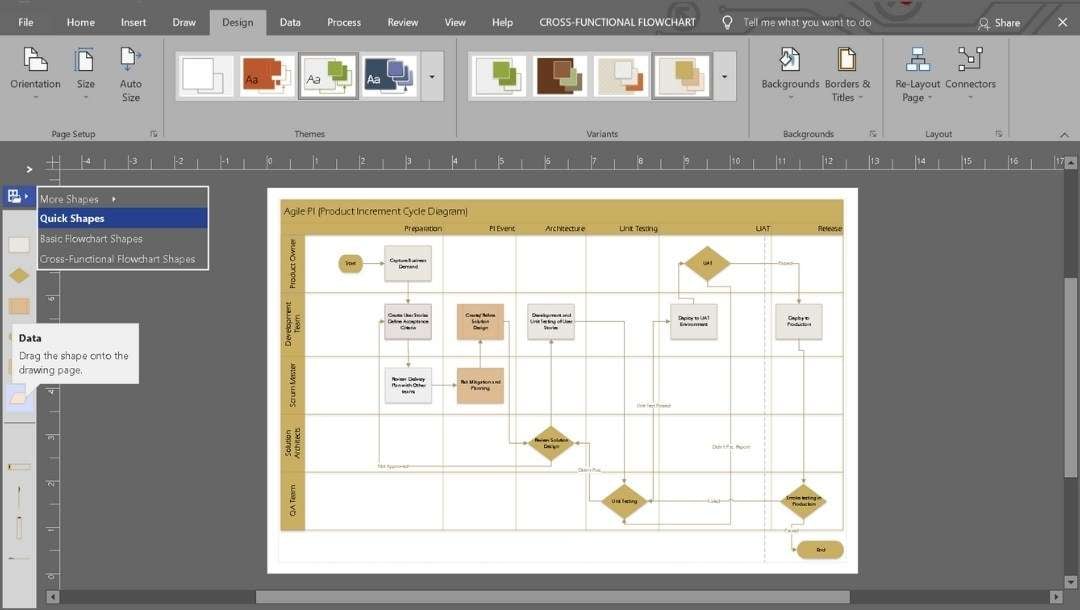
Étape 4 Exporter en SVG
Allez dans Fichier > Enregistrer sous. Sélectionnez l’emplacement sur votre ordinateur ou dans le drive.
Dans le champ Type d’enregistrement, choisissez scalable vector graphics (*.svg). Changez le nom par défaut si besoin puis cliquez sur Enregistrer.
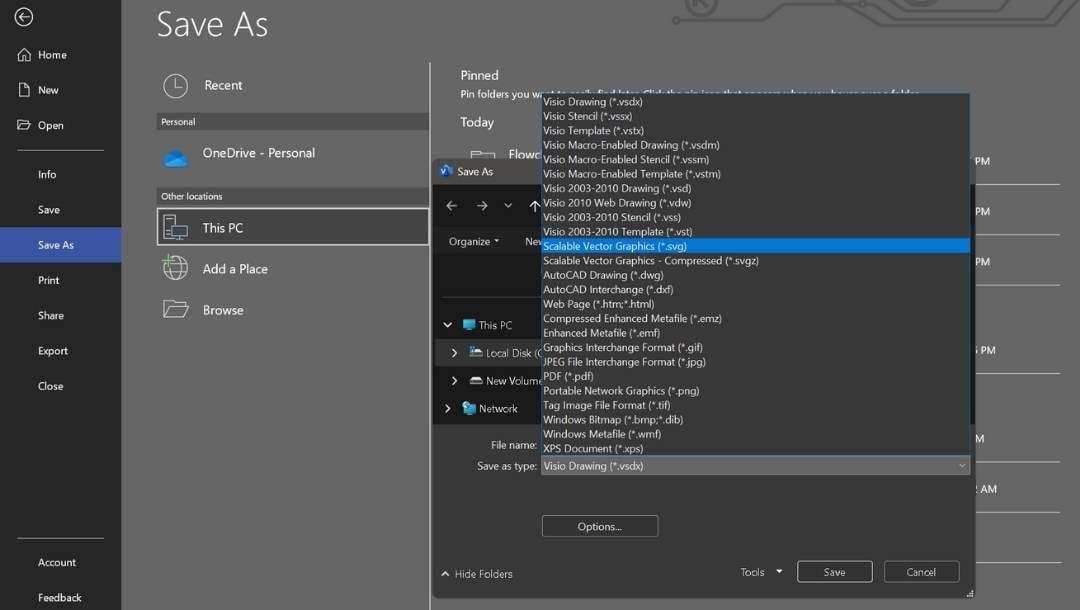
Étape 5 Vérifier et tester le SVG exporté
Ouvrez le SVG avec Chrome ou Edge après l’export.
Zoomez/dézoomez pour vérifier que les traits restent nets et sans pixelisation. Confirmez la clarté des textes et l’alignement des formes.
Si vous repérez un défaut, retournez dans Visio corriger, puis recommencez l’export. Pour un contrôle pro, ouvrez aussi dans Illustrator ou Inkscape afin de vérifier calques et métadonnées.
Comment convertir VSDX en SVG avec EdrawMax
Voyons maintenant une solution plus simple pour transformer un VSDX Visio en fichier SVG.
 Note G2 : 4,5/5 (Plus de 2360 réponses)
 100% sûr | Sans annonces |
 Propulsé par l'IA
Étape 1 Importer le fichier VSDX dans EdrawMax
Lancez EdrawMax puis allez sur Importer > Importer Visio. Sélectionnez le diagramme VSDX à convertir.
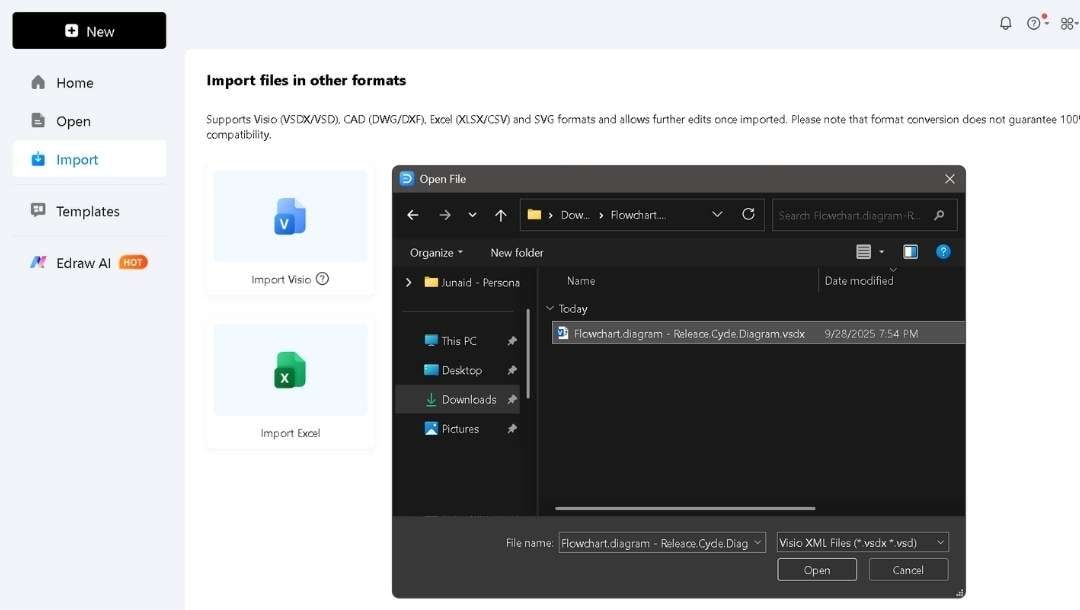
Vérifiez que toutes les pages affichent bien formes et textes.
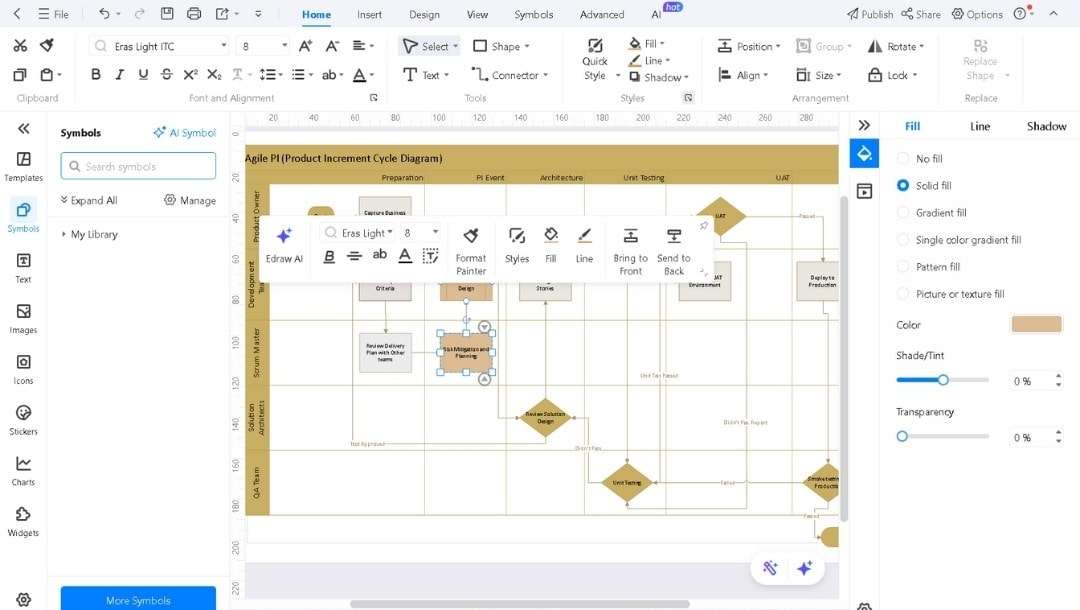
Étape 2 Passer en revue et nettoyer le schéma
Parcourez le schéma importé pour vous assurer qu’aucun élément n’a bougé.
Ajustez texte ou espacements si certains libellés semblent décalés.
Simplifiez les ombres, dégradés ou effets qui s’exportent mal pour optimiser le SVG. Redimensionnez la zone de dessin si certains éléments sont absents ou trop petits.
Étape 3 Préparer l’export
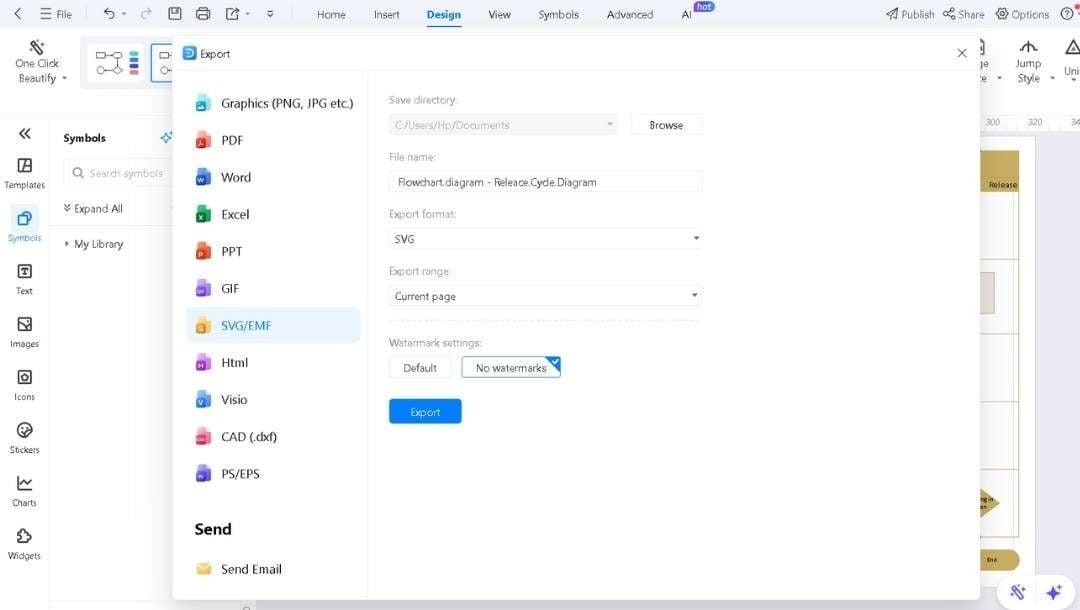
Après la mise au propre, cliquez sur l’icône Exporter en haut. Choisissez fichier svg.
Dans les réglages d’export :
- Sélectionnez l’emplacement d’enregistrement.
- Utilisez un nom explicite pour vous y retrouver facilement.
Exportez toutes les pages ou uniquement celle en cours d’affichage. Enfin, cliquez sur le bouton bleu Exporter.
Enregistrez (CTRL+S) une version .eddx pour garder la flexibilité d’édition.
Étape 4 Vérifier le fichier SVG exporté
Ouvrez le fichier dans un navigateur ou un éditeur graphique compatible vecteurs. Zoomez à différentes tailles pour détecter la moindre pixellisation.
Vérifiez les couleurs, la police et l’épaisseur des traits.
Si besoin, apportez vos correctifs dans EdrawMax puis réexportez. Conservez la version modifiable .eddx ainsi que le .svg final.
Pourquoi choisir EdrawMax pour convertir VSDX en SVG
Ce qui rend EdrawMax incontournable, ce n’est pas seulement l’export, mais aussi ses outils facilitant toute la procédure.
Import par glisser-déposer
Je commence en déposant le fichier VSDX directement dans EdrawMax. Le logiciel l’accepte sans décaler les formes ni tronquer les textes. Tout est prêt à retoucher avant l’export.
Éléments modifiables
Une fois le schéma ouvert, je peux sélectionner chaque objet : texte, flèches, icônes restent modifiables. Pas d’aplat, je peux ainsi redimensionner, recolorer ou espacer précisément avant de sauvegarder en SVG.
Calques éditables
Chaque calque demeure distinct une fois importé. Je peux verrouiller un calque pour en modifier un autre, ou masquer une partie du plan lors du nettoyage. Sur les diagrammes complexes, ce contrôle fait gagner un temps fou.
Modèles prédéfinis
Parfois, j’insère le diagramme converti dans un modèle (frise chronologique, carte mentale, etc). Les repères et grilles d’alignement gardent un rendu carré, sans tout redessiner.
Export direct vers SVG
Depuis le menu principal, je choisis Exporter → svg. Le fichier s’enregistre en un instant, consultable sur navigateur ou éditeur graphique sans perdre en netteté.
IA et avantages multi-plateformes
L’assistant IA repère les soucis d’alignement et propose d’ajuster les espacements. La dimension multi-plateforme d’EdrawMax permet de continuer sur PC, Mac ou en ligne, sans jamais galérer sur la compatibilité.
Identifier et résoudre les problèmes courants
Formes ou connecteurs décalés
Des traits ou formes peuvent bouger à l’export. Utilisez les outils Aligner et magnétiser à la grille d’EdrawMax pour tout recaler au pixel près.
Changement ou redimensionnement des polices
Les polices non standards sont souvent remplacées, ce qui modifie la taille ou l’espacement. Passez en Arial ou Calibri avant d’exporter, puis vérifiez la mise en page après conversion.
Libellés coupés ou mal positionnés
Le texte peut dépasser d’une forme une fois en SVG. Activez l’ajustement automatique des zones de texte ou redimensionnez vos formes avant l’export.
Problème de transparence ou de dégradé
Les dégradés et fonds semi-transparents peuvent devenir plats ou incohérents. Simplifiez autant que possible ou ajustez les couleurs pour garder un rendu fidèle sur tous les navigateurs.
Problème de calque ou de page
Sur les gros schémas, certaines pages peuvent être omises ou des calques fusionnés. Dans EdrawMax, cochez “toutes les pages” et ajustez la visibilité dans le panneau des calques avant d’enregistrer.
Marges blanches inutiles
L’export SVG inclut parfois du blanc autour. Redimensionnez la zone de dessin pour coller au schéma et supprimer l’espace perdu.
Formes ou groupes mal superposés
Les objets groupés peuvent se déplacer ou mal s’imbriquer. Dégroupez, réorganisez via le menu organiser, puis regroupez avant l’export final.
Problème de performances du fichier
Les diagrammes lourds ralentissent le navigateur. Découpez-les en sections plus petites, supprimez les éléments inutilisés ou simplifiez la mise en page pour garder un affichage fluide.
Différences d’affichage selon le navigateur
Le rendu SVG n’est pas identique entre Chrome, Edge ou Safari. Testez toujours sur au moins deux navigateurs pour vérifier la cohérence.
Hyperliens ou métadonnées manquants
Les liens et notes peuvent disparaître après l’export. Ajoutez-les directement dans EdrawMax puis testez-les une fois le SVG généré.
Récapitulatif express
Le SVG, c’est top pour le scalable, mais la conversion VSDX n’est pas toujours fluide: déplacements de police, calques qui chutent, ou dégradés mal rendus après export.
Plutôt que corriger chaque problème un à un, optez pour EdrawMax : formes, calques et texte sont conservés. Importez, exportez – votre SVG est prêt à l’emploi, éditable et uniforme sur tous les appareils.
Faq
-
1. Puis-je convertir plusieurs fichiers VSDX en SVG d’un coup ?
Non, Visio ne propose pas l’export en lot. Avec EdrawMax, vous pouvez importer plusieurs fichiers un à un, mais pour une automatisation totale, il faut passer par des scripts ou outils tiers. -
2. Un SVG exporté depuis Visio est-il modifiable dans Illustrator ou Inkscape ?
Oui, mais tous les éléments ne restent pas éditables. Certains connecteurs ou textes seront aplatis en tracés. EdrawMax conserve bien mieux l’édition que les exports de Visio. -
3. Puis-je repasser d’un SVG à un VSDX ?
Non, pas en direct. SVG est un format final, donc l’importer dans Visio n’assure pas de retrouver des éléments modifiables. Gardez toujours une copie VSDX originale ou la sauvegarde .eddx d’EdrawMax. -
4. Le SVG est-il le meilleur format pour imprimer un schéma ?
Le SVG garantit une qualité sans perte, mais pour l’impression, exporter en PDF reste souvent plus sûr. Certains logiciels de print ou d’édition ne gèrent pas toujours bien le SVG. -
5. EdrawMax gère-t-il aussi l’import de SVG ou juste l’export ?
EdrawMax permet l’import et l’export. Vous pouvez modifier un SVG existant en parallèle de vos fichiers vsdx, chose que Visio ne gère pas aussi facilement.

Simple. Intelligent. Des diagrammes étonnants pour chaque idée.

 (IA et Web)