


 TL;DR:
Bien que Microsoft Visio permette de modéliser des chronogrammes UML via ses modèles de chronologie, Wondershare EdrawMax constitue une alternative plus adaptée pour les ingénieurs système nécessitant une collaboration multiplateforme (Windows, Mac, Linux, Web) et des bibliothèques de symboles UML dédiées.
● La création dans Visio exige une connexion à MS Office et la configuration manuelle d'intervalles synchronisés, mais s'accompagne de restrictions techniques liées aux connecteurs d'objets, à l'espacement visuel et au manque de mise à jour des données en temps réel.
● EdrawMax résout les limites de travail en équipe de Visio en sécurisant les documents par chiffrement SSL et en fournissant des formes intelligentes ainsi qu'un assistant IA (EdrawAI) pour accélérer la génération des visuels.
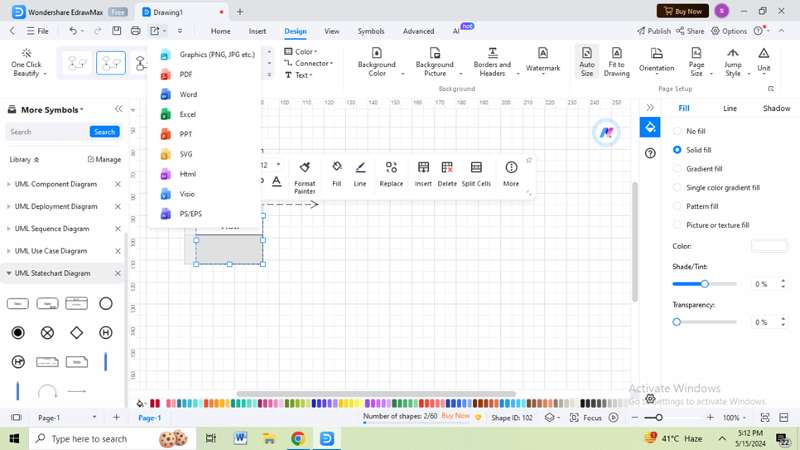
● La séquence de conception dans EdrawMax nécessite d'ouvrir un espace de modélisation UML vierge, d'y glisser les symboles d'état d'activité ou de communication, pour ensuite exporter le fichier vers des formats étendus (Visio, PDF, Word, Excel, HTML) ou le partager pour une co-édition.
Demandez un résumé à l'IA
 ChatGPT
 Perplexity
 Gemini
 Claude
 Grok
Grok
Un diagramme de temps is un diagramme d'interaction UML représentant le changement de valeur d'un ou plusieurs éléments au fil du temps. Il se concentre sur les contraintes de temps et la manière dont les objets interagissent entre eux. Les composants d'un diagramme de chronologie comprennent une ligne de vie qui représente un élément individuel, une chronologie d'état représentant l'état d'un classificateur, une contrainte de durée qui est une contrainte d'un intervalle, etc.
Diagrammes de temps Visio sont utiles pour les ingénieurs car ils fournissent un moyen d'analyser et de comprendre les signaux numériques au sein d'un système. Pour créer un diagramme de temps dans Visio, vous devez suivre un processus qui comprend la pose des fondations, l'ajout de jalons, l'ajout de détails aux sections, et bien plus encore.
Dans cet article
Partie 1 : Comment créer un diagramme de temps dans Visio ?
Créer un diagramme de temps dans Visio vous aide à planifier les calendriers de projet. Il représente les phases du projet et les délais de manière facile et compréhensible. Voici un processus étape par étape pour créer un diagramme de temps dans Visio:
Étape 1 :
Tout d'abord, connectez-vous à MS Office et installez ou sélectionnez l'application Visio. Pour choisir un modèle, allez dans fichier → nouveau, entrez chronologie dans la zone de recherche, sélectionnez le modèle de chronologie et sélectionnez créer.
Étape 2 :
L'étape suivante consiste à sélectionner une forme de chronologie qui servira de fondation au diagramme. Vous pouvez y insérer des jalons et des événements. Vous pouvez choisir des styles cylindriques, linéaires ou en blocs. Ajoutez les dates de début et de fin du projet depuis l'onglet "période". Choisissez une unité d'échelle de temps sous l'option "échelle".
Étape 3 :
Faites glisser et déposez la forme de jalon sur la chronologie. Dans la boîte de dialogue de configuration, sélectionnez la date et l'heure et tapez une description du jalon dans la zone de description. Vous pouvez également choisir l'apparence des dates dans la liste des formats de date.
Étape 4 :
Pour déplacer le texte dans la chronologie, cliquez sur la poignée de contrôle jaune pour sélectionner l'intervalle et faites-le glisser pour déplacer le texte. Un crochet marquera le début et la fin de l'intervalle. Pour changer le type de crochet, cliquez avec le bouton droit sur le crochet et sélectionnez définir le type d'intervalle.
Étape 5 :
Faites glisser la forme de chronologie étendue depuis la section des formes de chronologie pour afficher les détails d'une section. Dans les onglets période et format horaire, spécifiez vos options pour la chronologie étendue et cliquez sur OK. La chronologie étendue affiche les jalons et intervalles partagés et une ligne pointillée grise pour combiner deux chronologies.
Étape 6 :
Si plusieurs éléments sont sur la page, vous pouvez synchroniser des intervalles spécifiques à travers les chronologies. Pour ce faire, faites glisser un intervalle synchronisé sur la chronologie. Dans la boîte de dialogue synchronisée, ouvrez la liste déroulante et sélectionnez l'intervalle que vous souhaitez synchroniser. Sélectionnez un format de date et cliquez sur ok.
Étape 7 :
En réponse aux changements, vous pouvez réviser et affiner les dates du projet, le nombre de divisions, la visibilité, etc., dans votre chronologie Visio. Après avoir enregistré votre fichier en tant que fichier graphique, PNG ou SVG, exportez-le.
Bien que Visio dispose d'excellentes capacités intégrées, il existe certains défis que l'on pourrait rencontrer lors de la création d'un diagramme de temps dans Visio, tels que :
- Cela peut limiter ce qu'un utilisateur peut faire dans l'outil et restreindre la collaboration.
- L'espacement et les bordures peuvent parfois créer des problèmes et causer des limitations concernant les options visuelles.
- Pour l'ingénierie des systèmes, Visio a un domaine d'amélioration potentiel dans les capacités de travail d'équipe et de collaboration.
- Il pourrait fournir plus d'automatisation pour afficher et donner une mise à jour des données en temps réel.
- Visio pourrait offrir aux utilisateurs plus de fonctionnalités en 3D. Cependant, la connexion des objets peut également être délicate en raison de problèmes de connecteurs.
Partie 2 : EdrawMax : Meilleure alternative à Visio pour créer un diagramme de temps
Wondershare EdrawMax est un outil de création de diagrammes en ligne qui vous aide à planifier, visualiser et collaborer mieux. Il couvre tous les besoins visuels, des organigrammes aux schémas de circuits, et offre plus de 210 types de diagrammes.
Les diagrammes dans EdrawMax transforment vos données en outils visuels orientés information pour un processus fluide. Une solution alternative supérieure à Visio, EdrawMax dispose également d'une communauté de modèles en ligne avec plus de 20 000 modèles générés et une sécurité à l'échelle de l'entreprise pour protéger vos données avec le plus haut niveau de chiffrement SSL.
Caractéristiques d'EdrawMax
- EdrawAI : La fonctionnalité EdrawAI vous permet de créer des diagrammes en un seul clic. L'intégration de votre créativité avec l'innovation pilotée par l'IA vous permet d'analyser des diagrammes de Gantt, de générer des visuels et du contenu convaincants, de créer des organigrammes, et plus encore.
- Bibliothèques de symboles : La bibliothèque de symboles intelligente est une bibliothèque pré-construite dans EdrawMax qui aide à créer des diagrammes et à la personnalisation en important vos symboles.
- Compatibilité multi-formats : Une fois que vous avez terminé de créer votre diagramme, vous pouvez exporter votre fichier dans plusieurs formats, notamment Office, PDF, Visio, HTML, JPG, Excel, GIF, TIFF, JPG, et plus encore.
- Formes intelligentes : La fonctionnalité de formes intelligentes est accessible depuis la boîte à outils essentielle dans EdrawMax. En un seul clic, vous pouvez automatiquement transformer n'importe quelle forme en une forme intelligente et définir la mise en page, le style et les numéros.
- Modèles riches : Divers modèles sont disponibles pour chaque type de diagramme, tels que les organigrammes, les diagrammes de séquence UML, les schémas électriques, les organigrammes organisationnels et les plans d'étage.
Évaluations
EdrawMax a des utilisateurs réguliers, et en raison de son interface simple et conviviale, il a reçu de nombreuses évaluations positives de la part des utilisateurs.
- G2: 4,3 sur 5,0 (basé sur 61 avis)
- Capterra: 4,6 sur 5,0 (basé sur 203 avis)
- GetApp: 4,6 sur 5,0 (basé sur 203 avis)
Guide étape par étape pour créer un diagramme de temps UML
Un diagramme de temps UML montre le comportement et les interactions des objets au fil du temps en utilisant des graphiques et des formes d'onde. Avec l'aide de la plateforme intuitive d'EdrawMax, vous pouvez créer votre diagramme de chronologie en suivant ce guide étape par étape :
Étape 1 :
La première étape consiste à installer la version de bureau d'EdrawMax sur votre système. EdrawMax est accessible sur Windows, Mac, Linux et le Web. Vous pouvez également créer de nouveaux fichiers en utilisant la version en ligne d'EdrawMax.
Étape 2 :
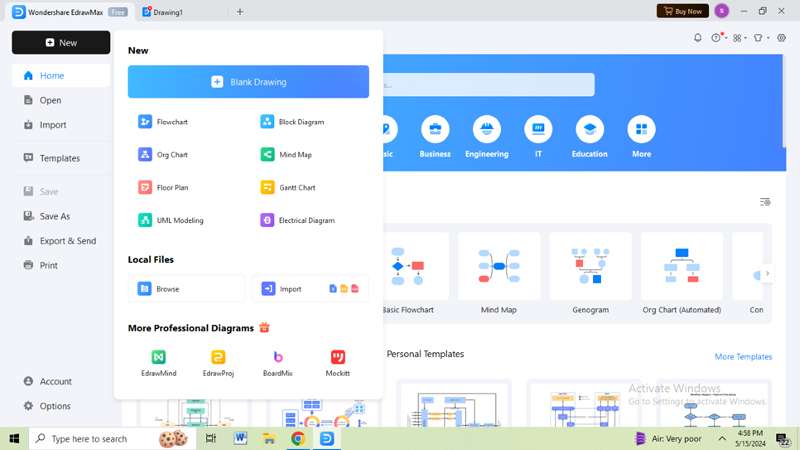
Dans la barre latérale gauche, cliquez sur "modèles" pour choisir un modèle pré-construit. Pour commencer à partir de zéro, cliquez sur l'option "nouveau" pour trouver divers diagrammes. Parmi ceux-ci, sélectionnez "modélisation UML". Vous pouvez également entrer manuellement modélisation UML dans la barre de recherche, et cela redirigera vers une page vierge.
Étape 3 :
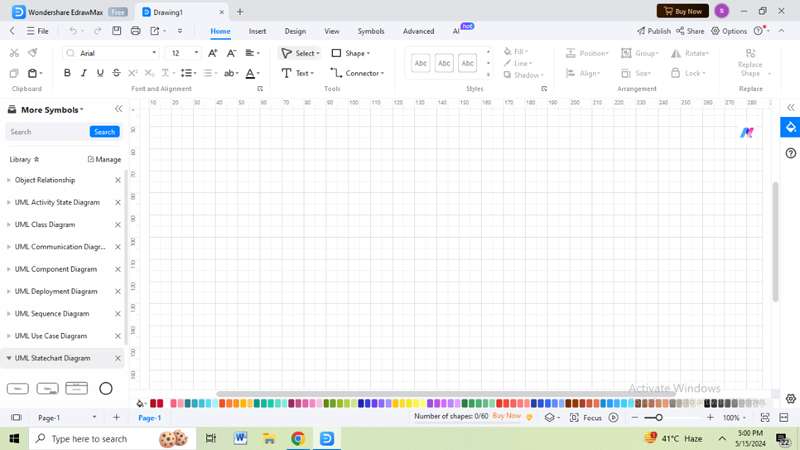
Une fois redirigé vers un nouveau document, vous trouverez une bibliothèque de symboles sur le panneau de gauche. Vous pouvez choisir des symboles pertinents pour le diagramme de temps parmi les différents diagrammes UML, tels que le diagramme d'état d'activité UML, le diagramme de classes ou le diagramme de communication. Sélectionnez les symboles et faites-les glisser sur le document pour commencer à créer.
Étape 4 :
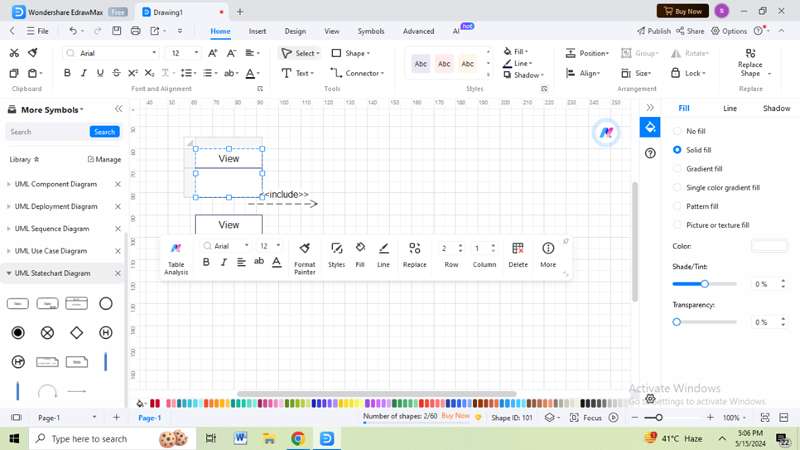
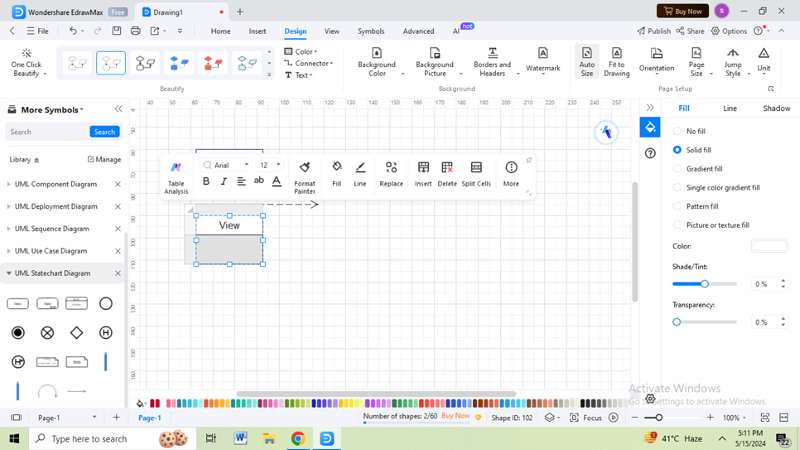
Une fois que vous avez créé votre diagramme de temps, personnalisez chaque élément selon vos besoins. Vous pouvez personnaliser les formes, les lignes et les couleurs depuis le panneau de droite. Si vous cliquez sur un composant, une barre d'outils flottante apparaîtra, qui peut vous aider à modifier la taille du texte, la police ou le style. Vous pouvez également modifier la conception d'un élément depuis le panneau de navigation supérieur.
Étape 5 :
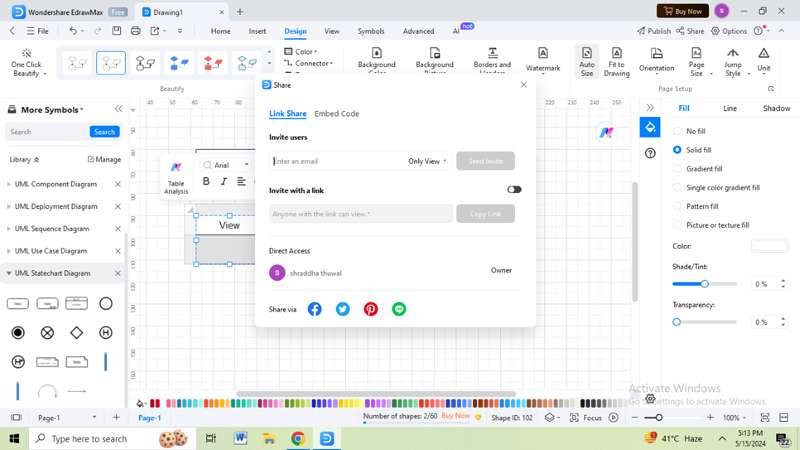
Après avoir enregistré votre fichier, exportez-le dans vos formats préférés, tels que graphiques, PDF, Word, Excel, et plus encore. Une option de partage dans la colonne en haut à droite permet aux utilisateurs d'inviter d'autres personnes à visualiser ou modifier le fichier.
Les diagrammes de temps peuvent sembler simples à comprendre mais sont difficiles à dessiner. Cependant, l'interface intuitive et conviviale d'EdrawMax rend le processus facile, même pour les débutants.
Partie 3 : Diagrammes de temps dans EdrawMax
Un diagramme de temps est un diagramme de séquence unique représentant les interactions sur une période. Les ingénieurs système et les chefs de projet utilisent des diagrammes de temps pour suivre chaque changement qui se produit dans le système. Les utilisateurs peuvent savoir quelle étape d'un processus prend combien de temps et rationaliser le processus dans son ensemble.
Divers outils en ligne aident à créer des diagrammes de temps. Apprendre comment créer un diagramme de temps dans EdrawMax est bénéfique car il offre une plateforme intuitive avec divers modèles et symboles. La polyvalence d'EdrawMax vous permet de personnaliser votre diagramme selon vos besoins.
EdrawMax prend en charge divers types de diagrammes et améliore les efforts de collaboration entre les équipes. Avec sa compatibilité multi-formats et ses options basées sur le cloud, les équipes peuvent travailler depuis différents endroits.

Simple. Intelligent. Des diagrammes étonnants pour chaque idée.

 (IA et Web)