


 TL;DR:
La création d'un diagramme de paquetages UML dans Visio nécessite de configurer manuellement les éléments via la bibliothèque de modèles, tandis qu'EdrawMax s'impose comme une alternative multiplateforme disposant d'outils de connexion automatique et d'une exportation native au format Visio.
● La modélisation sous Visio s'effectue techniquement en sélectionnant modèle, bibliothèque de modèles, paquetage, profil puis point de vue, mais le diagramme généré se limite de manière inhérente à l'aspect structurel statique sans pouvoir capturer le comportement à l'exécution ou l'interaction entre les composants.
● EdrawMax est optimisé pour les utilisateurs opérant sur Windows, Mac, Linux ou le Web, en contournant la complexité d'alignement grâce à des conteneurs intelligents pour organiser les formes et des opérations booléennes pour combiner des groupes d'objets.
● Indépendamment de l'outil utilisé, le risque principal lors de la conception est l'encombrement visuel ; les concepteurs doivent impérativement restreindre l'affichage des dépendances de manière concise pour maintenir la lisibilité de la décomposition du système.
Demandez un résumé à l'IA
 ChatGPT
 Perplexity
 Gemini
 Claude
 Grok
Grok
Un diagramme de paquetages est un type de diagramme UML qui montre l'organisation des éléments de modèle tels que les classes, les documents et les diagrammes sous forme de paquetages. Il est utilisé comme conteneur pour organiser les éléments de manière plus gérable. Un diagramme de paquetages comporte divers composants, tels qu'un paquetage, un espace de noms, une fusion de paquetages, une importation de paquetages, une dépendance, un élément et une contrainte.
Les développeurs utilisent un diagramme de paquetages Visio pour afficher les dépendances entre différents paquetages. Cela aide les architectes système à décomposer un problème complexe en problèmes plus simples. Vous pouvez apprendre comment créer un diagramme de paquetages dans Visio en accédant à des fonctionnalités simples comme l'arborescence, le glisser-déposer et la création de sous-paquetages.
Dans cet article
Partie 1 : Comment créer un diagramme de paquetages ?
Un diagramme de paquetages en UML aide à relever les défis des systèmes étendus.
Par exemple, si vous dessinez un modèle de classe système, il peut y avoir trop de liens entre les classes pour les comprendre. Dans ce cas, un diagramme de paquetages peut aider à regrouper les éléments, fournir un espace de noms aux éléments, créer une organisation hiérarchique, et plus encore.
Voici un processus étape par étape pour créer un diagramme de paquetages avec Visio :
Étape 1 :
Ouvrez une application de création de diagrammes et créez un nouveau fichier depuis la page d'accueil. Choisissez le modèle ou le paquetage dans lequel vous souhaitez créer le diagramme de paquetages et faites un clic droit dessus. Ensuite, pointez sur "nouveau" → diagramme → UML → diagramme de paquetages. Donnez un nouveau nom au diagramme de paquetages et appuyez sur entrée.
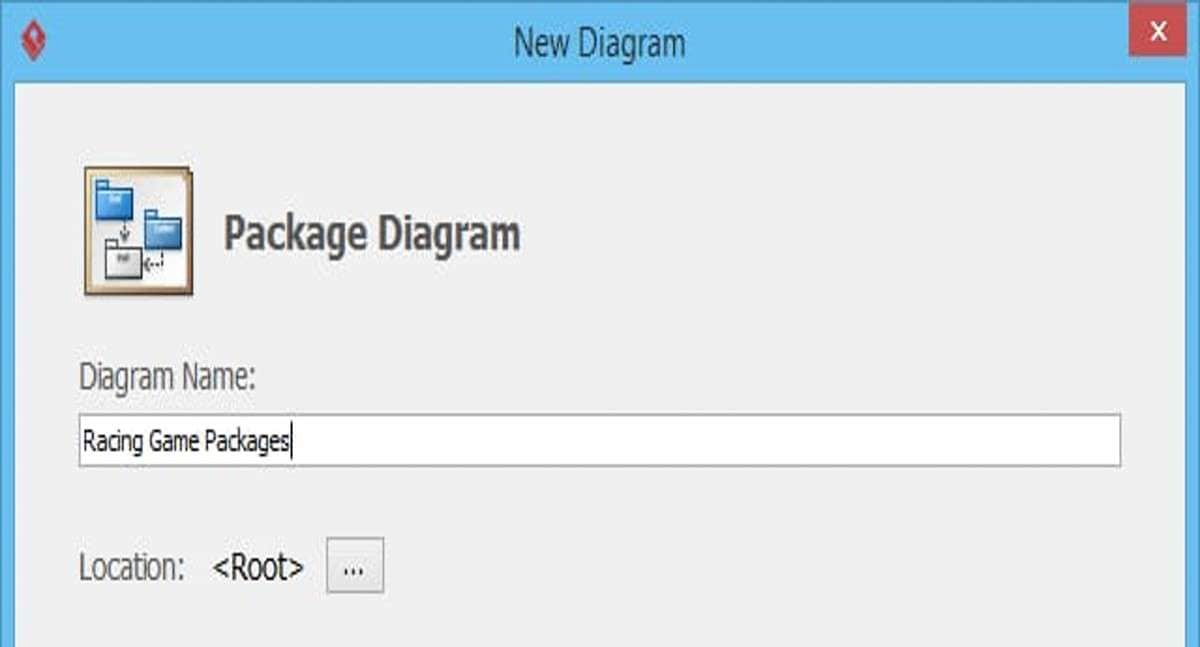
Étape 2 :
Vous pouvez définir l'option de vue par défaut du diagramme. Pour ce faire, ouvrez le diagramme de paquetages, faites un clic droit sur l'arrière-plan et sélectionnez l'option de vue par défaut. Sélectionnez le type d'élément que vous souhaitez modifier dans le volet de gauche, puis définissez la valeur selon les besoins à partir de l'onglet options.
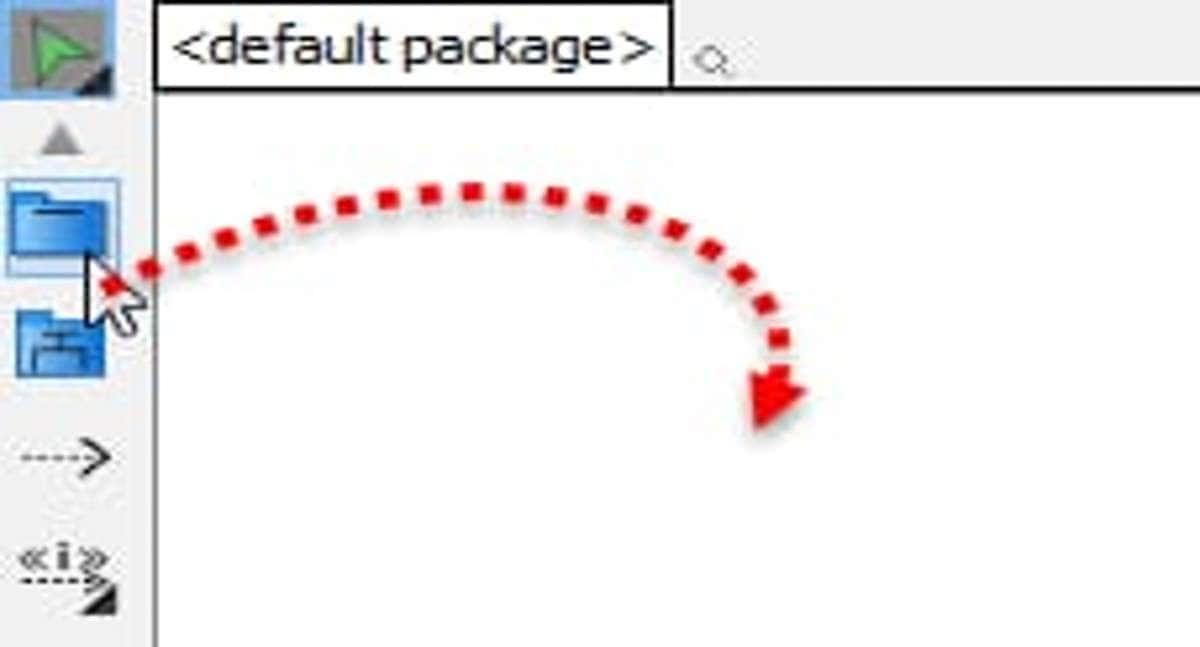
Étape 3 :
Pour créer des éléments, ouvrez le diagramme de paquetages depuis le modeleur. Cliquez sur le bouton modèle → bibliothèque de modèles → paquetage → profil → point de vue dans la barre d'outils du diagramme. Ensuite, cliquez sur un espace libre du diagramme, tapez le nom de l'élément et appuyez sur entrée.
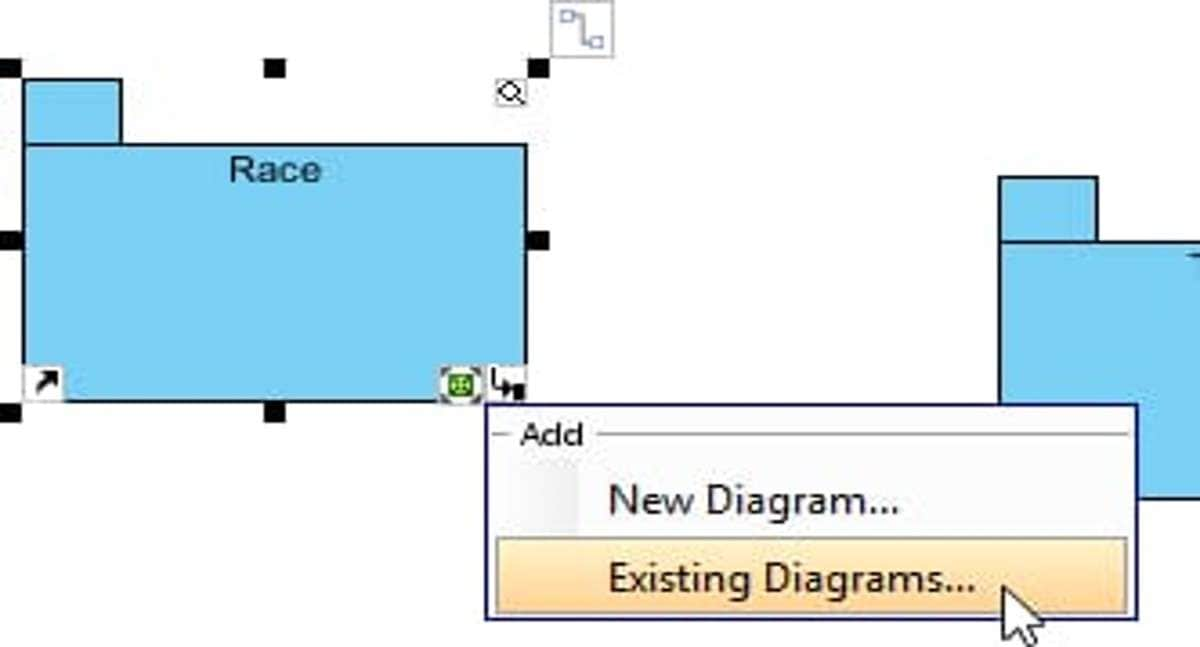
Étape 4 :
Si vous souhaitez ajouter des éléments existants, ouvrez le diagramme de paquetages et localisez l'élément que vous souhaitez ajouter. Faites glisser l'élément sur le graphique depuis le panneau approprié. Alternativement, vous pouvez ajouter des éléments inclus dans le modèle ou le paquetage auquel appartient le diagramme de paquetages.
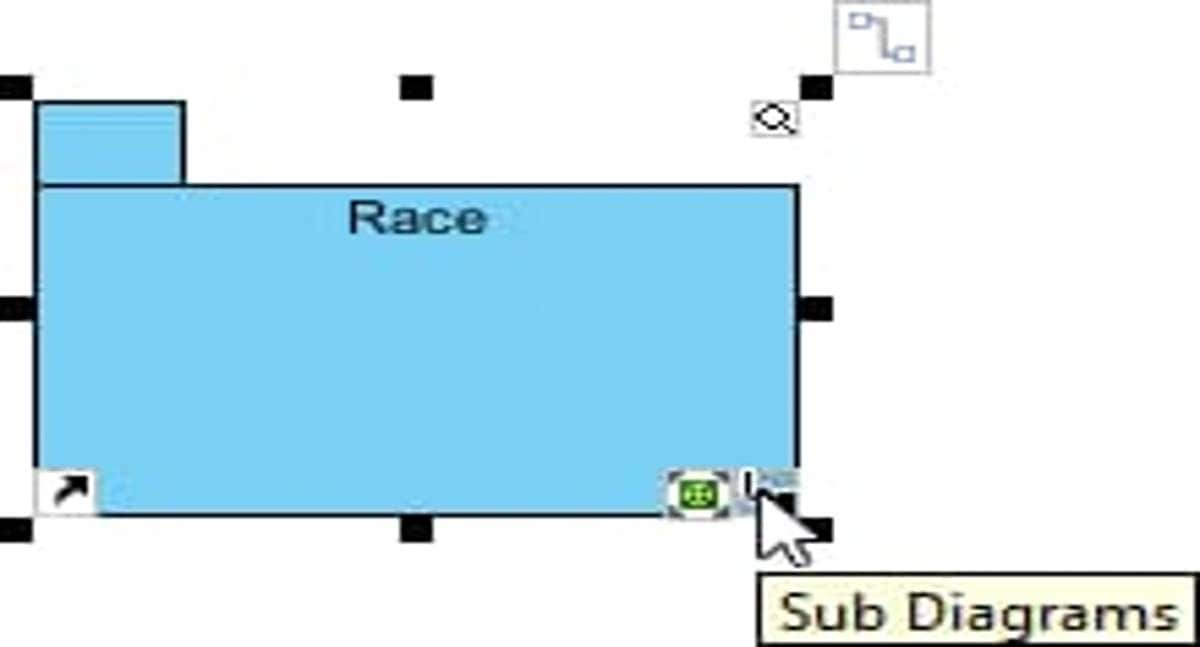
Étape 5:
Vous pouvez également ajouter des liens existants liés à des relations manquantes, des accès existants, des applications de profil existantes, des relations de confirmation, etc., via la commande de remplissage et les options de la barre d'outils du diagramme.
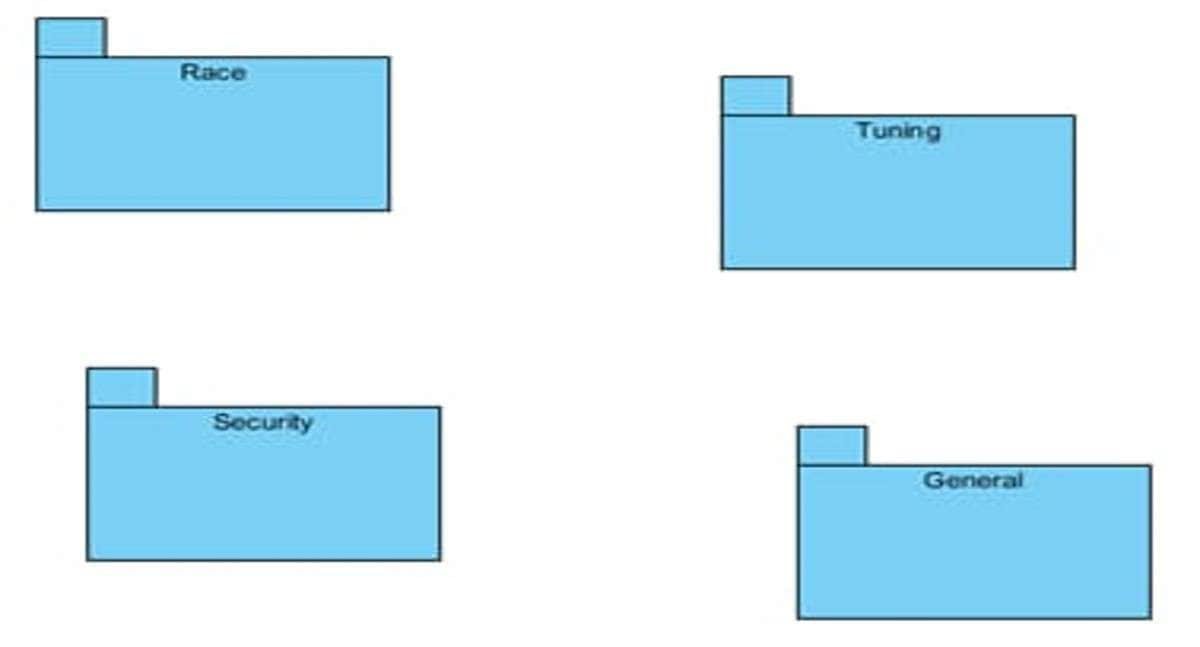
De nombreux outils de création de diagrammes disposent d'un large éventail d'objets, de gabarits et de formes pour créer des diagrammes. Mais certains défis peuvent survenir lors de la création d'un diagramme de paquetages, tels que :
- Maintenir la simplicité tout en fournissant suffisamment de détails peut être assez difficile. L'utilisateur peut avoir du mal à équilibrer les deux et ne doit donc pas inclure d'informations supplémentaires, ce qui le rend complexe à comprendre.
- Les diagrammes de paquetages se concentrent principalement sur l'aspect structurel statique des éléments. Parfois, ils peuvent être limités à cet aspect et ne pas capturer des aspects comme le comportement à l'exécution ou l'interaction entre les composants.
- Mettre trop l'accent sur les dépendances crée de l'encombrement et un diagramme complexe. Les dépendances doivent être affichées de manière concise afin que le diagramme soit facile à comprendre.
Partie 2 : EdrawMax : Alternative à Visio pour créer un diagramme de paquetages
Parmi les nombreuses alternatives aux outils de création de diagrammes pour créer un diagramme de paquetages se trouve EdrawMax de Wondershare, un outil de création de diagrammes en ligne et hors ligne.
EdrawMax intègre les fonctionnalités de nombreux autres produits de dessin. Il dispose de plus de 1500 modèles intégrés et de 26 000 symboles, ainsi que de graphiques et diagrammes générés par les utilisateurs d'Edraw. Vous pouvez découvrir de nombreux diagrammes dans la communauté de modèles et les partager sur les réseaux sociaux pour générer des idées et cartographier les tendances. EdrawMax offre une compatibilité de fichiers supérieure, plus de 210 types de diagrammes et prend en charge Windows, Mac, Linux et le Web.
Fonctionnalités d'EdrawMax
- 210 types de diagrammes :Vous pouvez choisir et créer parmi plus de 210 diagrammes de réseau et de base de données.
- Ressources multiples :Avec une interface intuitive, vous obtenez plus de 20 000 symboles intégrés et une intégration Iconfont. L'intégration Pixabay vous permet d'accéder et d'ajouter des images, des vecteurs et des illustrations à votre diagramme.
- Partagez tout plus facilement :Grâce à sa compatibilité multi-formats, vous pouvez exporter des fichiers dans des formats tels que PDF, Visio, SVG, HTML, etc. Les chefs de projet peuvent partager le diagramme ou le publier sur des sites Web.
- Boîte à outils avancée :La boîte à outils avancée dispose de conteneurs intelligents pour organiser et regrouper les formes associées. Avec la fonction d'opération booléenne, vous pouvez créer des formes complexes en combinant des groupes d'objets.
- Boîte à outils de base :Cette boîte à outils essentielle comprend une fonctionnalité de glisser-déposer, une connexion automatique, des formes intelligentes et une fonction d'alignement et de collage. La connexion automatique crée automatiquement des connecteurs entre les formes.
Évaluation
EdrawMax a reçu de nombreuses évaluations positives de la part des utilisateurs en raison de ses fonctionnalités supplémentaires et de son interface intuitive.
- G2: 4,3 sur 5,0 (basé sur 61 avis)
- Capterra: 4,6 sur 5,0 (basé sur 203 avis)
- GetApp: 4,6 sur 5,0 (basé sur 203 avis)
Guide étape par étape pour créer un diagramme de paquetages UML avec EdrawMax
Un diagramme de paquetages simplifie les diagrammes de classes complexes en organisant les classes en paquetages. Quelques exemples de diagrammes de paquetages incluent les systèmes de contrôle et de navigation et les bons de commande. Voici un processus étape par étape pour créer un diagramme de paquetages dans EdrawMax :
Étape 1 :
Pour créer un diagramme de paquetages, vous pouvez utiliser la version de bureau ou Web d'EdrawMax. Pour utiliser la version de bureau, lancez l'application sur votre système. EdrawMax est compatible avec Mac, Windows et Linux.
Étape 2 :
Sur la page d'accueil, vous verrez un panneau de navigation sur le côté gauche avec une option pour créer un nouveau fichier ou sélectionner des modèles pour votre diagramme. En faisant défiler vers le bas, vous pouvez également trouver une communauté de modèles et consulter les diagrammes d'autres utilisateurs d'Edraw.
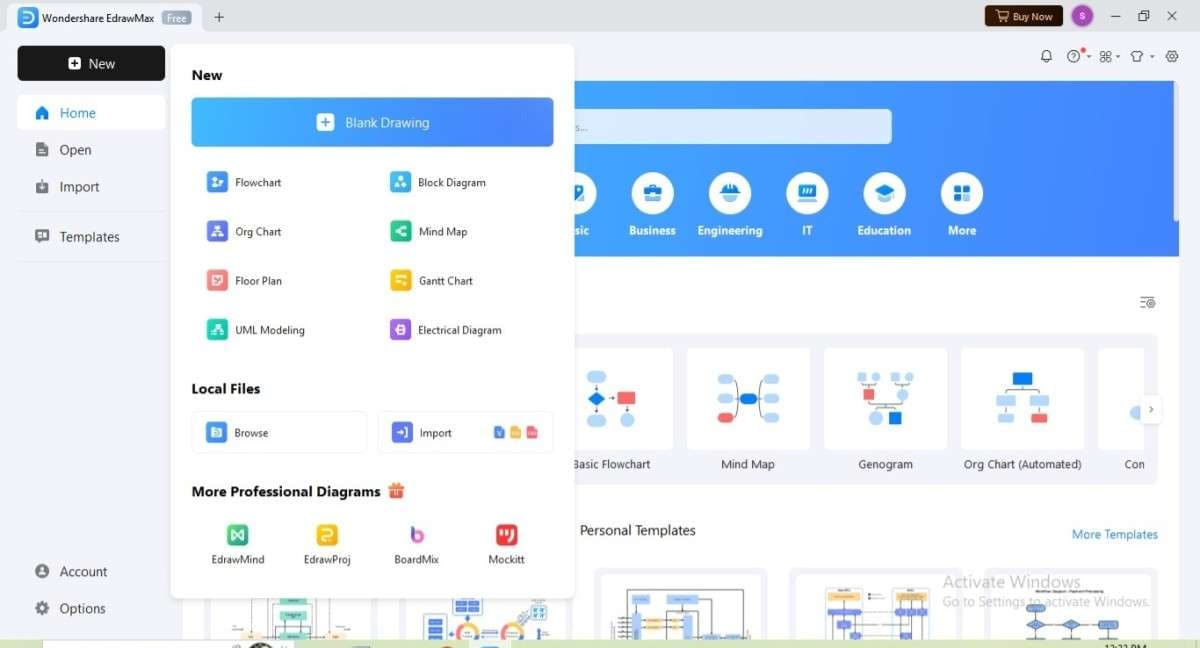
Étape 3 :
Tapez diagramme de paquetages dans la zone de recherche pour sélectionner un modèle. Vous obtiendrez une liste de modèles avec différents types de diagrammes de paquetages. Choisissez n'importe quel modèle, et une nouvelle page avec le modèle s'ouvrira. Vous pouvez personnaliser le diagramme en conséquence.
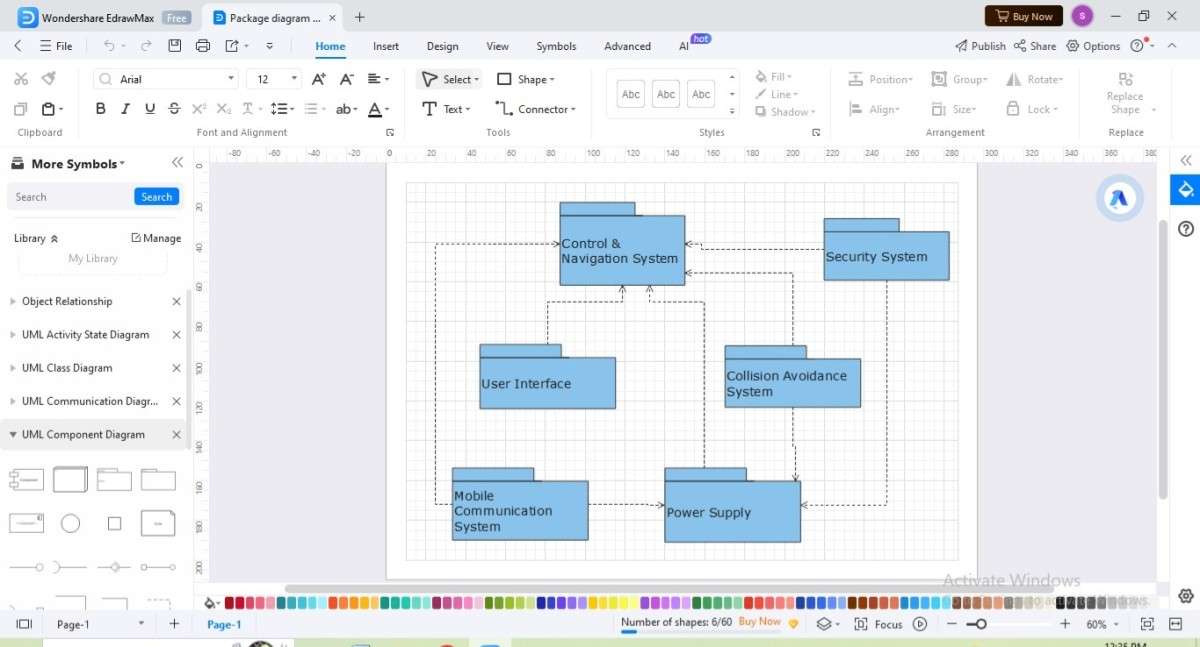
Étape 4 :
Pour commencer à créer le diagramme de paquetages à partir de zéro, cliquez sur une nouvelle option sur la page d'accueil, et un canevas vierge s'ouvrira. Sur le panneau de navigation supérieur, allez dans "symboles", et une liste de symboles apparaîtra sur le panneau de gauche. Cliquez sur plus de symboles → logiciel → modélisation UML et sélectionnez les symboles pertinents.
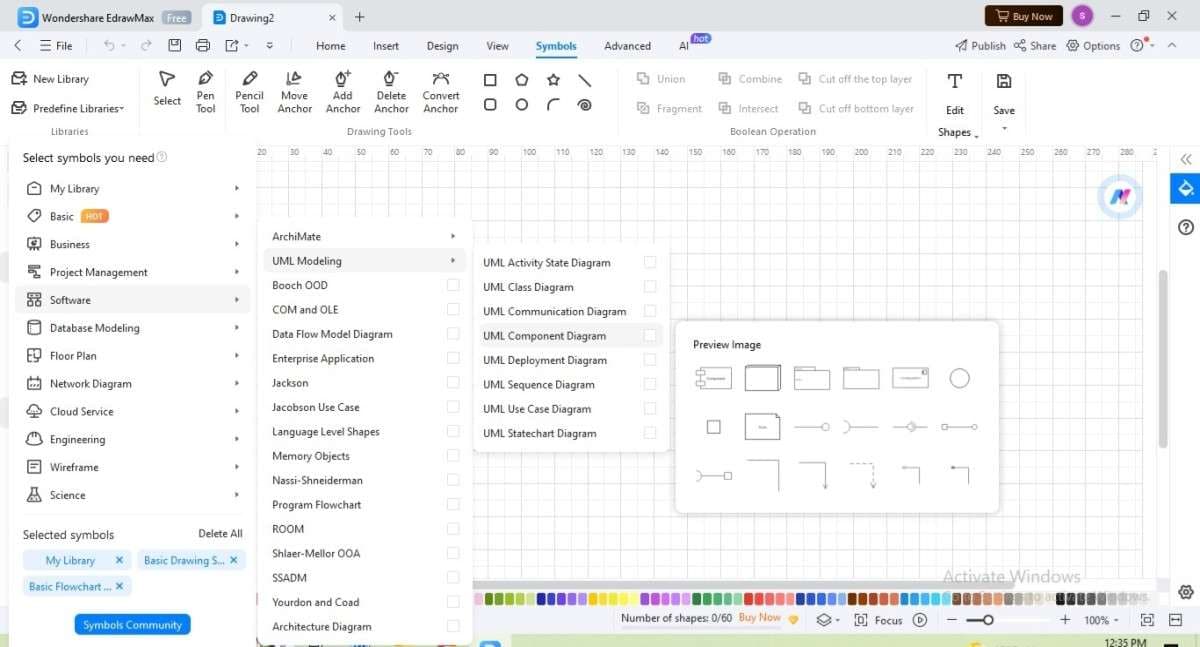
Étape 5 :
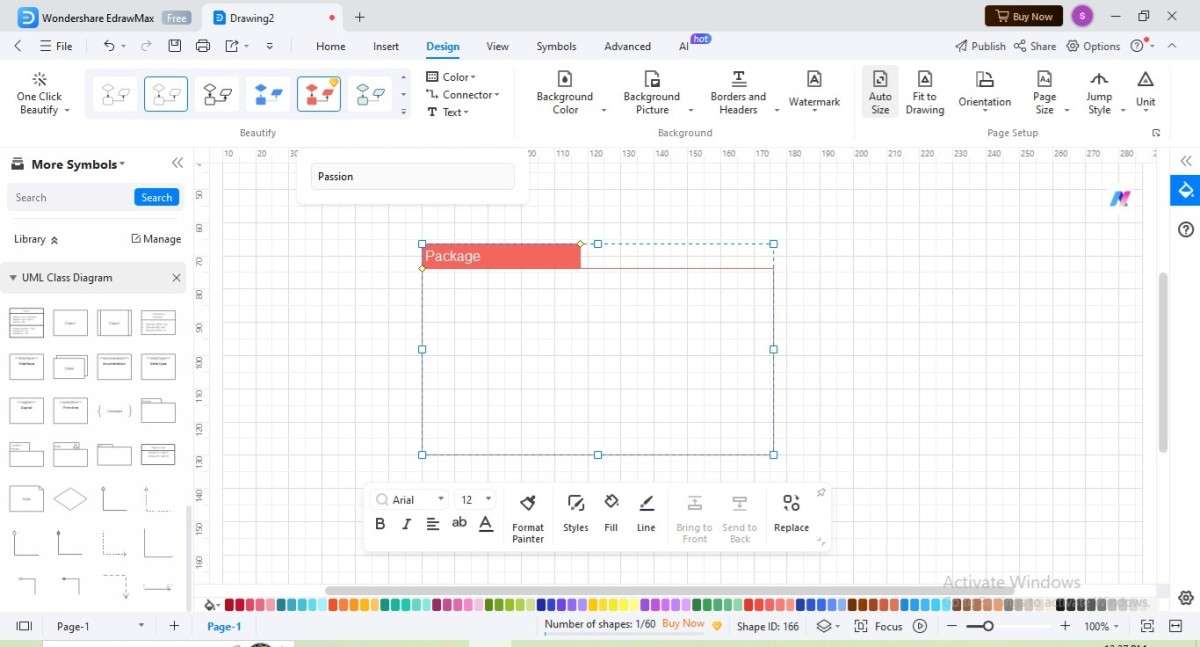
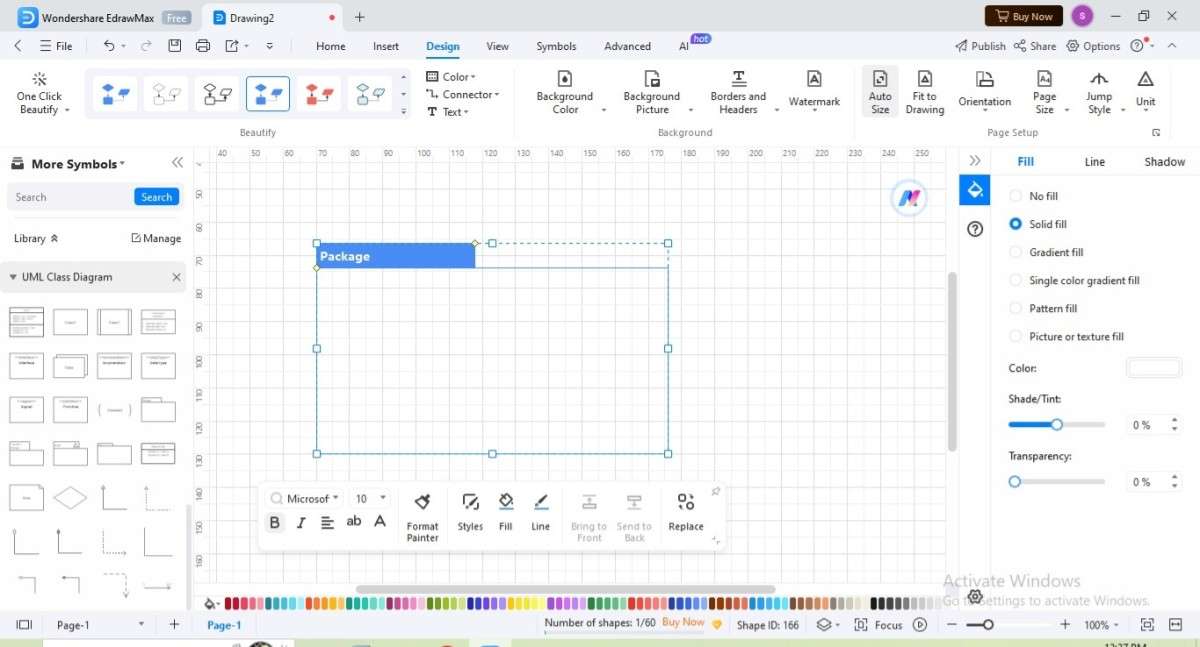
Une fois que vous avez terminé de créer votre diagramme, vous pouvez modifier la conception, le texte, les couleurs et le style à partir du panneau de navigation de droite. Sur le panneau de navigation supérieur, cliquez sur "conception" pour modifier le style, l'orientation, l'image d'arrière-plan, et plus encore.
Étape 6 :
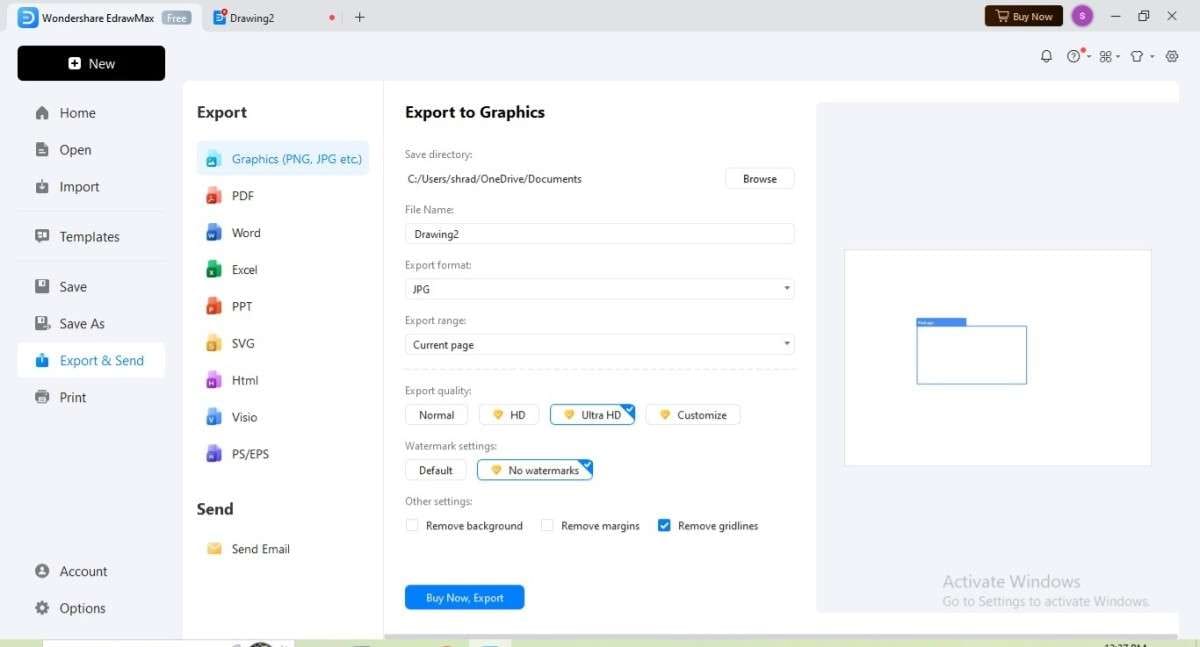
Une fois la personnalisation terminée, retournez à la page d'accueil et cliquez sur l'option d'exportation et d'envoi. Vous pouvez exporter votre diagramme dans n'importe quel format, y compris PDF, Excel, Word, PPT, SVG, HTML, et plus encore.
Étape 7 :
Si vous êtes un professionnel, vous pouvez partager votre diagramme avec les membres de votre équipe ou les inviter à collaborer. Pour ce faire, retournez à la page du canevas où vous avez créé votre diagramme. Dans le coin supérieur droit, cliquez sur l'option "partager", entrez l'e-mail de votre membre d'équipe ou partagez le lien.
Ces étapes peuvent aider les débutants et les professionnels à créer efficacement un diagramme de paquetages dans EdrawMax. Grâce à sa fonctionnalité polyvalente, EdrawMax peut être un atout précieux pour tous.
Partie 3 : Diagramme de paquetages dans EdrawMax
Les diagrammes de paquetages ont une capacité unique à simplifier les diagrammes de classes et de composants complexes. Ils peuvent organiser des composants encombrés de manière organisée sans perturber l'alignement des autres éléments. Un paquetage est utilisé par les développeurs, les étudiants, les ingénieurs et d'autres pour simplifier les problèmes complexes.
Pour créer un diagramme de paquetages créatif, éclairé et compréhensible, vous pouvez compter sur un logiciel comme EdrawMax, qui offre une plateforme intuitive. En plus de découvrir comment créer un diagramme de paquetages dans Visio, vous pouvez explorer des alternatives supérieures comme EdrawMax et former vos collègues.

Simple. Intelligent. Des diagrammes étonnants pour chaque idée.

 (IA et Web)