


 TL;DR:
La création de diagrammes d'objets et d'états UML exige une gestion rigoureuse des calques dans MS Visio pour éviter la surcharge visuelle, tandis que Wondershare EdrawMax se positionne comme une alternative plus économique et multiplateforme (Windows, Mac, Linux, Web) capable d'éditer directement les fichiers VSDX et VSD.
● Dans MS Visio, la conception s'initie via le modèle de recherche "UML State Machine", nécessitant l'attribution des états et transitions à différents calques ainsi qu'un code couleur strict pour prévenir l'ambiguïté, sachant que la version web limite ces fonctionnalités avancées sans licence payante.
● EdrawMax s'adresse particulièrement aux débutants et aux professionnels freinés par le coût de Visio, compensant cette barrière par des outils de mise en page automatique intelligente, des capacités de génération via Edraw AI, et l'intégration de plus de 23 000 modèles communautaires.
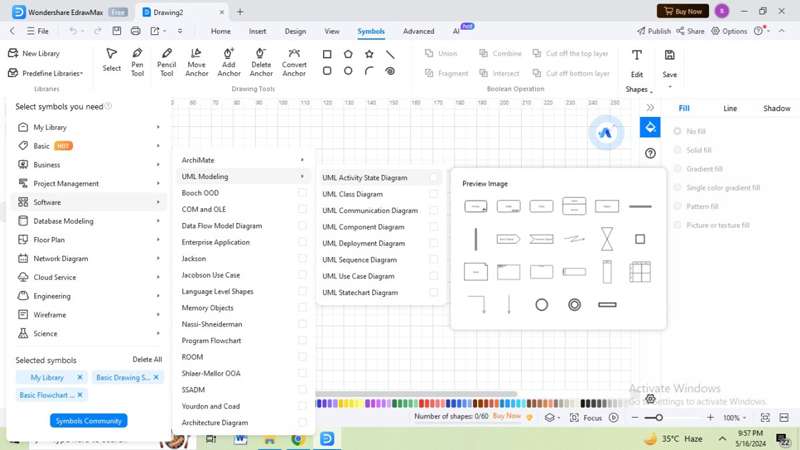
● Pour concevoir un diagramme d'objets à partir de zéro dans l'alternative EdrawMax, la séquence critique consiste à ouvrir un nouveau fichier, cliquer sur "plus de symboles", puis naviguer dans le menu "Logiciel → Modélisation UML" pour extraire les composants d'ingénierie exacte avant d'exporter le résultat en Visio, PDF, SVG ou HTML.
Demandez un résumé à l'IA
 ChatGPT
 Perplexity
 Gemini
 Claude
 Grok
Grok
Un diagramme d'objets en UML est une représentation visuelle des instances de classes et de leurs relations à un moment particulier. Les diagrammes d'objets sont représentés à l'aide de notations intuitives pour montrer une capture d'écran du système. Certaines notations de diagramme d'objets sont l'agrégation, les dépendances, la composition, le lien, l'association et la boîte d'objet.
Bien qu'un diagramme d'objets aide à examiner une itération système spécifique, il génère également un aperçu de haut niveau. Certains diagrammes d'objets utilisés dans les langages de programmation incluent les diagrammes d'objets Swift et Java. Pendant que vous découvrez comment créer un diagramme d'objets dans Visio, vous commencez par avoir une compréhension de base des diagrammes d'objets à travers diverses applications et professions.
Dans cet article
Partie 1 : Comment créer un diagramme d'objets dans Visio ?
Un diagramme d'états UML (également connu sous le nom de diagramme de transition d'états) indique comment un objet réagit à un événement ou à des stimuli externes, selon l'état dans lequel se trouve l'objet. Dans Visio, un diagramme de machine à états peut être créé pour représenter le comportement d'une partie spécifique d'un système. L'objet peut être un programme informatique ou un appareil. Voici le processus étape par étape pour créer un diagramme de machine à états dans Visio :
Étape 1:
Lancez la version de bureau de MS Visio sur votre système. Ouvrez un nouveau fichier et tapez UML State Machine dans la zone de recherche. Sélectionnez le modèle de diagramme, et une boîte de dialogue apparaîtra. Sélectionnez l'option unités métriques ou US dans la boîte de dialogue et cliquez sur "Créer".
Étape 2:
Vous verrez la fenêtre des formes à côté du diagramme. Si vous ne la trouvez pas, vous pouvez aller dans affichage → volets de tâches et sélectionner formes. Une autre façon est de cliquer sur développer la fenêtre des formes. Allez dans l'onglet affichage et sélectionnez la case à cocher à côté de l'option "point de connexion". Les points de connexion apparaîtront une fois que vous commencerez à connecter les formes.
Étape 3:
Allez dans la fenêtre des formes et faites glisser les formes que vous souhaitez inclure dans votre diagramme de machine à états. Pour ajouter du texte, cliquez n'importe où dans l'espace libre à l'intérieur de la forme. Utilisez les options de formatage telles que la couleur, la taille et la police pour personnaliser la forme.
Étape 4:
Vous devez choisir un ensemble de formes et de couleurs pour chaque état différent afin d'assurer l'uniformité. Vous pouvez utiliser le même type de formes pour des formes similaires - par exemple, des carrés pour les états normaux et des triangles pour les états finaux. Sélectionnez un schéma de couleurs approprié qui peut montrer une différenciation claire entre les états et les transitions. Par exemple, vous pouvez utiliser le bleu pour les états normaux et le jaune pour les transitions.
Étape 5:
Ensuite, donnez à chaque état un nom descriptif. L'étiquetage des transitions doit être concis et significatif, représentant l'action ou l'événement déclenchant la transition. Vous pouvez ajouter des informations supplémentaires, telles que les conditions d'événement, pour apporter de la clarté.
Étape 6:
Pour ajouter des calques à votre diagramme, allez dans l'onglet "affichage", cliquez sur "volets de tâches" et sélectionnez "propriétés du calque". Pour améliorer l'organisation de votre diagramme, vous pouvez attribuer des formes et des transitions à différents calques. Utilisez différentes couleurs pour différencier les calques et étiquetez chaque calque de manière appropriée.
Bien que Visio soit l'un des outils idéaux pour créer des diagrammes de machine à états, certains pièges courants peuvent entraver l'efficacité du diagramme :
- Si votre diagramme ne définit pas clairement les états et les transitions, ils sembleront ambigus et complexes à comprendre. Des étiquettes descriptives doivent être utilisées pour éviter toute confusion quant à leur objectif et leur connexion.
- Le défi suivant consiste à surcharger le diagramme en plaçant trop d'états dans un seul diagramme. Ici, encore une fois, les calques peuvent être utilisés pour catégoriser les états et les transitions. Gardez suffisamment d'espaces blancs pour éviter la surcharge du diagramme.
- Sans calques dans le diagramme, la modification de composants individuels peut être fastidieuse. Par rapport à d'autres alternatives, les éléments de conception pourraient être plus intuitifs.
- Du côté tarifaire, Visio peut être coûteux pour les particuliers et les propriétaires d'entreprise. La version web a des fonctionnalités limitées, donc il faudra peut-être opter pour une licence pour débloquer les fonctionnalités avancées de création de diagrammes de transition d'états.
Partie 2 : EdrawMax : Alternative gratuite à Visio pour créer un diagramme d'objets
Wondershare EdrawMax est un outil polyvalent pour créer des diagrammes intelligents, créatifs et simples pour chaque idée que vous avez ou visualisez. Vous pouvez accéder à l'outil en ligne et hors ligne sur Mac, web, Windows, Linux et mobile. Grâce à son interface conviviale, EdrawMax rend la création de diagrammes facile pour tous. C'est une excellente alternative à Visio, simplifie la création d'organigrammes, de diagrammes UML, etc., et vous aide à modifier facilement les fichiers VSDX et VSD.
Fonctionnalités
- Personnalisation et mise en page automatique : Obtenez un alignement et une distribution des éléments sans effort en un seul clic. L'outil Guide Line vous aide à organiser les objets facilement. Il existe une fonctionnalité de mise en page intelligente qui peut changer la forme simplement en déplaçant votre souris.
- Hyperlien : Pour expliquer votre travail plus précisément, vous pouvez intégrer des hyperliens dans vos diagrammes.
- Interface conviviale : La considération la plus importante pour les utilisateurs est l'interface. En raison de la qualité de son interface, EdrawMax convient aussi bien aux débutants qu'aux professionnels. Son interface intuitive garantit un processus de création de diagrammes fluide pour les débutants.
- Edraw AI : Avec EdrawMax AI, vous pouvez créer plus de 20 types de diagrammes, générer du contenu et du texte en toute simplicité. Vous pouvez également rédiger des propositions commerciales et écrire du code de programmation en utilisant la technologie AI. Les différents types incluent les organigrammes AI, les cartes mentales AI, les tableaux AI, les diagrammes circulaires AI, les graphiques en entonnoir AI, et plus encore.
- Communauté de modèles : Plus de 23000 modèles gratuits et modifiables sont disponibles, ce qui peut vous aider à découvrir et à en savoir plus sur votre prochain projet. Ces collections de modèles affichent un processus commercial fluide et vous aident à prendre de meilleures décisions.
Guide étape par étape pour créer un diagramme d'objets UML
Quelques exemples de diagramme d'objets incluent la structure d'une entreprise ou même un département de cours universitaire. Cela montre comment les objets se comportent les uns avec les autres dans une période donnée. EdrawMax dispose de modèles substantiels et de symboles professionnels, et on peut suivre ces étapes pour créer un diagramme d'objets sur EdrawMax :
Étape 1:
Vous pouvez utiliser les versions web ou de bureau d'EdrawMax pour créer un diagramme d'objets. Lancez et installez l'application sur votre système et allez sur la page d'accueil. Vous avez deux options : sélectionner un modèle prédéfini ou créer un nouveau fichier.
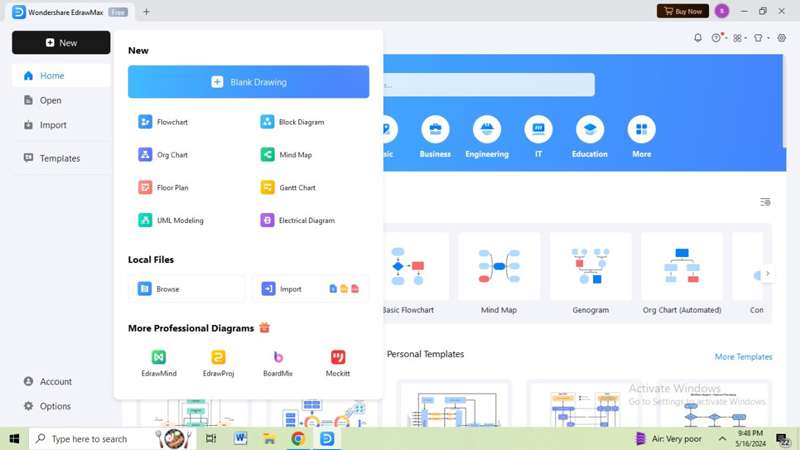
Étape 2:
Cliquez sur l'option "modèles" sur la page d'accueil et tapez "diagramme d'objets" dans la barre de recherche. Faites défiler vers le bas et sélectionnez votre modèle préféré. Une fois que vous sélectionnez le modèle, un nouvel onglet s'ouvrira avec le diagramme sur le canevas.
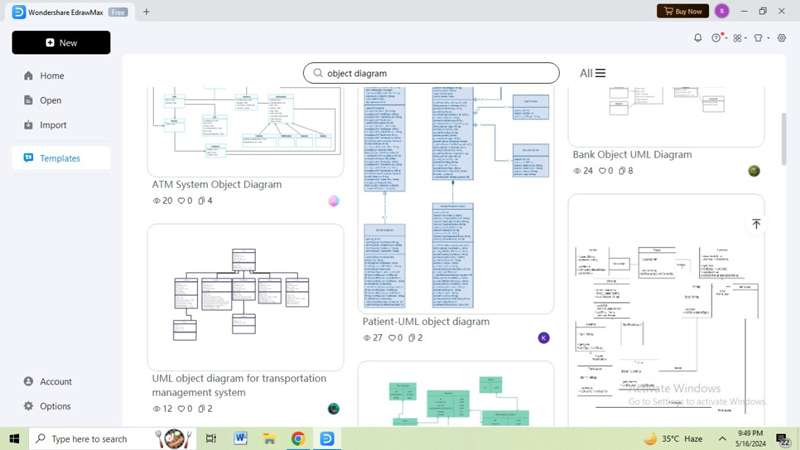
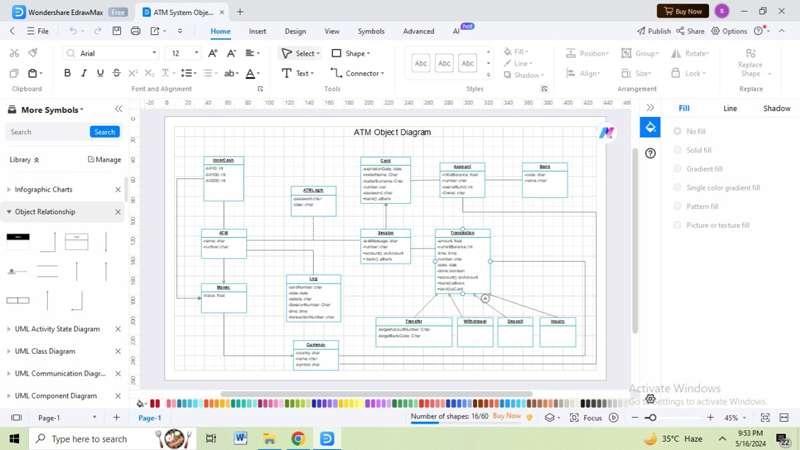
Étape 3 :
Dans la barre de ruban, vous trouverez l'option "conception" où vous pouvez personnaliser le diagramme. Vous pouvez modifier les lignes de connexion, la couleur, le texte sur l'objet, les unités, le style de saut, et plus encore. Si vous souhaitez personnaliser un élément spécifique, cliquez sur le composant, et une barre d'outils flottante apparaîtra. De là, vous pouvez changer les polices et les styles et remplacer les formes.
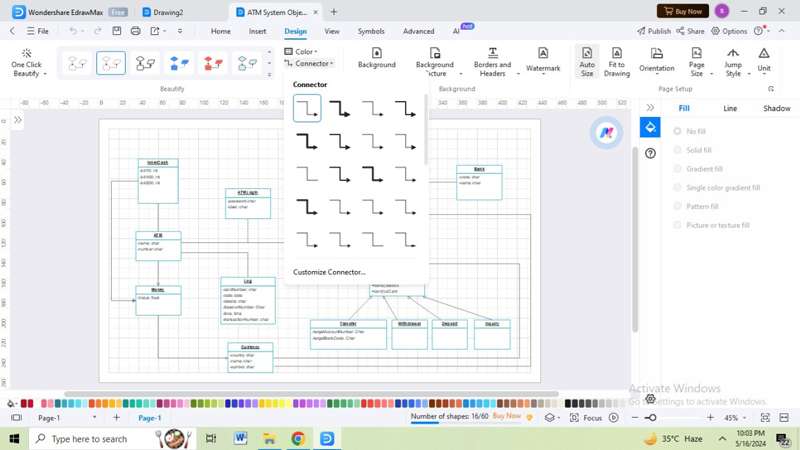
Étape 4 :
Pour créer un diagramme d'objets à partir de zéro, cliquez sur "nouveau" sur la page d'accueil. Cliquez sur l'option "plus de symboles" dans le panneau de navigation de gauche sur la nouvelle page. Dans le menu déroulant, allez dans logiciel → modélisation UML et cochez tous les diagrammes contenant des composants pour les diagrammes d'objets.
Étape 5:
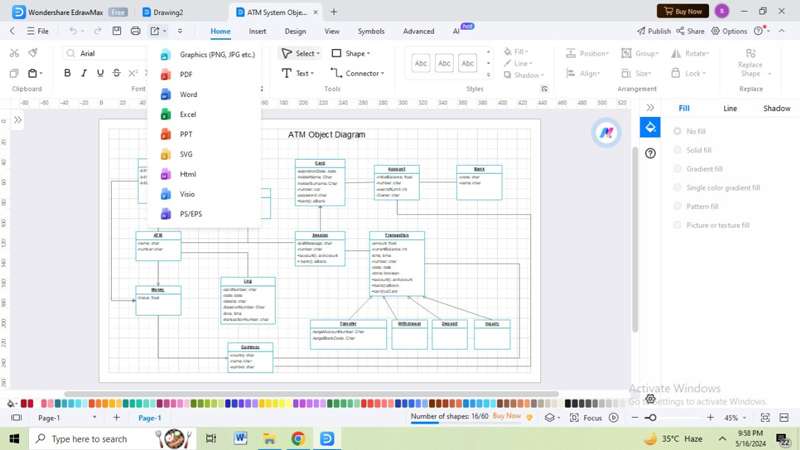
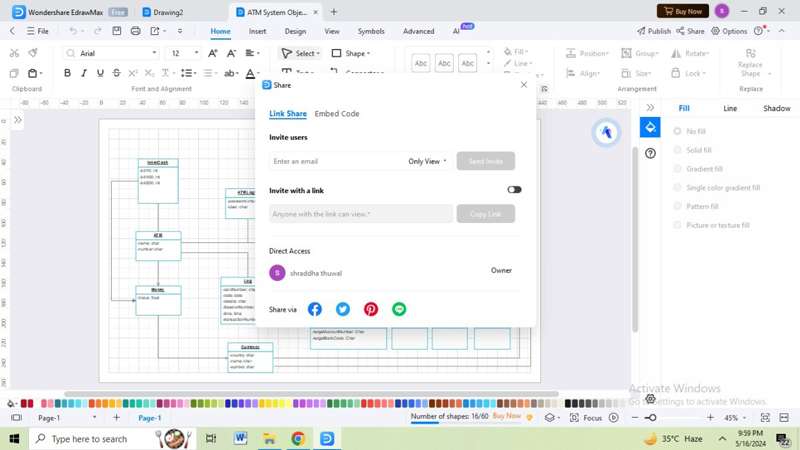
Après avoir personnalisé votre diagramme, enregistrez le fichier et cliquez sur l'option "exporter" dans le ruban. Vous pouvez exporter votre fichier en PDF, Excel, Word, SVG, Graphics, Visio, HTML, PPT, etc. Vous pouvez également partager votre fichier ou inviter les membres de votre équipe en cliquant sur l'option "partager" dans le coin supérieur droit.
Étape 6:
Pour publier votre diagramme dans la communauté de modèles, cliquez sur l'option "publier" en haut à droite du ruban. Dans la communauté de modèles, vous pouvez trouver plus de 23000 modèles de collègues Edrawers et découvrir un nouveau design. Vous pouvez également partager votre design sur les réseaux sociaux ou le lier à votre site web.
Les débutants peuvent utiliser EdrawMax pour créer des diagrammes d'objets en ingénierie directe et inverse. Pendant le temps d'exécution, les programmeurs peuvent comprendre le comportement des objets d'un point de vue pratique.
Partie 3 : Diagramme d'objets dans EdrawMax
Les diagrammes d'objets UML indiquent une approche de programmation orientée objet pour offrir une vue plus spécifique et concrète. Ceux-ci sont utilisés comme un sous-ensemble d'éléments dans un diagramme de classes, reflétant la diversité et les rôles. Un diagramme d'objets Visio aide à obtenir un aperçu système de haut niveau pour un développeur.
Apprendre comment créer un diagramme d'objets dans Visio est accessible et utile. Cependant, avec des outils de diagramme avancés comme EdrawMax, vous obtenez des fonctionnalités supplémentaires que MS Visio peut ne pas avoir. EdrawMax est une alternative supérieure à Visio en raison de son support multiplateforme, sa compatibilité de fichiers, ses milliers de symboles gratuits, son accessibilité financière, et plus encore.

Simple. Intelligent. Des diagrammes étonnants pour chaque idée.

 (IA et Web)