


 TL;DR:
MS Visio Online est une plateforme accessible par navigateur permettant la création collaborative de diagrammes dynamiques avec une intégration native à Microsoft 365, complétée par Wondershare EdrawMax comme alternative pour la génération d'organigrammes.
● La mise à jour automatique des visuels dans Visio Online nécessite de lier les formes à des sources de données externes spécifiques, telles qu'Excel, SharePoint ou SQL Server.
● L'intégration transparente au sein de l'écosystème Microsoft 365 permet aux utilisateurs d'incorporer directement leurs diagrammes dans des fichiers Word, Excel et PowerPoint.
● L'utilisation de l'alternative Wondershare EdrawMax exige la création préalable d'un compte ou une connexion pour accéder à sa bibliothèque de modèles et exporter les organigrammes dans le format de votre choix.
Demandez un résumé à l'IA
 ChatGPT
 Perplexity
 Gemini
 Claude
 Grok
Grok
Visio Online est un outil puissant qui permet aux utilisateurs de créer, modifier, collaborer et partager des diagrammes et des organigrammes. Il offre une gamme de fonctionnalités qui en font un atout précieux pour les individus et les équipes cherchant à visualiser et communiquer des informations complexes. Ici, nous allons explorer les fonctionnalités de MS Visio Online, comment y accéder et le configurer, et plus encore.
Dans cet article
Partie 1. Fonctionnalités de Visio Online
Visio Online offre diverses fonctionnalités, ce qui en fait un outil polyvalent pour créer et modifier des diagrammes.
Modèles : Visio Online fournit une large gamme de modèles pour différents types de diagrammes, tels que les organigrammes, les organigrammes hiérarchiques, les diagrammes de réseau, et plus encore. Ces modèles servent de points de départ pour que les utilisateurs créent leurs diagrammes, leur faisant gagner du temps et des efforts.
Formes et connecteurs : La plateforme offre une bibliothèque complète de formes et de connecteurs qui peuvent être utilisés pour construire et personnaliser des diagrammes. Les utilisateurs peuvent facilement glisser-déposer des formes sur le canevas et les connecter à l'aide de connecteurs dynamiques pour visualiser les relations et les processus.
Collaboration en temps réel : MS Visio Online permet à plusieurs utilisateurs de travailler sur le même diagramme simultanément. Cette fonctionnalité de collaboration en temps réel permet aux équipes de réfléchir, modifier et affiner les diagrammes ensemble, favorisant un environnement de travail plus efficace et cohésif.
Liaison de données : Les utilisateurs peuvent lier leurs diagrammes à des sources de données externes, telles qu'Excel, SharePoint ou SQL Server, pour créer des visuels dynamiques et basés sur les données. Cette fonctionnalité permet aux utilisateurs de mettre à jour automatiquement leurs diagrammes lorsque les données sous-jacentes changent, garantissant précision et pertinence.
Accessibilité : Visio Online est accessible sur divers appareils et plateformes, y compris les ordinateurs de bureau, les ordinateurs portables, les tablettes et les smartphones.
Partie 2. Créer et modifier des diagrammes dans Visio Online
Accéder à Visio Online et le configurer est un processus simple. Cela implique simplement quelques étapes simples.
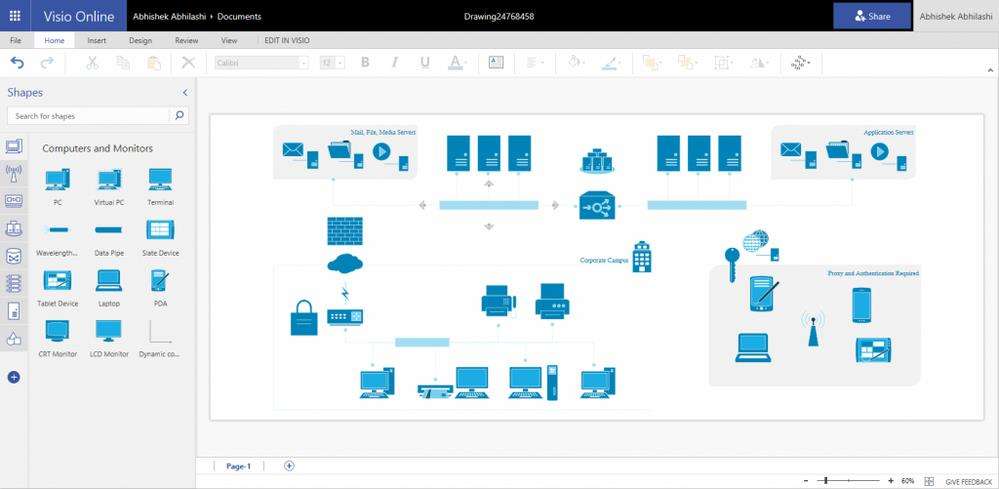
Accès à Visio Online : Visio Online est accessible via un navigateur Web, ce qui facilite l'accès des utilisateurs à Visio dans le navigateur. Les utilisateurs peuvent accéder au portail Visio Online et se connecter avec leur compte Microsoft ou leurs identifiants organisationnels pour accéder à la plateforme.
Configuration de Visio Online : Une fois connectés, les utilisateurs peuvent personnaliser leurs paramètres Visio Online, tels que les préférences linguistiques, les modèles par défaut et les autorisations de partage.
Créer et modifier des diagrammes dans MS Visio Online est un processus convivial. Cela permet aux individus de donner vie à leurs idées.
Sélectionner un modèle : Pour créer un nouveau diagramme, les utilisateurs peuvent commencer par sélectionner un modèle qui correspond le mieux à leurs besoins.
Ajouter des formes et des connecteurs : Une fois le modèle sélectionné, les utilisateurs peuvent commencer à ajouter des formes et des connecteurs au canevas.
Personnaliser et mettre en forme : Visio Online offre une gamme d'options de formatage pour personnaliser l'apparence des formes, des connecteurs, du texte et d'autres éléments dans le diagramme.
Liaison et visualisation de données : Pour les utilisateurs souhaitant créer des diagrammes basés sur les données, Visio Online leur permet de lier leurs formes à des sources de données externes.
Collaboration et retours : Tout au long du processus de création du diagramme, les utilisateurs peuvent collaborer avec des collègues et des parties prenantes en partageant le diagramme pour obtenir des retours et des contributions.
Partie 3. Symboles dans Visio et leur importance dans la création de diagrammes
Collaborer et partager des diagrammes dans Visio Online est essentiel pour favoriser le travail d'équipe et garantir que les informations sont efficacement communiquées au sein de l'organisation.
Collaboration en temps réel : Visio Online permet la collaboration en temps réel, permettant à plusieurs utilisateurs de travailler sur le même diagramme simultanément.
Commentaires et annotations : Les utilisateurs peuvent ajouter des commentaires et des annotations à des zones spécifiques du diagramme, fournissant du contexte, des explications et des suggestions d'amélioration.
Partage et autorisations : Visio Online permet aux utilisateurs de partager leurs diagrammes avec des individus ou des groupes spécifiques au sein de l'organisation.
Intégration avec Microsoft 365 : Visio Online s'intègre de manière transparente avec les applications Microsoft 365, telles que Word, Excel et PowerPoint, permettant aux utilisateurs d'intégrer des diagrammes dans leurs documents et présentations.
Partie 4. Créer un organigramme avec Wondershare EdrawMax
Wondershare EdrawMax est un outil puissant et convivial qui permet aux individus de créer des diagrammes avec facilité. Il y a de nombreux avantages à utiliser EdrawMax pour créer des diagrammes, ce qui en fait un outil indispensable pour quiconque cherche à rationaliser ses processus. Voici les étapes pour créer un organigramme avec l'outil :
Étape 1 :
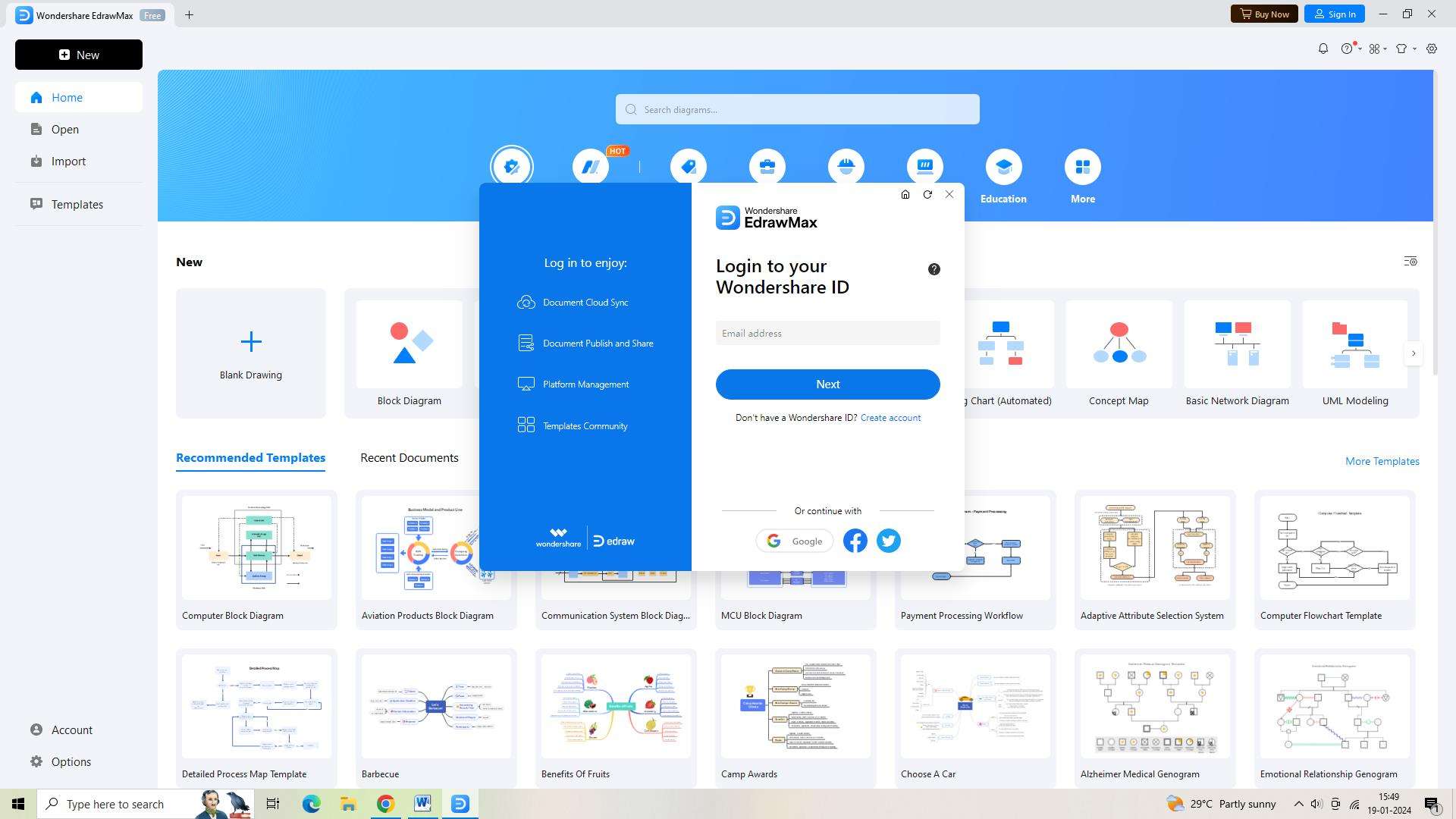
Accédez à votre compte EdrawMax en vous connectant ou, si vous êtes un nouvel utilisateur, en créant un compte. Vous pourrez ensuite utiliser toutes les fonctionnalités et outils avancés pour créer votre graphique.
Étape 2 :
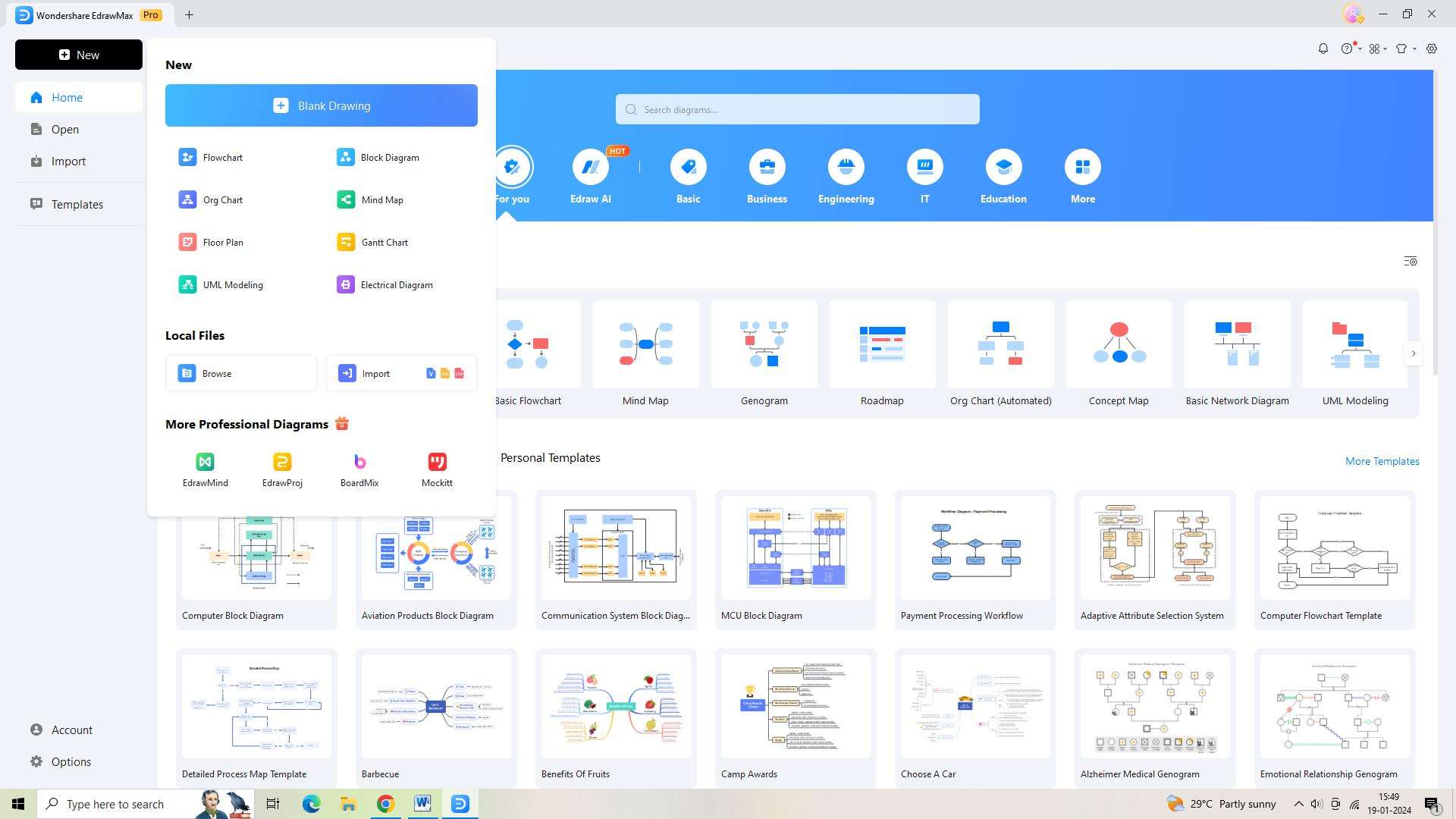
Ouvrez un nouveau document dans EdrawMax après vous être connecté. Pour ce faire, cliquez sur le symbole + à côté du bouton "Nouveau".
Étape 3 :
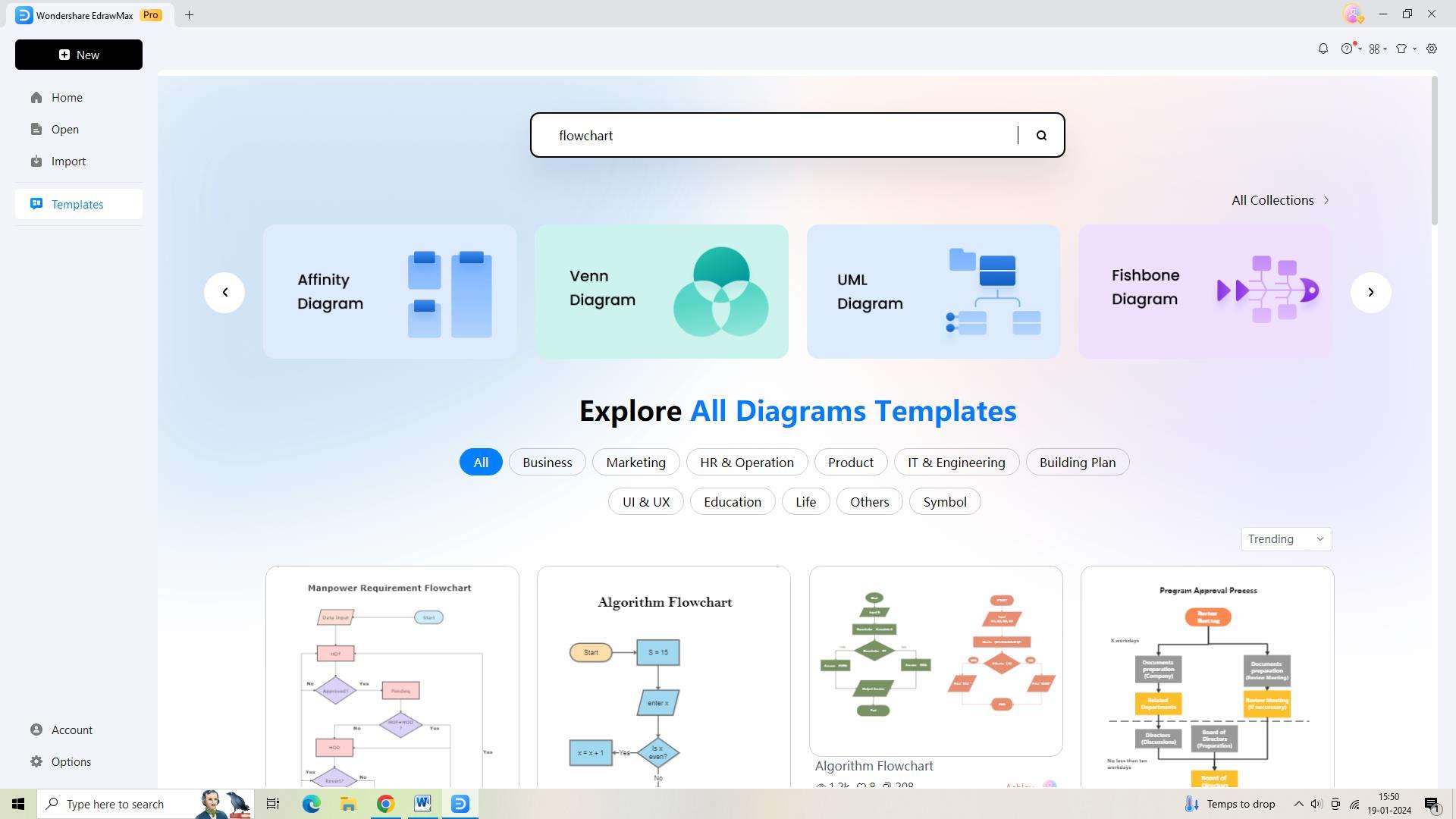
Il est temps de parcourir la vaste collection de modèles d'EdrawMax et de trouver un modèle d'organigramme. Une sélection de modèles bien conçus sera disponible pour vous permettre de commencer à créer votre graphique.
Étape 4 :
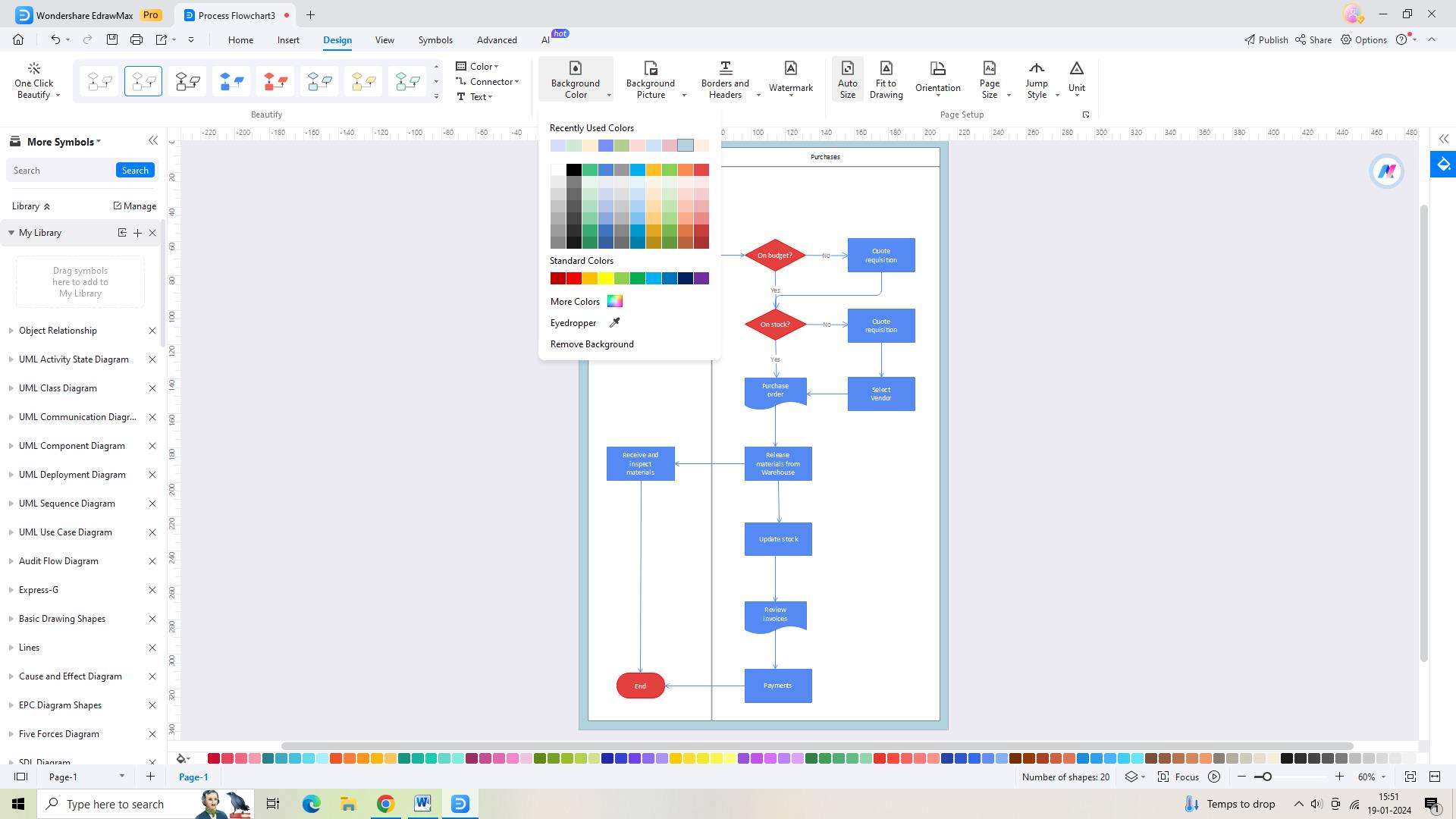
Maintenant que vous avez choisi un bon modèle, il est temps de le personnaliser. Adaptez les éléments, modifiez la disposition et incorporez des données pertinentes pour illustrer précisément votre organigramme.
Étape 5 :
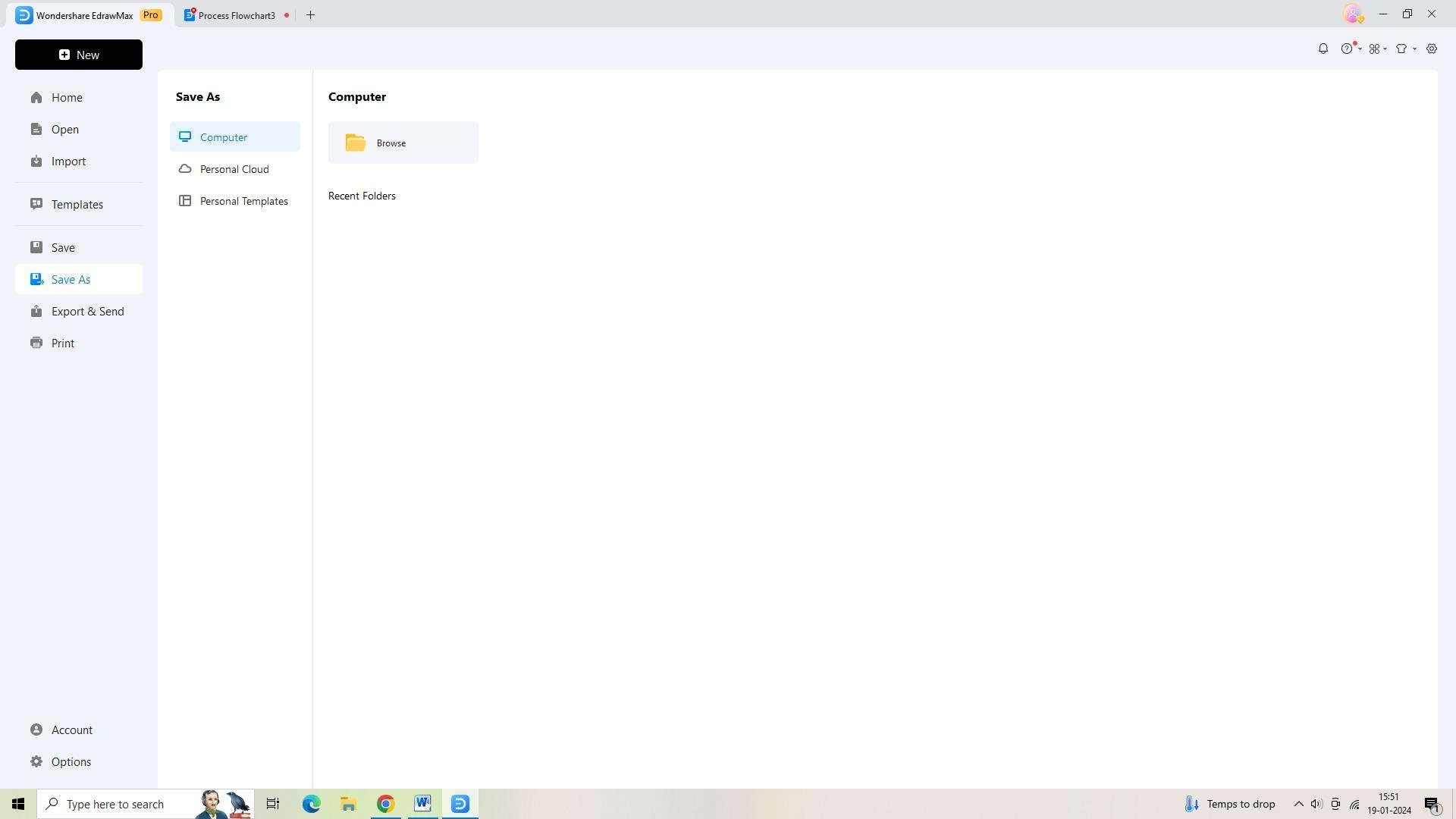
N'oubliez pas de sauvegarder souvent votre travail après avoir créé votre organigramme. Pour vous assurer que votre organigramme est sauvegardé en toute sécurité dans votre compte EdrawMax, cliquez sur le bouton "Enregistrer" ou utilisez le raccourci clavier.
Étape 6 :
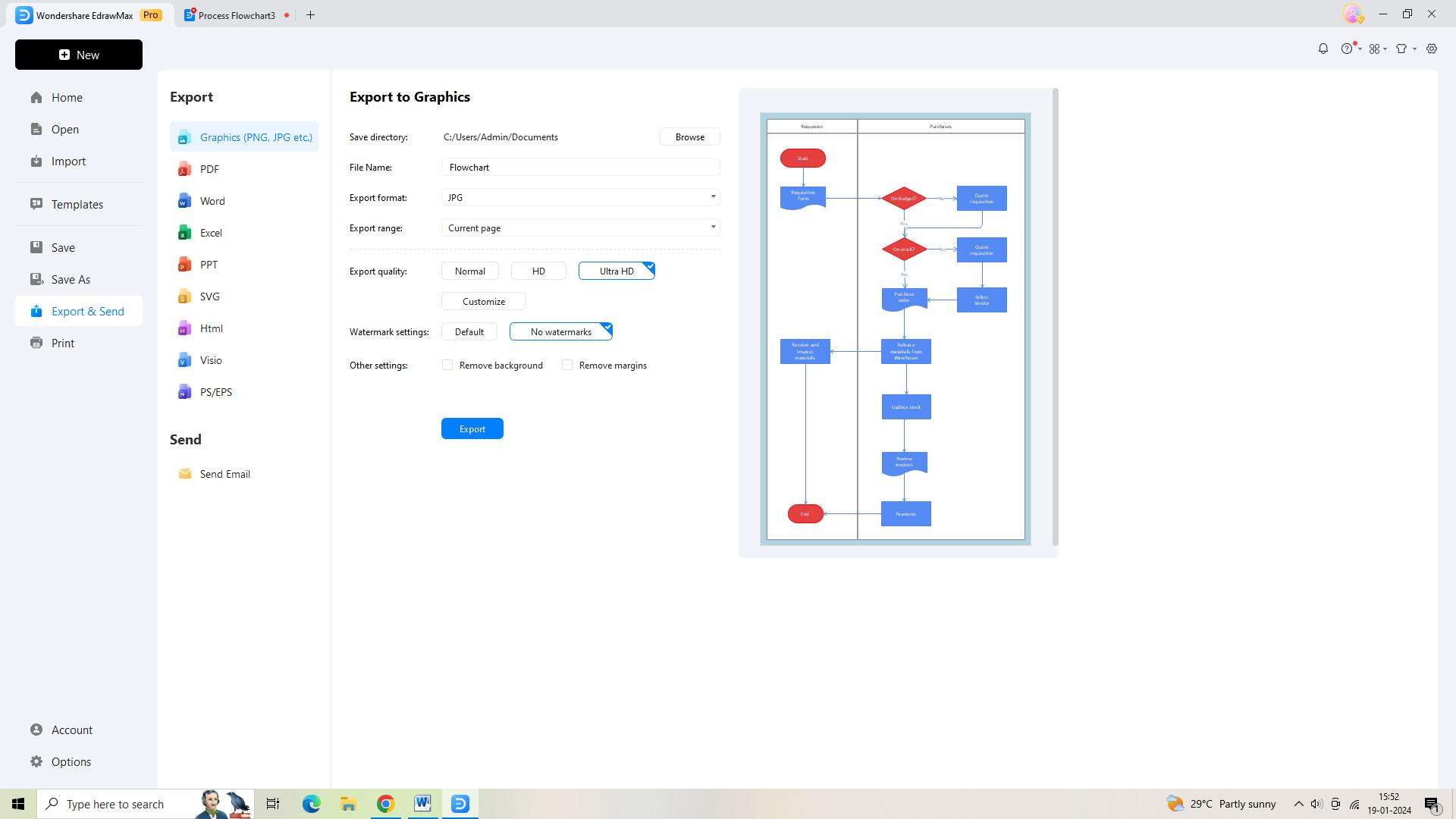
Il est temps de partager votre organigramme avec d'autres si vous en êtes satisfait. Selon vos besoins, exportez votre organigramme dans le format de votre choix.
Conclusion
Visio Online offre un ensemble complet de fonctionnalités pour créer, modifier, collaborer et partager des diagrammes, et est idéal pour ceux qui recherchent un visualiseur VSD en ligne. Son interface intuitive, ses capacités de collaboration en temps réel et son intégration transparente avec Microsoft 365 en font un outil précieux pour les individus et les équipes cherchant à visualiser et communiquer des informations complexes.

Simple. Intelligent. Des diagrammes étonnants pour chaque idée.

 (IA et Web)