


 TL;DR:
Microsoft Office 365 Visio est un outil cloud de création de diagrammes qui s'intègre nativement à la suite Office pour la collaboration en temps réel et la liaison de données, tandis que Wondershare EdrawMax est recommandé comme alternative tierce pour l'automatisation des organigrammes.
● Visio permet de lier dynamiquement les éléments visuels à des bases de données externes spécifiques, notamment Excel, SharePoint et SQL Server, assurant ainsi des mises à jour automatiques en cas de modification des sources.
● L'utilisation de Visio au sein de l'écosystème Office 365 facilite l'édition simultanée et l'insertion directe des schémas dans les documents Word et PowerPoint existants.
● Wondershare EdrawMax se démarque en proposant des fonctionnalités avancées de création automatique de diagrammes et permet d'exporter les projets finaux vers de multiples formats de fichiers pour un partage hors ligne.
Demandez un résumé à l'IA
 ChatGPT
 Perplexity
 Gemini
 Claude
 Grok
Grok
L'utilisation de la technologie est devenue un élément essentiel de la productivité et de l'efficacité. Microsoft Office 365 Visio est l'une de ces technologies qui a révolutionné la façon dont les organisations créent et partagent des diagrammes et des organigrammes. Ici, nous fournirons un aperçu complet de Visio dans Microsoft Office 365, discuterons des avantages de son utilisation, et plus encore.
Dans cet article
Partie 1. Aperçu de Microsoft Office 365 Visio
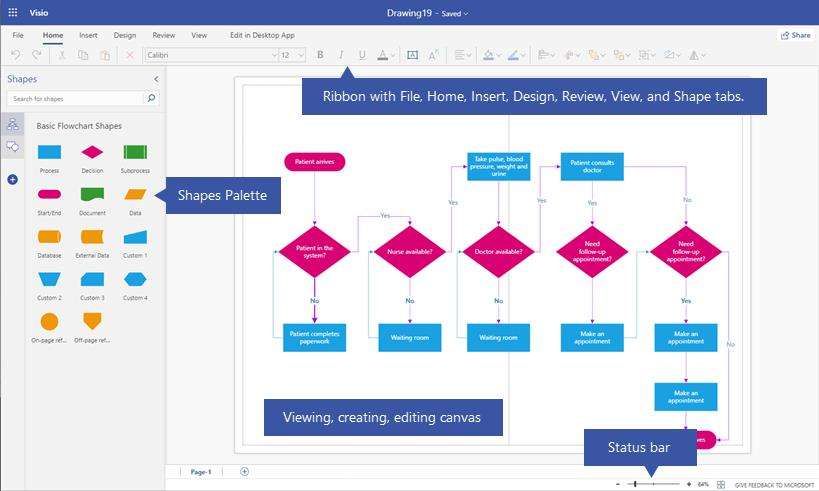
Visio dans Microsoft 365 est un outil puissant qui fait partie de la suite Office 365, conçu pour permettre aux utilisateurs de créer facilement des diagrammes et des organigrammes professionnels. Il offre une large gamme de modèles et de formes qui permettent aux utilisateurs de visualiser des informations complexes et de communiquer des idées efficacement. Avec son intégration à Office 365, Visio offre des capacités de collaboration et de partage transparentes, ce qui en fait un outil indispensable pour les entreprises et les organisations.
Partie 2. Avantages de l'utilisation de Microsoft Visio dans Office 365
Il existe plusieurs utilisateurs de Visio dans Office 365. Utiliser Microsoft Visio O365 présente de nombreux avantages.
- Collaboration améliorée :L'un des principaux avantages de l'utilisation de Microsoft Visio dans Office 365 est la collaboration améliorée qu'il offre. Les utilisateurs peuvent travailler simultanément sur des diagrammes et des organigrammes, en effectuant des modifications et des commentaires en temps réel, ce qui favorise le travail d'équipe et augmente la productivité.
- Intégration avec Office 365 :Faisant partie de la suite Office 365, Visio s'intègre de manière transparente avec d'autres applications Microsoft telles que Word, Excel et PowerPoint. Cette intégration permet l'insertion facile de diagrammes dans divers documents et présentations, rationalisant le flux de travail.
- Accessibilité basée sur le cloud :Office 365 Visio est basé sur le cloud, ce qui signifie que les utilisateurs peuvent accéder à leurs diagrammes et organigrammes de n'importe où, à tout moment et sur n'importe quel appareil disposant d'une connexion Internet. Cette flexibilité est particulièrement bénéfique pour les équipes distantes et les professionnels qui ont besoin de travailler en déplacement.
Partie 3. Caractéristiques principales de Visio dans Office 365
Il existe de nombreuses fonctionnalités utiles de Visio Microsoft 365. Ces fonctionnalités facilitent la création d'organigrammes.
- Modèles polyvalents :Visio dans Office 365 offre une large gamme de modèles pour divers types de diagrammes, y compris des organigrammes, des diagrammes de flux de processus, des diagrammes de réseau, et plus encore. Ces modèles fournissent un point de départ pour créer des visuels d'aspect professionnel.
- Formes et styles personnalisables :Les utilisateurs peuvent personnaliser les formes, les couleurs et les styles pour créer des diagrammes visuellement attrayants et informatifs. Cette flexibilité permet la création de visuels sur mesure qui transmettent efficacement des informations complexes.
- Liaison de données :Visio dans Office 365 permet aux utilisateurs de lier leurs diagrammes à des sources de données externes telles qu'Excel, SharePoint et SQL Server. Cette fonctionnalité permet la mise à jour automatique des diagrammes lorsque les données sous-jacentes changent, garantissant l'exactitude et la cohérence.
La création d'organigrammes efficaces est importante. Avec quelques conseils essentiels, on peut créer des organigrammes efficaces en utilisant Microsoft Visio Office 365.
- Utiliser les modèles :Profitez de la gamme diversifiée de modèles disponibles dans Visio pour lancer votre processus de création de diagrammes et gagner du temps.
- Collaborer efficacement :Tirez parti des fonctionnalités de collaboration en temps réel de Visio dans Office 365 pour travailler de manière transparente avec des collègues et des parties prenantes, en recueillant des commentaires et en effectuant des modifications en temps réel.
- Explorer la liaison de données :Expérimentez avec la liaison de vos diagrammes à des sources de données externes pour créer des visuels dynamiques et interactifs qui reflètent des informations en temps réel.
Partie 4. Créer un organigramme en utilisant Wondershare EdrawMax
Quand il s'agit de créer un organigramme, il n'y a pas de meilleur outil que Wondershare EdrawMax. Il offre une interface conviviale, une vaste bibliothèque de modèles et de symboles personnalisables, et des fonctionnalités avancées comme la création automatique de diagrammes et la liaison de données. C'est l'outil de référence pour créer des organigrammes professionnels et visuellement attrayants. Voici les étapes pour créer un organigramme en utilisant l'outil :
Étape 1 : Ouvrez Wondershare EdrawMax et connectez-vous avant de commencer à créer un organigramme. Vous pouvez vous inscrire pour un compte sur leur site Web si vous n'en avez pas déjà un.
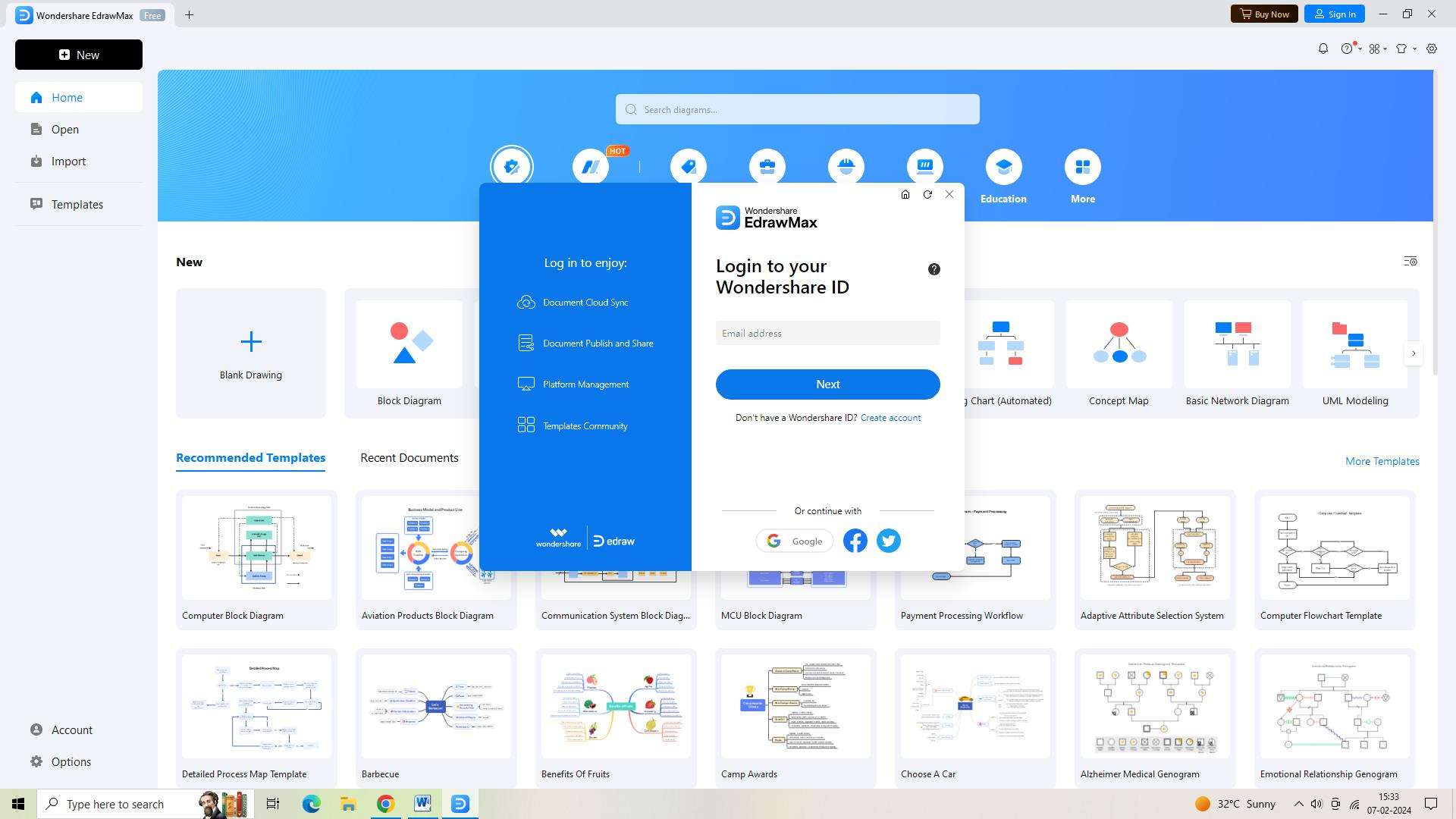
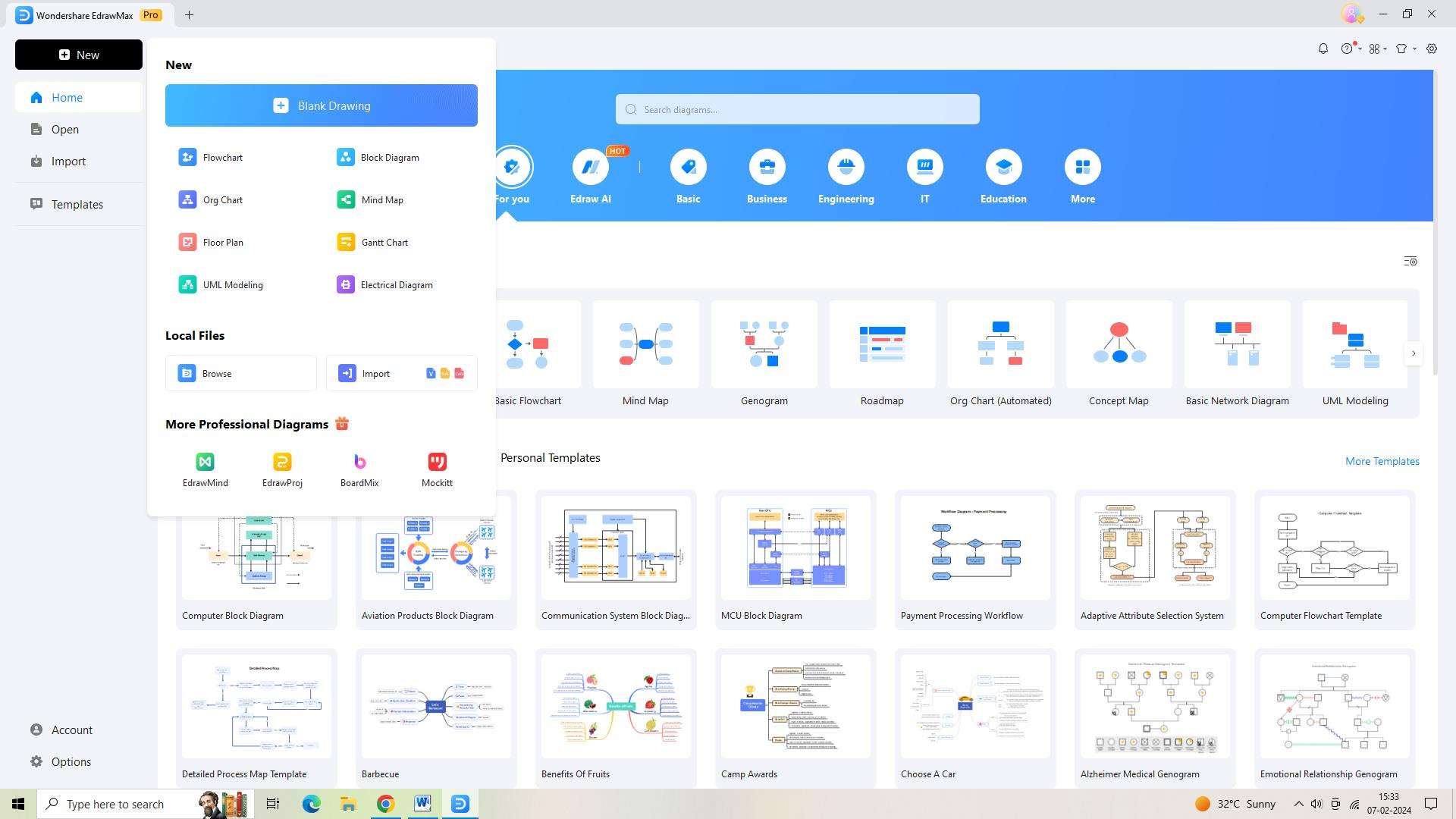
Étape 2 : Sélectionnez le bouton "Nouveau" situé dans le coin supérieur gauche de l'écran après vous être connecté. Vous pouvez travailler sur un nouveau document vierge après cela.
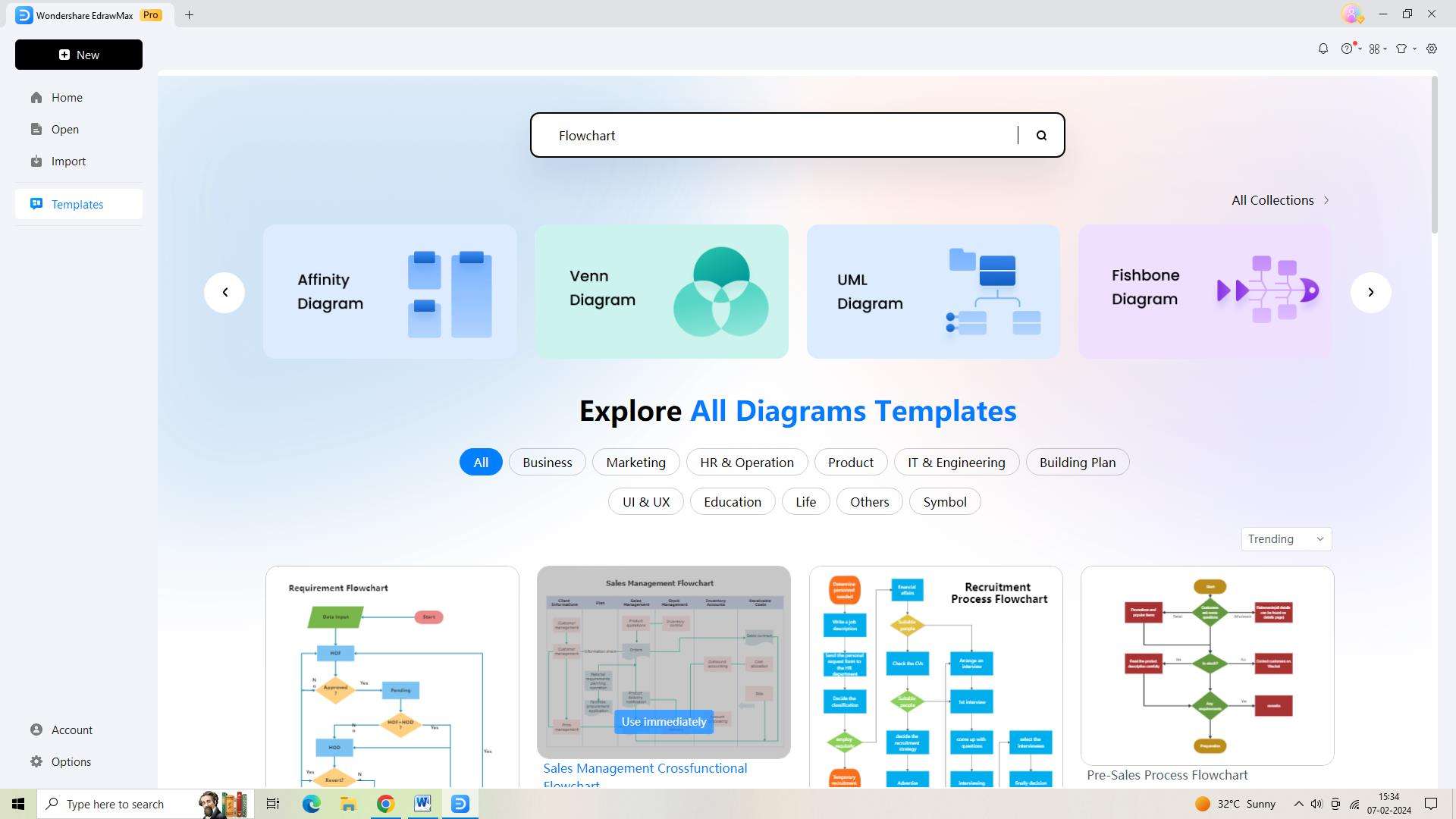
Étape 3 : Ensuite, choisissez le bouton "Modèles" situé sur le côté gauche de l'écran. Une bibliothèque de modèles apparaîtra en conséquence. Une fois que vous localisez le modèle "Organigramme", faites défiler vers le bas et cliquez dessus.
Étape 4 : Après avoir choisi le modèle, il est temps de modifier l'organigramme pour répondre à vos besoins particuliers. Vous pouvez personnaliser votre organigramme en utilisant les formes préfabriquées, les icônes et les connecteurs inclus dans ce modèle.
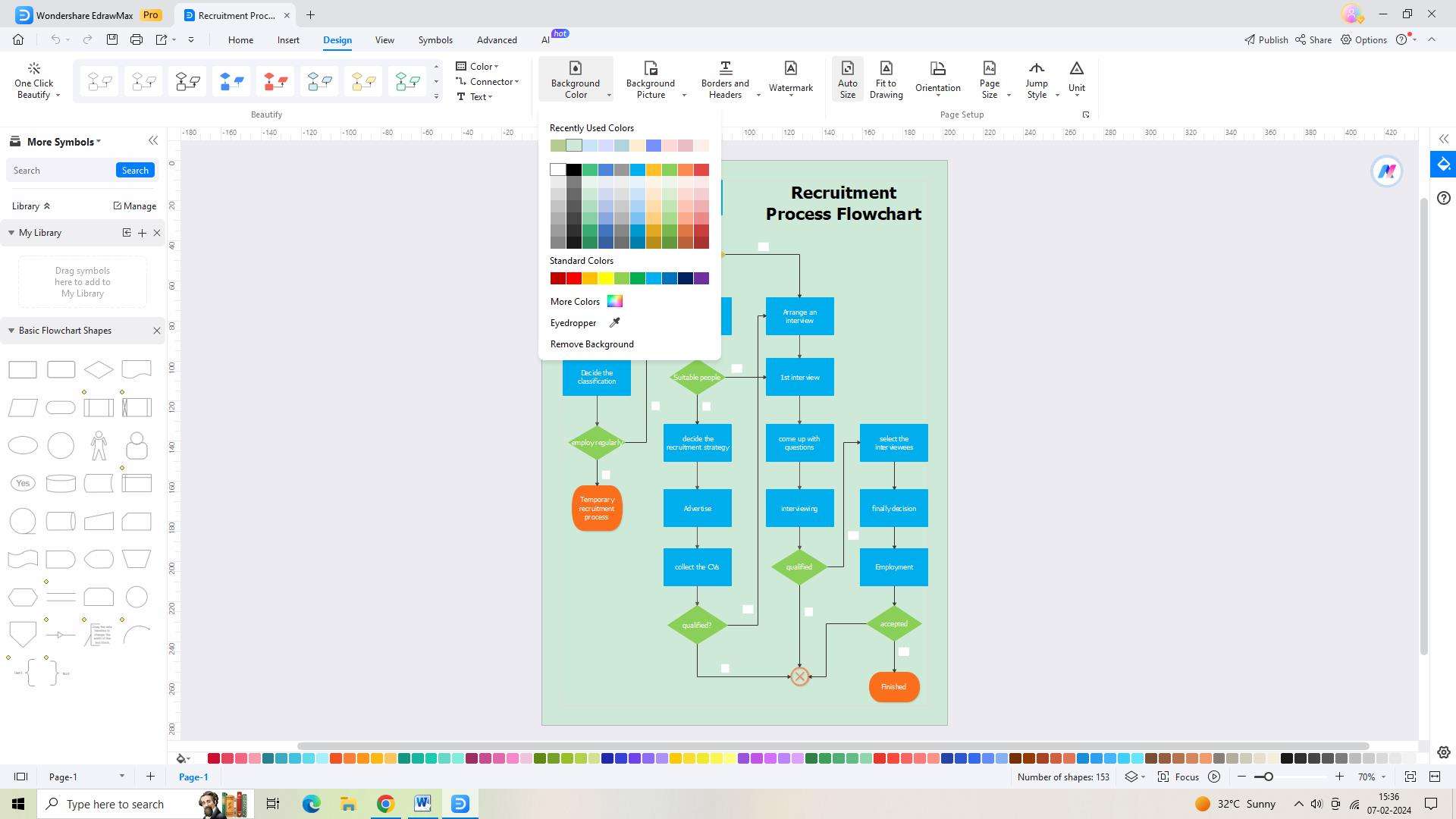
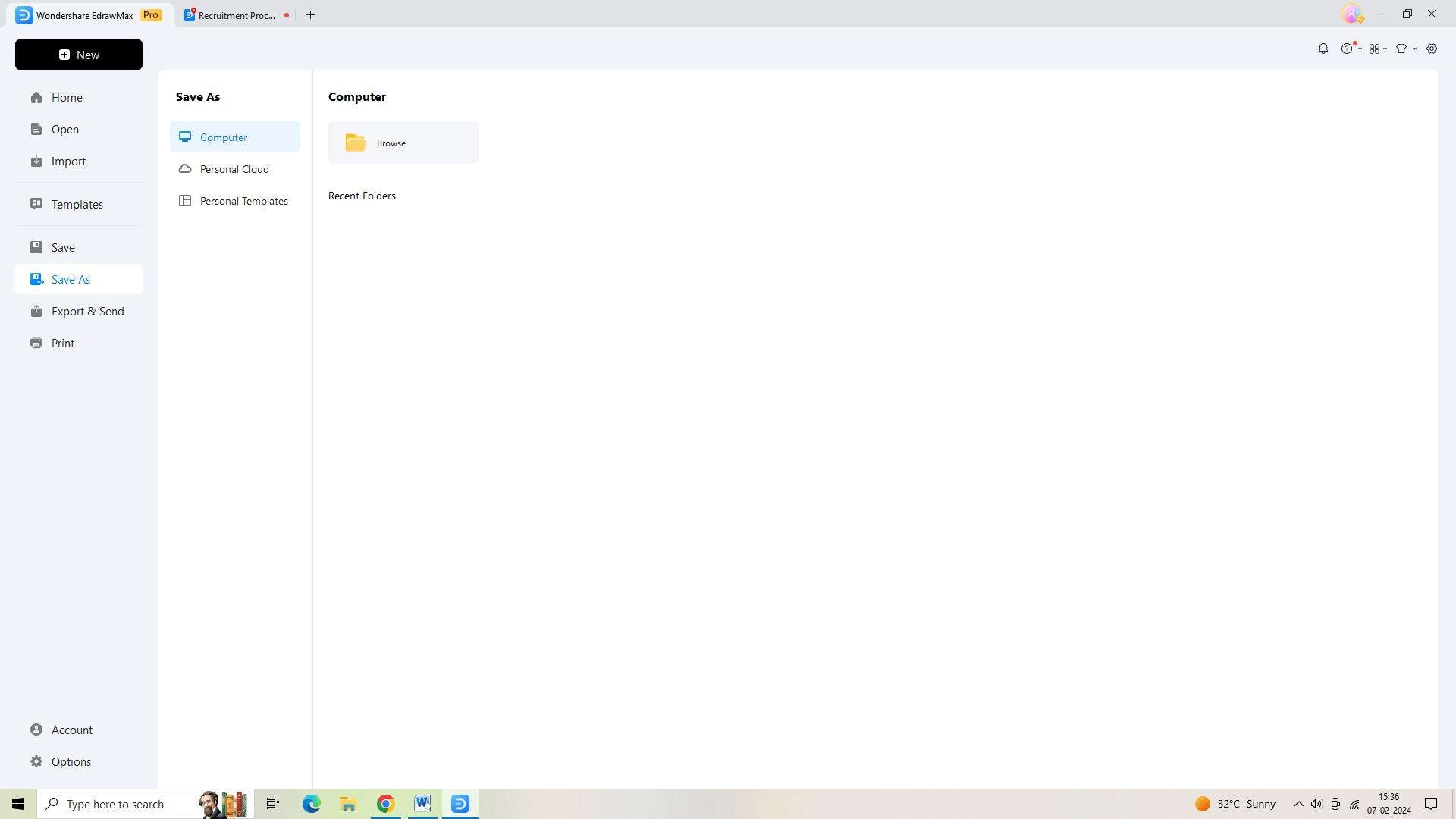
Étape 5 : Enregistrez votre organigramme lorsque vous avez fini de le créer. Cliquez sur l'icône "Enregistrer sous" dans la barre d'outils supérieure pour accomplir cela.
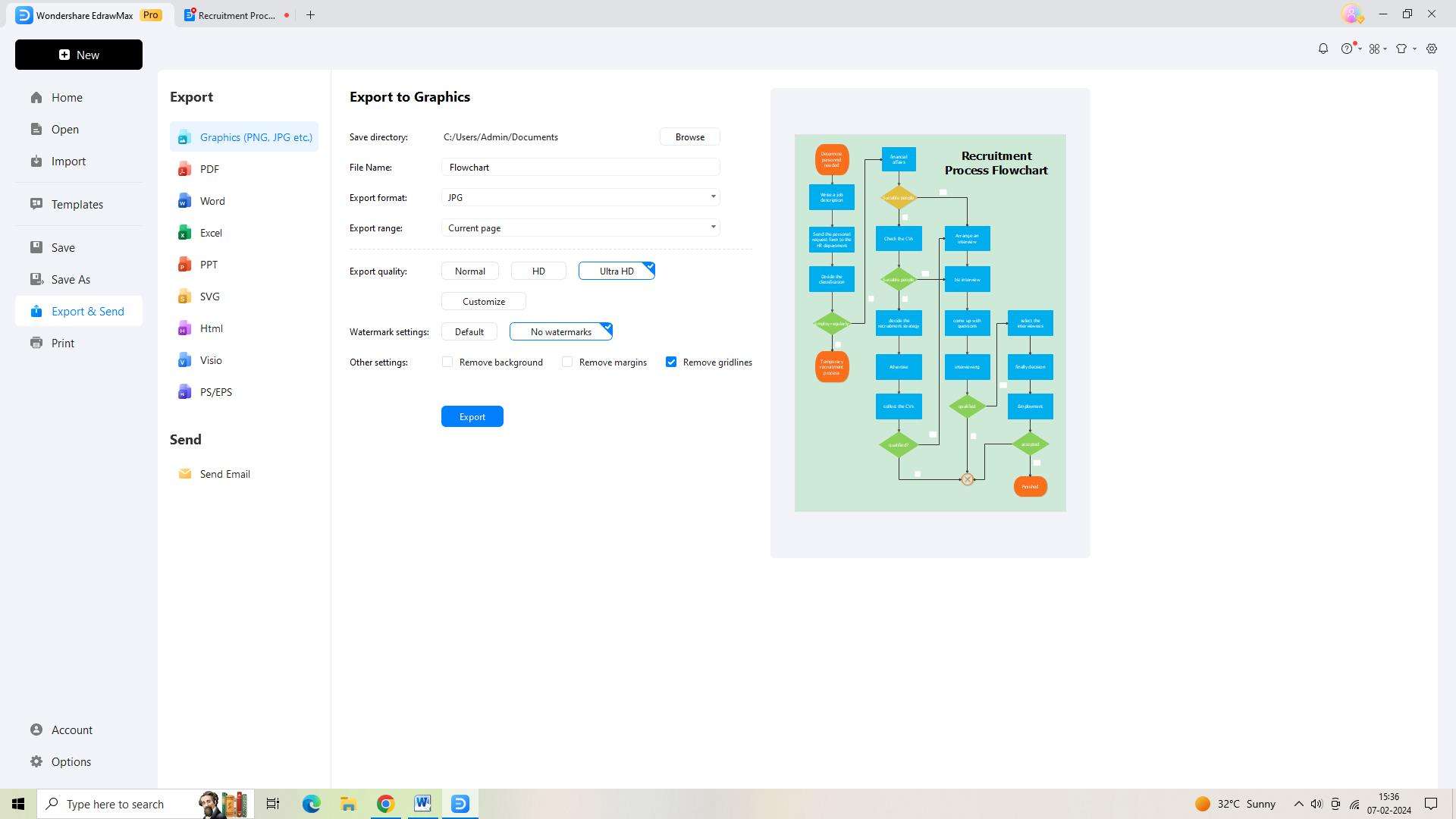
Étape 6 : Enfin, partager votre organigramme avec votre équipe ou toute autre personne impliquée est rendu simple en l'exportant dans plusieurs formats de fichiers. Dans la barre d'outils supérieure, choisissez l'icône "Exporter et envoyer" en cliquant.
Conclusion
MS Visio Office 365 est un outil précieux qui offre de nombreux avantages. Son intégration avec Office 365, ses modèles polyvalents, ses fonctionnalités personnalisables et son accessibilité basée sur le cloud en font un atout indispensable pour les entreprises et les organisations. En suivant les conseils pour utiliser Visio dans Office 365, les utilisateurs peuvent maximiser leur productivité et créer des visuels percutants qui communiquent efficacement des informations complexes.

Simple. Intelligent. Des diagrammes étonnants pour chaque idée.

 (IA et Web)