


 TL;DR:
L'importation et l'édition d'un fichier SVG dans Microsoft Visio nécessitent d'insérer l'image puis d'utiliser la commande de dissociation, une manipulation indispensable mais sujette à des problèmes de fragmentation et de perte de formatage.
● Le flux de travail natif de Visio exige d'importer le SVG via l'onglet "Insérer", puis d'appliquer un clic droit pour "Grouper → Dissocier" afin de convertir le bloc d'origine en tracés et textes individuellement modifiables.
● La dissociation dans Visio risque de remplacer les polices, de supprimer les dégradés et de générer une multitude de petites formes qui ralentissent le dessin ; il est conseillé de supprimer les calques inutilisés via un outil comme Inkscape avant l'importation.
● Pour les fichiers complexes, l'alternative EdrawMax (compatible Windows, macOS, Linux et Web) permet d'importer les SVG par simple glisser-déposer tout en maintenant les tracés, textes et couleurs intacts et directement éditables sans étape de conversion.
Demandez un résumé à l'IA
 ChatGPT
 Perplexity
 Gemini
 Claude
 Grok
Grok
Les SVG offrent des visuels nets et évolutifs pour n'importe quel diagramme. Mais l’importation dans Visio peut vite devenir galère : images floues, formes abîmées et édition parfois frustrante.
Utiliser la bonne méthode d’importation SVG garantit une image propre et entièrement éditable. Fini les retouches, gain de temps et vos schémas gardent leur netteté.
Ici, je vous explique concrètement comment importer un SVG dans Visio. Pour encore plus de facilité, je partage une façon plus rapide grâce à une alternative à Visio, EdrawMax, qui prend en charge SVG en direct.
Dans cet article
- Qu’est-ce qu’un fichier SVG et pourquoi l’utiliser ?
- Comment importer un SVG dans Visio : guide étape par étape
- Gérer les problèmes courants lors de l’import d’un SVG dans Visio
- EdrawMax : La meilleure alternative pour importer des SVG
- Astuces pour utiliser les SVG dans les outils de diagramme
- Résumé express
- FAQ
Qu’est-ce qu’un fichier SVG et pourquoi l’utiliser ?
Les graphiques vectoriels évolutifs, autrement dit SVG, enregistrent les images en XML au lieu de pixels. Chaque forme ou texte est défini mathématiquement. Ouvrir un SVG dans un éditeur texte affiche les données lisibles du dessin. Contrairement au JPG ou PNG, la netteté reste intacte quelle que soit la résolution.
Avantages
- Avec le SVG, l’échelle ne fait jamais perdre en clarté.
- Affiché sur smartphone ou écran géant, les bords restent toujours nets.
- La taille des fichiers est plus réduite grâce à la simplicité des formes.
- Le style CSS, l’animation JavaScript et la recherche de texte s’utilisent directement sur le fichier.
- L’organisation en texte facilite aussi la gestion collaborative via Git.
Cas d’utilisation typiques
- Des icônes et logos de sites web qui restent nets sur tous les écrans haute résolution.
- Des organigrammes, wireframes ou schémas techniques nécessitant des lignes précises.
- Des infographies combinant formes et textes.
- Des cartes et tableaux de bord avec zoom interactif ou effets au survol.
- Toute identité visuelle réutilisée sur supports papier et numérique.
Comment importer un SVG dans Visio : guide étape par étape
Importez correctement les fichiers SVG dans Visio pour garder lignes nettes et textes modifiables. Voici une méthode simple, étape par étape.
 Note G2 : 4,5/5 (Plus de 2360 réponses)
 100% sûr | Sans annonces |
 Propulsé par l'IA
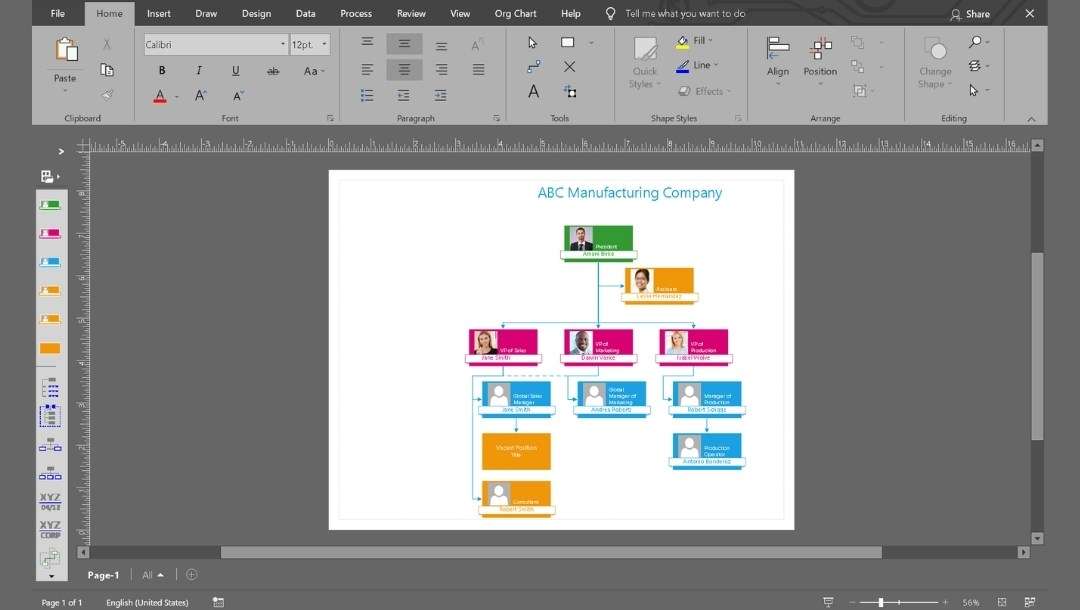
Étape 1 Ouvrir le fichier Visio visé
- Lancez Microsoft Visio et ouvrez votre dessin.
- Pour une nouvelle page vierge, cliquez sur le bouton + (Insérer une page) sur la gauche de la barre inférieure. Vous pouvez aussi utiliser Shift + f11 pour cela.
- Restez sur la page où vous souhaitez ajouter le SVG, ou ajoutez-le à la nouvelle page.
Étape 2 Importer le fichier SVG dans Visio
- Accédez à l’onglet Insérer et choisissez Images → Images.
- Sélectionnez et ouvrez le SVG sur votre ordinateur.
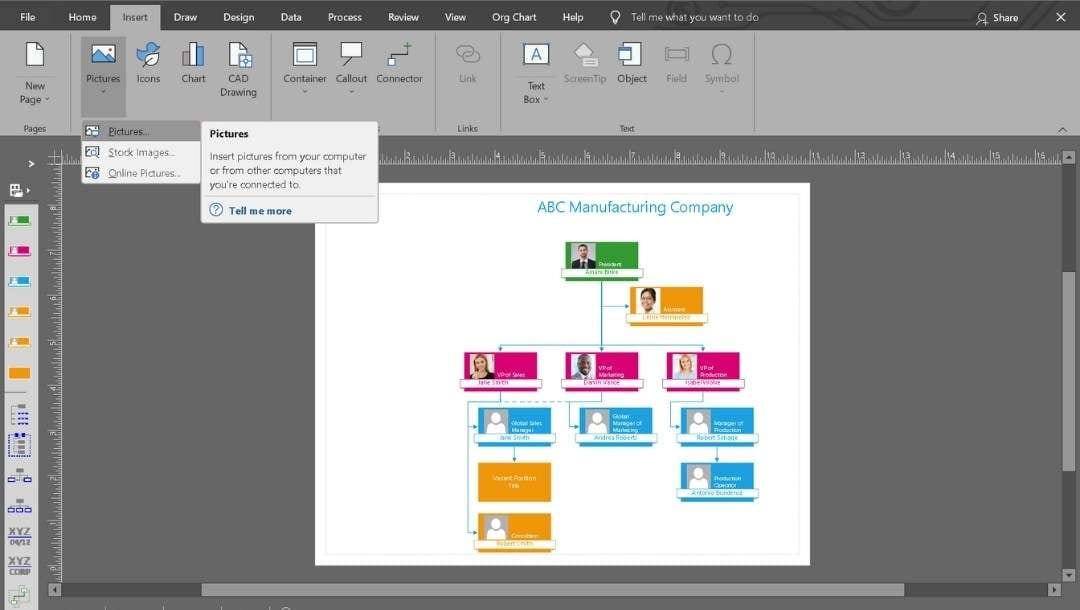
- Visio l’affiche comme une image groupée avec une boîte de délimitation.
- Vérifiez que la boîte s’affiche bien avant de continuer.
Étape 3 Positionner et dimensionner précisément
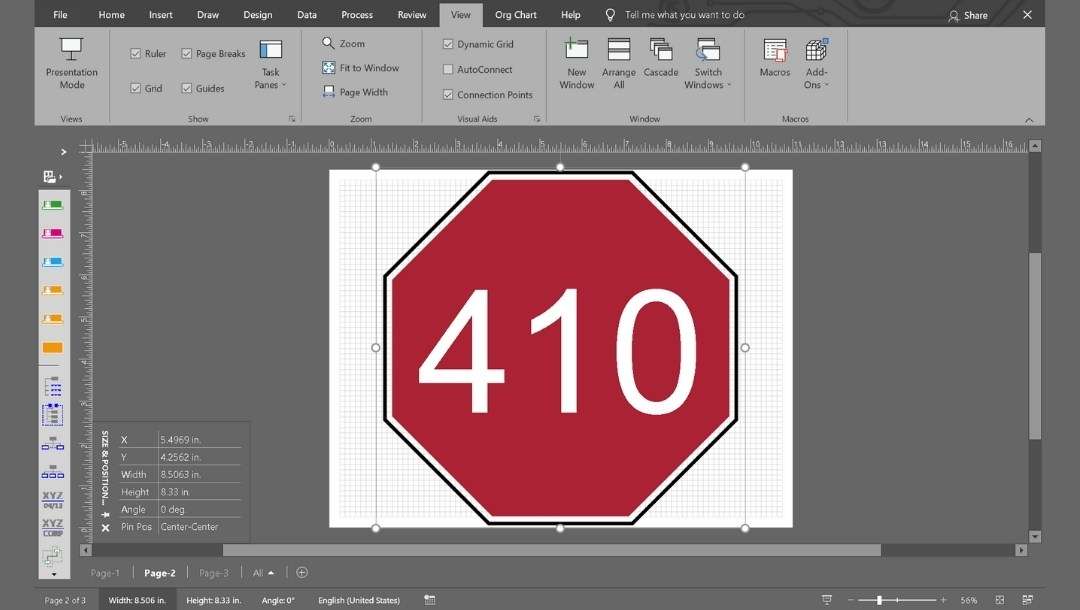
Cliquez sur l’image, les poignées apparaissent. Pour ajuster finement :
- Restez appuyé sur Shift et glissez une poignée d’angle pour maintenir les proportions.
- Utilisez le ruban pour saisir la largeur et la hauteur.
- Avancez par petits sauts avec les flèches du clavier.
- Activez Affichage → Grille et la Affichage → Grille dynamique pour rendre chaque déplacement exact.
Étape 4 Convertir le SVG en formes éditables dans Visio
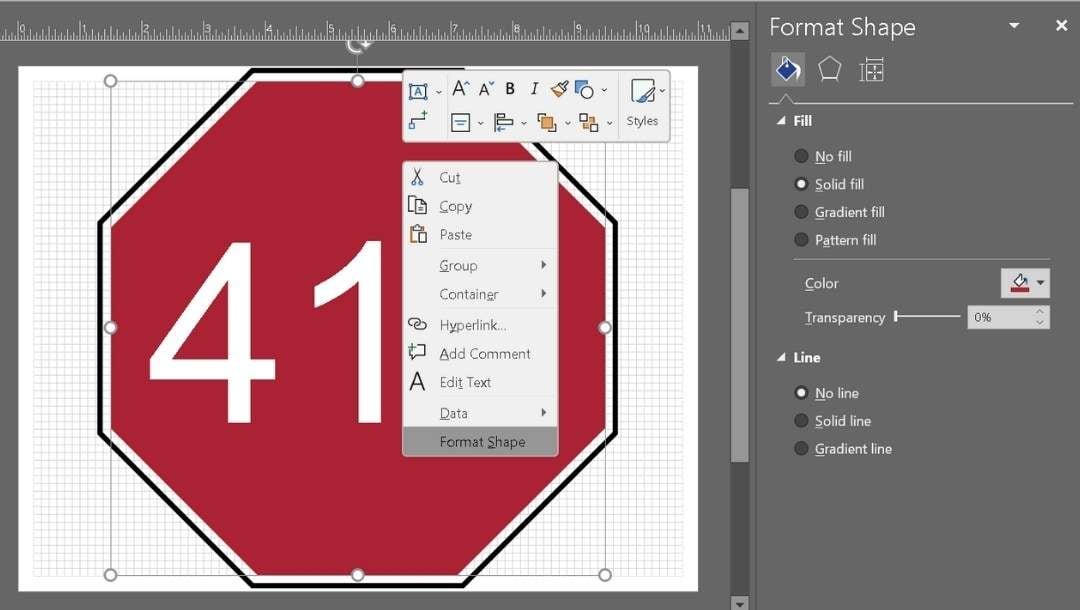
- Clic droit sur le SVG et choisissez Grouper → Dissocier si vous devez modifier des éléments particuliers.
- Acceptez l’avertissement de conversion s’il s’affiche.
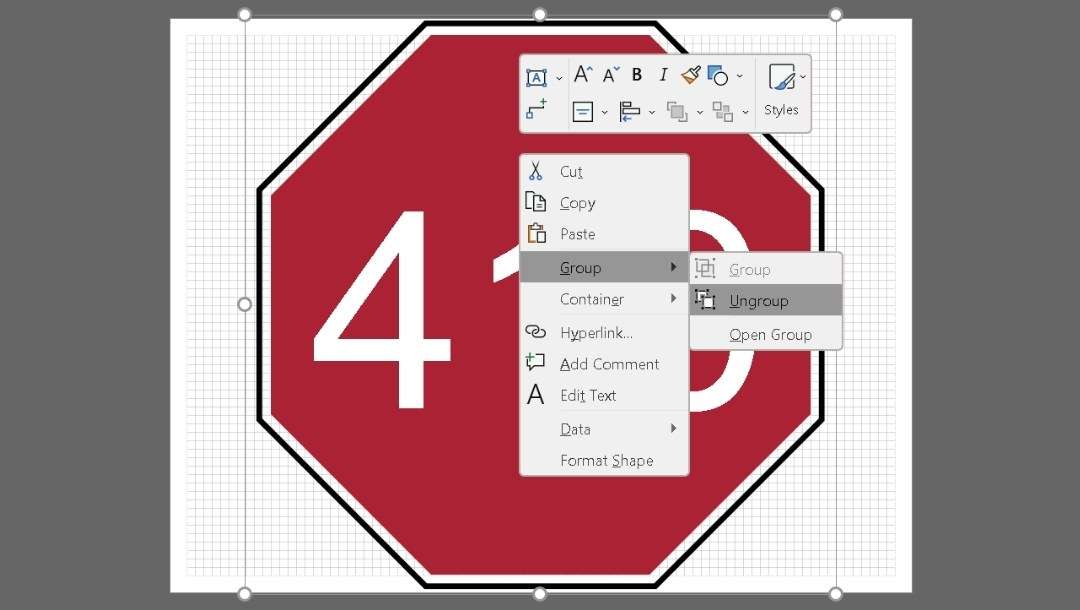
- La dissociation peut générer de nombreux petits objets. Sélectionnez n’importe quel élément et allez dans le menu Format de forme pour modifier le remplissage, l’épaisseur des traits ou le texte de chaque forme.
- Après édition, sélectionnez et mettez en surbrillance les formes à regrouper, puis faites un clic droit et choisissez Grouper → Grouper.
Étape 5 Finaliser et enregistrer
Une fois la mise en page et les modifications terminées :
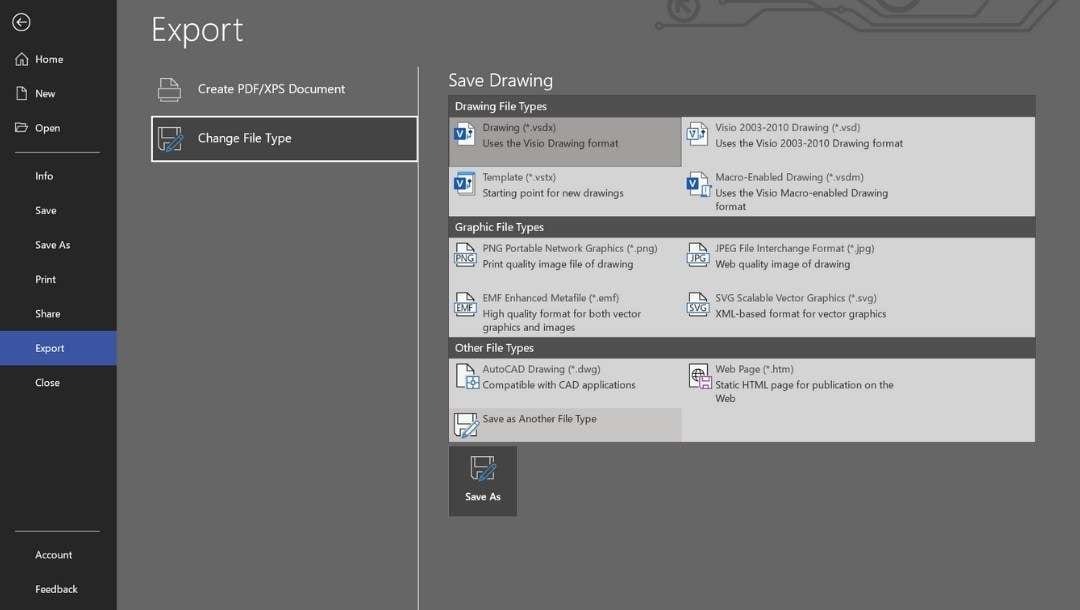
- Enregistrez (CTRL + S) le fichier Visio au format .vsdx pour garder tous les changements spécifiques à Visio.
- Pour partager une version figée, utilisez Fichier → Exporter et choisissez le format et les options souhaitées pour générer un PDF ou PNG.
- Pour réutiliser le vecteur édité hors Visio, exportez en SVG via Fichier → Enregistrer sous et sélectionnez SVG.
- Vérification rapide : Après enregistrement, zoomez à 100 % et vérifiez que les bords et textes sont bien alignés et que l’épaisseur des traits convient.
Gérer les problèmes courants lors de l’import d’un SVG dans Visio
L’import de SVG dans Visio réserve parfois des surprises. Un fichier impeccable dans le navigateur peut bouger ou changer dans Visio. Voici les problèmes fréquents et comment les corriger vite.
Substitution de police et aplatissement du texte
Une police manquante pousse Visio à la remplacer par une police par défaut. Parfois, le texte devient un tracé donc non modifiable. Installez la bonne police avant d’importer. Si la substitution persiste, retapez ou reformatez le texte directement dans Visio.
Dissociation excessive
Visio importe le SVG comme un groupe unique. Dissocier permet l’édition, mais crée parfois des centaines de petites formes qui ralentissent le fichier. Gardez une copie de l’objet groupé et ne dissociez que ce qui doit être changé.
Déplacement et mise à l’échelle incorrects
Les formes ou connecteurs se déplacent ou changent d’échelle, surtout les flèches ou angles arrondis. Utilisez Alignement, Répartition et le panneau Taille & Position pour restaurer la mise en page.
Problèmes de traits et de remplissage
L’épaisseur des lignes peut être erronée, et les remplissages, surtout les dégradés, peuvent disparaître ou changer de couleur. Réappliquez les remplissages ou ajustez l’épaisseur dans le panneau Format.
Éléments cachés ou parasites
Des calques masqués dans l’outil de design ressortent parfois à l’import. Nettoyez le SVG dans un éditeur comme Inkscape : supprimez les calques inutilisés et simplifiez d’abord les tracés.
edrawmax: La meilleure alternative Visio pour l’importation SVG
Glissez-déposez vos SVG
edrawmax pour une importation ultra simple. J’ouvre mon fichier Visio et je glisse le SVG depuis le bureau. Le rendu est net, sans casser les formes ni aplatir le texte. La qualité d’échelle reste parfaite, contrairement aux déformations courantes dans Visio.
Profitez de l’édition flexible
Après l’import du SVG, clic droit pour dissocier et éditer chaque élément. Lignes, remplissage, texte : tout reste intact, comme si chaque forme avait été créée dans edrawmax. Je peux recolorier, changer la police ou l’épaisseur simplement, sans multiplier les fragments.
Utilisez les modèles intégrés
Pour des projets plus grands, placez le SVG dans les modèles prêts à l’emploi (organigrammes, schémas de flux). La grille et l’alignement assisté facilitent tout, sans dessin supplémentaire.
Profitez de l’IA
Pour des fichiers complexes, l’assistant IA propose des optimisations de mise en page ou de couleurs. Si le design est trop chargé, il conseille de regrouper ou réorganiser pour plus de clarté. Un vrai gain de temps.
Travailler sur toutes les plateformes
edrawmax fonctionne sur PC et sur le web, pour Windows, macOS et Linux. Commencez sur un appareil, continuez ailleurs, tout se synchronise et pas besoin de réinstaller.
Astuces pour utiliser les SVG dans les outils de diagramme
Gardez une copie originale
Conservez toujours une version intacte du SVG importé sur un autre calque ou une autre page. Vous pourrez revenir en arrière si besoin.
Nommez les éléments-clés
Après dissociation, renommez les formes importantes dans le panneau de sélection ou le calque. Nommez les icônes, flèches ou sections pour les retrouver et modifier plus facilement.
Alignez avec la grille du diagramme
Les SVG importés ne sont pas forcément alignés sur la grille du schéma. Ajustez manuellement les points critiques sur la grille pour garder connecteurs et formes cohérents si vous élargissez le diagramme.
Gardez des styles cohérents
Choisissez une épaisseur de trait et une palette de couleurs commune à tous les éléments SVG. Ça donne un rendu uniforme, même en mélangeant graphiques importés et formes natives.
Testez l’échelle par petites étapes
Plutôt que de tout agrandir d’un coup, augmentez la taille progressivement et vérifiez les bords à chaque fois. Cela limite les déformations ou pertes d’alignement.
Sauvegardez au format éditable
Évitez de ne garder que des PNG ou PDF exportés. Sauvegardez toujours au format natif de l’outil pour faciliter l’édition ultérieure.
Résumé express
Les diagrammes au format SVG restent nets à toutes tailles. Visio les gère, mais l’import n’est pas toujours parfait.
Vous pouvez trouver des fragments en plus après dissociation ou des différences sur les traits. Simplifiez le SVG et vérifiez l’affichage après import pour éviter les soucis.
Pour une manipulation SVG plus fluide, edrawmax garde tous les éléments éditables en moins d’étapes.
FAQ
-
1. Visio peut-il éditer un fichier SVG ?
Oui. Un SVG importé arrive comme un seul groupe. Dissociez-le pour convertir en formes Visio, puis recolorez, redimensionnez ou mettez en forme selon vos besoins. -
2. Comment enregistrer en SVG avec Visio ?
Oui.- Choisissez Fichier → Enregistrer sous
- Sélectionner le format de fichier : svg (scalable vector graphics).
-
3. Quels fichiers peut-on importer dans Visio ?
Les types de fichiers les plus courants sont :- Images : svg, png, jpg, bmp, gif, tiff.
- CAO : dwg, dxf (nécessite Visio Professionnel ou Plan 2).
- Autres schémas : vsdx, vsd, certains formats XML.

Simple. Intelligent. Des diagrammes étonnants pour chaque idée.

 (IA et Web)