


 TL;DR:
L'intégration des pochoirs Fortinet et Palo Alto dans Microsoft Visio standardise la documentation des architectures de sécurité, tandis que l'automatisation avec Python permet de générer des diagrammes dynamiques directement à partir de données brutes.
● L'automatisation Python élimine la mise à jour manuelle en exploitant des feuilles de calcul, des bases de données ou des fichiers de configuration pour générer et standardiser les modèles de diagrammes Visio.
● La clarté des diagrammes Palo Alto et Fortinet exige le regroupement logique des zones de sécurité et l'utilisation des calques Visio pour intégrer des métadonnées critiques telles que les adresses IP et les détails des interfaces.
● Wondershare EdrawMax offre une alternative structurée pour les organigrammes, nécessitant la connexion à un compte utilisateur pour rechercher, personnaliser et exporter des modèles préconçus vers divers formats de fichiers.
Demandez un résumé à l'IA
 ChatGPT
 Perplexity
 Gemini
 Claude
 Grok
Grok
L'utilisation d'outils de diagramme de réseau tels que Microsoft Visio est devenue de plus en plus populaire. De plus, l'intégration de l'automatisation Python avec Visio a encore amélioré l'efficacité et l'efficience de la gestion de réseau. Ici, nous discuterons de l'importance d'utiliser les pochoirs Fortinet et Palo Alto dans Visio, ainsi que des avantages de l'intégration de Python Visio l'automatisation.
Dans cet article
Partie 1. Pourquoi utiliser les pochoirs Fortinet dans Visio ?
Lorsqu'on envisage l'utilisation de pochoirs Fortinet dans Visio, il est important de comprendre les avantages et les bénéfices que ces pochoirs offrent.
- Bibliothèque de symboles complète :Fortinet Visio les pochoirs fournissent aux utilisateurs une bibliothèque complète de symboles et d'icônes qui représentent avec précision les produits Fortinet tels que les pare-feu, les commutateurs, les routeurs, les points d'accès et autres dispositifs réseau.
- Représentation standardisée :En utilisant les pochoirs Fortinet dans Visio, les utilisateurs peuvent s'assurer que leurs diagrammes de réseau et illustrations techniques adhèrent aux représentations standardisées des produits et composants Fortinet.
- Facilité d'utilisation :Les pochoirs Fortinet dans Visio sont conçus pour être conviviaux et intuitifs, ce qui facilite l'accès et l'incorporation des symboles et icônes pertinents dans leurs diagrammes.
- Compatibilité et flexibilité :Les pochoirs Fortinet dans Visio sont compatibles avec diverses versions de Microsoft Visio, garantissant que les utilisateurs peuvent exploiter ces éléments visuels sur différentes plateformes et environnements.
Partie 2. Conseils pour utiliser les pochoirs Palo Alto dans Visio
Il est important de comprendre les meilleures pratiques et stratégies pour utiliser efficacement les éléments visuels afin de créer des diagrammes de réseau et des illustrations techniques précis et informatifs.
- Sélectionner les bons symboles :Lors de l'utilisation des pochoirs Palo Alto Visio, il est crucial de sélectionner les symboles et icônes appropriés qui représentent avec précision les produits et dispositifs de Palo Alto Networks représentés dans le diagramme de réseau. Une attention particulière doit être accordée au choix des bons symboles pour s'assurer que le diagramme communique efficacement l'architecture de sécurité réseau.
- Organiser et regrouper :Pour améliorer la clarté et la lisibilité du diagramme de réseau, les utilisateurs doivent organiser et regrouper les symboles et icônes Palo Alto de manière logique et structurée. Cela peut impliquer de regrouper les dispositifs, composants ou zones de sécurité connexes ensemble pour créer une représentation cohérente et compréhensible de l'architecture de sécurité réseau.
- Utiliser les calques et les annotations :L'exploitation des fonctionnalités de calques et d'annotations dans Visio peut aider les utilisateurs à étiqueter et annoter efficacement les symboles et icônes Palo Alto dans le diagramme de réseau. Cela permet l'inclusion d'informations supplémentaires, telles que les noms de dispositifs, les adresses IP et les détails d'interface, qui peuvent fournir un contexte et une clarté précieux au diagramme.
- Personnaliser les symboles :Les pochoirs Palo Alto dans Visio offrent la flexibilité de personnaliser les symboles et icônes pour s'aligner sur des exigences de conception spécifiques. Les utilisateurs peuvent modifier l'apparence et les attributs des symboles pour refléter avec précision la configuration et la disposition des dispositifs Palo Alto dans l'architecture réseau.
- Collaboration et révision :Collaborer avec des collègues et des parties prenantes lors de la création de diagrammes de réseau utilisant les pochoirs Palo Alto dans Visio peut fournir des informations et des retours précieux. Solliciter l'avis d'ingénieurs réseau, d'experts en sécurité et d'autres parties concernées peut aider à garantir l'exactitude et l'exhaustivité du diagramme.
Partie 3. Avantages de Visio et de l'automatisation Python
Explorer les avantages de Python Visio l'automatisation peut mettre en lumière les avantages de l'intégration de ces deux outils puissants pour rationaliser et améliorer le processus de création et de gestion d'illustrations techniques et de diagrammes de réseau.
- Génération de diagrammes basée sur les données :En exploitant les capacités de traitement de données de Python, les utilisateurs peuvent automatiser la génération de diagrammes Visio basés sur des sources de données d'entrée telles que des feuilles de calcul, des bases de données ou des fichiers de configuration. Cela permet la création de représentations visuelles dynamiques et basées sur les données d'architectures réseau et de conceptions de systèmes, éliminant le besoin de création et de mises à jour manuelles de diagrammes.
- Personnalisation et standardisation des modèles :L'automatisation Python peut être utilisée pour personnaliser et standardiser les modèles de diagrammes Visio, garantissant la cohérence de la mise en page, de la conception et du contenu sur plusieurs diagrammes. Cela rationalise le processus de création de nouveaux diagrammes et le respect des normes organisationnelles et des meilleures pratiques.
Partie 4. Créer un organigramme facilement avec Wondershare EdrawMax
Wondershare EdrawMax est un outil efficace et efficient qui offre aux utilisateurs une large gamme de solutions de diagrammes. Il fournit une interface conviviale avec de nombreuses fonctionnalités et modèles pour créer des diagrammes d'aspect professionnel rapidement et sans effort. Que vous ayez besoin de créer un organigramme, une carte mentale ou tout autre type de diagramme, l'outil vous couvre. Voici les étapes pour créer un organigramme en utilisant l'outil :
Étape 1 : Tout d'abord, connectez-vous à votre compte EdrawMax. Une fois votre connexion réussie, vous verrez le tableau de bord EdrawMax.
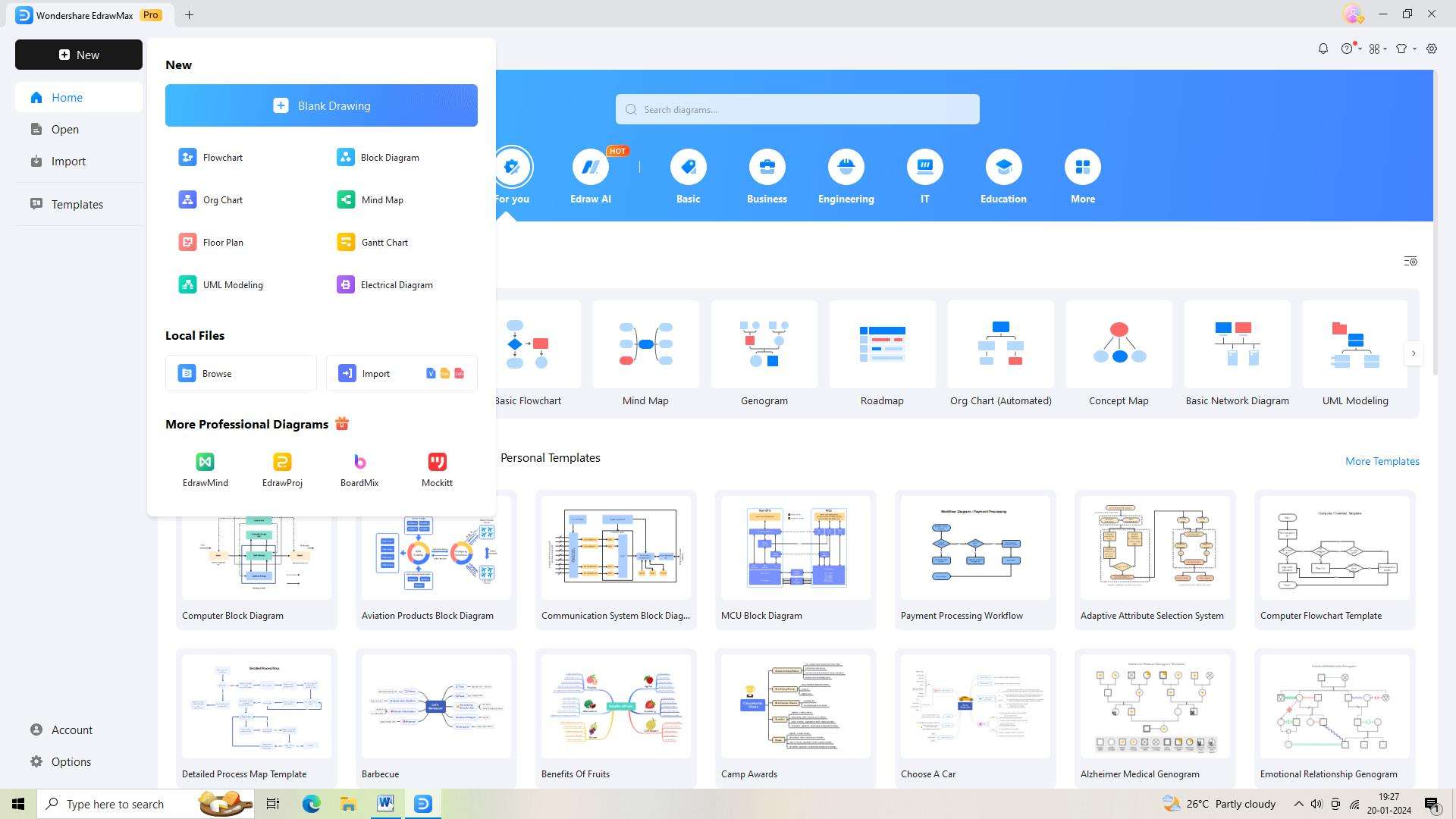
Étape 2 : Créez un nouveau document EdrawMax après cela. Pour ce faire, utilisez le bouton "Nouveau". Cela vous permettra d'avoir une page vierge pour créer votre organigramme.
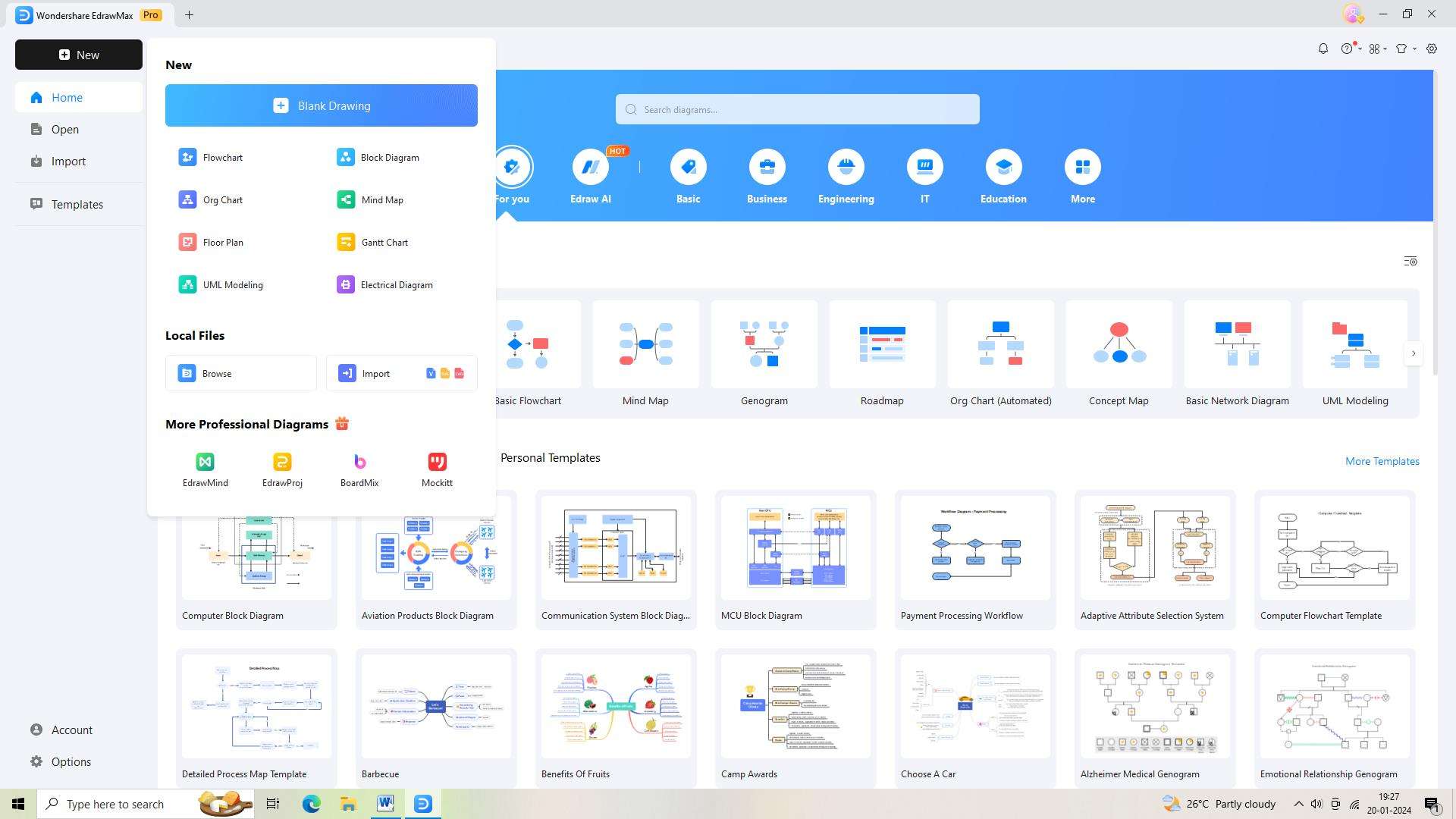
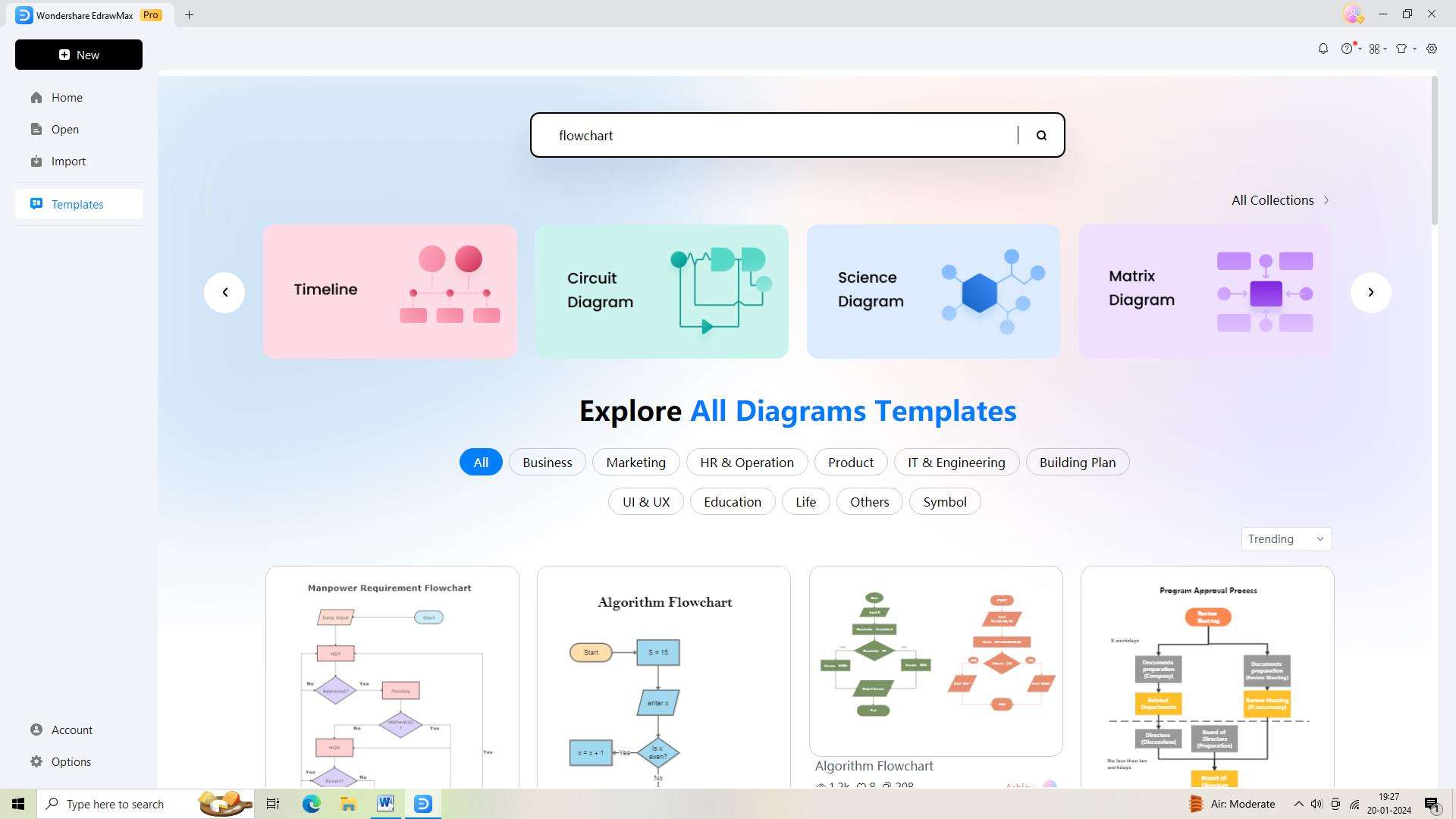
Étape 3 : Vous devez maintenant trouver le modèle d'organigramme parfait. Tapez simplement "Organigramme" dans la barre de recherche et choisissez-le pour ouvrir le modèle.
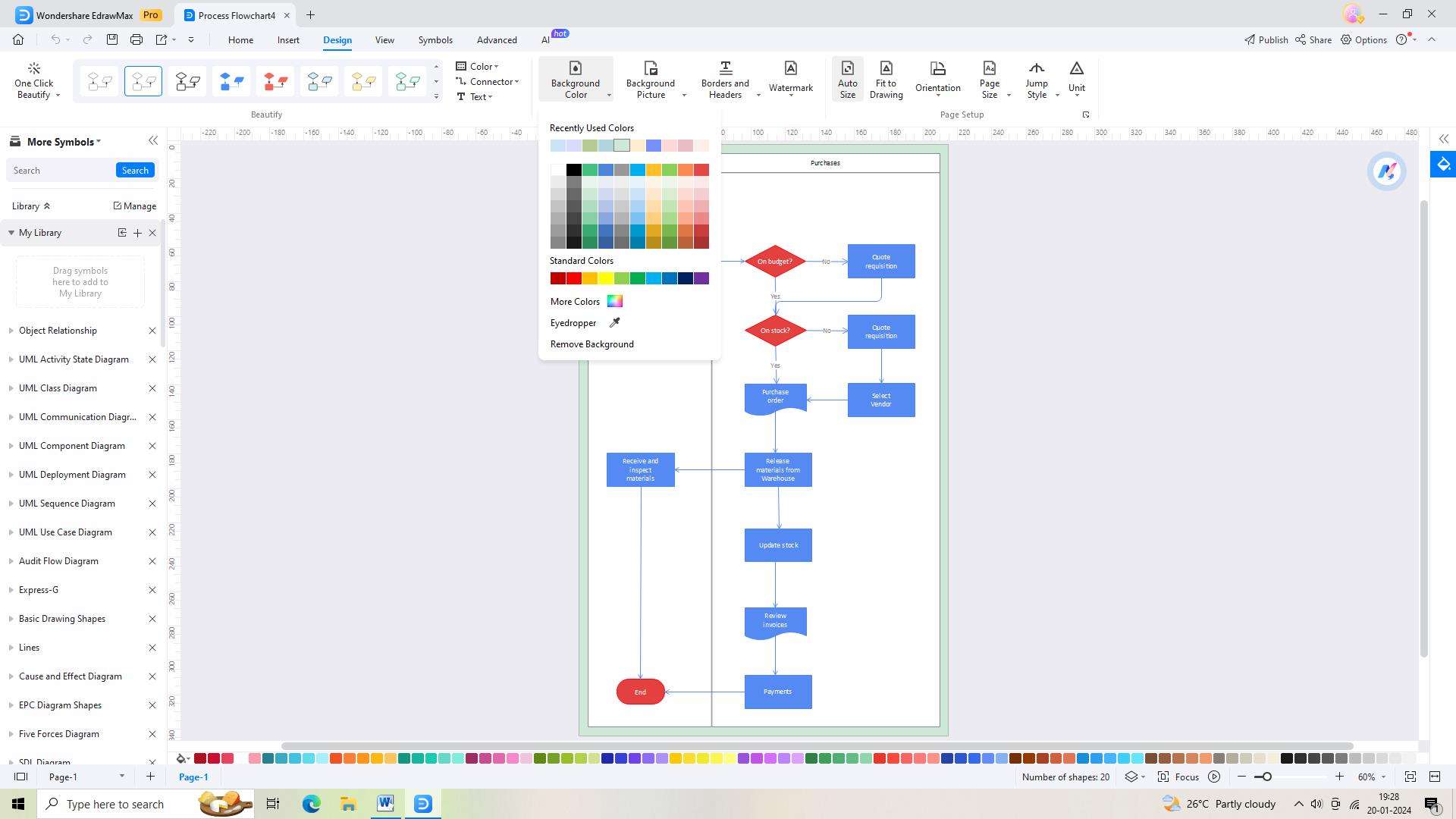
Étape 4 : Après avoir sélectionné un modèle, vous pouvez commencer à personnaliser l'organigramme pour répondre à vos besoins particuliers. EdrawMax fournit une multitude d'outils et de fonctionnalités dans une interface facile à utiliser pour vous permettre de personnaliser votre organigramme.
Étape 5 : Maintenant, vous devez enregistrer votre organigramme. Pour enregistrer votre organigramme, cliquez sur l'icône "Enregistrer sous" dans la barre d'outils supérieure.
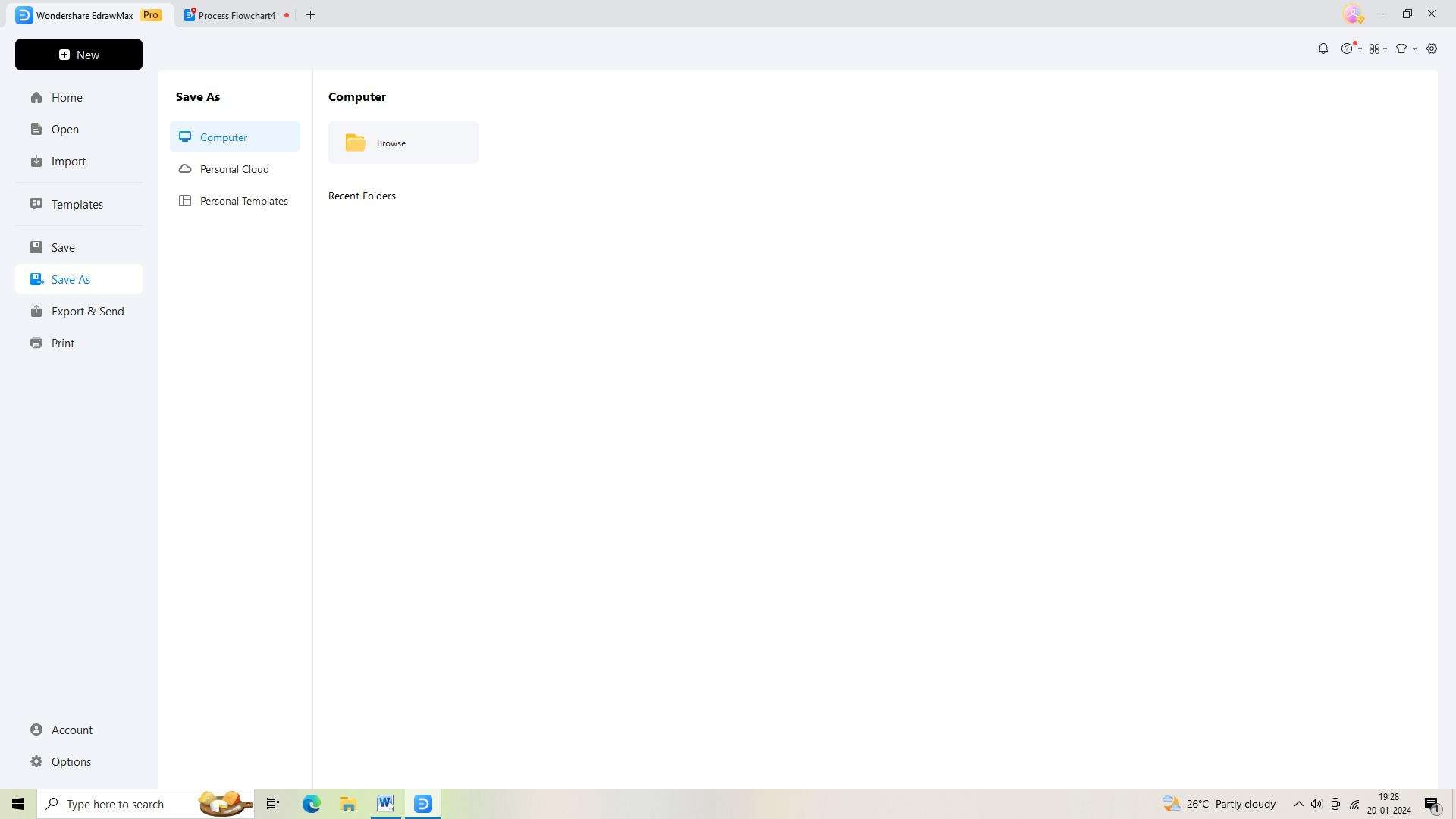
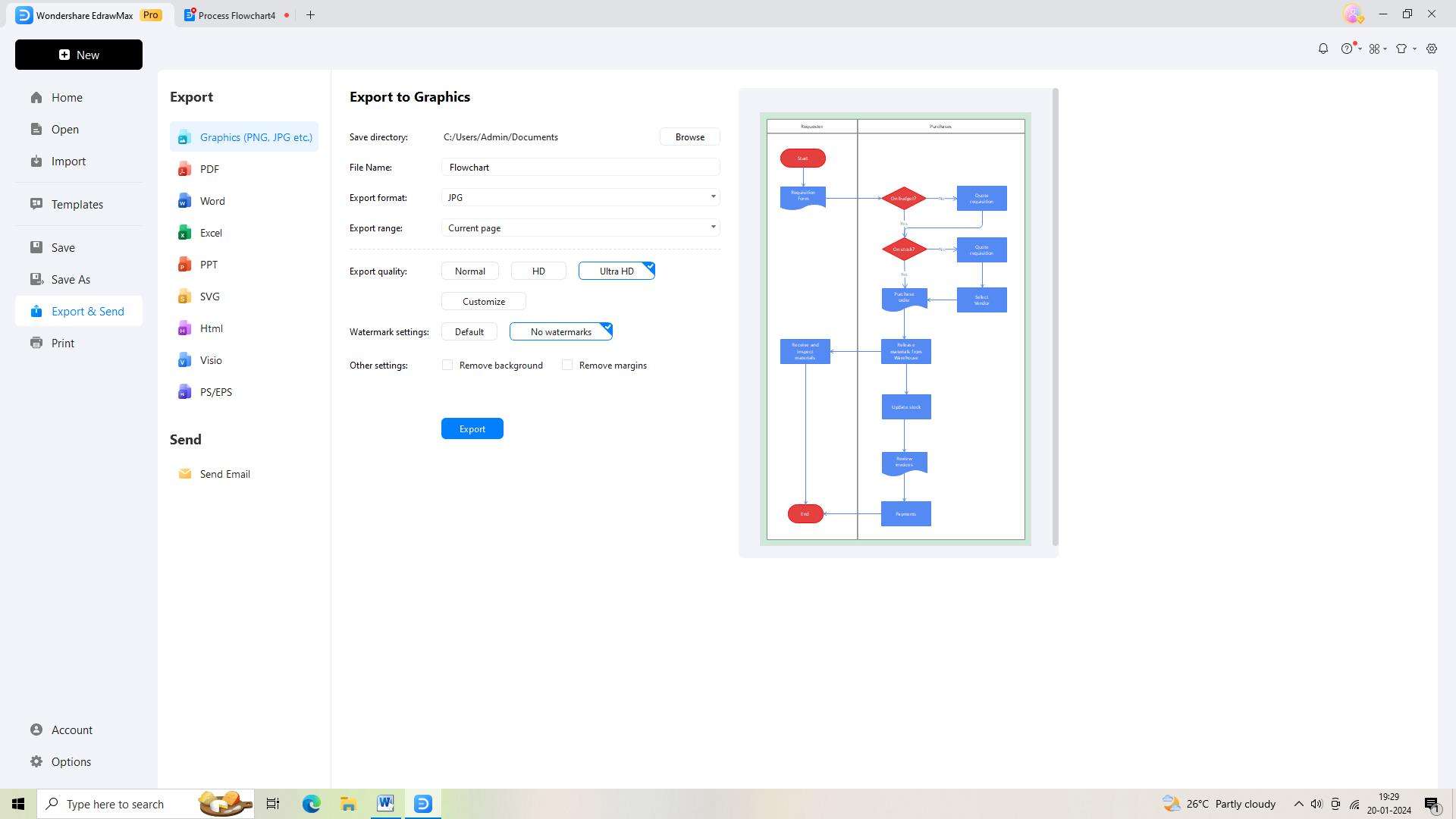
Étape 6 : Maintenant, vous devez exporter votre organigramme. EdrawMax vous permet d'exporter votre organigramme dans une variété de formats de fichiers. Sélectionnez simplement le format de fichier souhaité et cliquez sur l'icône "Exporter" située dans la barre d'outils supérieure pour exporter.
Conclusion
L'utilisation de pochoirs Fortinet et Palo Alto dans Visio offre des avantages significatifs. De plus, l'intégration de Visio avec l'automatisation Python offre de nombreux avantages. En comprenant les nuances de l'utilisation de ces outils et techniques, les professionnels peuvent améliorer leurs capacités de conception, de documentation et de gestion.

Simple. Intelligent. Des diagrammes étonnants pour chaque idée.

 (IA et Web)