


 TL;DR:
La modélisation physique d'un système via un diagramme de déploiement UML exige d'imbriquer des unités logicielles dans des périphériques matériels, une architecture que vous pouvez générer en structurant des modèles prédéfinis sur Microsoft Visio ou EdrawMax.
● La norme visuelle du diagramme impose de placer les artefacts (unités logicielles) à l'intérieur des nœuds matériels modélisés en 3D, et de définir leurs interactions par des interfaces fournies en forme de cercle ou requises en forme de prise.
● L'assemblage sur Microsoft Visio nécessite de partir du modèle de diagramme de déploiement UML, d'établir d'abord l'infrastructure avec les nœuds, pour ensuite seulement y glisser les artefacts et superposer les interfaces.
● L'outil EdrawMax s'adresse aux équipes nécessitant une collaboration cloud multiplateforme (Mac OS, Windows, Linux) et permet d'exporter directement la conception finale vers des formats bureautiques et web comme .eddx, PDF, HTML, Word, Excel et PPT.
Demandez un résumé à l'IA
 ChatGPT
 Perplexity
 Gemini
 Claude
 Grok
Grok
Lorsque vous créez un diagramme de déploiement, les utilisateurs peuvent rencontrer des difficultés pour choisir une plateforme ainsi que pour comprendre les différents composants impliqués dans un diagramme de déploiement. Cet article fournit un guide étape par étape sur la création d'un diagramme de déploiement et présente les différents éléments impliqués dans la réalisation du diagramme.
À la fin de cet article, vous apprendrez comment créer un diagramme de déploiement sur des plateformes populaires comme Visio et EdrawMax. L'article vous fournira un guide étape par étape pour créer votre diagramme.
Dans cet article
Comment dessiner un diagramme de déploiement sur Visio
1. Ouvrir le modèle
Commencez par ouvrir l'application Microsoft Visio.
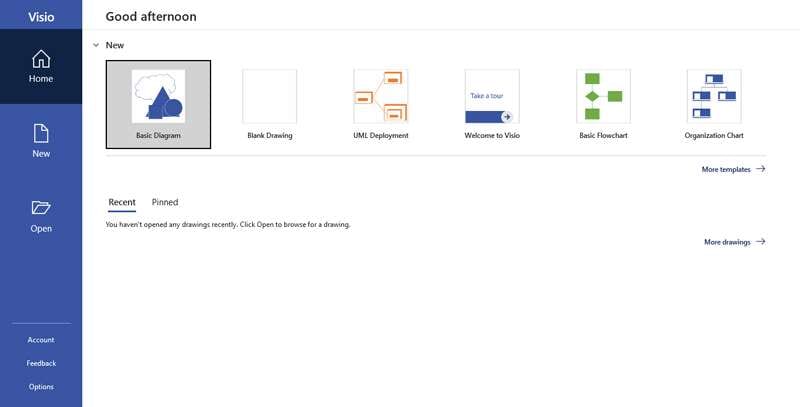
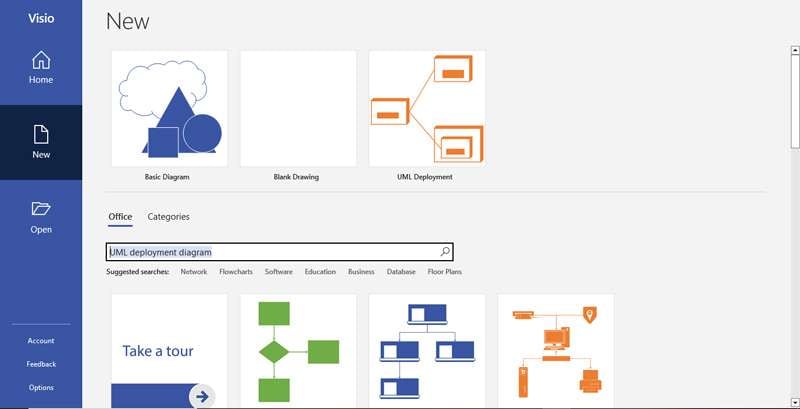
Sélectionnez l'option Nouveau présente dans le volet de gauche. Dans la zone de recherche, tapez « diagramme de déploiement UML ».
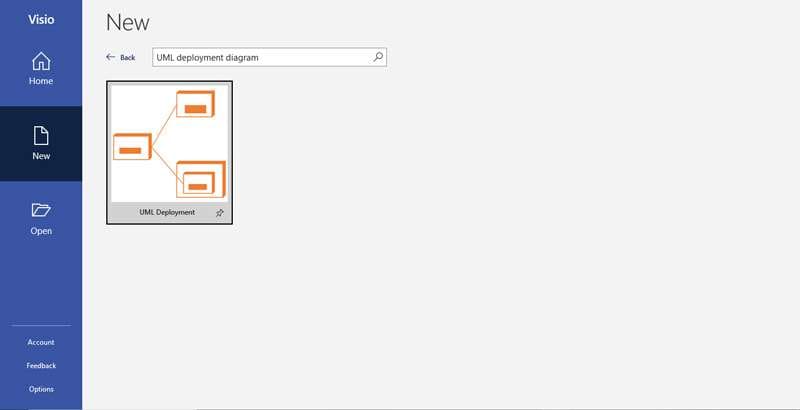
Cliquez sur le diagramme de déploiement dans la liste des modèles et sélectionnez Créer.
Le modèle s'ouvrira pour vous permettre de concevoir votre conception de système.
2. Placer les nœuds
Tout d'abord, identifiez les composants matériels au sein de votre système.
Sélectionnez l'option Nouveau présente dans le volet de gauche. Dans la zone de recherche, tapez « diagramme de déploiement UML ».
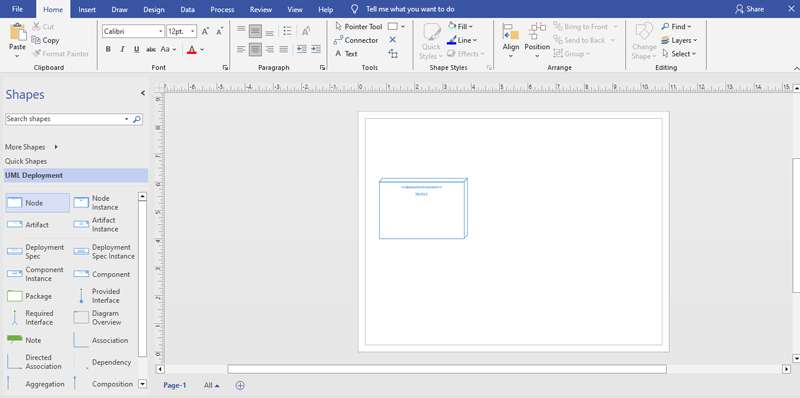
Double-cliquez sur le champ de texte « Nœud » et saisissez le nom de votre nœud. Spécifiez également si le nœud est un périphérique ou un environnement.
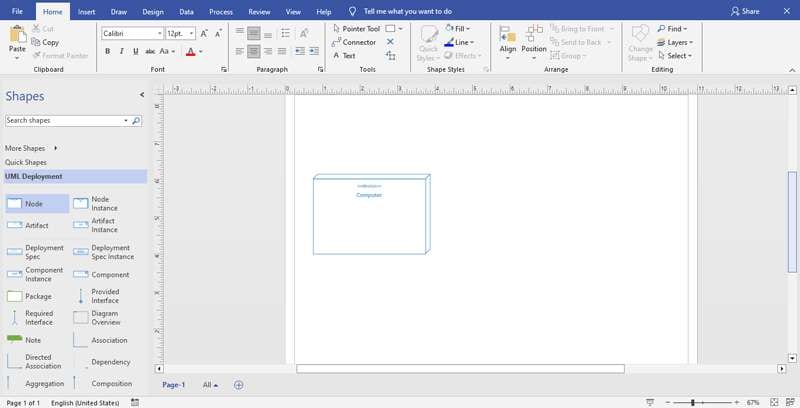
3. Placer les artefacts
Identifiez d'abord les composants logiciels au sein du système.
Sélectionnez Artefact parmi les formes présentes dans le volet de gauche. Ensuite, faites glisser et déposez la forme à l'emplacement souhaité.
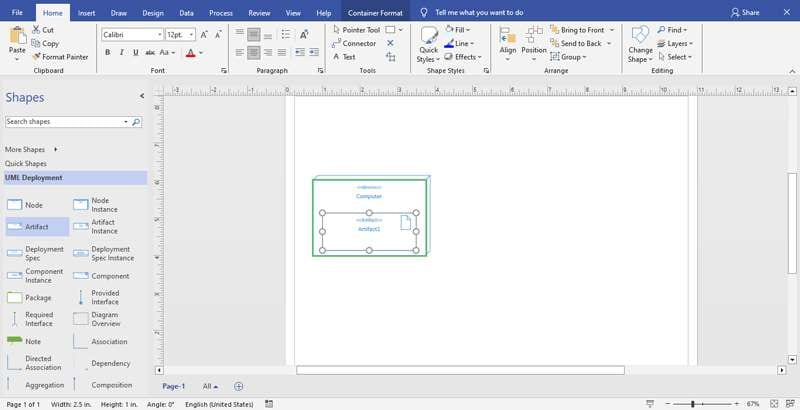
Double-cliquez sur le champ de texte « Artefact » et saisissez le nom de l'artefact.
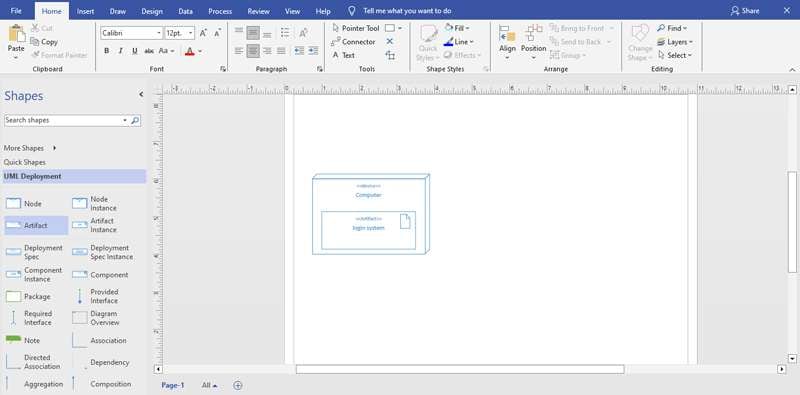
4. Ajouter des interfaces
Après avoir conçu le diagramme, identifiez les interfaces fournies et requises.
Faites glisser et déposez les interfaces fournies et requises depuis le volet de gauche, et placez-les sur les nœuds spécifiés. Étiquetez également les artefacts.
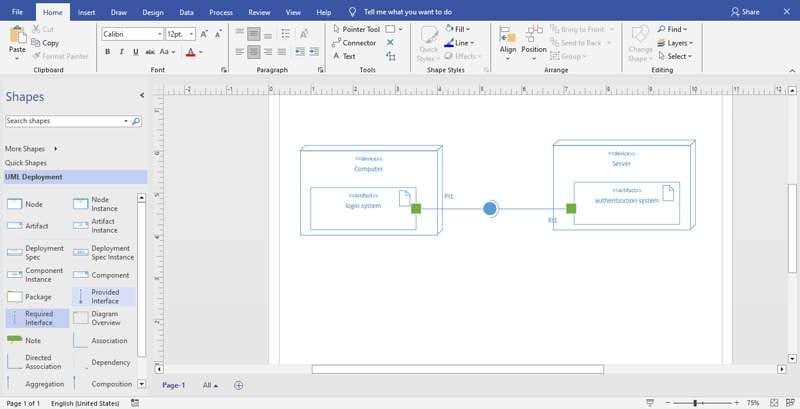
Ajoutez également des étiquettes aux interfaces.
5. Styliser le modèle
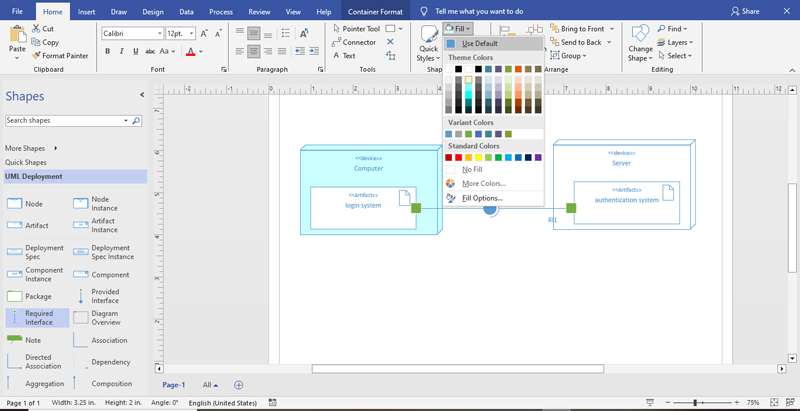
Ajoutez des couleurs aux éléments respectifs. Vous pouvez colorer la forme en la sélectionnant, en cliquant sur l'option de remplissage et en choisissant la couleur.
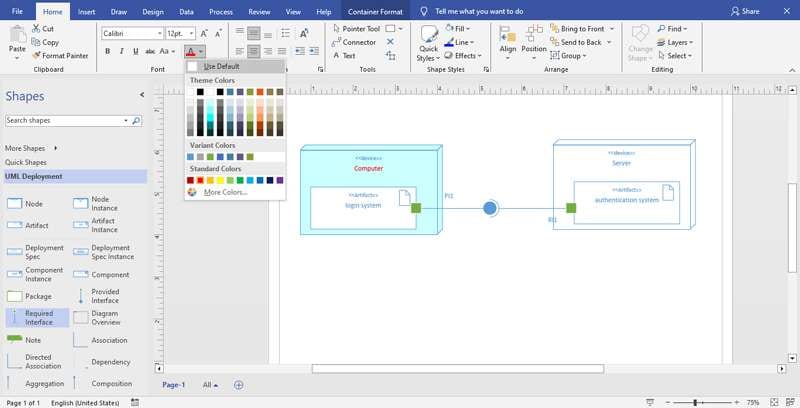
Vous pouvez changer la couleur des polices en sélectionnant le texte, puis en cliquant sur la couleur de police et en choisissant la couleur.
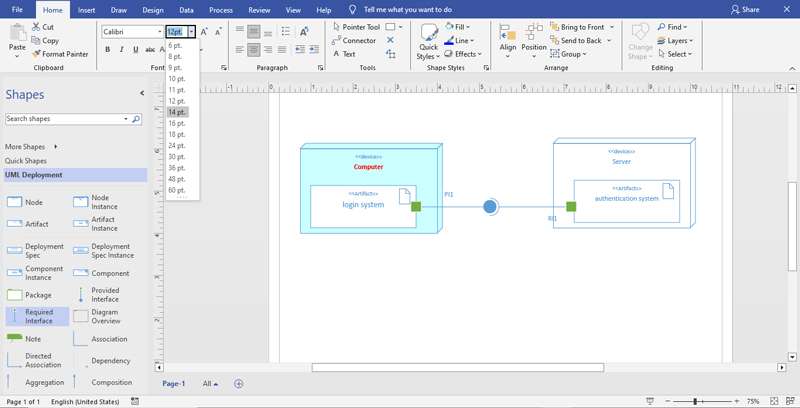
Vous pouvez également modifier la police ainsi que la taille de police en sélectionnant le texte et en choisissant le format souhaité.
6. Enregistrer la conception
Une fois que vous avez terminé de concevoir votre diagramme, cliquez sur l'icône d'enregistrement présente en haut à gauche de l'écran.
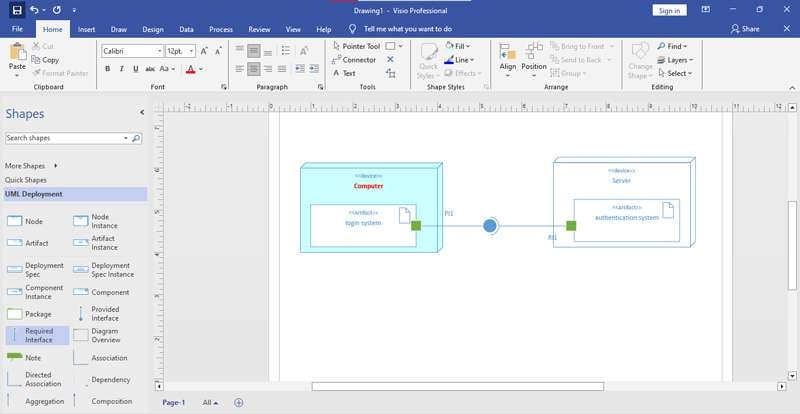
Ensuite, sélectionnez l'emplacement et le format dans lequel vous souhaitez enregistrer votre diagramme de déploiement conçu.
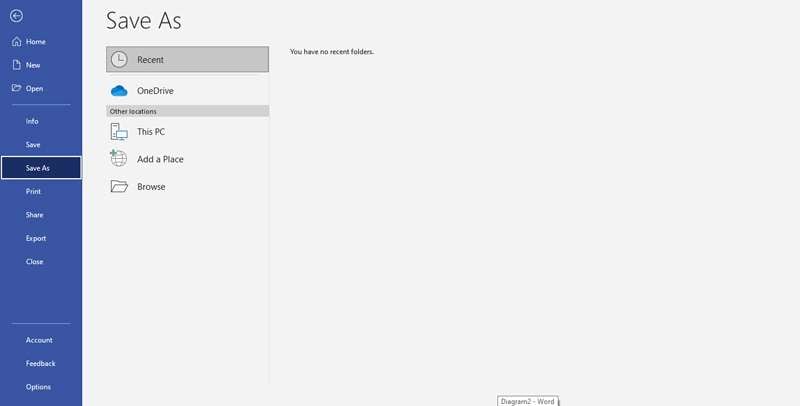
Félicitations ! Vous avez créé avec succès votre propre diagramme de déploiement.
Composants du diagramme de déploiement
1. Nœuds
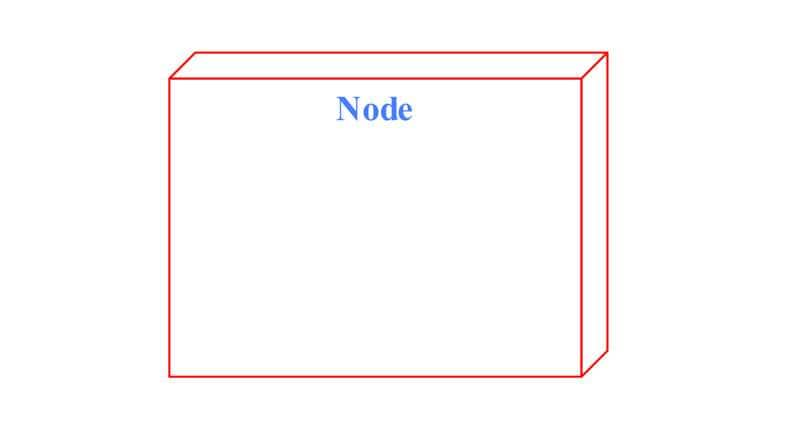
Un nœud est utilisé pour représenter le composant matériel au sein d'un système. Il peut représenter des ordinateurs, des serveurs, des scanners ou tout autre périphérique matériel que le système utilise pour atteindre la fonctionnalité globale. Il est représenté à l'aide de boîtes tridimensionnelles. Chaque nœud est identifié par un nom unique écrit à l'intérieur de la boîte tridimensionnelle.
2. Artefacts
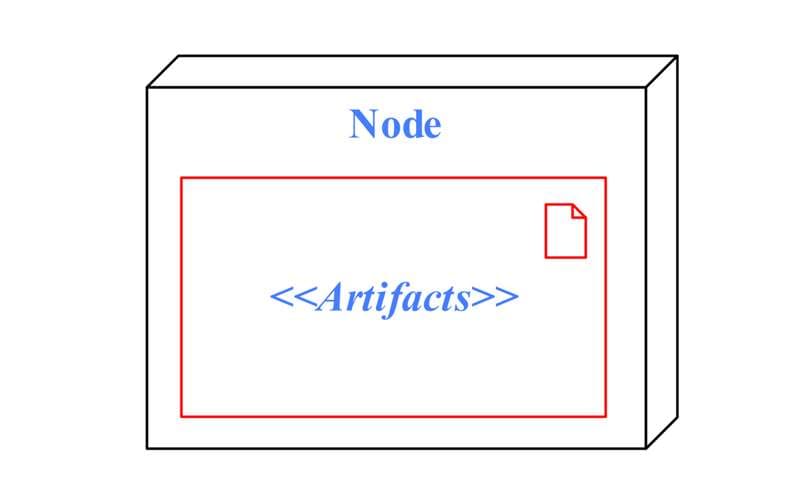
Un artefact est utilisé pour représenter les unités logicielles ou d'implémentation au sein du système. Un artefact peut être une bibliothèque, des composants logiciels, des fichiers exécutables ou même des bases de données. Il est représenté à l'aide d'une forme rectangulaire. Un artefact est placé à l'intérieur du nœud ou dans le composant matériel physique dans lequel il est stocké.
3. Composant
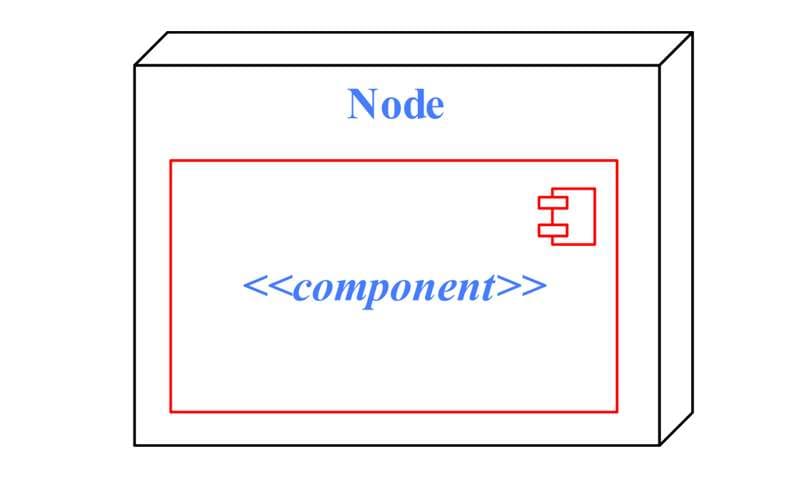
Un composant est utilisé pour représenter la partie modulaire d'un système. Il est utilisé pour diviser un grand système en morceaux plus petits, ce qui facilite la compréhension de la fonctionnalité d'un système. Il est représenté à l'aide d'une forme rectangulaire et du mot-clé composant. Le nom du composant est écrit à l'intérieur de la boîte rectangulaire.
Le but de l'utilisation de composants dans un diagramme de déploiement est de modéliser les modules logiciels et la manière dont ils sont déployés sur les périphériques matériels.
4. Interfaces
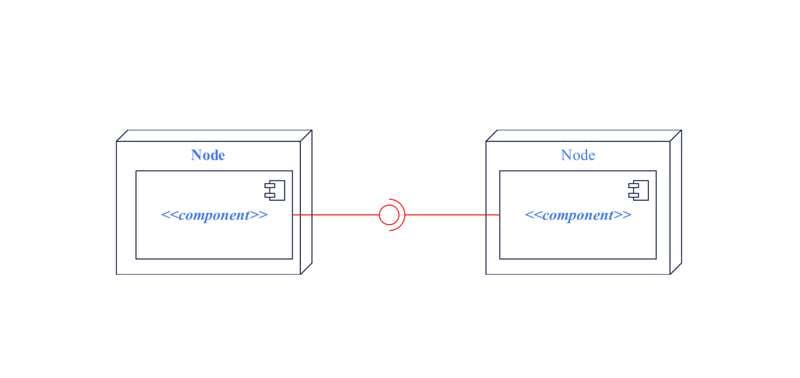
Une interface est utilisée pour représenter l'interaction entre divers composants dans un diagramme de déploiement. Il existe deux types d'interfaces. L'interface fournie est représentée par un cercle ou une forme de sucette et l'interface requise est représentée par une prise.
L'interface fournie est utilisée pour représenter que le système offre une certaine fonctionnalité. D'autre part, l'interface requise indique que le système nécessite une certaine fonctionnalité pour s'exécuter.
5. Nœuds hiérarchiques et package
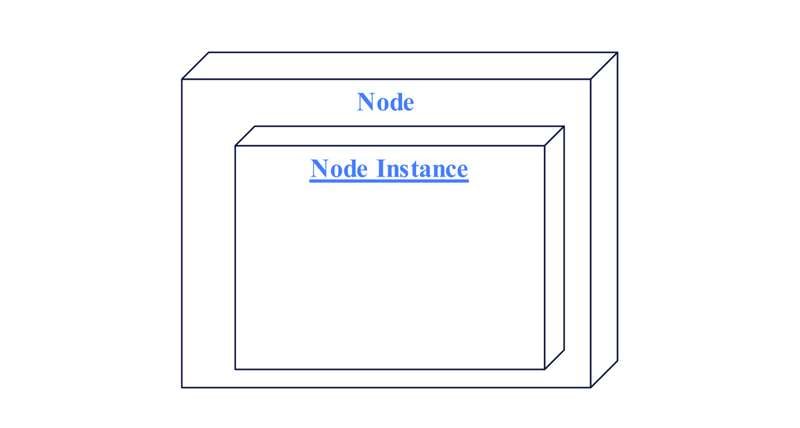
Un nœud peut être imbriqué à l'intérieur d'un autre nœud dans un diagramme de déploiement. C'est ce qu'on appelle un nœud hiérarchique. Le nœud est utilisé pour représenter comment différents composants matériels sont imbriqués à l'intérieur d'un nœud particulier.
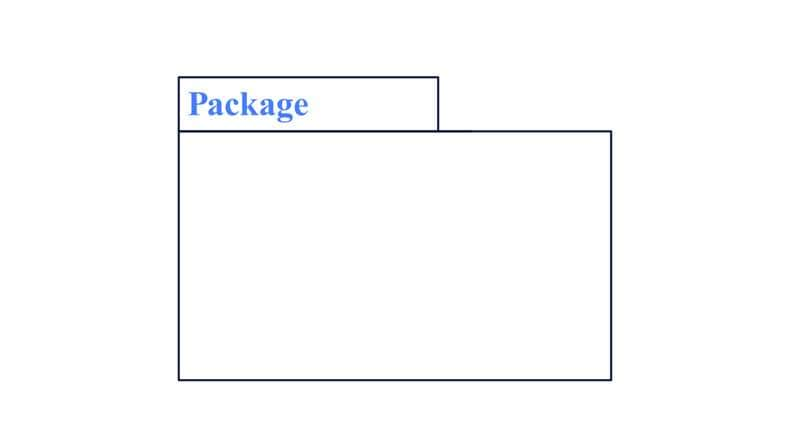
Un package regroupe les éléments associés au sein du système. Un package peut inclure des classes, des interfaces, des artefacts et des nœuds. Ceux-ci aident à organiser les grands systèmes et les formes.
Qu'est-ce qu'EdrawMax
EdrawMax est une plateforme en ligne gratuite où vous pouvez concevoir l'architecture de votre système ou de votre organisation avec des modèles de conception faciles à utiliser. Ici, vous pouvez choisir votre modèle de conception parmi les différentes catégories proposées par la plateforme. L'interface conviviale simplifie davantage le processus de création de diagrammes.
La plateforme prend également en charge la collaboration grâce à l'utilisation d'un espace de travail basé sur le cloud où les membres de l'équipe peuvent partager leur progression et travailler sur le même projet.
EdrawMax est multiplateforme, ce qui signifie qu'il est disponible sur Mac OS, Windows et même sur Linux. De plus, grâce à la mise en œuvre d'une architecture basée sur le cloud, vous pouvez accéder, modifier et gérer vos conceptions de n'importe où dans le monde. De plus, une fois que vous avez terminé, vous pouvez exporter votre travail dans différents formats tels que JPG, PNG, PDF, Word, Excel, PPT, HTML et plus encore.
Comment créer un diagramme de déploiement sur EdrawMax
Étape 1:
Tout d'abord, ouvrez votre application de bureau EdrawMax ou l'accès au diagramme web EdrawMax.
Étape 2:
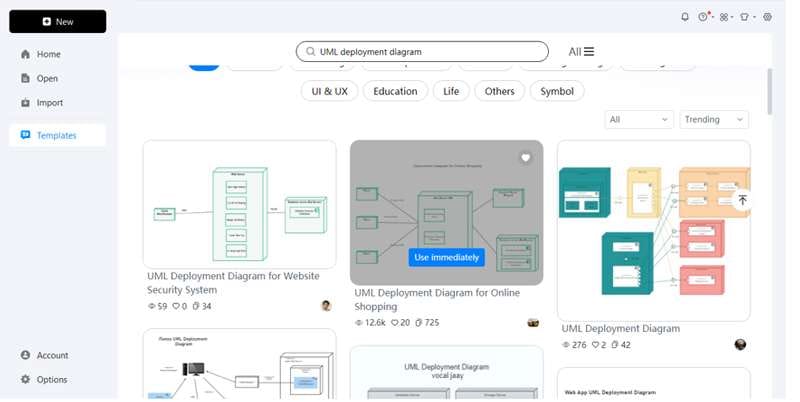
Sur la page d'accueil, sélectionnez l'option modèles dans le volet de gauche. Ici, recherchez diagramme de déploiement UML dans la barre de recherche présente en haut de la page.

Étape 3:
Explorez les différents modèles de conception présents sur la plateforme. Sélectionnez et cliquez sur l'un des modèles. Ensuite, appuyez sur Utiliser immédiatement présent en haut de la page.
Étape 4:
Une fois le modèle ouvert, vous pouvez personnaliser le diagramme en faisant glisser et en déposant de nouvelles formes depuis les bibliothèques présentes sur le côté gauche.
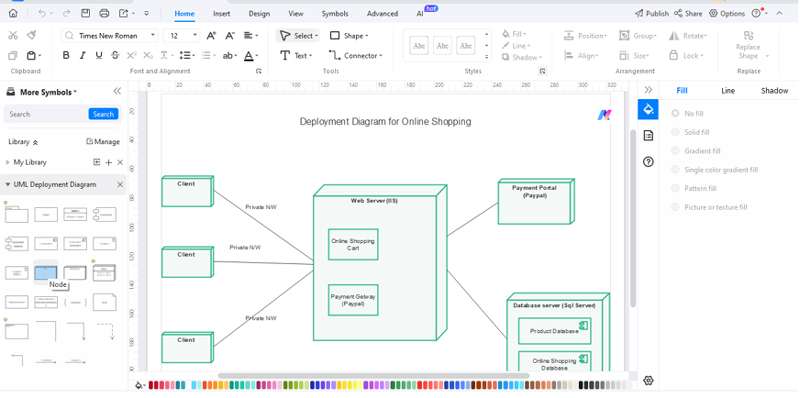
Étape 5:
Vous pouvez également supprimer les formes non requises en sélectionnant simplement la forme, puis en appuyant sur la touche Suppr présente sur votre clavier.
Étape 6:
Modifiez le texte. Stylisez les lignes, les boîtes et le texte en cliquant sur les éléments respectifs. Vous pouvez également enregistrer certains éléments courants dans vos bibliothèques pour une utilisation future.
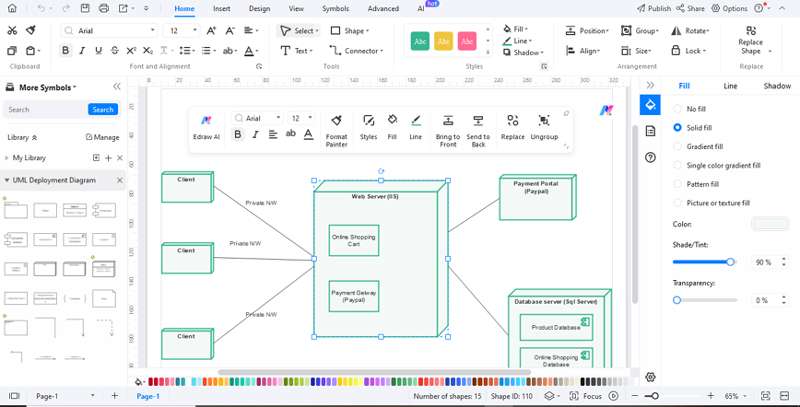
Étape 7:
Choisissez un format pour l'enregistrer pour plus tard ou le partager avec d'autres. Cliquez sur Options puis Exporter et Envoyer pour choisir le format de votre fichier (.eddx, .pdf, .png, .jpg) pour exporter le fichier.
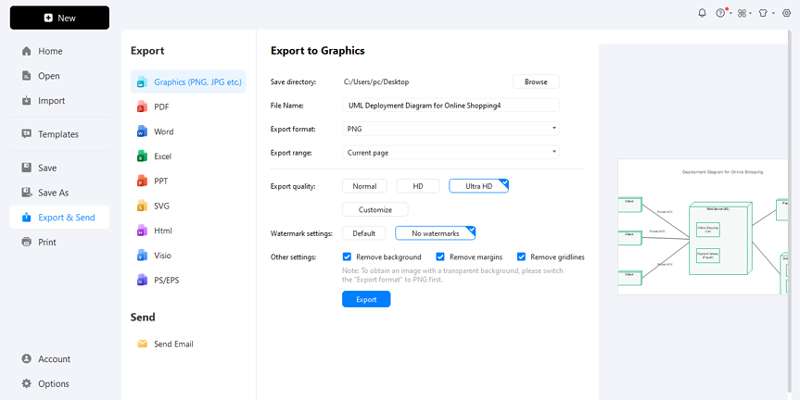
Conclusion
Pour comprendre et modéliser la distribution physique de divers composants logiciels sur des nœuds matériels, il est obligatoire de dessiner un diagramme de déploiement UML. Microsoft Visio et EdrawMax sont des outils qui peuvent être utilisés dans la création de ces diagrammes, et cet article fournit un guide étape par étape sur la façon de procéder pour les créer.
EdrawMax est une plateforme en ligne gratuite où vous pouvez concevoir l'architecture de votre système ou de votre organisation avec des modèles de conception faciles à utiliser. EdrawMax est multiplateforme, ce qui signifie qu'il est disponible sur Mac OS, Windows et même sur Linux. De plus, grâce à la mise en œuvre d'une architecture basée sur le cloud, vous pouvez accéder, modifier et gérer vos conceptions de n'importe où dans le monde. De plus, c'est gratuit, alors pourquoi pas ?

Simple. Intelligent. Des diagrammes étonnants pour chaque idée.

 (IA et Web)