


 TL;DR:
Un diagramme de temps en langage UML modélise le comportement et l'interaction des objets via des formes d'ondes pour identifier les goulets d'étranglement temporels et optimiser les performances d'un système ou d'un logiciel.
● Les contraintes de durée et les contrôles temporels définissent les intervalles d'exécution d'un événement, toute sortie de ces fenêtres temporelles indiquant une défaillance du système.
● La modélisation s'appuie sur deux représentations temporelles distinctes : l'évolution des états sur l'axe des ordonnées en fonction du temps, ou la ligne de vie par valeurs illustrée par le croisement de deux lignes horizontales.
● La création d'un tel diagramme dans EdrawMax exige de sélectionner la catégorie Développement logiciel puis l'onglet Modélisation UML afin d'accéder aux symboles spécifiques comme les signaux carrés, les signaux en rampe et les occurrences de destruction.
Demandez un résumé à l'IA
 ChatGPT
 Perplexity
 Gemini
 Claude
 Grok
Grok
- Qu'est-ce qu'un diagramme de temps ?
- Comment créer un diagramme de temps avec EdrawMax ?
- Exemples de diagrammes de temps
- Conclusion
1. Qu'est-ce qu'un diagramme de temps ?
En langage de modélisation unifié (UML), diagramme de temps correspond à une forme de diagramme de séquence qui utilise des graphiques et des formes d'ondes pour illustrer le comportement et les interactions des objets ainsi que les événements temporels au cours d'une période donnée.
1.1 Utilisation du diagramme de temps
- Vous pouvez voir les changements qu’un objet subit tout au long de sa durée de vie ;
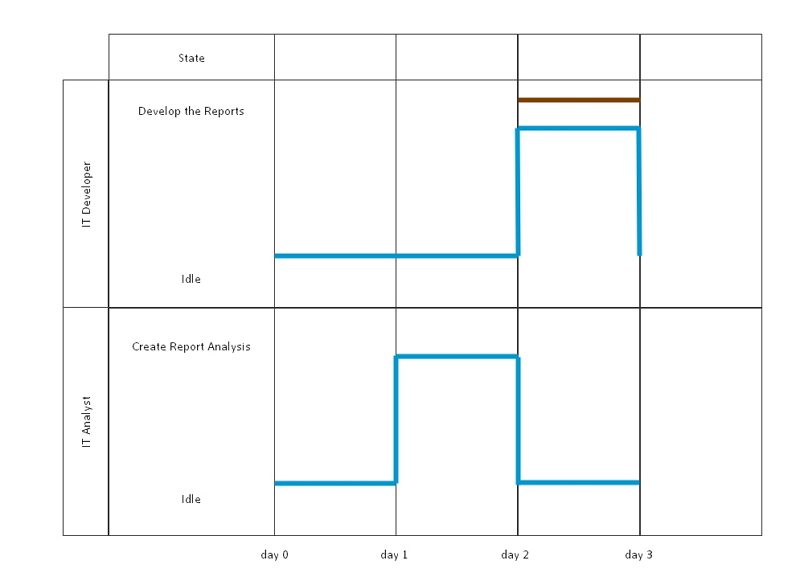
- Vous pouvez observer comment les objets interagissent et de quelle façon l’état d’un objet influence celui d’un autre (voir exemple ci-dessous) ;
- Les diagrammes de temps indiquent combien de temps durent certains processus. Grâce à ces données, vous pouvez identifier les étapes qui prennent trop de temps et ainsi optimiser la fluidité du système ou logiciel afin d'améliorer son efficacité globale.
Source : Pinterest
1.2 Représentation temporelle
- Représentation de l’évolution des états dans le temps
Source : Sparxsystems
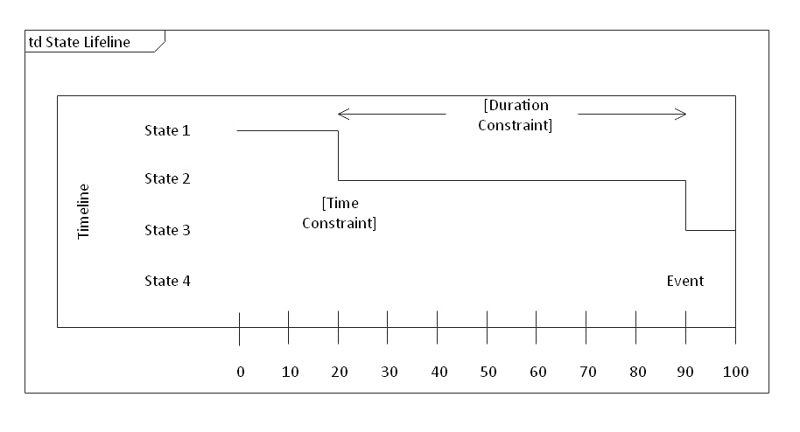
Elle sert à illustrer l’évolution des états au fil du temps, visualisée par la variation des niveaux sur la ligne de vie. Ces changements de niveau peuvent être causés par différents facteurs : réception de messages, conditions internes au système, ou simple passage du temps.
Axe des abscisses : temps Axe des ordonnées : état
- Représentation de la ligne de vie par valeurs
Source : Sparxsystems
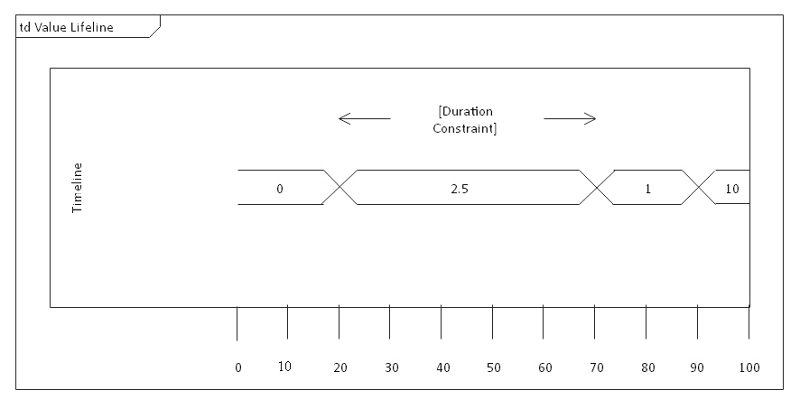
Elle sert à montrer l’évolution de la valeur du sujet étudié sur une période. Ceci est représenté par le croisement de deux lignes horizontales.
Axe des abscisses : temps
1.3 Concepts de base
| Ligne de vie | 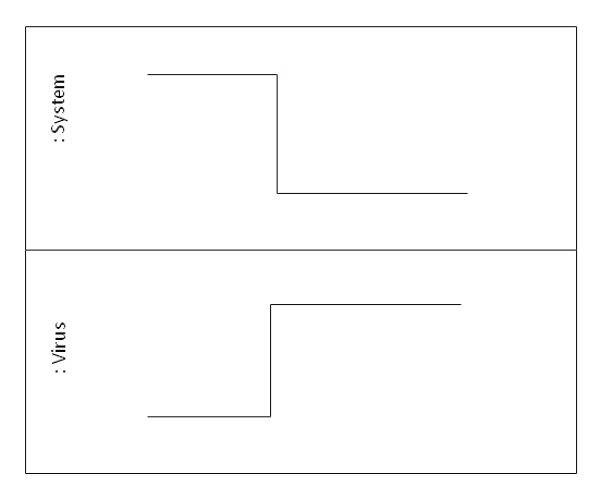
Représente un élément individuel d’une interaction. |
| Chronologie d’état ou de condition | 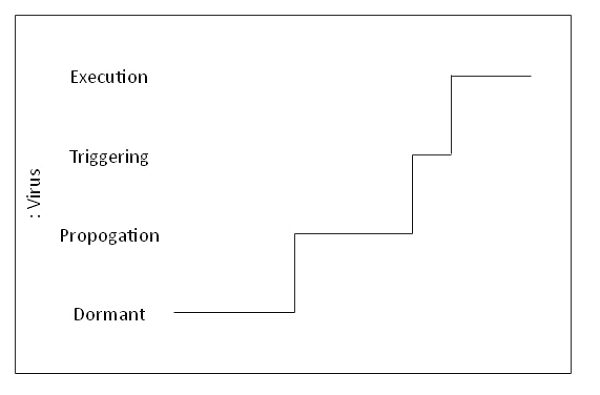
Ligne continue montrant l’état des classificateurs participants ou d’une condition vérifiable. |
| Contrainte de durée | 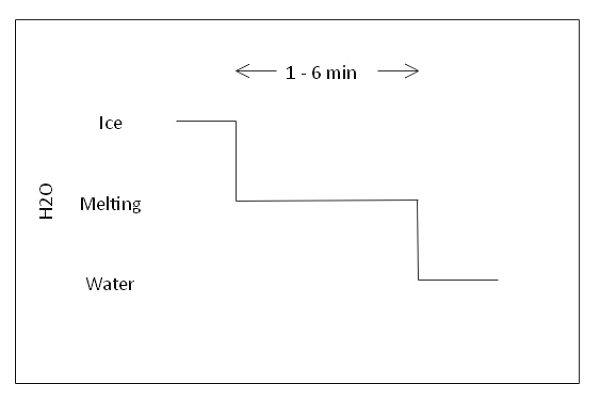
Représente un intervalle ou une période durant laquelle l’état ou la valeur doit être maintenu(e). Si la durée est hors contraintes, le système est considéré comme défaillant. |
| Contrôle temporel | 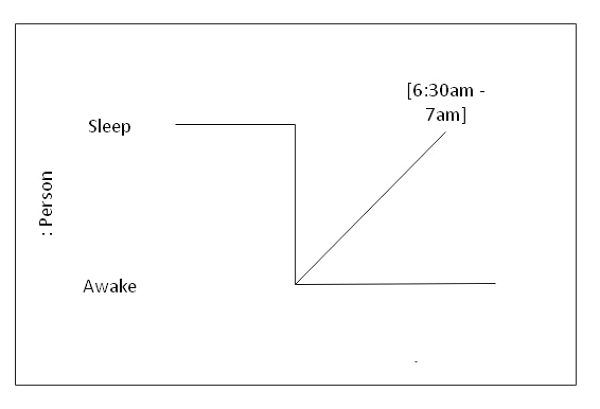
Indique à quel moment un événement doit se produire. Si l’événement n’a pas lieu à temps, le système est réputé avoir échoué. |
| Occurrence de destruction | 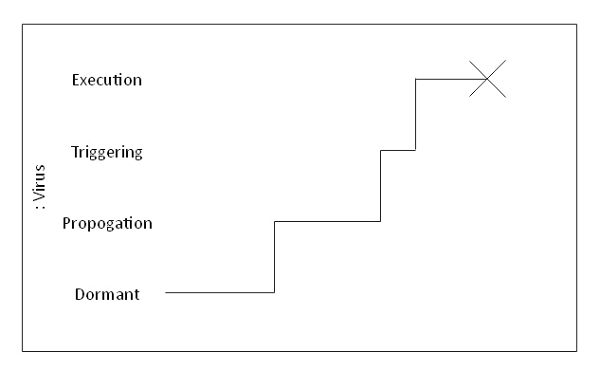
Un symbole « X » marque la fin d’une ligne de vie. |
Source : Javatpoint
1.4 Graphiques de diagramme de temps fréquemment utilisés
| Signal carré | 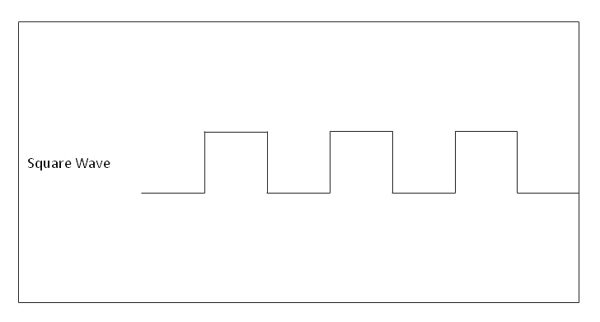
Utilisé comme « signal d’horloge », il illustre un signal constant et sert à donner une vue d’ensemble temporelle à l’utilisateur. |
| Déclenchement front montant/descendant | 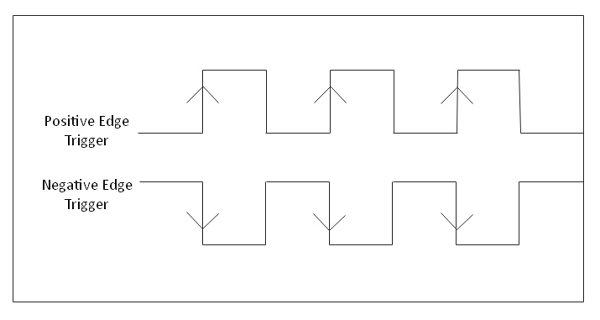
Des flèches indiquent si le signal se déclenche sur le front montant ou descendant. |
| Signal en rampe | 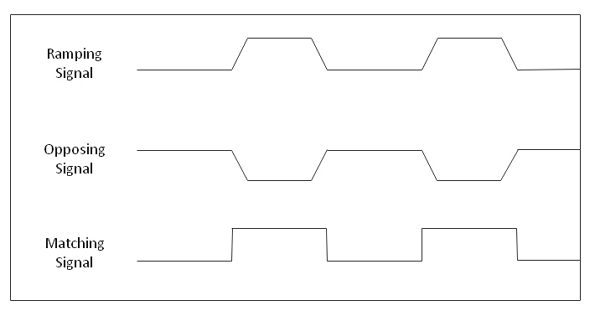
Les signaux en rampe servent à illustrer l’amorçage ou la confrontation directe de deux signaux opposés. |
| Ou bien | 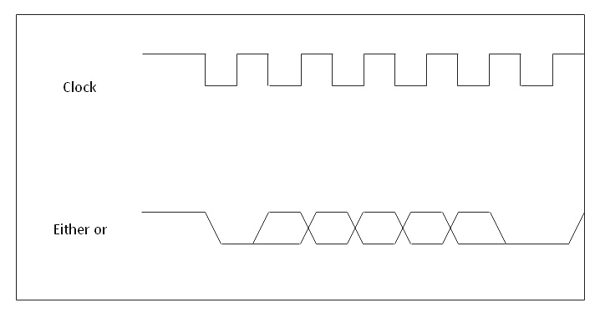
Le signal « ou bien », représenté par les courbes qui se chevauchent, indique que le signal correspondant peut être haut ou bas. |
| Partie grisée | 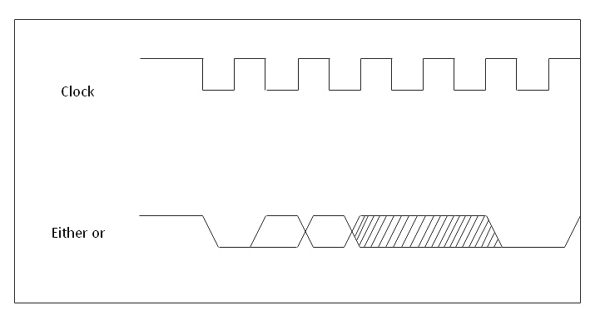
Griser une section du signal est courant lorsqu’on ne tient pas compte de la valeur du signal à cet instant. |
| Espacement d’écoulement du temps | 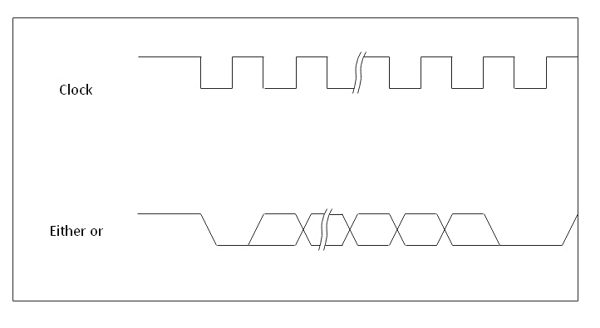
Un intervalle de temps ou d’une autre valeur mesurable est représenté par une coupure au centre du signal, comme illustré ici. |
| Étiquetage des bits | 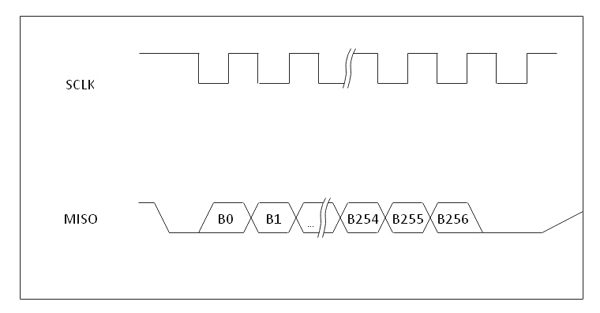
L'étiquetage des bits indique une plage de valeurs plus large. Un espace montre qu’un volume important de données est compris dans cette plage. |
| Délimitation par flèches et espacements | 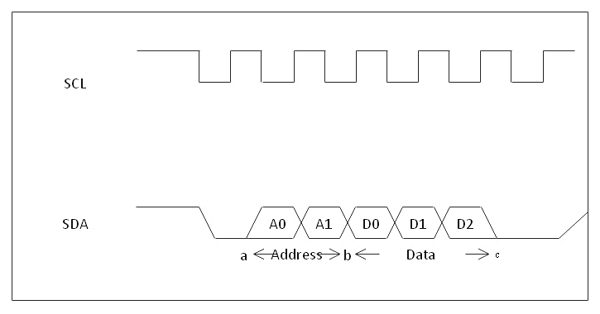
Ici, les flèches et les espacements signifient que les deux premières parties constituent les adresses et les cinq suivantes, les données. |
Source : RheingoldHeavy
2. Comment créer un diagramme de temps avec EdrawMax ?
Grâce à son interface intuitive, EdrawMax vous permet de concevoir facilement vos propres diagrammes de temps. Qu'il s'agisse d'un modèle basique ou complexe, suivez ce guide pour obtenir un résultat adapté à vos besoins.
 Note G2 : 4,5/5 (Plus de 2360 réponses)
 100% sûr | Sans annonces |
 Propulsé par l'IA
Étape 1 : Ouvrez votre navigateur et rendez-vous sur EdrawMax Version en ligne pour y accéder, ou téléchargez la EdrawMax Version bureau
Étape 2 : Dans la barre latérale blanche, cliquez sur Développement logiciel. Ensuite, sélectionnez l’onglet Modélisation UML qui apparaît en haut de l’écran.
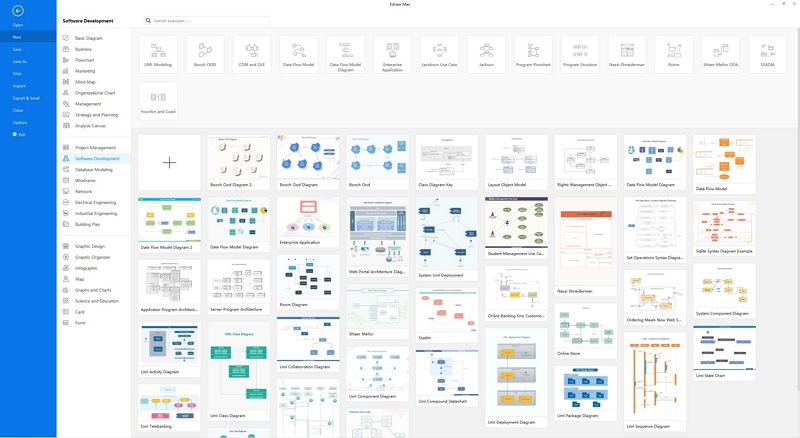
Étape 3 : Choisissez un modèle ou cliquez sur « + » à côté de Modélisation UML pour ouvrir un nouveau document.
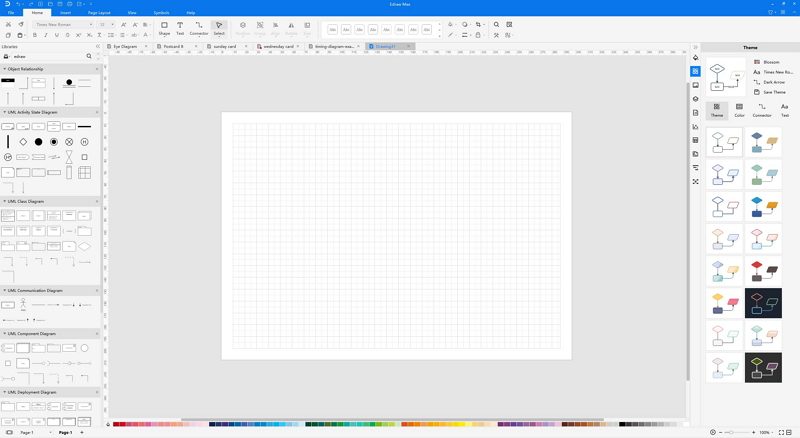
Étape 4 : La bibliothèque de symboles se trouve à gauche de l’écran. Faites défiler pour découvrir d'autres symboles liés à l’UML.
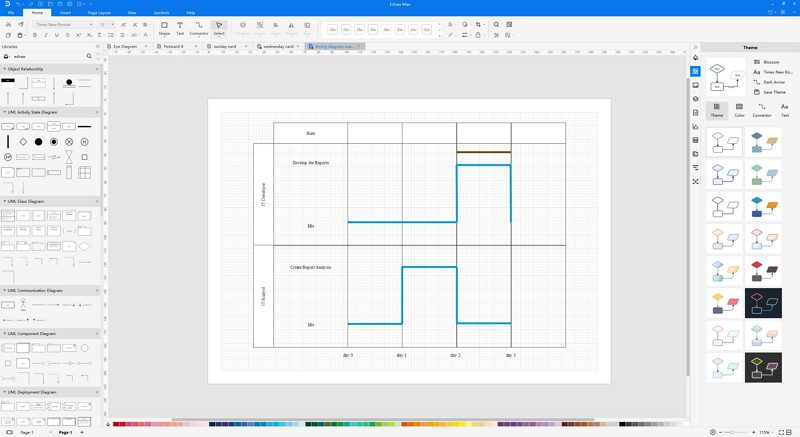
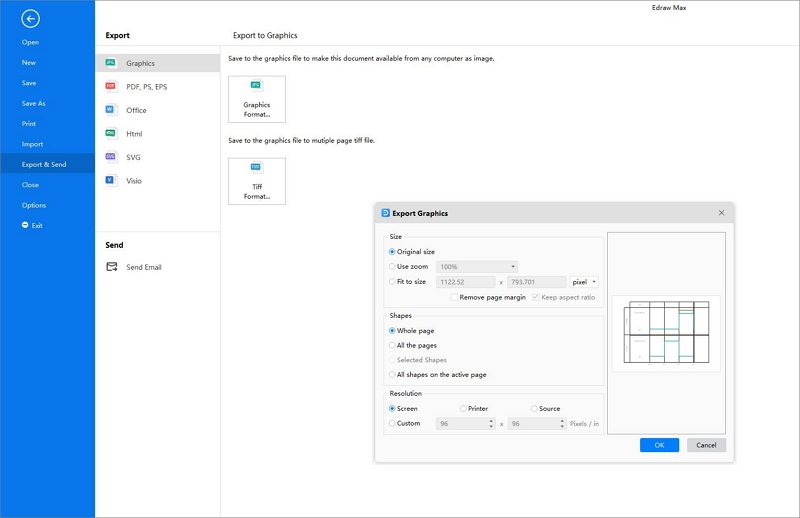
Étape 5 : Glissez simplement les éléments nécessaires depuis la bibliothèque vers le document vierge pour commencer la création. Chaque élément peut être déplacé, redimensionné ou personnalisé à volonté. Une fois terminé, exportez-le dans différents formats ou envoyez-le directement par email.
3. Exemples de diagrammes de structure composite
Voici quelques exemples de diagrammes de temps auxquels vous pouvez vous référer.
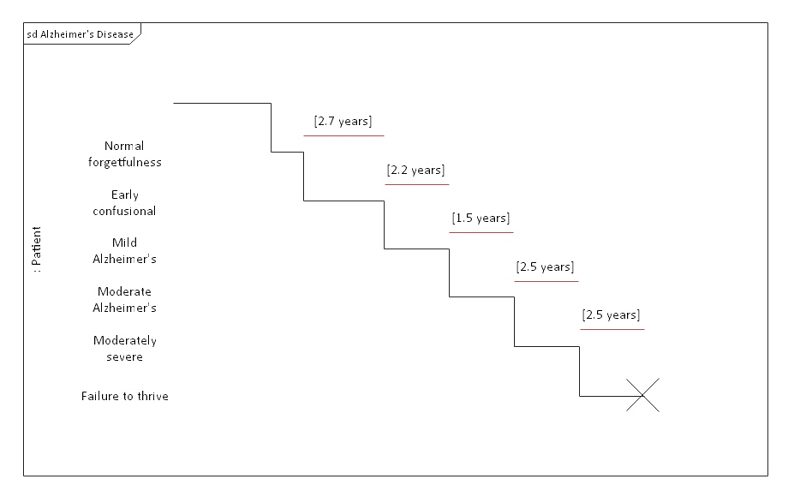
Diagramme 1 : Diagramme de temps illustrant les sept stades de la maladie d’Alzheimer.
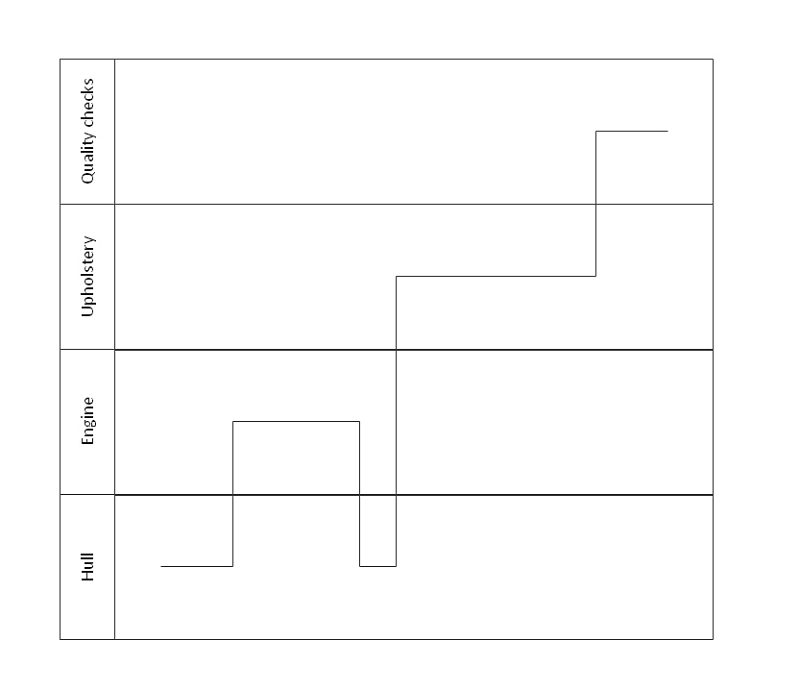
Diagramme 2 : Processus de fabrication de bateau.
4. Conclusion
L’un des gros avantages qu’apporte un diagramme de temps UML est d’offrir aux utilisateurs une vue d'ensemble du fonctionnement d’un système ou d’un logiciel. Encore mieux, il permet de repérer quelles étapes sont trop chronophages, pour que les acteurs métiers comme les développeurs puissent optimiser leurs process. Réalisez votre diagramme de temps propre diagramme dès maintenant avec la solution de création ultra-complète proposée par EdrawMax !

Simple. Intelligent. Des diagrammes étonnants pour chaque idée.

 (IA et Web)