


 TL;DR:
L'utilisation du modèle C4 simplifie la conception de systèmes complexes en structurant l'architecture logicielle en quatre couches de profondeur (Contexte, Conteneur, Composant et Code optionnel) afin d'unifier la communication entre les équipes techniques et non techniques.
● L'approche nécessite d'analyser le système de manière descendante, de la vue globale des interactions utilisateurs (C1) aux applications (C2) et modules internes (C3), en limitant l'usage du niveau de code détaillé (C4) aux strictes nécessités de formation de nouveaux développeurs.
● La modélisation dans EdrawMax s'effectue par l'assemblage de conteneurs et de composants via un éditeur glisser-déposer, permettant d'exporter les schémas finalisés en formats PDF, PNG ou Visio pour les intégrer directement à la documentation du projet.
● La cartographie exacte des liaisons techniques aide les développeurs à isoler visuellement l'origine des anomalies lors des phases de débogage, fournissant une méthode de résolution ciblée qui évite les longues réunions de synchronisation.
Demandez un résumé à l'IA
 ChatGPT
 Perplexity
 Gemini
 Claude
 Grok
Grok
Lorsque plusieurs équipes collaborent sur le même produit, des problèmes de communication surgissent rapidement. Un groupe parle des utilisateurs, un autre se concentre sur les services, tandis que d’autres pensent aux APIs. Exemples de modèles C4 résolvent ce souci. Ils divisent la conception système en quatre niveaux distincts. En explorant différents exemples de diagrammes C4, vous découvrirez comment les entreprises simplifient des systèmes complexes et échangent des idées plus facilement.
Les exemples de modèles C4 mettent aussi en avant la force de la structuration en couches. Ils offrent une méthode uniforme pour représenter les systèmes dans tous les secteurs et domaines de projets. Tout de suite, on va aborder les quatre niveaux d’un diagramme C4, montrer quelques exemples, vous expliquer comment créer des diagrammes dans EdrawMax et pourquoi les développeurs plébiscitent cette démarche.
Passons à l’essentiel !
Au sommaire
Le modèle C4 en version facile
Ces quatre niveaux forment la colonne vertébrale du modèle C4. Cette approche étape par étape permet aux équipes de décrire un système sans se perdre dans les détails. Les couches apportent une clarté bienvenue dans la conception complexe.
Contexte (C1)
Le niveau 1 est le plus global. Il montre qui accède au système et quels autres systèmes y sont rattachés. Ce niveau ne rentre pas dans les détails techniques ; il se concentre sur les relations entre personnes, outils et frameworks. Cela aide les équipes à définir la mission d’un système sans devoir évoquer les parties techniques.
Conteneur (C2)
Le deuxième niveau concerne les bases de données, applications et services. Chaque conteneur représente un élément clé du système : application web, appli mobile, service API… Ce niveau décrit comment ces conteneurs interagissent et comment circulent les données entre eux. Un gain énorme pour les architectes, qui conçoivent la connectivité des services.
Composant (C3)
Le troisième niveau zoome sur un conteneur précis. Il montre quels composants font fonctionner le conteneur. Modules, librairies ou microservices : tous sont des composants. Ce point de vue aide les développeurs à savoir ce qui est requis dans un conteneur. La répartition des tâches ressort mieux, tout comme la façon dont s’organisent les connexions entre composants.
Code (C4)
Le dernier niveau est optionnel. Il dévoile les classes et les méthodes. Ce n’est pas nécessaire sur tous les projets ; mais quand le détail du code compte, cette vue permet aux nouveaux développeurs de monter en compétences plus vite. À utiliser si besoin, car elle offre une précision ultime dans la conception.
Top 5 des exemples de diagrammes du modèle C4
Voici les points-clés à vérifier pour choisir un outil de diagramme C4 parfait :
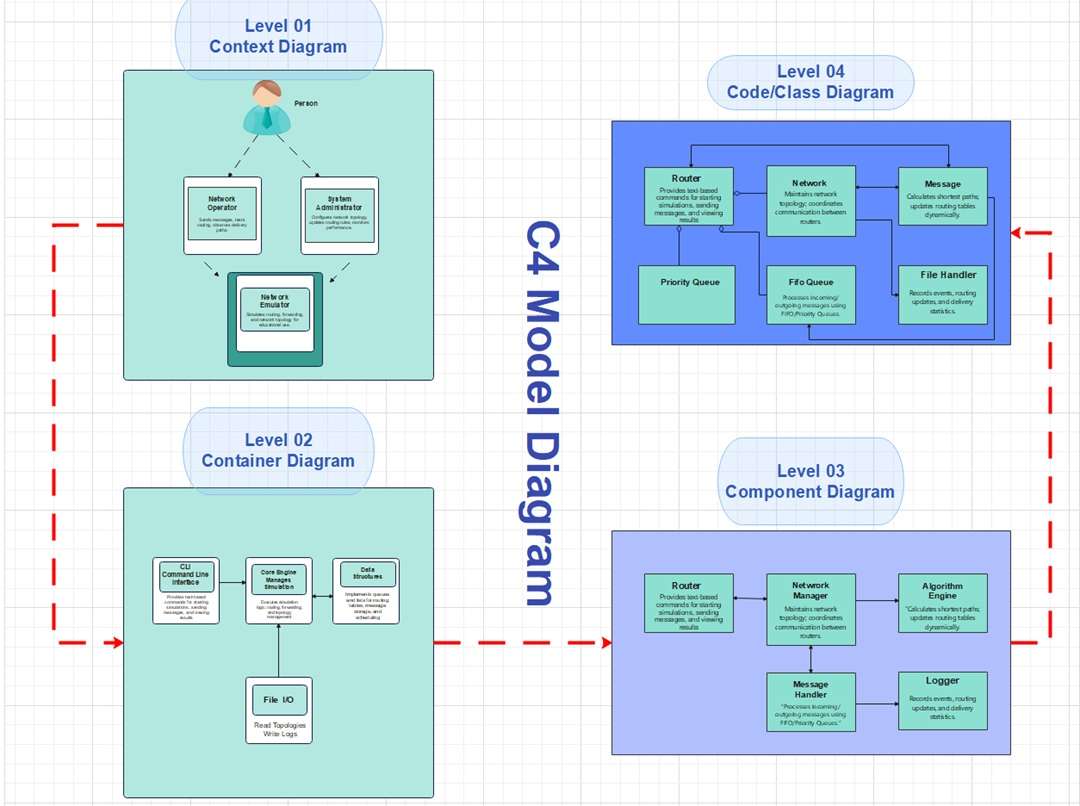
Diagramme C4 de simulation réseau
Ce modèle C4 illustre la cartographie de bout en bout d’un simulateur réseau. Le contexte indique un utilisateur, un opérateur réseau et un administrateur système utilisant l’émulateur. La vue Conteneur fait apparaître l’interface CLI, le moteur principal et la gestion des fichiers. La vue Composant affiche le routeur, le gestionnaire réseau et le logger. Enfin, le détail du code met en évidence les files d’attente, gestionnaires et flux de messages. Ensemble, ces couches clarifient la gestion et l’exécution des simulations.


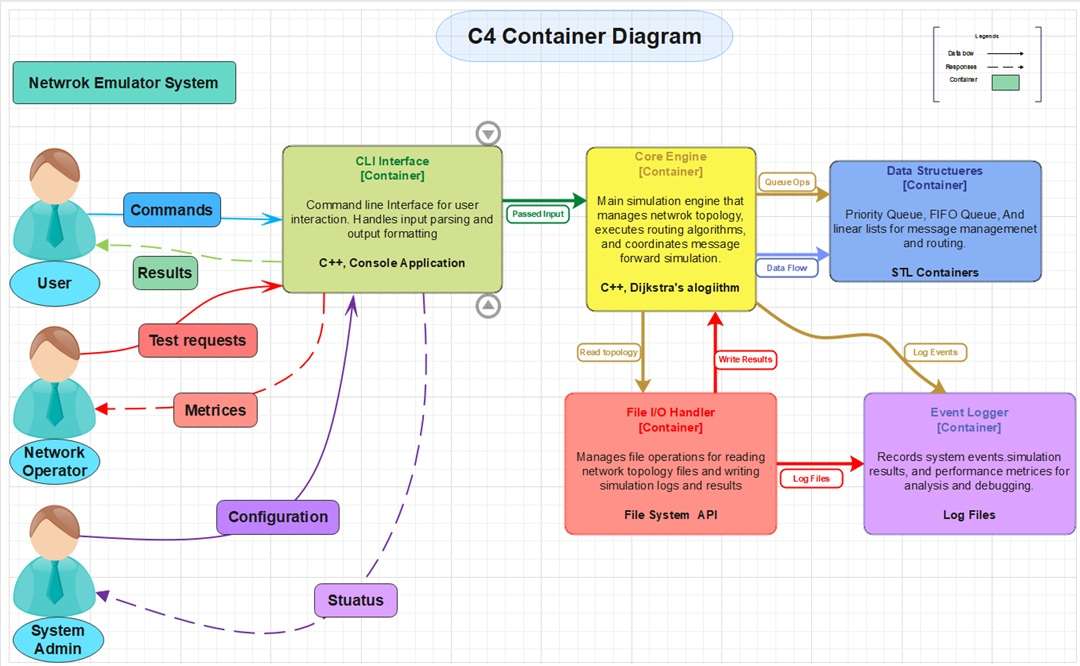
Vue “Conteneur” de l’émulateur réseau
Ce diagramme décrit l’organisation d’un système d’émulation réseau au niveau conteneur. L’interface CLI gère la mise en forme des entrées et sorties. Le moteur principal exécute les algorithmes de routage et pilote la simulation. Les fichiers topologie et logs sont traités via la gestion des fichiers. Les événements systèmes et métriques, eux, sont enregistrés par le logger d’événements.
Vue “Contexte” de l’émulateur réseau
Ce diagramme de contexte présente l’interaction entre différents rôles et l’émulateur. L’utilisateur explore les principes du routage et consulte les logs. L’opérateur réseau se concentre sur les protocoles et le suivi comportemental du système. L’émulateur reste central : il orchestre la simulation, gère les files d’attente, routeurs et la distribution contrôlée des messages.
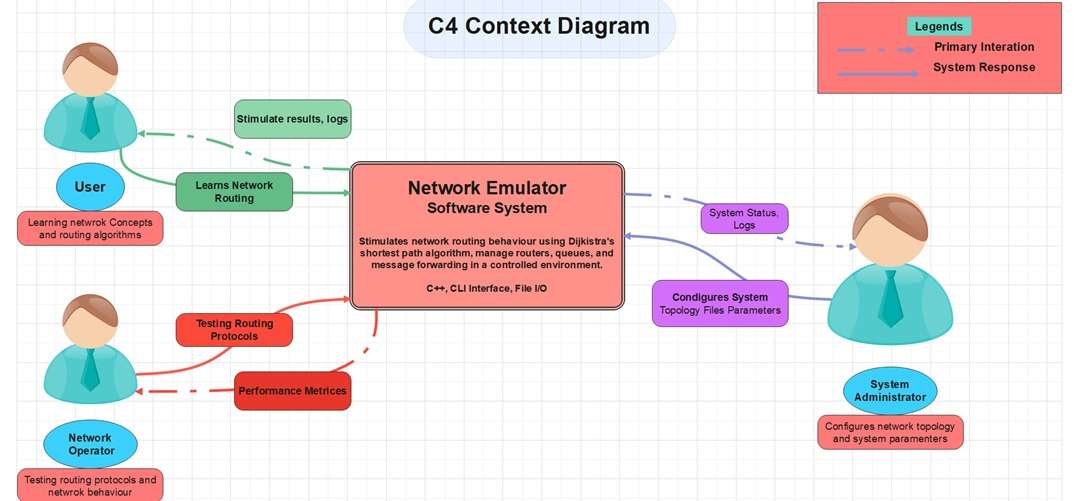
Diagramme de composant de monitoring des performances
Ce diagramme détaille les modules qui assurent le fonctionnement de l’émulateur. On y retrouve la logique de routage du Routeur. Les calculs de chemins se font sur le moteur d’algorithmes. Le gestionnaire de messages organise les files de données, tandis que le contrôleur de simulation supervise le flux des opérations. Enfin, le logger d’événements conserve toutes les traces d’activité.
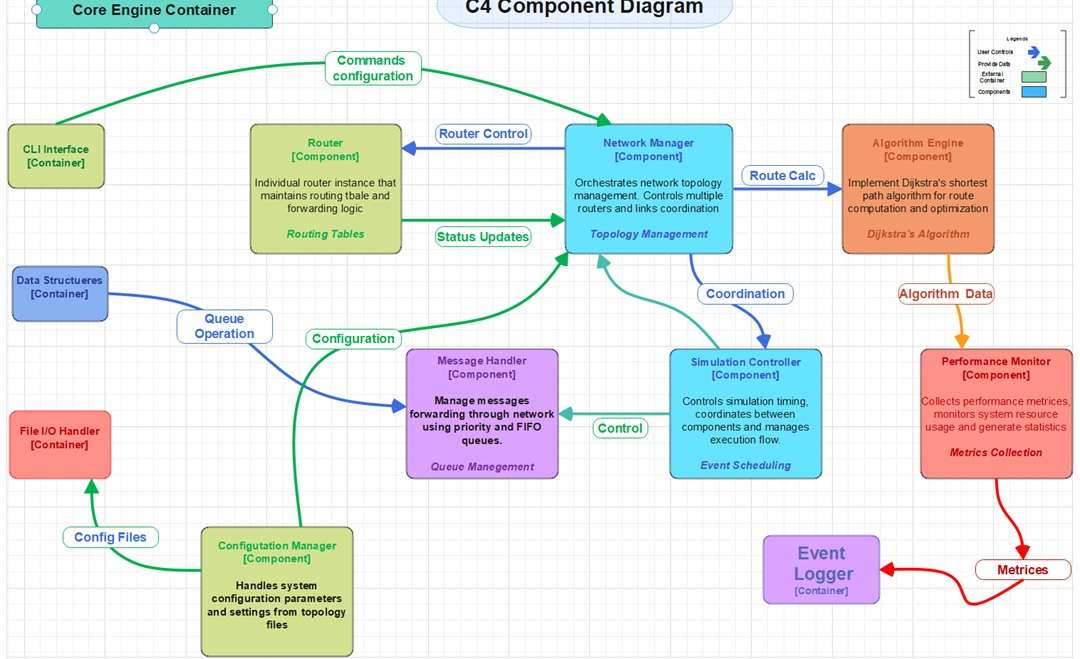
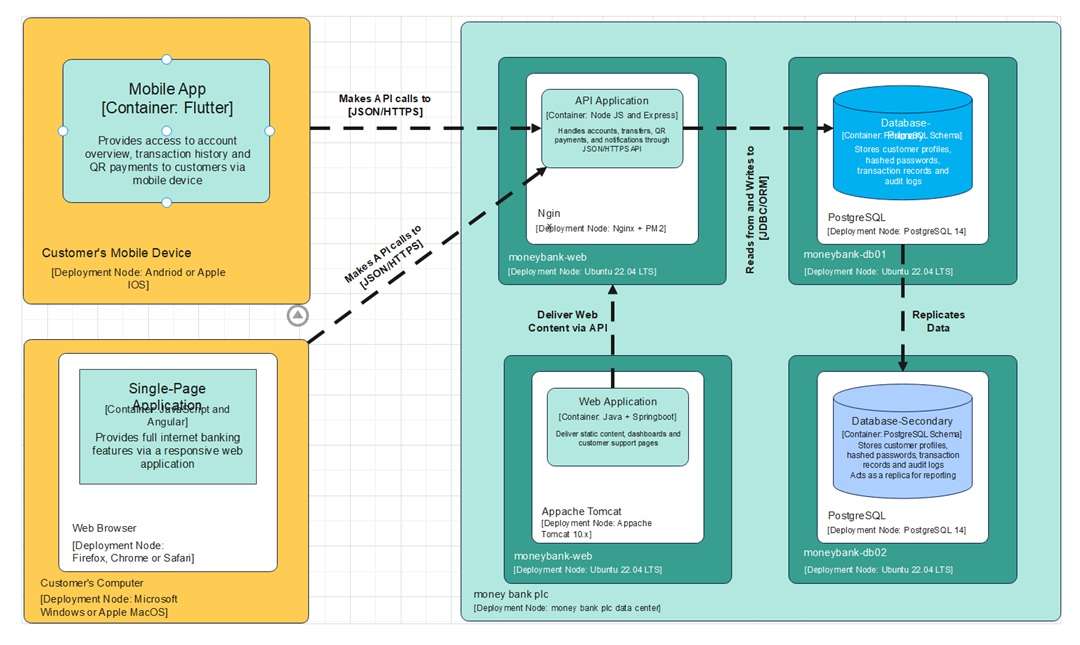
Diagramme de déploiement d’un système bancaire en ligne
Ce diagramme représente un système bancaire construit pour mobile et web. L’application monopage et l’application mobile donnent accès aux comptes et services de paiement. Les transferts et notifications passent par une application API. L’application web propose les tableaux de bord. Les données sont stockées dans la base principale, puis sauvegardées et exploitées dans une base secondaire.
Créer son diagramme C4 sur EdrawMax
EdrawMax va bien plus loin qu’un simple outil de dessin. Une vraie communauté de templates propose des diagrammes C4 variés et performants. L’éditeur glisser-déposer permet d’intégrer conteneurs, composants et relations. Chaque niveau du modèle C4 peut être adapté à votre projet en ajoutant textes, icônes et couleurs selon vos besoins.
Avec EdrawMax, partagez votre diagramme avec l’équipe pour avis instantané. Chacun assimile votre point de vue. Vous pouvez exporter vos travaux en PDF, PNG, et même Visio. Parfait pour intégrer vos diagrammes dans un rapport ou une présentation.
Voyons maintenant les étapes pour réaliser un diagramme C4 dans EdrawMax.
Étape 1 Commencer avec un nouveau fichier
Connectez-vous à EdrawMax avec vos identifiants Wondershare.
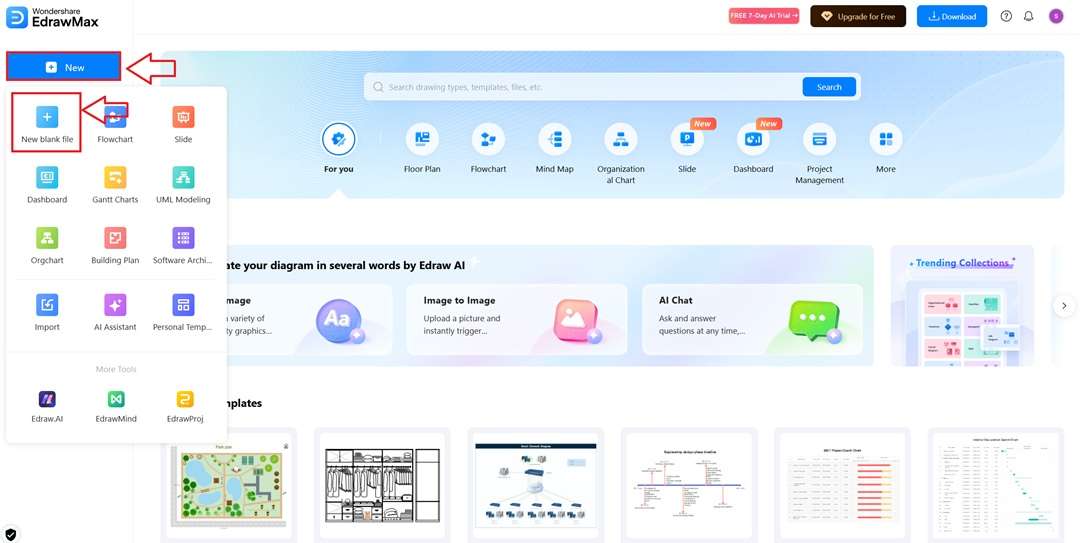
Cliquez sur le bouton Nouveau . Un menu déroulant apparaît.
Sélectionnez Nouveau fichier vierge . Vous partez d’une page blanche.
 Note G2 : 4,5/5 (Plus de 2360 réponses)
 100% sûr | Sans annonces |
 Propulsé par l'IA
Étape 2 Ajouter des formes à votre canevas
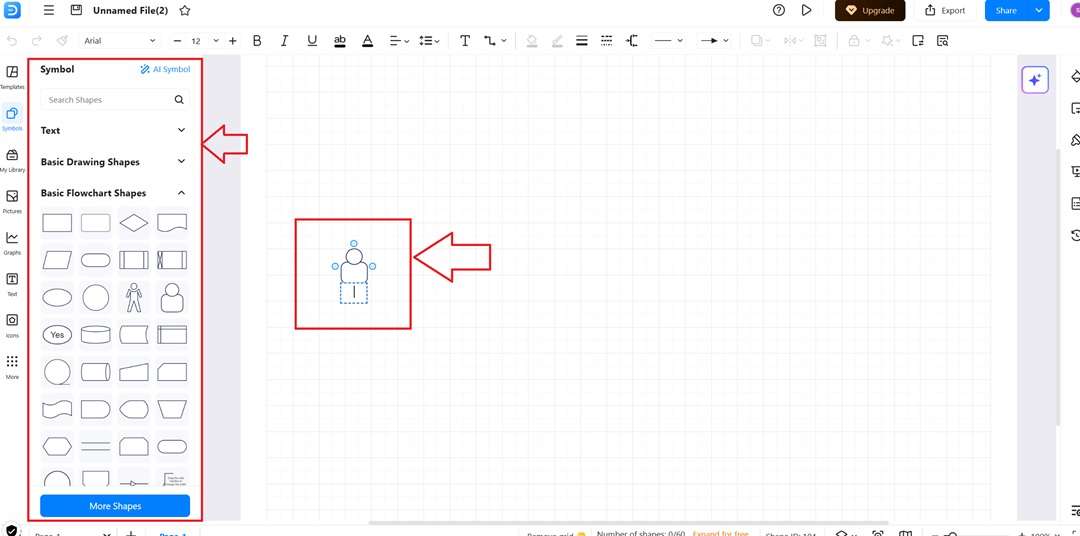
Depuis le panneau de gauche, sélectionnez les formes nécessaires à votre diagramme C4.
Glissez-déposez-les sur le canevas. Vous placez alors utilisateurs, systèmes ou conteneurs comme vous le souhaitez.
Étape 3 Utiliser des modèles pour aller plus vite
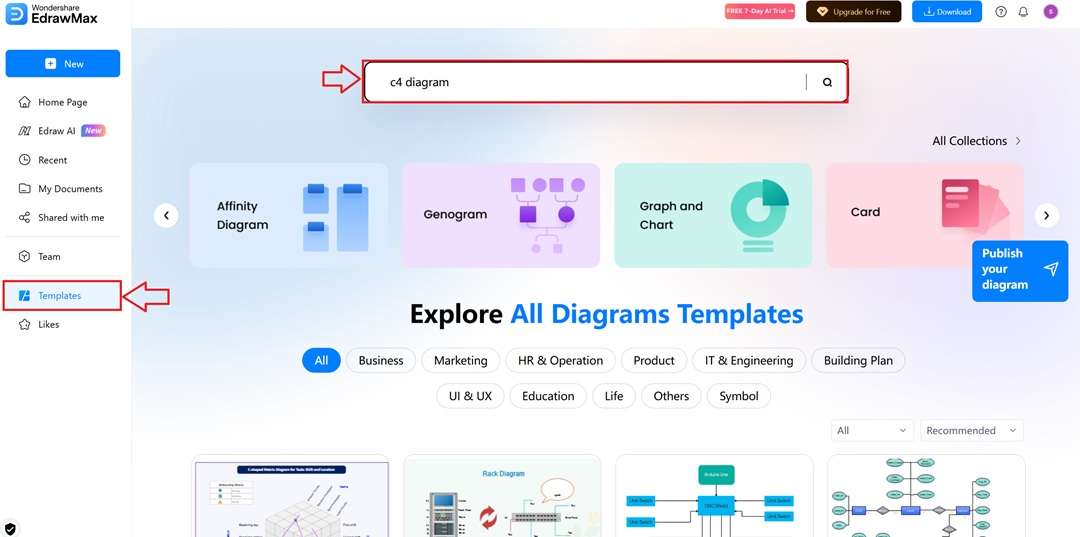
Rendez-vous dans la section Modèles à gauche. Utilisez la barre de recherche pour trouver des diagrammes C4.
Choisissez un modèle qui correspond à votre projet. Cliquez sur Utiliser immédiatement pour le personnaliser facilement, au lieu de repartir de zéro.
Étape 4 Modifier et personnaliser votre diagramme
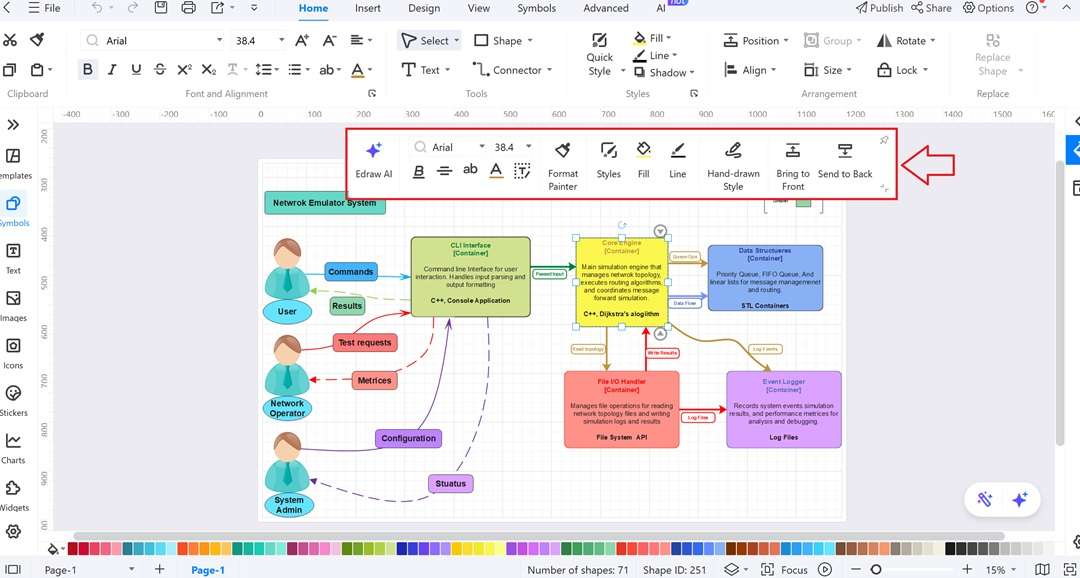
Sélectionnez n’importe quel objet du modèle. Une barre flottante s’affiche dessus.
Servez-vous-en pour ajuster texte, couleurs, lignes et styles. Changez la taille, modifiez la police ou appliquez un remplissage.
Étape 5 Télécharger dans le format souhaité
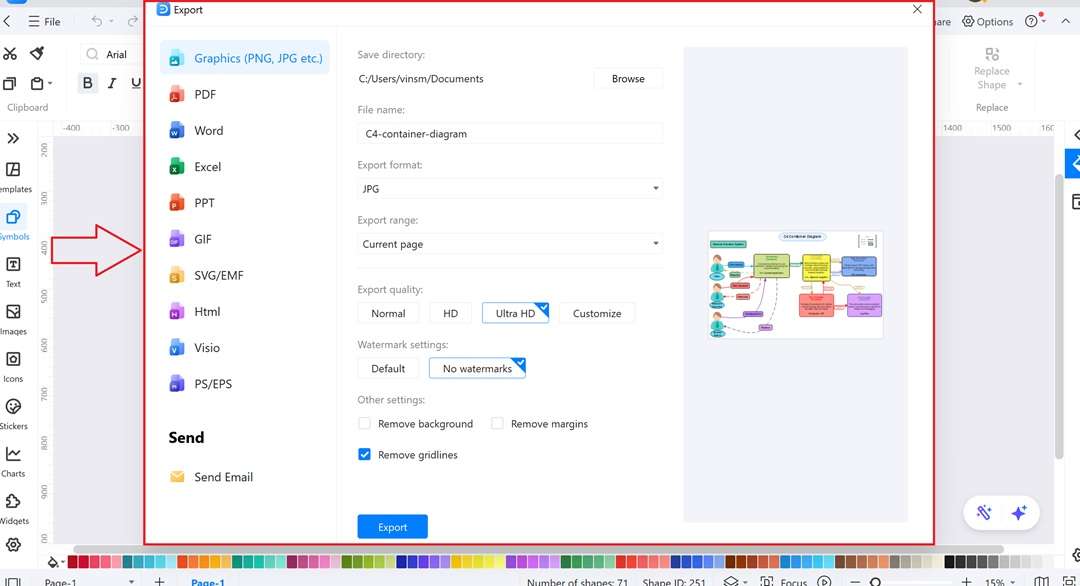
Rendez-vous dans la section Fichier en haut à droite. Cliquez sur Exporter et choisissez parmi les formats proposés.
Vous pouvez sélectionner PDF, PNG, PPT, et d’autres formats disponibles.
Pourquoi les diagrammes C4 sont les alliés des développeurs
Voyons à présent la facilité d’utilisation offerte par les diagrammes C4 . Ils permettent d’éviter les distractions, gardent tout le monde sur la même longueur d’onde et économisent un temps précieux. C’est ce qui fait que les développeurs parlent encore aujourd’hui de leur “atout secret”.
Vue système ultra claire
La couche contexte aide les développeurs à avoir une vision instantanée du système. Elle affiche utilisateurs, systèmes externes, et flux d’interactions. Les équipes repèrent l’essentiel en quelques secondes, là où il faudrait lire de longs documents. C’est l’idéal pour comprendre le diagramme d’ensemble sans entrer dans les détails techniques.
Concevoir et déboguer plus intelligemment
Les développeurs créent avec les diagrammes C4, et s’en servent aussi pour corriger les bugs. Les schémas montrent où se trouvent les problèmes en cartographiant liens entre composants et conteneurs. Cela fait gagner du temps sur le dépannage et rend les correctifs plus fiables.
Une communication d’équipe boostée
Les silos disparaissent et l’équipe partage enfin les mêmes perspectives. Les diagrammes C4 deviennent le langage commun des devs, designers et managers. Tout le monde regarde le même schéma, global ou détaillé. Avec eux, les débats se transforment en “c’est validé”. Les plans se synchronisent et les projets avancent plus vite, sans réunions à rallonge.
Intégration facile aux outils et workflows
Les diagrammes C4 ne sont pas limités à un format. Ils se diffusent en images, s’intègrent dans la documentation ou s’exportent dans vos outils projets. Cette flexibilité garantit que ces schémas font partie du quotidien de l’équipe, et pas seulement dans un fichier à part.
Conclusion
On est passés du contexte au code, et la logique est limpide. Les diagrammes C4 réduisent la complexité à un niveau que l’équipe maîtrise. Exit les descriptions interminables : vous maîtrisez la structure, qui utilise le système, comment les services interagissent et où se nichent les détails.
Les exemples de diagrammes C4 étudiés ici montrent que ce modèle marche dans tous les secteurs. En analysant divers exemples de modèles C4, on comprend pourquoi l’approche par couches rend tout plus clair et favorise la compréhension mutuelle. Si vous cherchez cette simplicité, EdrawMax propose des modèles, un éditeur fluide et des exports faciles pour créer vos schémas sans prise de tête.
Essayez EdrawMax et voyez comment il révolutionne votre création de diagrammes !

Simple. Intelligent. Des diagrammes étonnants pour chaque idée.

 (IA et Web)