


 TL;DR:
EdrawMax s'impose comme le générateur de diagrammes d'architecture le plus complet grâce à sa fonction IA générative et sa flexibilité multiplateforme, mais le choix définitif dépend de votre flux de travail : modélisation C4, intégration d'entreprise ou approche par code.
● Mermaid et PlantUML ciblent spécifiquement les développeurs nécessitant des schémas générés par scripts textuels directement intégrés dans Git, GitLab ou Notion, bien qu'ils offrent des capacités de personnalisation visuelle très limitées.
● IcePanel est la solution optimale pour structurer un projet selon le modèle C4 avec des vues interactives différenciées pour profils techniques et non techniques, tandis que Microsoft Visio s'adresse exclusivement aux grandes entreprises pour des schémas Azure pilotés par des données en temps réel (Excel, SQL).
● Draw.io constitue l'option gratuite la plus robuste avec son mode hors ligne et son enregistrement cloud natif, idéale pour les équipes limitant les coûts, à condition de renoncer à l'automatisation et aux modèles d'architecture spécialisés des outils premium.
Demandez un résumé à l'IA
 ChatGPT
 Perplexity
 Gemini
 Claude
 Grok
Grok
Pensez à la dernière fois où vous avez dû expliquer un système sans support visuel. Il y a fort à parier que cela vous a pris plus de temps à raconter qu’à montrer. Les schémas d’architecture simplifient les designs complexes en quelques secondes. Pourtant, tous les outils ne se valent pas. C’est pourquoi la plupart des pros utilisent les meilleurs générateurs de schémas d’architecture pour transformer des concepts techniques en images compréhensibles et faciles à partager.
Aujourd’hui, les équipes recherchent les meilleurs outils de schématisation d’architecture, mais pas juste ceux qui dessinent des formes. Le bon outil facilite la collaboration et accélère la planification de projet. Trouver le choix idéal parmi toutes les solutions n’est pas si simple.
C’est la raison pour laquelle cet article propose une analyse détaillée des meilleurs générateurs de schémas d’architecture. Vous trouverez aussi un tableau comparatif pour faire votre sélection. Découvrons ensemble les outils qui ont un vrai impact.
Dans cet article
- Qu’est-ce qu’un schéma d’architecture ?
- Classer les meilleurs générateurs : quels critères ?
- Découvrez les 10 meilleurs générateurs de schémas d’architecture
- Tableau comparatif des meilleurs outils
- Atouts et limites des générateurs de schémas d’architecture
- Conclusion sur les générateurs de schémas d’architecture
Qu’est-ce qu’un schéma d’architecture ?
An schéma d’architecture est une carte visuelle qui représente les interactions entre les éléments d’un système. Il peut s’agir d’une application logicielle, d’un processus métier ou même d’une infrastructure réseau. Imaginez un plan de ville : les bâtiments sont les composants, les rues sont les chemins de données. Tout cela rend les installations complexes plus accessibles pour les utilisateurs et les concepteurs.
Pourquoi est-ce important ?
Un projet devient vite incompréhensible sans schéma clair. Au sein d'une équipe, il y a un risque de confusion sur les dépendances. Les clients peuvent ne pas saisir la logique derrière la solution technique. Un bon schéma d’architecture vous aide à lever ces obstacles. Il aligne tout le monde et réduit les erreurs potentielles.
Un schéma d’architecture réunit trois éléments clés.
- Premièrement, les services, bases de données ou serveurs.
- Deuxièmement, les interconnexions qui illustrent la communication entre ces composants.
- Troisièmement, la séparation des environnements.
Réunis, ces éléments offrent une vue d’ensemble complète.
Intérêt concret
Les schémas d’architecture servent à bien plus qu’à la conception : ils aident à former de nouveaux membres, à analyser les designs et à identifier les zones à risque avant que les problèmes n’apparaissent. Ils font gagner du temps et facilitent la communication entre profils techniques et non techniques.
Classer les meilleurs générateurs : quels critères ?
Chaque diagramme de déploiement C4 se structure autour de plusieurs blocs. Chacun apporte de la clarté pour rendre la présentation du système plus fluide et sa gestion plus intuitive. Détail par détail, voyons ce qui compose un bon schéma.
Simplifiez le parcours
La priorité : ressentir la simplicité dès l’ouverture de l’outil. Un générateur ne doit ni vous noyer sous des menus compliqués ni sous des réglages obscurs. Le glisser-déposer et des interfaces claires font gagner un temps fou. Même pour les novices avec les schémas d’architecture, un outil bien pensé vous guide pas à pas.
Soyez flexible visuellement
Aucun projet n’a exactement les mêmes exigences. Il faut donc de la flexibilité. Un générateur efficace vous laisse choisir les formes, couleurs, textes et agencer vos éléments. Cette personnalisation garantit des schémas lisibles et précis. Un outil trop rigide bride votre créativité, alors qu’un bon outil vous rend agile au quotidien.
Intégrez vos autres plateformes
Un générateur doit s’intégrer à vos outils existants. Le lien avec des extensions comme les services cloud ou les systèmes de documentation permet de simplifier les process. Un bon outil aide l’équipe à rester organisée, il facilite le partage sur d’autres plateformes – et c’est là qu’on est efficace.
Automatisez intelligemment
Les annotations ajoutent une vraie valeur au schéma : on peut y préciser des adresses IP, versions logicielles, ou protocoles pris en charge. Sans ces infos, le schéma reste joli mais inutilisable pour un déploiement concret. Une vue d’ensemble annotée devient vite le guide des opérations au quotidien.
Découvrez les 10 meilleurs générateurs de schémas d’architecture
Vous mesurez maintenant l’utilité d’un schéma d’architecture. Il reste à choisir le bon outil : tout votre workflow en dépend. Voici donc le top 10 des générateurs de schémas d’architecture pour passer au niveau supérieur.
EdrawMax
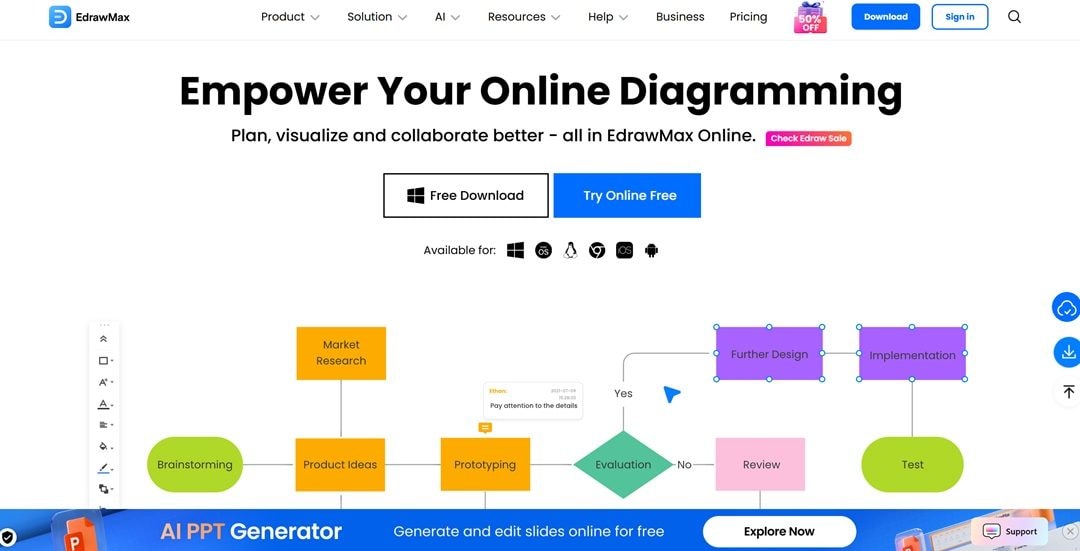
EdrawMax occupe la première place, car il fonctionne sur tout système et tout support. On démarre un schéma d’architecture sur le bureau, on le modifie sur le web et on le finalise sur mobile sans perte de fonctions. La synchronisation cloud garantit que chaque version reste à jour.
 Note G2 : 4,5/5 (Plus de 2360 réponses)
 100% sûr | Sans annonces |
 Propulsé par l'IA
Ce qui est encore plus puissant : la communauté de templates. Elle accélère la création de schémas d’architecture détaillés. Les équipes peuvent se concentrer sur l’optimisation du système plutôt que sur la mise en page.
Mon avis
EdrawMax est un bon choix pour la schématisation d’architecture. L’IA et la communauté de templates lui donnent une vraie longueur d’avance. Si vitesse et partage comptent, c’est l’outil à privilégier ; ceux qui ont des besoins plus basiques peuvent se passer de l’abonnement, mais il reste le plus complet.
Draw.io
Draw.io s’intègre directement à Google Drive, OneDrive et Confluence : stockage et collaboration ultra simples. L’édition hors ligne est possible via le client desktop. L’importation de schémas basée sur XML avancé optimise le travail. Avec de grandes bibliothèques de formes et de nombreux formats d’export, les équipes créent des schémas d’architecture adaptables à tous les flux.

Mon avis
Draw.io est parfait pour les équipes qui cherchent à limiter les coûts, tout en profitant d’un outil puissant pour les schémas d’architecture. Son accès gratuit et ses immenses bibliothèques sont un vrai plus. Il manque toutefois de modèles détaillés et d’intégration IA. Si le travail manuel ne vous fait pas peur, c’est une bonne option.
Lucidchart
Lucidchart est un outil en ligne avec de nombreuses intégrations : Google Workspace, Microsoft Teams et Slack. Les données du diagramme sont synchronisées aux feuilles de calcul : toute modification met à jour le schéma automatiquement. Drag-and-drop et édition en temps réel sont au rendez-vous.

Mon avis
Lucidchart est idéal pour les équipes qui travaillent dans Google Workspace ou Microsoft Teams. Il peut être lent ou restrictif hors ligne ou face à de très grands graphes. Pour la collaboration web, foncez ; pour de grosses architectures hors ligne, optez pour un logiciel desktop.
Miro
Miro est un outil de tableau blanc collaboratif, parfait pour les projets d’équipe. Il propose des modèles spécial architecture ainsi que des packs de formes AWS et Azure. On bénéficie de l’intégration à Jira, Confluence et Slack pour coordonner les process. Son canevas infini permet de cartographier les systèmes les plus étendus.

Mon avis
Miro convient parfaitement quand la planification d’architecture et le brainstorming se font ensemble. Il allie la schématisation à l’intelligence collective. Pour des schémas de haute précision ou une fiabilité hors ligne, le choix n’est pas optimal.
IcePanel
IcePanel met l’accent sur le modèle C4 : idéal pour cartographier le système à différents niveaux. On peut zoomer entre la vision globale et les points de détail. La plateforme propose des vues selon les rôles : les ingénieurs voient la version technique, les managers ou partenaires une version simplifiée. Idéal pour renforcer la compréhension commune.

Mon avis
IcePanel vise les équipes qui souhaitent une organisation stricte des schémas. Son atout majeur reste le support natif du modèle C4. Pour des schémas génériques, il est moins flexible. Mais pour une architecture à vue en couches, la solution est efficace.
Microsoft Visio
Microsoft Visio est l’outil phare pour cartographier précisément un système. Il inclut des modèles dédiés à Azure, AWS et aux réseaux. La gestion des couches simplifie la distinction entre infrastructure et flux d’application. Il propose le lien avec Excel, permettant aux schémas d’être mis à jour en temps réel à chaque modification de données.

Mon avis
Microsoft Visio est clairement pensé pour l’entreprise, pas juste un outil de schéma classique. Il brille pour des architectures Azure ou des plans réseaux liés à des datas réelles. En revanche, il est réservé aux équipes déjà dans l’écosystème Microsoft. Les nouveaux venus seront souvent désarçonnés par sa complexité.
Gliffy
Gliffy se classe septième parmi les logiciels de schémas d’architecture. Il est plébiscité par les équipes déjà utilisatrices des produits Atlas. Son éditeur glisser-déposer fonctionne directement dans le navigateur, sans installation requise. Les designs sont sauvegardés dans Confluence : documentation et schémas restent ainsi toujours accessibles.

Mon avis
Gliffy est à privilégier si votre équipe utilise déjà Confluence (ou Jira). Seul, il est un peu limité. Il manque de fonctions collaboratives et d’automatisation.
Creately
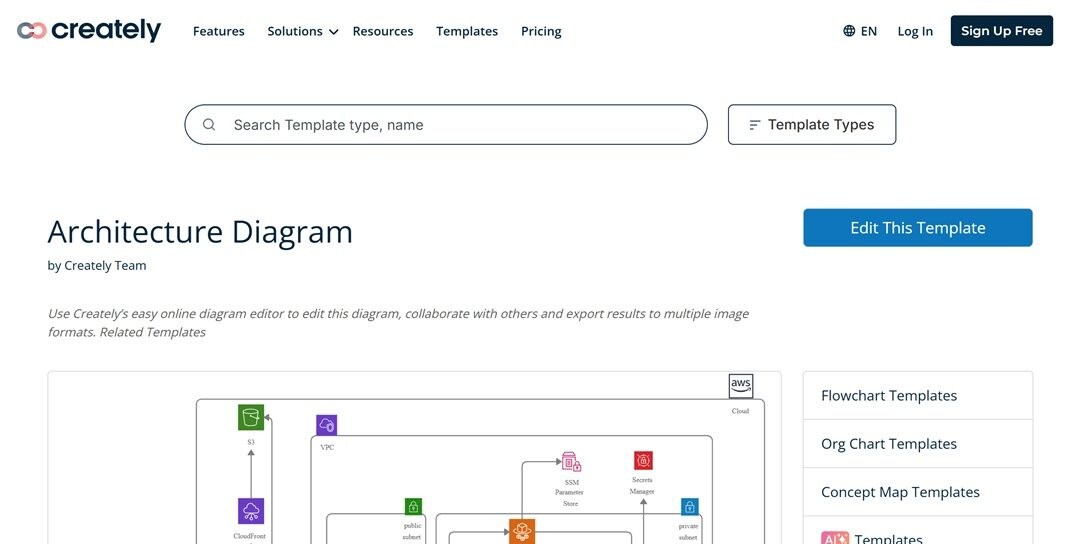
Creately se concentre sur un espace visuel, mêlant schémas et annotations. Il propose des templates adaptés à l’architecture et un système de glisser-déposer. Les utilisateurs dessinent les dépendances, documentent directement sur les schémas et organisent le tout comme une base visuelle. Son canevas infini favorise la planification sans changer d’outil.
Mon avis
Utilisez Creately quand la décision d’architecture doit s’accompagner d’une documentation visuelle. Il est moins fort sur les cartes cloud et la notation complexe : pour cela, préférez un outil orienté précision et modèles.
PlantUML
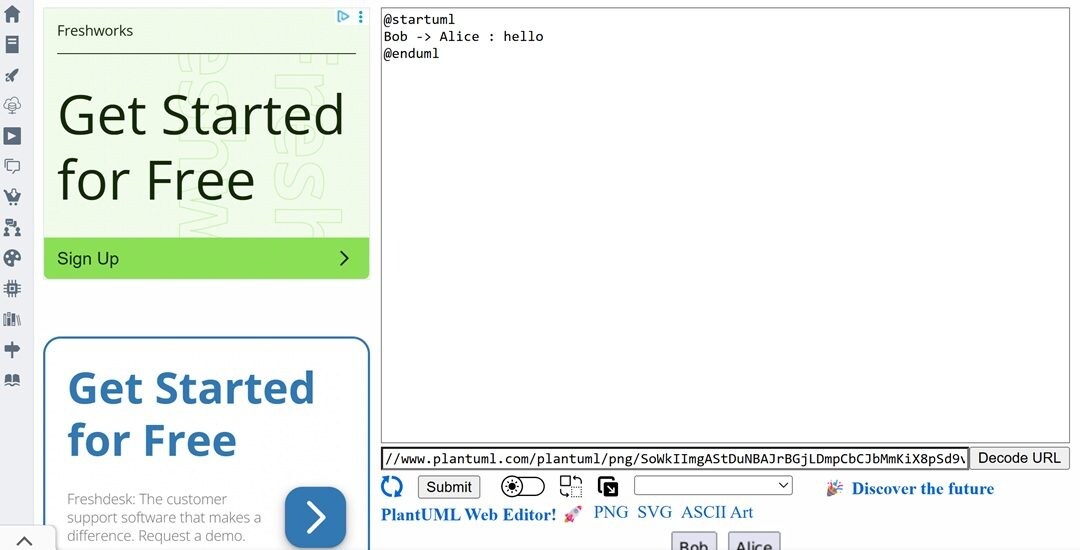
PlantUML génère des schémas d’architecture à partir de scripts texte. L’utilisateur écrit une ligne de code pour définir les composants et leurs liens. Prise en charge des diagrammes de séquence, déploiement et du modèle C4. Fonctionne parfaitement dans Git, pipelines CI/CD ou systèmes de documentation.
Mon avis
PlantUML est idéal pour une équipe de développeurs utilisant schémas « as code ». Moins accessible pour les non-techniciens, peu d’options stylistiques. Dans un environnement orienté code, il est imbattable. En équipe mixte, il crée plus de freins que d’atouts.
Mermaid
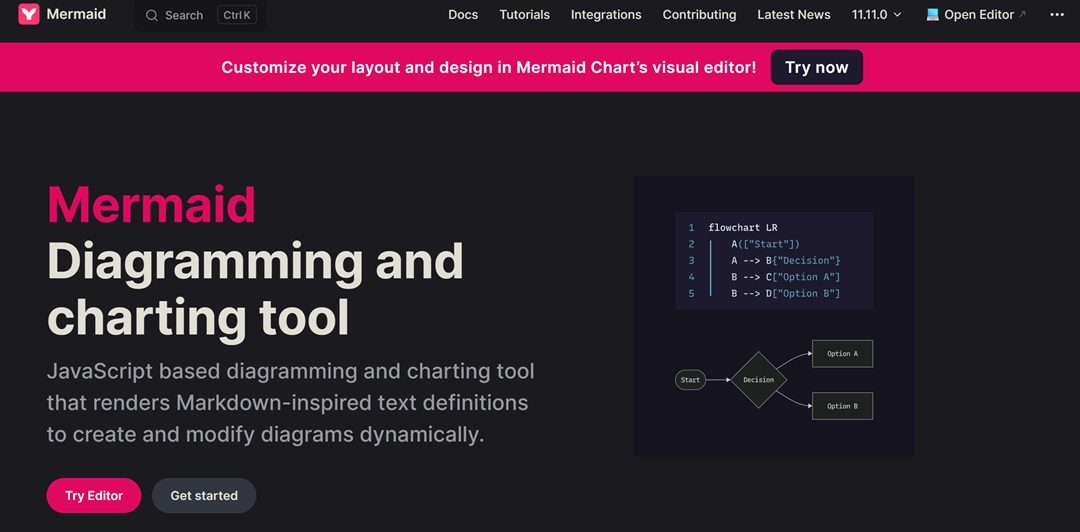
Mermaid utilise une syntaxe proche de Markdown pour générer des schémas. C’est l’un des meilleurs outils d’architecture pour développeurs. Il gère plusieurs formats adaptés : organigrammes, diagrammes de séquence, schémas ER. Le code Mermaid est interprété nativement dans GitHub, GitLab et Notion : très pratique pour documenter l’architecture sur ces plateformes.
Mon avis
Mermaid est un bon choix pour faire des schémas via le code. Il est pensé pour des équipes utilisant un workflow Git. En revanche, la personnalisation visuelle est réduite : à éviter pour des architectures très complexes ou design poussés.
Tableau comparatif des meilleurs outils
| Outil | Points forts | Courbe d’apprentissage | Qualité de rendu |
|---|---|---|---|
| EdrawMax | Large couverture de schémas avec fonctions IA, symboles personnalisés et support Visio | Facile | 5/5 |
| Draw.io | Intégration avancée avec Google Drive, Confluence et Jira | Facile | 4/5 |
| Lucidchart | Lien des données via tableurs, forte collaboration et templates riches | Moyenne | 4/5 |
| Miro | Canevas infini, bibliothèques AWS/Azure, allie brainstorming et schématisation | Facile | 4/5 |
| IcePanel | Modèle C4 natif avec zoom interactif et vues selon les rôles | Moyenne | 3/5 |
| Microsoft Visio | Bibliothèques Azure et réseaux | Difficile | 3/5 |
| Gliffy | Intégration native dans Confluence/Jira, | Facile | 4/5 |
| Creately | Espace visuel : templates d’architecture, canevas infini | Moyenne | 3/5 |
| PlantUML | Scripting textuel pour schémas C4, séquence et déploiement | Difficile | 3/5 |
| Mermaid | Syntaxe Markdown, supporté sur GitHub, GitLab et Notion | Moyenne | 4/5 |
Conclusion sur les générateurs de schémas d’architecture
Chaque outil de cette liste répond à une problématique différente. Le vrai bénéfice vient quand on choisit en fonction de sa façon de travailler. Les meilleurs générateurs de schémas d’architecture ne se limitent pas à embellir des schémas, ils ajoutent de la valeur. EdrawMax se démarque particulièrement grâce à ses fonctions IA : de quoi générer des schémas complexes sans sacrifier la clarté.
Choisir un logiciel parmi notre sélection des meilleurs outils de schématisation d’architecture vous fera gagner en efficacité. Certains outils permettent des croquis rapides, d’autres couvrent des modèles techniques multicouches, et quelques-uns combinent les deux. Testez-les et trouvez celui qui correspond à vos besoins !

Simple. Intelligent. Des diagrammes étonnants pour chaque idée.

 (IA et Web)