


 TL;DR:
Intégrer Mermaid à VS Code permet aux développeurs de générer et de prévisualiser des diagrammes directement via du texte, centralisant ainsi la création visuelle et le code dans un seul environnement de travail.
● La configuration technique exige un fichier au format .md, l'installation de l'extension markdown preview mermaid support, le placement du code spécifique entre trois accents graves accompagnés du mot mermaid, et l'utilisation du raccourci Ctrl+Shift+V pour générer l'aperçu.
● Les extensions répondent à des besoins spécifiques : vscode-mermAId convient aux utilisateurs nécessitant une personnalisation de l'affichage et la gestion de plusieurs versions, Auto-Mermaid automatise les diagrammes récurrents, tandis que Mermaid Graphical Editor offre une transition vers l'édition visuelle sans code.
● L'outil présente des limites de performance avec les graphiques comportant un nombre élevé de nœuds, ce qui nécessite de diviser les grands schémas en fichiers distincts pour éviter les lenteurs, et impose l'exclusion des caractères spéciaux pour prévenir les erreurs d'affichage.
Demandez un résumé à l'IA
 ChatGPT
 Perplexity
 Gemini
 Claude
 Grok
Grok
Vous en avez sans doute assez de passer sans cesse d’un outil de code à un logiciel de dessin. Beaucoup de développeurs ressentent la même chose : ce va-et-vient casse complètement le rythme de travail. Voilà pourquoi diagrams-as-code est devenu aussi populaire. Mermaid vous permet de créer facilement des schémas. VS Code Mermaid vous aide à générer des flowcharts, diagrammes ER, Gantt, et plein d’autres types de graphiques. Plus besoin d’ouvrir mille logiciels à la fois : tout se fait au même endroit.
Les développeurs comptent sur les meilleures extensions VS Code Mermaid pour fluidifier leur expérience. Ces extensions proposent un aperçu dynamique, des options d’édition, et des correctifs instantanés directement dans VS Code. Dans ce guide, découvrez ce qu’est Mermaid, comment l’utiliser avec VS Code, ainsi que toutes les extensions utiles à connaître.
C’est parti pour le détail !
Dans cet article
- Qu’est-ce que Mermaid et pourquoi l’utiliser dans VS Code ?
- Comment configurer Mermaid dans VS Code
- Découvrez les meilleures extensions VS Code pour Mermaid
- Gérer les problèmes courants et leurs solutions
- Adoptez les meilleurs conseils pour travailler avec Mermaid sous VS Code
- Transformez votre code Mermaid en visuel grâce à EdrawMax
- Conclusion sur les outils VS Code Mermaid
Qu’est-ce que Mermaid et pourquoi l’utiliser dans VS Code ?
Mermaid est un outil de code qui transforme du texte brut en diagrammes. Plus besoin de bouger des formes à la souris ou de cliquer partout : il suffit d’écrire quelques lignes de texte, et Mermaid génère de jolis schémas à partir de votre code. Cette méthode simplifie la création de diagrammes, les rend plus prédictibles et carrément plus faciles à tenir à jour.
Quels types de diagrammes peut-on créer ?
Mermaid vous laisse créer toutes sortes de schémas. Vous pouvez par exemple dessiner des flowcharts pour visualiser un processus. Les diagrammes de classes et ER servent à concevoir une base de données ou l’architecture d’un système. Les diagrammes d’états mettent en lumière les transitions, et les diagrammes de Gantt permettent de suivre les échéances. Toute cette diversité dans un seul et même outil, ça veut dire que vous n’êtes plus obligé de jongler entre plusieurs applis.
Pourquoi utiliser Mermaid dans VS Code
Utiliser Mermaid avec VS Code apporte de vrais avantages. Déjà, tout reste dans le même environnement : plus besoin d’alterner entre différents outils. Vous écrivez, prévisualisez, corrigez vos diagrammes, et restez concentré sur une seule interface.
La syntaxe est ultra simple, ce qui fait gagner un temps fou sur la mise en forme. Les extensions renforcent l’expérience grâce à l’aperçu en direct, la détection d’erreurs et des options d’édition. Cela fusionne code et schéma dans une démarche vraiment fluide, idéale pour échanger facilement des idées en équipe.
Comment configurer Mermaid dans VS Code
Passons maintenant aux étapes pour utiliser Mermaid dans VS Code. On va voir comment installer l’extension, écrire votre premier code Mermaid, et afficher un aperçu du résultat.
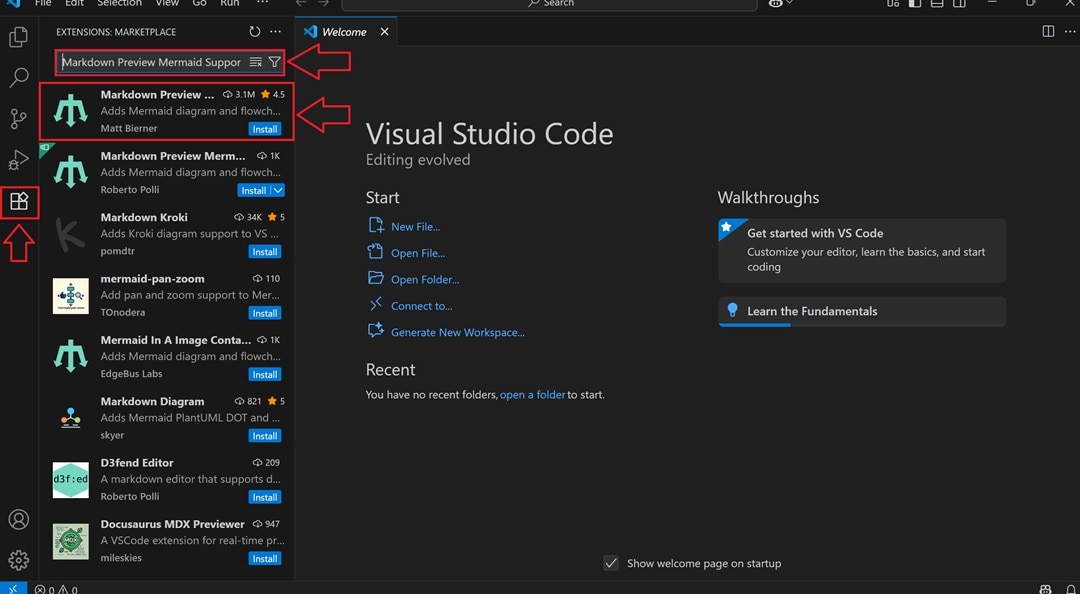
Étape 1 Recherchez l’extension Mermaid
- Dans VS Code, cliquez sur l’icône Extensions dans la barre d’outils à gauche.
- Recherchez markdown preview mermaid support.
- Cliquez sur le bouton Installer pour lancer l’installation.
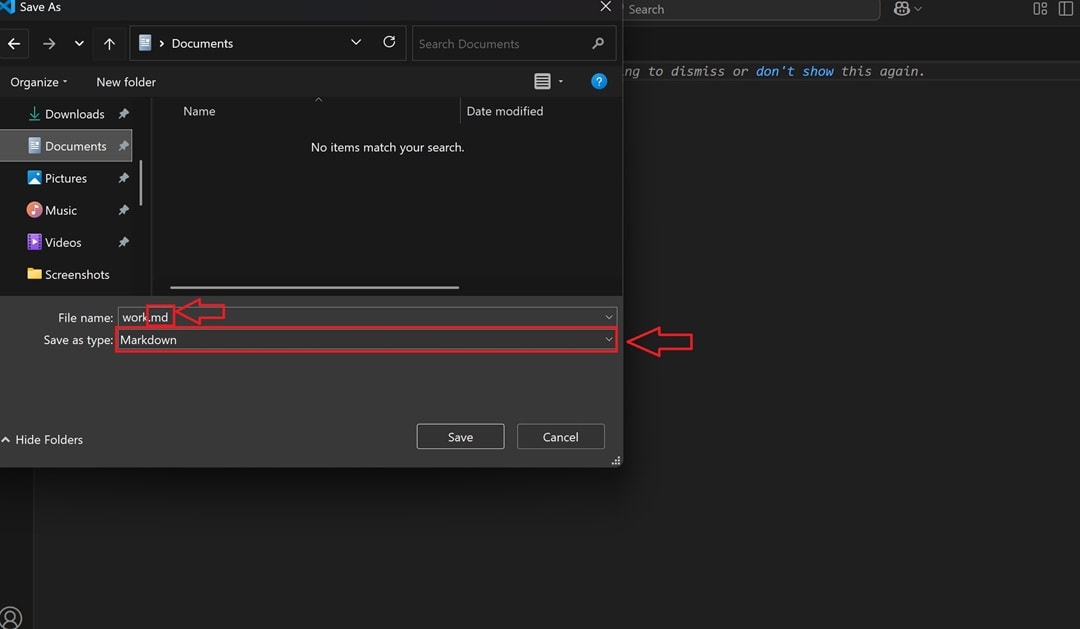
Étape 2 Créez et enregistrez un fichier Markdown
- Ouvrez le menu Fichier et créez un fichier texte.
- Au moment d’enregistrer, donnez-lui un nom de fichier.
- Vérifiez bien que le nom se termine par l’extension .md.
- Cette étape est importante : Mermaid fonctionne le mieux avec les fichiers Markdown.
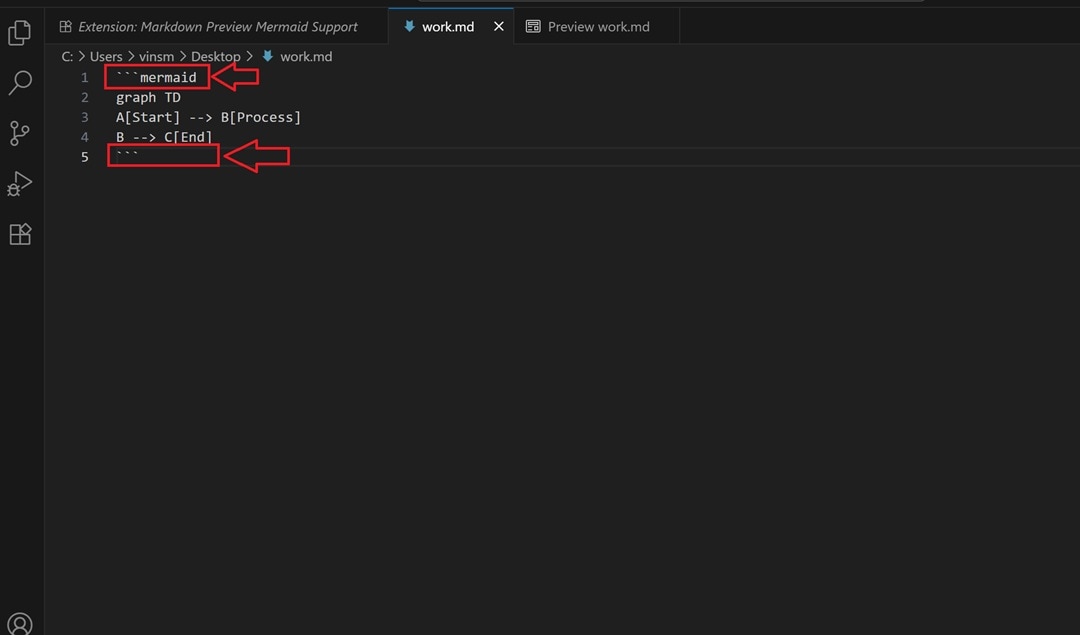
Étape 3 Ajoutez du code Mermaid dans votre fichier Markdown
- Ouvrez le Markdown que vous venez d’enregistrer.
- Commencez le bloc par trois accents graves, puis tapez le mot mermaid.
- Placez votre code Mermaid entre ces accents graves.
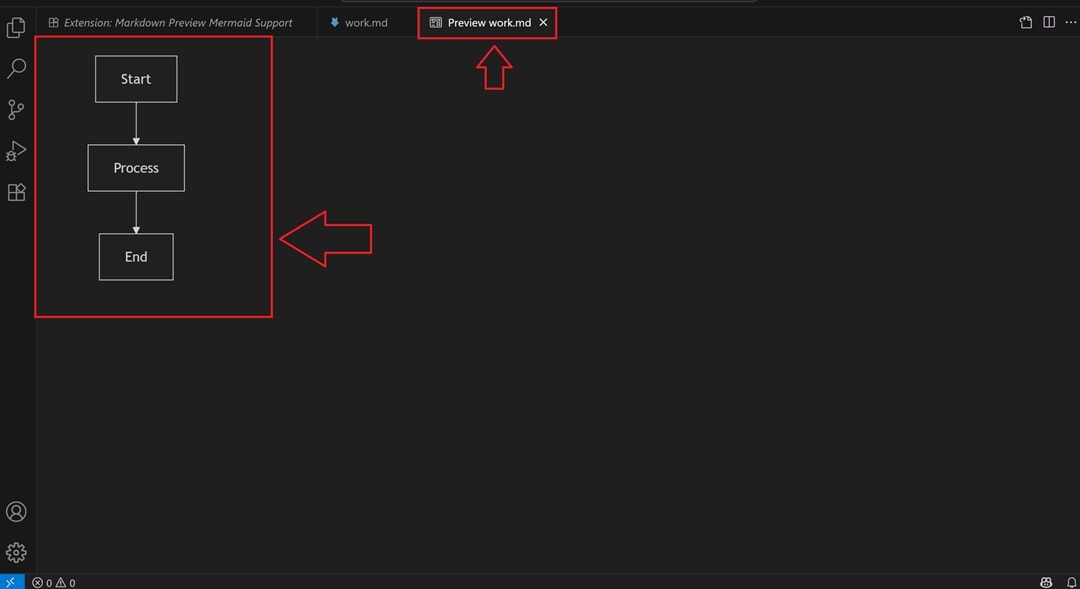
Étape 4 Prévisualisez votre diagramme
- Quand votre code est prêt, appuyez sur Ctrl+Shift+V.
- Cela ouvre l’aperçu pour visualiser directement votre diagramme.
- Vous pouvez ainsi vérifier d’un coup l’aspect et l’organisation, sans jamais quitter VS Code.
Étape 5 Restez attentif aux erreurs courantes
- Il arrive de tomber sur un aperçu vide ou un schéma cassé.
- Ça arrive souvent si vous oubliez un accent grave.
- Revérifiez la syntaxe et assurez-vous que l’extension est activée avant de recoder.
Découvrez les meilleures extensions VS Code pour Mermaid
Voici les meilleures extensions VS Code pour Mermaid :
Mermaid Chart
Mermaid Chart permet de générer des schémas très rapidement à partir de texte simple. Vous pouvez aussi les visualiser en temps réel. Cette extension propose des raccourcis pour gagner du temps et éviter de cliquer à répétition. C’est le bon plan si vous cherchez la rapidité et la précision.
Markdown Preview Mermaid Support
C’est une des extensions Mermaid les plus utilisées. Elle fonctionne à merveille avec les fichiers Markdown : parfaite pour la documentation ou les notes de projet. Grâce à l’aperçu en direct, vous écrivez vos diagrammes et voyez le rendu sans changer de fenêtre.
Mermaid Preview
VS Code Mermaid Preview est une extension simple qui offre des aperçus nets. Pas de fonctionnalités inutiles : vous obtenez une méthode fiable et constante pour visualiser vos diagrammes pendant l’écriture.
vscode-mermAId
vscode-mermAId est flexible et compatible avec plusieurs versions de Mermaid. Pratique si votre projet nécessite des ajustements de syntaxe. Il autorise aussi des ajustements d’affichage pour personnaliser l’apparence de vos schémas. Idéal pour les designers qui souhaitent aller plus loin dans la customisation.
Mermaid Graphical Editor
Tout le monde n’a pas envie de coder ses diagrammes. Mermaid Graphical Editor comble ce besoin : il permet de modifier graphiquement vos schémas. Vous pouvez passer sans effort du mode Code à la vue graphique.
Auto-Mermaid
Auto-Mermaid mise sur l’automatisation. Il gère toutes les tâches répétitives à votre place en générant des diagrammes selon des modèles ou des séquences. Cette extension vous fait gagner du temps, surtout avec des structures qui reviennent souvent.
Gérer les problèmes courants et leurs solutions
Même avec une configuration parfaite, Mermaid sous VS Code peut parfois avoir quelques ratés. Il arrive de rencontrer des problèmes d’aperçu, des erreurs d’affichage ou des lenteurs. Voici les bugs typiques et comment les corriger rapidement.
Problème 1 : écran d’aperçu vide
Parfois, même avec un code Mermaid impeccable, rien ne s’affiche dans l’aperçu. C’est frustrant, surtout quand vous êtes sûr de votre syntaxe.
Solution : Vérifiez que votre bloc de code commence et finit par trois accents graves, et que le mot ‘mermaid’ est bien à la suite de l’accolade d’ouverture.
Problème 2 : erreurs d’affichage de schéma
Vous pouvez tomber sur des demi-lignes ou des éléments manquants. En général, c’est qu’il y a un symbole non pris en charge ou une faute de frappe dans votre code.
Solution : Les noms des nœuds doivent rester simples et sans caractère spécial. Consultez la doc Mermaid pour la syntaxe valide. Essayez aussi de tester un petit bloc de code pour isoler l’erreur.
Problème 3 : extension inactive après installation
Il arrive que l’extension Mermaid ne fonctionne pas juste après l’installation. Généralement, c’est VS Code qui n’a pas rechargé l’extension.
Solution : Relancez VS Code pour rafraîchir les extensions. Si ça ne marche toujours pas, vérifiez les paramètres de l’extension et mettez-la à jour.
Problème 4 : lenteurs avec les très grands schémas
Un schéma avec beaucoup de nœuds peut mettre du temps à charger ou dysfonctionner en aperçu, surtout sur un PC un peu ancien.
Solution : Découpez les gros schémas en plusieurs fichiers Markdown avec des schémas plus petits. Ça fluidifie la navigation et allège la charge. Pensez aussi à fermer les onglets inutiles de VS Code pour libérer des ressources.
Adoptez les meilleurs conseils pour travailler avec Mermaid sous VS Code
Astuce 1 : commentez votre code pour rester organisé
Un code Mermaid peut vite devenir fouillis avec trop de nœuds ou d’arêtes. Ajoutez des commentaires dans vos fichiers Markdown pour expliquer des parties du schéma. Quand vous y revenez plus tard, ce sera bien plus compréhensible.
Astuce 2 : privilégiez des schémas petits et ciblés
Les grands graphiques font de l’effet mais sont durs à lire et à modifier. Décomposez vos idées en mini-schémas, chacun concentré sur un aspect fonctionnel du système. Vous dépannerez plus vite, et l’aperçu restera toujours fluide depuis VS Code.
Astuce 3 : testez différents thèmes
Mermaid propose plusieurs thèmes, et beaucoup d’extensions VS Code permettent d’en changer à la volée. Essayez le mode clair, sombre, ou vos couleurs perso : vous allez vite voir ce qui met le plus en valeur votre équipe. C’est aussi pratique pour partager vos schémas en réunion ou sur des rapports.
Astuce 4 : validez la syntaxe au fur et à mesure
Un caractère manquant et l’aperçu plante. Pas besoin d’attendre la fin : codez ligne par ligne, ouvrez l’aperçu au fur et à mesure, puis continuez. Vous passerez moins de temps à débusquer une faute dans un gros bloc de code.
Transformez votre code Mermaid en visuel grâce à EdrawMax
Mermaid est un outil vraiment efficace pour générer des schémas à partir de code. Il centralise tout dans du texte, et permet une maintenance facile directement dans VS Code. Mais tout le monde n’a pas envie de coder ses diagrammes. Si vous cherchez une alternative graphique en plus de Mermaid, EdrawMax est une super option.
 Note G2 : 4,5/5 (Plus de 2360 réponses)
 100% sûr | Sans annonces |
 Propulsé par l'IA
EdrawMax est compatible avec la syntaxe Mermaid : vous pouvez coller votre code et le transformer en schéma éditable. Vous disposez aussi d’outils glisser-déposer, de templates et de fonctionnalités de personnalisation. Bref, vous pouvez choisir de tout faire par le code ou de passer en édition visuelle quand c’est plus simple pour vous.

Conclusion sur les outils VS Code Mermaid
Si vous passez déjà la plupart de votre temps sur VS Code, autant y garder aussi vos diagrammes. Grâce à VS Code Mermaid, inutile de changer d’outil : vous transformez votre texte en images claires, quasiment instantanément.
Tout est encore plus simple avec les meilleures extensions VS Code Mermaid. Elles permettent l’aperçu, la vérification d’erreurs et l’édition : oubliez les logiciels supplémentaires, et insérez facilement vos schémas dans votre routine de code.
Si la solution graphique vous tente, EdrawMax est fait pour vous. Il gère le code Mermaid mais propose aussi une création par glisser-déposer. Essayez la méthode qui vous parle le plus : codez avec Mermaid dans VS Code, passez sur EdrawMax quand vous voulez du visuel, et optimisez votre productivité à votre façon. Lancez-vous et voyez ce que ça donne !

Simple. Intelligent. Des diagrammes étonnants pour chaque idée.

 (IA et Web)