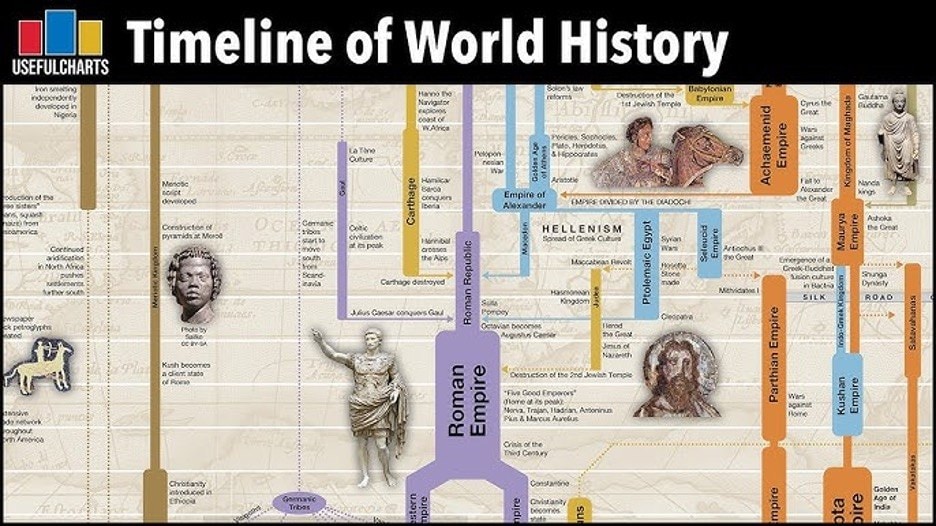
Geschichte ist ein Fach mit sehr vielen Informationen. Und oft ist es entscheidend, sie chronologisch zu vermitteln, um ein Thema oder eine Epoche wirklich zu verstehen. Deshalb sehen Sie im Unterricht oder beim Lernen häufig Zeitleisten, die Ereignisse in Reihenfolge anordnen.
Diese visuellen Hilfsmittel nennt man historische Zeitleisten. Sie zeigen Ereignisse in der Reihenfolge ihres Geschehens und ergänzen Kontext – sodass Leserinnen und Leser auf einen Blick erfassen können, was in der Vergangenheit passiert ist.
Zeitleisten zu lesen ist leicht. Zu lernen, wie man sie erstellt, ist eine andere Sache. In diesem Artikel erfahren Sie, wie Sie historische Zeitleisten für Ihre nächste Lerneinheit erstellen.
In diesem Artikel
So erstellen Sie eine historische Zeitleiste
Jetzt können Sie versuchen, Ihre erste historische Zeitleiste zu erstellen. Das kann zunächst überwältigend wirken – aber der Schlüssel zu mehr Sicherheit ist das richtige Tool. Hier lernen Sie Wondershare EdrawMind kennen.
Eine gute Option für den Aufbau einer historischen Zeitleiste ist Wondershare EdrawMind. Das Tool bietet kreative Zeichenfunktionen und KI-Unterstützung, damit Sie das volle Potenzial des Programms für Ihr Projekt nutzen können.
Zum Einstieg finden Sie hier einige zentrale Funktionen von EdrawMind, die Ihnen beim Erstellen Ihrer historischen Zeitleiste helfen können:
- KI-Webseiten- & YouTube-Zusammenfasser – so können Sie Inhalte aus dem Internet schneller erfassen.
- Eine KI-Websuche, mit der Sie passende Fakten und Informationen für Ihre Zeitleiste finden können.
- Präsentationsmodus – damit können Sie aus Ihrer historischen Zeitleiste schnell PowerPoints erstellen.
- Mit über 700 fertigen Cliparts und Icons können Sie Ihre Zeitleiste passend gestalten.
- Echtzeit-Zusammenarbeit, damit Sie im Team arbeiten können.
Interessiert? Lesen Sie weiter und erfahren Sie, wie Sie diese Funktionen optimal für Ihre Zeitleiste einsetzen.
Schritte zum Erstellen einer historischen Zeitleiste mit EdrawMind
Um Ihre historische Zeitleiste mit EdrawMind zu erstellen, folgen Sie den untenstehenden Schritten:
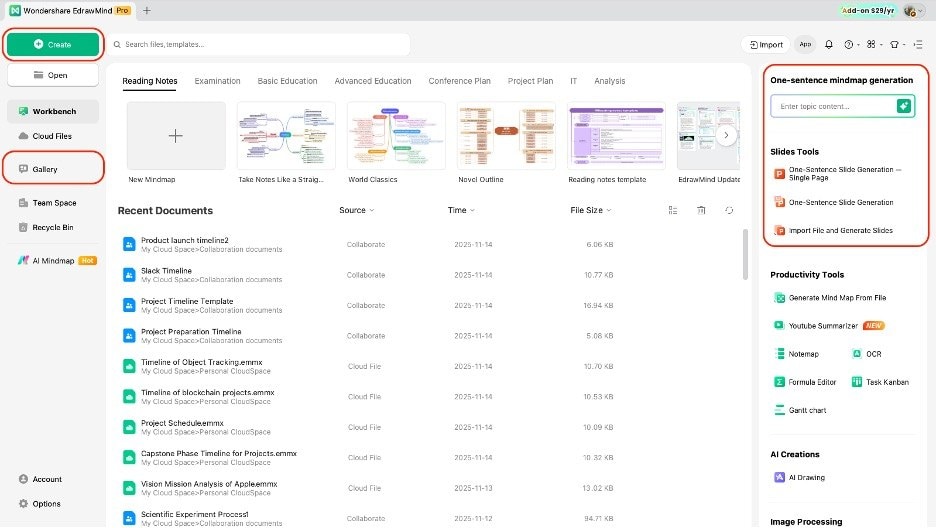
Schritt 1 Neues Projekt erstellen
Es gibt mehrere Möglichkeiten, ein neues Projekt in EdrawMind zu starten:
- Gehen Sie auf der Startseite zu +Neu > Leere Mindmap
- Duplizieren Sie eine Zeitleisten-Vorlage aus der Galerie oder dem Schnellzugriff (Startseite).
- Bitten Sie KI, eine Mindmap zu Ihrem gewünschten Geschichtsthema zu erstellen.
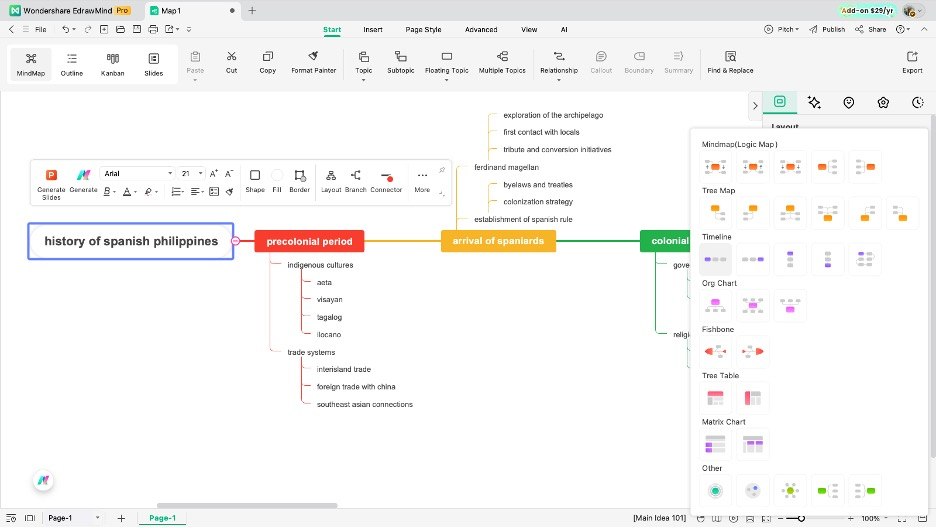
Schritt 2 In das Zeitleisten-Layout wechseln
Standardmäßig arbeitet EdrawMind im Mindmap-Modus. Wechseln Sie daher das Layout zu einer Zeitleiste:
- Öffnen Sie das Panel Layout.
- Öffnen Sie das Drop-down-Menü.
- Wählen Sie eine der verfügbaren Zeitleisten-Optionen aus.
Schritt 3 Text bearbeiten und Ereignisse hinzufügen
Jetzt ist es Zeit, Texte einzufügen oder Informationen in Ihrer Zeitleiste/Vorlage zu bearbeiten.
- Doppelklicken Sie auf Knoten, um den Text zu bearbeiten.
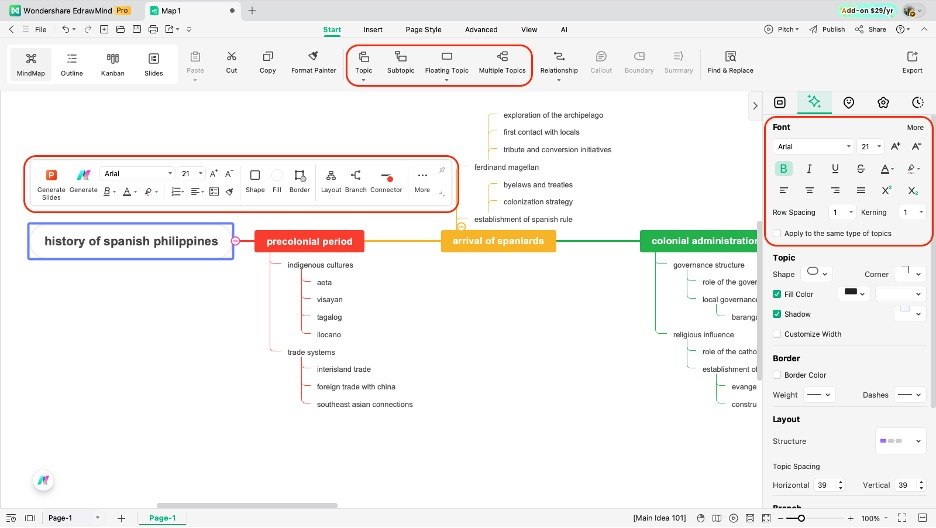
- Nutzen Sie die eingeblendete Bearbeitungsleiste oder Stil > Schrift, um das Erscheinungsbild des Textes anzupassen.
- Nutzen Sie das Tool Thema/Unterthema, um weitere Knoten hinzuzufügen (wählen Sie den Knoten aus, dem Sie zusätzliche Knoten hinzufügen möchten).
Schritt 4 Zeitleiste anpassen
EdrawMind bietet verschiedene Optionen zur Anpassung. Probieren Sie zum Beispiel Folgendes aus:
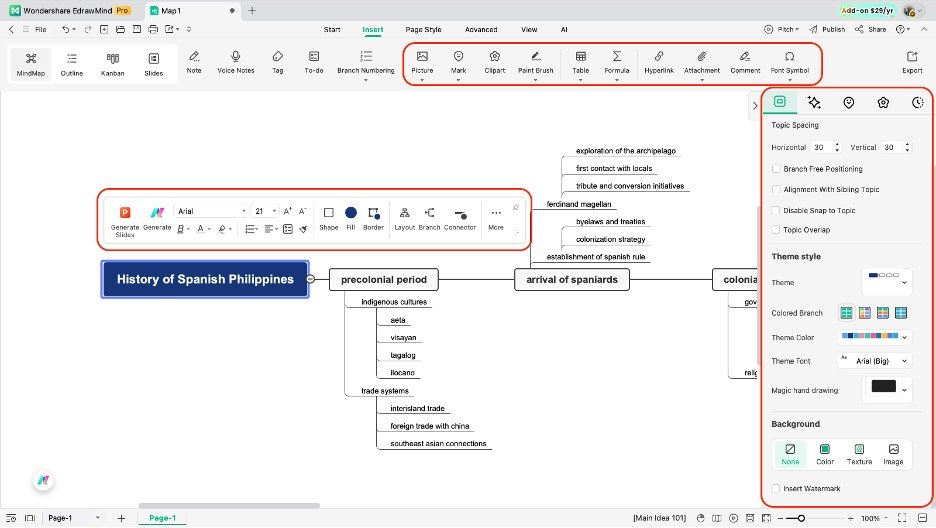
- Nutzen Sie die eingeblendete Bearbeitungsleiste für kontextbezogene Anpassungen (Form, Rahmen, Linie usw.).
- Nutzen Sie das Stil-Panel rechts, um Theme und Layout zu ändern.
- Gehen Sie zu Einfügen, um Bilder, Markierungen, Icons, Grafiken, Cliparts und mehr hinzuzufügen.
Schritt 5 Teilen und exportieren
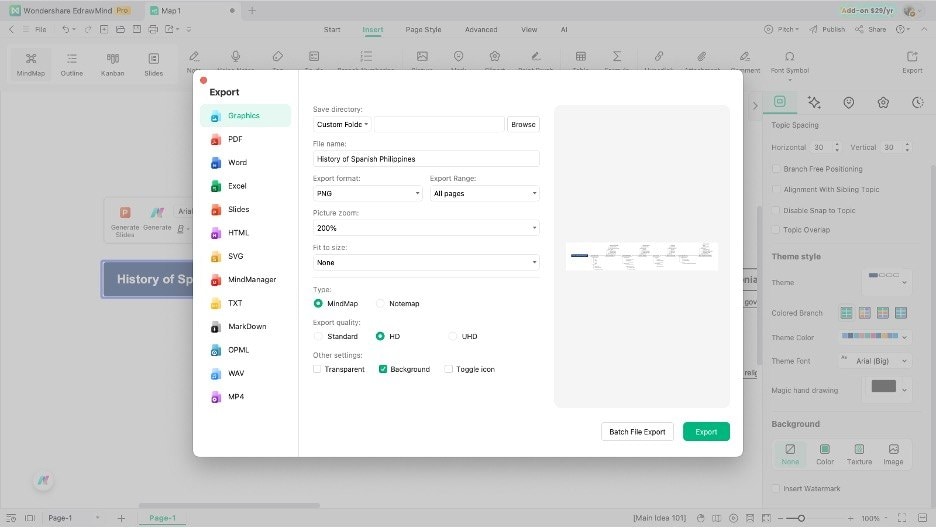
Sobald Sie fertig sind, können Sie Ihre Inhalte entsprechend exportieren.
- Klicken Sie oben links im Menüband auf Exportieren.
- Wählen Sie bei Bedarf eines der angebotenen Dateiformate (PDF, PNG, JPG, Visio, Markdown usw.).
Fortgeschrittene Techniken für die Erstellung von Zeitleisten
Nachdem Sie gelernt haben, wie Sie eine historische Zeitleiste erstellen, entwickeln Sie ganz automatisch eigene Techniken, um sie besser und leichter verständlich zu machen. Wenn Sie jedoch noch neu im Erstellen von Zeitleisten sind, können ein paar Tipps nicht schaden.
In diesem Abschnitt lernen Sie einige fortgeschrittene Methoden kennen, die Ihre Fähigkeiten beim Erstellen von Zeitleisten deutlich verbessern können.
Medienelemente hinzufügen
Eine hilfreiche Methode ist das Einfügen von Medienelementen. Porträts wichtiger Personen, Karten territorialer Veränderungen oder Bilder von Artefakten können eine Zeitleiste leichter verständlich machen.
Solche Visualisierungen liefern Kontext – besonders bei Ereignissen, die sich schwer vorstellen oder nur über Text erklären lassen. Mit EdrawMind können Sie Bilder direkt in die Knoten einfügen, sodass alles an einem Ort bleibt.
Tags oder Icons für zentrale Ereignisse nutzen
Eine weitere Technik ist das Hinzufügen von Tags oder Icons zu wichtigen Ereignissen. Einfache Abzeichen wie Sterne, Flaggen oder Formen markieren Wendepunkte, Anfänge oder Enden eines Themas.
So können Sie die Zeitleiste schneller scannen und wichtige historische Meilensteine sofort erkennen.
Hyperlinks, Anhänge und Notizen hinzufügen (machen Sie es interaktiv!)
Sie können Ihre Zeitleiste außerdem interaktiver gestalten, indem Sie Hyperlinks, Anhänge oder Notizen einfügen. Hyperlinks führen zu Artikeln oder Videos, während Anhänge verwandte Dokumente oder Zusammenfassungen speichern können.
Notizen sind hilfreich, um zusätzliche Erklärungen zu ergänzen, ohne die Hauptzeitleiste zu überladen. So lernen Sie effizienter, weil unterstützende Informationen mit einem Klick verfügbar sind.
Inhalte in Epochen oder Phasen unterteilen
Bei Zeitleisten, die lange Zeiträume abdecken, ist eine Unterteilung in Epochen oder Phasen besonders wertvoll. Sie können Ereignisse nach Jahrhundert, Dynastie oder nach thematischen Perioden gruppieren.
Das hält die Zeitleiste übersichtlich und hilft, Informationsüberlastung zu vermeiden. Beschriftungen, farbcodierte Abschnitte oder getrennte Zweige können diese Unterteilungen klar sichtbar machen.
Vorlagen für historische Zeitleisten
Wenn Sie noch nicht bereit sind, Ihre erste Zeitleiste zu erstellen, oder wenn Sie vor dem Start mehr Inspiration sammeln möchten, lesen Sie diesen Abschnitt. Hier stellen wir Vorlagen aus der Mindmap-Galerie von EdrawMind vor.
Die Mindmap-Galerie ist EdrawMinds nutzergetriebene Plattform zum Teilen von Diagrammen. Sie bietet über 30.000 Vorlagen, darunter historische Zeitleisten, die Ihnen gefallen könnten oder die Sie als Grundlage duplizieren können.
Hier sind fünf Beispiele für historische Zeitleisten aus der Galerie:
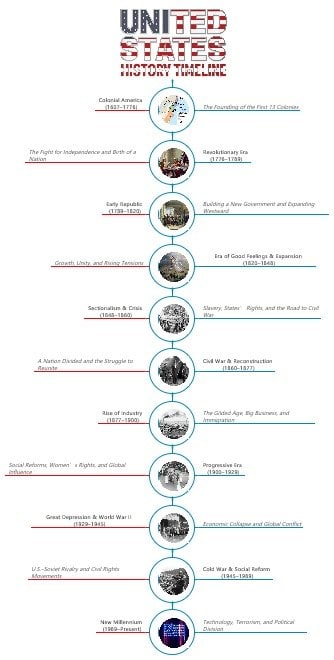
US-Geschichte-Zeitleiste
Dieses erste Beispiel ist eine historische Zeitleiste der Vereinigten Staaten von Amerika. Das ist ein beliebtes Thema, insbesondere angesichts des großen Einflusses des Landes. Sie können die Vorlage als Basis nutzen und nach Bedarf erweitern.
Zusätzlich enthält sie eine passende Kopfzeile mit der Landesflagge. Danach listet sie wichtige Ereignisse der US-Geschichte auf. Sie können diese Zeitleiste bearbeiten und für Ihre Zwecke verwenden.


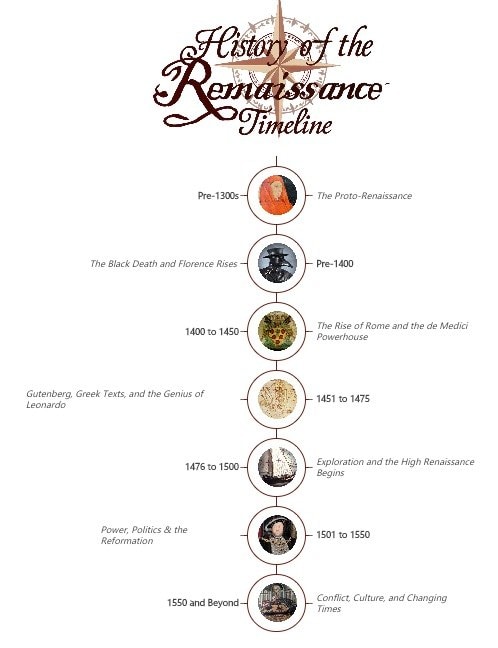
Geschichte der Renaissance
Als Zweites sehen Sie eine schöne Zeitleiste zur Geschichte der Renaissance. Wie im vorherigen Beispiel nutzt auch diese Vorlage eine passende Kopfzeile mit Fotos, die zu den Schlüsselereignissen passen (einschließlich Bildern wichtiger Personen wie Henry VII.).
Diese Zeitleiste ist nicht vollständig. Wenn Sie sie verwenden möchten, können Sie nach Bedarf weitere Knoten und Bilder hinzufügen. Die Renaissance ist eine lange Epoche – diese Zeitleiste würde besonders von einer klaren Kategorisierung profitieren.
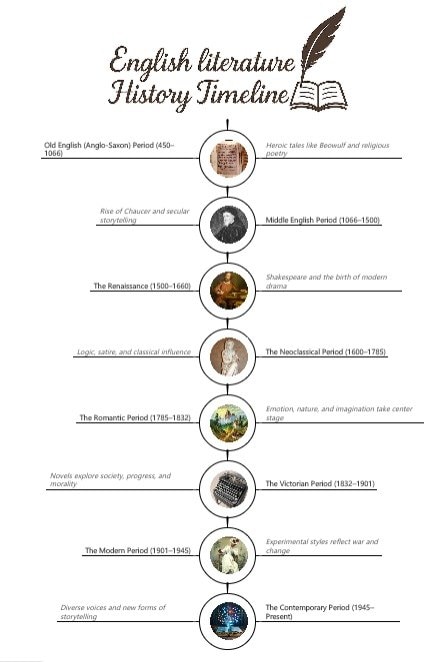
Zeitleiste der englischen Literaturgeschichte
Das nächste Beispiel zeigt zentrale Ereignisse in der Geschichte der englischen Literatur. Das Thema unterscheidet sich von den vorherigen Beispielen, ist aber eine hilfreiche Ressource für alle, die sich für Kreatives Schreiben und Literatur interessieren.
Sie können die Vorlage erweitern oder so nutzen, wie sie ist – wichtig ist nur, dass Sie sie an Ihre Bedürfnisse anpassen und Ihren eigenen Schwerpunkt setzen.
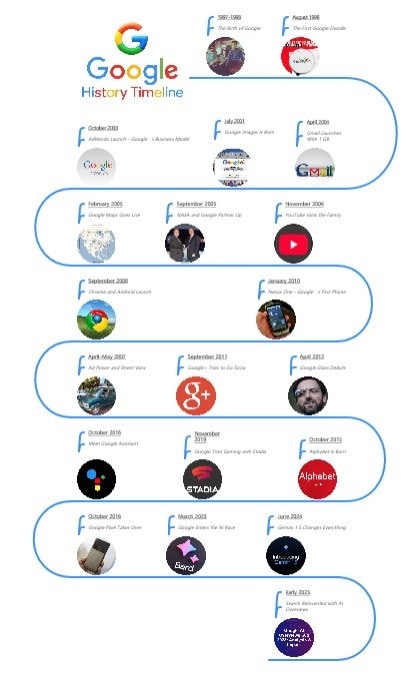
Google-Geschichte-Zeitleiste
Als Nächstes können Sie sich etwas Moderneres ansehen: eine umfassende Zeitleiste zur Geschichte von Google, einem der größten Tech-Unternehmen der Welt. Viele Menschen kennen Google – umso spannender ist es, die Entwicklung des Unternehmens zu verstehen.
Dieses Beispiel nutzt die Farben und das Theme des Unternehmens. Es ist sofort wiederzuerkennen und gleichzeitig hilfreich, wenn Sie Googles Geschichte lernen oder präsentieren möchten.
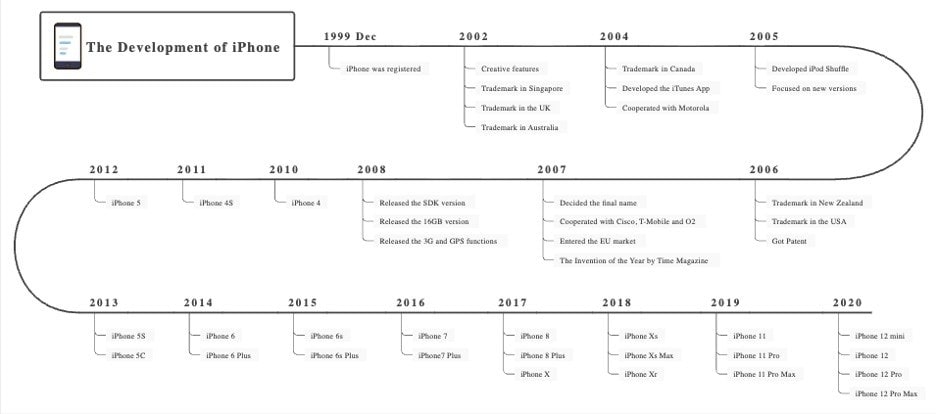
iPhone-Geschichte-Zeitleiste
Zum Schluss folgt die Geschichte eines der beliebtesten Geräte überhaupt. Dieses Beispiel zeigt die Entwicklung des iPhone – eines revolutionären Geräts, das die moderne Kultur maßgeblich beeinflusst hat.
Da diese Zeitleiste nicht vollständig ist und iPhones nur bis 2020 abdeckt, können Sie sie bearbeiten und Informationen zu neueren Veröffentlichungen ergänzen.
Fazit
Insgesamt kann eine historische Zeitleiste das Lernen deutlich erleichtern. Wie Sie an den Beispielen sehen – und wie Sie beim Erstellen selbst merken werden – hebt sie wichtige Informationen übersichtlich hervor.
Damit ist eine historische Zeitleiste ideal für Präsentationen oder Wiederholungen. Ihr Publikum wird die strukturierte Darstellung schätzen, weil Geschichte so leichter zu erfassen ist.
Wenn Sie einen zuverlässigen Begleiter für Ihre nächste historische Zeitleiste suchen, probieren Sie EdrawMind aus. Sie haben gesehen, wie die Funktionen Ihr Zeitleisten-Projekt spürbar unterstützen können.
 EdrawMind
DesktopEdrawMind Online
EdrawMind
DesktopEdrawMind Online

Erstellen, zusammenarbeiten und erobern Sie mit Mind Mapping!