


 TL;DR:
EdrawMax est un logiciel de création de diagrammes tout-en-un qui permet de réaliser des organigrammes, diagrammes de flux, cartes mentales, schémas réseau, plans et visuels professionnels sur ordinateur, mobile et web. Grâce à ses modèles prêts à l’emploi, ses outils d’IA et son interface intuitive, il aide les utilisateurs à organiser leurs idées, illustrer des processus et communiquer plus clairement, sans compétences techniques avancées.
Demandez un résumé à l'IA
 ChatGPT
 Perplexity
 Gemini
 Claude
 Grok
Grok
L'intégration de diagrammes Visio dans des documents Word peut grandement améliorer l'attrait visuel et la clarté de vos fichiers. Visio est un programme Microsoft populaire utilisé pour créer une grande variété de diagrammes comme des organigrammes, des schémas de réseau, des plans d'étage et bien plus encore. Pouvoir intégrer de manière transparente ces diagrammes dans Word fournit un document plus professionnel et visuellement engageant.
Ce guide fournira un aperçu de l'intégration Visio dans Word, détaillera le processus d'insertion de fichiers Visio dans Word, explorera les avantages de ce flux de travail et suggérera une meilleure alternative à Visio pour une fonctionnalité encore plus grande.
Dans cet article
Partie 1. Aperçu de l'importance de l'intégration Word Visio
Microsoft Word et Visio sont tous deux des programmes extrêmement utiles en eux-mêmes, mais leur intégration déverrouille un potentiel supplémentaire. Pouvoir intégrer des diagrammes Visio directement dans des documents Word rationalise le flux de travail et améliore l'esthétique. Certains avantages clés de l'intégration Word et Visio incluent :
- Communication visuelle améliorée - Des diagrammes comme les organigrammes, les organigrammes hiérarchiques, les cartes, les plans d'étage et plus encore peuvent communiquer des idées et des relations complexes plus clairement et efficacement lorsqu'ils sont intégrés dans des documents Word.
- Esthétique du document améliorée - Les diagrammes Visio ont l'air plus professionnels et modernes lorsqu'ils sont inclus dans des fichiers Word, plutôt que comme pièces jointes ou fichiers image séparés.
- Collaboration plus facile - Avec les diagrammes directement intégrés, les membres de l'équipe peuvent collaborer sur des documents de manière plus transparente sans avoir besoin d'accéder aux fichiers Visio originaux.
- Réduction de l'encombrement des fichiers - Vous ne vous retrouvez pas avec un réseau complexe de fichiers séparés mais liés. Les diagrammes sont là où vous en avez besoin dans le document Word.
Partie 2. Conversion Word vers Visio : Explorer le processus
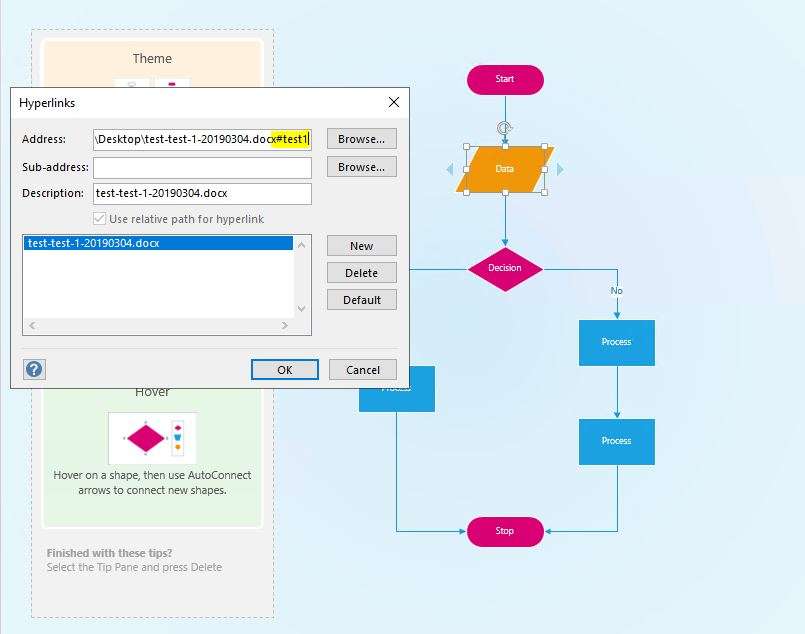
La capacité de convertir des fichiers Visio en diagrammes éditables directement dans Word est extrêmement bénéfique. Voici un aperçu de la façon d'intégrer des diagrammes Visio dans Word :
- Ouvrez le document Word et placez le curseur à l'endroit où vous souhaitez insérer le diagramme Visio.
- Allez dans l'onglet "Insertion" et cliquez sur le bouton "Objet".
- Dans la boîte de dialogue Objet, changez le bouton radio sur "Créer à partir du fichier" puis parcourez pour sélectionner le fichier Visio que vous souhaitez insérer.
- Cochez la case "Lier au fichier" si vous souhaitez que les modifications apportées dans Visio se mettent à jour dans Word, sinon décochez-la pour intégrer comme une copie statique.
- Cliquez sur OK.
Cela insérera le diagramme Visio en tant qu'objet dans le document Word. La barre d'outils Visio apparaîtra lorsque l'objet est sélectionné, vous permettant de modifier directement dans Word. Toutes les modifications seront synchronisées avec le fichier Visio original si la liaison est activée.
Partie 3. Comment l'intégration Word Visio améliore l'esthétique globale des documents
L'intégration de la vaste gamme de diagrammes et d'éléments visuels de Visio dans des documents Word contribue grandement à améliorer l'attrait esthétique des fichiers. Voici quelques-unes des principales façons dont Visio améliore l'apparence et la convivialité des documents Word :
- Plus grand intérêt visuel - Les diagrammes ajoutent de la variété visuelle et rendent les pages moins lourdes en texte. Cela engage les lecteurs et rend le contenu moins intimidant.
- Mise en page améliorée - Vous pouvez diviser de longues sections de texte en intégrant des diagrammes et des visuels aux endroits appropriés pour améliorer le flux et la présentation.
- Professionnalisme accru - Les dessins techniques, les organigrammes et autres diagrammes donnent aux documents un aspect plus soigné et faisant autorité.
- Style moderne - Les graphiques Visio ont un aspect élégant et contemporain par rapport aux formes et illustrations de base de Word. Intégrez-les pour donner aux documents un style plus actualisé.
- Flexibilité graphique - Visio contient des milliers de modèles afin que vous puissiez toujours trouver le bon style graphique ou de diagramme pour vos besoins.
Partie 4. Meilleure alternative à Visio à essayer : EdrawMax
Bien que l'intégration Visio apporte d'énormes avantages, il existe une option alternative qui offre une fonctionnalité encore plus grande - EdrawMax. Cet outil graphique tout-en-un est une alternative à Visio à moindre coût qui offre des avantages utiles :
- Intégration transparente avec Word - Comme Visio, les diagrammes EdrawMax peuvent être insérés et mis à jour de manière bidirectionnelle dans les documents Word.
- Compatibilité plus large - EdrawMax permet les exportations et l'intégration avec Word, PDF, PowerPoint et plus encore. Visio utilise des fichiers VSDX propriétaires.
- Bibliothèque de contenu plus grande - Plus de 280 types de diagrammes et 50000 symboles vectoriels contre des dizaines de modèles pour Visio.
- Outils de collaboration pratiques - Les outils de révision et de marquage intégrés permettent une collaboration d'équipe plus facile directement dans EdrawMax.
- Rentable - Disponible à une fraction du prix élevé de Visio.
- Interface conviviale - Plus intuitive avec une courbe d'apprentissage plus douce pour les utilisateurs novices par rapport à Visio.
Pour la plupart des cas d'utilisation, EdrawMax fournit une intégration Word équivalente ou supérieure à Visio, ainsi que des fonctionnalités élargies. C'est une excellente option, en particulier pour les équipes et les individus soucieux de leur budget.
Pour présenter les capacités d'EdrawMax, voici un tutoriel rapide pour créer un organigramme et l'intégrer de manière transparente dans Word :
Étape 1 : Téléchargez et installez EdrawMax sur votre PC. Ouvrez EdrawMax et sélectionnez la catégorie Organigramme. Choisissez un modèle qui correspond à vos besoins.
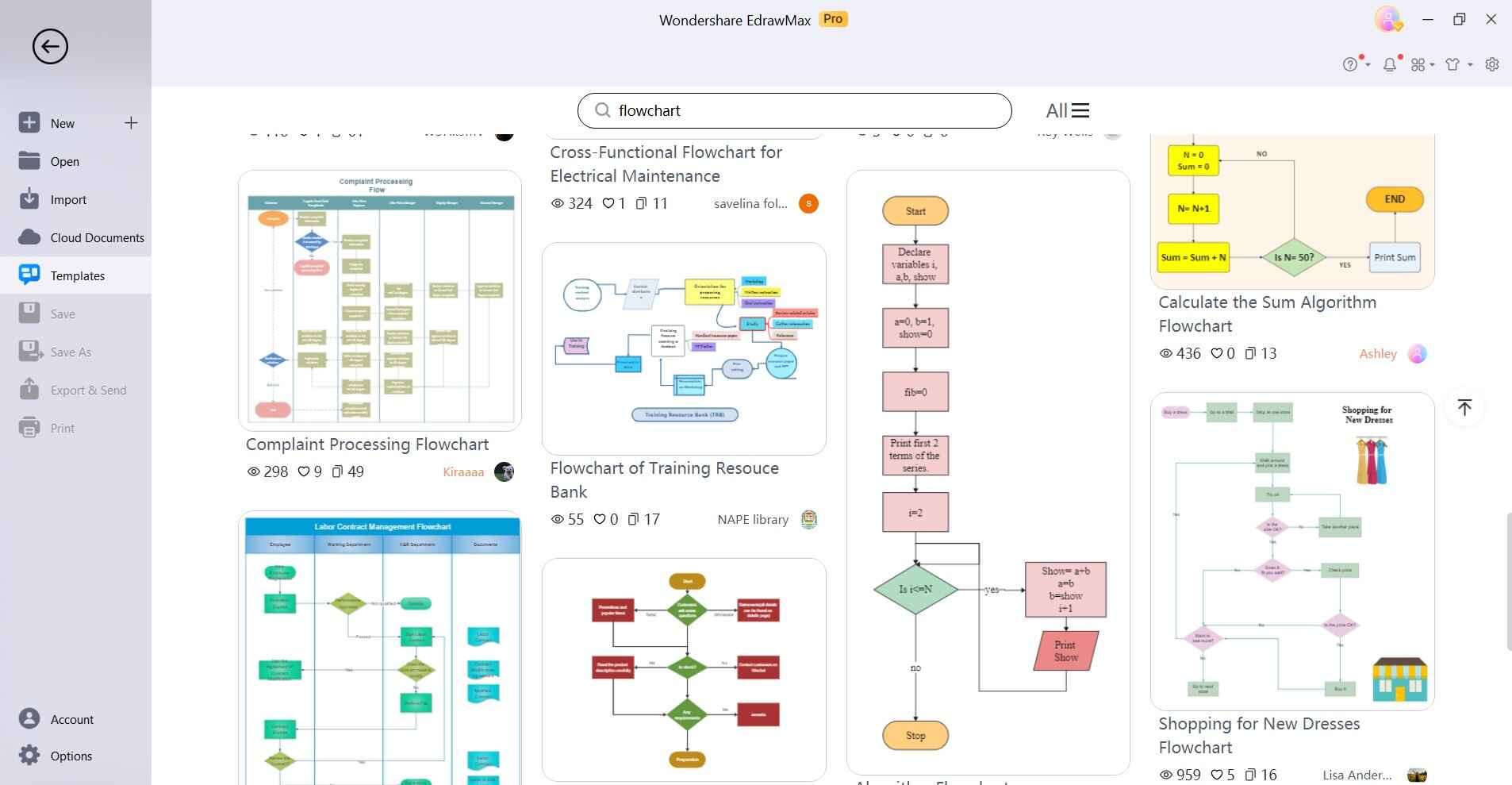
Étape 2 :Glissez et déposez des formes d'organigramme depuis la barre d'outils sur votre canevas.
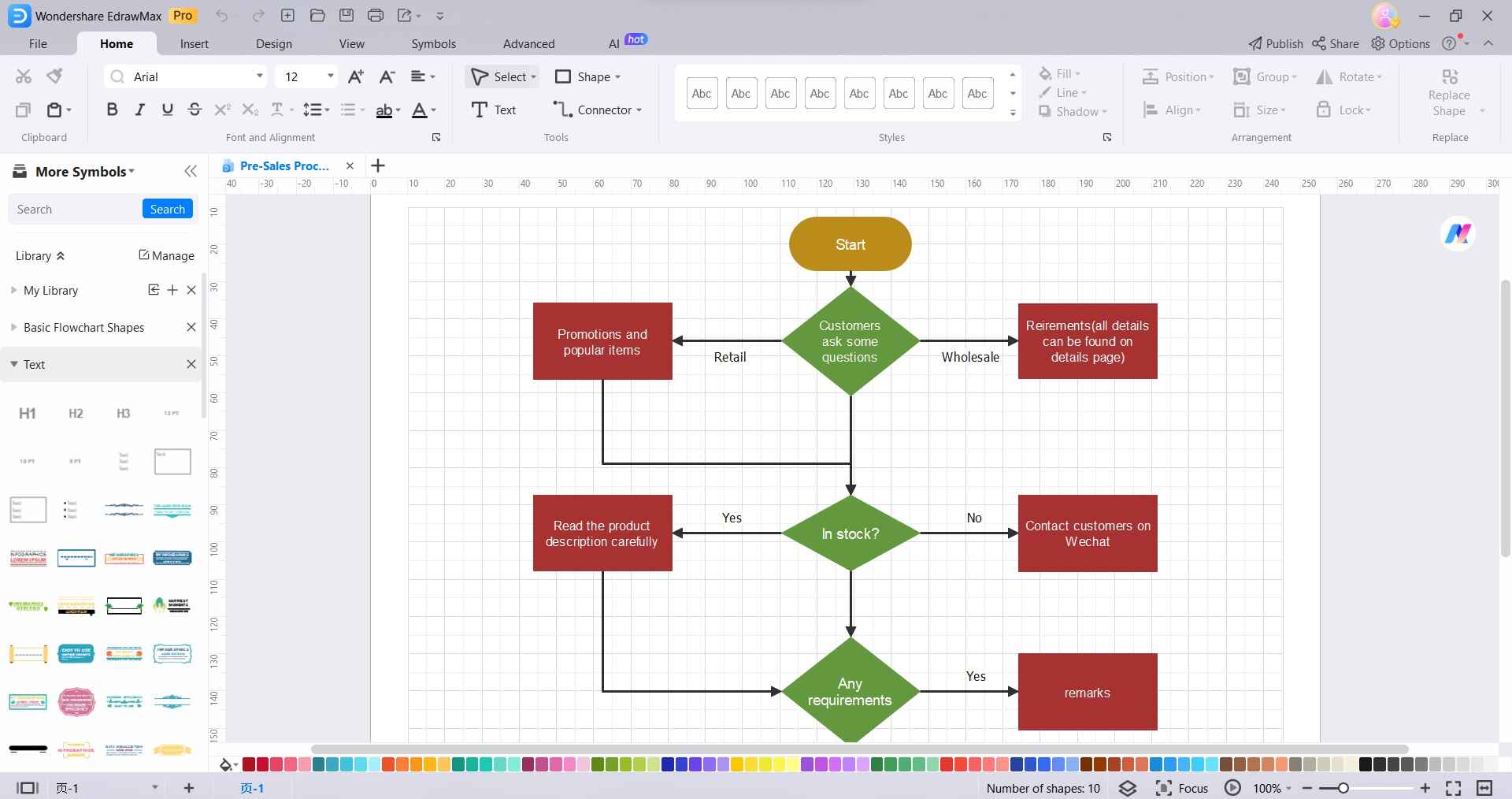
Étape 3 : Utilisez des connecteurs pour lier les formes.
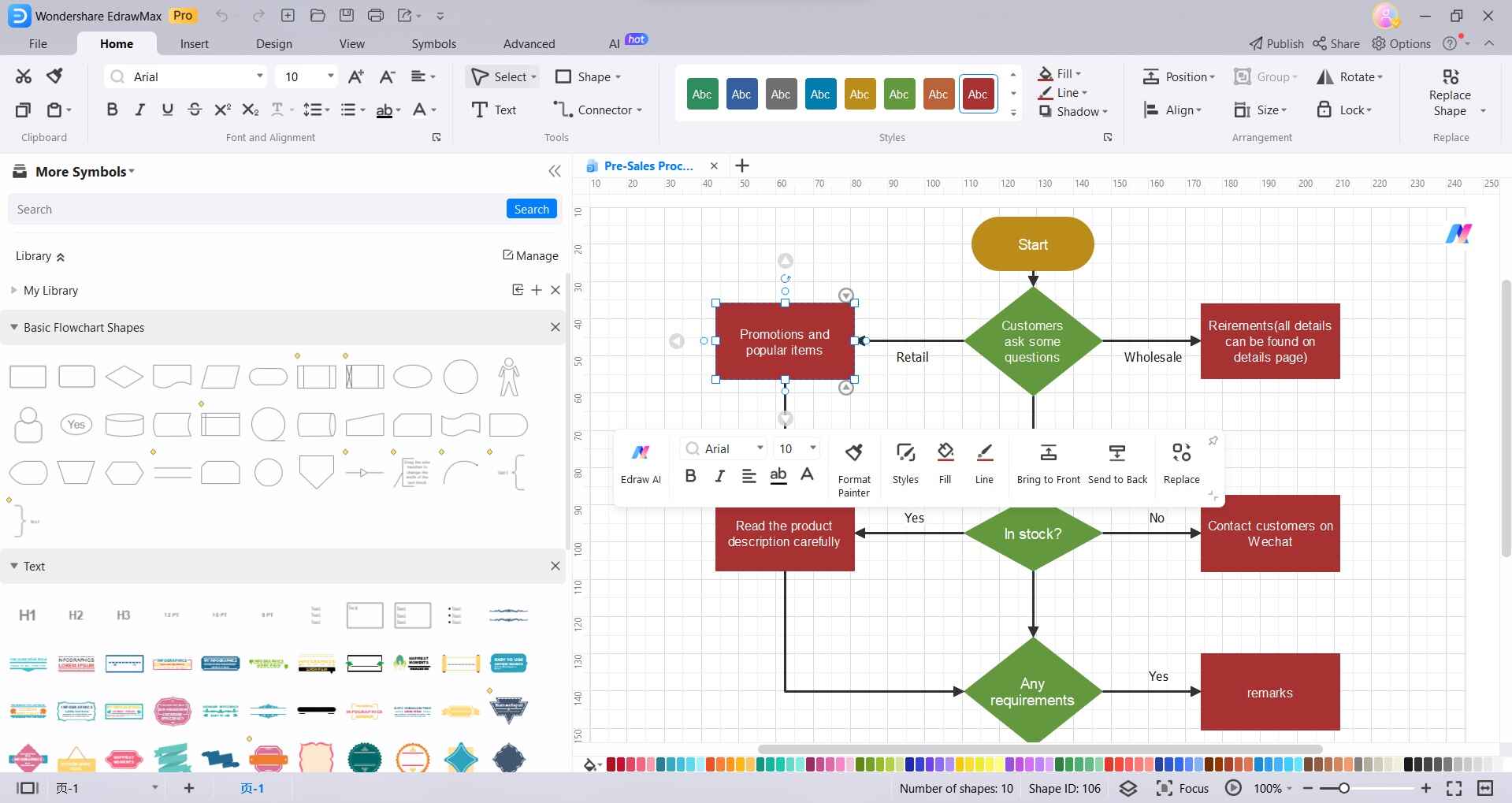
Étape 4 : Personnalisez les formes avec des options de couleur, de texte et de formatage dans les menus de droite. Appliquez le style de votre marque pour plus de cohérence.
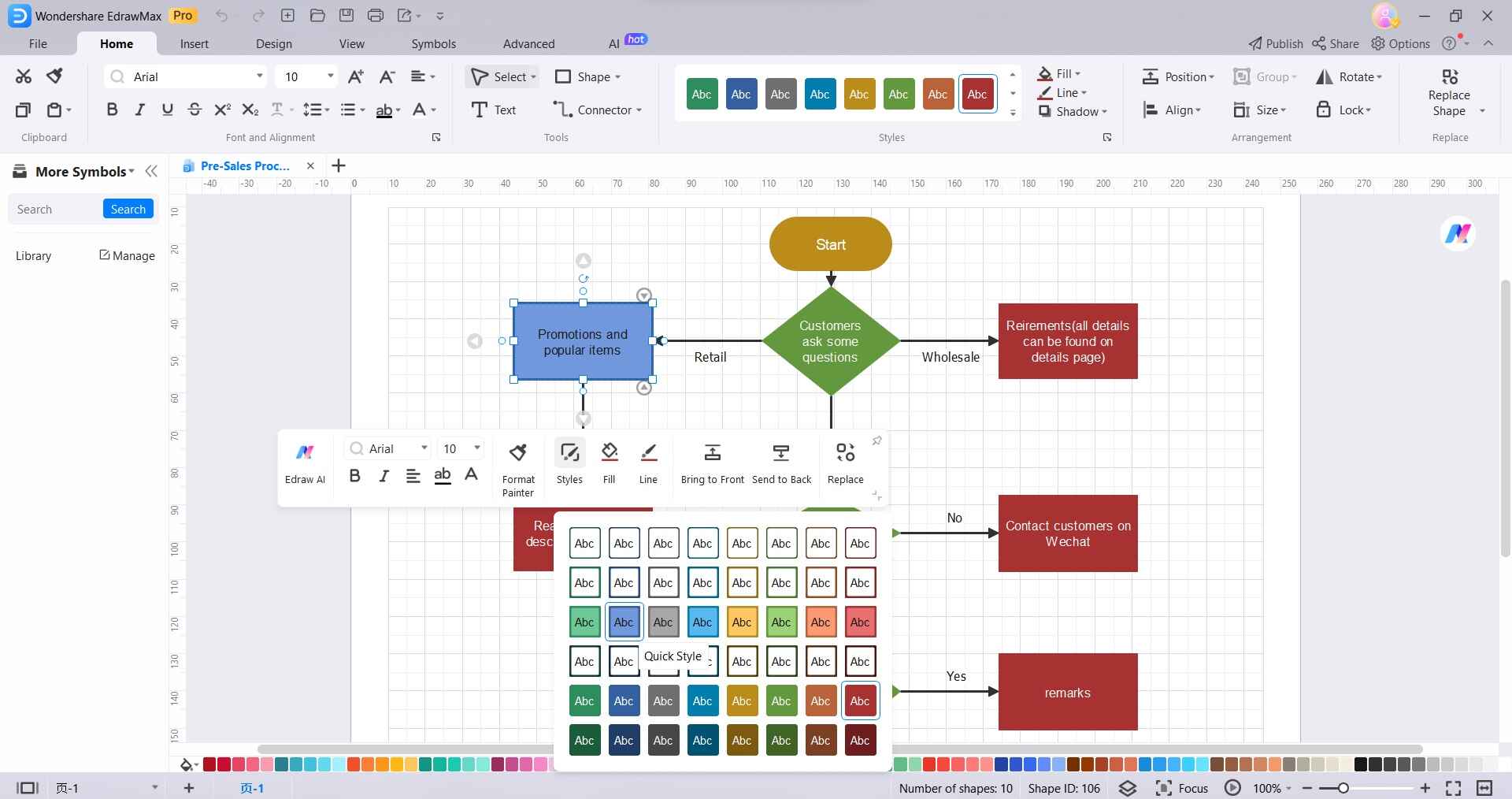
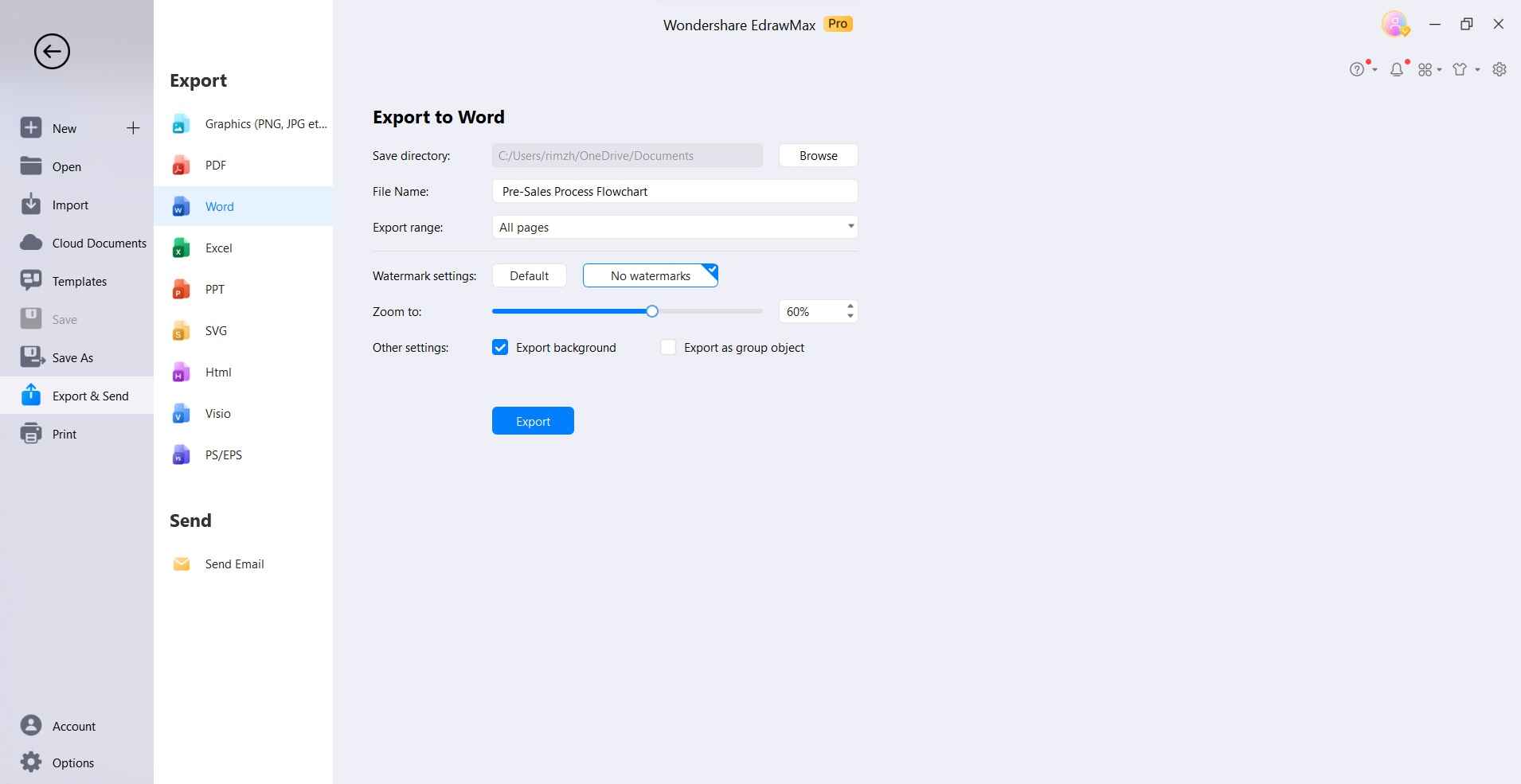
Étape 5 :Choisissez "Exporter vers Microsoft Word" ou copiez et collez simplement dans un document Word ouvert. Avec l'objet sélectionné dans Word, la barre d'outils intelligente d'EdrawMax apparaîtra permettant d'autres modifications et mises à jour. Les modifications se synchronisent de manière bidirectionnelle.
EdrawMax rend la création de diagrammes et l'intégration transparente avec Word rapide et facile. Et cela peut être fait à une fraction du coût de Visio. Envisagez de l'essayer pour votre prochain projet nécessitant une documentation professionnelle et visuellement attrayante.
Conclusion
L'intégration entre Microsoft Visio et Word déverrouille un potentiel considérable pour créer des fichiers soignés et visuellement engageants. L'intégration facile de diagrammes Visio dans des documents Word améliore la communication, la collaboration et l'esthétique globale. Bien que l'intégration Visio offre de nombreux avantages, l'alternative EdrawMax offre une fonctionnalité équivalente ainsi que des fonctionnalités élargies et un prix inférieur pour la plupart des utilisateurs.

Simple. Intelligent. Des diagrammes étonnants pour chaque idée.

 (IA et Web)