


 TL;DR:
EdrawMax est un logiciel de création de diagrammes tout-en-un qui permet de réaliser des organigrammes, diagrammes de flux, cartes mentales, schémas réseau, plans et visuels professionnels sur ordinateur, mobile et web. Grâce à ses modèles prêts à l’emploi, ses outils d’IA et son interface intuitive, il aide les utilisateurs à organiser leurs idées, illustrer des processus et communiquer plus clairement, sans compétences techniques avancées.
Demandez un résumé à l'IA
 ChatGPT
 Perplexity
 Gemini
 Claude
 Grok
Grok
Un diagramme de Gantt est un outil de gestion de projet indispensable qui vous permet de visualiser le calendrier d'un projet. Il affiche les dates de début et de fin des tâches du projet, vous aidant à surveiller la progression d'un projet. Microsoft Visio est un logiciel populaire pour créer des diagrammes de Gantt. Cependant, Visio peut être complexe pour les débutants.
Cet article fournit un guide étape par étape sur la façon de créer facilement des diagrammes de Gantt dans Visio. Nous explorerons également une alternative plus simple à Visio - EdrawMax.
Dans cet article
Partie 1. Qu'est-ce qu'un diagramme de Gantt Visio
Un diagramme de Gantt créé dans Microsoft Visio est un type de diagramme à barres qui illustre un calendrier de projet. Le diagramme affiche les tâches verticalement tandis que les intervalles de temps sont affichés horizontalement. Les longueurs des barres représentent la durée de chaque activité.
Les diagrammes de Gantt dans Visio fournissent une vue graphique de la chronologie du projet. Ils aident à planifier, coordonner et suivre des tâches spécifiques dans un projet. Les diagrammes de Gantt Visio sont utilisés pour la planification et le suivi de projets dans le développement logiciel, les projets de construction, le développement de produits et plus encore.
Avec Visio, vous pouvez créer des diagrammes de Gantt rapidement une fois que vous comprenez comment utiliser les modèles et formes de diagramme de Gantt intégrés.
Partie 2. Composants clés du diagramme de Gantt dans Visio
Un diagramme de Gantt de base dans Visio contient les éléments clés suivants :
- Échelle de temps : L'axe horizontal représente la durée totale du projet divisée en intervalles de temps uniformes tels que les jours, les semaines, les mois.
- Tâches : L'axe vertical répertorie toutes les tâches ou activités qui doivent être complétées.
- Barres de tâches : Les barres représentent la durée de chaque tâche dans la chronologie totale.
- Jalons : Ceux-ci sont représentés par des formes en losange et indiquent des points de contrôle importants dans le projet.
- Lignes de connexion : Celles-ci indiquent les dépendances des tâches et la séquence dans laquelle les tâches doivent être effectuées.
- Progression : La progression est marquée en changeant la couleur des portions complétées des barres de tâches.
Partie 3. Comment créer des diagrammes de Gantt dans Visio
Voici les étapes essentielles pour créer un diagramme de Gantt dans Visio :
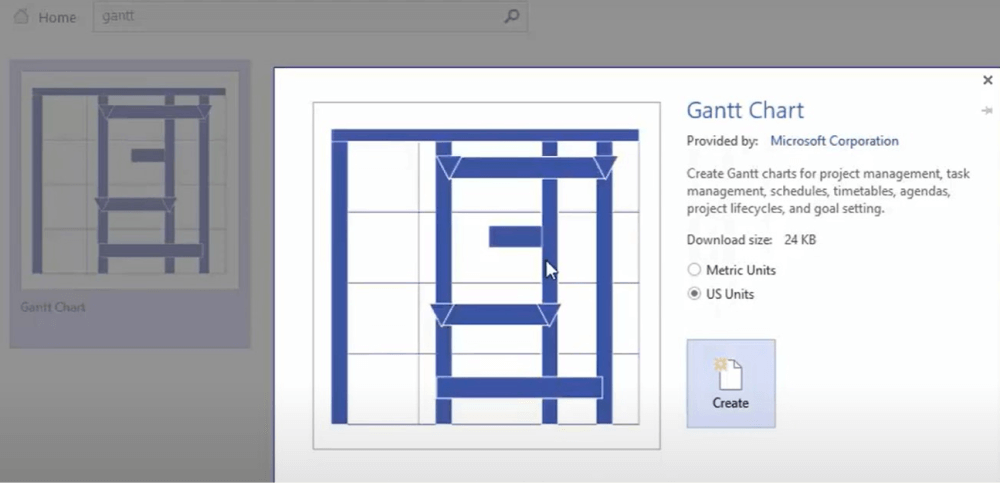
Étape 1 : Lancez Visio sur votre PC. Ouvrez un nouveau fichier dans Visio et recherchez le modèle « diagramme de Gantt ».
Le modèle contiendra un exemple de diagramme de Gantt.
Étape 2 : Ajoutez l'échelle de temps en haut de l'axe horizontal du diagramme. Pour ce faire, sélectionnez la forme d'échelle de temps dans le gabarit Formes Gantt.
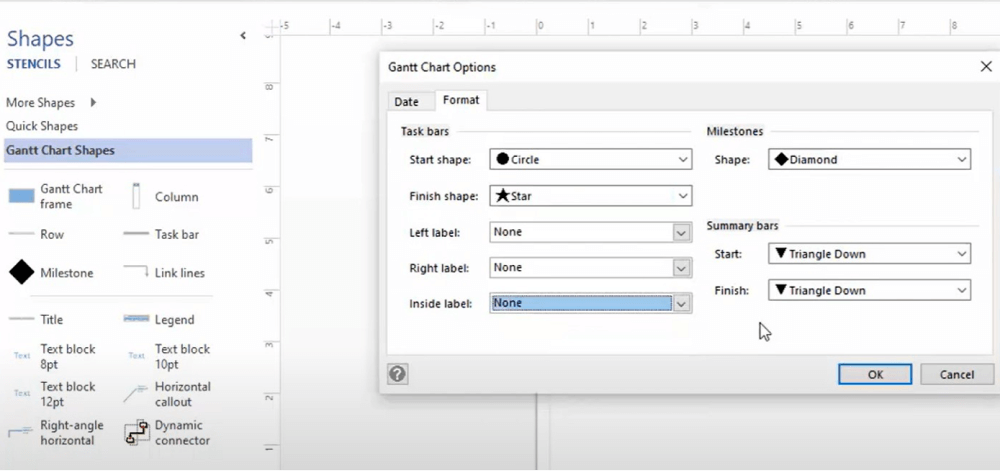
Étape 3 : Saisissez les dates de début et de fin pour la chronologie du projet et définissez la largeur de l'intervalle selon vos besoins.

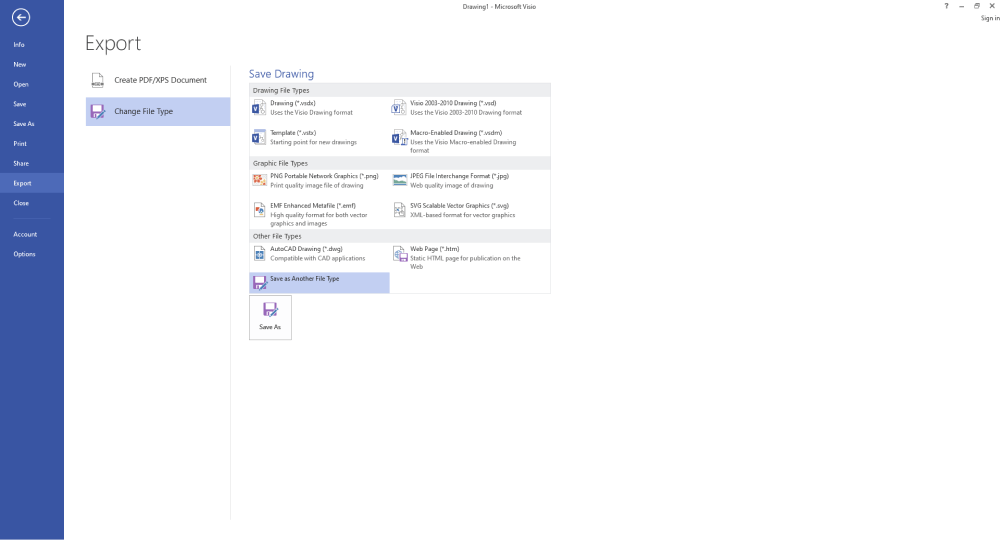
Étape 4 : Une fois que vous avez ajouté les tâches et leurs durées, placez le titre du projet en haut. Enregistrez votre diagramme de Gantt Visio et partagez-le avec votre équipe.
Partie 4. Quelle est la meilleure alternative à Visio : EdrawMax
Bien que Visio soit un outil populaire pour créer des diagrammes de Gantt, il s'accompagne d'une courbe d'apprentissage abrupte. Du téléchargement et de l'installation de Visio à la compréhension des fonctionnalités avancées, cela peut devenir accablant pour les utilisateurs non technophiles. C'est là qu'EdrawMax intervient comme une alternative à Visio plus simple mais puissante pour les diagrammes de Gantt.
EdrawMax est un outil de création de diagrammes et de graphiques par glisser-déposer multiplateforme adapté aux utilisateurs professionnels de tous niveaux. Avec plus de 5000 modèles prêts à l'emploi, EdrawMax facilite la création de diagrammes de Gantt et autres diagrammes de qualité professionnelle en quelques minutes pour les débutants.
Voici quelques avantages clés de l'utilisation d'EdrawMax par rapport à Visio pour les diagrammes de Gantt :
- Interface facile à utiliser - Aucune courbe d'apprentissage même pour les nouveaux utilisateurs.
- Pas besoin d'installer - Fonctionne sur n'importe quel appareil avec un navigateur.
- 10000+ icônes vectorielles - Rend les diagrammes visuellement attrayants.
- Modèles de diagrammes de Gantt intégrés - Créez des diagrammes en 5 étapes.
- Partagez et exportez dans plusieurs formats - PNG, JPG, PDF, etc.
- Prix abordable - Une fraction du coût de licence de Visio.
- Fonctionne sur Windows, Mac, Linux et Mobile.
Partie 5. Créer un diagramme de Gantt facilement avec EdrawMax
Suivez ces étapes simples pour créer un diagramme de Gantt en utilisant EdrawMax :
Étape 1 : Téléchargez et installez Wondershare EdrawMax sur votre PC. Lancez EdrawMax après l'installation. Ouvrez un nouveau document et recherchez « Gantt » dans la bibliothèque de modèles. Sélectionnez un modèle approprié pour commencer.

Étape 2 : Le modèle contiendra un exemple de diagramme de Gantt. Personnalisez-le en ajoutant les détails de votre projet.
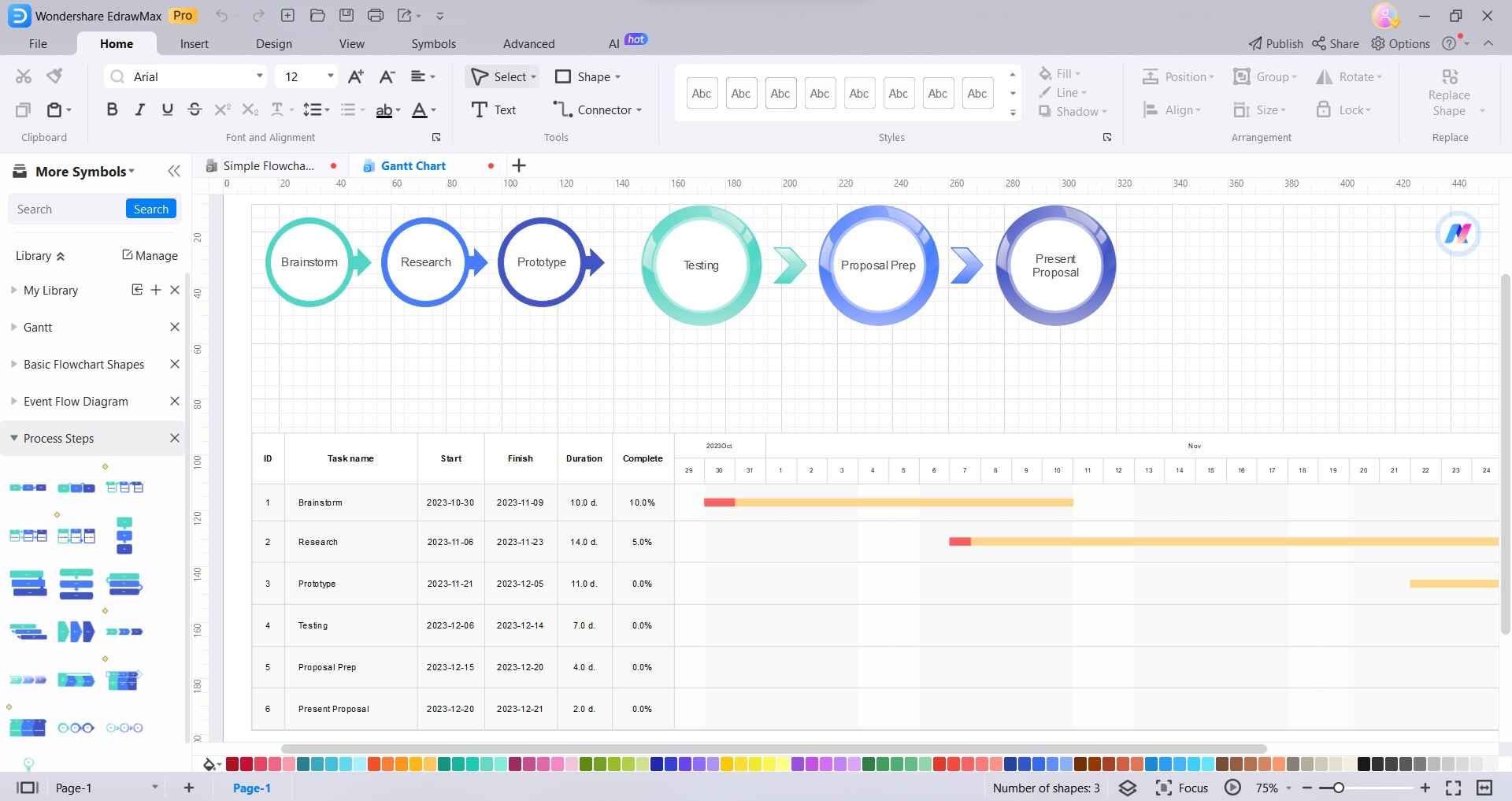
Étape 3 : Entrez les dates de chronologie du projet sur l'échelle de temps horizontale. Ajustez les unités de l'échelle de temps si nécessaire.
Cliquez sur la forme Tâche dans la barre latérale pour ajouter des barres de tâches. Entrez les noms des tâches et la durée. Ajoutez d'autres éléments comme des légendes, des en-têtes et des titres.
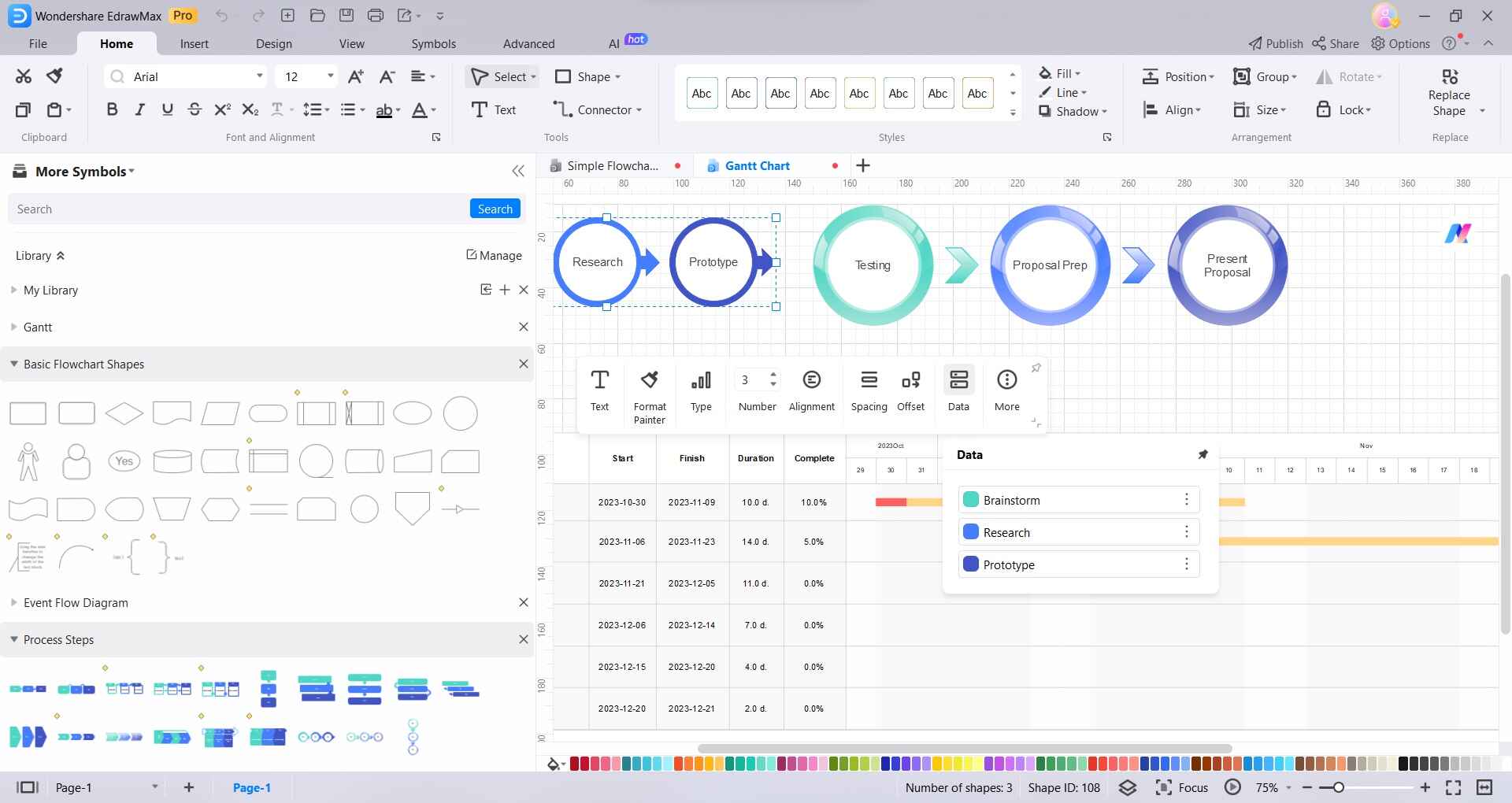
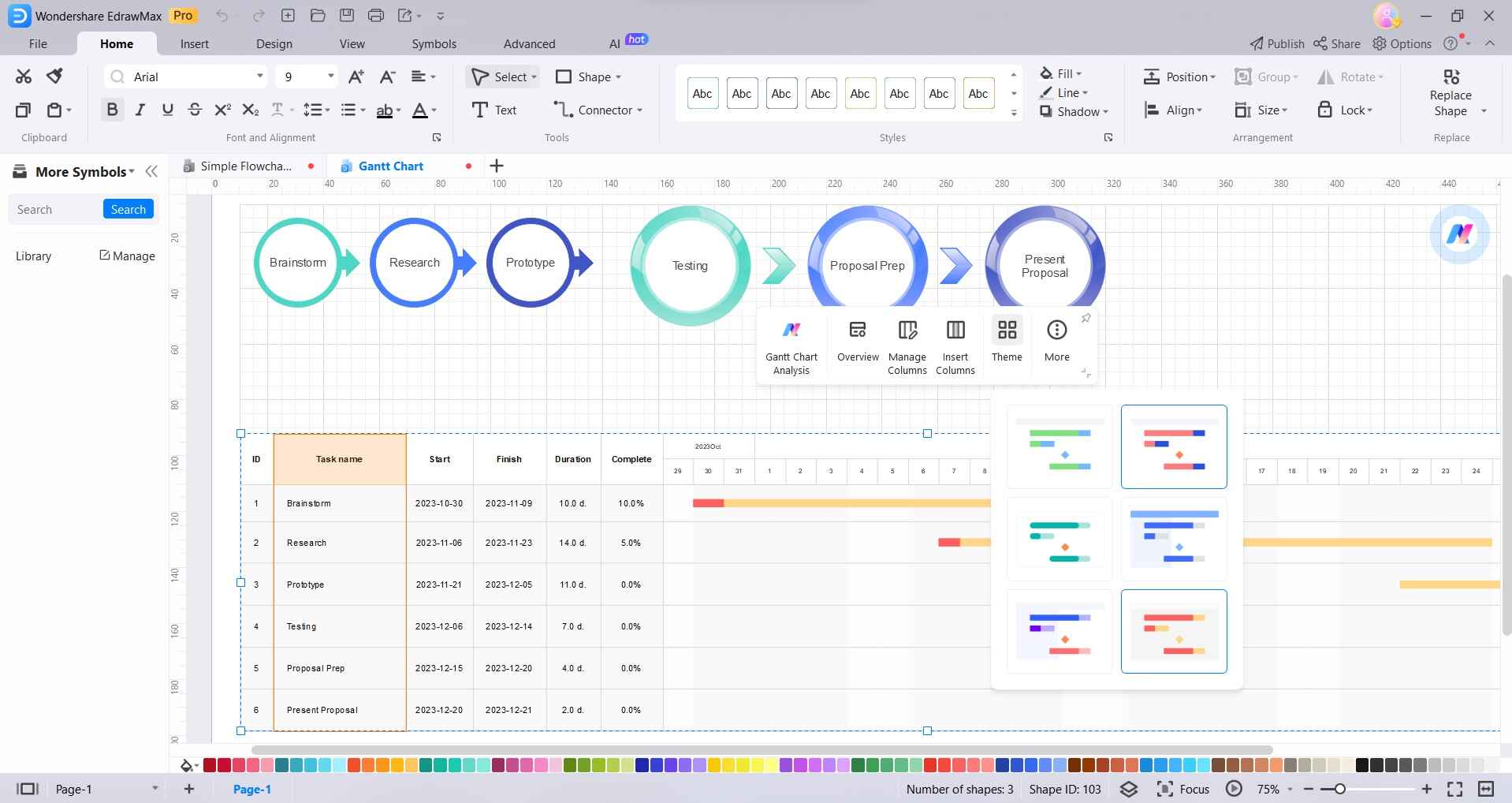
Étape 4 : Personnalisez les polices, les couleurs et les formes selon vos préférences.
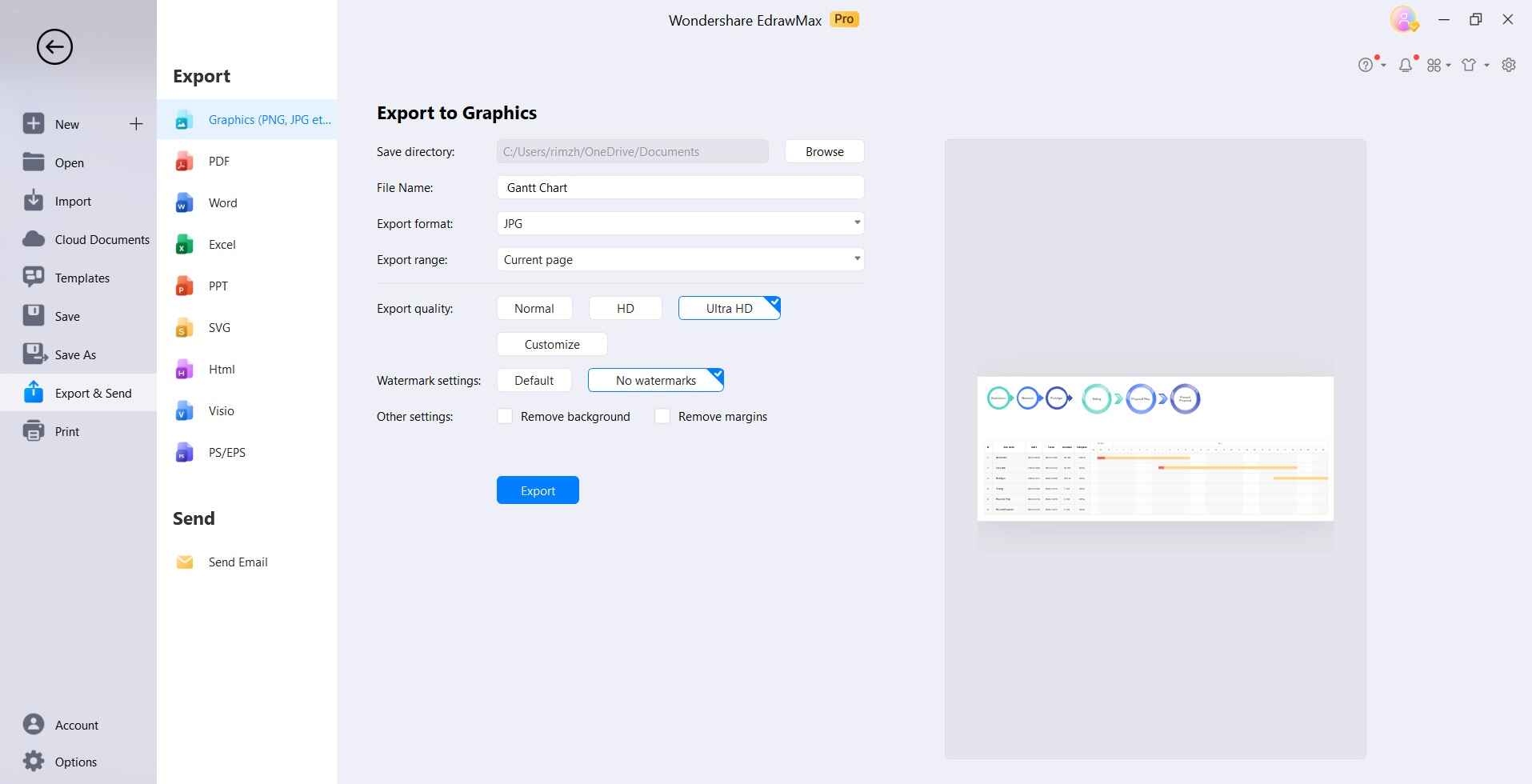
Étape 5 : Exportez le diagramme de Gantt terminé aux formats JPEG, PNG et PDF.
EdrawMax est chargé de fonctionnalités pour créer de superbes diagrammes de Gantt avec un minimum d'effort. Voici quelques raisons supplémentaires pour lesquelles c'est la meilleure alternative à Visio pour les diagrammes de Gantt :
- Ne nécessite aucune courbe d'apprentissage ni coûts de formation.
- Interface glisser-déposer facile, idéale pour les débutants.
- Des centaines de modèles de diagrammes de Gantt conçus professionnellement.
- Modèles personnalisables pour correspondre à l'image de marque de l'entreprise.
- Visualisez les données de manière éclatante avec des icônes, des polices et des thèmes de couleurs.
- Importez des données depuis Excel et exportez des diagrammes dans plusieurs formats.
Conclusion
Les diagrammes de Gantt offrent un aperçu visuel facile des chronologies de projet et des calendriers de tâches. Bien que Visio offre des fonctionnalités avancées pour les diagrammes de Gantt, sa complexité le rend difficile à utiliser pour de nombreux utilisateurs. EdrawMax offre largement facilité d'utilisation et simplicité tout en conservant toutes les fonctionnalités clés nécessaires pour des diagrammes de Gantt professionnels.
Avec une courbe d'apprentissage nulle, des modèles de premier ordre et un support technique exceptionnel, EdrawMax est sans aucun doute la meilleure alternative à Visio pour créer des diagrammes de Gantt sans effort.

Simple. Intelligent. Des diagrammes étonnants pour chaque idée.

 (IA et Web)