


 TL;DR:
EdrawMax est un logiciel de création de diagrammes tout-en-un qui permet de réaliser des organigrammes, diagrammes de flux, cartes mentales, schémas réseau, plans et visuels professionnels sur ordinateur, mobile et web. Grâce à ses modèles prêts à l’emploi, ses outils d’IA et son interface intuitive, il aide les utilisateurs à organiser leurs idées, illustrer des processus et communiquer plus clairement, sans compétences techniques avancées.
Demandez un résumé à l'IA
 ChatGPT
 Perplexity
 Gemini
 Claude
 Grok
Grok
Avec la croissance du travail à distance et hybride au cours des dernières années, la demande d'alternatives Visio en ligne facilitant la création collaborative de diagrammes et offrant un accès à tout moment et en tout lieu a augmenté.
Ce guide complet fournira un aperçu des dessins Visio en ligne, des conseils de démarrage, des outils Visio essentiels, des stratégies de création de diagrammes efficaces, des meilleures alternatives à Visio et un tutoriel simple d'organigramme en ligne. Poursuivez votre lecture pour découvrir les aspects clés de la création de diagrammes en ligne de type Visio afin d'améliorer vos communications visuelles.
Dans cet article
Partie 1. Aperçu des dessins Visio
Visioles diagrammes sont des visuels vectoriels qui permettent aux utilisateurs de transmettre des informations et des processus complexes de manière facile à comprendre. Les principaux types de dessins Visio incluent :
L'interface glisser-déposer de Visio facilite la création et la mise à jour de diagrammes d'aspect professionnel en faisant simplement glisser des formes sur la toile et en les connectant. La prise en charge des modèles et des thèmes d'organigrammes accélère la création de diagrammes.
Partie 2. Démarrage : Dessin Visio en ligne
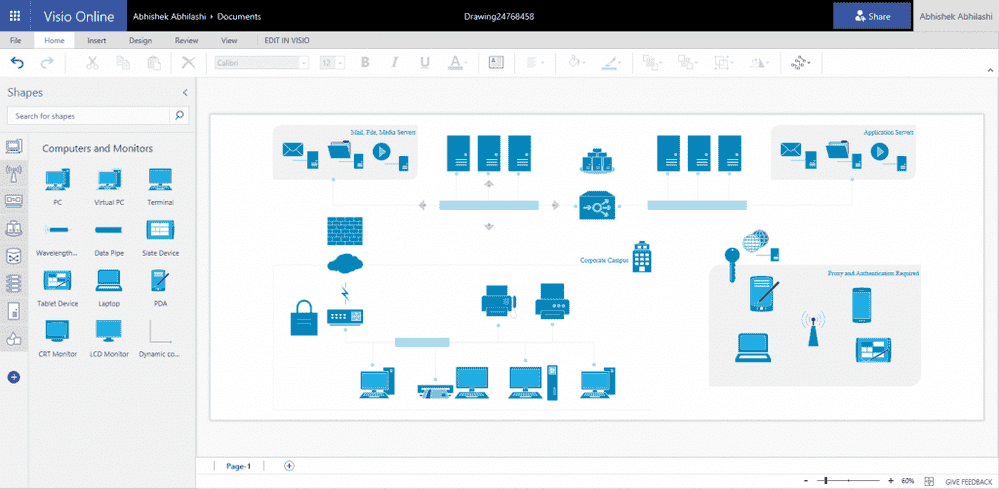
Bien que Microsoft Visio soit principalement un logiciel de bureau, il existe quelques options pour dessiner des diagrammes Visio en ligne :
Utiliser Visio Online dans Microsoft 365 - Cela fournit un accès Web aux fonctionnalités Visio de base pour visualiser, modifier et partager des diagrammes simples en ligne. Les fonctionnalités de mise en forme et de connecteur sont limitées.
Choisir des applications tierces commeEdrawMax, Draw.io, Gliffy, etLucidchart - Ces outils de dessin en ligne dédiés offrent des fonctionnalités similaires à Visio pour une création de diagrammes plus rapide et plus facile dans le cloud. Ils sont fournis avec des modèles, des bibliothèques de formes et des intégrations.
Partie 3. Outils essentiels utilisés dans le dessin Microsoft Visio
Microsoft Visio est doté d'outils de création de diagrammes qui permettent une création de dessins efficace et professionnelle. Voici quelques-uns des outils Visio les plus essentiels à exploiter :
- Modèles - Démarrez rapidement des diagrammes avec des mises en page prédéfinies pour les organigrammes, les organigrammes hiérarchiques, les diagrammes UML, et plus encore.
- Gabarits - Accédez à des bibliothèques de formes, d'icônes et de symboles à glisser-déposer rapidement sur la toile.
- Guides intelligents - Guides d'alignement dynamiques pour connecter et placer les formes avec précision.
- Graphiques de données - Automatisez les visuels en important des sources de données externes dans les diagrammes.
- Styles et thèmes - Appliquez des schémas de couleurs professionnels et des styles visuels aux diagrammes.
- Grille dynamique - Configurez l'alignement sur la grille pour aligner les formes et garder les diagrammes organisés.
- Recherche de formes - Trouvez rapidement des formes en recherchant des mots-clés pertinents.
- Connecteurs - Utilisez des connecteurs dynamiques qui se réorientent lorsque les formes sont déplacées.
- Commentaires - Annotez les diagrammes avec des commentaires pour les retours et les discussions.
- Panoramique et zoom - Naviguez dans les grands diagrammes grâce à des fonctionnalités de panoramique et de zoom faciles.
L'exploitation de ces outils puissants est essentielle pour créer rapidement des diagrammes Visio précis et de qualité professionnelle.
Partie 4. Conseils pour une création de diagrammes efficace : Dessins Visio
Voici quelques meilleurs conseils et bonnes pratiques pour accélérer le processus de création de diagrammes dans Visio :
- Réutiliser les diagrammes existants - Importez un diagramme ou un modèle Visio similaire pour le réutiliser et le modifier au lieu de repartir de zéro.
- Utiliser la connexion automatique - Laissez Visio joindre automatiquement les formes lorsque vous les déposez les unes à proximité des autres sur la toile.
- Limiter le texte dans les formes - Ajoutez un texte minimal dans les formes et développez les détails dans les champs de données de forme à la place.
- Créer des gabarits personnalisés - Créez des gabarits avec des formes, des icônes et des graphiques fréquemment utilisés pour une réutilisation facile.
- Utiliser les formes rapides pour la vitesse - Sélectionnez des cadres et des formes de processus dans les formes rapides pour déposer rapidement des éléments courants.
- Aligner et distribuer les formes - Utilisez les commandes d'alignement et de distribution pour organiser soigneusement les formes avec précision.
- Grouper les formes associées - Regroupez les formes qui composent des unités logiques pour les déplacer et les modifier ensemble.
- Ajouter des points de connexion - Personnalisez la façon dont les formes se connectent en ajoutant des points de connexion dans des positions optimales.
- Utiliser les thèmes et les styles - Utilisez des thèmes coordonnés et des ensembles de styles pour appliquer rapidement des apparences professionnelles.
La maîtrise de ces conseils vous aidera à rationaliser la création de diagrammes dans Visio, vous permettant de produire des diagrammes plus rapidement.
Partie 5. Quelle est la meilleure alternative aux dessins Visio : EdrawMax
Bien que Microsoft Visio soit le leader de longue date des logiciels de création de diagrammes,EdrawMaxémerge comme la meilleure alternative pour la création de diagrammes en ligne de type Visio en raison des atouts suivants :
- Application Web - Véritable application de diagramme en ligne ne nécessitant aucun téléchargement. Permet un accès partout et une collaboration en temps réel.
- Bibliothèques de formes étendues - Fournit des milliers de symboles et de cliparts couvrant les types de diagrammes. De nouvelles formes sont ajoutées chaque mois.
- Personnalisation puissante - Nombreuses options de style incluant les thèmes de couleurs, les effets, la typographie et les mises en page.
- Interface facile à utiliser - Création de diagrammes intuitive par glisser-déposer et fonctionnalités d'alignement automatique intégrées.
- Intégration Microsoft Office - Importation et exportation bidirectionnelles transparentes avec Visio, Word, Excel et PowerPoint.
- Outils de collaboration d'équipe - Des fonctionnalités telles que les autorisations, les commentaires et le suivi des modifications facilitent le travail d'équipe.
Avec des types de diagrammes polyvalents, des fonctionnalités prêtes pour la collaboration et une accessibilité facile, EdrawMax émerge comme la principale alternative Visio en ligne.
Voyons comment créer facilement un organigramme en ligne en utilisant EdrawMax. Nous allons créer un organigramme simple en 5 étapes.
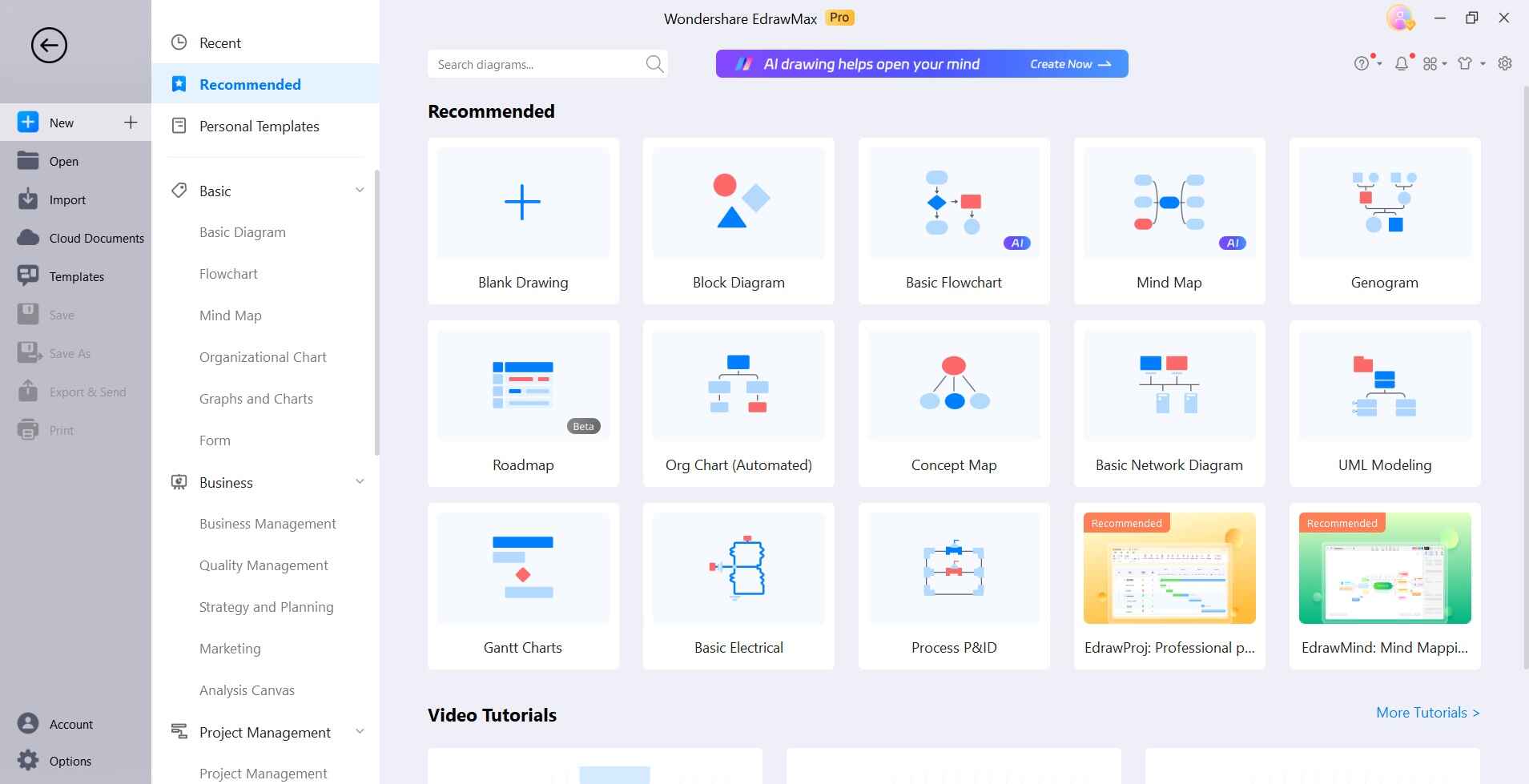
Étape 1 : Téléchargez et installez EdrawMax sur votre PC. Lancez EdrawMax sur votre appareil. Recherchez des modèles pour "Basic Flowchart" et sélectionnez-le. Cela ouvrira une toile d'organigramme prédéfinie.
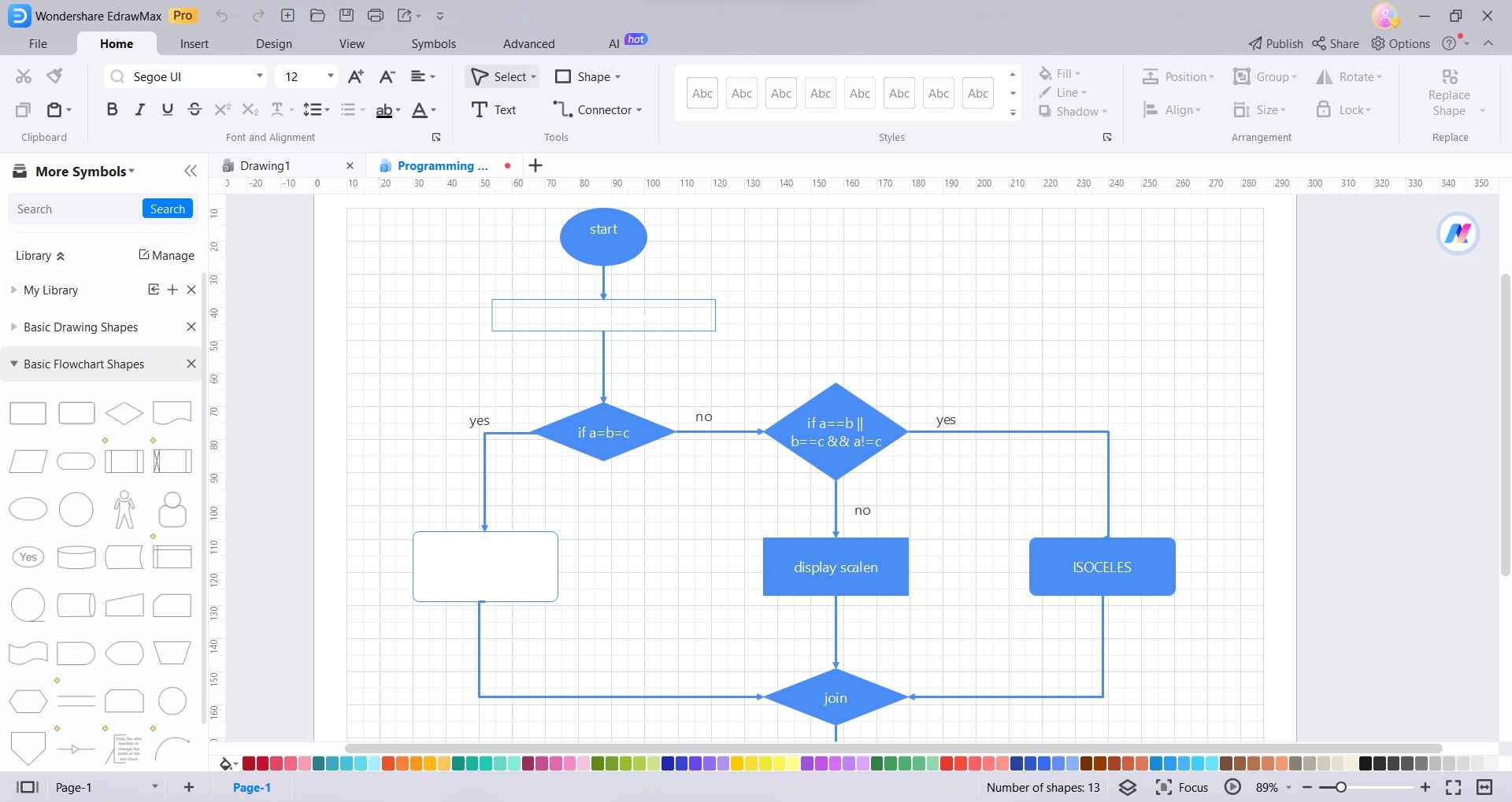
Étape 2 :Glissez et déposez les symboles pertinents du volet Bibliothèques de gauche sur les étapes telles que "Décision" et "Processus".
Étape 3 : Cliquez sur les connecteurs de formes dans la barre d'outils supérieure et tracez des connexions entre les formes et symboles de l'organigramme. Utilisez le menu Distribuer pour espacer uniformément les cinq éléments de l'organigramme sur la page.
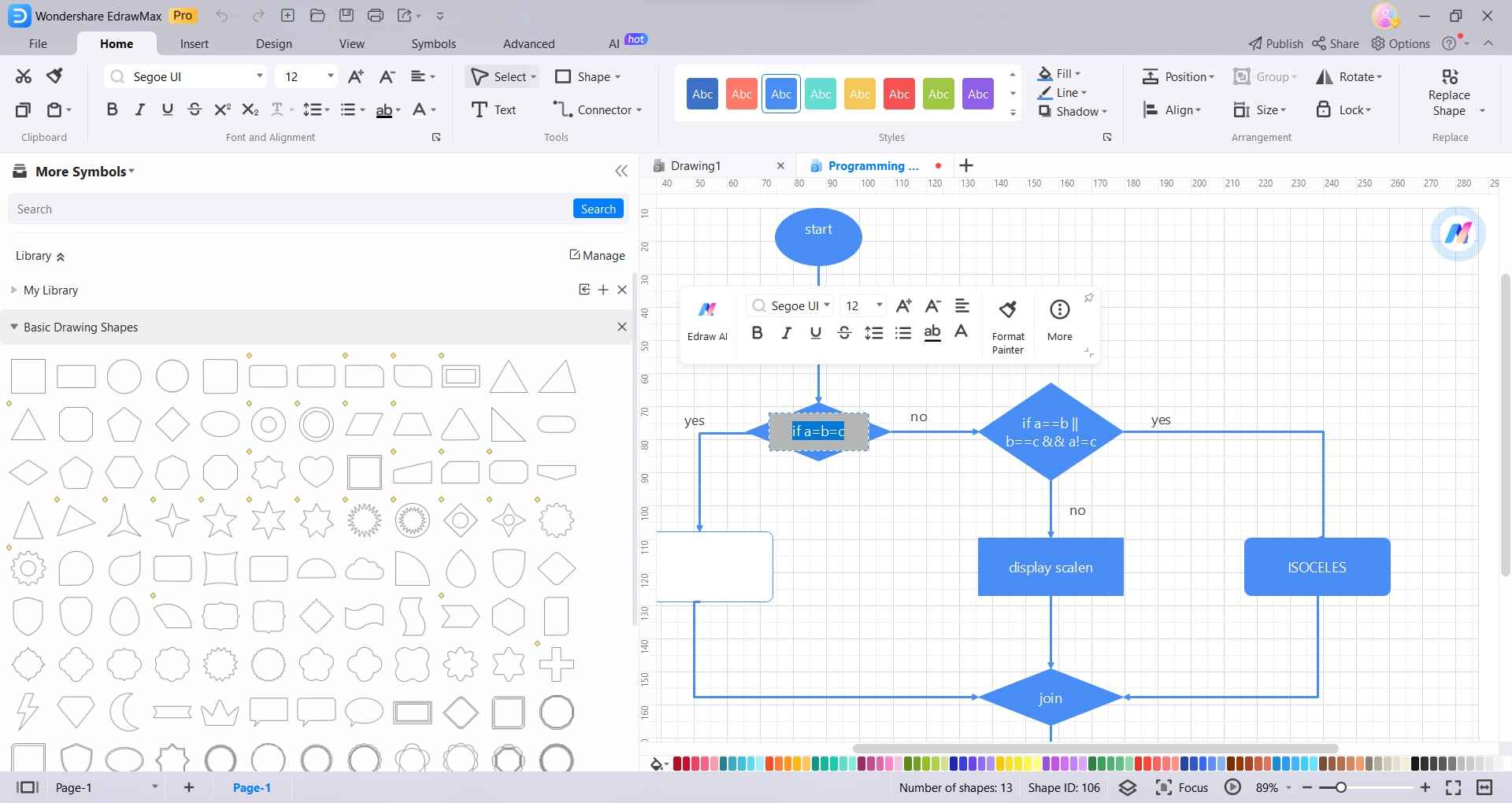
Étape 4 : Sélectionnez une palette de couleurs de thème d'organigramme appropriée dans l'onglet Conception à droite.
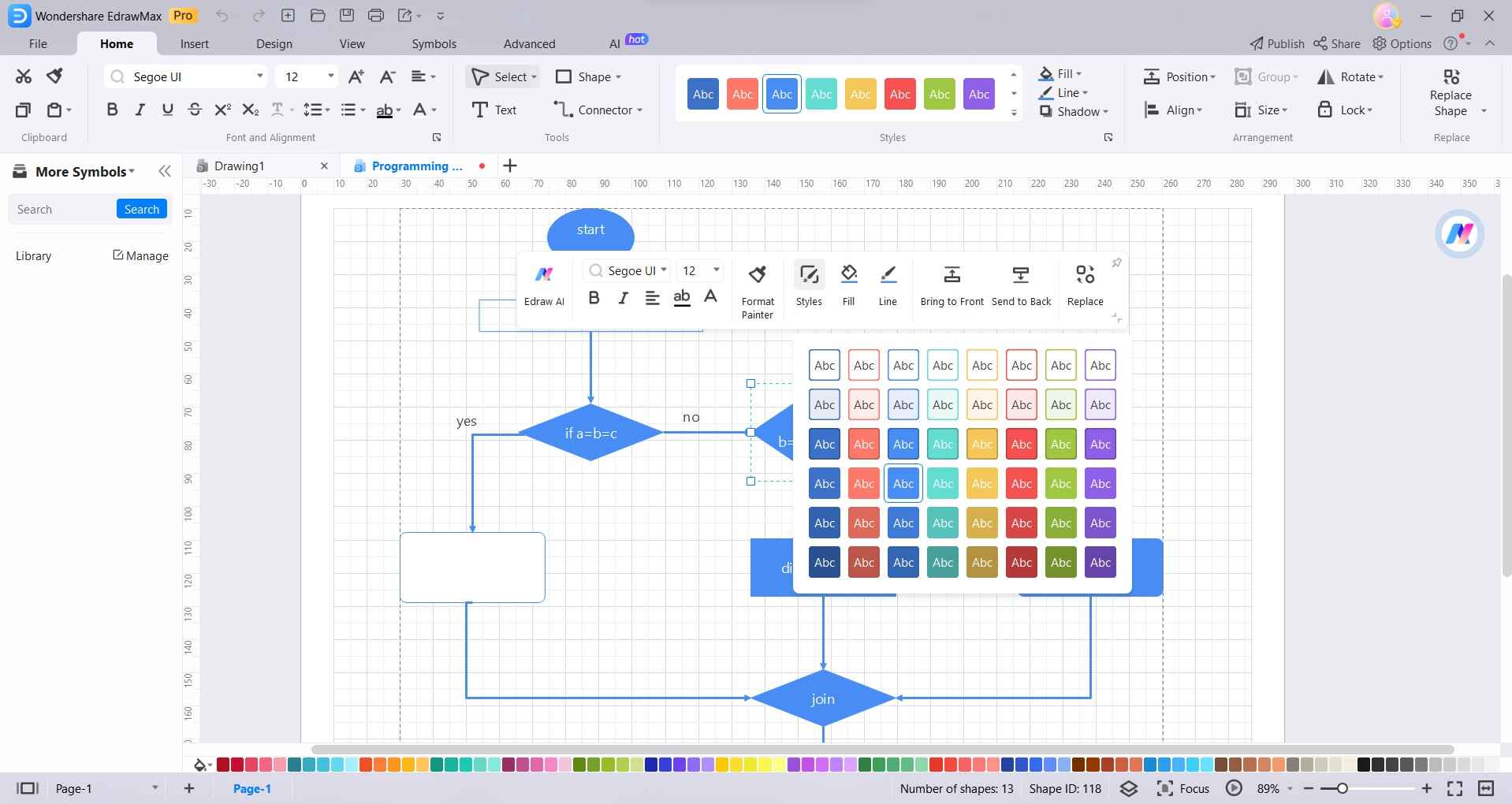
Étape 5 : Cliquez sur Enregistrer pour sauvegarder le diagramme dans le cloud EdrawMax. Exportez l'organigramme sous forme de fichier PDF partageable en utilisant le bouton Exporter.
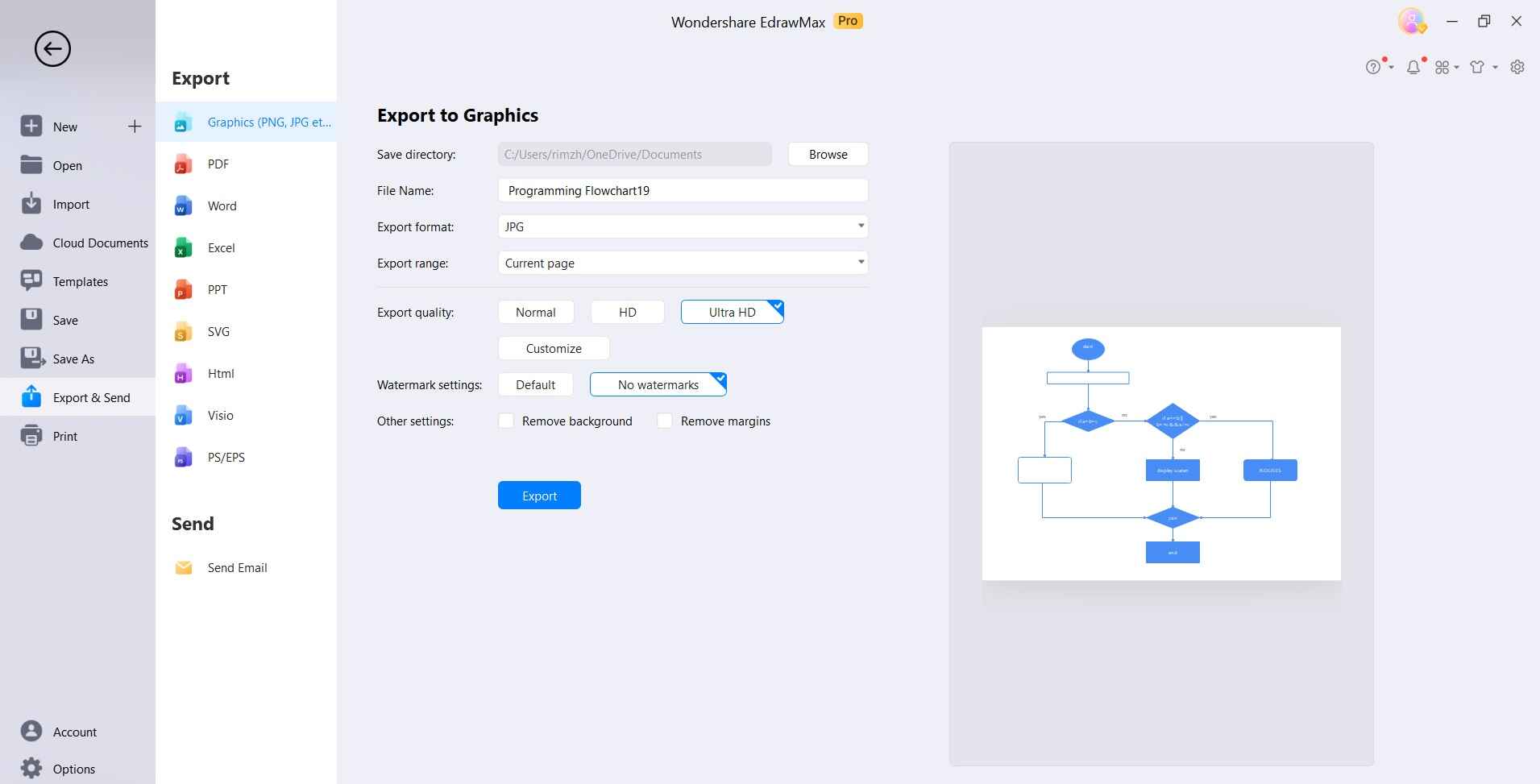
Et voilà ! En quelques minutes seulement, nous avons créé et stylisé un organigramme facile en ligne dans EdrawMax. Le logiciel permet de produire rapidement et simplement des diagrammes de qualité Visio dans un environnement en ligne collaboratif.
Conclusion
Les outils de création de diagrammes en ligne permettent des moyens plus dynamiques et accessibles d'exploiter la communication visuelle par le biais de diagrammes. Avec de puissantes fonctionnalités similaires à Microsoft Visio, ainsi que des bibliothèques de formes étendues, des capacités de collaboration et un accès multiplateforme,EdrawMaxémerge comme l'alternative Visio la plus polyvalente pour créer des diagrammes à tout moment et en tout lieu.

Simple. Intelligent. Des diagrammes étonnants pour chaque idée.

 (IA et Web)