


 TL;DR:
EdrawMax est un logiciel de création de diagrammes tout-en-un qui permet de réaliser des organigrammes, diagrammes de flux, cartes mentales, schémas réseau, plans et visuels professionnels sur ordinateur, mobile et web. Grâce à ses modèles prêts à l’emploi, ses outils d’IA et son interface intuitive, il aide les utilisateurs à organiser leurs idées, illustrer des processus et communiquer plus clairement, sans compétences techniques avancées.
Demandez un résumé à l'IA
 ChatGPT
 Perplexity
 Gemini
 Claude
 Grok
Grok
Microsoft Visio est une application de bureau puissante qui permet aux utilisateurs de créer une grande variété de diagrammes et de visuels. Avec Visio, les utilisateurs peuvent créer des organigrammes, des diagrammes de réseau, des plans d'étage, des conceptions techniques et bien plus encore. La version de bureau de Visio offre des fonctionnalités avancées par rapport à la version application web.
Dans ce guide complet, nous naviguerons dans le monde de l'application de bureau Visio en explorant ses composants clés, le processus de téléchargement, les conseils de démarrage et les alternatives comme EdrawMax.
Dans cet article
Partie 1. Qu'est-ce que Visio Web ?
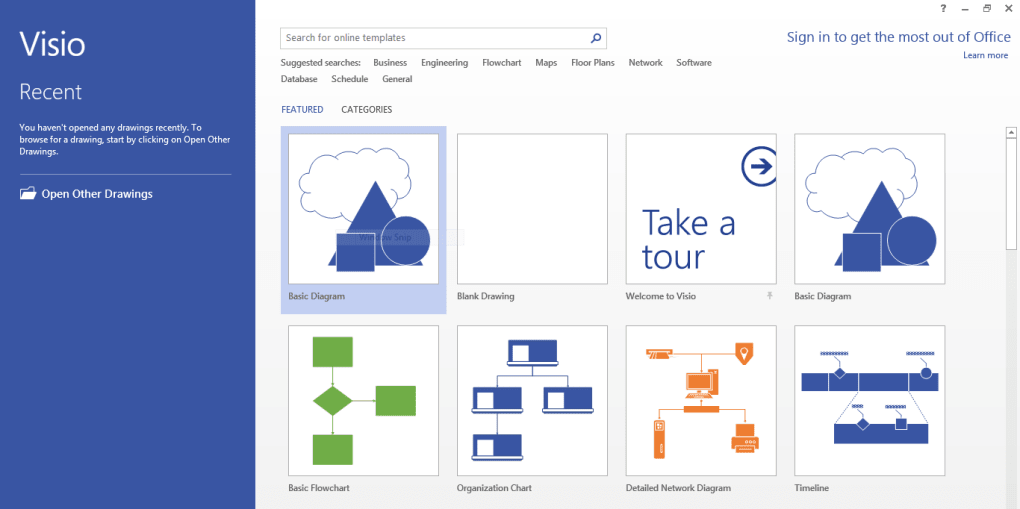
Microsoft Visio est une application logicielle de création de diagrammes qui fait partie de la suite de produits Microsoft Office. La version de bureau de Visio est spécifiquement conçue pour les systèmes d'exploitation Windows. Certaines caractéristiques clés de l'application de bureau Visio incluent :
Capacités de création de diagrammes diversifiées : Avec une vaste collection de formes et de modèles intégrés, Visio facilite la création d'organigrammes, de diagrammes UML, de diagrammes de réseau, de plans d'étage, de schémas techniques et bien plus encore pour les utilisateurs.
Partie 2. Composants clés de l'application de bureau Visio
L'application de bureau Visio dispose d'une interface utilisateur simplifiée avec certains composants clés qui permettent un accès facile aux fonctionnalités couramment utilisées :
- L'onglet Fichier contient les commandes backstage comme Enregistrer, Exporter, Imprimer, etc. Il contient également les paramètres de compte et les options.
- L'onglet Accueil regroupe les outils de base de création de diagrammes pour éditer, formater les formes, aligner les objets, ajouter du texte, etc.
- L'onglet Insertion fournit un accès facile aux formes, symboles, images et diagrammes à ajouter au canevas de dessin.
- L'onglet Création permet d'appliquer des styles, des jeux de couleurs et des effets aux diagrammes.
- L'onglet Données contient des outils pour connecter les diagrammes à des sources de données externes.
- L'onglet Affichage permet de basculer entre différents modes d'affichage comme l'affichage de page, l'affichage maître, etc.
- Le volet Formes contient toutes les formes disponibles à glisser-déposer sur le canevas.
- Le volet gabarit contient des collections de formes et symboles associés.
Partie 3. Étapes pour télécharger l'application de bureau Visio
Suivez ces étapes simples pour obtenir l'application de bureau Visio sur votre PC Windows :
1. Accédez au site web de Microsoft Visio et connectez-vous en utilisant les identifiants de votre compte Microsoft.
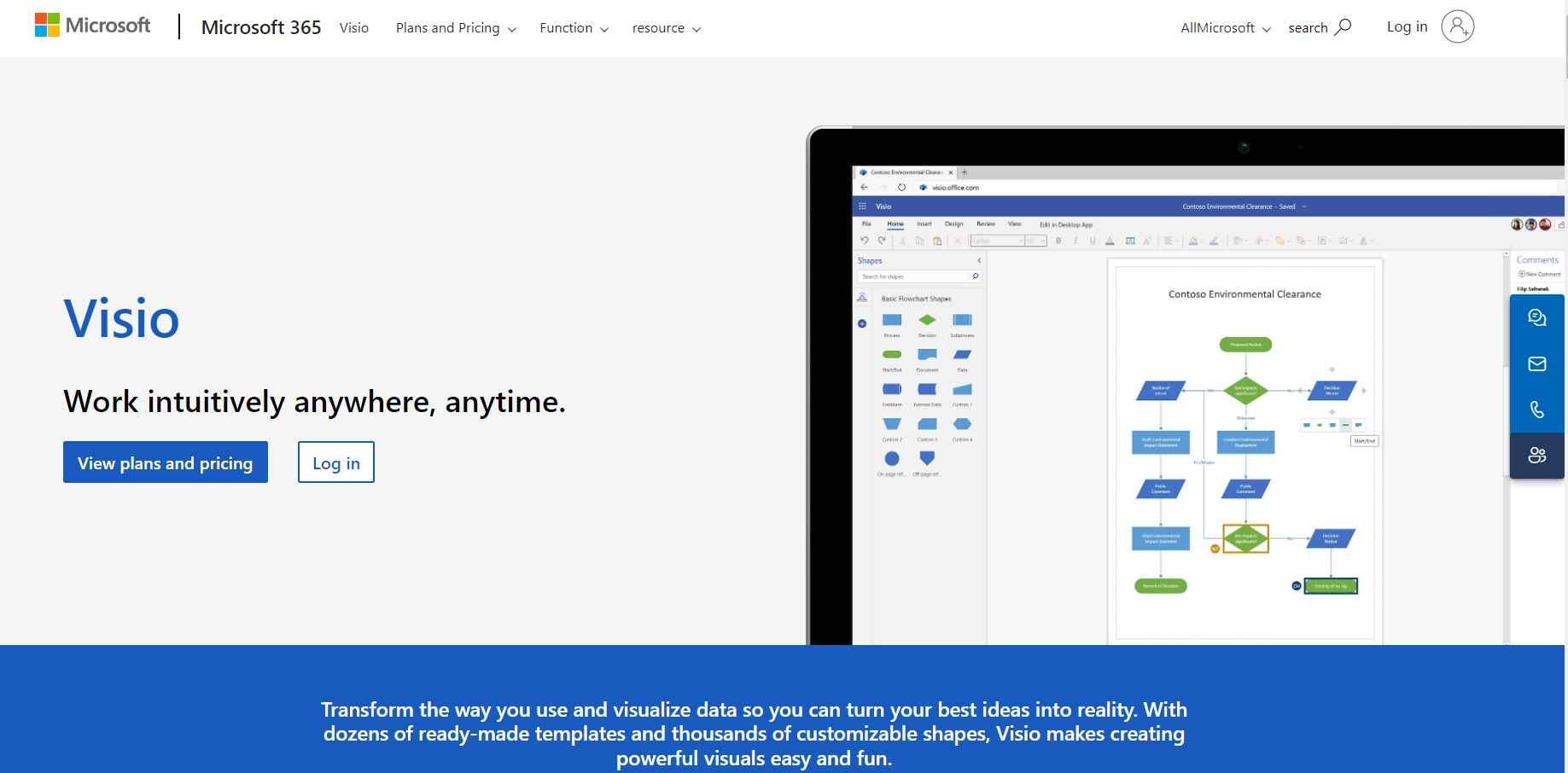
2. Sous les forfaits Visio, choisissez Visio pour l'application de bureau Windows. Sélectionnez le forfait souhaité : abonnement mensuel ou paiement unique.
3. Cliquez sur Acheter maintenant et complétez le processus d'achat.
4. Sur la page d'installation, entrez la clé d'activation et cliquez sur Installer. Le programme d'installation de Visio commencera à se télécharger sur le PC.
5. Suivez les instructions à l'écran et complétez l'installation de Visio. Cliquez sur Fermer une fois terminé.
6. Lancez l'application Visio depuis le raccourci du bureau ou le menu Démarrer. Connectez-vous avec un compte Microsoft pour commencer à utiliser l'application de bureau Visio.
Partie 4. Quelle est la meilleure alternative à l'application de bureau Visio : EdrawMax
Bien que Visio soit très populaire, ce n'est certainement pas la seule option disponible pour les besoins en création de diagrammes de bureau et en illustration vectorielle. De nombreux utilisateurs préfèrent une alternative comme EdrawMaxpour son meilleur rapport qualité-prix, sa large prise en charge des appareils et son ensemble de fonctionnalités plus riche.
 Note G2 : 4,5/5 (Plus de 2360 réponses)
 100% sûr | Sans annonces |
 Propulsé par l'IA
Voici quelques raisons clés pour lesquelles EdrawMax s'avère être la meilleure alternative à l'application de bureau Visio :
- Compatible sur plusieurs plateformes : Fonctionne sur les systèmes d'exploitation Windows, Mac et Linux.
- Tarification économique : Paiement unique avec accès à vie et mises à jour gratuites. Plus abordable qu'un abonnement Visio.
- Types de diagrammes étendus : Permet la création d'organigrammes, de diagrammes UML, de plans de projet, de graphiques commerciaux, de plans de bureaux, de maquettes fonctionnelles et de plus de 280 autres types de diagrammes.
- Modèles de diagrammes abondants : Offre des milliers de modèles de diagrammes prêts à l'emploi conçus professionnellement pour accélérer le travail.
- Aides au dessin intelligentes : Fournit une assistance pratique lors de la création de diagrammes avec le formatage automatique, l'espacement automatique, la recherche rapide de formes, etc.
- Intégrations puissantes : Exporte/importe de manière transparente les fichiers Visio VSD. S'intègre avec les outils Office comme Word, Excel, PowerPoint, etc.
Pour les utilisateurs recherchant une alternative à Visio qui fonctionne sur les plateformes de bureau et mobiles, offre des modèles plus riches et coûte moins cher, EdrawMax s'avère être le meilleur choix.
Partie 5. Créer un plan d'étage en utilisant EdrawMax
Suivez ces étapes simples pour créer un plan d'étage de maison ou de bureau dans l'application de création de diagrammes visuels EdrawMax :
Note G2 : 4,5/5 (Plus de 2360 réponses)
100% sûr | Sans annonces |
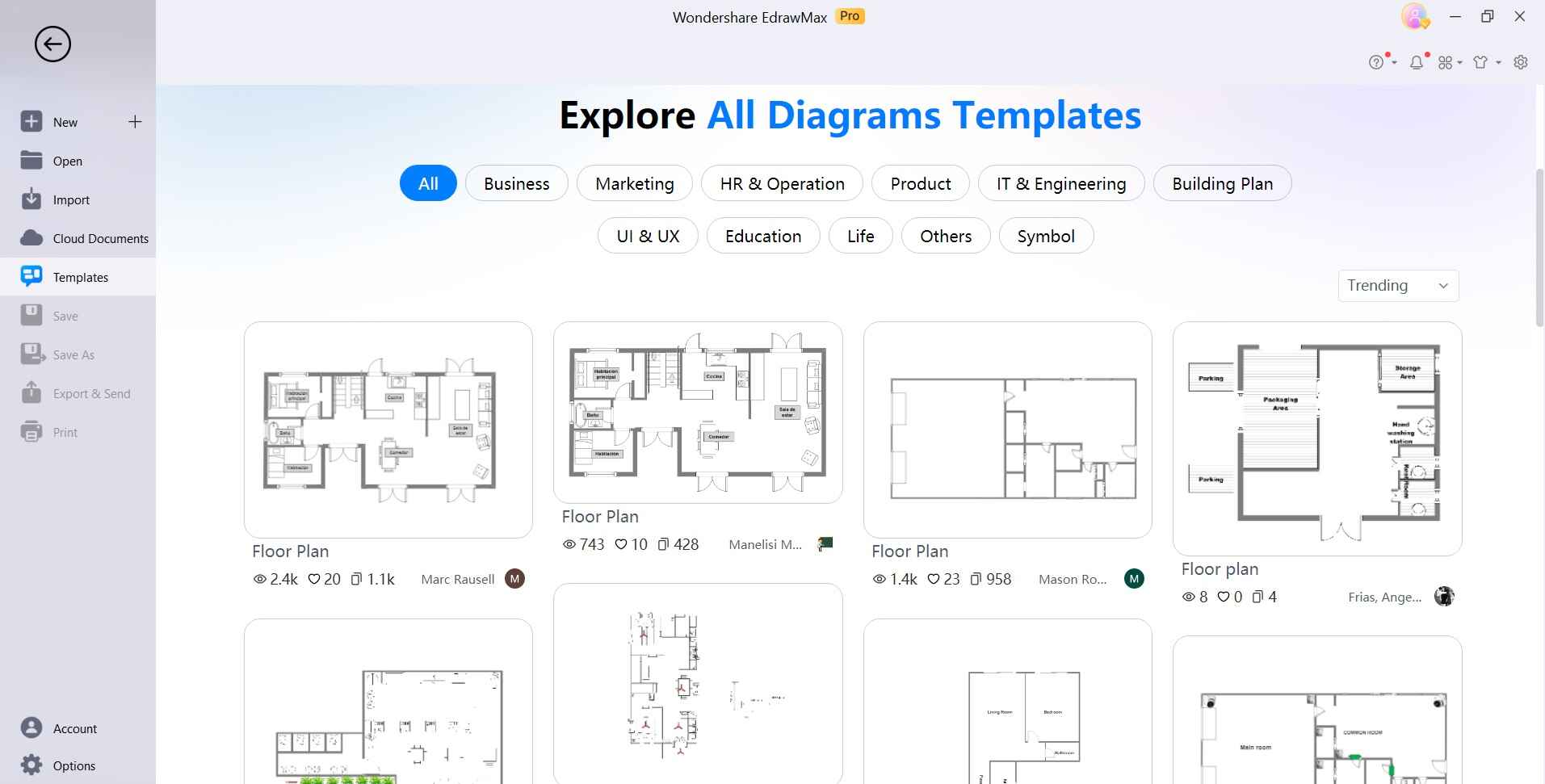
Propulsé par l'IAÉtape 1 : Téléchargez et installez leEdrawMaxlogiciel sur votre PC. Lancez EdrawMax sur votre bureau et cliquez sur Nouveau. Recherchez "plan d'étage" et sélectionnez le modèle souhaité.
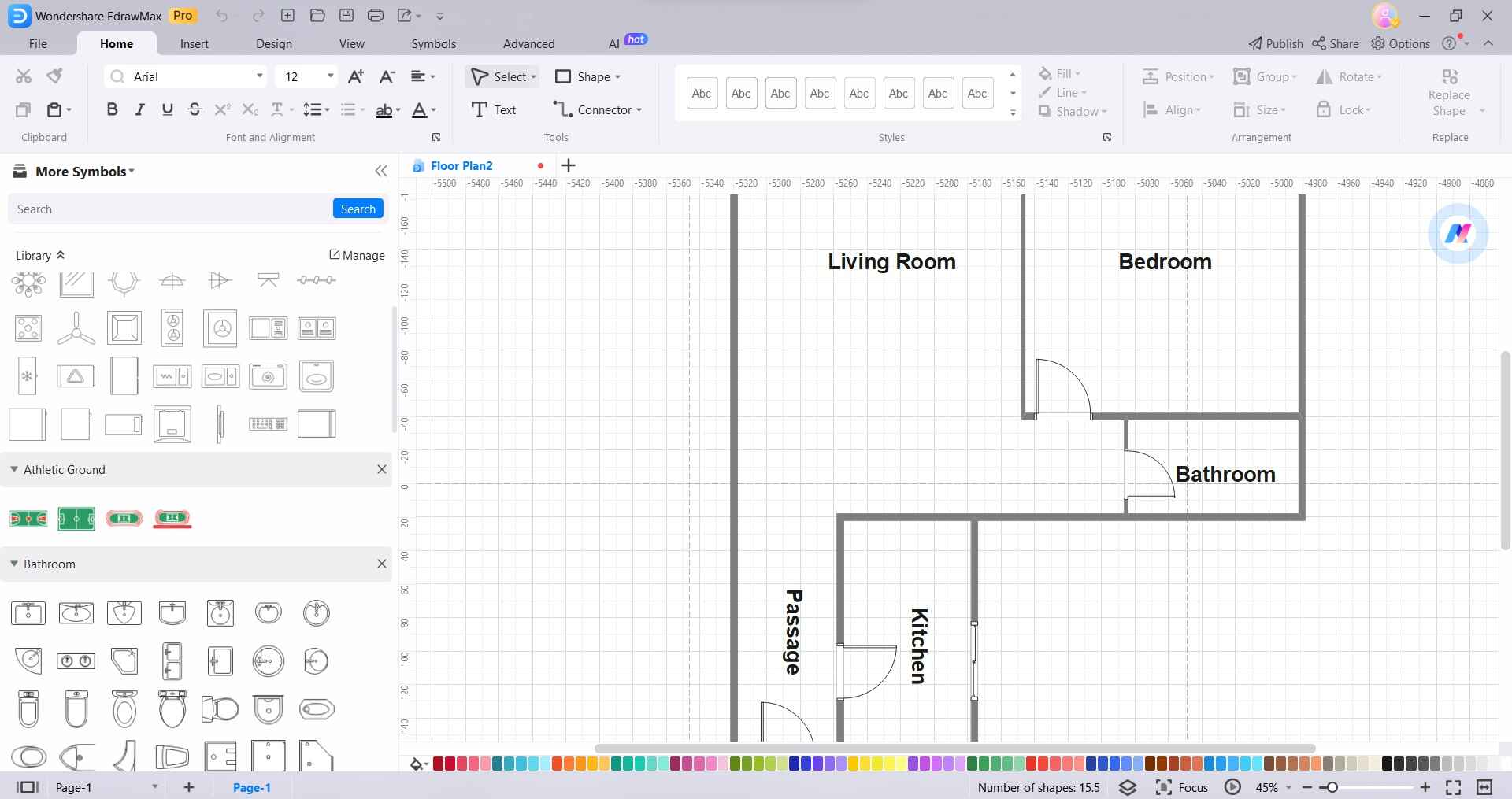
Étape 2 : Faites glisser les formes requises comme les murs, portes, fenêtres, etc. de la bibliothèque de formes vers le canevas de dessin.
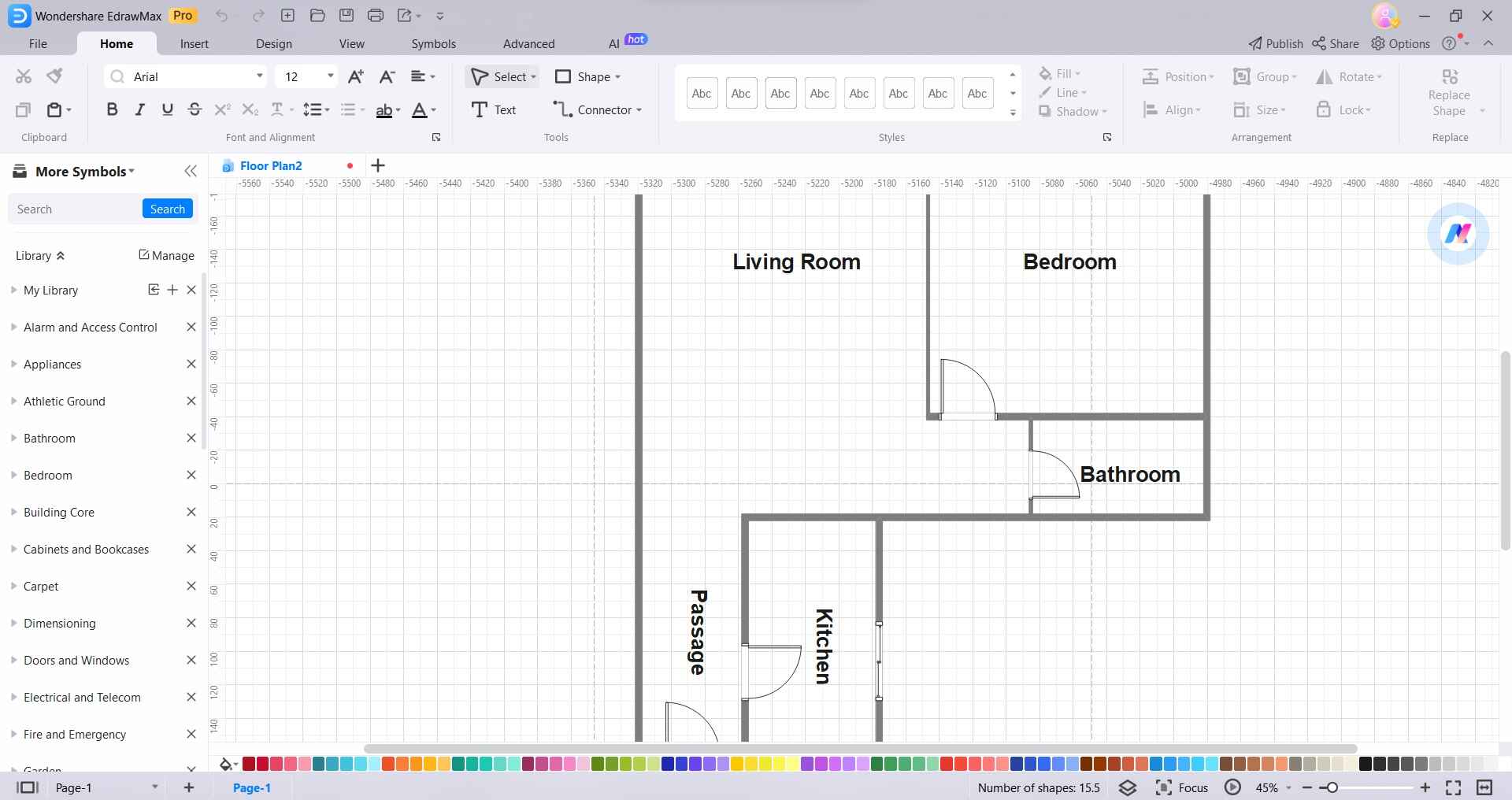
Étape 3 :Ajoutez des étiquettes de texte comme les noms de pièces et autres détails en utilisant les outils de texte. Utilisez les connecteurs et les outils d'alignement pour joindre les formes de murs et aligner les objets.
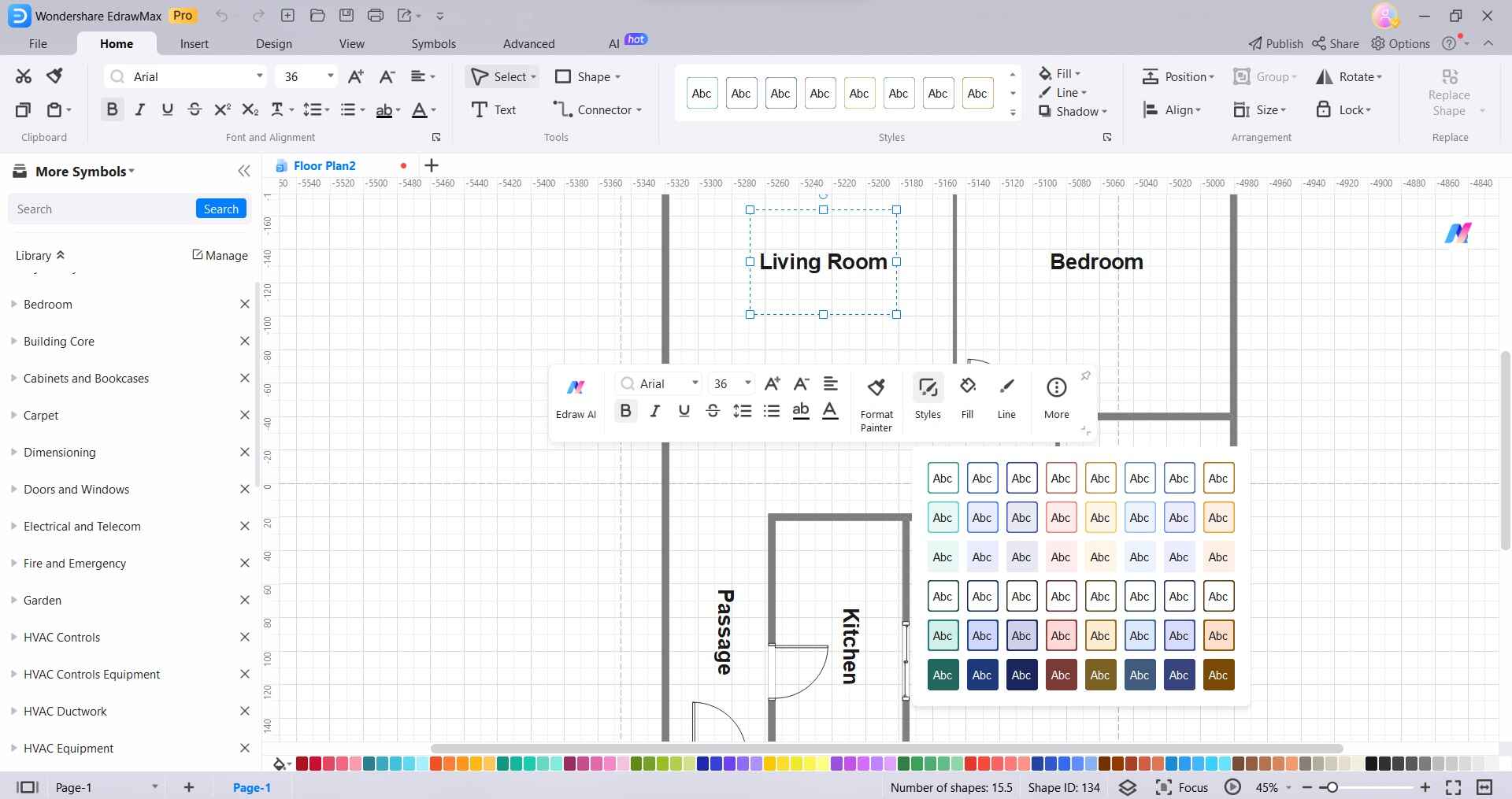
Étape 4 :Appliquez des couleurs, des thèmes et d'autres options de formatage pour améliorer visuellement le plan d'étage.
Étape 5 :Une fois terminé, cliquez sur Exporter pour enregistrer le plan d'étage aux formats image, PDF, Word ou Excel.
En option, partagez les plans d'étage enregistrés avec d'autres en les important vers Google Drive, Dropbox ou Microsoft Teams.
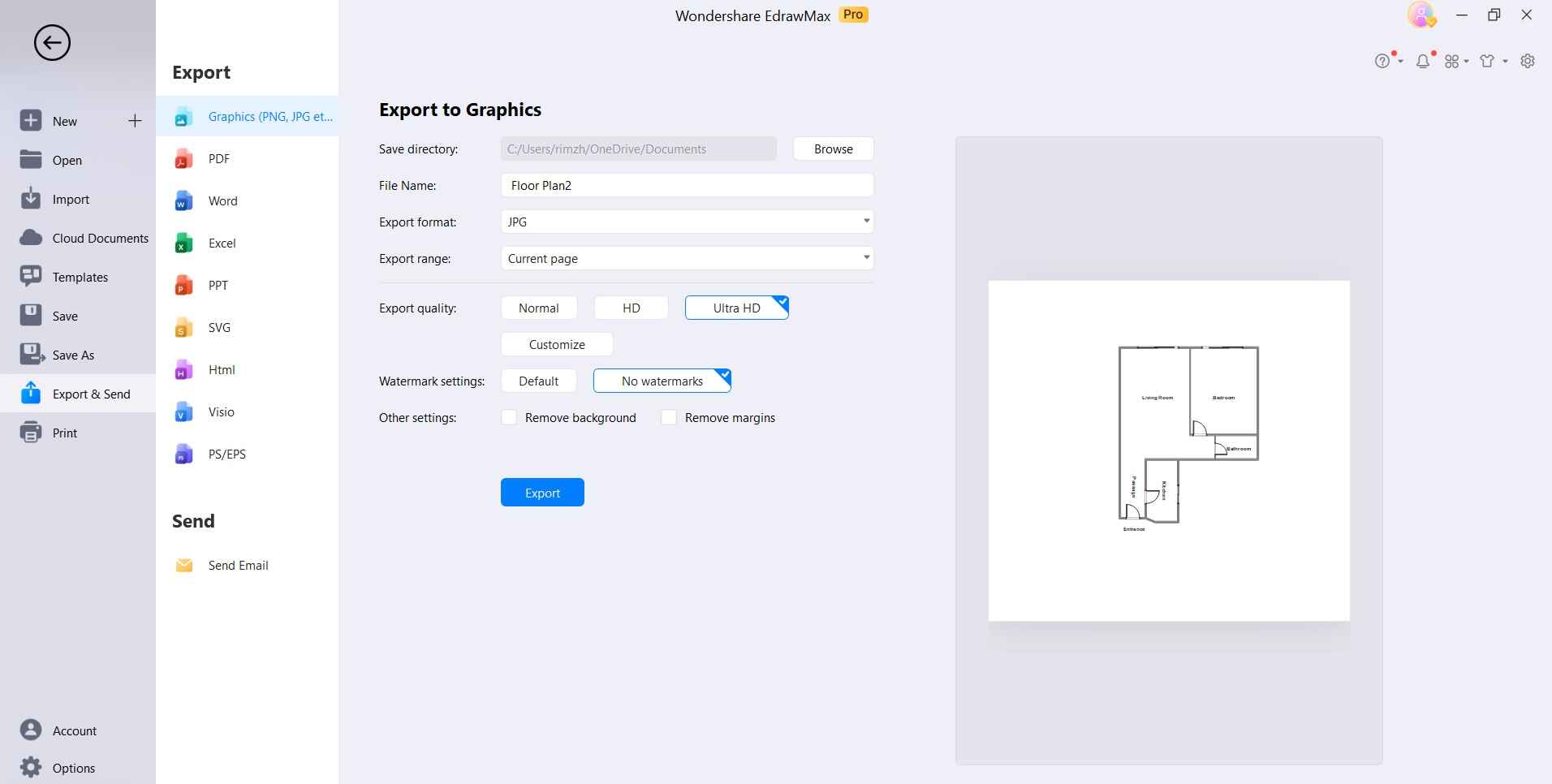
Avec de puissants modèles de plans d'étage et des outils de dessin de précision, EdrawMax facilite la création de plans d'étage précis et visuellement attrayants plus rapidement pour les planificateurs, architectes et décorateurs d'intérieur.
Conclusion
Microsoft Visio continue d'être le choix populaire pour créer des diagrammes et des graphiques sur les bureaux Windows. Ses intégrations profondes avec l'écosystème Office, ses fonctionnalités riches et ses bibliothèques de gabarits rendent Visio très utile pour les utilisateurs professionnels, les professionnels de l'informatique, les ingénieurs, les architectes et divers autres rôles. Cependant, la tarification par abonnement uniquement et la prise en charge Windows uniquement peuvent être des facteurs dissuasifs pour beaucoup. C'est là que des alternatives polyvalentes comme EdrawMax servent de meilleures options avec une disponibilité multiplateforme, un coût unique et une abondance de capacités de création de diagrammes à la fois basiques et avancées.
Pour les besoins en création de diagrammes de bureau, l'évaluation de Visio et d'EdrawMax aide à faire un choix éclairé selon les exigences spécifiques de l'utilisateur et le budget.

Simple. Intelligent. Des diagrammes étonnants pour chaque idée.

 (IA et Web)