


 TL;DR:
EdrawMax est un logiciel de création de diagrammes tout-en-un qui permet de réaliser des organigrammes, diagrammes de flux, cartes mentales, schémas réseau, plans et visuels professionnels sur ordinateur, mobile et web. Grâce à ses modèles prêts à l’emploi, ses outils d’IA et son interface intuitive, il aide les utilisateurs à organiser leurs idées, illustrer des processus et communiquer plus clairement, sans compétences techniques avancées.
Demandez un résumé à l'IA
 ChatGPT
 Perplexity
 Gemini
 Claude
 Grok
Grok
Microsoft Visio et PowerPoint sont deux des applications les plus populaires utilisées dans les bureaux et les organisations aujourd'hui. Visio est utilisé pour créer divers diagrammes tels que des organigrammes, des diagrammes de réseau, des organigrammes hiérarchiques, des plans d'étage et bien plus encore. PowerPoint, quant à lui, est l'outil de référence pour créer des présentations attrayantes.
Convertir Visio en PowerPoint semble simple, mais peut s'avérer délicat si ce n'est pas fait correctement. Dans ce guide complet, nous allons passer en revue tout ce que vous devez savoir sur l'intégration transparente de Visio dans PowerPoint.
Dans cet article
Partie 1. Aperçu de l'intégration de Visio et PowerPoint
PowerPoint offre une option pour lier ou incorporer des diagrammes Visio dans les diapositives.
La liaison permet au diagramme d'être mis à jour dans PowerPoint lorsque vous le modifiez dans Visio. Cela connecte les fichiers sans insérer le diagramme dans la présentation.
L'incorporation insère complètement le diagramme dans le fichier PPT, vous pouvez donc le déplacer ou le redimensionner comme tout autre objet. Mais il ne sera pas mis à jour lorsque le fichier Visio original est modifié.
Dans la plupart des cas, la liaison est la meilleure méthode car elle conserve la connexion entre les fichiers. L'incorporation convient lorsque vous devez partager la présentation avec d'autres personnes qui n'ont pas Visio.
Partie 2. Convertir Visio en PowerPoint : Guide étape par étape
Suivez ces étapes simples pour convertir un diagramme Visio en présentation PowerPoint :
Étape 1 : Ouvrez le diagramme Visio que vous souhaitez convertir. Effectuez les modifications nécessaires.
Étape 2 : Allez dans Fichier > Exporter et sélectionnez le type d'exportation "Fichier PDF (.pdf)". Cela convertit le diagramme Visio en document PDF.
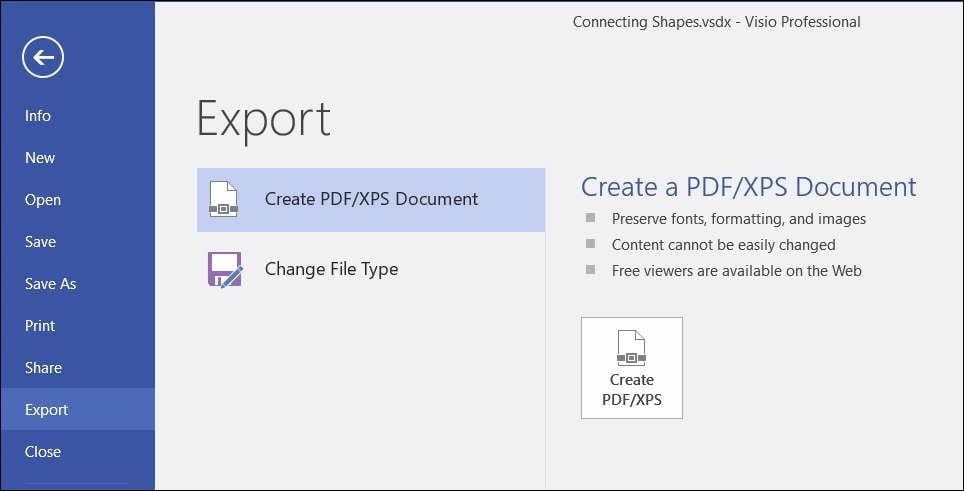
Étape 3 : Ouvrez la présentation PowerPoint dans laquelle vous souhaitez insérer le diagramme Visio.
Étape 4 : Glissez-déposez le fichier PDF depuis son emplacement vers la diapositive PowerPoint. Cela l'insère comme un objet incorporé. Faites un clic droit sur le diagramme inséré et sélectionnez "Lier au fichier" dans le menu contextuel. Dans la boîte de dialogue, parcourez et sélectionnez le fichier Visio original. Cliquez sur OK.
Étape 5 : Le diagramme est maintenant lié au fichier Visio. Les modifications apportées à l'original seront actualisées dans PowerPoint.
Ce processus lie le diagramme Visio plutôt que de l'incorporer complètement, de sorte que la connexion entre les fichiers est maintenue.
Outre la méthode manuelle ci-dessus, Visio fournit également une option intégrée pour exporter les fichiers directement vers PowerPoint. Voici les étapes :
Étape 1 : Ouvrez le diagramme Visio. Allez dans Fichier > Exporter.
Étape 2 : Sélectionnez le type d'exportation "Présentation PowerPoint". Choisissez de lier ou d'incorporer le diagramme. La liaison est recommandée dans la plupart des cas.
Étape 3 : Définissez les options de mise en page et de thème des diapositives selon les besoins pour le fichier PPT. Spécifiez l'emplacement et le nom du fichier pour enregistrer la présentation PowerPoint.
Étape 4 : Cliquez sur Exporter. Le diagramme Visio sera converti et ajouté comme nouvelle diapositive dans le fichier PPT exporté.
Cela automatise une grande partie du processus de conversion. La présentation exportée conservera correctement les données de forme, les calques, les couleurs, etc. du diagramme Visio original.
Partie 3. Conseils pour des présentations visuellement attrayantes avec PowerPoint et Visio
Voici quelques conseils utiles pour créer des présentations visuellement améliorées en intégrant des diagrammes Visio dans PowerPoint :
- Utilisez la liaison plutôt que l'incorporation afin que les diagrammes restent à jour lorsque les fichiers Visio changent.
- Maintenez la cohérence de style et de couleur entre les diagrammes et les diapositives de présentation pour un aspect professionnel.
- Ajoutez des formes visuellement descriptives, des icônes et un codage couleur pour rendre les diagrammes plus faciles à comprendre.
- Les diagrammes Visio sont plus beaux sur un fond blanc ou neutre. Évitez les thèmes de diapositives aux couleurs sombres.
En suivant ces conseils, vous pourrez créer des présentations qui utilisent efficacement les diagrammes Visio pour un impact maximal.
Partie 4. La meilleure alternative à Visio à essayer : EdrawMax
EdrawMax est un outil de diagramme et de visualisation polyvalent qui peut servir d'excellente alternative à Microsoft Visio.
Voici quelques-uns de ses avantages :
- Prend en charge plus de 280 types de diagrammes pour les organigrammes, les cartes mentales, les diagrammes de réseau, les plans d'étage et bien plus encore
- Fournit plus de 2000 modèles pour accélérer la conception de diagrammes
- Interface glisser-déposer facile à utiliser avec de puissantes capacités de dessin
- Les diagrammes peuvent être facilement exportés vers PowerPoint, PDF, formats d'image, etc.
- Disponible sur Windows, Mac, Linux et dans une version d'application web basée sur navigateur.
- Options de tarification abordables pour les particuliers et les entreprises.
Avec ses nombreux types de diagrammes, ses modèles, ses exportations faciles et ses prix abordables, EdrawMax est une alternative polyvalente à Visio qui mérite d'être essayée.
Voici comment vous pouvez utiliser EdrawMax pour créer et exporter un diagramme vers PowerPoint :
Étape 1 : Téléchargez et installez le logiciel EdrawMax sur votre appareil. Ouvrez EdrawMax et sélectionnez le type de diagramme que vous souhaitez créer. Choisissez parmi les organigrammes, les organigrammes hiérarchiques, les diagrammes UML et bien plus encore.

Étape 2 : Vous pouvez également utiliser la bibliothèque de modèles pour sélectionner un modèle approprié qui correspond à votre cas d'usage. Personnalisez-le davantage.
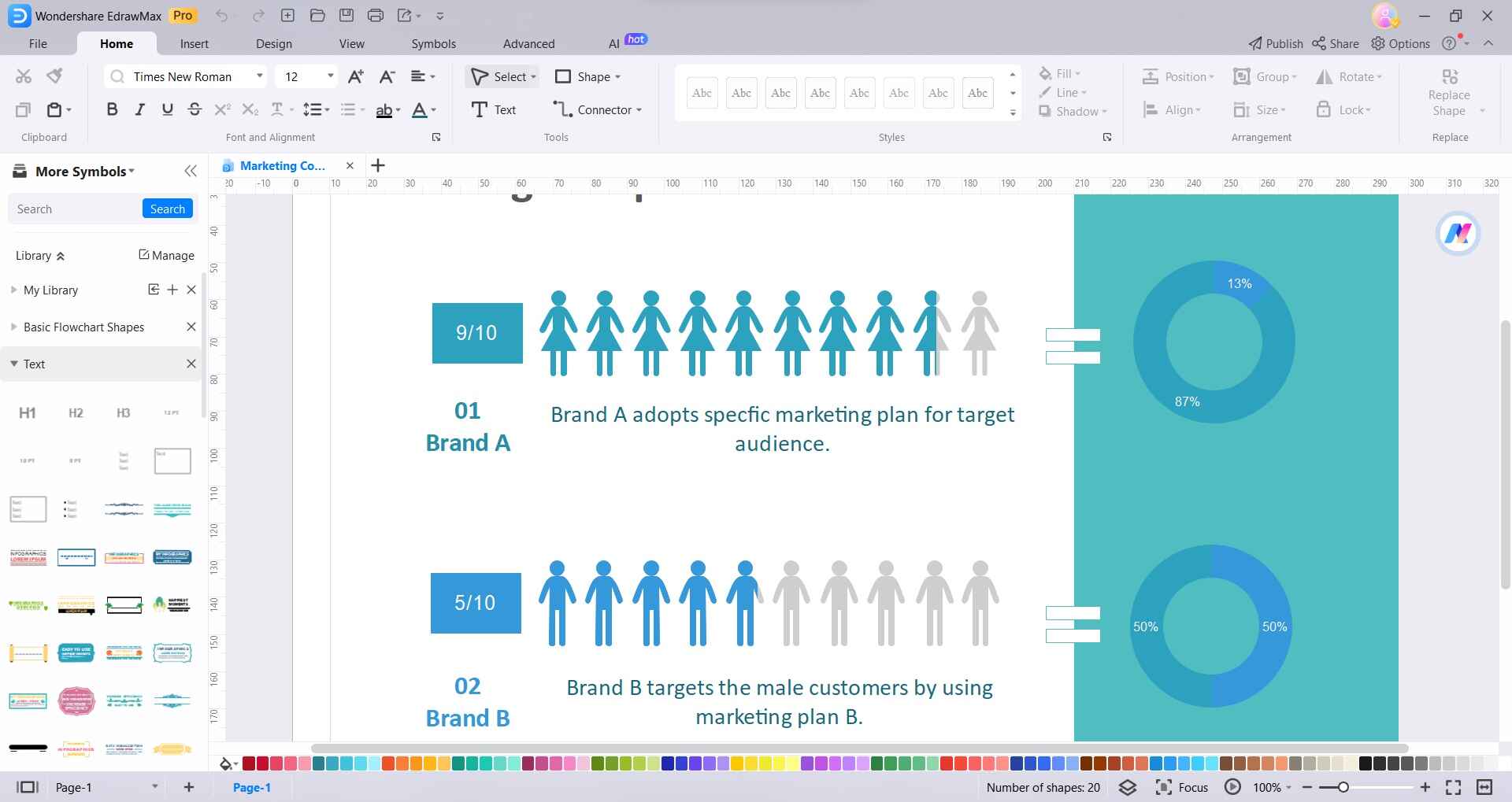
Étape 3 : Faites glisser les formes requises de la boîte à outils vers la zone de travail.
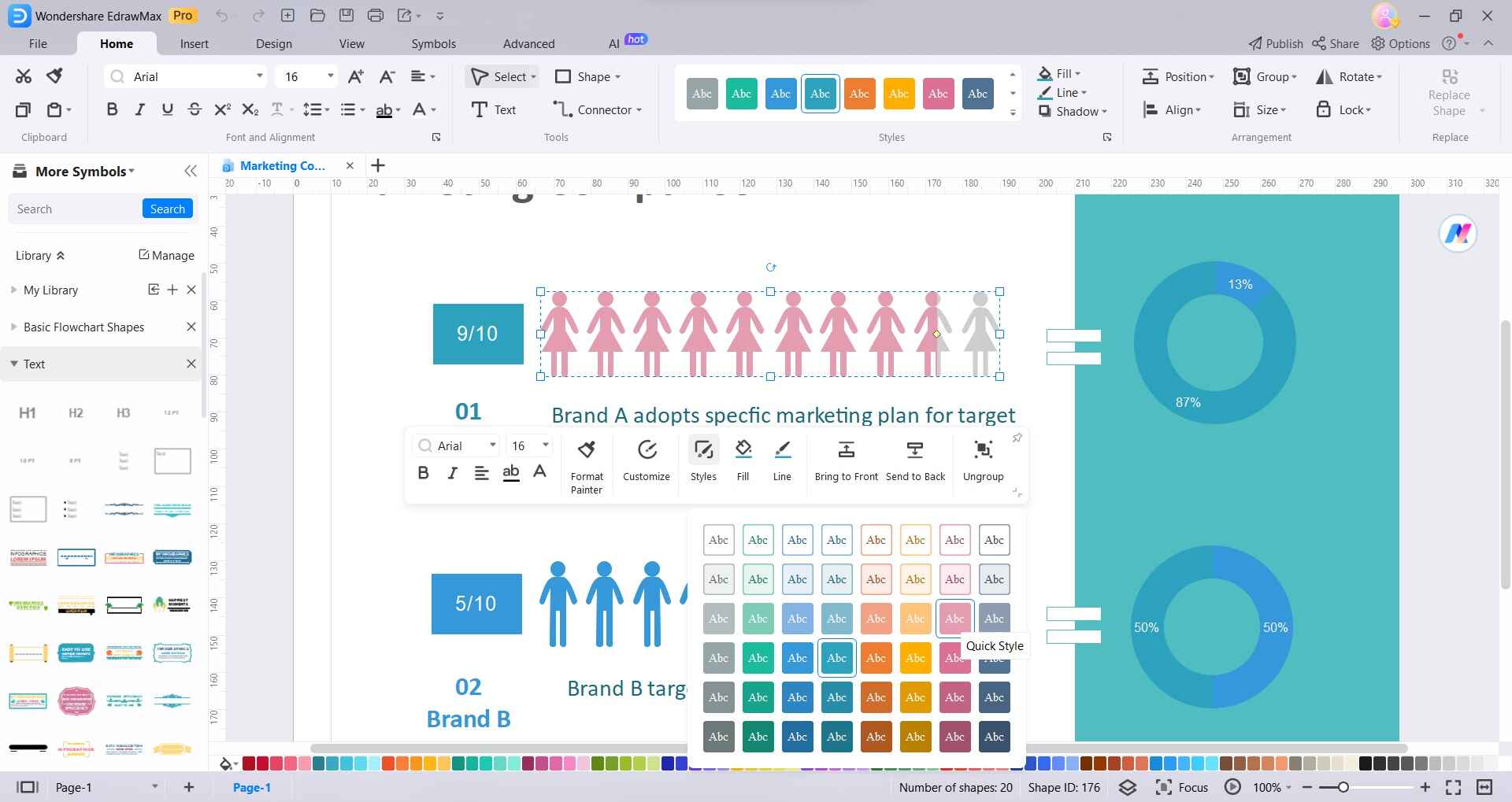
Étape 4 : Ajoutez du texte, des couleurs, des polices et des styles.
Étape 5 : Allez dans Fichier > Exporter et Envoyer. Sélectionnez "PPT". Le diagramme sera converti en présentation PowerPoint avec le diagramme ajouté comme diapositive.
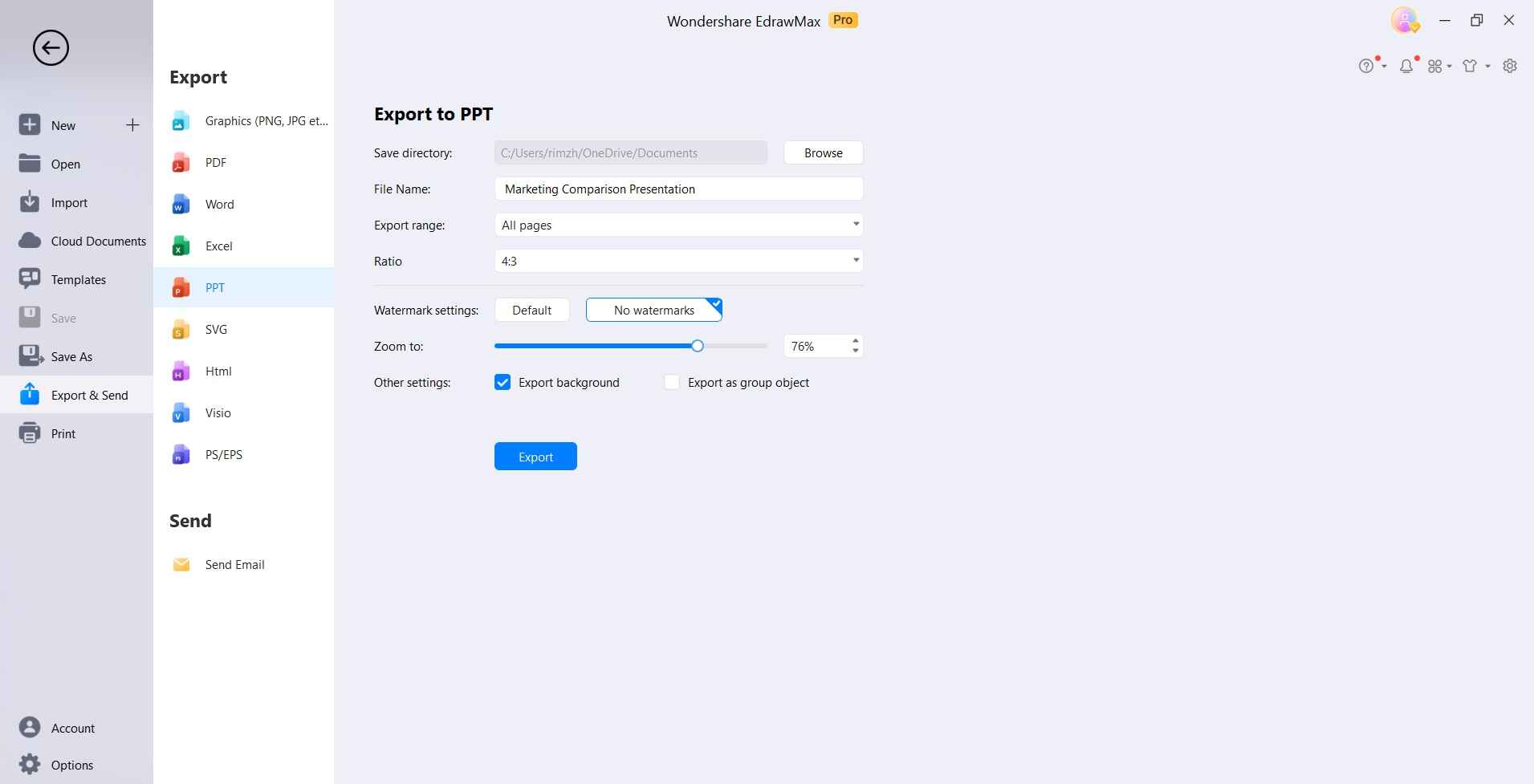
Le fichier PPT exporté peut maintenant être édité et personnalisé davantage dans PowerPoint avant la présentation. Avec ces étapes simples, EdrawMax offre un moyen rapide de créer des diagrammes professionnels et de les exporter vers PowerPoint sans avoir besoin de Visio.
Conclusion
L'intégration de diagrammes Visio dans PowerPoint est facile et efficace pour rendre les présentations plus visuelles. La liaison maintient une connexion entre les fichiers tandis que l'incorporation insère complètement les diagrammes. L'exportation de Visio vers PowerPoint est une option automatisée.
Avec la bonne approche, l'intégration de diagrammes et de diapositives est facile et donne d'excellents résultats.

Simple. Intelligent. Des diagrammes étonnants pour chaque idée.

 (IA et Web)