


 TL;DR:
EdrawMax est un logiciel de création de diagrammes tout-en-un qui permet de réaliser des organigrammes, diagrammes de flux, cartes mentales, schémas réseau, plans et visuels professionnels sur ordinateur, mobile et web. Grâce à ses modèles prêts à l’emploi, ses outils d’IA et son interface intuitive, il aide les utilisateurs à organiser leurs idées, illustrer des processus et communiquer plus clairement, sans compétences techniques avancées.
Demandez un résumé à l'IA
 ChatGPT
 Perplexity
 Gemini
 Claude
 Grok
Grok
Power BI et Visio sont deux puissants outils d'intelligence d'affaires et de visualisation de données de Microsoft. L'intégration de ces outils peut améliorer les informations basées sur les données et permettre une narration de données percutante pour les entreprises. Cet article fournira un aperçu de Power BI et Visio, discutera du rôle des outils d'intégration, expliquera la connexion entre les outils, décrira les stratégies d'intégration et explorera EdrawMax comme alternative pour des capacités transparentes de Power BI et de diagrammes.
Dans cet article
Partie 1. Aperçu de Power BI et Visio
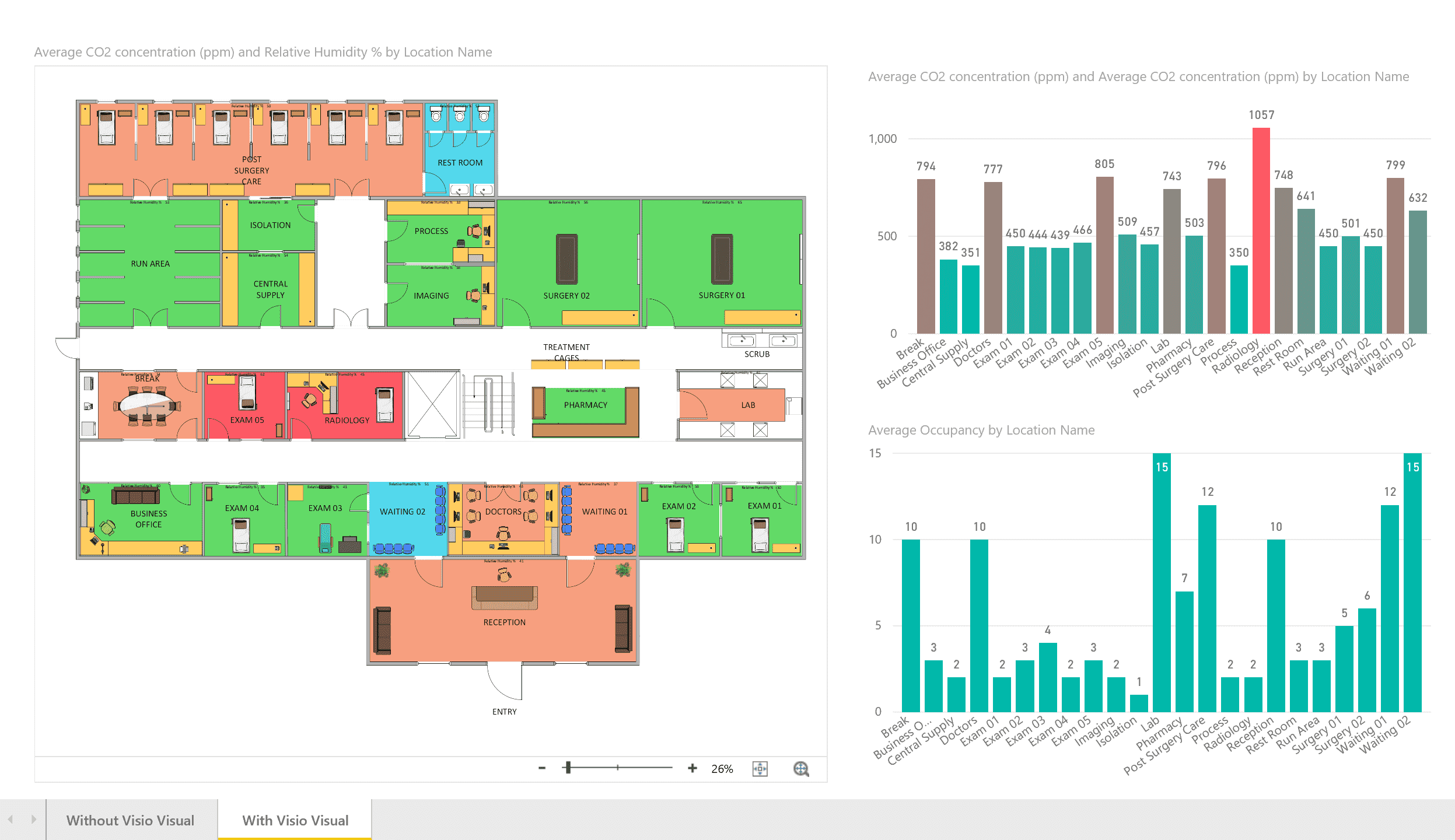
Power BI est un service d'analyse d'affaires qui fournit des visualisations interactives, des informations basées sur l'IA et des tableaux de bord en temps réel en se connectant aux sources de données. Les capacités clés incluent la préparation des données, la modélisation et la visualisation.
Visio est un outil de création de diagrammes qui permet la création d'organigrammes, de diagrammes, de visualisations de données et d'autres graphiques. Il simplifie les informations complexes à travers des visuels.
Alors que Power BI excelle dans l'agrégation de données pour l'analyse, Visio aide à compléter l'analyse avec des diagrammes et des flux de processus. L'intégration de ces outils complémentaires peut faire passer les informations et l'analyse de données au niveau supérieur.
Partie 2. Rôle d'outils comme Power BI Visio dans la visualisation
Bien que Power BI fournisse un large éventail de styles de visualisation intégrés, des visuels personnalisés sont parfois nécessaires pour transmettre pleinement les informations clés des données. C'est là que Visio intervient. La capacité de concevoir des diagrammes personnalisés et de les lier aux rapports Power BI améliore la narration des données.
Des outils comme Power BI Visio permettent l'établissement de cette intégration de manière transparente. Il fournit une connexion en direct entre les diagrammes Visio et les rapports Power BI. Cela permet la création de superpositions de diagrammes sur les rapports ainsi que la liaison de points de données entre les deux outils.
Avoir cette intégration liée facilite la transmission de concepts et d'informations à travers des visualisations de données professionnelles. Des histoires de données complexes peuvent être racontées de manière plus visuelle et engageante pour le public visé.
L'intégration de Power BI et Visio permet de réunir la puissance analytique de Power BI avec les capacités de visualisation de données de Visio. Certaines connexions clés incluent :
- Des diagrammes Visio en direct peuvent être superposés sur les rapports Power BI pour plus de contexte.
- Les points de données dans les rapports Power BI peuvent être liés et synchronisés avec les formes et diagrammes dans Visio.
- Les modifications apportées aux données dans Power BI sont automatiquement reflétées dans les diagrammes Visio liés.
- Les diagrammes Visio peuvent être actualisés comme des visualisations Power BI ordinaires, offrant de la flexibilité.
- Pas besoin de travail manuel pour mettre à jour les diagrammes lorsque les données sont mises à jour. L'intégration le gère de manière transparente.
- Les visuels personnalisés aident à mieux transmettre les informations aux publics techniques et non techniques.
- Rationalise les charges de travail de visualisation de données pour les professionnels de la BI permettant un délai d'exécution plus rapide.
La solution intégrée comble le fossé entre les données brutes et les informations commerciales exploitables.
Partie 3. Guide étape par étape sur l'intégration de Power BI avec Visio
Voici un guide étape par étape pour intégrer des diagrammes Visio dans les rapports Power BI :
- Ouvrez le fichier Visio contenant le diagramme ou le flux de processus requis.
- Assurez-vous que la liaison des données est correctement configurée entre les formes Visio et les données. Enregistrez le fichier Visio.
- Accédez à Power BI Desktop et importez le fichier Visio.
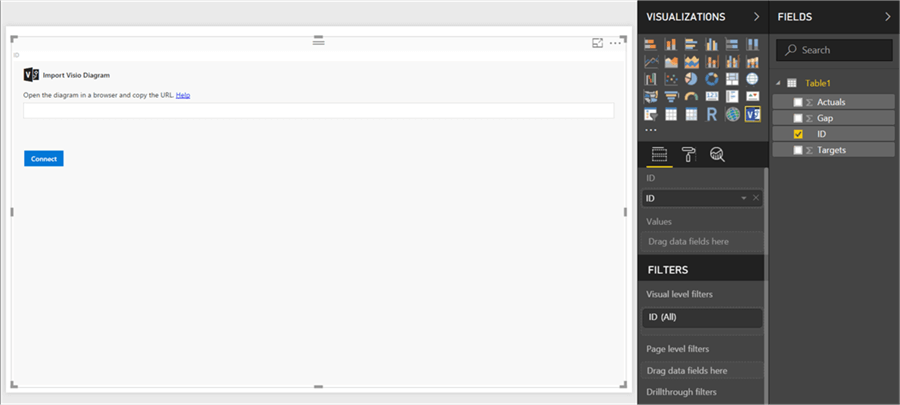
- Le diagramme Visio sera visible dans le fichier Power BI. Faites-le glisser dans la zone de rapport.
- Redimensionnez et positionnez le diagramme selon les besoins dans le rapport.
- Cliquez avec le bouton droit sur le diagramme et sélectionnez « Activer ». Cela liera les données Visio.
- Lorsque les données Visio changent, le diagramme lié dans Power BI se mettra automatiquement à jour.
- Répétez les étapes pour les autres fichiers et diagrammes Visio requis.
- Publiez le rapport Power BI comme d'habitude une fois que tous les diagrammes requis sont intégrés.
Avec ces étapes, les diagrammes Visio peuvent être intégrés de manière transparente dans les rapports Power BI en utilisant des connexions entre les données de forme et l'ensemble de données Power BI.
Partie 4. Créer un DFD en utilisant EdrawMax facilement
Bien que l'intégration de Power BI et Visio fonctionne bien, il existe des limitations dans les conceptions de formes et un manque de fonctionnalités de diagrammes avancées dans Visio. C'est là que EdrawMax intervient comme une alternative puissante pour les visuels Power BI et les diagrammes.
EdrawMax fournit un ensemble d'outils de création de diagrammes complet avec des milliers de conceptions de formes prêtes à l'emploi dans tous les principaux types de diagrammes. Certains avantages clés par rapport à Visio incluent :
- Une vaste bibliothèque de formes élégantes de toutes catégories.
- Personnalisation avancée des formes avec couleur, effets, formatage, etc.
- Nombreux types de diagrammes, des organigrammes aux organigrammes hiérarchiques et plans d'étage.
- Intégration visuelle facile avec Power BI pour des diagrammes en direct.
- Liez les points de données du diagramme avec Power BI de manière transparente.
- Expérience de conception de diagramme rationalisée pour une création plus rapide.
- Tarification rentable sans frais d'abonnement.
- Excellent support technique.
Avec EdrawMax, les professionnels de la BI et les utilisateurs professionnels obtiennent une solution intégrée de création de diagrammes et de rapports qui surpasse ce que Visio offre.
Voyons comment créer facilement un visuel de diagramme de flux de données (DFD) dans EdrawMax et l'intégrer aux rapports Power BI :
Étape 1 : Téléchargez et installez EdrawMax sur votre PC. Ouvrez EdrawMax et sélectionnez Nouveau -> Organigramme -> Diagramme de flux de données

Étape 2 : Faites glisser et déposez des formes DFD telles que des processus, des magasins de données, des entités externes, etc. à partir de la barre d'outils. Connectez les formes avec des connecteurs montrant les flux de données.
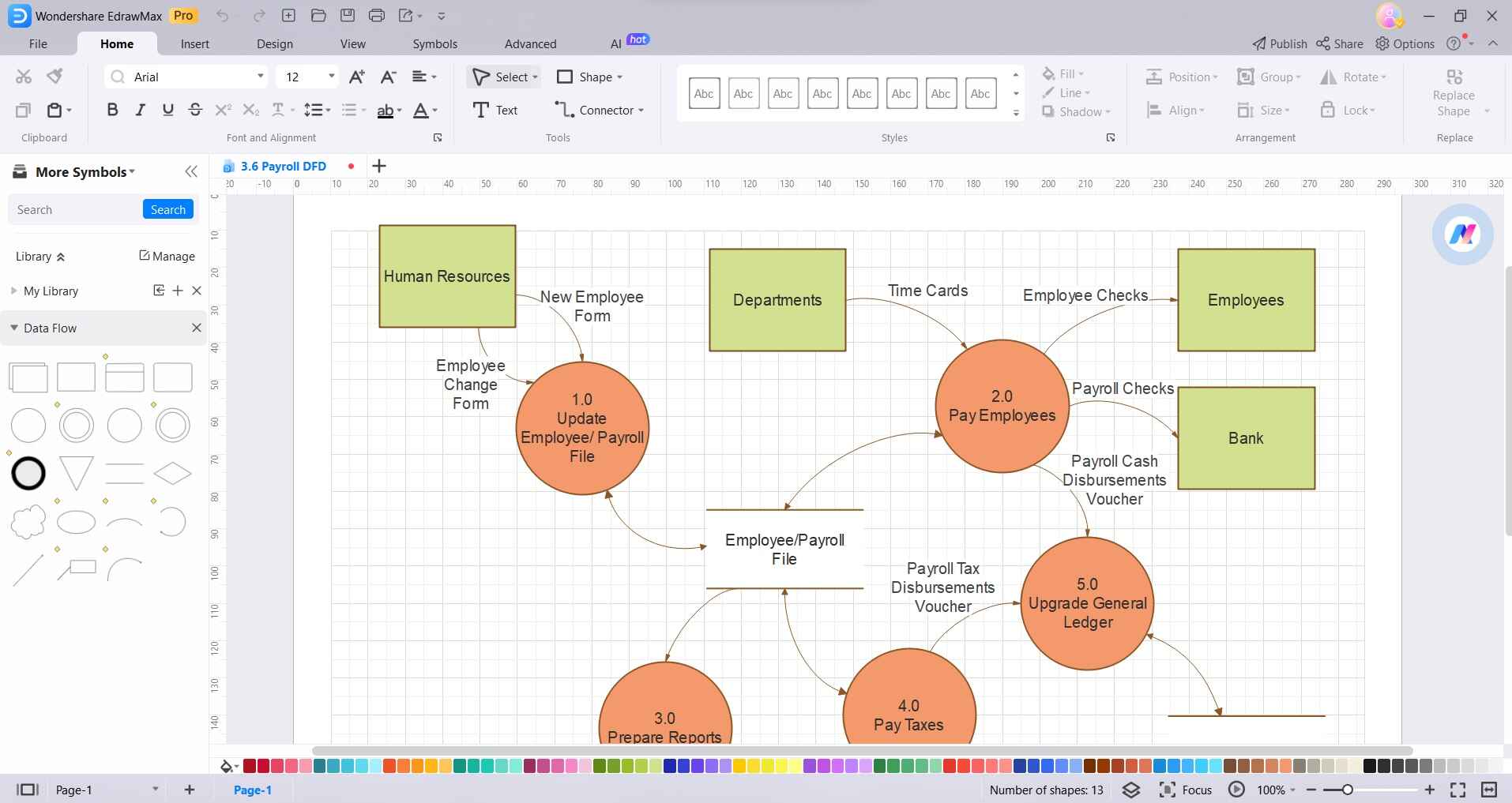
Étape 3 : Entrez des étiquettes de texte pour les formes et les connecteurs. Pour la liaison de données, accédez à l'onglet Données de forme. Entrez les noms de champs de données.
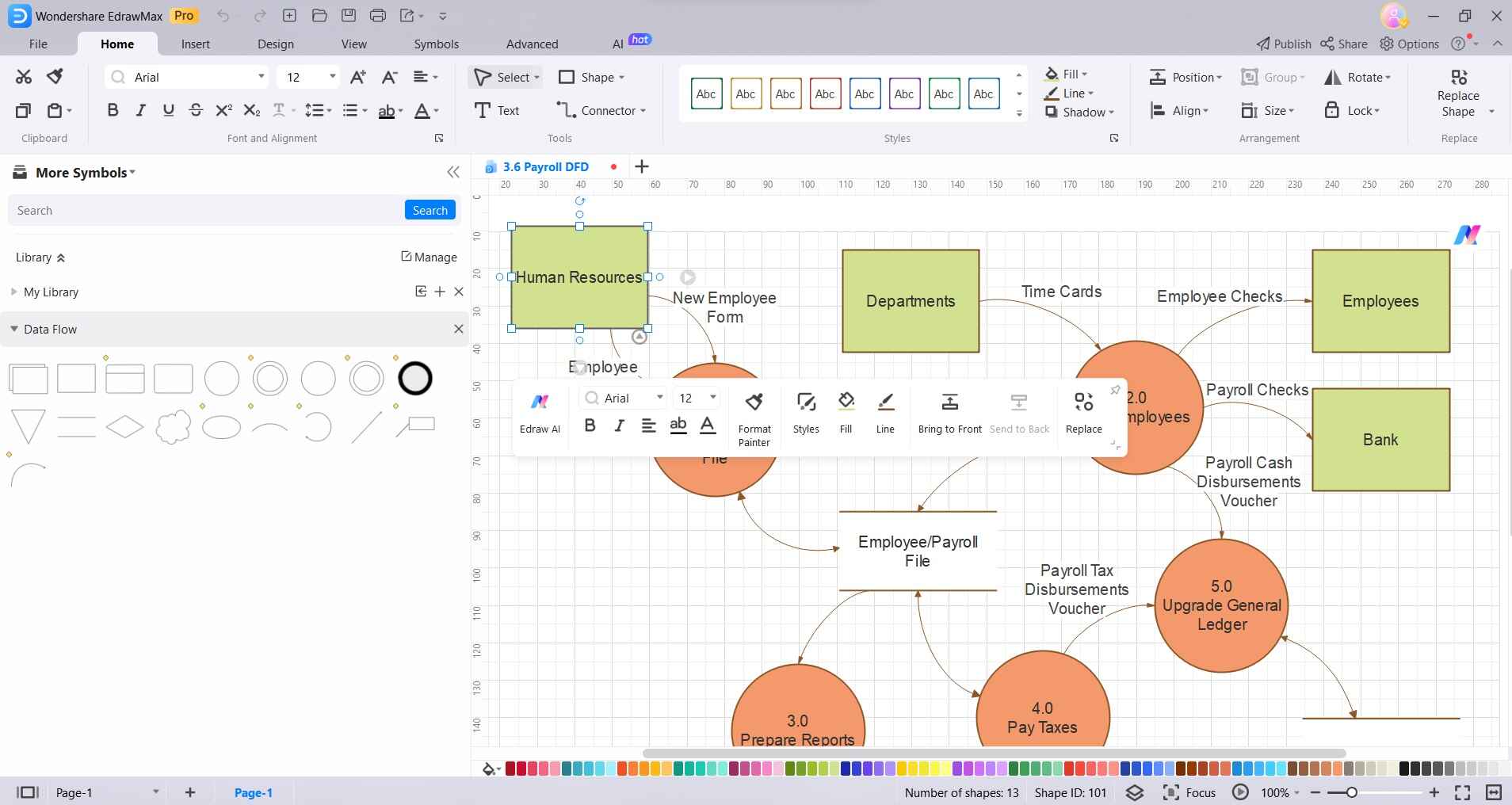
Étape 4 : Personnalisez les formes avec la couleur, la taille et les styles à partir de la barre d'outils de formatage.
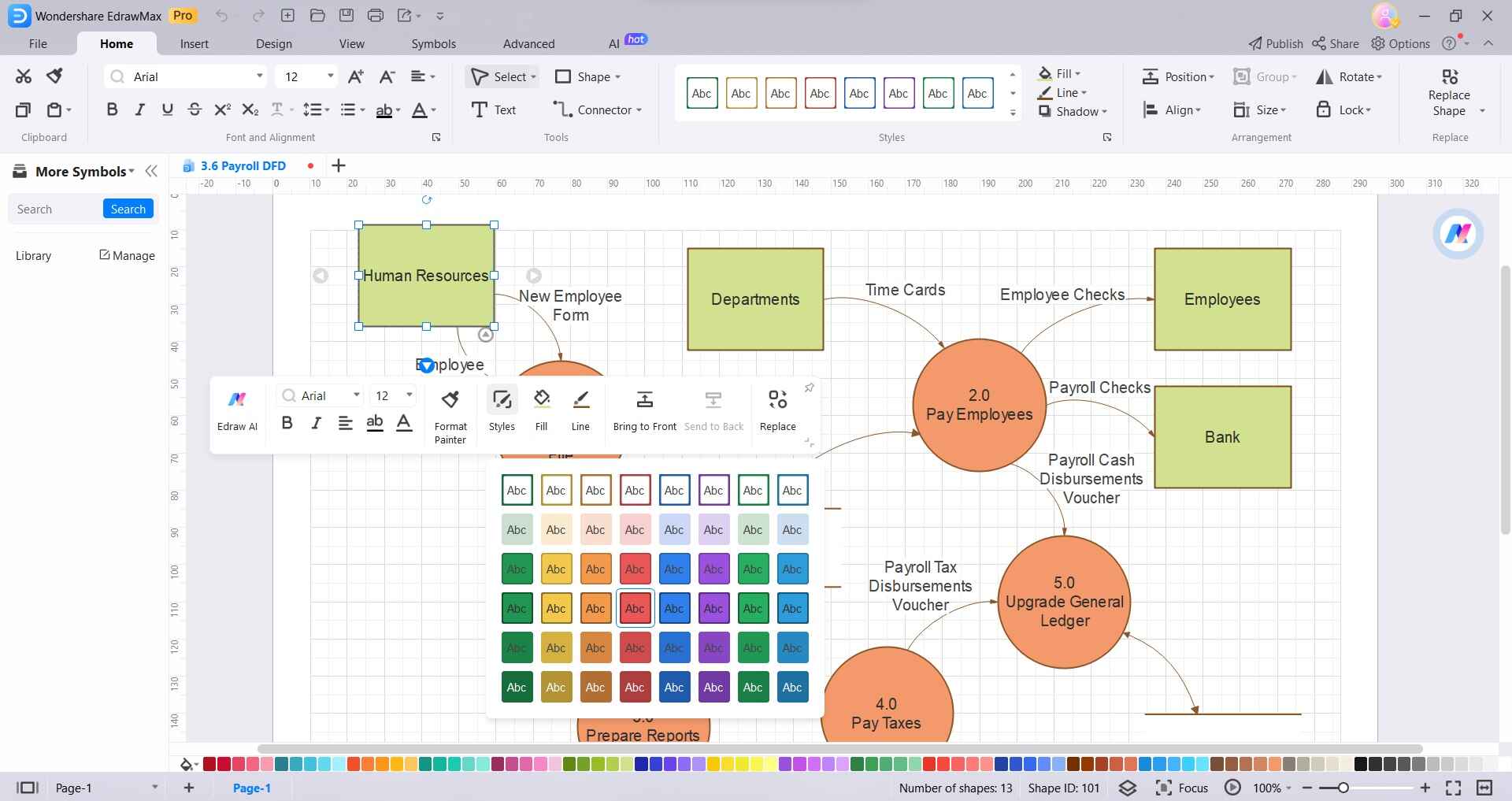
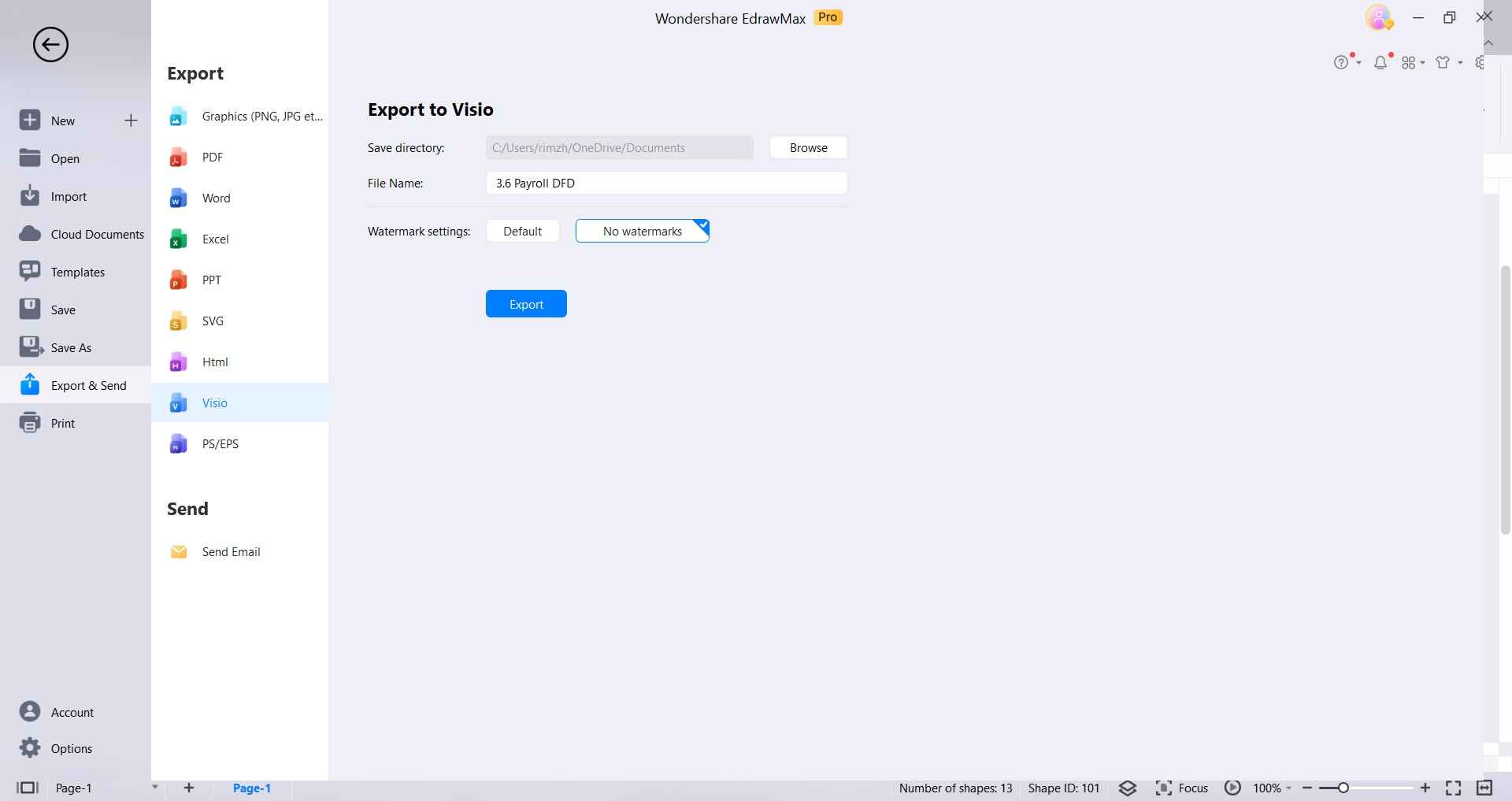
Étape 5 : Une fois le DFD terminé, exportez-le dans le format préféré depuis le menu Fichier.
Conclusion
L'intégration de Power BI avec Visio réunit les capacités analytiques et de création de diagrammes pour une narration de données percutante. Cependant, Visio a des limitations. EdrawMax fournit une alternative plus puissante pour créer tout type de diagramme intégré de manière transparente avec Power BI.
Avec des formes personnalisées, des styles, une liaison de données et des flux de travail faciles, EdrawMax aide les professionnels de la BI à maximiser la productivité et à faire passer les visualisations de données au niveau supérieur.

Simple. Intelligent. Des diagrammes étonnants pour chaque idée.

 (IA et Web)