


 TL;DR:
PlantUML génère des diagrammes de cas d'utilisation à partir d'un code texte structuré, offrant aux développeurs un contrôle total et une intégration directe avec les systèmes de contrôle de version comme Git et les environnements IDE.
● La création du diagramme exige de définir manuellement les composants via une syntaxe spécifique, en déclarant actor pour les utilisateurs, usecase pour les tâches, et en paramétrant les relations avec des options comme include, extend ou la généralisation.
● L'outil présente des limites d'édition visuelle en l'absence de fonction glisser-déposer, ce qui impose de modifier la mise en page directement dans le code pour corriger les chevauchements de texte dans les diagrammes denses.
● Pour les délais serrés ou les profils non techniques, la solution EdrawMax constitue une alternative recommandée offrant une interface visuelle, une bibliothèque d'éléments intégrée et des exportations vers PDF, PNG, SVG ou Visio.
Demandez un résumé à l'IA
 ChatGPT
 Perplexity
 Gemini
 Claude
 Grok
Grok
Maîtrisez rapidement les diagrammes de cas d’utilisation et PlantUML grâce à ce guide. Il détaille les éléments clés d’un diagramme de cas d’utilisation, les fonctionnalités de PlantUML et vous apprend à coder pour créer des diagrammes, avec en prime des exemples pratiques—idéal pour organiser les interactions du système des bases à la pratique.
Au-delà des fondamentaux, cette ressource résout aussi les difficultés courantes liées aux diagrammes de cas d’utilisation. Avec la syntaxe PlantUML, des étapes claires et des cas réels, elle est précieuse pour le développement et la communication. Lancez-vous et commencez à l’utiliser dès aujourd’hui !
Dans cet article
- Qu’est-ce qu’un diagramme de cas d’utilisation ?
- Qu’est-ce que PlantUML ?
- Utiliser la syntaxe PlantUML de base pour les diagrammes de cas d’utilisation
- Créer un diagramme de cas d’utilisation avec PlantUML : étapes clés
- Découvrir des exemples concrets
- Réfléchir aux alternatives possibles
- Derniers conseils
Qu’est-ce qu’un diagramme de cas d’utilisation ?
Un diagramme de cas d’utilisation vous aide à visualiser le lien entre les acteurs et un système. Il détaille les actions possibles et qui peut les réaliser. Quand une action est faite, on parle d’un cas d’utilisation. Les personnes ou systèmes concernés sont les acteurs.
Quand vous réalisez un diagramme de cas d’utilisation avec PlantUML, vous écrivez du code qui cartographie visuellement ces éléments. L’image générée est claire pour tous, que ce soit un développeur, un client ou un membre de l’équipe. Résultat : vous visualisez le fonctionnement en un coup d’œil.
Voyons maintenant les principaux composants :
- Acteurs: Les personnes ou systèmes qui utilisent le logiciel.
- Cas d’utilisation: Les acteurs réalisent des tâches essentielles pour faire tourner un système, ce sont les cas d’utilisation.
- Relations: La manière dont les acteurs sont connectés ou interagissent avec ces tâches.
Ce type de diagramme est particulièrement utile pour planifier de nouvelles fonctionnalités ou simplement expliquer vos idées à votre équipe. C’est un excellent moyen d’éviter toute ambiguïté avant de commencer à coder.
Qu’est-ce que PlantUML ?
PlantUML est un outil gratuit et open source qui vous permet de créer des diagrammes en écrivant un simple code texte au lieu de les dessiner à la main.
Fonctionnalités principales
- Diagrammes basés sur le texte
Vous écrivez du code (par exemple A -> B : Hello), et PlantUML le transforme automatiquement en diagramme (ex : organigramme, diagramme UML, etc.).
Inutile d’utiliser des outils glisser-déposer comme Visio ou Lucidchart.
- Compatibilité avec de nombreux types de diagrammes
- Diagrammes UML (classe, séquence, cas d’utilisation, etc.)
- Organigrammes
- Cartes heuristiques
- Diagrammes réseau
- Diagrammes de Gantt
- Utilisable partout
Peut s’utiliser dans des IDE (VSCode, IntelliJ), Confluence/Jira, GitHub/GitLab, ou même sur applications autonomes.
- Facile à prendre en main
La syntaxe est simple et lisible. Exemple :
@startumlAlice -> Bob: "Salut !"Bob --> Alice: "Bonjour !"@enduml
- Compatible contrôle de version
Puisque les diagrammes sont écrits en texte, vous pouvez les stocker dans Git et suivre facilement les modifications.
Utiliser la syntaxe PlantUML de base pour les diagrammes de cas d’utilisation
Avant d’aborder la création de vrais diagrammes, il est utile de comprendre comment PlantUML représente chaque élément. Chaque partie a une façon simple et directe d’être écrite. Voyons comment définir les acteurs, les cas d’utilisation et les liens entre eux à l’aide de la syntaxe PlantUML et d’exemples concrets pour mieux visualiser.
Acteurs :
Les acteurs sont les personnes ou systèmes qui interagissent avec le logiciel sans en faire partie, comme les utilisateurs ou d’autres outils.
Syntaxe : actor Client
Exemple :
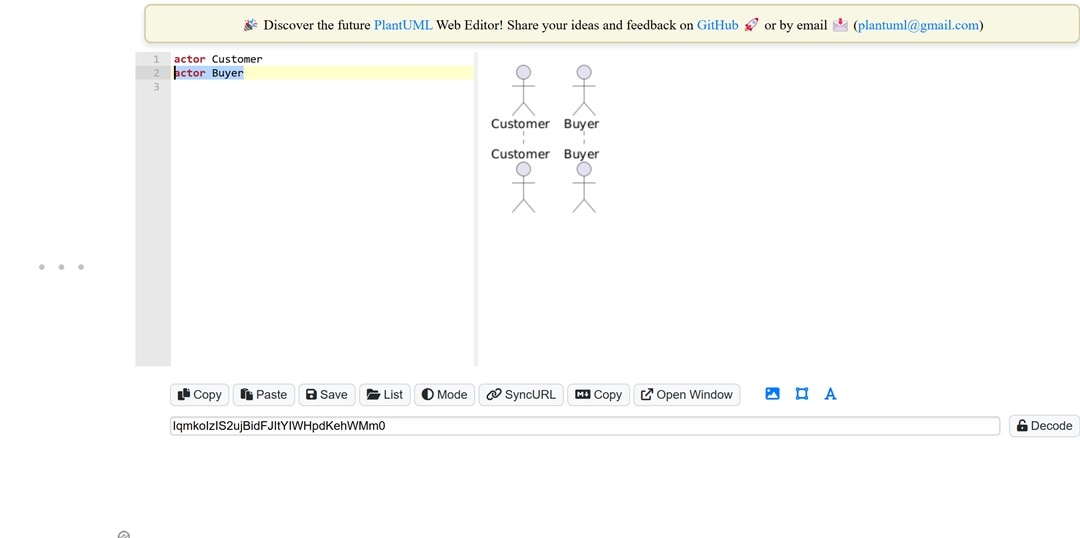
Si quelqu’un achète sur une boutique en ligne, écrivez : actor Acheteur
Cela montre que l’Acheteur est un utilisateur du système.
Cas d’utilisation :
Les cas d’utilisation montrent les tâches que le système peut gérer du point de vue de l’utilisateur.
Syntaxe : usecase "Passer commande"
Exemple :
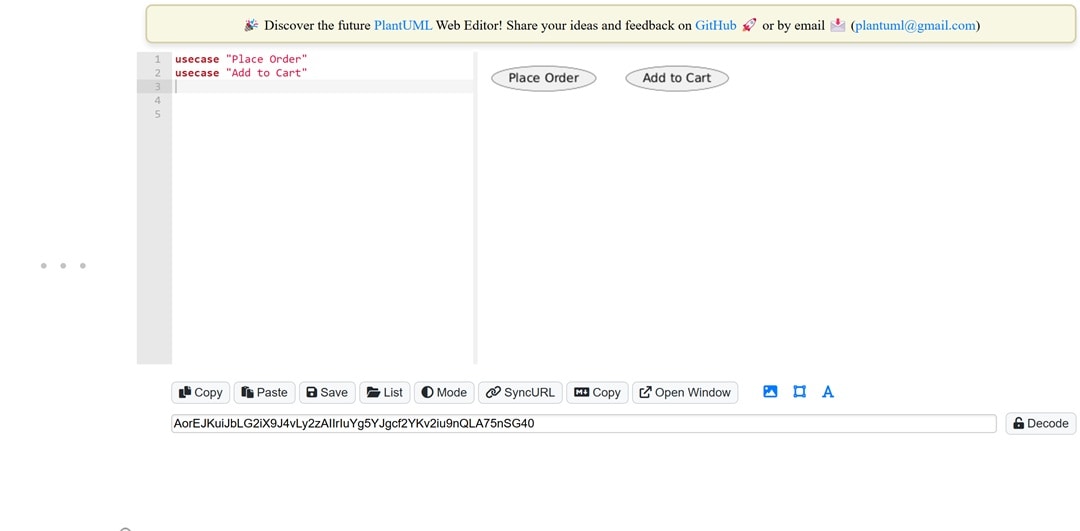
Si vous écrivez pour une boutique : usecase "ajouter au panier"
Cela illustre ce que l’on peut faire avec un système.
Relation :
Les relations relient des acteurs à des cas d’utilisation ou lient deux cas entre eux.
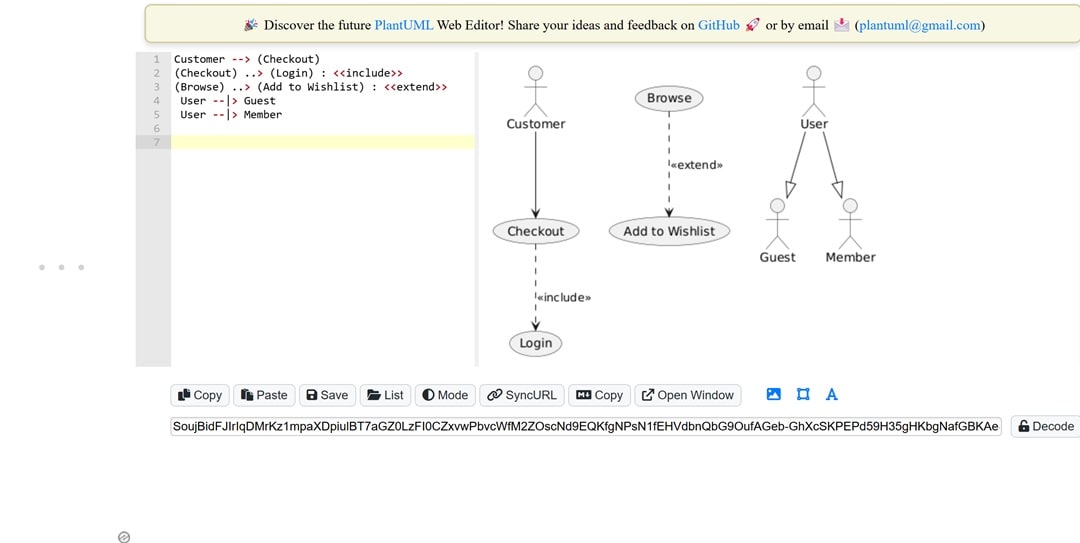
- Association: Permet de relier acteurs et cas d’utilisation.
Syntaxe :
Client --> (Paiement) - Include: Il permet d’ajouter un comportement partagé à un cas d’utilisation de base :
Syntaxe :
(Paiement) ..> (Connexion) : <> - Extend: Sert à représenter une action facultative ou conditionnelle :
Syntaxe :
(Parcourir) ..> (Ajouter à la liste de souhaits) : <> - Généralisation: À utiliser pour regrouper des acteurs similaires :
Syntaxe :
Utilisateur --|> Invité
Utilisateur --|> Membre
Créer un diagramme de cas d’utilisation avec PlantUML : étapes clés
Dessiner un diagramme par le code reste simple une fois que vous connaissez les éléments à inclure. Mais avant de démarrer, il vous faut un plan : qui utilise le système ? Quelles actions accomplissent-ils ? Comment les différentes parties sont-elles reliées ? Avançons étape par étape pour construire un exemple clair de diagramme de cas d’utilisation PlantUML.
Étape1Identifier les acteurs du système
On commence par lister tous ceux qui interagissent avec le système. Imaginez-les comme des personnes en dehors du système principal, chacun avec son propre rôle.
Par exemple, pour une application de livraison de repas, les principaux acteurs sont : le client, le personnel du restaurant et le livreur.
Un administrateur peut aussi intervenir pour assurer le bon fonctionnement global.
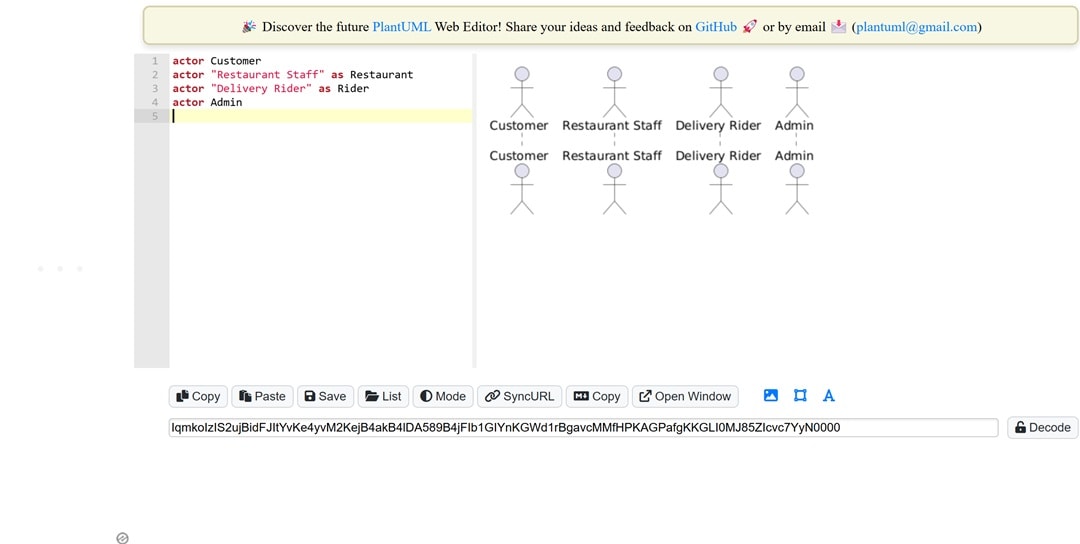
Étape2Lister les cas d’utilisation supportés par le système
Placez-vous du point de vue de chaque acteur. De quoi ont-ils besoin ? Quelles actions attendent-ils du système ?
Notez leurs principales tâches. Par exemple : un client passe une commande et suit sa livraison.
Le restaurant gère les commandes reçues, le livreur assure la livraison, l’admin supervise le tout.
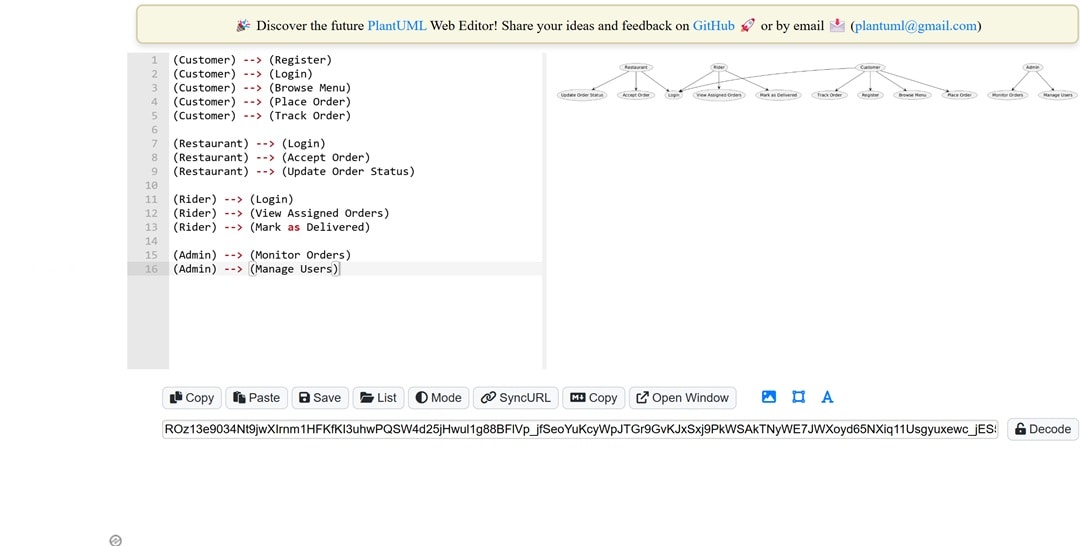
Étape3Définir les relations entre acteurs et cas d’utilisation
Commencez par relier chaque acteur à ses actions. Cela clarifie qui est responsable de quoi.
Pour les choses communes comme la connexion, reliez ce cas à plusieurs acteurs. Utilisez des flèches pour illustrer le lien entre acteur et cas d’utilisation.
N’ajoutez include ou extend que si c’est utile pour la compréhension.
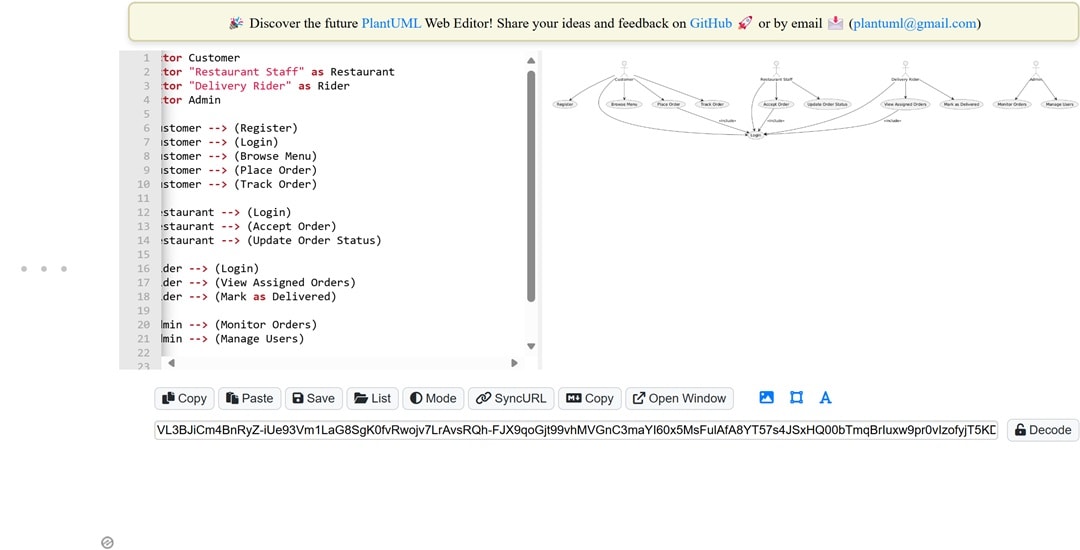
Étape4Écrire le code PlantUML
Transformez vos idées en diagrammes explicites grâce à un code simple. Décrivez juste les acteurs et leurs actions dans du texte.
Débutez avec @startuml et terminez par @enduml. Utilisez des flèches pour préciser les liens, et mettez les noms avec espaces entre guillemets.
Gardez un code propre et bien structuré, cela facilite sa compréhension plus tard.
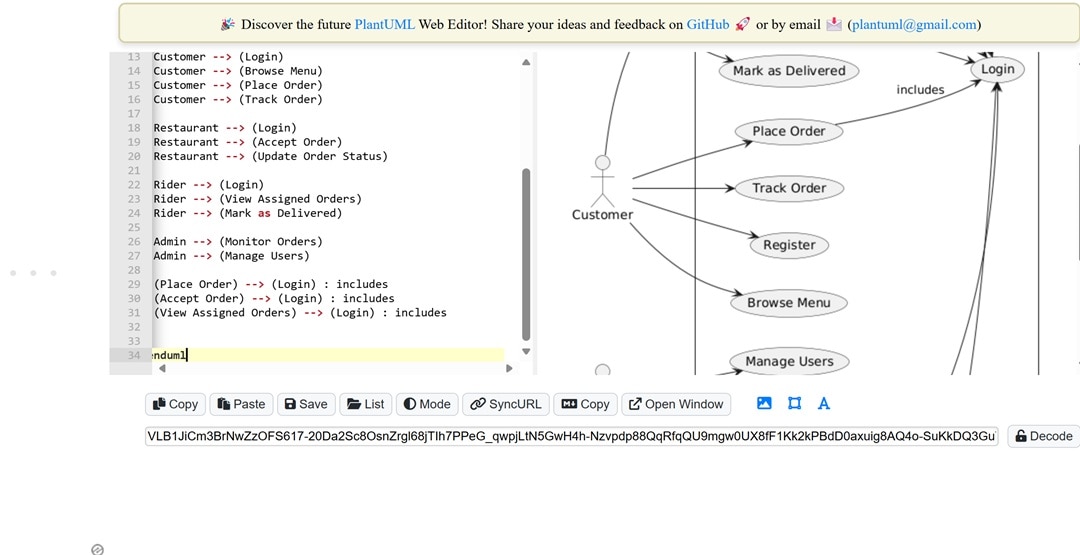
Exemple de code PlantUML :
@startumlleft to right directionskinparam packageStyle rectangleactor Clientactor "Personnel du restaurant" as Restaurantactor "Livreur" as Livreuractor Adminrectangle "Système de Livraison de Repas en Ligne" { Client --> (S’inscrire) Client --> (Connexion) Client --> (Parcourir le menu) Client --> (Passer commande) Client --> (Suivre la commande) Restaurant --> (Connexion) Restaurant --> (Accepter commande) Restaurant --> (Mettre à jour commande) Livreur --> (Connexion) Livreur --> (Voir les commandes attribuées) Livreur --> (Marquer comme livré) Admin --> (Surveiller les commandes) Admin --> (Gérer les utilisateurs) (Passer commande) --> (Connexion) : includes (Accepter commande) --> (Connexion) : includes (Voir les commandes attribuées) --> (Connexion) : includes}@enduml
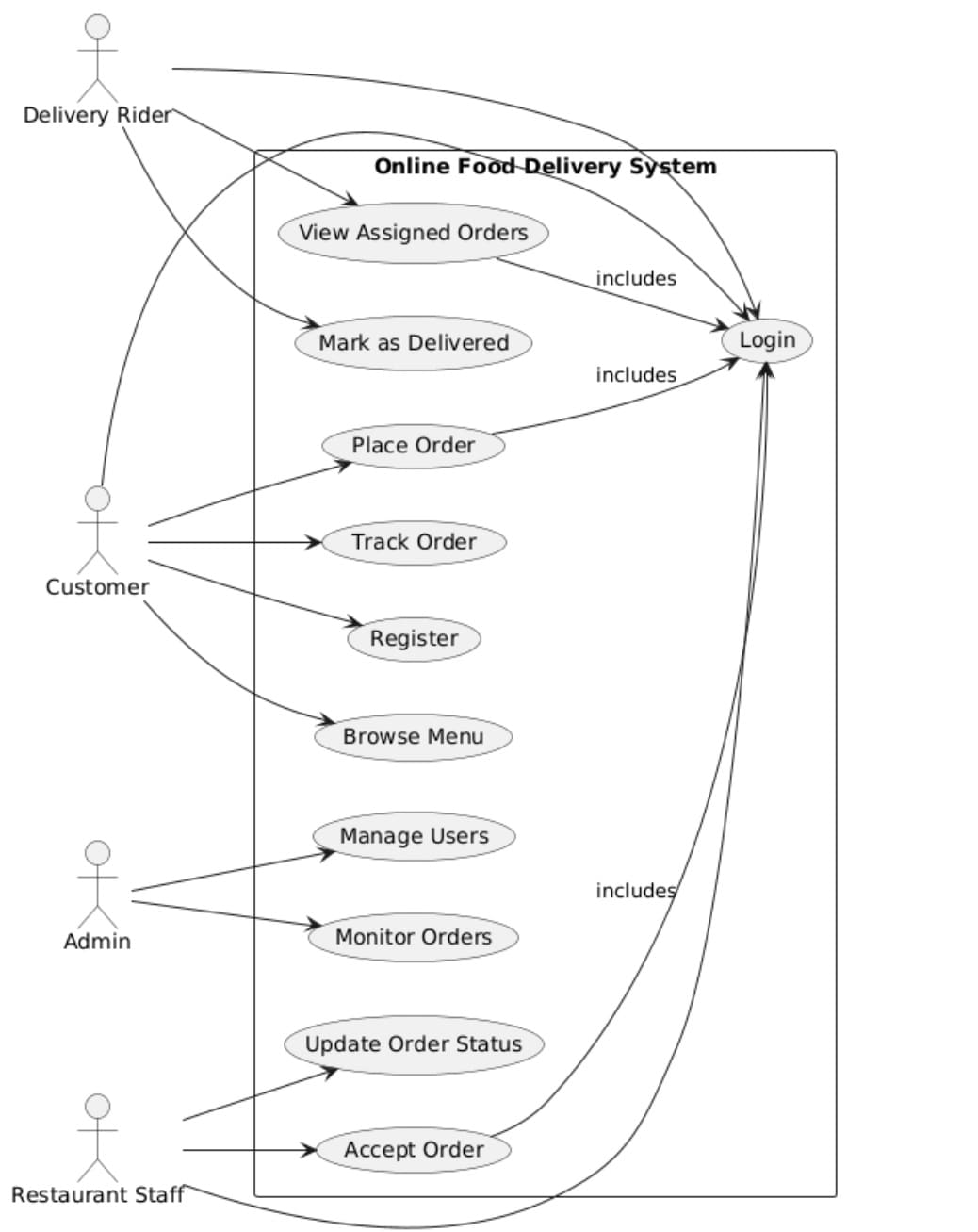
Étape5Générez votre diagramme avec un outil PlantUML
Collez tout simplement votre code dans un outil PlantUML, et vous verrez votre diagramme s’afficher instantanément.
Vous pouvez choisir un éditeur en ligne, un plugin dans votre IDE ou utiliser une application sur ordinateur. Prenez ce qui vous semble le plus pratique.
Une fois exécuté, le diagramme apparaît sans délai. Pas besoin d’installation complexe.
Découvrir des exemples concrets
Voyons maintenant un exemple autour d’un système de gestion de bibliothèque, avec la syntaxe PlantUML correspondante au diagramme de cas d’utilisation.
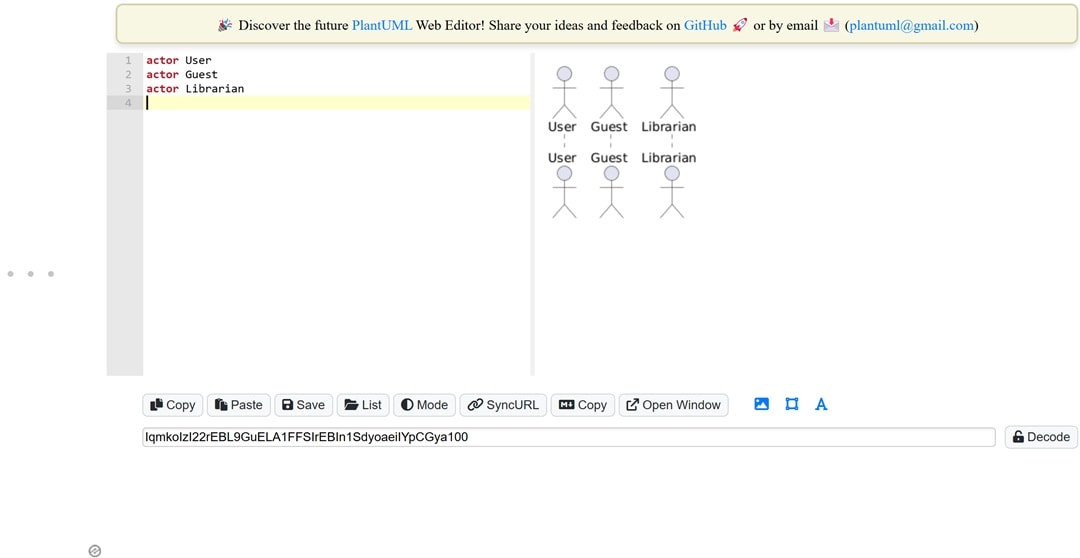
Exemple 1Repérer les acteurs
- Au lieu de nommer les personnes, il est plus judicieux de raisonner en rôles.
- Un utilisateur emprunte des livres, un invité peut uniquement chercher et parcourir, un bibliothécaire gère tout le reste.
- Ce sont les principaux rôles à implémenter dans votre système.
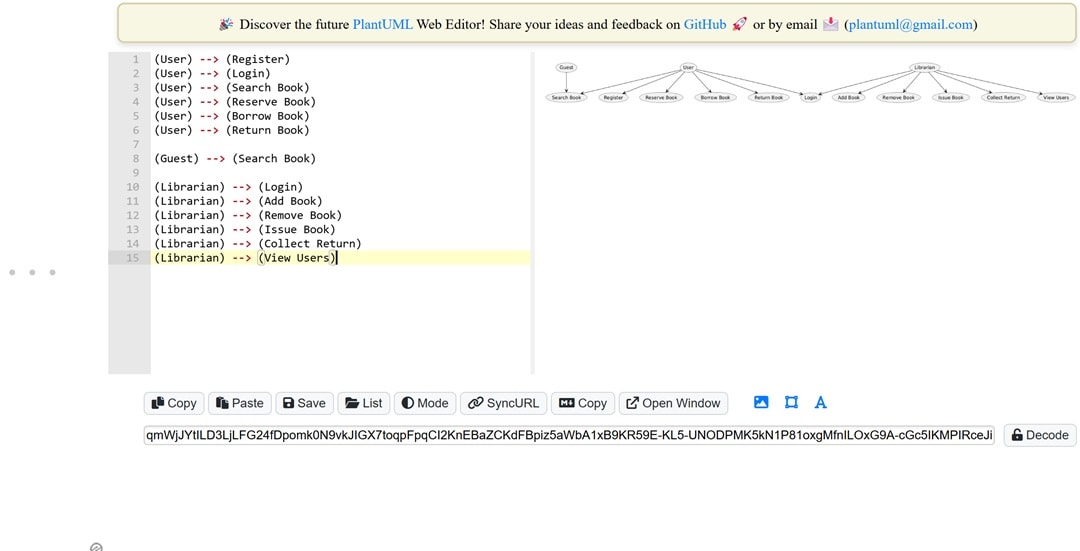
Exemple 2Cas d’utilisation pour le système de bibliothèque
- Un utilisateur emprunte et rend des livres. Un invité ne peut que faire des recherches.
- Un bibliothécaire assure la gestion et la mise à jour du système.
- Concentrez-vous sur leurs besoins, sans vous soucier du « comment » technique.
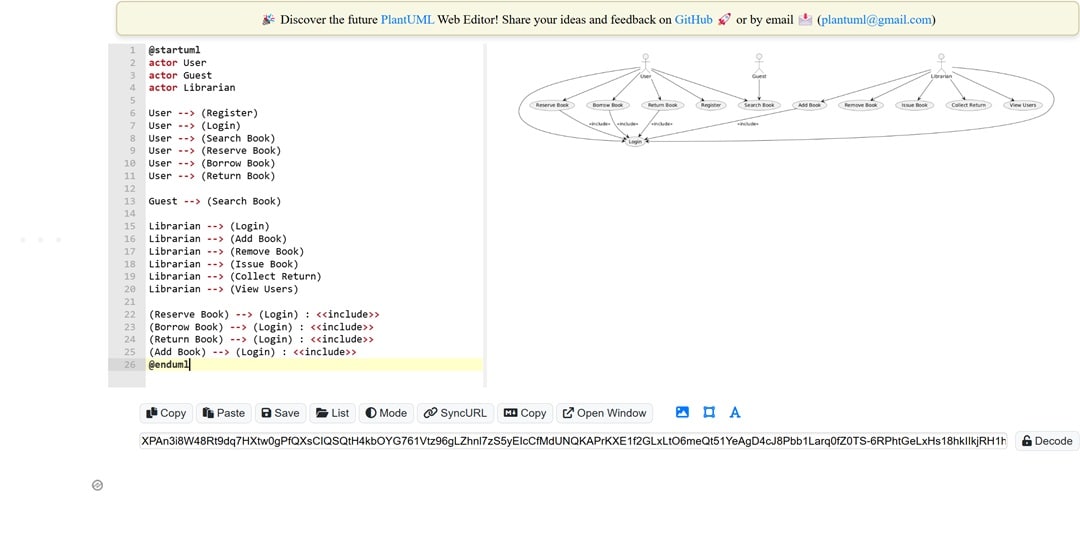
Exemple 3Relier les acteurs et cas d’utilisation dans la bibliothèque
- Connectez chaque rôle à ses actions
- Montrez qui fait quoi. Si deux acteurs font la même action, reliez-les tous les deux.
- Des flèches rendent tout cela visuel et limpide.
Exemple 4Écrire le code PlantUML
- Utilisez des noms d’acteurs clairs et des libellés explicites pour chaque cas d’utilisation.
- Gardez une mise en page simple et cohérente, toujours dans le même sens.
- Visez une lecture facile. Si une étape dépend d’une autre, ajoutez des liens pour les connecter.
- Et surtout, respectez bien la structure. Un diagramme organisé est plus efficace.
Exemple de code PlantUML :
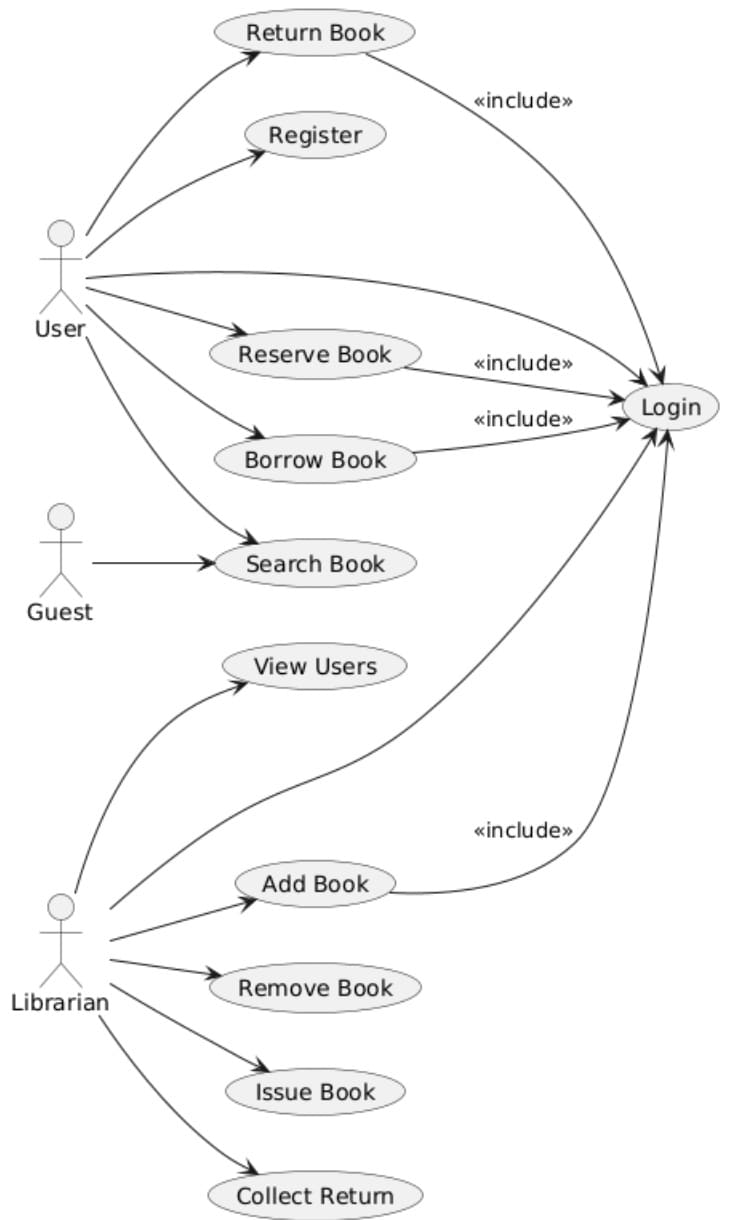
@startumlactor Utilisateur actor Invité actor BibliothécaireUtilisateur --> (S’inscrire) Utilisateur --> (Connexion) Utilisateur --> (Chercher un livre) Utilisateur --> (Réserver un livre) Utilisateur --> (Emprunter un livre) Utilisateur --> (Rendre un livre)Invité --> (Chercher un livre)Bibliothécaire --> (Connexion) Bibliothécaire --> (Ajouter un livre) Bibliothécaire --> (Supprimer un livre) Bibliothécaire --> (Prêter un livre) Bibliothécaire --> (Recevoir les retours) Bibliothécaire --> (Voir les utilisateurs)(Réserver un livre) --> (Connexion) : <> (Emprunter un livre) --> (Connexion) : < > (Rendre un livre) --> (Connexion) : < > (Ajouter un livre) --> (Connexion) : < > @enduml
Exemple 5Générez votre diagramme de cas d’utilisation
- Collez le code, et l’outil fera le reste.
- Vous verrez chaque acteur et ses actions s’afficher clairement dans un diagramme lisible par tous.
- Si les libellés se chevauchent ou si le diagramme semble trop dense, ajustez les paramètres de mise en page dans votre code pour tout organiser proprement.
Réfléchir aux alternatives possibles
PlantUML est super pour les développeurs à l’aise avec le code. Mais chaque équipe a ses préférences. Si écrire la syntaxe devient un frein ou ralenti votre projet, explorer d’autres solutions peut s’avérer malin. Voici quelques limites de PlantUML et une alternative visuelle qui pourrait vous convenir.
Limites de PlantUML
PlantUML est pratique, mais loin d’être parfait. Certains le trouvent lent, parfois confus ou peu intuitif si l’on ne maîtrise pas le code.
- Pas d’édition visuelle: Pas de glisser-déposer, il faut tout coder à la main pour chaque modification. Cela peut ralentir si vous souhaitez faire une retouche rapide comme sur un outil d’édition visuelle.
- Difficile pour les débutants: Si vous découvrez le code, comprendre la syntaxe prend du temps. Au début, même les schémas simples peuvent sembler compliqués.
- Ajustements manuels de la mise en page: PlantUML n’aligne pas toujours les éléments parfaitement. Il faut parfois tâtonner pour tout placer nickel.
Essayez un outil graphique simple
Soyons honnêtes : le code donne plus de contrôle, mais ce n’est pas toujours le plus efficace. Surtout avec des délais serrés ou des personnes peu à l’aise avec la syntaxe. Si la rapidité ou la facilité d’édition priment, passer sur un outil graphique vous fera gagner un temps fou. C’est là qu’EdrawMax entre en jeu.
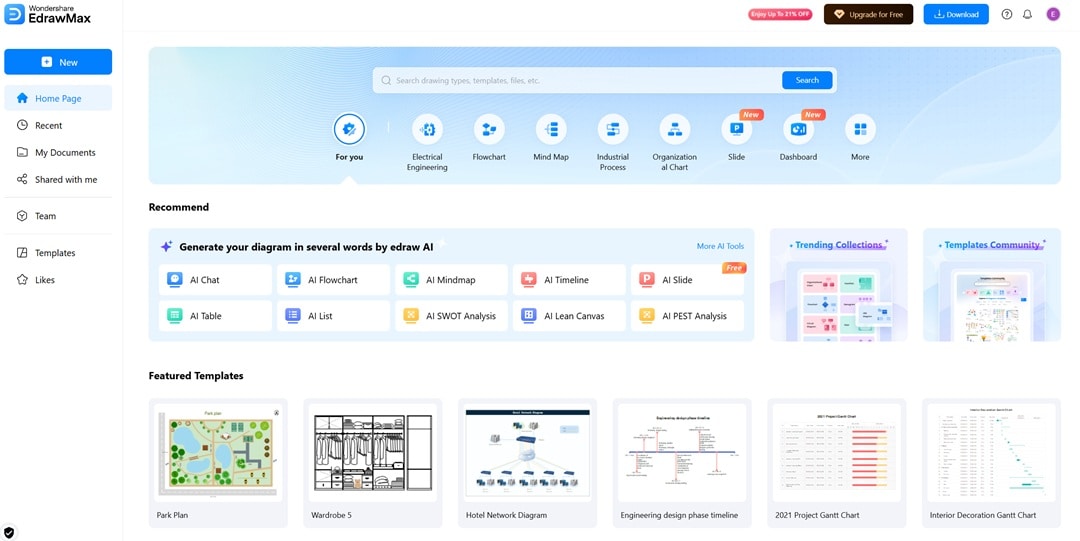
EdrawMax simplifie la création de diagrammes UML grâce à une bibliothèque d’éléments intégrée : acteurs, cas d’utilisation... Vous ajoutez les interactions visuellement, sur un seul écran. Contrairement à PlantUML, il est possible de regrouper des éléments liés et d’appliquer des thèmes sur-mesure pour vos cas d’utilisation. Tout cela sans se prendre la tête avec le code ou la mise en page manuelle.
 Essayez l'application Edrawmind (iOS et Android)
Scannez maintenant


 2,36 000 + avis
Pourquoi vous allez l’adorer
- Modèles variés: Parcourez plusieurs modèles prêts à l’emploi pour tous types de besoins, de l’entreprise à l’IT.
- Interface glisser-déposer intuitive: Notre interface permet d’ajouter acteurs, cas d’utilisation et liens d’un simple clic. Pas besoin de coder ni de tout repositionner à la main.
- Exports flexibles: À la fin, exportez vos diagrammes en PDF, PNG, SVG, Word ou Visio.
Derniers conseils
Créer des diagrammes par code donne aux développeurs un contrôle total et garantit la clarté. Que vous définissiez les rôles ou les connexions, chaque étape reste structurée. Vous savez désormais comment poser les différents rôles et tout relier via des flèches. Le diagramme de cas d’utilisation PlantUML est l’allié parfait si vous cherchez un outil flexible, simple et basé sur du texte.
Mais coder, ce n’est pas le kif de tout le monde. Si la syntaxe vous bloque, tentez des outils comme EdrawMax Online. Vous évitez la saisie manuelle, exploitez du glisser-déposer et gagnez en rapidité sans sacrifier la lisibilité.
Cela dit, pour documenter efficacement, le diagramme de cas d’utilisation en code PlantUML reste une valeur sûre, surtout côté technique. Pour les non techniques ou quand il faut un mockup vite fait, les outils visuels comme EdrawMax Online rendent la création ultra simple tout en gardant une structure propre. Essayez EdrawMax aujourd’hui et constatez la différence !

Simple. Intelligent. Des diagrammes étonnants pour chaque idée.

 (IA et Web)