


 TL;DR:
PlantUML permet aux développeurs de générer des diagrammes de séquence dynamiques directement à partir de code texte, offrant une intégration native pour le versioning Git et l'automatisation CI/CD au détriment d'une édition visuelle directe.
● La modélisation s'effectue par l'écriture d'instructions textuelles pour définir les entités, les types de messages et les logiques complexes via des blocs conditionnels ou itératifs, personnalisables globalement avec des paramètres de style ou des thèmes intégrés.
● L'outil impose des limites sur la précision de la mise en page, ne permet pas la co-édition en temps réel et nécessite un moteur de rendu externe ou un IDE, ce qui le rend moins accessible aux utilisateurs métiers.
● Pour des besoins différents, Mermaid constitue une alternative textuelle optimisée pour les environnements Markdown comme GitHub, tandis que les éditeurs graphiques comme Draw.io, Lucidchart ou EdrawMax sont indispensables pour les équipes non techniques exigeant des designs au pixel près pour des livrables clients.
Demandez un résumé à l'IA
 ChatGPT
 Perplexity
 Gemini
 Claude
 Grok
Grok
Difficile d’expliquer les flux système ? Avec PlantUML, créez vos diagrammes de séquence en un clin d’oeil : tapez le texte, nul besoin de compétences en design.
Découvrez les patterns essentiels pour les APIs, les microservices et la gestion des erreurs. Retrouvez des exemples concrets à appliquer immédiatement.Testez maintenant et réalisez votre premier diagramme en quelques minutes !
Dans cet article
- Qu’est-ce qu’un diagramme de séquence ?
- Qu’est-ce que PlantUML
- Créer facilement un diagramme de séquence avec PlantUML
- Comprendre les composants d’un diagramme de séquence
- Maîtriser les fonctionnalités avancées des diagrammes de séquence
- Personnaliser le style et la mise en page d’un diagramme de séquence
- Explorer des exemples gratuits de diagrammes de séquence avec PlantUML
- Éviter les erreurs courantes et les corriger
- Identifier les limites à prendre en compte avec PlantUML
- Découvrir d’autres méthodes pour créer un diagramme de séquence
- Choisir un outil graphique alternatif
- Résumé
Qu’est-ce qu’un diagramme de séquence ?
En ingénierie logicielle, la communication claire est primordiale, surtout pour comprendre les comportements des systèmes étudiés.Les diagrammes de séquence sont l’une des méthodes les plus efficaces pour documenter le comportement d’un système : ils illustrent, étape par étape, les interactions entre objets, systèmes ou utilisateurs.
Les diagrammes de séquence font partie de la famille UML ((Unified Modeling Language) et sont idéaux pour modéliser le déroulement chronologique des échanges. Contrairement aux diagrammes statiques (classes, composants…), le diagramme de séquence met en avant le flux dynamique réel, soit les communications au fil d’une action ou d’un processus.
Ce type de diagramme permet de répondre à plusieurs questions :
- Quels services interviennent dans cette opération ?
- Comment les appels s’enchaînent-ils ?
- À chaque étape, quelle réponse attendre ?
- Où risquent de surgir des blocages ou des retards ?
Les diagrammes de séquence sont couramment utilisés pour cartographier les interactions, et restent simples à déchiffrer et à expliquer. C’est un atout majeur pour concevoir des architectures complexes, créer un design d’API ou coordonner des microservices. On les utilise souvent pour définir les interactions dans des microservices, analyser un processus métier, ou prévoir le comportement d’un système selon différents scénarios.
Quand les équipes dessinent des diagrammes de séquence dès l’amont, elles évitent les problèmes de communication, réduisent les soucis d’intégration, et rassemblent développeurs backend et chefs de produit autour du comportement souhaité du système.
Qu’est-ce que PlantUML
Les diagrammes sont une aide visuelle essentielle pour l’ingénierie logicielle. Du design de la structure des classes au mapping des workflows et à la documentation d’API, bien communiquer en visuel fait gagner du temps et limite les ambiguïtés. Parmi tous les outils dispo, PlantUML est à la fois le plus adapté aux développeurs et parfaitement intégré aux méthodes modernes, grâce à son langage de diagramme textuel.
PlantUML n’est pas seulement un outil UML : c’est un moteur polyvalent pour tous types de schémas ; vous pouvez créer des diagrammes de séquence, des diagrammes de classes, d’activité, de cas d’usage, des ERD, des wireframes et plus encore. Tout cela, juste avec du texte.
Que vous soyez architecte, développeur, business analyst ou product owner, passer de la logique abstraite à des visuels permet de clarifier vos idées et d’améliorer la collaboration.
Malheureusement, les outils classiques comme Visio ou Lucidchart ne sont pas toujours adaptés : trop lents, complexes, ou simplement inadaptés au rythme du DevOps. PlantUML, lui, s’intègre facilement à votre cycle de développement.
Ce guide complet vous permettra de maîtriser PlantUML, de la syntaxe à la personnalisation avancée, l’automatisation et les cas d’usage réels. Il s’adresse à tous ceux qui veulent des docs propres et versionnées, automatisables : ingénieurs, analystes, architectes, rédacteurs techniques.
Pourquoi choisir PlantUML ?
- Basé sur du texte : Facilite la gestion du versioning et la relecture des différences grâce à une syntaxe simple à apprendre.
- Compatible outils : Supporte Markdown, HTML, Doxygen, Confluence, GitHub et les outils CI. Intégration facile avec vos IDE, pipelines CI/CD.
- Automatisation native : Rendu facile en ligne de commande ou via Docker.
- Extensible : Macros, includes et skins pour gérer des configurations modulaires complexes.
- Léger : Open source et léger. Prend en charge Mermaid, les rendus Markdown, etc.
Créer facilement un diagramme de séquence avec PlantUML
Pour aller plus loin dans la création de diagrammes de séquence avec PlantUML, voici la forme la plus simple.
@startuml Alice -> Bob: Hello Bob!@enduml
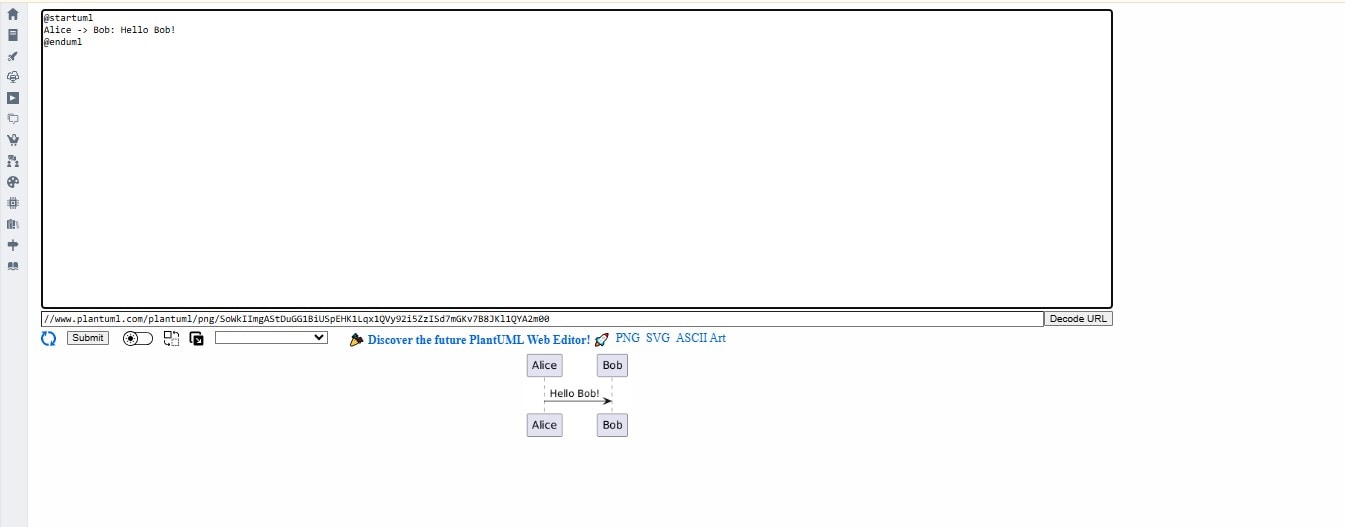
Décryptage
@startumlet@endumldéfinissent le début et la fin du diagramme.Alice -> Bobreprésente l’envoi d’un message d’Alice à Bob.- Le deux-points : il sert à ajouter un libellé sur le message - ici "Hello Bob!"
- Résultat : Un schéma visuel avec une timeline, deux participants, illustrant une communication à sens unique.
Comprendre les composants d’un diagramme de séquence
PlantUML propose une syntaxe complète pour représenter une large variété d’interactions réelles.
Participants
Les participants sont les entités du diagramme : utilisateurs, services, ou composants.
@startumlparticipant "Web Client" as WCparticipant "Auth API" as AA@enduml
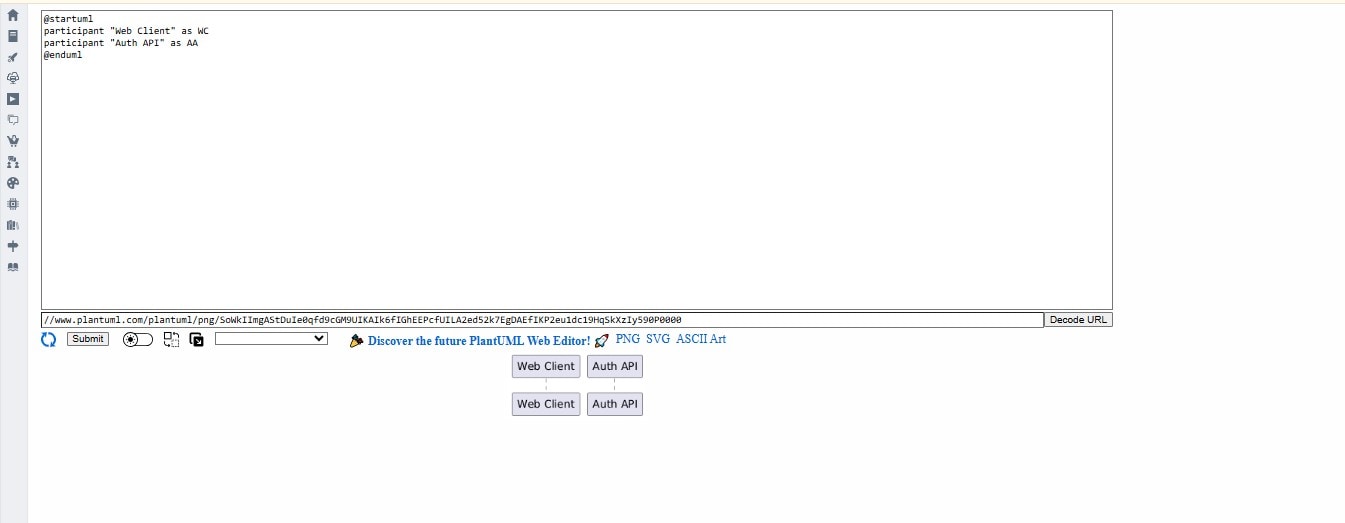
Utilisez le mot-clé participant pour les nommer. Les alias ("as WC") raccourcissent les labels.
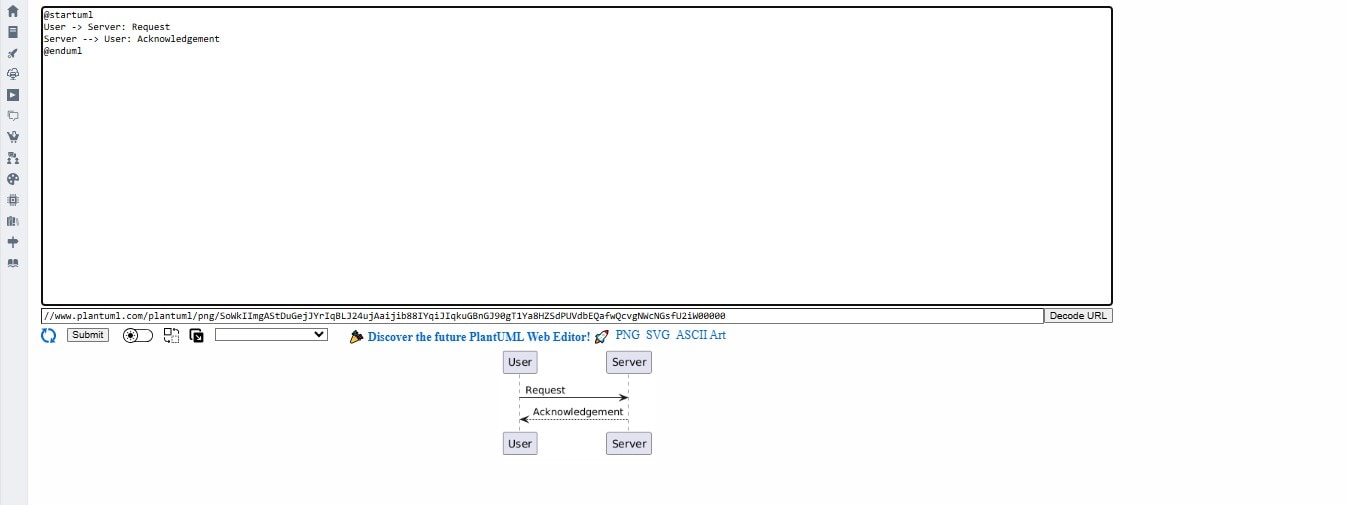
Messages
- Synchrones : flèche pleine
-> - Asynchrones : flèche pointillée
--> - Retour : flèche inversée
<--or<-
User -> Server: RequestServer --> User: Acknowledgement
Barres d’activation
Les barres d’activation indiquent quand un participant est actif (processus en cours).
@startumlAlice -> Bob: Start Processactivate BobBob --> Alice: Donedeactivate Bob@enduml
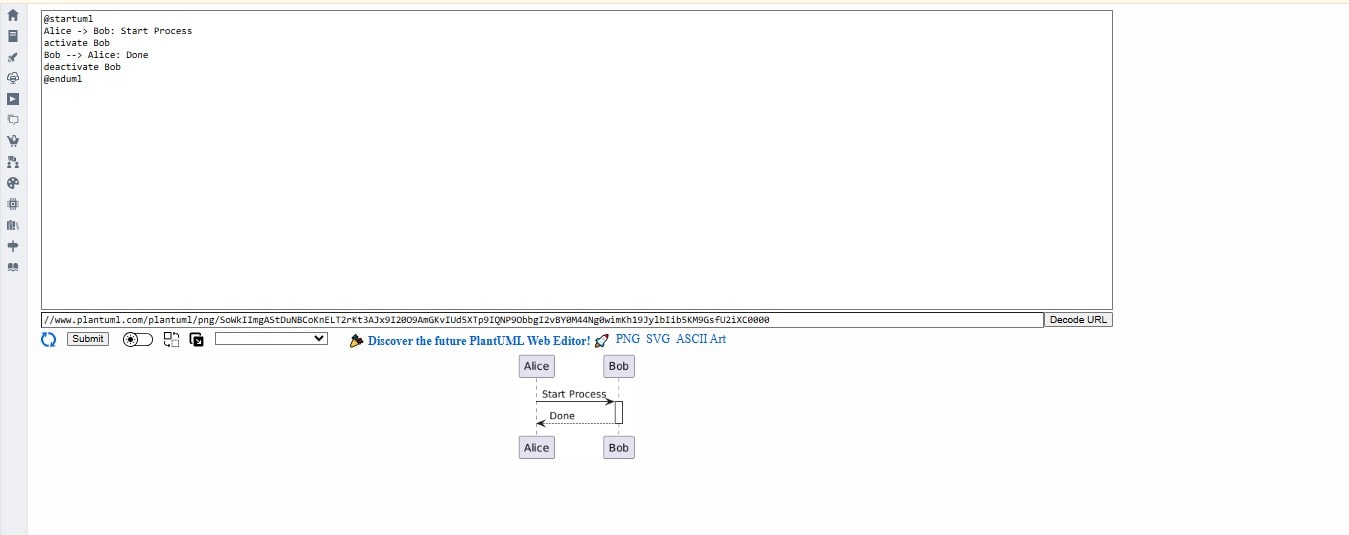
Cela rend la timeline plus précise, notamment pour calculer le temps de traitement.
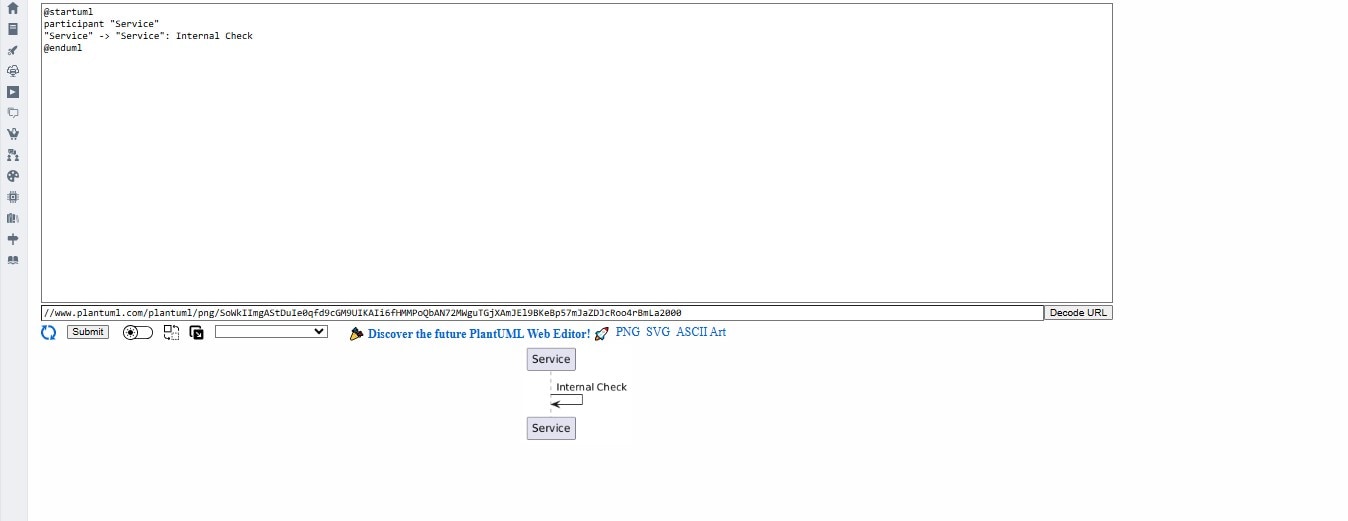
Autocall (appel à soi-même)
Un objet peut s’appeler lui-même - utile pour l’exécution interne ou la récursivité.
@startumlparticipant "Service""Service" -> "Service": Internal Check@enduml
Exemple complet : workflow de connexion utilisateur
@startumlactor Userparticipant "Frontend" as FEparticipant "Auth Service" as ASparticipant "Database" as DBUser -> FE: Enters credentialsFE -> AS: Authenticate()AS -> DB: Validate credentialsDB --> AS: ValidAS --> FE: Auth tokenFE --> User: Welcome Page@enduml
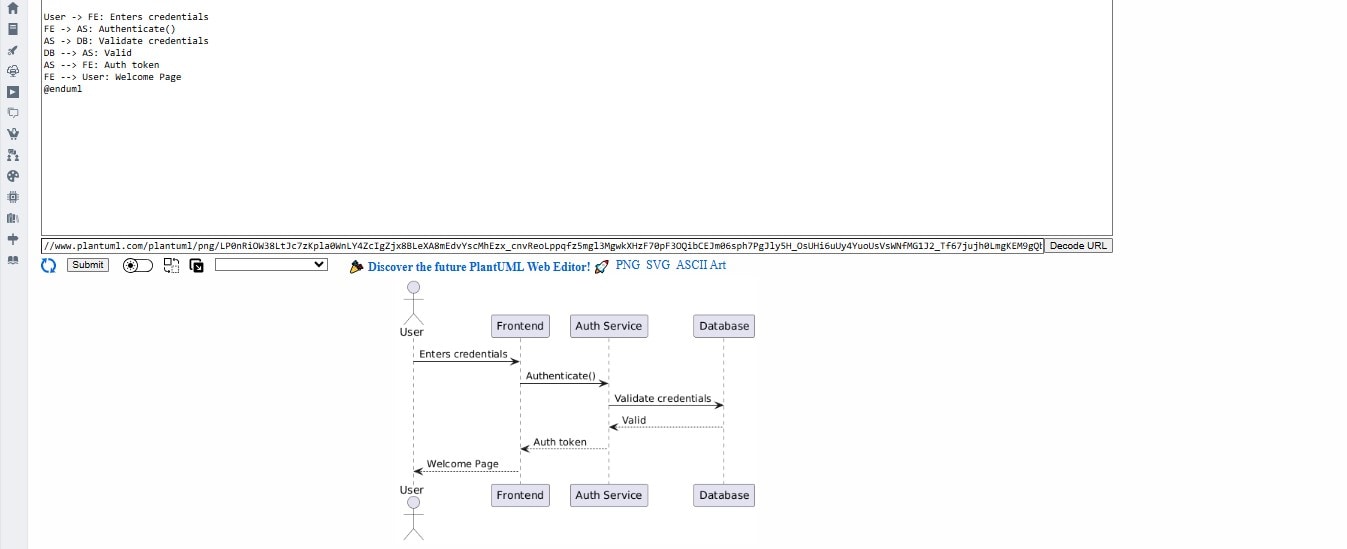
Ce que cela montre :
- Le flux de connexion du front au back
- Validation interne via la base de données
- Retour du jeton de session et de la réponse utilisateur
- Ce pattern est très courant pour les applis web et les microservices.
Maîtriser les fonctionnalités avancées des diagrammes de séquence
Une fois les bases maîtrisées, voici des fonctions avancées proposées par PlantUML.
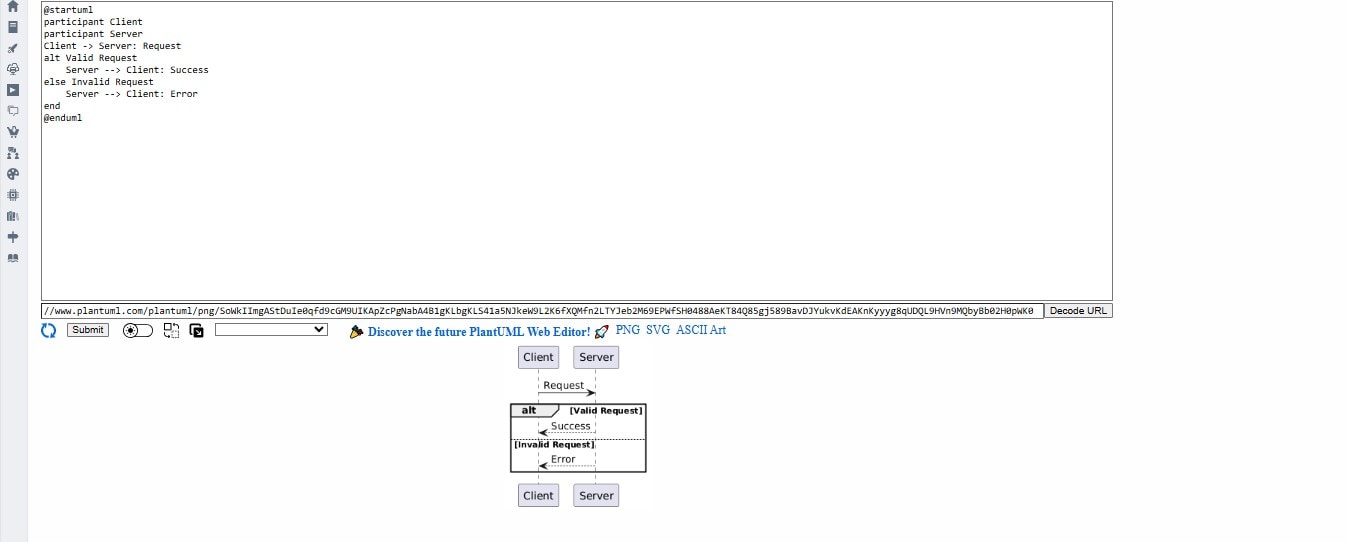
Utiliser boucles et conditions
Flux conditionnel :
@startumlparticipant Clientparticipant ServerClient -> Server: Requestalt Valid Request Server --> Client: Successelse Invalid Request Server --> Client: Errorend@enduml
Boucles :
@startumlparticipant Workerloop Every 5 seconds Worker -> Worker: Poll Queueend@enduml
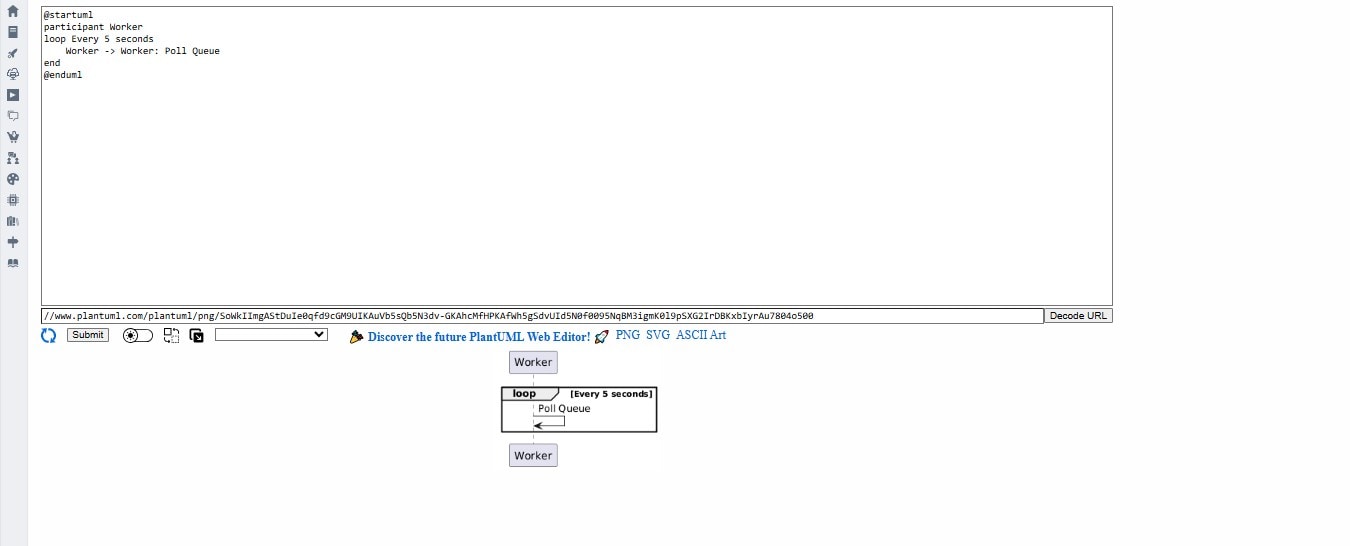
Pratique pour modéliser les systèmes réels avec retry, conditions et branchements.
Ajouter notes et annotations
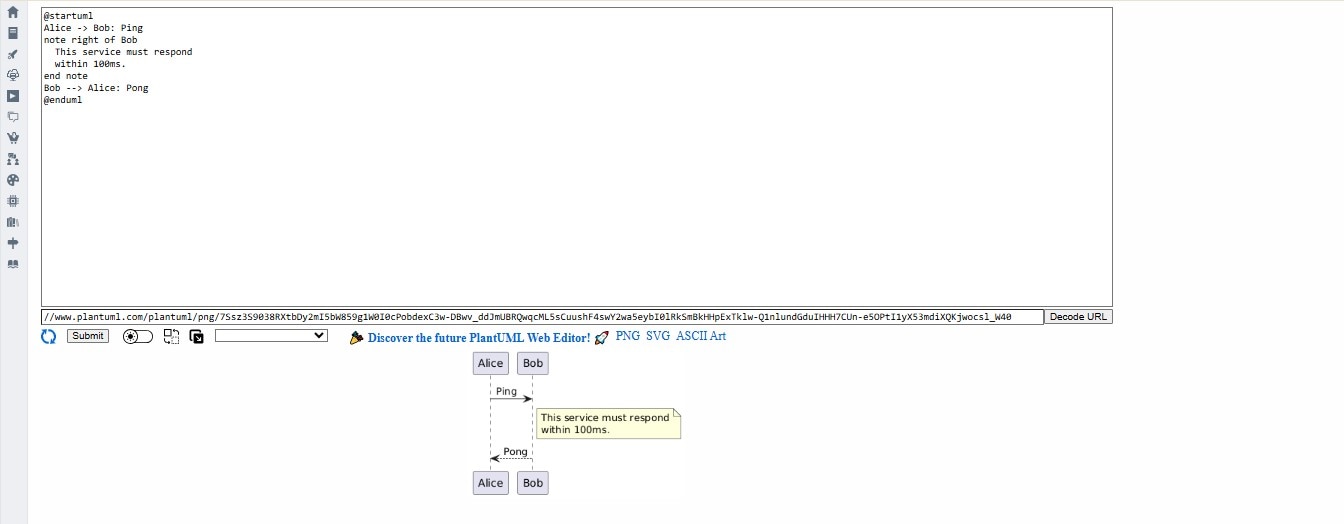
Les notes clarifient votre doc ou vos présentations.
@startumlAlice -> Bob: Pingnote right of Bob This service must respond within 100ms.end noteBob --> Alice: Pong@enduml
Grouper et fragmenter
@startumlgroup Login Flow User -> AuthService: Submit Credentials AuthService --> User: Tokenend@enduml
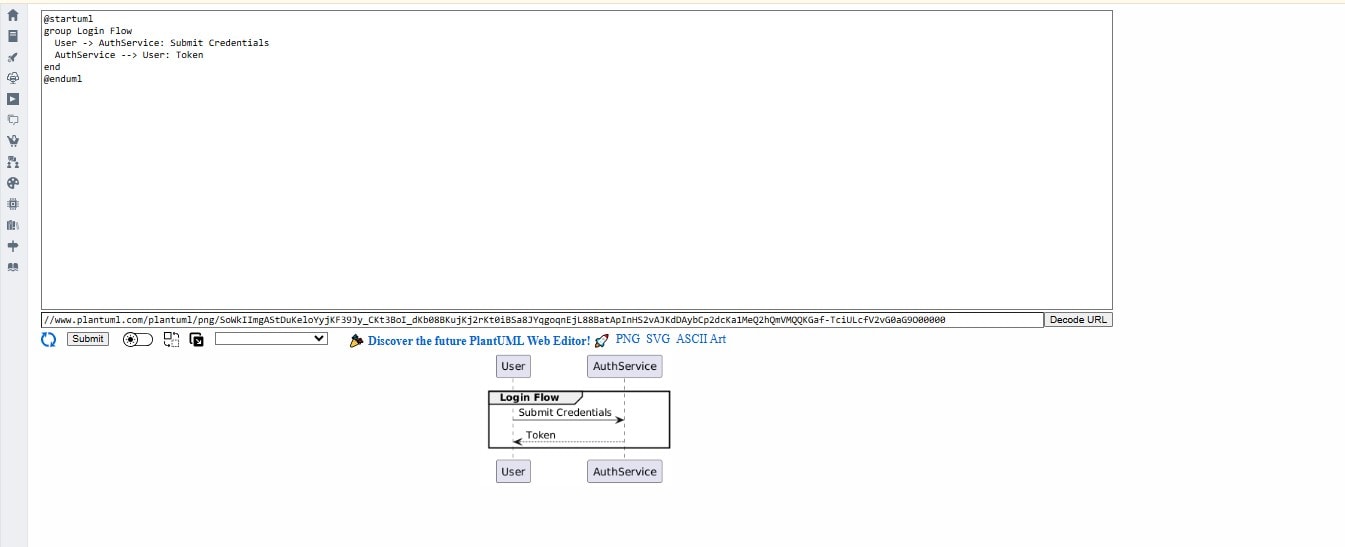
Les blocs group servent à segmenter logiquement vos interactions (inscription, paiement, etc.).
Numérotation automatique
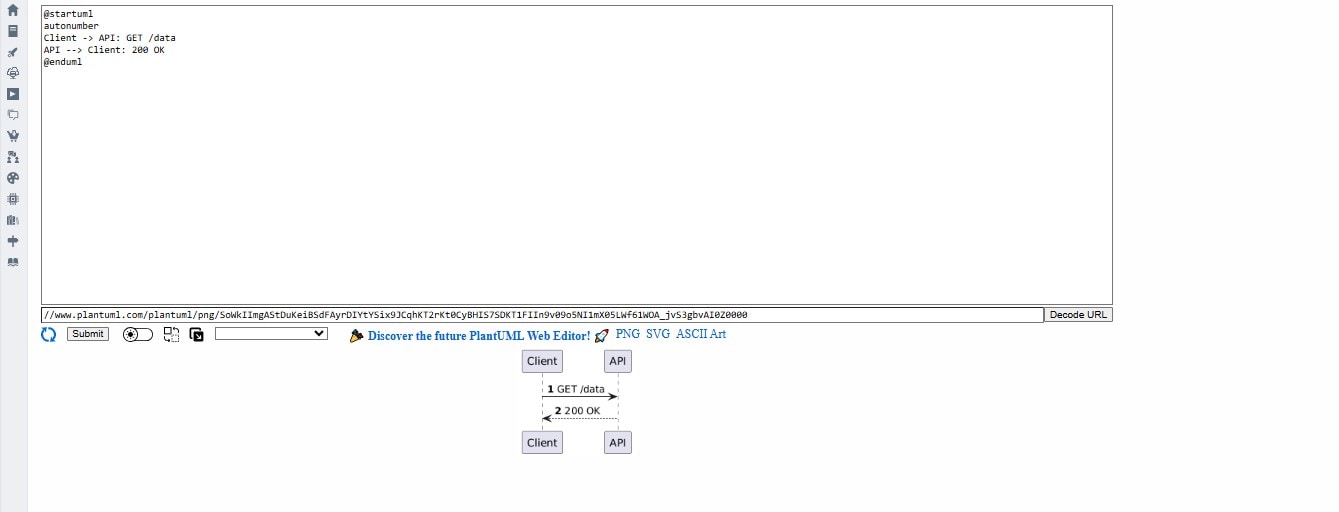
Pour numéroter chaque échange :
@startumlautonumberClient -> API: GET /dataAPI --> Client: 200 OK@enduml
Personnaliser le style et la mise en page d’un diagramme de séquence
Même si la sortie par défaut de PlantUML est lisible, soigner le style et la mise en page simplifie la lecture, surtout pour les diagrammes complexes. PlantUML donne plusieurs options pour personnaliser le look de vos séquences, sans changer la logique.
Paramètres de skin
Utilisez skinparam pour styliser globalement vos schémas (couleur des flèches, police, fond, espace, etc.).
@startumlskinparam backgroundColor #F5F5F5skinparam sequenceArrowColor DarkBlueskinparam sequenceParticipantUnderline falseskinparam participantPadding 20@enduml
Ces réglages rendent vos schémas plus agréables à l’œil et mieux alignés sur l’identité de votre entreprise ou le style de documentation choisi.
Thèmes
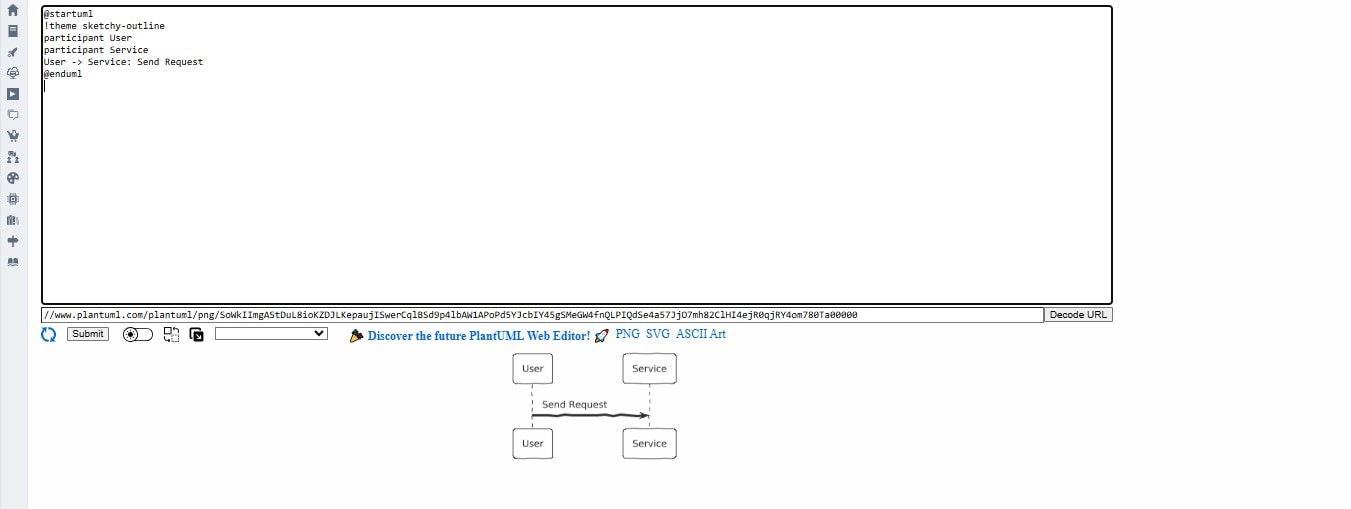
PlantUML propose aussi des thèmes intégrés, qui influent sur la police, les couleurs, les formes des participants. Pour appliquer un thème :
@startuml!theme sketchy-outlineparticipant Userparticipant ServiceUser -> Service: Send Request@enduml
Les thèmes populaires incluent :
- sketchy-outline : Style "dessin à la main" pour les schémas informels
- mars : Ambiance sombre et minimaliste
- cerulean : Effet "UI Bootstrap"
Explorez tous les thèmes disponibles sur plantuml.com/theme.
Contrôler la mise en page
PlantUML permet quelques ajustements subtils pour clarifier la structure :
Gérer l’ordre des messages :
Ajoutez ... entre les messages pour jouer sur les espaces verticaux :
Alice -> Bob: Init...Bob -> Charlie: Delegate
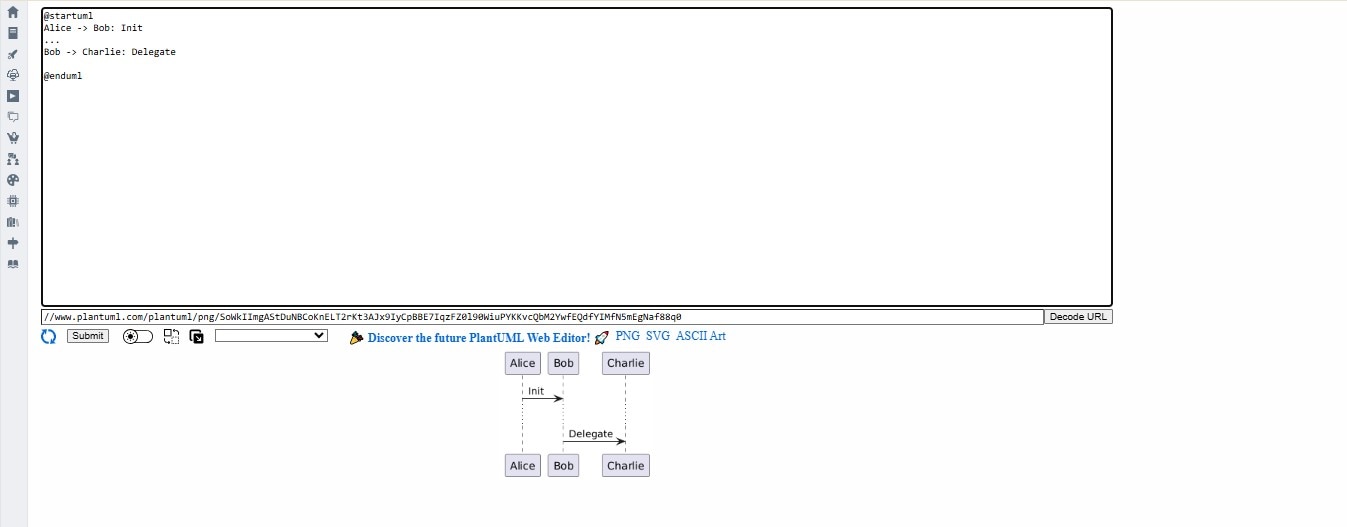
Gérer l’ordre et l’espacement :
Même si le flow est nativement vertical, vous pouvez ajuster la position des participants manuellement avec order :
participant A order 10participant B order 20participant C order 30
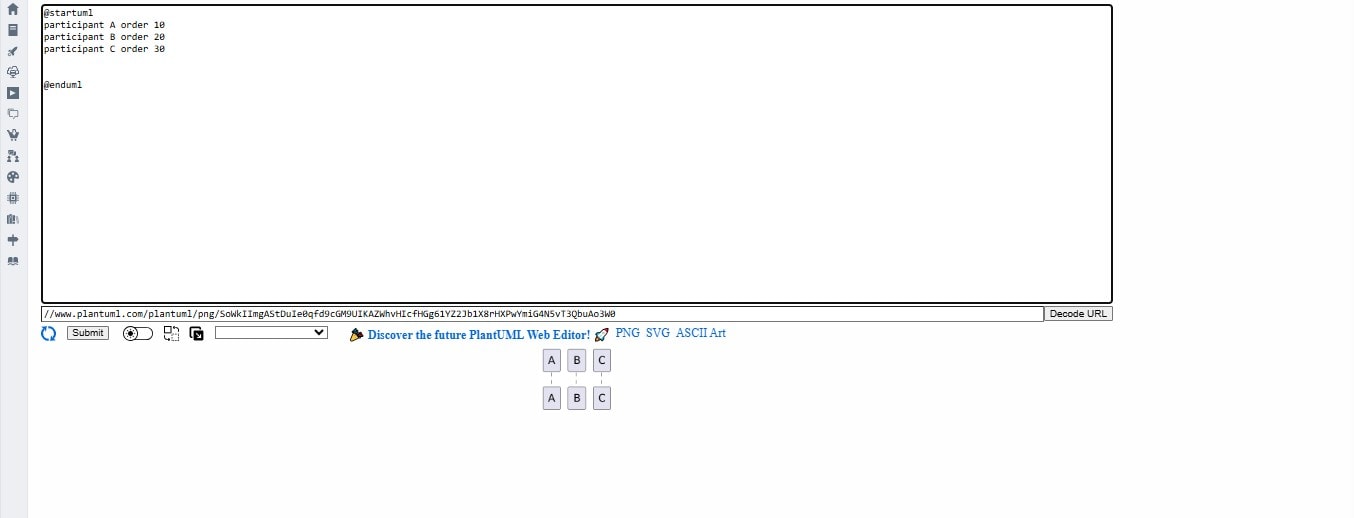
Intéressant pour déplacer les lifelines sans toucher au code des interactions.
Utiliser les notes pour clarifier
Les notes sont utiles pour expliquer les étapes, surtout si le public est moins technique.
@startumlAlice -> Bob: Authenticatenote right of Bob Bob vérifie les identifiants et retourne un jeton de session.end noteBob --> Alice: Token@enduml
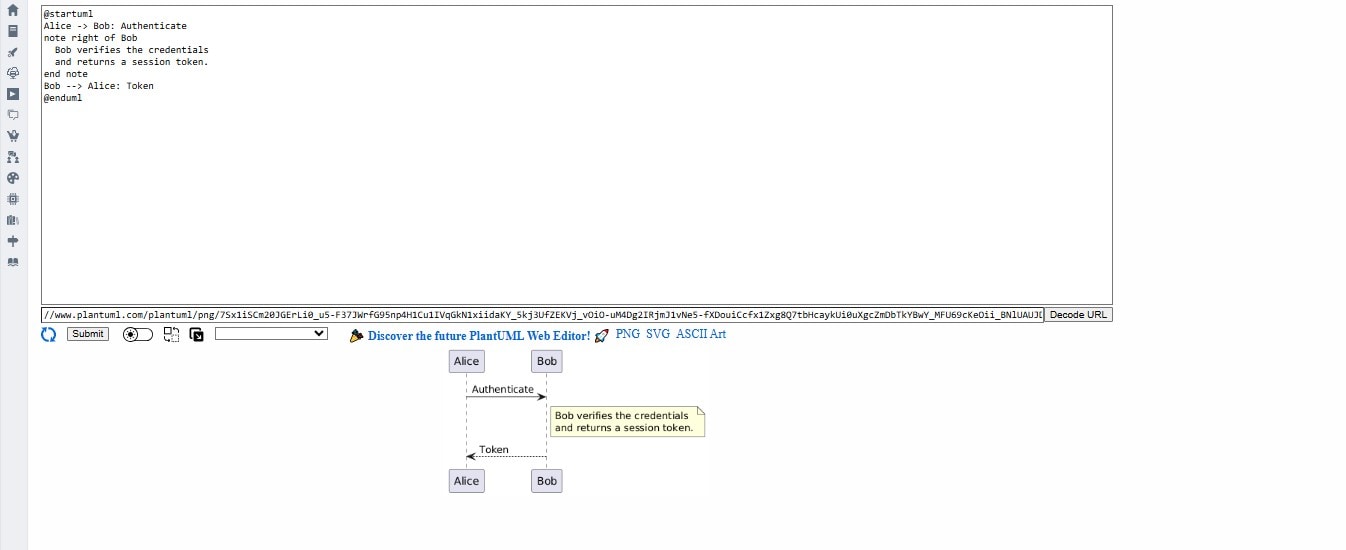
Masquer les lifelines inutilisées
Pour focaliser votre diagramme, vous pouvez déclarer un participant sans afficher sa lifeline :
hide lifelineparticipant "Cache Service" as Cache
Bonnes pratiques :
- Limitez-vous à 4-6 participants par diagramme pour la lisibilité.
- Alignez verticalement les messages reliés.
- Gardez des couleurs cohérentes selon le type (utilisateurs = gris, services = bleu, bases = vert).
- Ajoutez toujours les flèches et les lignes de réponse pour éviter l’ambiguïté.
- Groupez les actions liées avec des blocs group, alt ou loop pour une logique claire.
En utilisant intelligemment les fonctions de style et de mise en page, vos schémas deviendront à la fois pro et faciles à partager. Des visuels propres facilitent la maintenance des docs et la collaboration inter-équipes.
Explorer des exemples gratuits de diagrammes de séquence avec PlantUML
Les diagrammes de séquence sont une vraie nécessité dans les systèmes modernes, notamment les architectures distribuées ou pilotées par événements. Voici trois exemples concrets d’utilisation pour modéliser l’interaction entre logiciels.
Traitement de commande en e-commerce
Modélise le parcours de validation d’une commande sur une boutique en ligne après le checkout.
@startumlactor Customerparticipant "Web Store" as UIparticipant "Order Service" as Orderparticipant "Inventory System" as Stockparticipant "Payment Gateway" as PaymentCustomer -> UI: Place OrderUI -> Order: Create OrderOrder -> Stock: Reserve itemsStock --> Order: Confirm availabilityOrder -> Payment: Process paymentPayment --> Order: Payment SuccessOrder --> UI: Order Confirmed@enduml
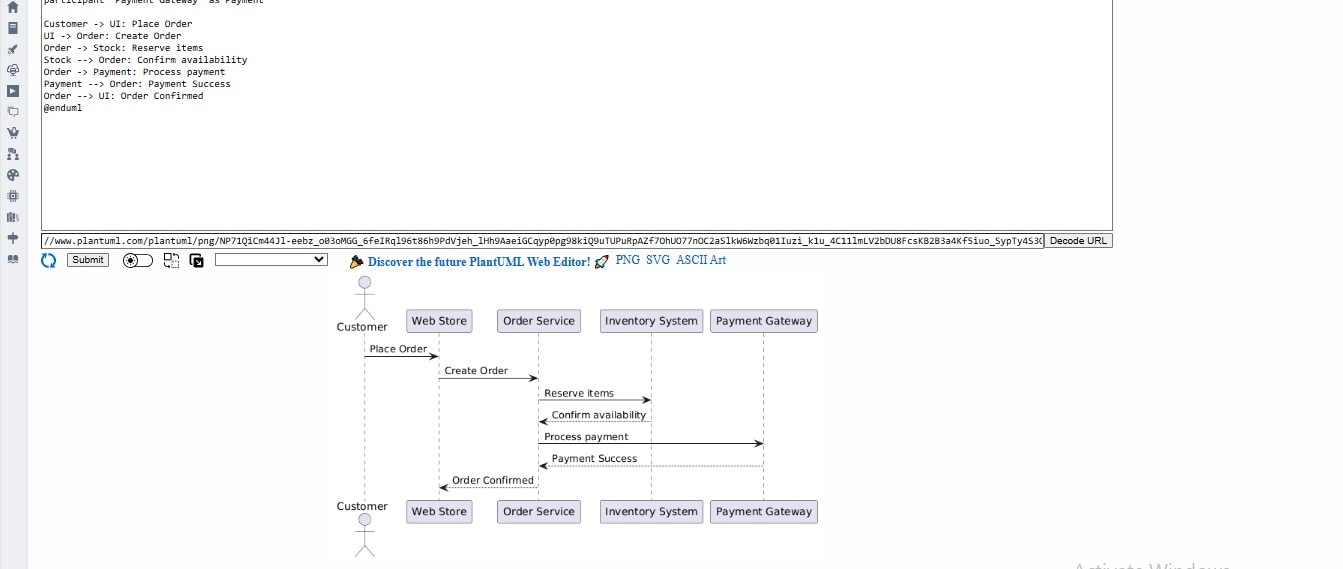
Ce que cela montre :
- Orchestration des composants entre systèmes
- Flux synchrones et asynchrones
- Dépendance entre la validation du stock et le paiement
Requête API microservice avec logique de retry
Modélise une API backend qui sollicite une API tierce externe avec une reprise en cas d’erreur.
@startumlparticipant "App Backend" as Appparticipant "External API" as APIApp -> API: Request Dataalt API Fails API --> App: Error 500 App -> API: Retry Request API --> App: Successelse API Success API --> App: Successend@enduml
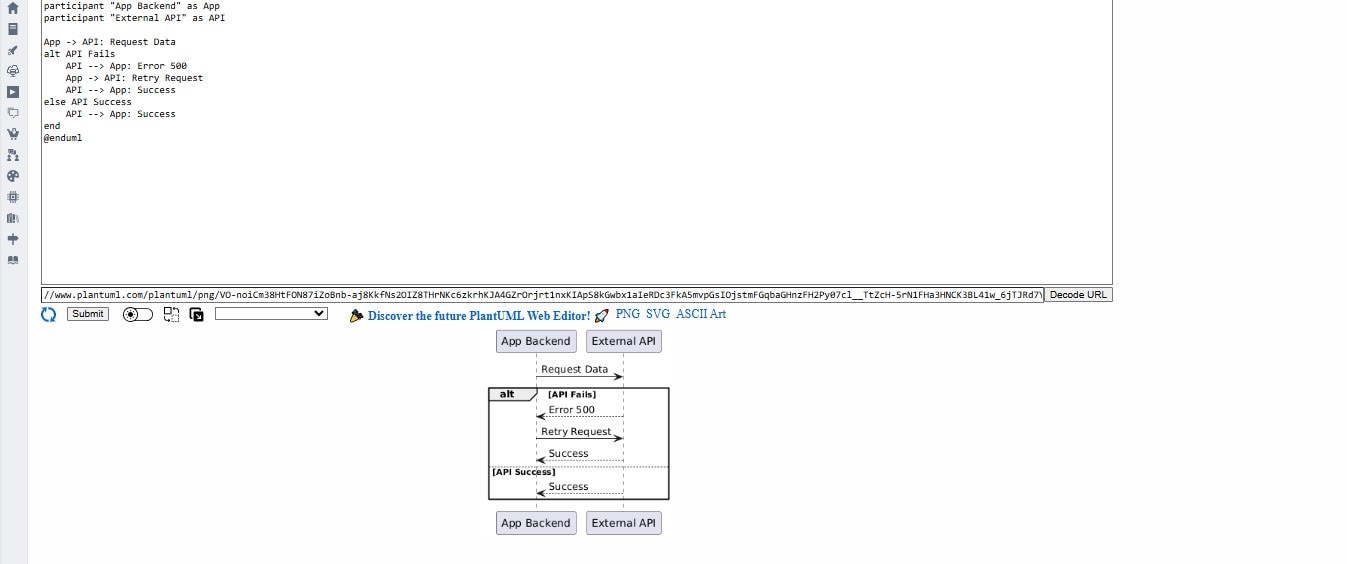
Ce que cela montre :
- Utilisation des blocs alt pour les réponses conditionnelles
- Logique de retry clairement affichée
- Gestion de la dépendance externe
Système de notification événementiel
Modélise une notification lancée via une file de messages après une action utilisateur (ex : achat validé).
@startumlactor Userparticipant "E-Commerce App" as Appparticipant "Message Queue" as MQparticipant "Notification Service" as Notifyparticipant "Email Server" as EmailUser -> App: Complete PurchaseApp -> MQ: Publish event (OrderPlaced)MQ -> Notify: Consume eventNotify -> Email: Send confirmation email@enduml
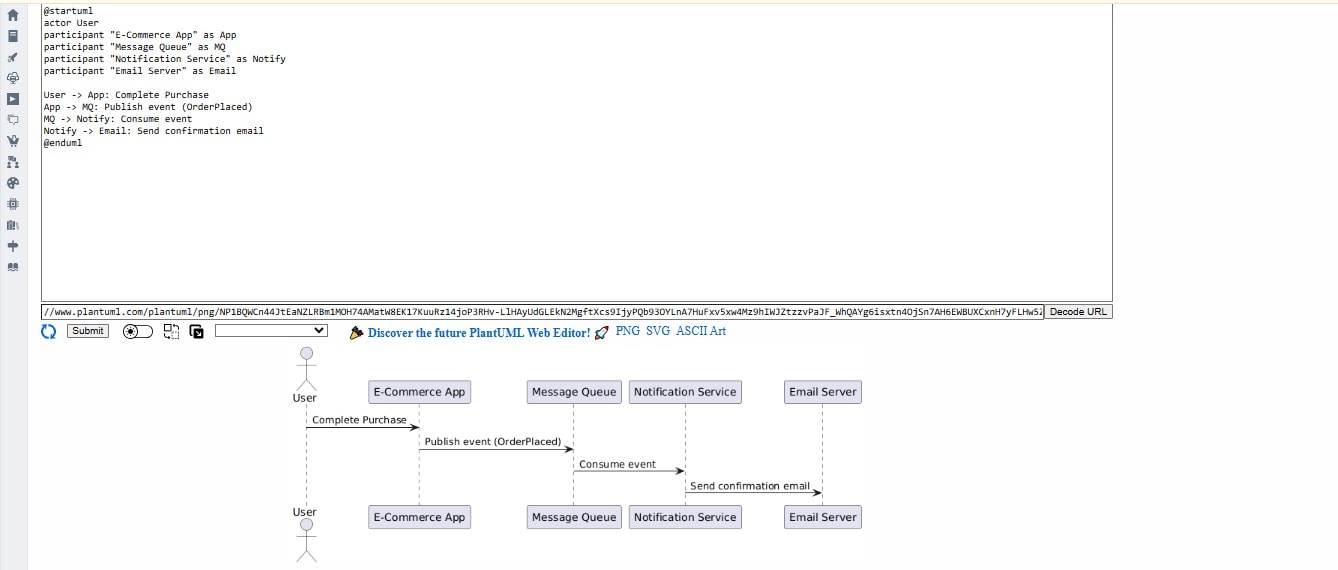
Ce que cela montre :
- Découplage des services grâce à la file de messages
- Consommation asynchrone des événements
- De l’action utilisateur à la notification envoyée par le système
Tout cela illustre le mode microservices et serverless : les services réagissent aux événements, davantage qu’ils ne communiquent directement. Ce ne sont que quelques exemples d’applications réelles du diagramme de séquence, qu’il s’agisse de spécifier un système, rédiger une API, accueillir un nouvel utilisateur ou diagnostiquer une panne.
Erreurs à éviter avec un diagramme de séquence PlantUML
| Problème | Solution |
| Le diagramme ne s’affiche pas | Vérifier l’emplacement @startuml / @enduml |
| Mauvais sens de la flèche | Utiliser -> pour les sorties, <- for incoming |
| Diagramme trop chargé | Découper en sous-diagrammes ou grouper les étapes |
| Acteurs non définis | Toujours définir participant, actor ou entity |
| Activation manquante de lifeline | Pensez à activate/deactivate pour clarifier |
Limites de PlantUML à connaître pour les diagrammes de séquence
PlantUML est un outil puissant et très flexible, surtout pour les développeurs, mais présente quelques restrictions à garder en tête :
- Limites de style : La personnalisation reste limitée vs un outil graphique. Vous ne pourrez pas agir beaucoup sur le placement du texte, l’espace ou les courbes, sauf via les skinparam de base.
- Courbe d’apprentissage complexe pour les logiques avancées : La syntaxe simple convient pour commencer, mais la gestion du texte peut vite devenir complexe lors de la modélisation de logiques poussées (boucles, conditions, notes).
- Pas de collaboration en temps réel : Contrairement à Miro ou Lucidchart qui intègrent coédition et commentaires collectifs, rien de tel sur PlantUML.
- Aperçus visuels très limités : Si PlantUML n’est pas intégré à votre IDE ou pipeline CI, vous devrez passer par des outils externes pour visualiser vos diagrammes.
- Peu adapté aux parties prenantes visuelles : Les utilisateurs business trouveront la création par texte peu intuitive, surtout en contexte client.
PlantUML fonctionne très bien pour les équipes de dev qui tiennent à l’automatisation, au contrôle de version et aux features Markdown. Si vous cherchez toutefois une expérience visuelle soignée ou une édition collaborative, optez pour un outil graphique.
Découvrir d’autres méthodes pour créer un diagramme de séquence
Même si PlantUML est puissant et pratique (compatibilité versioning et création textuelle), il ne convient pas à tous les besoins et tous les types d’équipes. Voici des cas où il vaut mieux envisager une alternative :
À privilégier un autre outil si :
- Vous cherchez un design visuel avancé : Les styles et options graphiques sont réduits sur PlantUML, loin des outils drag & drop comme Lucidchart, Visio ou Draw.io, qui offrent la personnalisation pixel près et l’intégration d’images au cœur de la documentation.
- Votre public est non-technique : Si les parties prenantes préfèrent des outils orientés visuel, l’approche textuelle manque de confort d’usage et d’accessibilité.
- Vous avez besoin de collaborer en live : PlantUML est parfait dans un workflow git, mais impossible de coéditer ou commenter en live à la Miro ou FigJam.
- Vous concevez des diagrammes historiques ou complexes : Des outils comme Structurizr ou Archimate et Diagrams.net facilitent les partages et le travail sur de grands systèmes ou architectures. Les gros schémas peuvent vite perdre le contexte ou ralentir les équipes.
Alternatives à PlantUML pour créer un diagramme de séquence
Mermaid:
(Syntaxe, support) Syntaxe plus accessible pour collaborer et documenter en direct. Idéal avec des workflows markdown, rapide pour schémas dans GitHub ou Obsidian.
Draw.io / Diagrams.net:
Outil graphique gratuit et complet, avec intégration Google Drive ou Confluence fluide.
Visio: Un outil de création de diagrammes professionnel et connu, idéal pour les entreprises qui recherchent des mises en page soignées et des intégrations intelligentes.
Une alternative de bureau à Visio avec un large choix de modèles prêts à l’emploi.
Choisissez l’outil adapté à votre contexte : PlantUML est parfait pour une documentation-as-code, mais il existe d’autres solutions plus intuitives ou axées design pour des livrables destinés aux clients.
Options d’outils GUI (référence neutre)
Si votre équipe préfère éditer des diagrammes en WYSIWYG plutôt qu’en code, des outils à interface graphique comme EdrawMax, Lucidchart ou Draw.io offrent plusieurs avantages :
- Modèles et bibliothèques de formes prêtes à l’emploi
- Interface ultra intuitive en glisser-déposer
- Fonctionnalités de collaboration en temps réel
- Export en PDF, PNG ou SVG
Ces outils conviennent particulièrement aux non-développeurs, aux maquettes rapides et à la documentation destinée aux clients qui demande une présentation visuelle soignée, sans passer par un format texte.
Résumé
Les diagrammes de séquence sont essentiels pour visualiser le comportement d’un système, pas seulement sa structure. Créer des séquences avec PlantUML offre rapidité, clarté et suivi de versions pour votre documentation.
En étant en texte brut, PlantUML s’intègre facilement dans vos pipelines CI, dépôts Git et plateformes de documentation d’équipe. Il propose aux développeurs et architectes une manière plus claire de collaborer, tout en gardant les diagrammes proches du code documenté.
Que vous documentiez un simple appel API ou un système distribué complet, PlantUML vous permet de transformer vos idées en diagrammes fiables et maintenables, sans jamais avoir à ouvrir une interface glisser-déposer.

Simple. Intelligent. Des diagrammes étonnants pour chaque idée.

 (IA et Web)