


 TL;DR:
PlantUML permet aux développeurs de générer des diagrammes de cas d'utilisation UML à partir de code texte simple, facilitant ainsi l'intégration de la modélisation dans des outils comme VSCode ou Jira et le suivi des modifications via Git.
● La modélisation impose d'encadrer le texte par @startuml et @enduml, de déclarer explicitement chaque rôle avec actor et chaque action avec usecase, puis de lier ces éléments via des relations d'association, include ou extend.
● L'absence d'interface visuelle limite cet outil, car l'alignement automatique des éléments n'est pas toujours optimal et requiert souvent des ajustements manuels itératifs directement dans le code pour obtenir un rendu propre.
● Les équipes non techniques ou disposant de peu de temps privilégieront une alternative graphique comme EdrawMax, qui contourne la complexité de la syntaxe grâce à une interface en glisser-déposer, des modèles intégrés et des exports en PDF, SVG ou Visio.
Demandez un résumé à l'IA
 ChatGPT
 Perplexity
 Gemini
 Claude
 Grok
Grok
Maîtrisez rapidement les use case diagrams et PlantUML grâce à ce guide. Il détaille les éléments des diagrammes de cas d'utilisation, les fonctionnalités de PlantUML, et vous apprend à coder pour créer vos propres schémas, exemples à l'appui — idéal pour organiser les interactions d’un système, des bases à la pratique.
En allant plus loin que les fondamentaux, cette ressource résout aussi les problèmes fréquents liés à la modélisation. Avec la syntaxe PlantUML, des étapes claires et des cas concrets, c’est indispensable pour le développement et la communication. Plongez dedans et commencez dès aujourd’hui !
Dans cet article
Qu'est-ce qu'un use case diagram ?
Un use case diagram vous aide à afficher le lien entre les acteurs et un système. Il décompose les actions possibles et précise qui peut les réaliser. Lorsqu'une action se produit, on parle d’un cas d’utilisation. Les personnes ou systèmes impliqués dans cette action sont appelés acteurs.
Quand vous créez un use case diagram PlantUML, vous écrivez quelques lignes de code qui visualisent clairement ces éléments. Le schéma généré est lisible par tous, que ce soit un développeur, un client ou un membre d’équipe. Ainsi, on comprend tout de suite comment fonctionne le système.
Voyons maintenant les éléments clés :
- Acteurs: Les personnes ou systèmes qui utilisent le logiciel.
- Cas d’utilisation: Les acteurs réalisant des tâches cruciales pour faire fonctionner un système, on parle alors de cas d’utilisation.
- Relations: Comment les acteurs se relient ou interagissent avec ces tâches.
Ce type de diagramme s’avère très utile pour planifier de nouvelles fonctionnalités ou clarifier vos idées auprès de l’équipe. C’est la bonne méthode pour dissiper tout doute avant de coder.
Qu'est-ce que PlantUML ?
PlantUML est un outil gratuit et open source qui vous permet de créer des diagrammes en écrivant du code texte simple au lieu de tout dessiner à la main.
Principales fonctionnalités
- Diagrammes à partir de texte
Vous écrivez le code (du type A -> B : Hello), et PlantUML génère automatiquement le diagramme correspondant (ex : flowchart, UML, etc.).
Plus besoin d’outils en glisser-déposer comme Visio ou Lucidchart.
- Gère de nombreux types de diagrammes
- Schémas UML (classe, séquence, cas d’utilisation…)
- Organigrammes
- Mind maps
- Diagrammes de réseau
- Diagrammes de Gantt
- Compatible partout
Peut s’utiliser dans des IDEs (VSCode, IntelliJ), Confluence/Jira, GitHub/GitLab ou encore des applis indépendantes.
- Facile à apprendre
Sa syntaxe simple est proche du langage naturel. Exemple :
@startumlAlice -> Bob: "Salut !"Bob --> Alice: "Bonjour !"@enduml
- Adapté au contrôle de version
Comme les diagrammes sont en texte, vous pouvez les stocker dans Git et suivre facilement les modifications.
Utiliser la syntaxe de base PlantUML pour les use case diagrams
Avant de créer un vrai diagramme, il est utile de savoir comment PlantUML représente chaque élément. Chacun a une écriture claire et facile à comprendre. Voyons comment définir les acteurs, les cas d’utilisation et leurs liens, à l’aide d’une syntaxe simple et d’exemples concrets pour mieux visualiser.
Acteurs :
Les acteurs sont les personnes ou systèmes qui interagissent avec le logiciel depuis l’extérieur : utilisateurs, outils, etc.
Syntaxe :actor Client
Exemple :
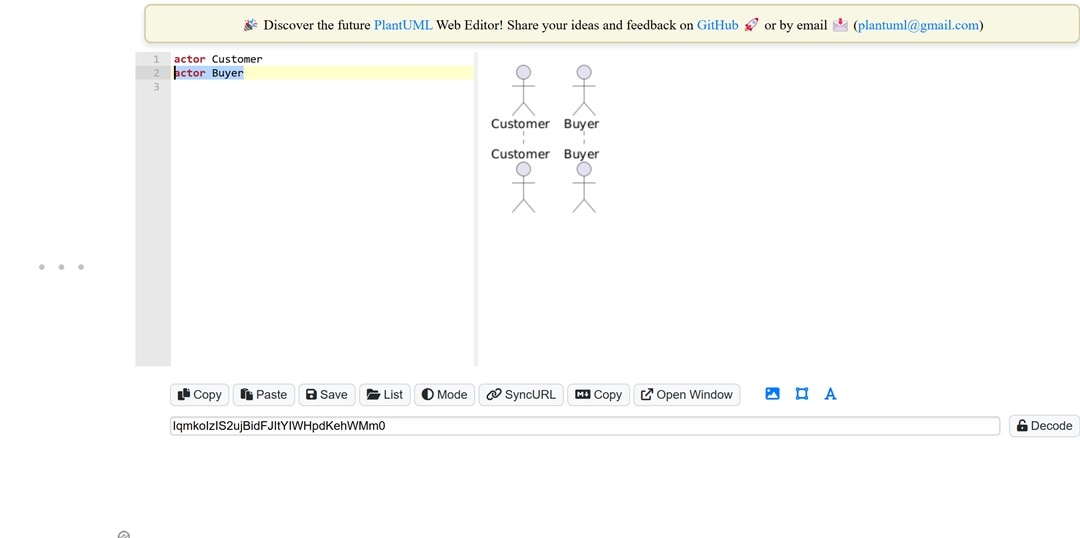
Si une personne achète sur une boutique en ligne, écrivez : actor Acheteur
Cela indique que l’Acheteur est un utilisateur du système.
Cas d’utilisation :
Les cas d’utilisation définissent les tâches réalisées par le système du point de vue de l’utilisateur.
Syntaxe :usecase "Passer commande"
Exemple :
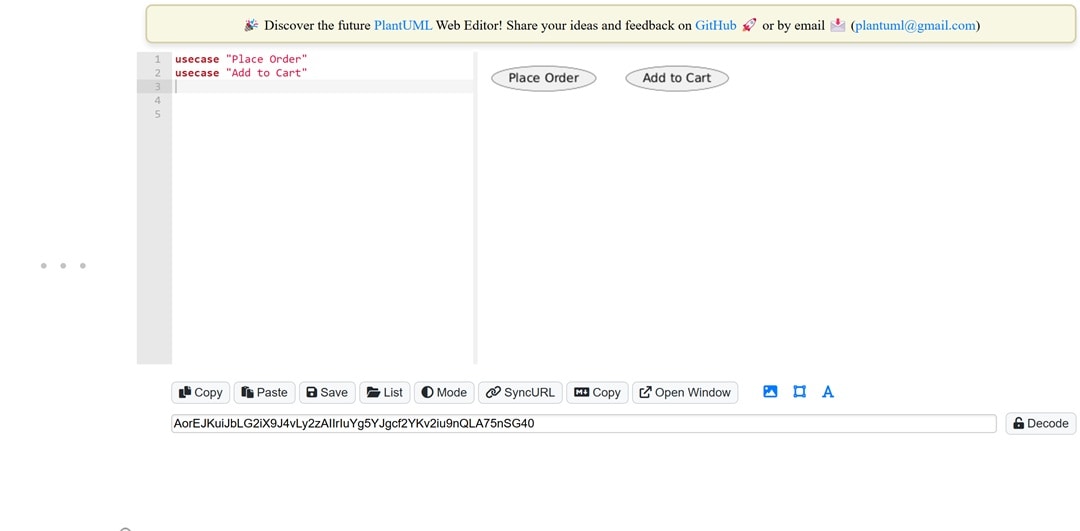
Pour un exemple de boutique : usecase "ajouter au panier"
Cela montre ce qu’il est possible de faire avec le système.
Relations :
Les relations relient acteurs et cas d’utilisation ou lient un cas d’utilisation à un autre.
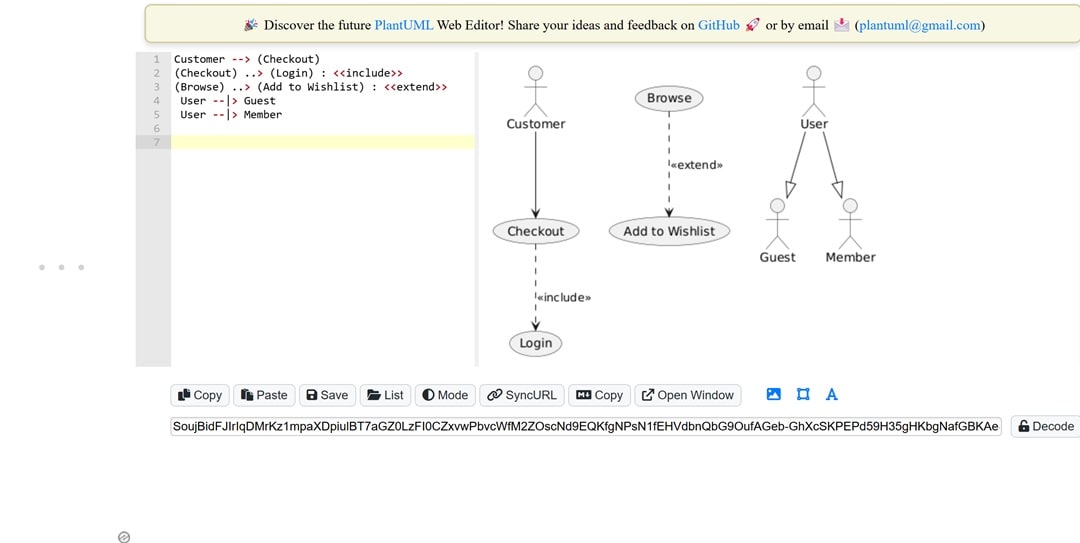
- Association: À utiliser pour lier un acteur à un cas d’utilisation.
Syntaxe :
Client --> (Paiement) - Include: pour ajouter un comportement partagé à un cas de base :
Syntaxe :
(Paiement) ..> (Connexion) : <> - Extend: Pour représenter une action optionnelle ou conditionnelle :
Syntaxe :
(Naviguer) ..> (Ajouter à la liste de souhaits) : <> - Généralisation: Permet de regrouper des acteurs similaires :
Syntaxe :
Utilisateur --|> Invité
Utilisateur --|> Membre
Créer un use case diagram avec PlantUML étape par étape
Créer un diagramme en code devient simple dès lors que vous connaissez les éléments à intégrer. Mais avant de foncer, un minimum de planification s’impose. Qui va utiliser le système ? Que vont-ils faire exactement ? Quels liens entre chaque partie ? Passons en revue toutes les étapes pour concevoir un exemple de diagramme de cas d’utilisation PlantUML clair.
Étape 1Lister les acteurs du système
Commencez par identifier toutes les personnes interagissant avec le système. Considérez-les comme des utilisateurs externes, chacun avec son propre rôle.
Par exemple, sur une appli de livraison de repas, on retrouve principalement : le client, le personnel du restaurant et le livreur.
Un administrateur peut aussi jouer un rôle pour garder tout fluide.
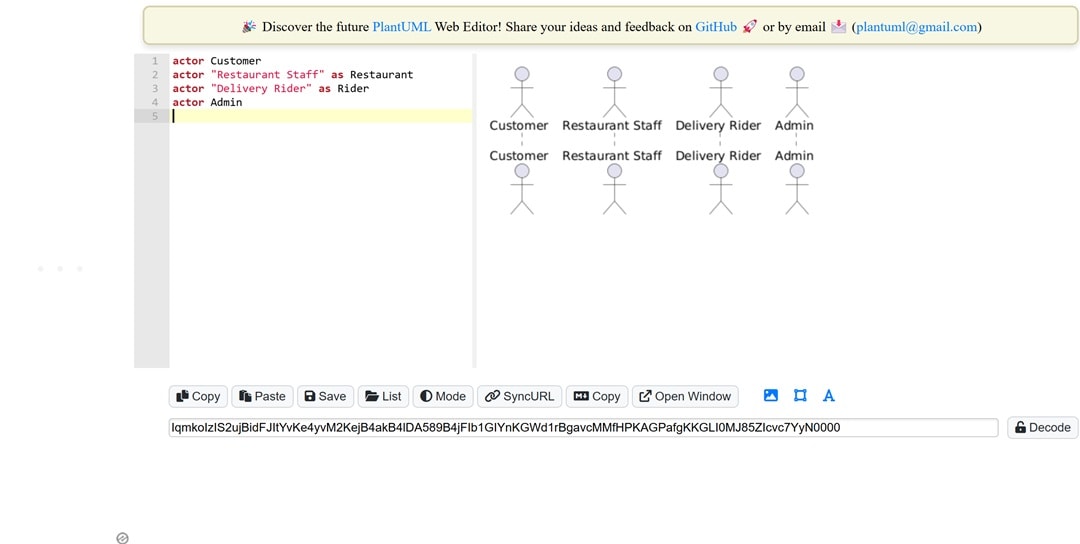
Étape 2Lister les cas d’utilisation pris en charge
Posez-vous la question du point de vue de chaque acteur : que doit permettre le système ?
Notez leurs tâches principales. Exemple : un client passe une commande et suit sa livraison.
Un restaurant gère la réception des commandes, un livreur fait les livraisons, et un admin supervise le tout.
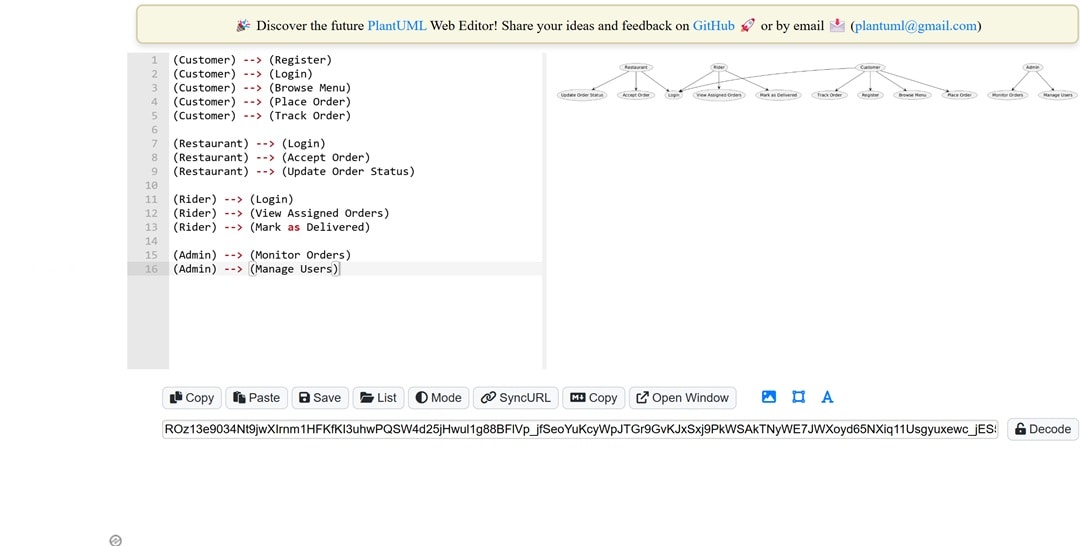
Étape 3Définir les relations entre acteurs et cas d’utilisation
Reliez chaque acteur à ses propres tâches. Cela aide à visualiser qui fait quoi.
Si plusieurs acteurs partagent une même action (ex : se connecter), reliez-la à chacun. Utilisez les flèches pour montrer le sens acteur vers cas d’utilisation.
Ajoutez include ou extend seulement si ça rend le schéma plus clair.
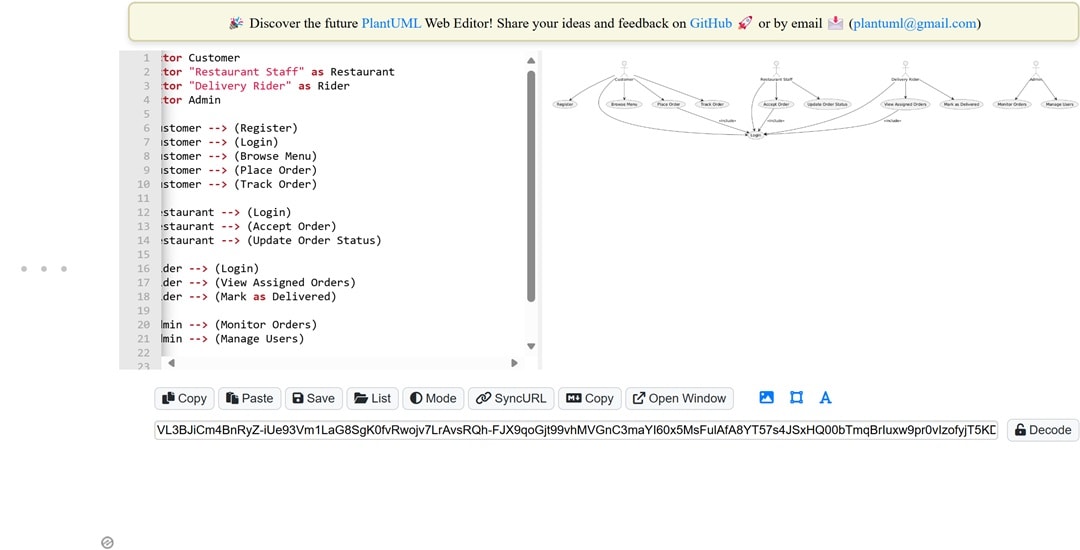
Étape 4Écrire le code PlantUML
Transformez vos idées en diagrammes clairs avec du code simple. Décrivez chaque acteur et action en texte.
Commencez par @startuml et terminez par @enduml. Utilisez des flèches pour relier et placez les noms avec espaces entre guillemets.
Adoptez un code bien organisé pour s’y retrouver facilement par la suite.
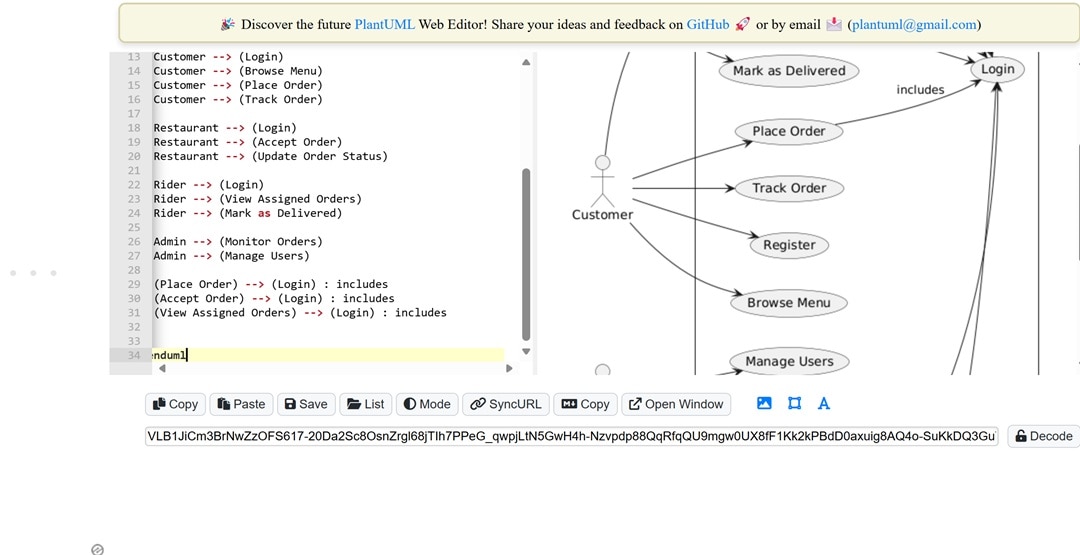
Code PlantUML :
@startumlleft to right directionskinparam packageStyle rectangleactor Clientactor "Personnel Restaurant" as Restaurantactor "Livreur" as Rideractor Adminrectangle "Application Livraison Repas" { Client --> (S'inscrire) Client --> (Connexion) Client --> (Parcourir Menu) Client --> (Passer commande) Client --> (Suivre commande) Restaurant --> (Connexion) Restaurant --> (Accepter commande) Restaurant --> (Mettre à jour la commande) Rider --> (Connexion) Rider --> (Consulter les commandes attribuées) Rider --> (Marquer comme livrée) Admin --> (Superviser les commandes) Admin --> (Gérer les utilisateurs) (Passer commande) --> (Connexion) : includes (Accepter commande) --> (Connexion) : includes (Consulter les commandes attribuées) --> (Connexion) : includes}@enduml
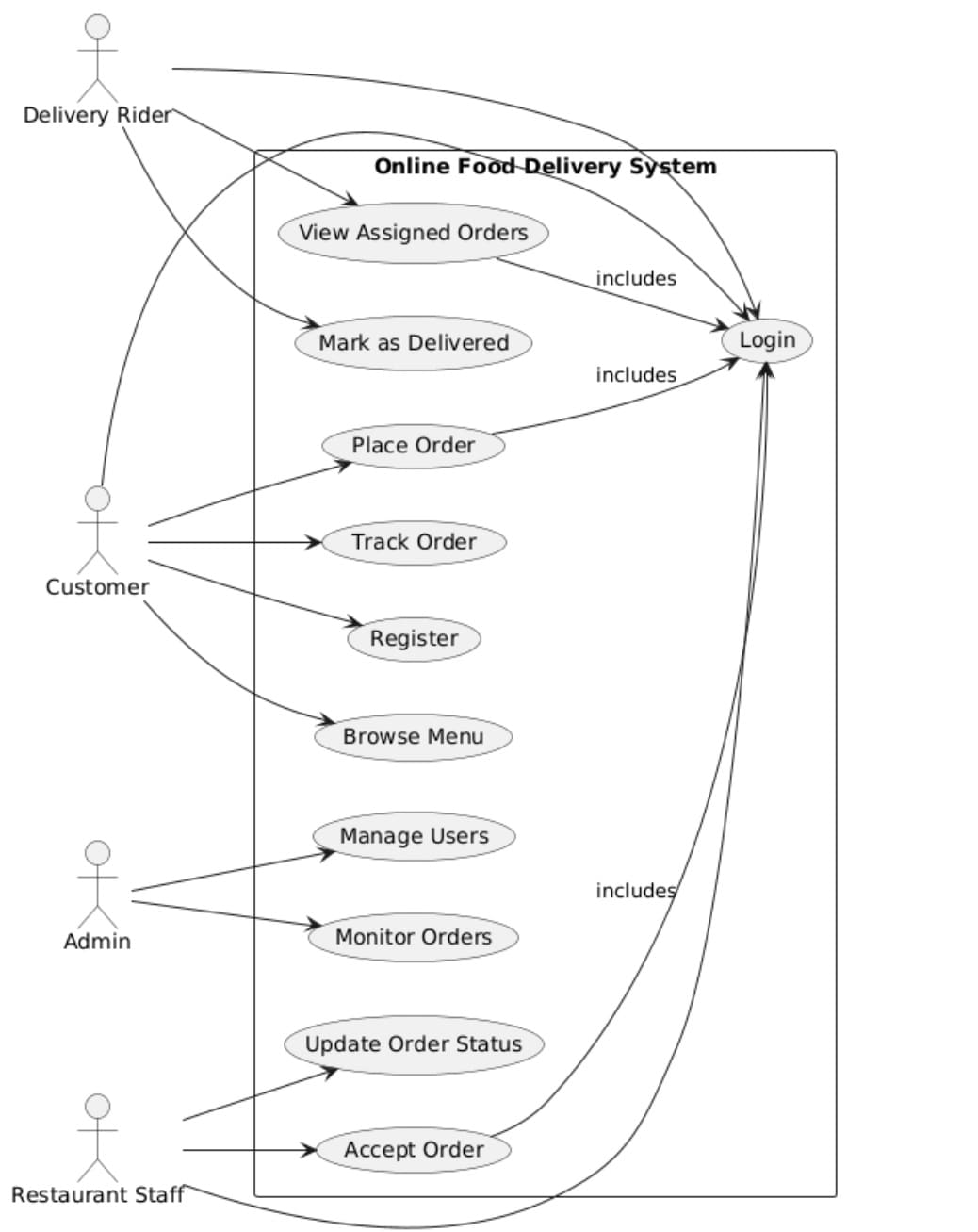
Étape 5Visualiser le diagramme grâce à PlantUML
Collez simplement votre code dans un outil PlantUML pour voir le diagramme apparaître en temps réel.
Vous pouvez utiliser un éditeur en ligne, un plugin sur votre IDE ou une application de bureau. Choisissez ce qui vous convient le mieux.
Dès que vous lancez le rendu, le schéma s’affiche instantanément. Aucun temps d’attente, pas de configuration compliquée.
Voir des exemples concrets
Voyons maintenant un exemple sur un système de gestion de bibliothèque, toujours avec la syntaxe PlantUML dédiée aux use case diagrams.
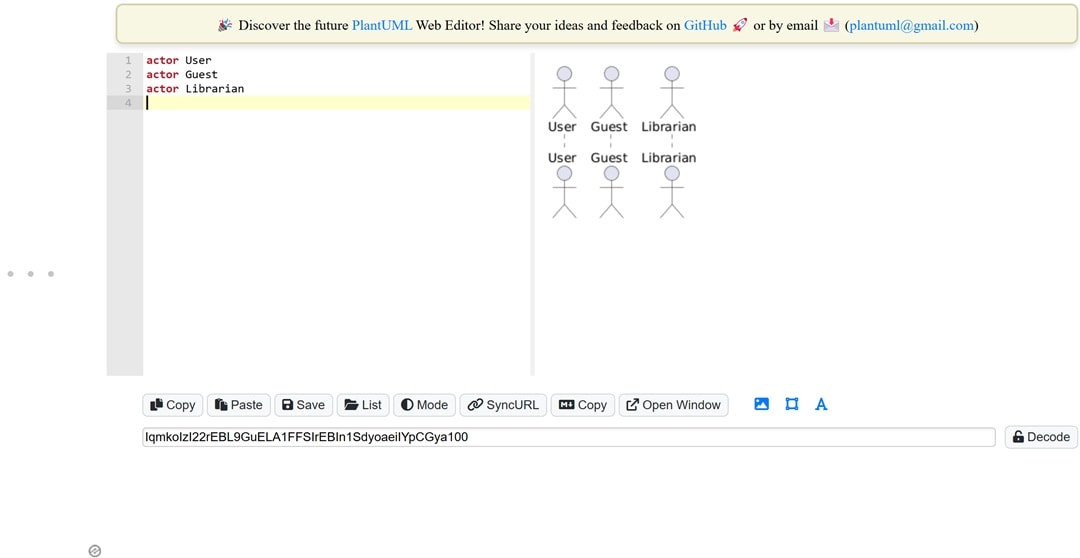
Exemple 1Identifier les acteurs
- Plutôt que de se concentrer sur les noms, pensez surtout aux rôles.
- Un utilisateur emprunte des livres, un invité ne fait que rechercher et consulter, et un bibliothécaire gère l’ensemble.
- Ce sont les profils principaux que doit reconnaître et gérer votre système.
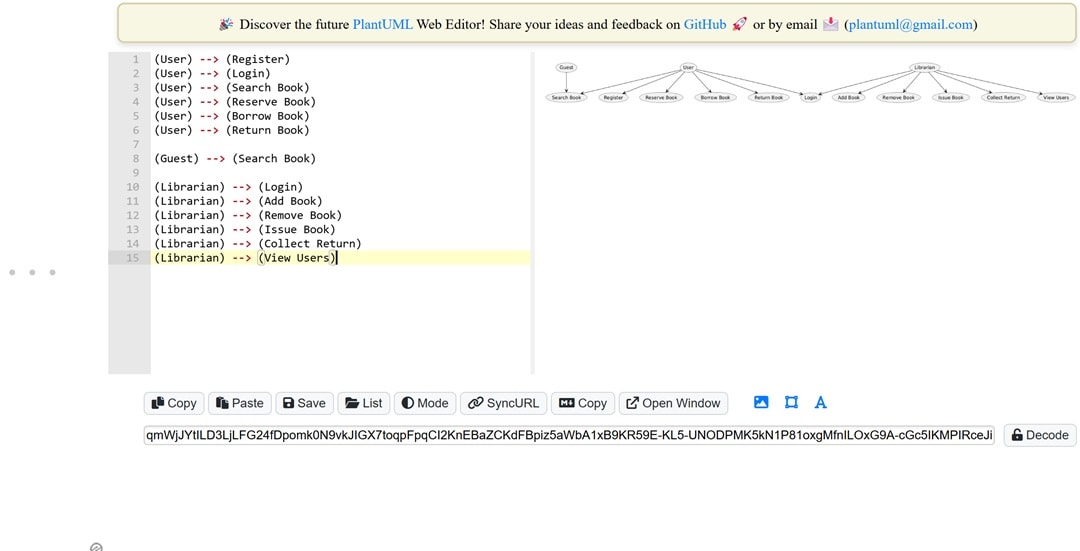
Exemple 2Définir les cas d’utilisation pour la gestion de bibliothèque
- Un utilisateur emprunte et rend des livres. Un invité se limite à rechercher des ouvrages.
- Un bibliothécaire assure le bon fonctionnement du service et met le système à jour.
- Focalisez-vous sur le « quoi », pas sur le « comment ».
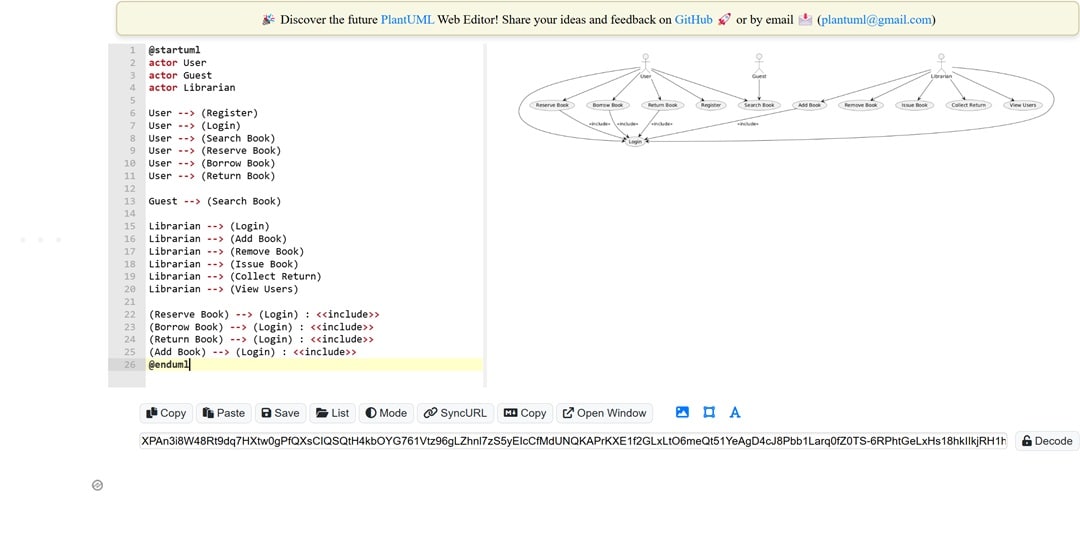
Exemple 3Relier chaque acteur et cas d’utilisation
- Mettez en lien chaque rôle avec les actions qu’il mène
- Montrez qui fait quoi. Si deux profils réalisent la même action, reliez-les tous les deux.
- Servez-vous des flèches pour rendre tout explicite.
Exemple 4Écrire le code PlantUML
- Pensez à utiliser des noms d’acteurs clairs et des intitulés précis pour chaque cas d’utilisation.
- Gardez toujours une organisation simple en gardant la même orientation.
- Visez la lisibilité. Si une étape dépend d’une autre, reliez-les dans le diagramme.
- Et respectez bien la structure : c’est la clé pour obtenir un diagramme propre et compréhensible.
Code PlantUML :
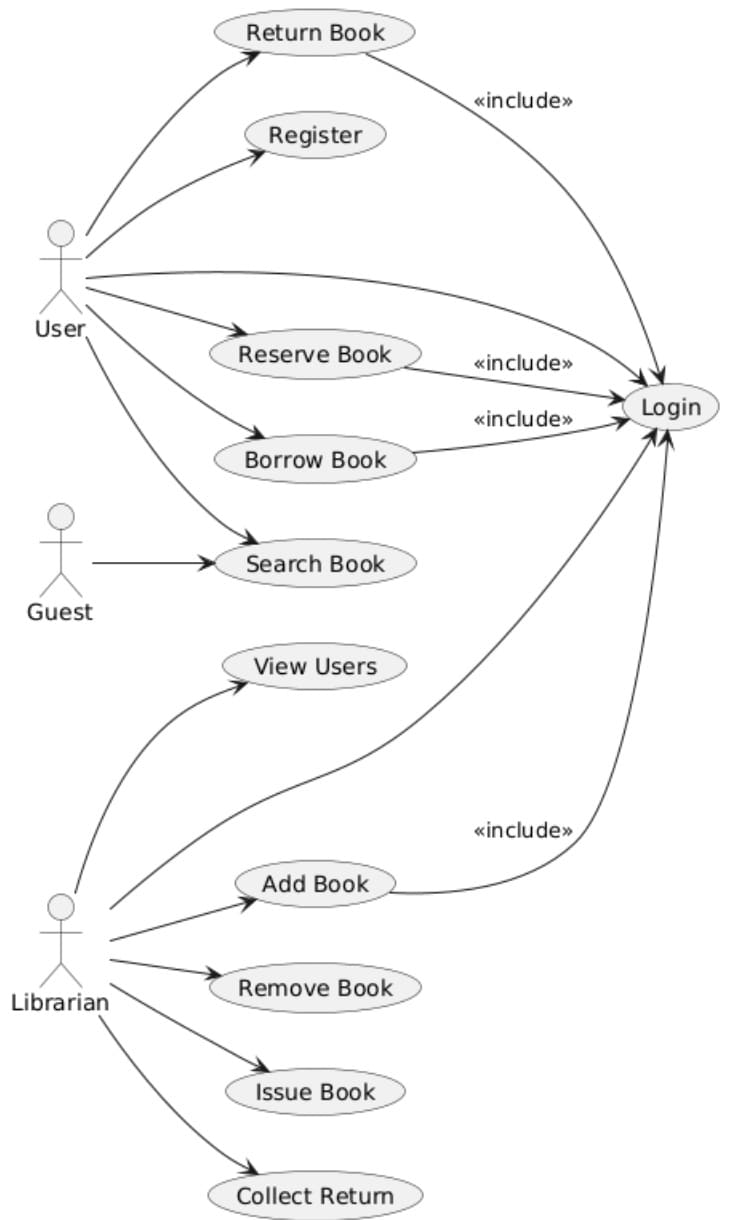
@startumlactor Utilisateur actor Invité actor BibliothécaireUtilisateur --> (S'inscrire) Utilisateur --> (Connexion) Utilisateur --> (Rechercher un livre) Utilisateur --> (Réserver un livre) Utilisateur --> (Emprunter un livre) Utilisateur --> (Retourner un livre)Invité --> (Rechercher un livre)Bibliothécaire --> (Connexion) Bibliothécaire --> (Ajouter un livre) Bibliothécaire --> (Supprimer un livre) Bibliothécaire --> (Remettre un livre) Bibliothécaire --> (Enregistrer un retour) Bibliothécaire --> (Consulter les utilisateurs)(Réserver un livre) --> (Connexion) : <> (Emprunter un livre) --> (Connexion) : < > (Retourner un livre) --> (Connexion) : < > (Ajouter un livre) --> (Connexion) : < > @enduml
Exemple 5Générer le use case diagram
- Collez votre code, l’outil se charge du reste.
- Vous verrez instantanément les rôles et actions représentés dans un diagramme clair et lisible.
- Si certains intitulés se chevauchent ou si tout paraît chargé, vous pouvez ajuster la mise en page dans le code pour un rendu optimal.
Quand tester d’autres solutions
PlantUML est top pour les développeurs à l’aise avec le code. Mais toutes les équipes n’ont pas la même expérience. Si écrire la syntaxe vous freine ou ralentit, il peut être intéressant d’explorer d’autres alternatives. Voyons les limites de PlantUML et une solution visuelle qui peut mieux convenir.
Les limitations de PlantUML
PlantUML est pratique, mais il n’est pas sans défaut. Certains peuvent le trouver un peu lent, pas toujours intuitif ou complexe si on débute en code.
- Pas d’édition visuelle: Il n’y a pas de glisser-déposer, donc chaque modification passe par le code. Cela peut rendre l’ajout de petits changements moins rapide qu’avec un outil visuel.
- Difficile pour les débutants: Si vous débutez en code, la prise en main de la syntaxe demande un petit temps d’adaptation. Même les diagrammes simples peuvent sembler compliqués au début.
- Ajustement manuel du placement: PlantUML n’aligne pas toujours bien les éléments. Il faut parfois tester plusieurs placements dans le code pour obtenir un résultat propre.
Essayez un outil visuel simple
Soyons honnêtes : le code offre plus de contrôle mais n’est pas toujours le plus efficace. Ce n’est pas ce qu’il vous faut en cas d’urgence ou pour des collègues peu familiers avec la syntaxe. Si la rapidité ou la simplicité de prise en main comptent, opter pour une alternative graphique peut faire gagner du temps. C’est là qu’EdrawMax intervient.
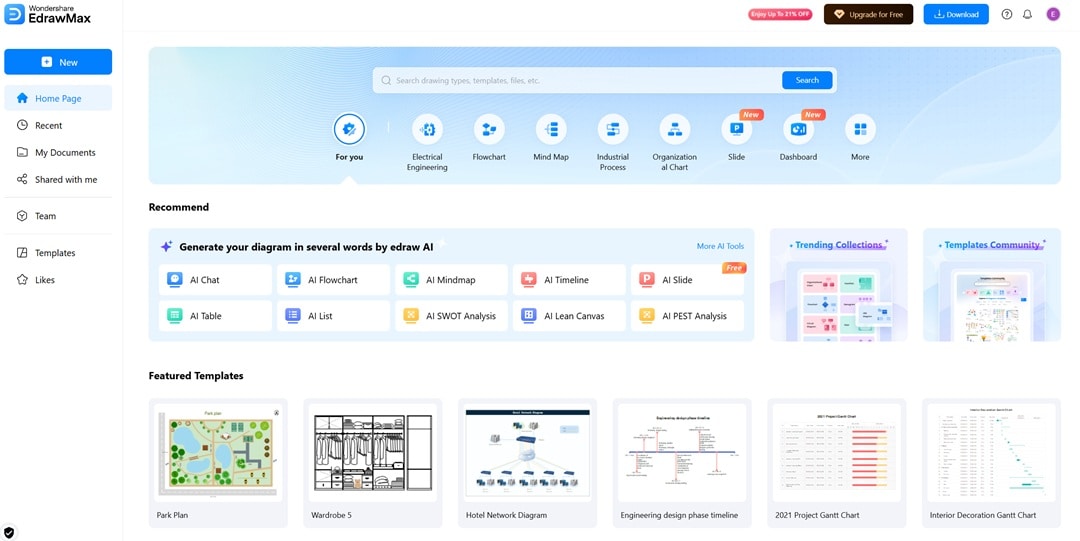
EdrawMax facilite la création de diagrammes UML grâce à une bibliothèque d’objets intégrée (acteurs, cas d’utilisation…). Vous placez visuellement les interactions sur le même écran. Contrairement à PlantUML, vous regroupez les éléments et appliquez des styles personnalisés, sans jamais gérer de syntaxe ni de positionnement manuel.
 Essayez l'application Edrawmind (iOS et Android)
Scannez maintenant


 2,36 000 + avis
Ce qui va vous plaire
- Modèles variés: Découvrez plusieurs modèles prêts à l’emploi pour toutes vos situations, du processus métier à l’IT.
- UI glisser-déposer intuitive: L’interface vous permet d’ajouter acteurs, cas d’utilisation et connexions d’un simple clic, sans saisie manuelle ni code à organiser.
- Exports flexibles: Une fois terminé, exportez votre diagramme en format PDF, PNG, SVG, Word ou Visio.
En résumé
Créer des schémas en code donne un contrôle total aux développeurs pour organiser chaque étape. De l’identification des acteurs à la modélisation des liens, tout est structuré sans prise de tête. Vous avez vu qu’il suffit de nommer les rôles et relier le tout par des flèches. Pour un besoin flexible ou basé sur du texte, le use case diagram PlantUML s’impose.
Tout le monde n’aime pas coder. Si la syntaxe vous rebute, des outils comme EdrawMax Online sont faits pour vous. Ils évitent la saisie manuelle et proposent des fonctions glisser-déposer. Résultat : des schémas plus rapides, clairs et tout aussi fiables.
Cela dit, pour un besoin de documentation claire, le use case diagram via code PlantUML reste une valeur sûre, surtout côté technique. Pour les non-développeurs ou lorsqu’il faut aller vite, un outil visuel comme EdrawMax Online garantit des diagrammes nets, tout en gardant une structure solide. Testez EdrawMax dès maintenant et constatez la différence !

Simple. Intelligent. Des diagrammes étonnants pour chaque idée.

 (IA et Web)