


 TL;DR:
PlantUML permet de générer automatiquement des diagrammes d'activités à partir d'instructions textuelles optimisées pour le contrôle de version, mais nécessite de privilégier un éditeur visuel comme EdrawMax pour conserver un contrôle manuel sur la mise en page des schémas complexes.
● La modélisation du processus repose sur une syntaxe stricte où les actions s'écrivent avec les symboles : et ;, les décisions utilisent les instructions if-then-else, et les tâches simultanées s'encadrent avec les commandes fork et end fork.
● La lisibilité et la maintenance du texte se dégradent sur les grands diagrammes car PlantUML impose un placement automatique des éléments sans possibilité d'ajuster manuellement les formes, les polices ou les espacements.
● EdrawMax Online s'utilise comme alternative sans code pour contourner ces limites visuelles, offrant des connecteurs personnalisables, des modèles préconçus et des options d'exportation directes vers des formats tels que PDF, SVG, Word, PowerPoint et Visio.
Demandez un résumé à l'IA
 ChatGPT
 Perplexity
 Gemini
 Claude
 Grok
Grok
Dans cet article
Qu'est-ce qu'un diagramme d'activité ?
Un diagramme d'activité décrit toutes les étapes d'un processus du début à la fin. Il montre les actions, choix et résultats dans un format facile à suivre. On l'utilise souvent pour analyser les actions des utilisateurs, les procédures métiers ou les opérations d'un système.
Pour apprendre à créer un diagramme d'activité avec PlantUML, il est utile de savoir pourquoi ils sont si précieux. Ces diagrammes sont essentiels pour planifier, concevoir des systèmes ou illustrer des processus d'équipe.
Les outils de diagramme d'activité PlantUML vous aident à créer des schémas basés sur des flux en écrivant du code. Ils fonctionnent, s'adaptent et restent performants avec la gestion des versions.
Voici comment vous pouvez les utiliser :
- Décrivez comment les utilisateurs se connectent ou s'inscrivent
- Affichez les différentes étapes d'un traitement
- Suivez les tâches d'un projet
- Décrivez comment un logiciel gère les erreurs
Les éléments de base comprennent :
- Nœuds pour démarrer ou terminer
- Actions ou activités
- Flèches pour représenter le flux de contrôle
- Nœuds pour décider ou fusionner des trajectoires
- Forks et joins pour les actions parallèles
- Lignes de natation (swimlanes) pour séparer les sections
Qu'est-ce que PlantUML ? (Explication simple)
PlantUML, gratuit et open source, permet de créer des diagrammes UML à partir d'instructions textuelles simples. Vous pouvez générer plusieurs types de diagrammes, comme les diagrammes d'activité, de classe ou de séquence. Grâce au format texte, l'intégration au code est très facile. Gérez les mises à jour avec le contrôle de version et modifiez vos schémas sans les dessiner à nouveau.
Fonctionnalités clés
Large compatibilité avec les diagrammes
- Diagrammes de classe, d'activité et de séquence
- Organigrammes et mapping de processus
- Mind mapping et maquettes
- Diagrammes d’architecture réseau
- Calendriers de projet (Gantt)
Diagrammes pilotés par le code
Utilisez du texte simple pour décrire votre schéma, comme A -> B : Bonjour, et PlantUML crée le visuel automatiquement. Pas besoin de cliquer, déplacer ou organiser les formes vous-même.
Syntaxe accessible aux débutants
Pas besoin d'être expert. La syntaxe reste concise, claire et facile à comprendre.
@startuml User -> System: Login System --> User: Success @enduml
Syntaxe de base PlantUML pour les diagrammes de cas d'utilisation
Pour réaliser un diagramme d'activité PlantUML, il faut comprendre comment écrire chaque élément. Du point de départ au bloc décisionnel, chaque partie suit une syntaxe précise. Les sections suivantes expliquent ces composants avec la syntaxe et des exemples pratiques.
Actions/activités
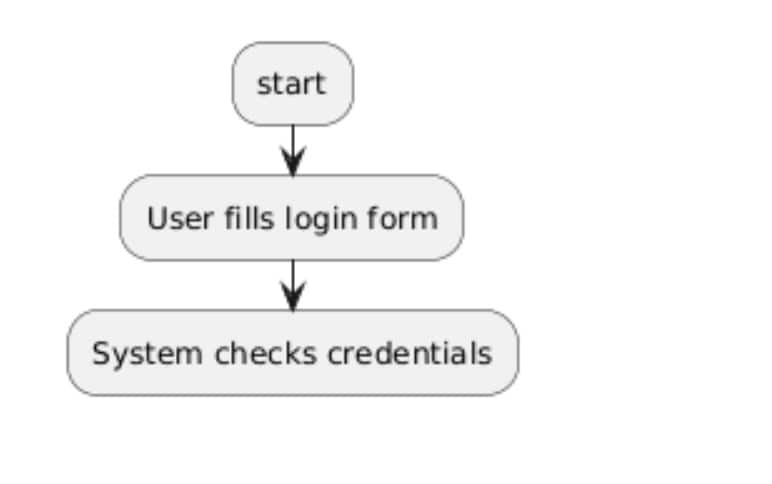
PlantUML utilise les actions pour expliquer chaque étape. Vous pouvez les définir ainsi :
Syntaxe :
:;
Exemple :
:start;:L'utilisateur saisit le formulaire de connexion;:Le système vérifie les identifiants;
Nœud initial
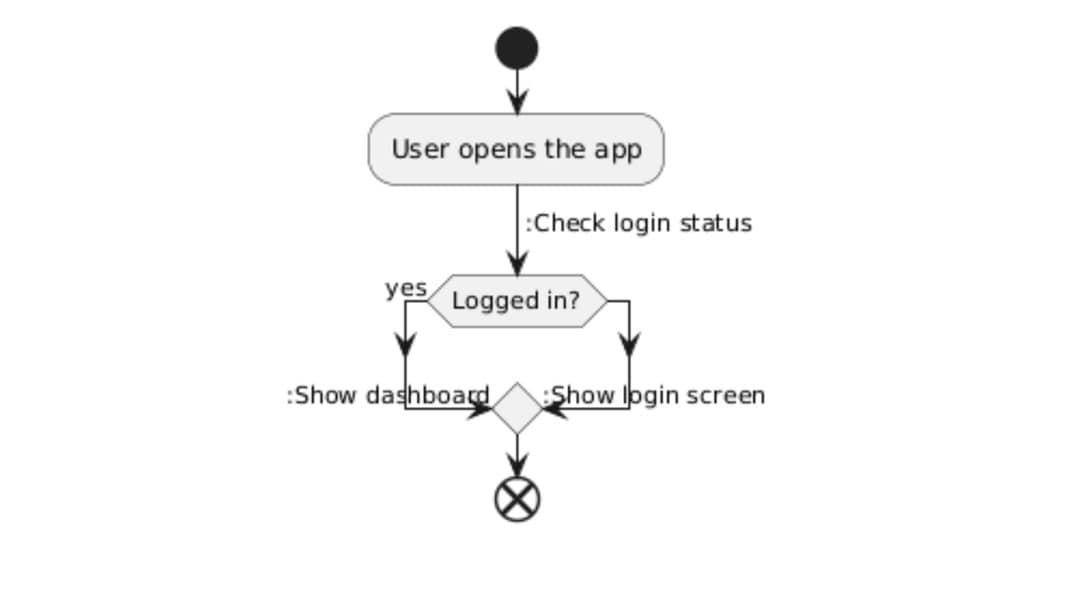
Le premier nœud indique le début de l'activité. Avec PlantUML, il suffit d'un mot clé.
Syntaxe :
start
Exemple :
@startuml start :L'utilisateur ouvre l'application; @enduml
Nœud final
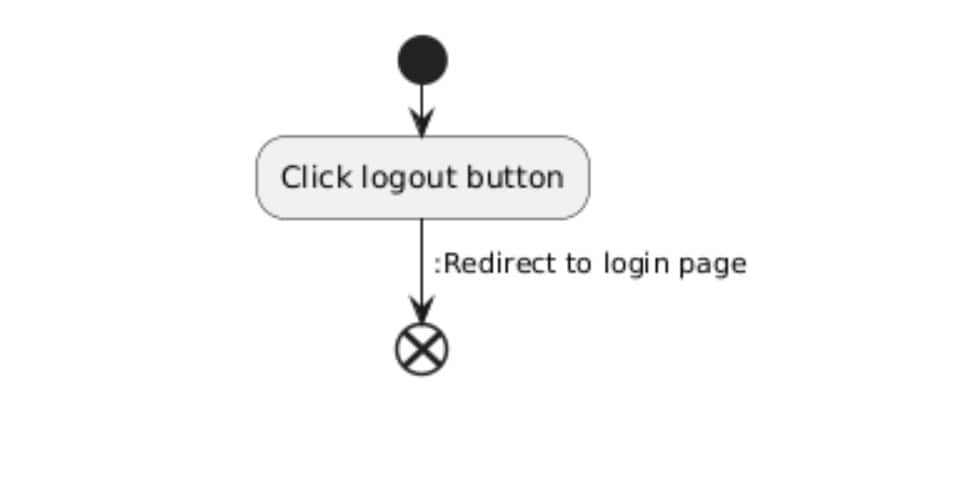
Le dernier nœud signale la fin du processus. Tapez un seul mot pour finir le schéma.
Syntaxe :
end
Exemple :
@startuml start :L'utilisateur se déconnecte; end @enduml
Flux de contrôle/arêtes
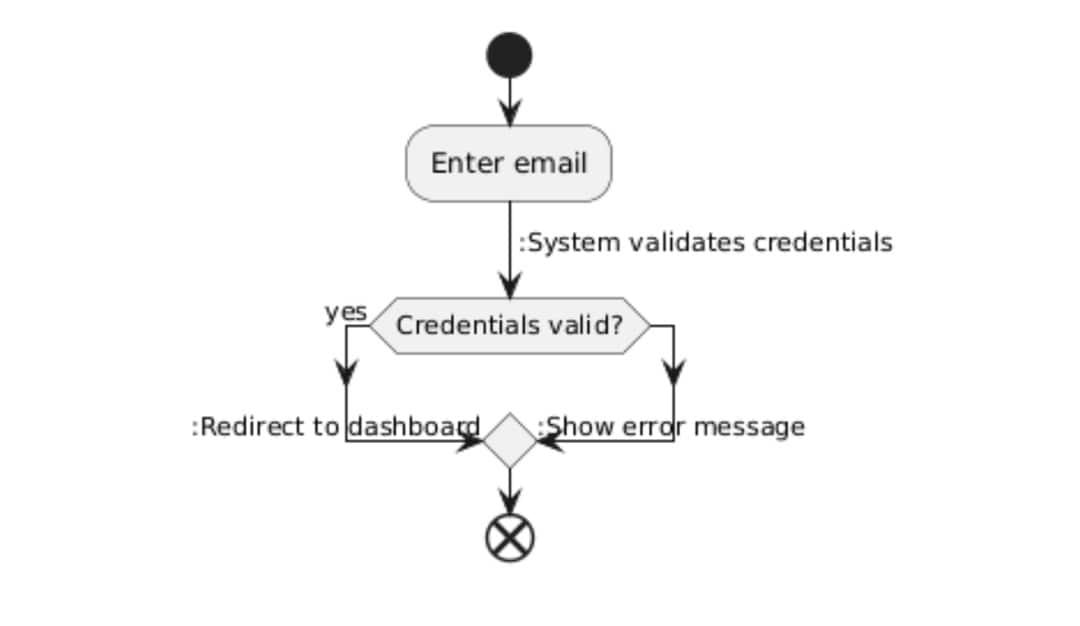
Le flux de contrôle montre l'ordre des activités une par une. Il relie chaque tâche et illustre l'évolution du processus. Avec PlantUML, les flèches (->) rendent les transitions faciles à comprendre.
Syntaxe :
Activité1 -> Activité2
Exemple :
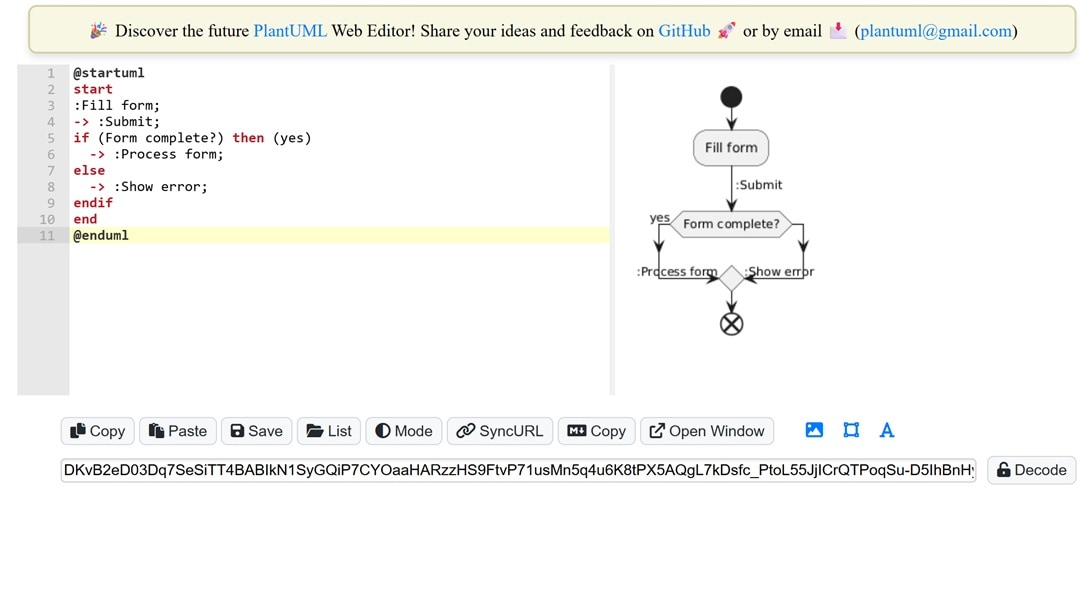
@startuml start :Saisir l'email; -> :Saisir le mot de passe; -> :Cliquer sur connexion; end @enduml
Décisions/fusions
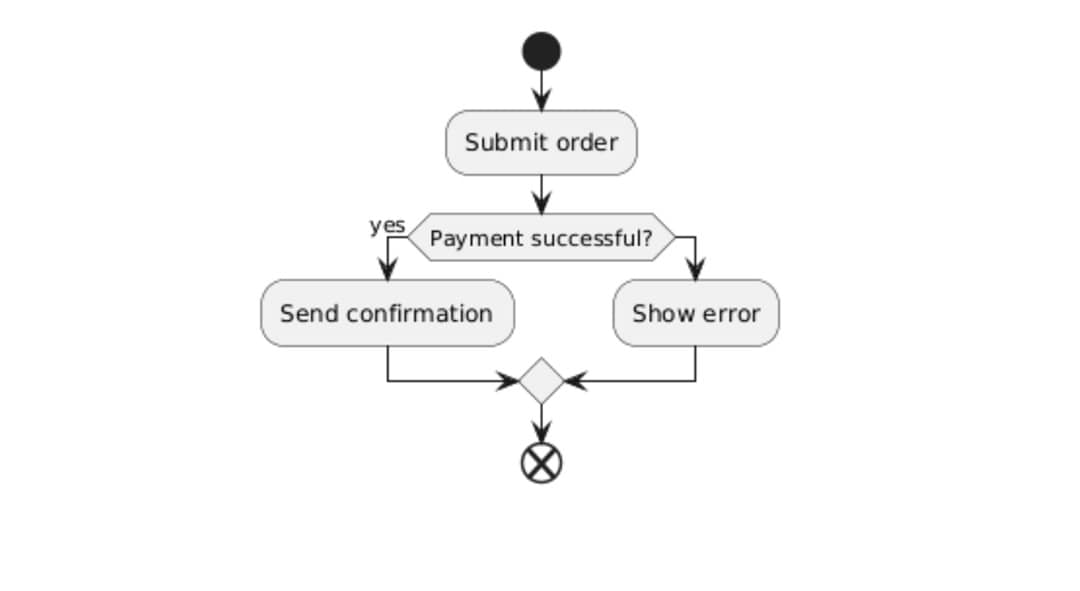
Les nœuds de décision servent à indiquer les choix. Pour montrer plusieurs résultats, utilisez les blocs if-then-else. Avec PlantUML, créez des chemins parallèles via fork et end fork.
Syntaxe :
if (...) then (...) else (...) endiffork ... else ... end fork
Exemple :
@startuml start :Envoyer la commande; if (Paiement réussi?) then (oui) :Envoyer la confirmation; else :Afficher l'erreur; endif end @enduml
Conditions de garde
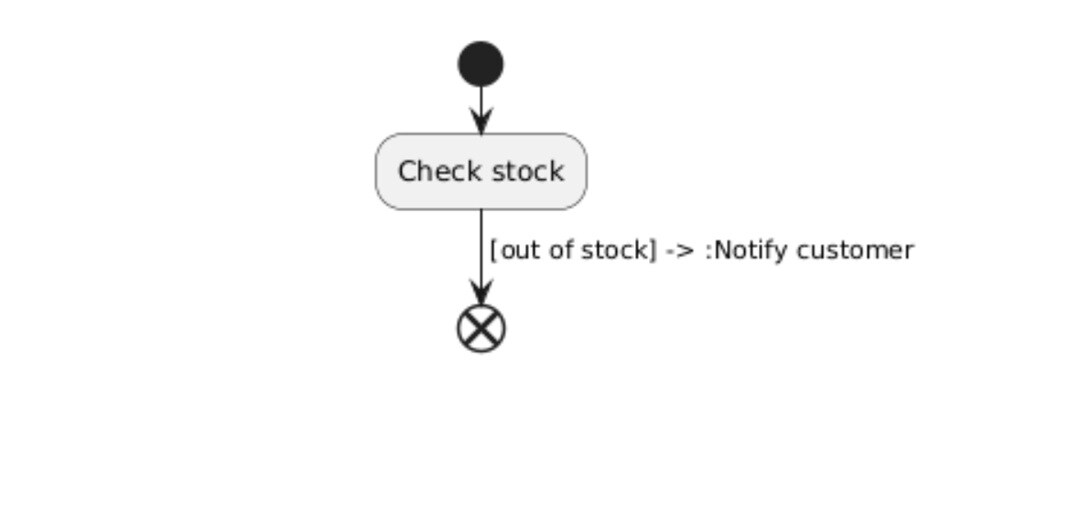
Les conditions de garde permettent de choisir un chemin selon une règle. Placez la condition entre crochets sur une flèche entre deux activités.
Syntaxe :
-> [condition] ->
Exemple :
@startuml start :Vérifier le stock; ->[articles disponibles] -> :Confirmer la commande; ->[rupture de stock] -> :Notifier le client; end @enduml
Fork/join (activités parallèles)
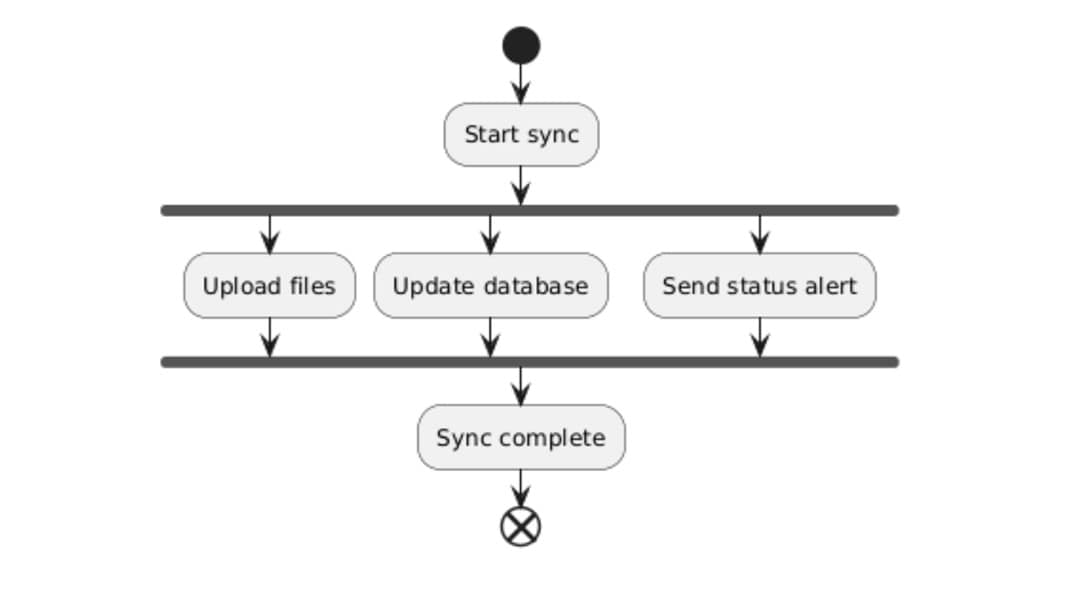
Utilisez fork et join si plusieurs actions doivent s'exécuter en même temps. Le mot clé fork démarre les processus parallèles et end fork les regroupe. Parfait lorsque les tâches sont indépendantes.
Syntaxe :
fork :Activité1;fork again :Activité2;end fork
Exemple :
@startuml start :Démarrer la synchronisation; fork :Téléverser les fichiers; fork again :Mettre à jour la base; fork again :Envoyer une alerte de statut; end fork :Synchronisation terminée; end @enduml
Partitions/swimlanes
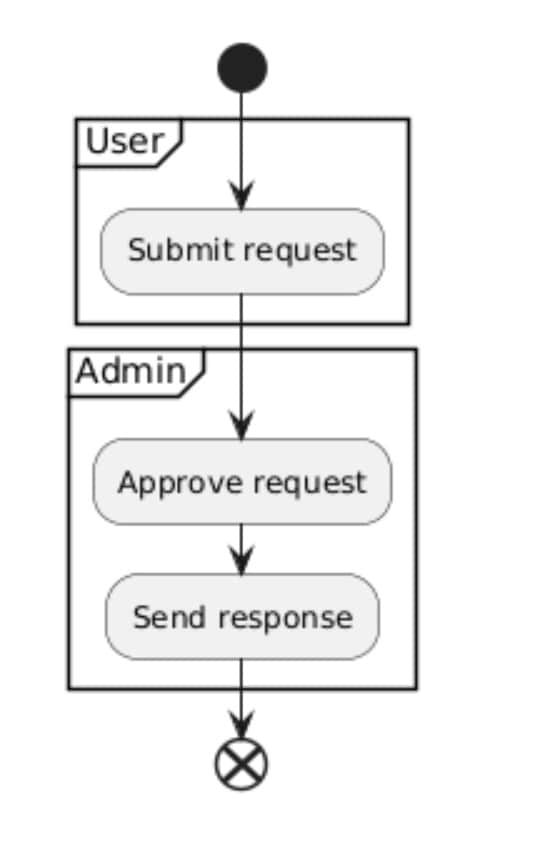
Les swimlanes, ou partitions, facilitent la visualisation du responsable de chaque action. Elles regroupent les étapes similaires sous un label (ex : "Utilisateur", "Système"). Cela rend le diagramme plus lisible pour tous.
Syntaxe :
partition "Libellé" { :Activité;}
Exemple :
@startuml start partition "Utilisateur" { :Soumettre la demande; } partition "Admin" { :Approuver la demande; :Envoyer la réponse; } end @enduml
Envoi et réception de signal
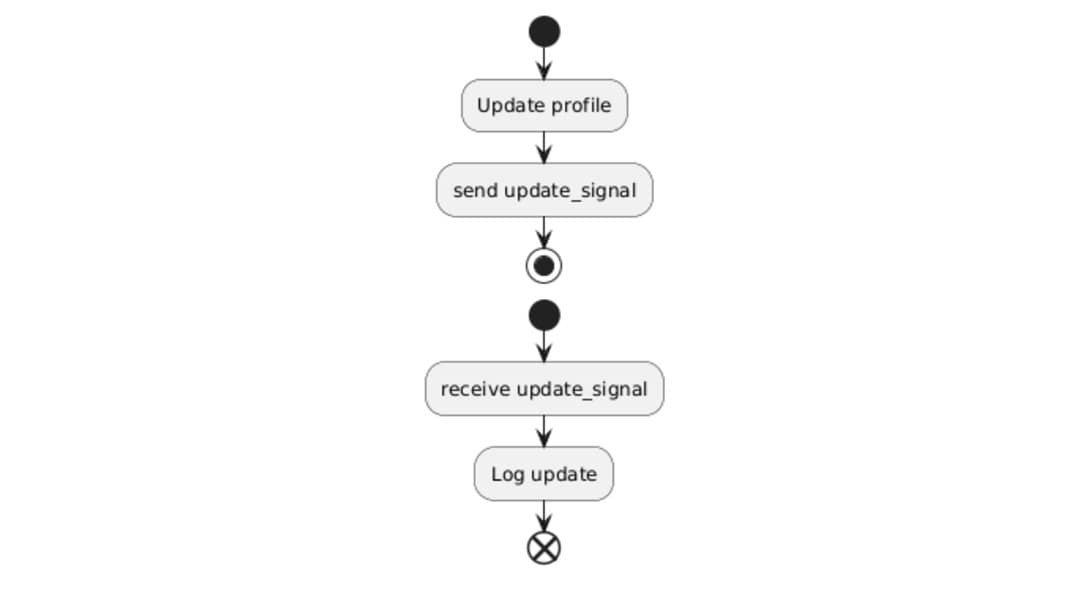
Utilisez les signaux pour prévenir une partie du système qu'une autre a besoin d'attention. send envoie le signal, receive le gère ailleurs dans le schéma.
Syntaxe :
sendreceive
Exemple :
@startumlstart:Mettre à jour le profil;:send update_signal;stopstart:receive update_signal;:Enregistrer la mise à jour;end@enduml
Flux d'objet
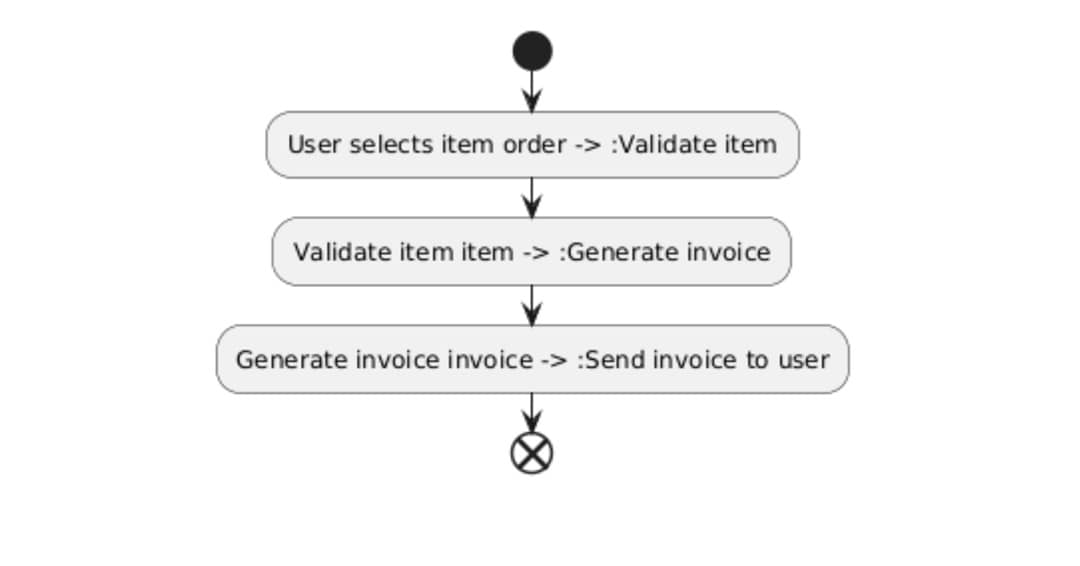
Le flux d'objet montre le parcours des données ou objets entre diverses activités. Il clarifie ce qui se transmet à chaque étape, placé entre deux actions pour une connexion lisible.
Syntaxe :
:Activité1 objet -> :Activité2;
Exemple :
@startumlstart:L'utilisateur sélectionne l'article order -> :Valider l'article;:Valider l'article item -> :Générer la facture;:Générer la facture invoice -> :Envoyer la facture à l'utilisateur;end@enduml
Créer un diagramme d'activité avec PlantUML étape par étape
Étape 1 : Identifiez les activités et points de décision du processus
- Commencez par noter chaque action, y compris les plus petites.
- Identifiez ensuite les endroits où une décision ou condition peut changer.
- Ces étapes et choix constituent la base de votre diagramme pour la suite.
Étape 2 : Décrivez ces éléments et leur enchaînement
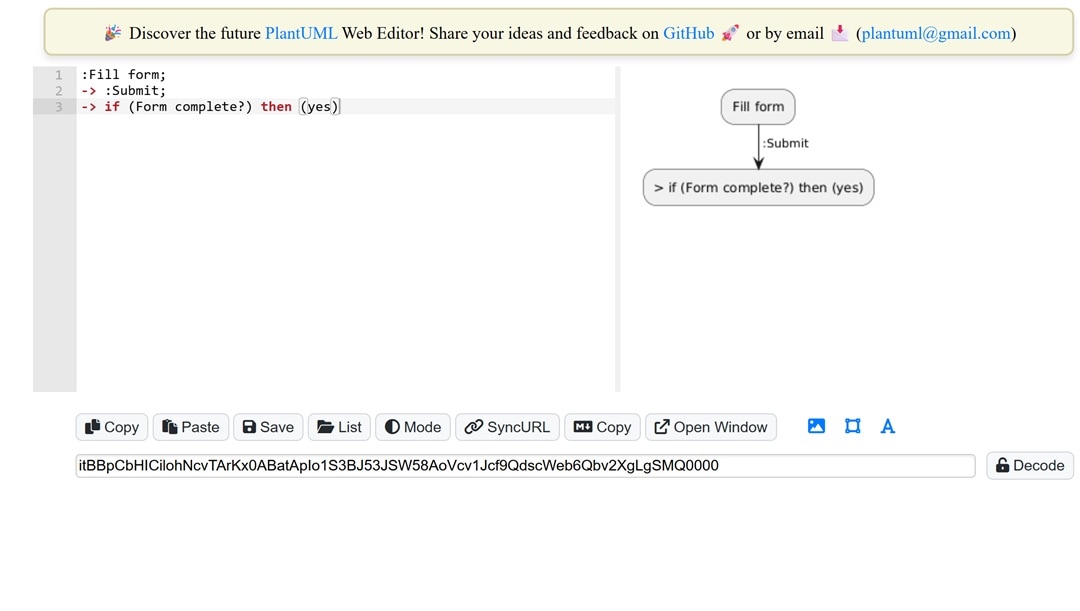
- Utilisez deux-points pour les activités, des flèches pour le flux et des conditions pour illustrer les décisions.
- Veillez à garder tout clair et cohérent pour refléter fidèlement le processus réel.
Étape 3 : Affichez et visualisez le diagramme
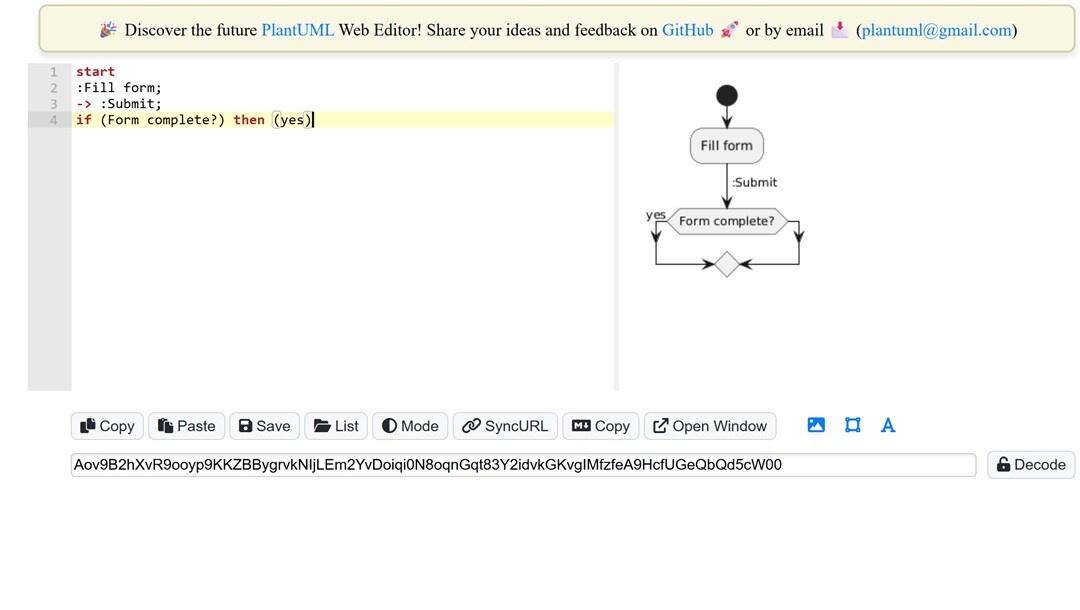
- Pour voir votre diagramme, copiez le code complet dans l’éditeur PlantUML en ligne.
- Si vous travaillez sur votre PC, vous pouvez installer l'extension PlantUML sur des outils comme VS Code ou IntelliJ.
- Ces outils proposent un aperçu immédiat, sans quitter votre espace de développement.
Exemples pratiques
Exemple de diagramme d'activité simple
@startumlstart:Entrer l'email;-> :Entrer le mot de passe;-> :Cliquer sur connexion;if (Identifiants valides ?) then (oui) -> :Rediriger vers le tableau de bord;else -> :Afficher une erreur;endifend@enduml
Ce diagramme d'activité détaille la connexion utilisateur : saisir l'email et le mot de passe, cliquer sur connexion, puis validation par le système. Si les identifiants sont corrects, l'utilisateur accède au tableau de bord. Sinon, un message d'erreur s'affiche. Le diagramme précise chaque étape et choix du processus.
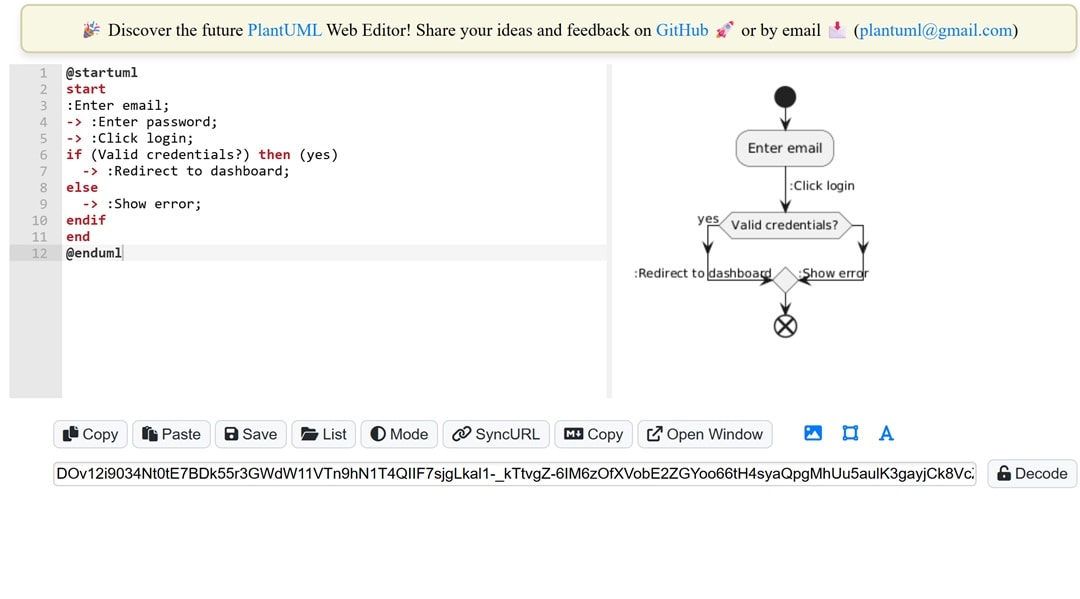
Diagramme d'activité avec décisions et fusions
@startumlstart:Recevoir la commande;-> :Vérifier le stock;if (En stock ?) then (oui) -> :Traiter le paiement; if (Paiement accepté ?) then (oui) -> :Préparer l'expédition; else -> :Annuler la commande; endifelse -> :Notifier rupture de stock;endif-> :Mettre à jour les enregistrements;end@enduml
Les commandes passent par plusieurs vérifications avant d’être validées. On commence par contrôler le stock puis le paiement. Selon les résultats, la commande est préparée, annulée ou notée comme hors stock. L'ensemble se termine par une mise à jour pour garder le système organisé et facile à suivre.
Diagramme d'activité avec activités parallèles
@startumlstart:Démarrer la sauvegarde;fork :Sauvegarder les fichiers;fork again :Exporter la base;fork again :Générer les logs;end fork:Envoyer la notification de fin;end@enduml
Ce schéma décrit un processus de sauvegarde avec trois tâches : sauvegarde des fichiers, export de la base et création des logs. Chaque tâche fonctionne indépendamment, puis elles sont regroupées pour générer la notification finale. On utilise souvent ce modèle pour illustrer un système multitâches.
Diagramme d'activité pour le traitement des commandes en ligne
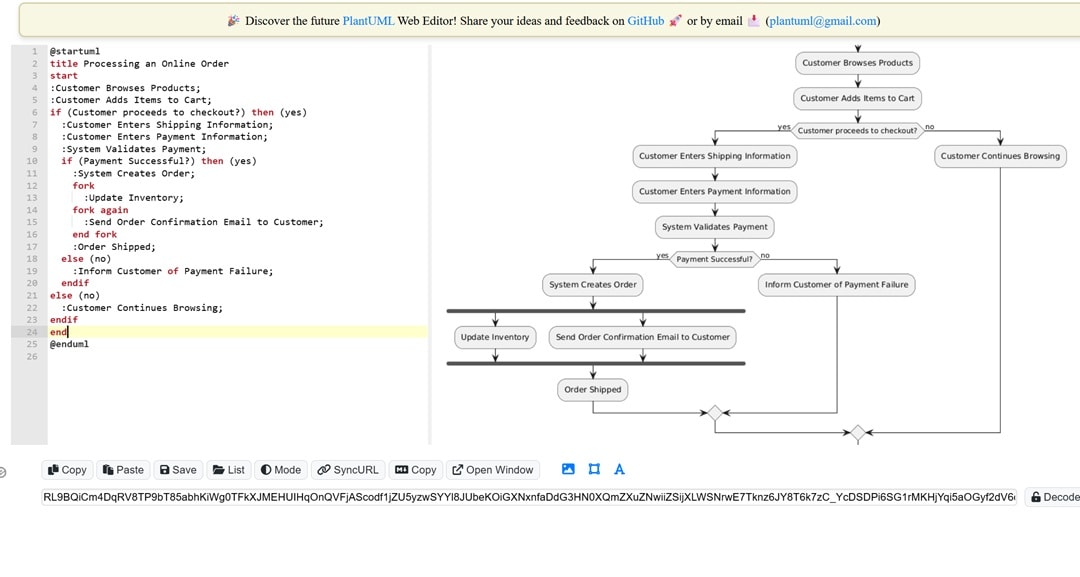
@startumltitle Traitement d'une commande en lignestart:Le client parcourt les produits;:Le client ajoute des articles au panier;if (Le client passe à la validation?) then (oui) :Le client saisit l'adresse de livraison; :Le client saisit le paiement; :Le système valide le paiement; if (Paiement réussi?) then (oui) :Le système crée la commande; fork :Mettre à jour le stock; fork again :Envoyer l'e-mail de confirmation au client; end fork :Commande expédiée; else (non) :Avertir le client de l'échec du paiement; endifelse (non) :Le client continue ses achats;endifend@enduml
Ce diagramme illustre la progression d'une commande sur une plateforme e-commerce. Il met en avant les choix comme le passage à la validation ou la confirmation du paiement. Les tâches de mise à jour du stock et d'envoi d'email s'effectuent en parallèle. Les entreprises s’en servent pour mieux comprendre les étapes-clés côté client et côté système.
Quand envisager d'autres solutions
PlantUML couvre la plupart des besoins, mais il n'est pas adapté à toutes les équipes ou personnes. Parfois, son fonctionnement textuel ralentit la création ou limite certaines tâches. Voyons ces inconvénients, puis découvrons une solution pensée pour y répondre.
Limites de PlantUML
- Gérer de grands diagrammes : Plus le schéma grossit, plus le code devient difficile à lire et à maintenir.
- Pas de contrôle sur le placement automatique : Impossible de déplacer certains éléments.
- Peu de choix graphiques : Personnaliser les polices, espacements ou formes reste limité.
Créer plus facilement un diagramme d'activité
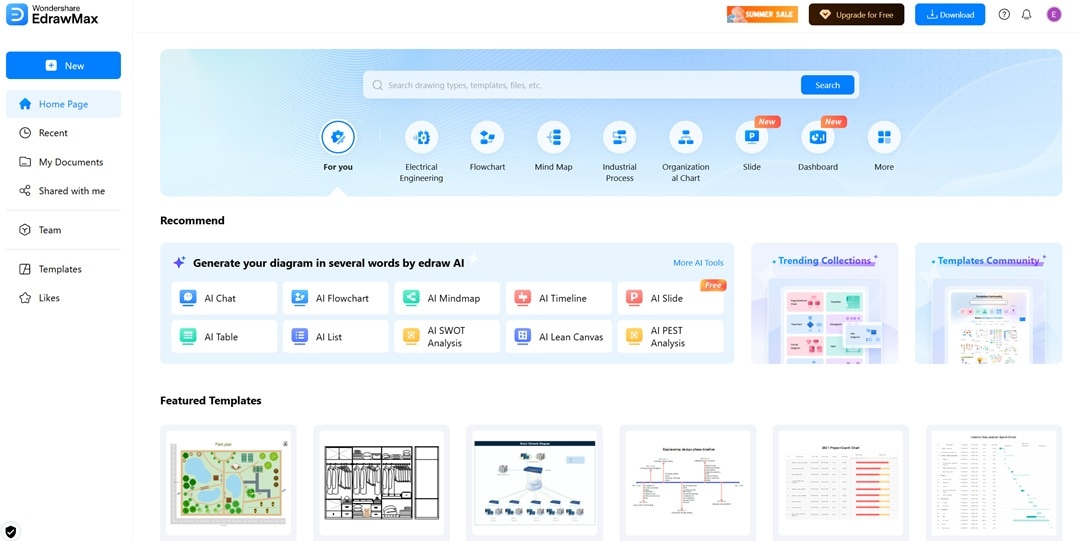
Certaines personnes préfèrent ne pas coder leurs schémas. Pour les flowcharts avec embranchements, choix ou swimlanes, saisir chaque détail peut vite prendre du temps. EdrawMax Online facilite la démarche. Pas de soucis de syntaxe ni de formatage : vous réalisez le diagramme en quelques clics. C’est plus rapide à modifier et partager, même sur des projets complexes.
EdrawMax permet de concevoir des diagrammes grâce au glisser-déposer. Vous accédez à des modèles modifiables et à des outils de mise en page. Contrairement à PlantUML, vous choisissez vous-même le placement et le style des éléments. Il prend en charge de nombreux formats d’export. C’est donc une excellente option pour dessiner un diagramme d'activité.
Pourquoi vous allez adorer :
- Connecteurs personnalisables : Ajustez la courbure des lignes, changez la forme des flèches ou les points de connexion, sans coder.
- Modèles de diagramme d'activité : Adaptez des exemples pour décrire des étapes de connexion, de commande ou d’actions simultanées.
- Exportez sous différents formats : Sauvegardez votre schéma en PDF, SVG, Word, PowerPoint ou Visio en un seul clic.
Réunir tous les éléments
Coder vos diagrammes vous donne précision, organisation et totale maîtrise. PlantUML propose aux utilisateurs techniques une solution solide pour les projets en mode développement et sous contrôle de version. Ce guide a montré comment construire un diagramme d'activité avec PlantUML, en utilisant la bonne syntaxe, des étapes claires et des exemples concrets.
Un bon diagramme d'activité PlantUML aide à détailler les processus, repérer les tâches clés et concevoir des systèmes. Écrire chaque ligne peut prendre beaucoup de temps et n’est pas toujours idéal. EdrawMax entre alors en jeu : adaptez votre schéma pendant vos réflexions, modifiez sans toucher au code. Rapide, visuel, et vraiment agréable à utiliser.
Choisissez l'outil en accord avec votre façon de penser. Codez pour la maîtrise, cliquez pour la rapidité. Lancez-vous dès maintenant !

Simple. Intelligent. Des diagrammes étonnants pour chaque idée.

 (IA et Web)