

 TL;DR:
Google Sheets permet de générer une vue chronologique intégrée via l'option Insérer puis Timeline, à condition de structurer au préalable vos données avec au minimum une colonne pour les tâches et une pour les dates de début au format strict MM/JJ/AAAA.
● Une fois la frise générée, vous pouvez regrouper les cartes par utilisateur ou échéance, modifier la plage temporelle visible et appliquer une mise en forme conditionnelle pour colorer les barres de tâches selon leur urgence.
● La fonctionnalité intégrée de Google Sheets convient aux suivis de projets simples mais reste limitée en design, tandis que l'alternative EdrawMind est plus adaptée pour des frises visuelles avancées nécessitant une synchronisation automatique avec Google Sheets, Asana, Trello ou Jira.
Demandez un résumé à l'IA
 ChatGPT
 Perplexity
 Gemini
 Claude
 Grok
Grok
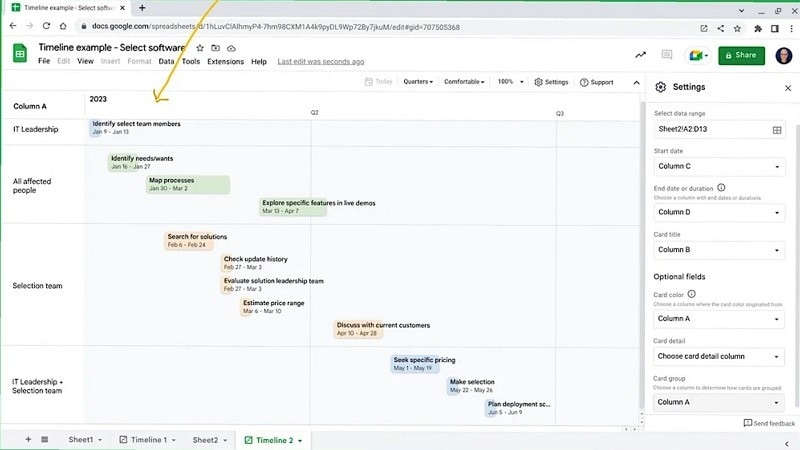
Une frise chronologique rend tout clair et structuré.vue chronologique de Google Sheets est une fonctionnalité intégrée qui simplifie la création. Que vous gériez des projets, planifiez des événements ou suiviez des données historiques, une frise visuelle facilite le suivi.
Ce guide va vous montrer comment créer une frise chronologique rapidement sur Google Sheets. Découvrez aussi des astuces pour optimiser votre graphique et une méthode encore plus simple pour faire vos timelines. On commence ?
Dans cet article
Qu’est-ce qu’une vue chronologique ?
Google Sheets présente une illustration de vue chronologique qui aide à planifier et suivre les activités, processus ou événements dans l’ordre. Cette fonctionnalité propose une frise, organisée horizontalement, ce qui facilite la visualisation des périodes, des durées et des liens entre éléments.
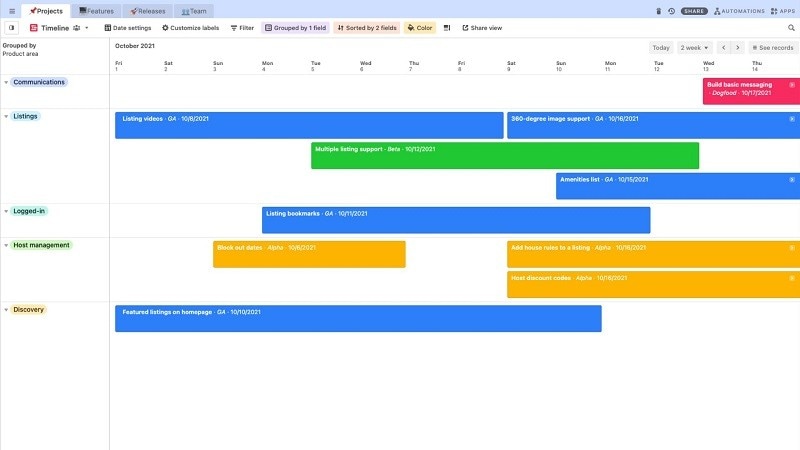
Objectif d’une vue chronologique
Les timelines sont idéales pour organiser des activités variées : gestion de projet, planification, événements. La frise facilite le suivi et le reporting, avec des échéances précises et une méthode structurée.
Fonctionnement
Les tâches ou événements apparaissent sous forme de barres ou repères sur la frise. Chaque entrée indique une date de début et de fin, affichant sa durée et ses dépendances.
Caractéristiques principales
- Organiser par date: Les tâches sont triées par date pour un suivi facile.
- Visualisation claire: Montre le calendrier et les relations entre les tâches.
- Personnaliser: Permet de filtrer, regrouper et adapter selon vos besoins.
Utilisations courantes
- Gestion de projet :Respecter les échéances, surveiller l’avancement et éviter les blocages.
- Stratégie marketing :Planifier les lancements, les campagnes ou les actions majeures.
- Organisation d’événements :Gérer les emplacements, tâches, réunions et activités dans les délais impartis.
- Planification stratégique :Définir des stratégies avec des objectifs et des dates bien distinctes.
Créer une vue chronologique sur Google Sheets
To créer une vue chronologique sur Google Sheets, saisissez les données essentielles à suivre sur la frise. Ensuite, améliorez la présentation en regroupant les tâches, ajoutant des couleurs et sélectionnant des informations utiles pour rendre la frise plus lisible. Suivez ces étapes :
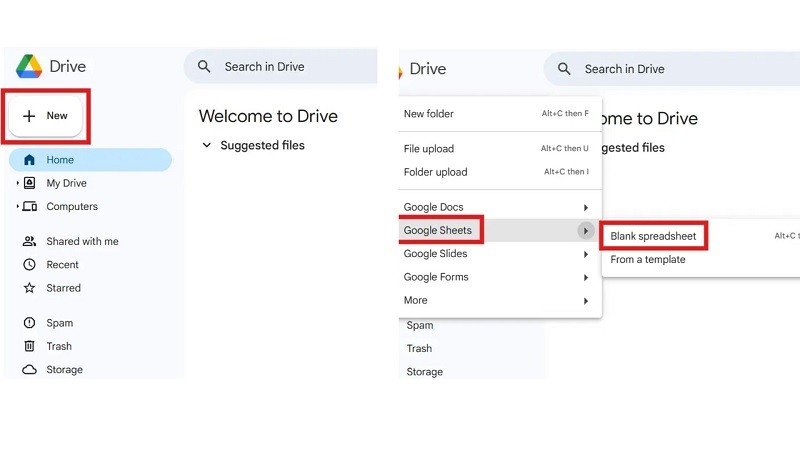
Étape 1 Ouvrir un nouveau fichier Google Sheets
Cliquez sur Nouveau > Google Sheets > Feuille de calcul vierge afin de démarrer un nouveau document.
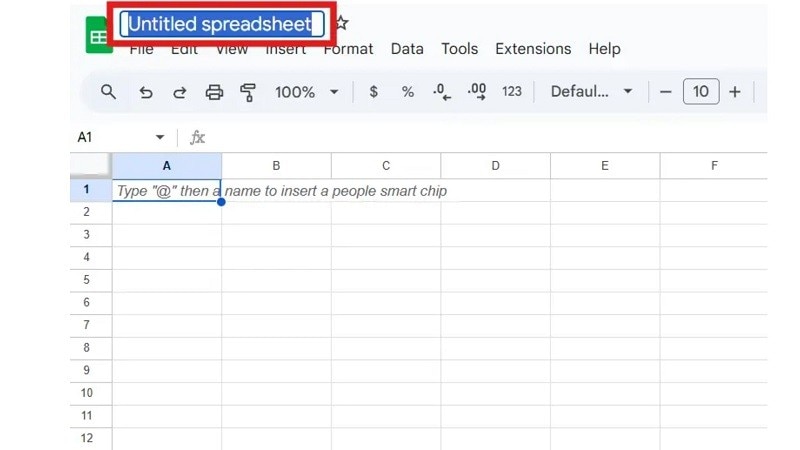
Étape 2 Renommer votre fichier
Remplacez le titre par défaut par un nom de projet pertinent, pour mieux organiser et retrouver votre travail.
Étape 3 Saisir les données de la frise
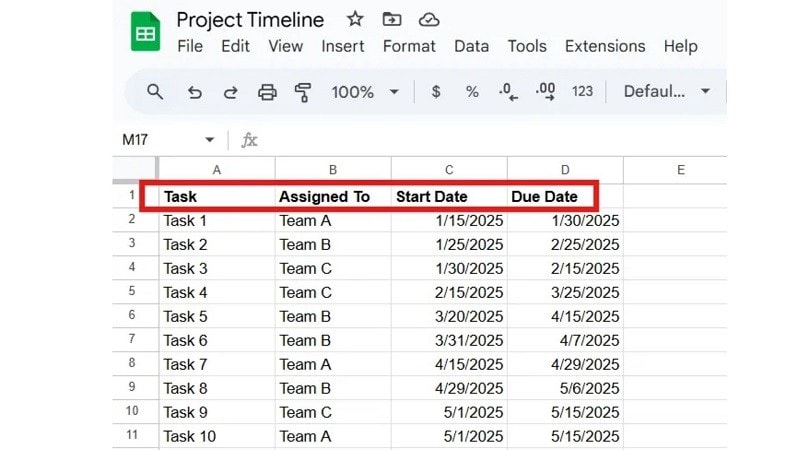
- Complétez le projet en détaillant les tâches, les utilisateurs responsables et les dates de début et de fin dans les colonnes adaptées.
- Assurez-vous que toutes les dates suivent le format MM/JJ/AAAA pour plus de précision.
- Ajoutez des liens pour accéder à des références ou documents complémentaires.
Note : Les colonnes Tâche et Date de début sont nécessaires pour créer une vue chronologique Google Sheets correctement.
Astuce : Mentionnez les utilisateurs avec @ pour attribuer les responsabilités directement sur la feuille. La collaboration de l’équipe en est grandement facilitée.
Étape 4 Transformer les données en frise chronologique
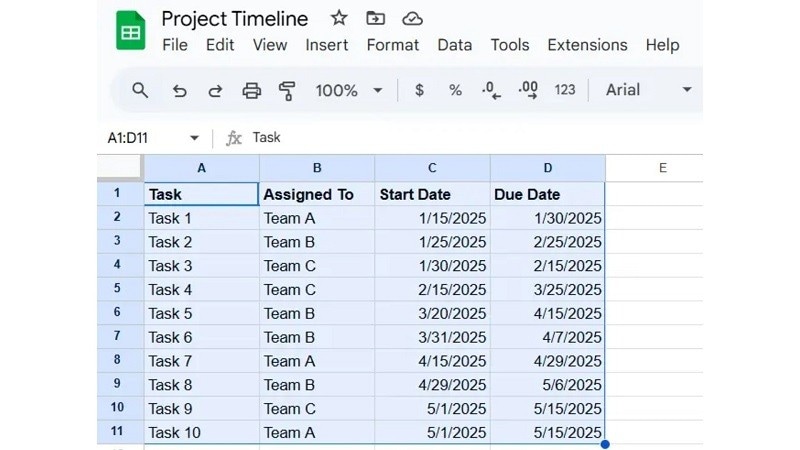
Sélectionnez l’ensemble de données à inclure dans la vue chronologique sur Google Sheets.
Pour les futurs ajouts, sélectionnez quelques cellules vides après vos données existantes. Les nouvelles entrées s’ajouteront alors automatiquement à la frise.
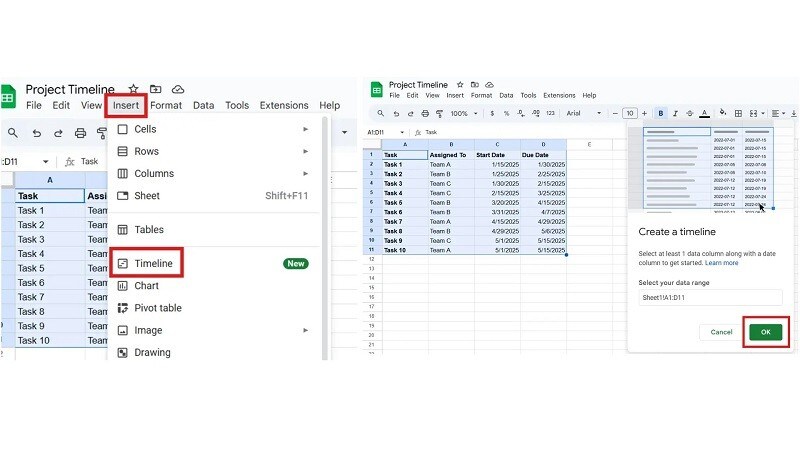
Cliquez sur Insérer > Timeline > OK.
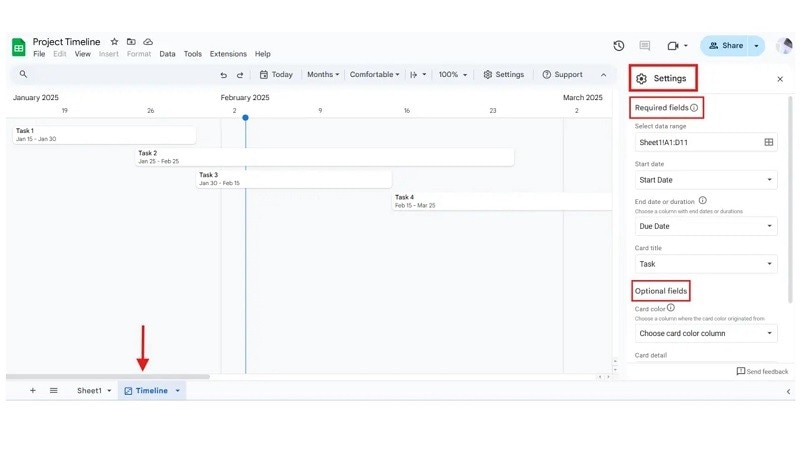
Une nouvelle page s’ouvre avec votre frise, générée à partir des données sélectionnées. Utilisez le paramètres pour ajuster les champs, les étiquettes et la disposition.
Étape 5 Modifier la vue chronologique
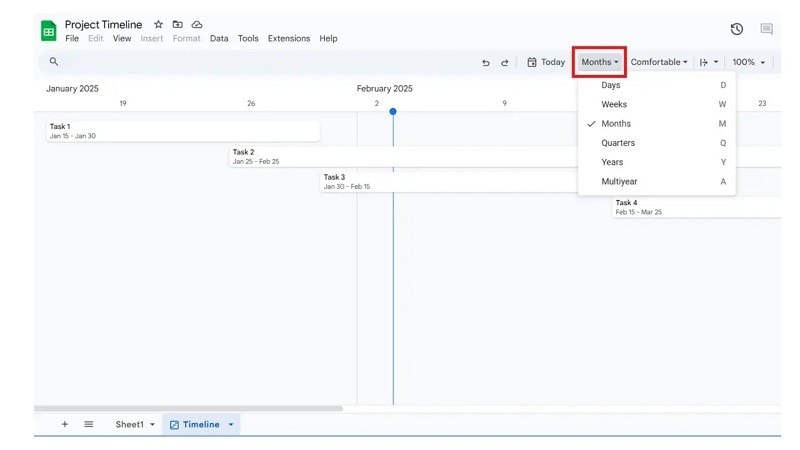
Cliquez sur Afficher la frise par, puis choisissez une plage temporelle adaptée à votre projet. Vous suivez ainsi facilement les tâches à court ou long terme.
Étape 6 Personnaliser les cartes de la frise
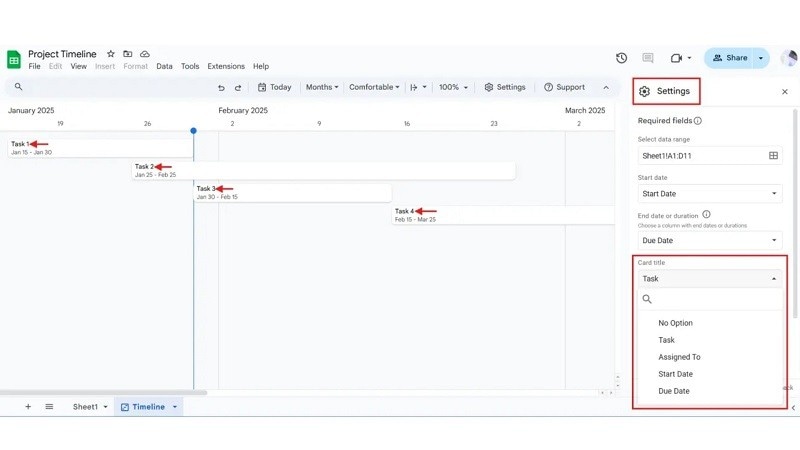
Pour changer le titre des cartes, cliquez sur paramètres > Titre de la carte et sélectionnez la colonne à afficher.
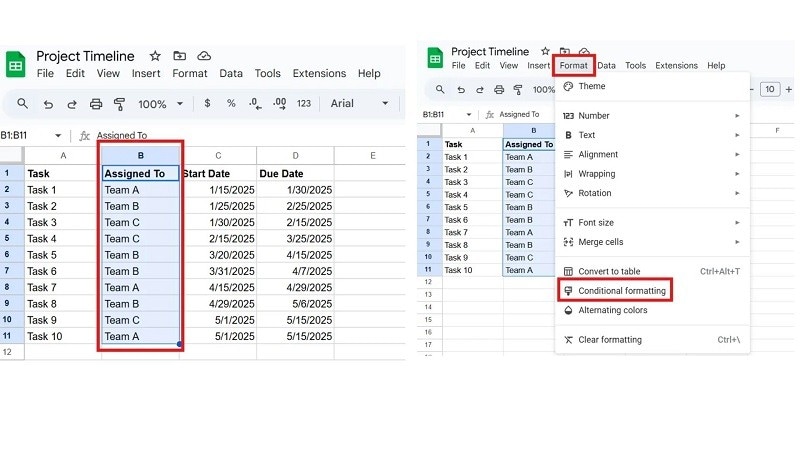
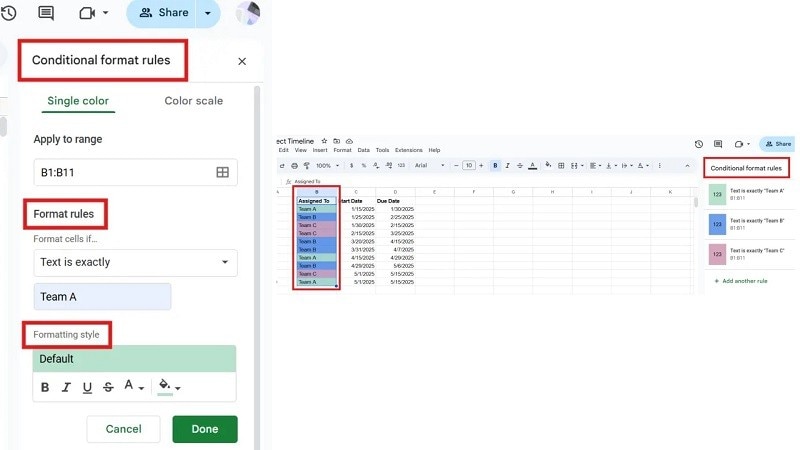
Pour appliquer un code couleur :
Étape 7 Regrouper les tâches pour mieux organiser
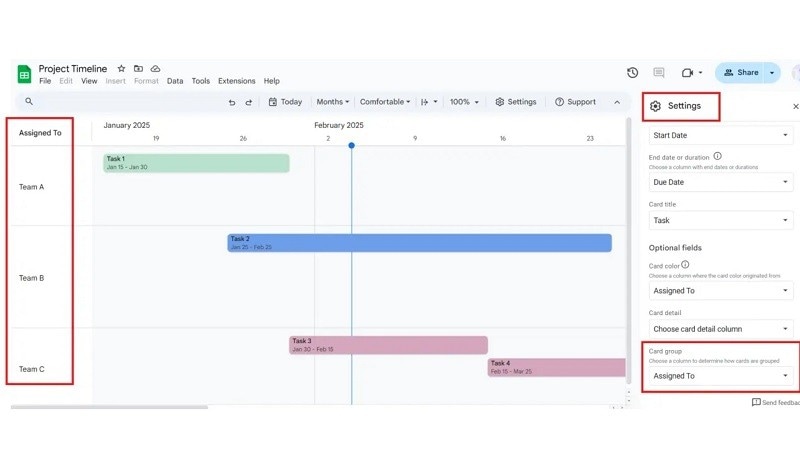
- Pour catégoriser les cartes, allez dans paramètres > Groupe de cartes, puis choisissez une colonne (tâche, utilisateur attribué ou date d’échéance).
- La frise se met à jour avec une nouvelle colonne de catégories à gauche pour un tri simplifié.
Étape 8 Personnaliser le nom des barres
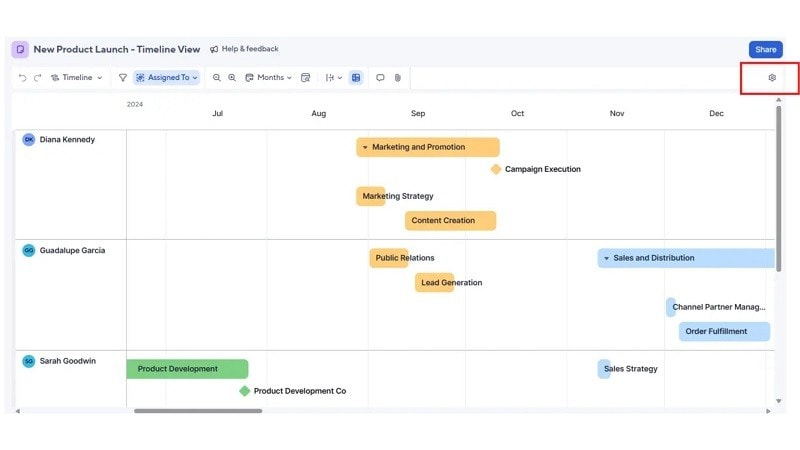
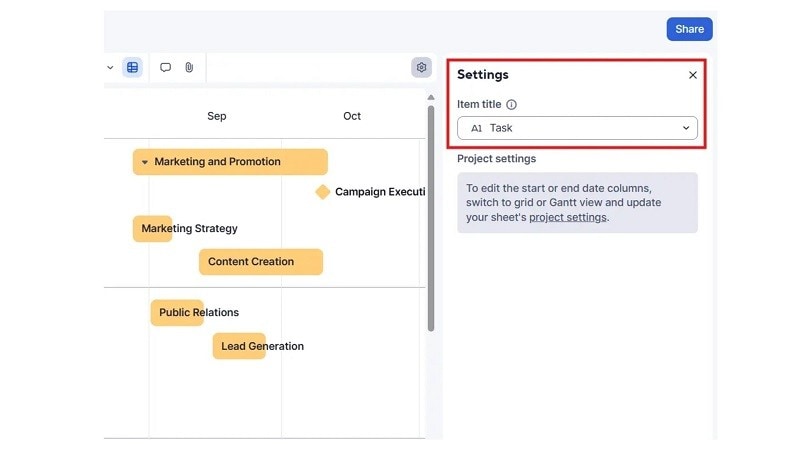
Sélectionnez le bouton Paramètres en haut à droite, puis choisissez le nom de barre via la liste déroulante Titre de l’élément, afin de modifier le texte visible sur vos barres de tâches. L’exemple ci-dessous montre la sélection d’une tâche.
Étape 9 Personnaliser la couleur des barres
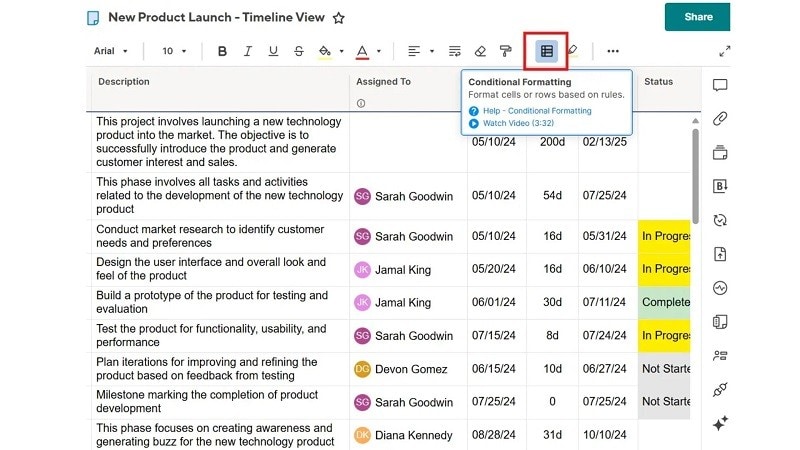
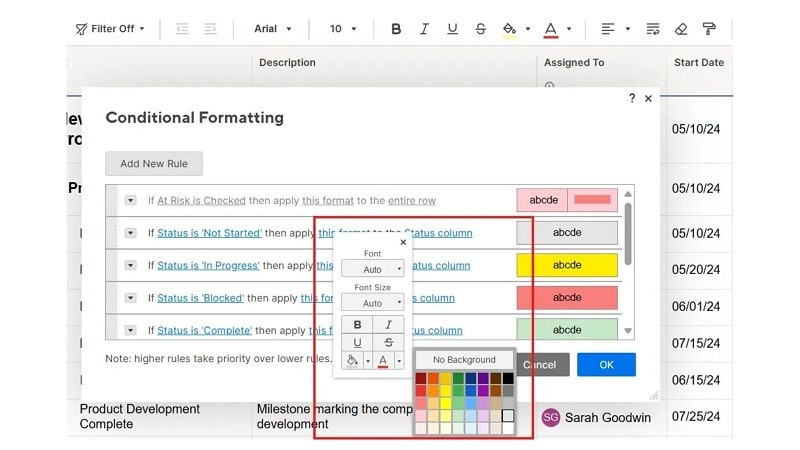
Utilisez la mise en forme conditionnelle pour personnaliser les couleurs des barres de tâches. Passez en affichage Grille, puis sélectionnez l’icône correspondant à la mise en forme conditionnelle. Modifiez aussi la police, la taille et plus encore.
Étape 10 Exporter ou partager
Cliquez sur Fichier > Télécharger pour exporter en image ou PDF. Cliquez sur Partager afin de collaborer avec votre équipe.
Rendre la création de frises chronologiques plus facile
Bien que vue chronologique de Google Sheets soit pratique, il connaît quelques limites. Pour plus de flexibilité et une frise plus visuelle, EdrawMind est une alternative idéale.
EdrawMind est un outil de frise chronologique et de mind mapping sans code pensé pour gérer vos flux de travail sans effort. Cela vous permet de créer, modifier et partager facilement des frises interactives pour des projets, des événements historiques, la planification personnelle ou des récits. Contrairement à Google Sheets, qui propose une vision simplifiée de la frise, EdrawMind offre des fonctionnalités avancées et des modèles prêts à l’emploi, ainsi que des outils intelligents pour enrichir et parcourir vos timelines.
EdrawMind s’intègre aussi avec Google Sheets, Asana, Trello et Jira, assurant la synchronisation automatique des données sur toutes les plateformes. Chaque mise à jour sur Google Sheets est instantanément répercutée sur votre frise de projet.
 Essayez l'application Edrawmind (iOS et Android)
Scannez maintenant

 2,36 000 + avis
- Navigateur de projets : Planifiez vos jalons, fixez les dates limites et coordonnez les équipes.
- Organisateur de vie : Structurez vos objectifs personnels, vos parcours pro ou vos événements.
- Feuille de route historique : Analysez les événements passés pour comprendre les tendances et connexions.
Grâce à son interface pilotée par IA et simple à prendre en main, créateur de frises EdrawMind facilite la création de frises. Cet outil gratuit propose plusieurs thèmes pour créer des timelines pour films, événements personnels, faits historiques ou récits religieux.
Voyons à quel point il est simple de construire votre premier flux EdrawMind et de créer une frise chronologique sur Google Sheets.
Étape 1 Choisir le style de frise
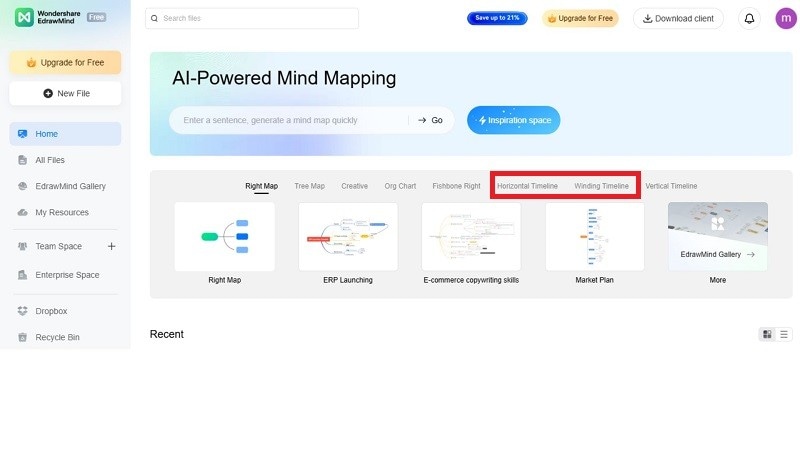
Optez pour une frise horizontale ou une frise en zigzag pour commencer. Chaque style propose une manière unique de visualiser vos événements.
Étape 2 Personnaliser votre frise
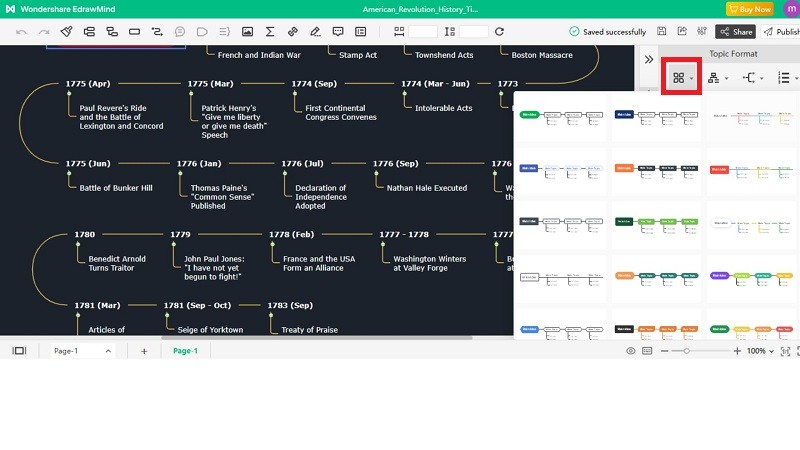
Sélectionnez un thème dans le panneau de droite ou personnalisez la frise avec vos couleurs, icônes et éléments graphiques. Renseignez les détails au fur et à mesure.
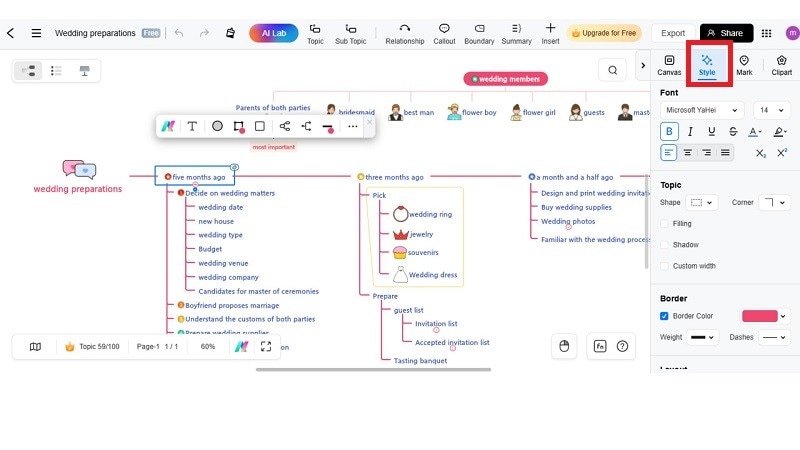
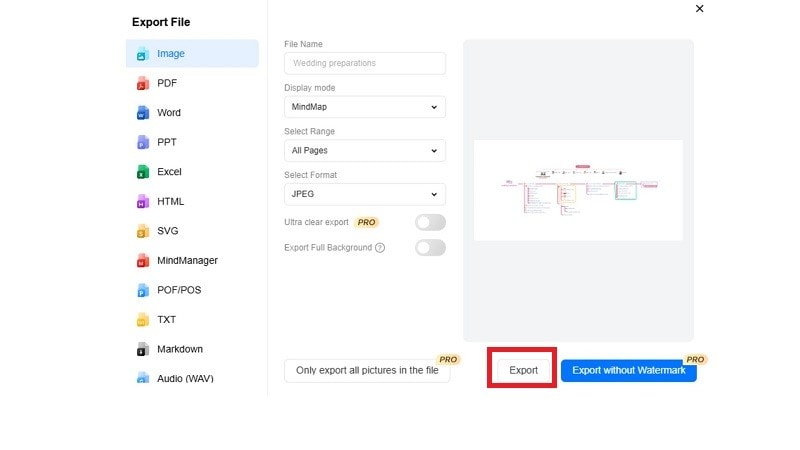
Étape 3 Exporter et partager
Enregistrez votre frise selon le format souhaité, imprimez-la ou partagez-la par email et sur les réseaux sociaux.
Essayez l'application Edrawmind (iOS et Android)
Scannez maintenant
2,36 000 + avis
Astuces et conseils supplémentaires
Optimisez votre vue chronologique sur Google Sheets avec ces techniques efficaces :
1. Mettez en forme pour plus de clarté
Mettez en avant les événements clés ou dates limites grâce à la mise en forme conditionnelle. Les dates importantes ressortent et la lecture est facilitée.
- Sélectionnez la colonne contenant les dates ou les tâches.
- Cliquez sur Format > Mise en forme conditionnelle.
- Définissez les règles (ex : tâches urgentes en rouge).
2. Optimisez les libellés des données
Simplifiez la compréhension de la frise en ajoutant des libellés explicites.
- Cliquez sur le graphique de la frise.
- Allez dans Personnaliser > Étiquettes.
- Affichez directement les noms ou descriptions des événements sur la frise.
3. Ajustez la plage de dates pour une meilleure vue
Concentrez-vous sur une période précise en élargissant/retrécissant la plage. Cliquez sur Afficher la frise par et définissez la durée choisie.
4. Gardez des données structurées
Adoptez un format cohérent avec dates de début et de fin in format MM/JJ/AAAA pour éviter toute erreur.
5. Partagez et collaborez efficacement
Utilisez les options de partage Google pour collaborer en temps réel avec votre équipe.
Conclusion
La vue chronologique de Google Sheets vous permet de gérer vos informations, suivre les événements et organiser vos projets efficacement. Ces étapes sont utiles pour créer une vue chronologique sur Google Sheets. Cependant, Google Sheets reste limité en personnalisation et design.
Pour des frises avancées et plus attirantes, EdrawMind est la meilleure alternative. Il propose des modèles prêts, des options de personnalisation et une intégration facile avec Google Sheets et d’autres outils. Pour la gestion de projets, le suivi historique ou vos objectifs perso, EdrawMind rend tout plus simple et rapide. Essayez-le dès maintenant pour booster vos frises avec une organisation et une lisibilité améliorée !

Créer, collaborer et conquérir avec le Mind Mapping !

