Zeitleisten werden in vielen Kontexten genutzt. In der Geschichte helfen sie dabei, vergangene Ereignisse in der Reihenfolge darzustellen, in der sie tatsächlich passiert sind. Im Arbeitskontext können Zeitleisten die „Meilensteine“ abbilden, denen ein Team in einem Projekt folgt.
Zeitleisten haben viele weitere Anwendungsfälle. Ein häufiger Kritikpunkt ist jedoch, dass sie manchmal zu „basic“ wirken. Genau das passiert, weil Zeitleisten Informationen stark zusammenfassen – und dabei oft wichtige Details verloren gehen.
Deshalb zeigt Ihnen dieser Artikel, wie Sie mit EdrawMind mehr Interaktivität hinzufügen und damit eine Zeitleiste deutlich aufwerten. So lernen Sie, überzeugende interaktive Zeitleisten für Ihre Zwecke zu erstellen.
In diesem Artikel
Was sind interaktive Zeitleisten?
Im Kern ist eine interaktive Zeitleiste eine Zeitleiste mit klickbaren Elementen. Nutzerinnen und Nutzer können mit der Zeitleiste interagieren – um zusätzliche Informationen anzuzeigen oder zu weiteren Quellen für vertiefendes Lesen zu springen.
Der wichtigste Vorteil: Sie erhalten eine kompakte, übersichtliche Darstellung und gleichzeitig schnellen Zugriff auf ergänzende Details. Genau das macht eine interaktive Zeitleiste so attraktiv.
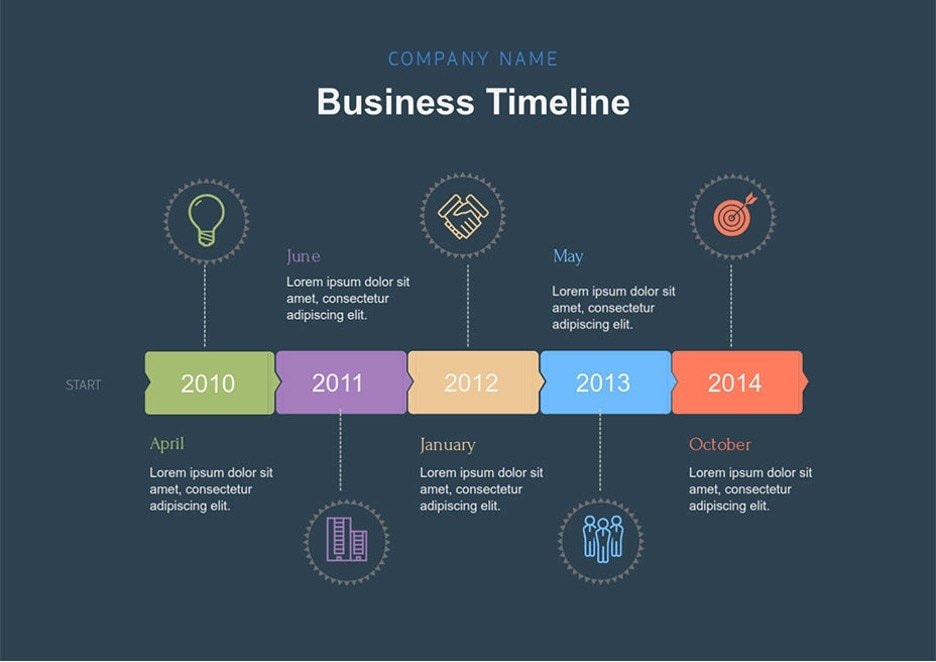
Zentrale Funktionen einer interaktiven Zeitleiste
Weil interaktive Zeitleisten anders aufgebaut sind als klassische Zeitstrahlen, lohnt es sich, die typischen Kernfunktionen zu verstehen. So bekommen Sie ein klares Bild davon, was dieses Format leisten kann.
Klickbare Struktur
Eine der wichtigsten Eigenschaften ist die klickbare Struktur. Jedes Ereignis kann zusätzliche Informationsebenen enthalten – kurze Erklärungen, Daten, Beispiele oder sogar Unterereignisse.
Beim Anklicken erscheinen die Details, beim Schließen bleibt die Zeitleiste sauber und übersichtlich. Das ist ideal, wenn Sie schnell einen Überblick brauchen, aber trotzdem jederzeit unterstützende Informationen abrufen möchten.
Medienelemente
Interaktive Zeitleisten enthalten häufig auch Medien. Sie können Porträts, Karten, Diagramme oder Links zu kurzen Videos einfügen, um Ereignisse anschaulicher zu erklären.
Solche Visuals schließen Lücken, die Text allein nicht abdecken kann. Eine Zeitleiste zu frühen Zivilisationen wird zum Beispiel deutlich verständlicher, wenn Sie Artefakte ansehen oder eine Karte öffnen können, die Gebietsveränderungen über die Zeit zeigt.
Anpassbarkeit
Ein weiterer Vorteil ist die Anpassbarkeit. Sie können Farben ändern, Knotenformen variieren oder Ereignisse nach Themen und Kategorien strukturieren.
So wird die Zeitleiste leichter lesbar und es wird klar, welche Punkte besonders wichtig sind. Manche nutzen Farben, um Epochen zu gruppieren; andere arbeiten mit Formen oder Symbolen, um große Wendepunkte zu markieren.
Zusammenarbeit
Viele Tools, die interaktive Zeitleisten unterstützen, ermöglichen auch Teilen und Zusammenarbeit. So können mehrere Personen gleichzeitig an derselben Zeitleiste arbeiten.
Das ist besonders hilfreich für Gruppenprojekte und Teampräsentationen: Alle können Notizen ergänzen oder Korrekturen eintragen, ohne Dateien hin und her zu schicken – Updates erscheinen sofort.
Praktische Einsatzbereiche
Wie Sie sehen, sind interaktive Zeitleisten vielseitig und praktisch. Schülerinnen und Schüler können damit lange Kapitel verdichten. Lehrkräfte können interaktive Lernübersichten als klickbares Unterrichtsmaterial bereitstellen.
Im Beruf eignen sie sich, um Projektphasen oder historische Daten darzustellen. Zusätzlich können Sie eine Zeitleiste als „Fortschritts“-Guide nutzen, in dem Teammitglieder Punkte interaktiv markieren – ähnlich wie bei einer Checkliste.
Kurz gesagt: Eine interaktive Zeitleiste ist ein vertrautes Format, das Ihnen deutlich mehr Flexibilität gibt. Sie hält die Hauptstruktur einfach, sorgt aber dafür, dass die Zeitleiste als zentrale Ressource für unterschiedlichste Zwecke dient.
So erstellen Sie eine interaktive Zeitleiste
Auf den ersten Blick wirkt eine interaktive Zeitleiste kompliziert – schließlich kommen Notizen, Anhänge und Links hinzu. Mit dem richtigen Tool wird der Prozess jedoch deutlich einfacher.
Da Sie mit Bilddateien nicht wirklich „interagieren“ können, brauchen Sie ohnehin ein Programm, das diese Interaktion ermöglicht. Alternativ könnten Sie eine Website bauen und HTML oder andere Sprachen nutzen – das ist jedoch aufwendig.
Am sinnvollsten ist daher ein Programm, das interaktive Zeitleisten nativ unterstützt. Dafür ist Wondershare EdrawMind eine sehr gute Wahl. Zum Beispiel, weil es Folgendes bietet:
- Unterstützung für interaktive Elemente wie Anhänge, Notizen, Kommentare, Medien und mehr
- 700+ Cliparts und Symbole, die Sie in die Zeitleiste einfügen können
- Echtzeit-Zusammenarbeit
- Export in viele Dateiformate (JPG/PNG, PDF, Word, Excel, Slides, HTML usw.)
- Interaktive Elemente können – sofern das Zielformat es unterstützt – beim Export erhalten bleiben
Schritte zum Erstellen einer interaktiven Zeitleiste mit Wondershare EdrawMind
Hier sehen Sie, warum EdrawMind ein leistungsstarkes Tool für interaktive Zeitleisten ist. Folgen Sie einfach den Schritten unten:
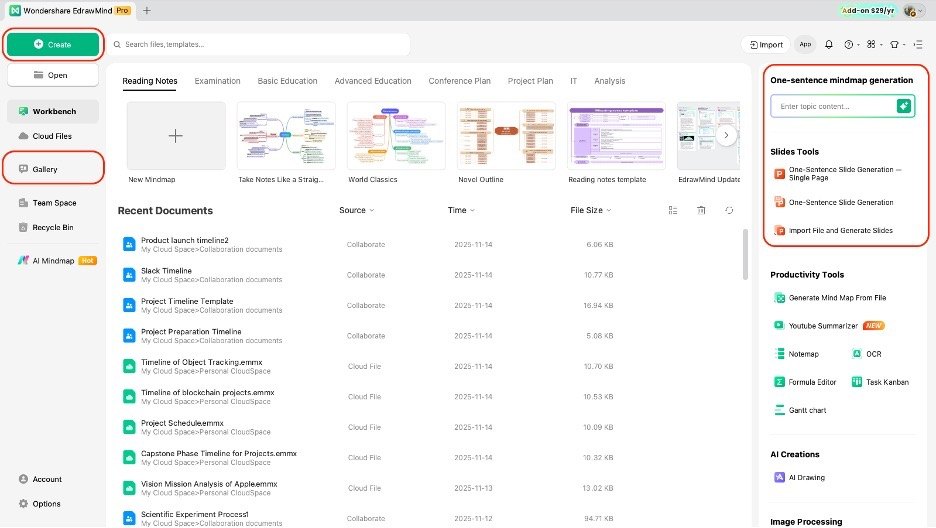
Schritt 1 Neues Projekt erstellen
So erstellen Sie ein neues Projekt (oder die erste Basis Ihrer Zeitleiste):
- Gehen Sie auf der Startseite zu Erstellen > Leere Mindmap
- Sie können auch Vorlagen in der Galerie oder im Workbench-Bereich durchsuchen
- Oder Sie lassen Inhalte über den KI-Mindmap-Generator erstellen.
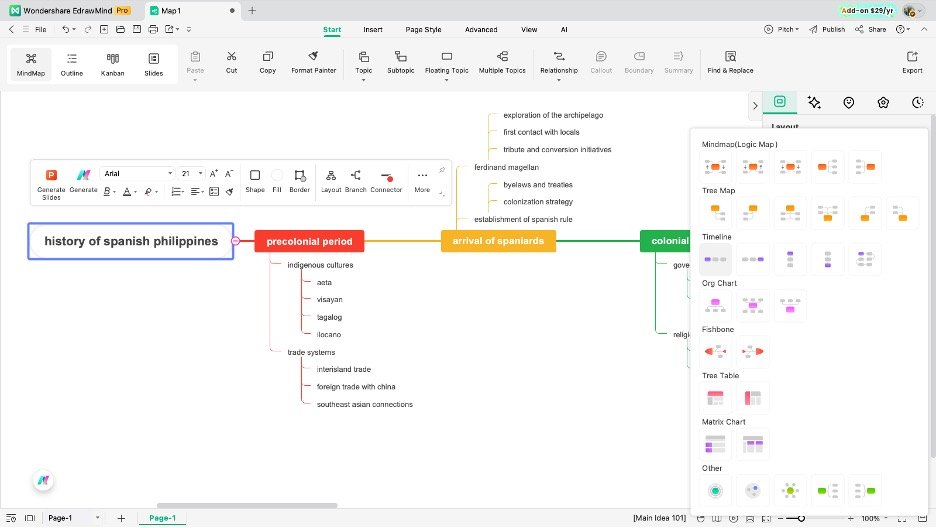
Schritt 2 In das Zeitleisten-Layout wechseln
Standardmäßig nutzt EdrawMind ein Mindmap-Layout. Das können Sie jedoch leicht ändern:
- Öffnen Sie rechts das Panel Layout.
- Öffnen Sie das Drop-down-Menü für Layout.
- Wählen Sie anschließend eine der verfügbaren Zeitleisten-Optionen aus.
Schritt 3 Beschriftungen bearbeiten und Knoten hinzufügen
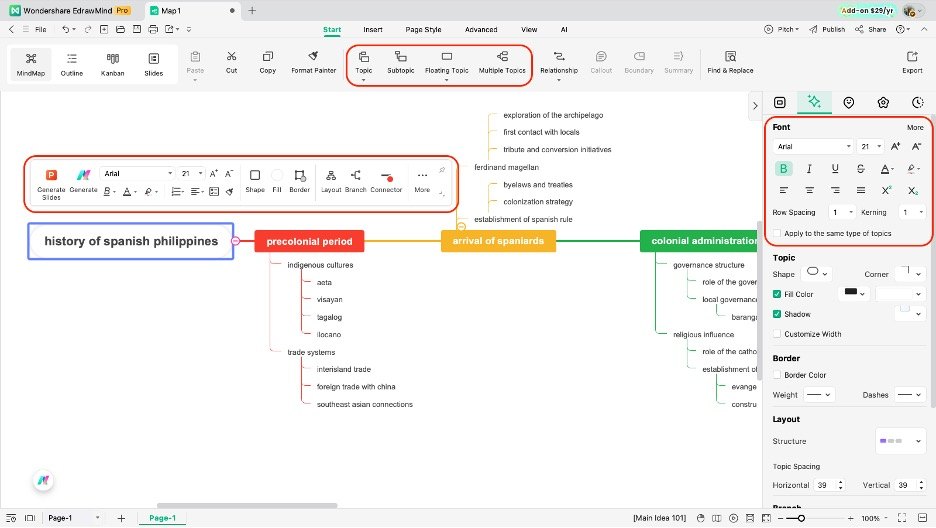
So ändern Sie Texte in der Zeitleiste:
- Doppelklicken Sie auf Knoten und geben Sie Ihre Inhalte ein
- Nutzen Sie die Textsteuerung in der eingeblendeten Bearbeitungsleiste oder im Panel Stil > Schrift.
- Wählen Sie einen Knoten aus und nutzen Sie Thema/Unterthema, um weitere Knoten hinzuzufügen.
Schritt 4 Interaktive Elemente hinzufügen
Jetzt kommt der „interaktive“ Teil: So fügen Sie interaktive Elemente hinzu.
- Gehen Sie im oberen Menüband auf Einfügen und wählen Sie den Knoten aus, dem Sie interaktive Elemente hinzufügen möchten.
- Nutzen Sie Anhänge, um Dokumente wie PDFs, .docx-Dateien oder andere Inhalte einzubinden.
- Nutzen Sie Hyperlinks, um Knoten mit Websites, YouTube-Videos usw. zu verknüpfen.
- Nutzen Sie Notizen, um einem Knoten ein ausklappbares Dokument hinzuzufügen, in dem Sie zusätzliche Informationen sammeln.
- Nutzen Sie Kommentare, um schwebende Hinweise oder Anmerkungen zu einem Knoten zu erstellen.

Schritt 5 Zusammenarbeit in Echtzeit aktivieren
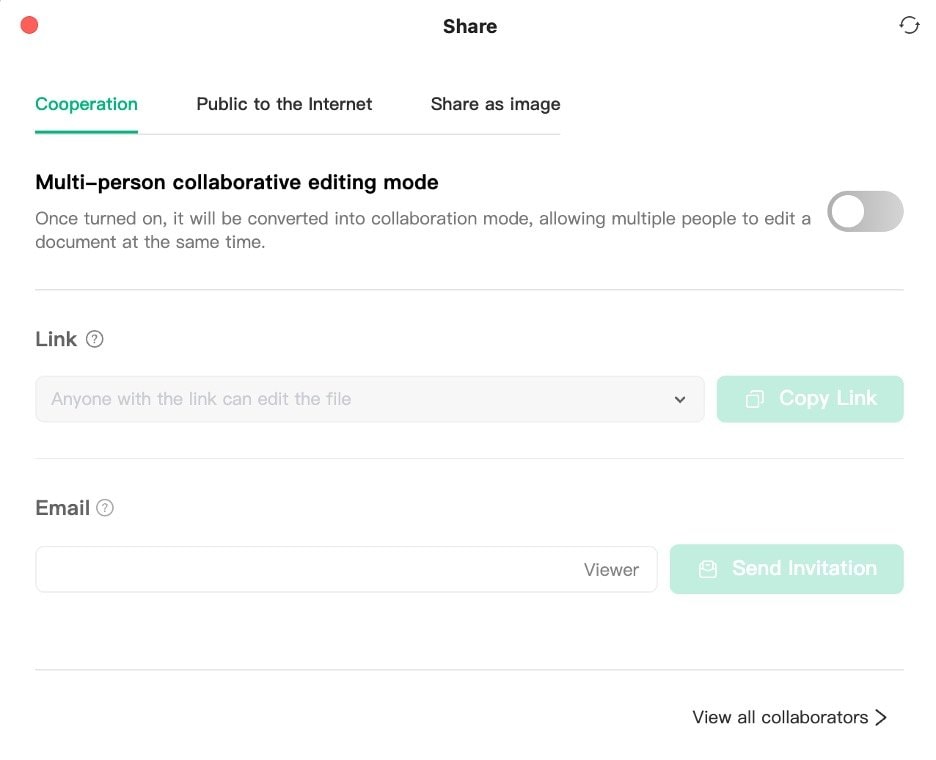
Um die Interaktivität wirklich auszuschöpfen, teilen Sie Ihre Zeitleiste mit Kolleginnen, Kollegen oder Freundinnen und Freunden:
- Klicken Sie oben rechts auf Teilen
- Aktivieren Sie unter Zusammenarbeit den Mehrpersonen-Modus für kollaboratives Bearbeiten.
- Stellen Sie die Berechtigungen passend ein (Bearbeiten oder Nur-Ansicht). In der Ansicht können interaktive Elemente weiterhin genutzt werden.
- Laden Sie Personen per Link oder E-Mail ein.
Schritt 6 Exportieren
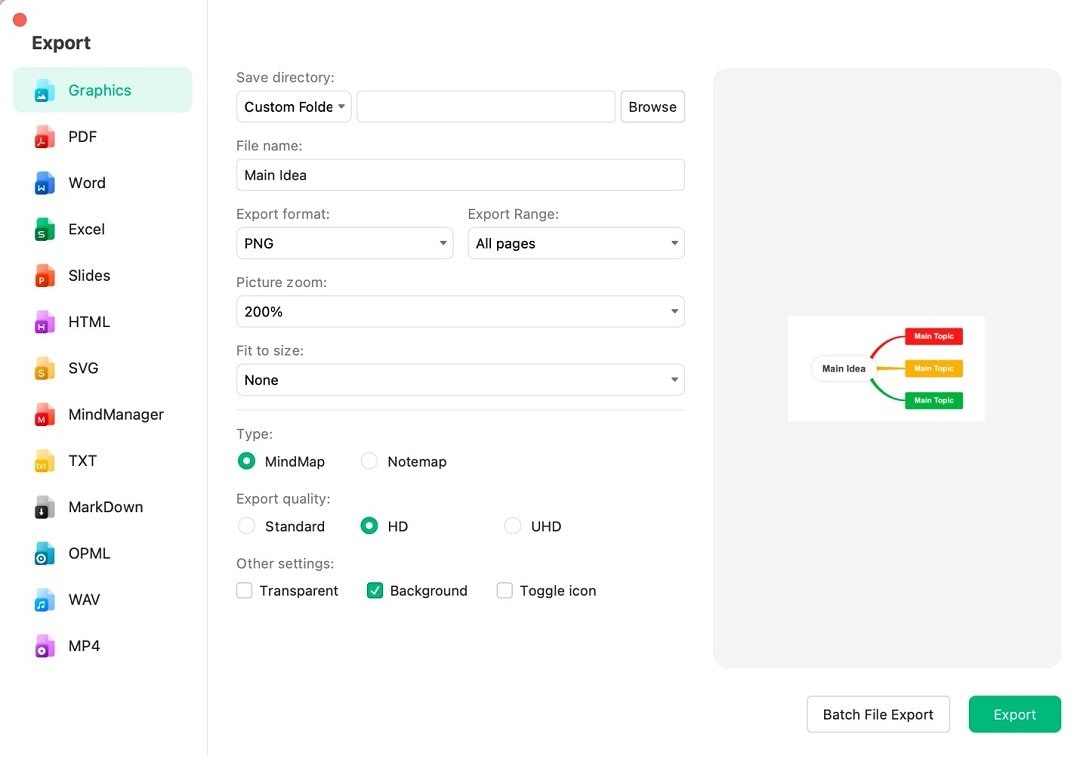
Wenn Sie Ihre interaktive Zeitleiste auf andere Weise teilen möchten:
- Nutzen Sie die Schaltfläche Exportieren oben links
- Wählen Sie ein Format (nicht JPG oder PNG), das interaktive Elemente unterstützt.
Fortgeschrittene Techniken
Nachdem Sie eine grundlegende interaktive Zeitleiste erstellt haben, können Sie Techniken ergänzen, die Navigation und Nutzen deutlich erhöhen – besonders für vertiefendes Lernen oder umfangreiche Inhalte.
Diese Erweiterungen helfen, längere Geschichten zu strukturieren, Quellen sauber zu verknüpfen und die Nutzung für alle Beteiligten komfortabler zu machen.
Mit weiteren Dokumenten/Medien verknüpfen
Eine hilfreiche Technik ist das Verknüpfen mit Dokumenten oder Medien. Viele Zeitleisten-Tools erlauben es, Dateien anzuhängen oder Ereignisse mit Videos, Artikeln oder Karten zu verbinden.
So bleibt die Hauptzeitleiste aufgeräumt, während wichtige Referenzen jederzeit verfügbar sind. Das ist besonders nützlich, wenn Hintergrundwissen oder visuelle Erklärungen wichtig sind.
In Echtzeit zusammenarbeiten
Echtzeit-Zusammenarbeit ist eine weitere Funktion, die Sie aktiv nutzen sollten. Mit Tools wie EdrawMind können mehrere Personen gleichzeitig an derselben Zeitleiste arbeiten.
Teammitglieder können Notizen ergänzen, Daten korrigieren oder Quellen hochladen, ohne warten zu müssen. So bleibt Ihre Zeitleiste immer aktuell – und Gruppenarbeiten werden deutlich effizienter.
Ausklappbare Abschnitte nutzen
Wenn Ihre Zeitleisten-Software ausklappbare Abschnitte unterstützt, nutzen Sie diese. Ausklappbare Zweige helfen, Gruppen von Ereignissen zu verbergen oder bei Bedarf zu öffnen.
Das ist besonders hilfreich bei Perioden mit vielen Details – etwa bei Kriegen, Entdeckungen oder parallelen Entwicklungen.
Nicht-lineare Navigation einsetzen
Wenn Ihr Thema verzweigte oder sehr weitläufige Erzählstränge umfasst, lohnt sich eine nicht-lineare Navigation. Eine Weltentdeckungs-Zeitleiste ist ein gutes Beispiel.
Statt alle Ereignisse in eine einzige lange Linie zu pressen, können Sie separate Pfade für Regionen oder Reisen anlegen. Nutzerinnen und Nutzer öffnen dann genau die Route, der sie folgen möchten – etwa Asien, Pazifik oder Amerika.
So wirkt die Zeitleiste natürlicher und zeigt gleichzeitig, welche Entwicklungen parallel stattgefunden haben.
3 Beispiele für interaktive Zeitleisten
Zum Abschluss finden Sie hier drei Beispiele aus der Mindmap-Galerie von Wondershare EdrawMind – einer nutzerbasierten Plattform zum Teilen von Diagrammen.
Bitte beachten Sie: Um die Interaktivität vollständig zu erleben, sollten Sie EdrawMind und die jeweiligen Vorlagen herunterladen und öffnen.
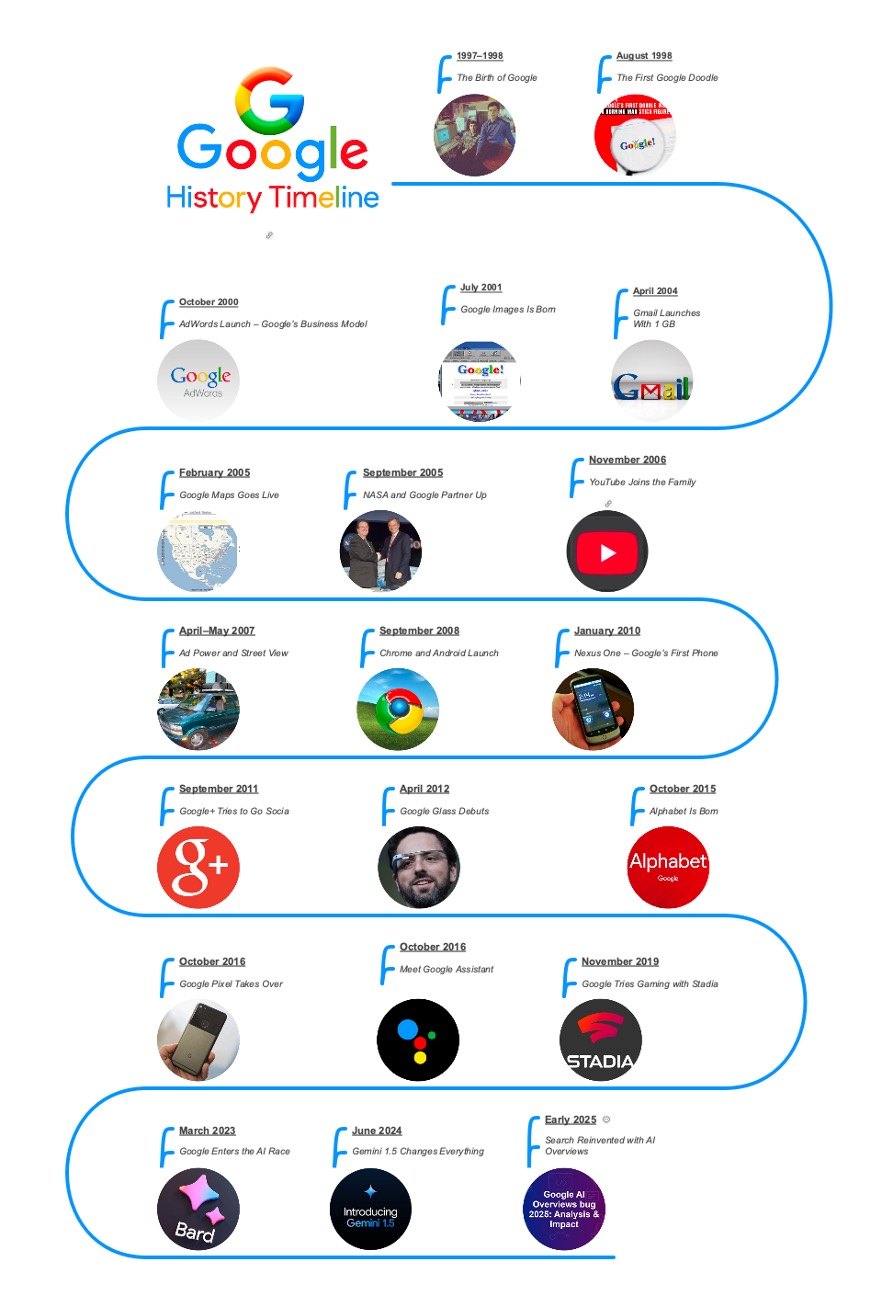
Google-Geschichte-Zeitleiste
Diese Vorlage zeigt Googles Entwicklung in einer klaren chronologischen Darstellung. Jeder Meilenstein bietet Platz für Beschreibungen, Produkt-Launches und wichtige Wendepunkte.
Interaktiv bearbeitet können Sie Videos zu Keynotes anfügen oder Artikel verlinken, die das jeweilige Ereignis erklären. Die Zeitleiste ist schlicht, bietet aber viel Raum für Erweiterungen und Anpassungen.


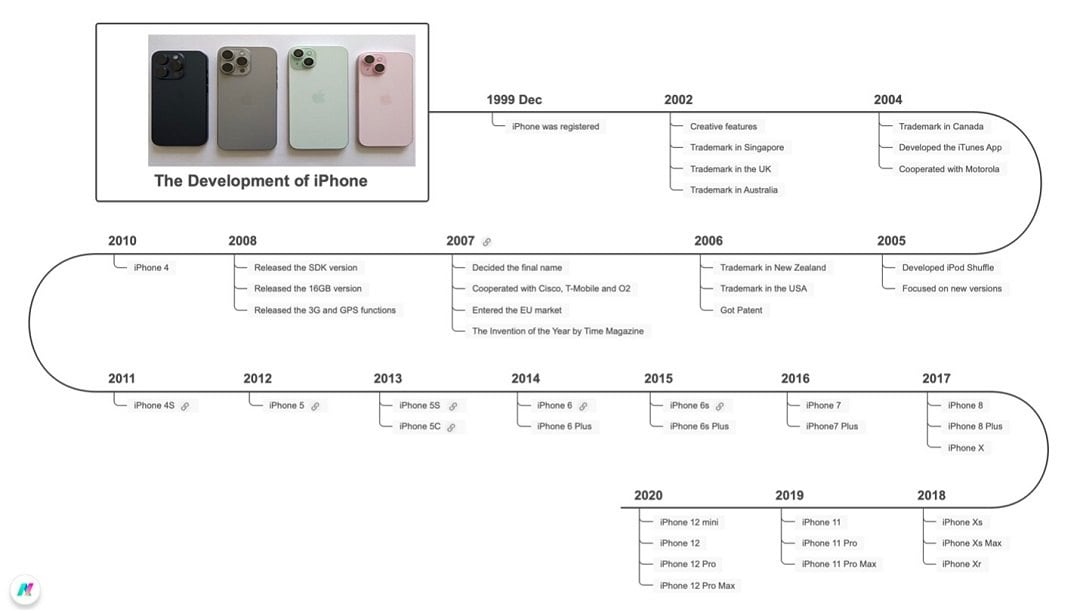
iPhone-Geschichte-Zeitleiste
Diese iPhone-Vorlage führt durch Releases verschiedener Generationen. Sie enthält bereits integrierte Links zu Videos oder Archiven wichtiger iPhone-Veröffentlichungen.
Sie können das leicht erweitern: Hängen Sie Keynote-Clips, Testberichte oder Artikel an jedes Modell, um die Darstellung interaktiver zu machen. Die aktuelle Datei enthält Anhänge bis zum iPhone 6s – neue Modelle können Sie problemlos ergänzen.
Projekt-Zeitleisten-Vorlage
Diese Projekt-Zeitleisten-Vorlage ist interaktiv und lässt sich gleichzeitig als Checkliste nutzen. Wie Sie sehen, enthält sie Checkboxen, die Sie anklicken können, um Aufgaben als erledigt zu markieren.
Außerdem können Sie die Icons neben den Texten „Task x“ anpassen, um den Status als „in Arbeit“ oder „abgeschlossen“ zu kennzeichnen.

Fazit
Am Ende dieses Artikels sollten Sie den Unterschied zwischen einer klassischen Zeitleiste und einer interaktiven Zeitleiste klar erkennen: Mit Interaktivität gewinnen Sie mehr Kontext, mehr Nutzen und deutlich bessere Orientierung – ohne die Übersicht zu verlieren.
Diese Anleitung hat Ihnen außerdem gezeigt, warum Wondershare EdrawMind eine starke Wahl ist, wenn Sie interaktive Elemente hinzufügen und gemeinsam nutzen möchten. Probieren Sie es für Ihr nächstes Projekt aus.
 EdrawMind
DesktopEdrawMind Online
EdrawMind
DesktopEdrawMind Online

Erstellen, zusammenarbeiten und erobern Sie mit Mind Mapping!