Suchen Sie nach „2D zu 3D Grundriss Konverter" und Sie finden sofort Dutzende Tools. Die meisten wirken überzeugend – bis Sie sie tatsächlich ausprobieren.
Ich habe diejenigen getestet, die regelmäßig auftauchen, nicht nur die mit schicken Landingpages. Einige liefern. Die meisten nicht. Und der Unterschied liegt nicht in der Feature-Liste.
Die Schwachen setzen voraus, dass Sie mehr wissen, als die meisten Menschen tatsächlich wissen. Sie laden eine 2D-Datei hoch, klicken auf „Konvertieren" und bleiben dann dabei stecken, Einstellungen zu verstehen, fehlerhafte Ausgaben zu korrigieren oder zwischen Tools hin und her zu springen.
EdrawMax handhabt die komplette Konvertierung innerhalb eines einzigen Workflows. Keine zusätzlichen Tools, kein Hin und Her. Sie erhalten einen nutzbaren 3D-Grundriss in wenigen Klicks.
In diesem Beitrag zeige ich Ihnen, wie EdrawMax als 2D-zu-3D-Konverter abschneidet und vergleiche es mit drei Alternativen, die Sie kennen sollten. Damit Sie das Tool wählen können, das wirklich zu Ihrem Workflow passt.
In diesem Artikel
Warum die meisten 2D-zu-3D-Grundriss-Konverter scheitern
Eine 3D-Ausgabe zu erhalten ist nicht der schwierige Teil. Eine zu bekommen, die Ihren Plan tatsächlich widerspiegelt, schon.
Das Tool muss Ihre Geometrie lesen, nicht raten
Wände verschieben sich. Proportionen driften ab. Das Ergebnis sieht wie ein 3D-Grundriss aus, ist aber nicht präzise. Dieser Unterschied wird wichtig, sobald jemand anderes ihn betrachtet.
Geschwindigkeit bedeutet nichts, wenn die Ausgabe unbrauchbar ist
Ein Konverter, der schnell fehlerhafte Ausgaben produziert, hat Ihnen nichts erspart. Er verlagert das Problem nur nach hinten – in Ihre Bearbeitungssitzung oder, schlimmer noch, in eine Kundenabnahme. Zuverlässig bedeutet sauber beim ersten Durchlauf. Das ist der Maßstab.
Ich hatte noch nie einen Kunden, der „Ich korrigiere es später" als vernünftige Antwort akzeptiert hat, wenn die Ausgabe fehlerhaft zurückkam.
Die empfangende Person hat nicht Ihre Software
Ihr Kunde, Auftragnehmer oder Genehmigungsausschuss hat keine CAD-Software. Sie werden keinen Viewer herunterladen. Die Ausgabe muss auf jedem Gerät in einem gängigen Format ohne Setup geöffnet werden können. Wenn nicht, ist die Konvertierung nicht abgeschlossen.
Es muss für Menschen funktionieren, die keine Architekten sind
Die meisten professionellen 3D-Tools setzen voraus, dass Sie den Workflow bereits kennen. Das funktioniert für Profis. Alle anderen starten von einem steileren Punkt, als die Aufgabe es erfordert. Ein Tool, das Vorwissen voraussetzt, ist einfach nur eine weitere Sache, die man lernen muss.
Überblick über 2D-zu-3D-Grundriss-Konverter
| EdrawMax | Planner 5D | RoomSketcher | Floorplanner | |
| Ein-Klick-Konvertierung von 2D zu 3D | ||||
| Vollständiger Workflow in einem Tool | ||||
| Kostenloser Plan mit nutzbarer 3D-Ausgabe | ||||
| Erfordert einen kostenpflichtigen Plan für die Kernfunktion | ||||
| Funktioniert ohne Dateitransfer zwischen Tools | ||||
| Vorlagen verfügbar | ||||
| Export ohne Wasserzeichen (kostenlos) | ||||
| Kundenfähige Ausgabe im kostenlosen Plan | ||||
| Desktop-App verfügbar |
Bester 2D-zu-3D-Grundriss-Konverter: EdrawMax
EdrawMax löst das Übergabeproblem direkt. Die Funktion „Grundriss zu 3D" befindet sich innerhalb derselben Arbeitsfläche, auf der Sie den Plan erstellen oder bearbeiten. Kein Dateitransfer, keine zweite Anwendung, keine Geometrie geht beim Transfer verloren.
Als ich es zum ersten Mal benutzte, hatte ich aus einem gerade erstellten Grundriss eine kundenfähige 3D-Ansicht in unter drei Minuten. Das ist genau die Lücke, die es schließt.
Ein-Klick-Konvertierung von 2D zu 3D
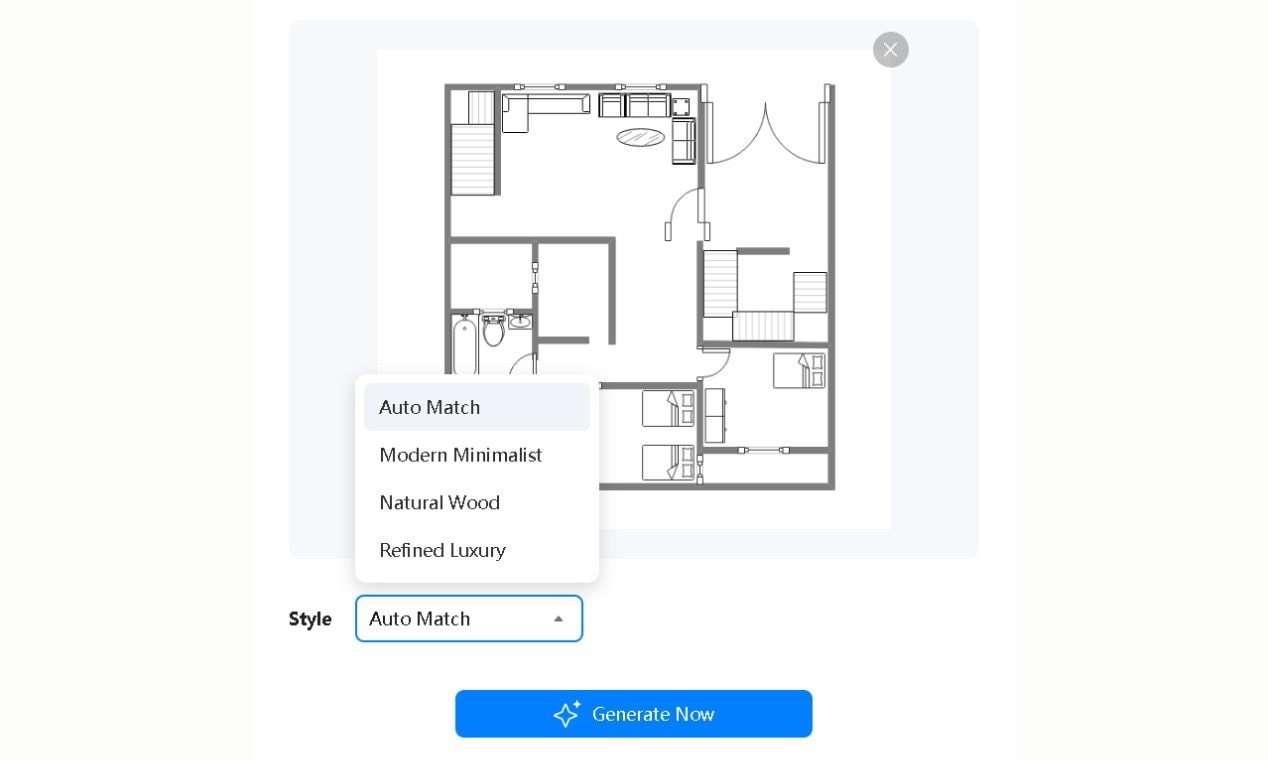
Konvertieren Sie jeden Grundriss auf der Arbeitsfläche mit einem Klick in eine gestaltete 3D-Ansicht, mit vier verfügbaren Stiloptionen zum Zeitpunkt der Generierung.
- Vier Stile bei der Generierung: Auto Match, Modern Minimalist, Natural Wood und Refined Luxury. Unterschiedliche Ausgaben für unterschiedliche Zielgruppen, kein Neuaufbau erforderlich.
Jeder andere Workflow, den ich getestet habe, scheitert an dem Punkt, wo die Datei zwischen Tools wechselt. EdrawMax entfernt diesen Schritt vollständig.
Über 20.000 Vorlagen für den Einstieg
Eine leere Arbeitsfläche kostet Zeit, die die meisten Menschen nicht einkalkulieren. Das ist Ihr Ausgangspunkt vor der Konvertierung. Je näher die Vorlage an Ihrem tatsächlichen Raum ist, desto weniger Nachbearbeitung benötigt die 3D-Ausgabe hinterher.
Ich starte mittlerweile kaum noch von einer leeren Arbeitsfläche. Vorlagen für Wohnungsgrundrisse bringen mich in Minuten ans Ziel.
Symbolbibliothek speziell für Grundrisse entwickelt
Über 26.000 Symbole decken Wände, Türen, Fenster, Möbel und Einrichtungsgegenstände ab, alle kategorisiert im linken Bereich. Sie platzieren Elemente. Sie müssen nicht danach suchen.
Die Möbelsymbole sind diejenigen, die ich am häufigsten platziere, bevor ich auf „Generieren" klicke. Sie sind spezifisch genug, um in der Ausgabe richtig auszusehen, ohne zusätzliche Anpassung.
Export-fertig für jede Zielgruppe
PNG, JPG, PDF, Word, PPT, SVG, CAD (.dxf) und mehr. Kunden öffnen PNG auf dem Smartphone. PDF funktioniert für Genehmigungen. CAD (.dxf) kehrt ohne Konvertierung in einen technischen Workflow zurück.
Funktioniert auf allen Geräten
EdrawMax läuft auf Windows, macOS, Linux, Web, iOS und Android. Die Webversion ist zugänglich, ohne etwas herunterladen zu müssen.
EdrawMax bietet einen kostenlosen Plan. Die Preise für kostenpflichtige Pläne finden Sie auf edrawmax.com/pricing.
So konvertieren Sie einen 2D-Grundriss in 3D mit EdrawMax
Hier ist der vollständige Workflow-Prozess vom Plan zur exportierten Datei.
Schritt 1 Grundriss auf die Arbeitsfläche bringen
- Öffnen Sie die Vorlagengalerie und suchen Sie nach einem Grundrisstyp, der zu Ihrem Raum passt
- Klicken Sie auf Sofort verwenden bei der am besten passenden Vorlage
- Möchten Sie lieber selbst erstellen? Klicken Sie auf Neu und starten Sie von Grund auf
- Sie können auch Ihr 2D-Design in die Arbeitsfläche importieren
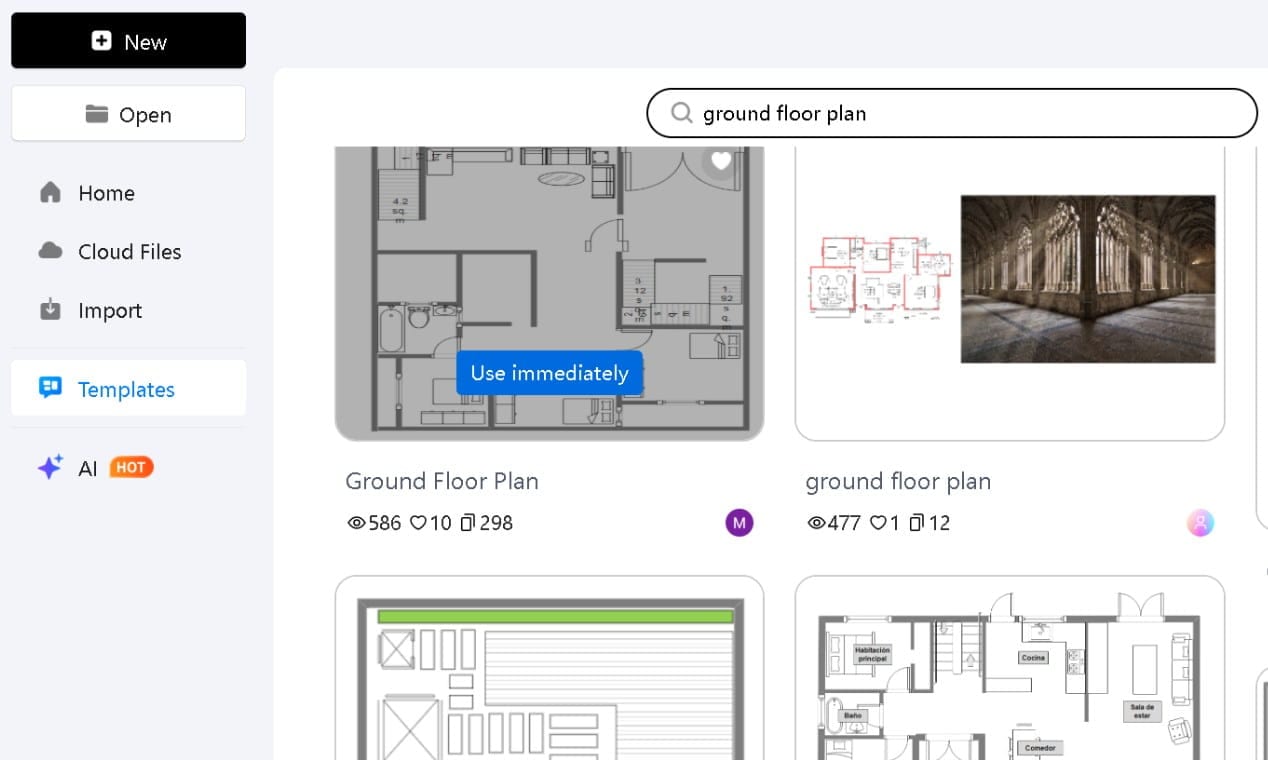
Die am nächsten kommende Vorlage ist gut genug. Sie brauchen keine perfekte Übereinstimmung, bevor Sie konvertieren. Der Generierungsschritt übernimmt den Rest.
Schritt 2 Konvertieren
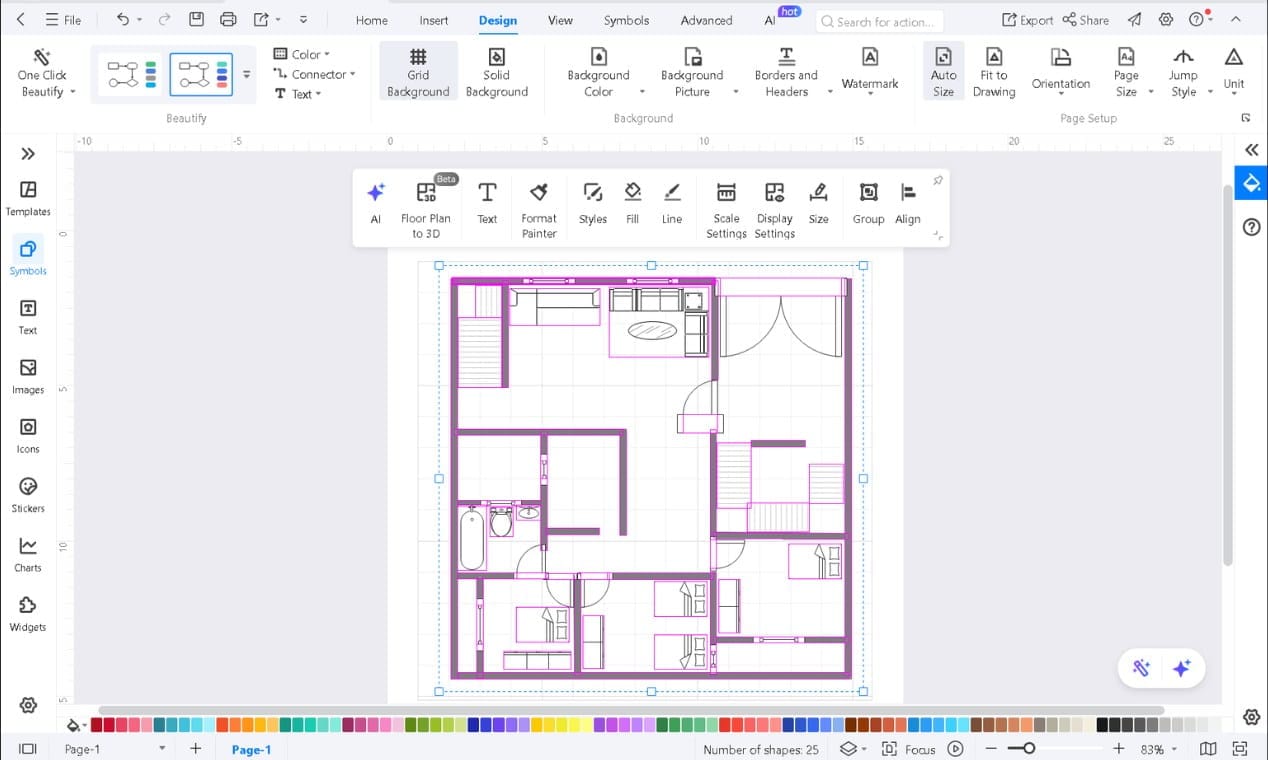
- Wählen Sie auf der Arbeitsfläche den gesamten oder einen bestimmten Teil des Grundrisses aus, den Sie konvertieren möchten
- Klicken Sie auf Grundriss zu 3D im Pop-up
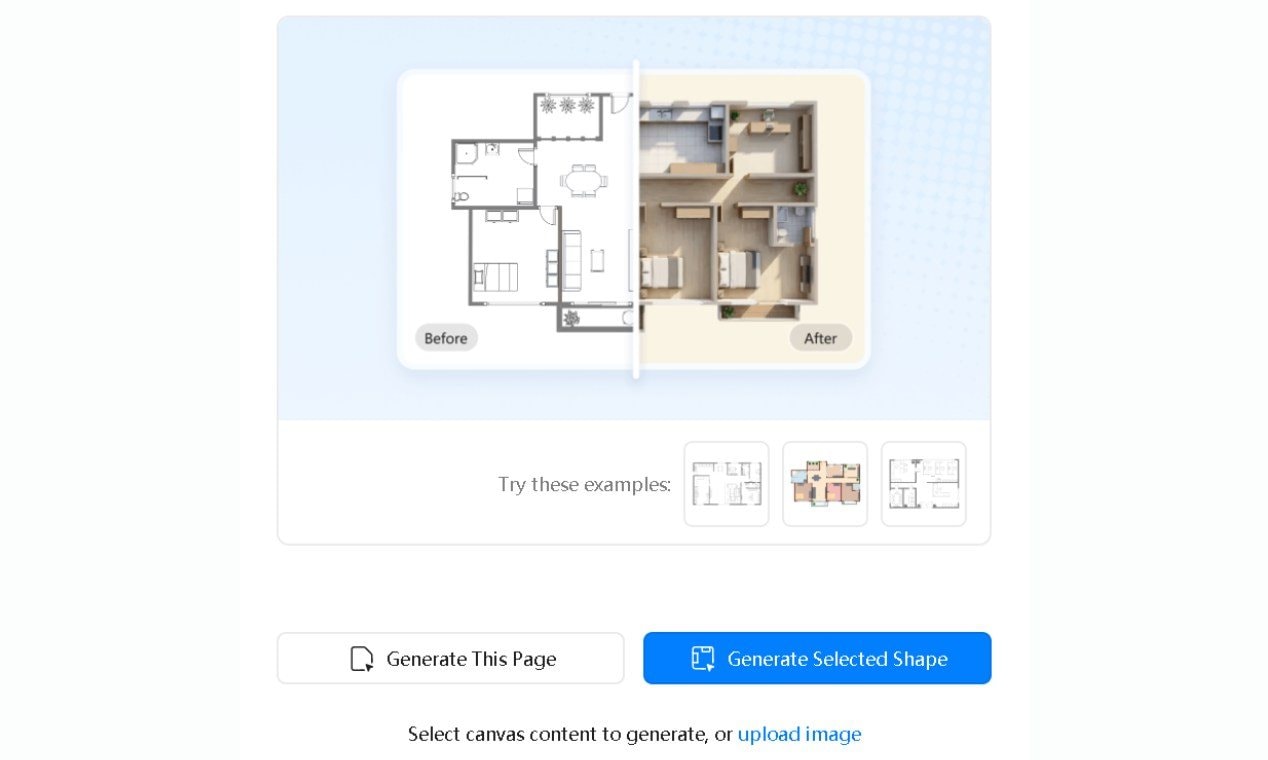
- Wählen Sie Diese Seite generieren or Ausgewählte Form generieren
Diese Seite generieren konvertiert die gesamte Arbeitsfläche. Ausgewählte Form generieren funktioniert nur mit Ihrer aktiven Auswahl, nützlich wenn Sie nur einen bestimmten Raum konvertieren möchten, ohne den Rest des Plans zu beeinflussen.
- Wählen Sie einen Stil und klicken Sie auf Jetzt generieren. Die Ausgabe erscheint normalerweise in unter einer Minute.
Falscher Stil für die falsche Zielgruppe, und die Ausgabe wirkt unabhängig von der Qualität flach. Ein Kunde, der ein Haus kauft, liest Refined Luxury anders als ein Auftragnehmer, der Wandfreiräume prüft.
Schritt 3 Ausgabe prüfen
- Wählen Sie das generierte Bild auf der Arbeitsfläche aus und ändern Sie es über das Pop-up-Menü
- Anpassen ermöglicht Ihnen die Steuerung von Helligkeit, Kontrast und Transparenz
- Bild bearbeiten hilft Ihnen, Hintergründe zu bereinigen und das Bild insgesamt zu verbessern
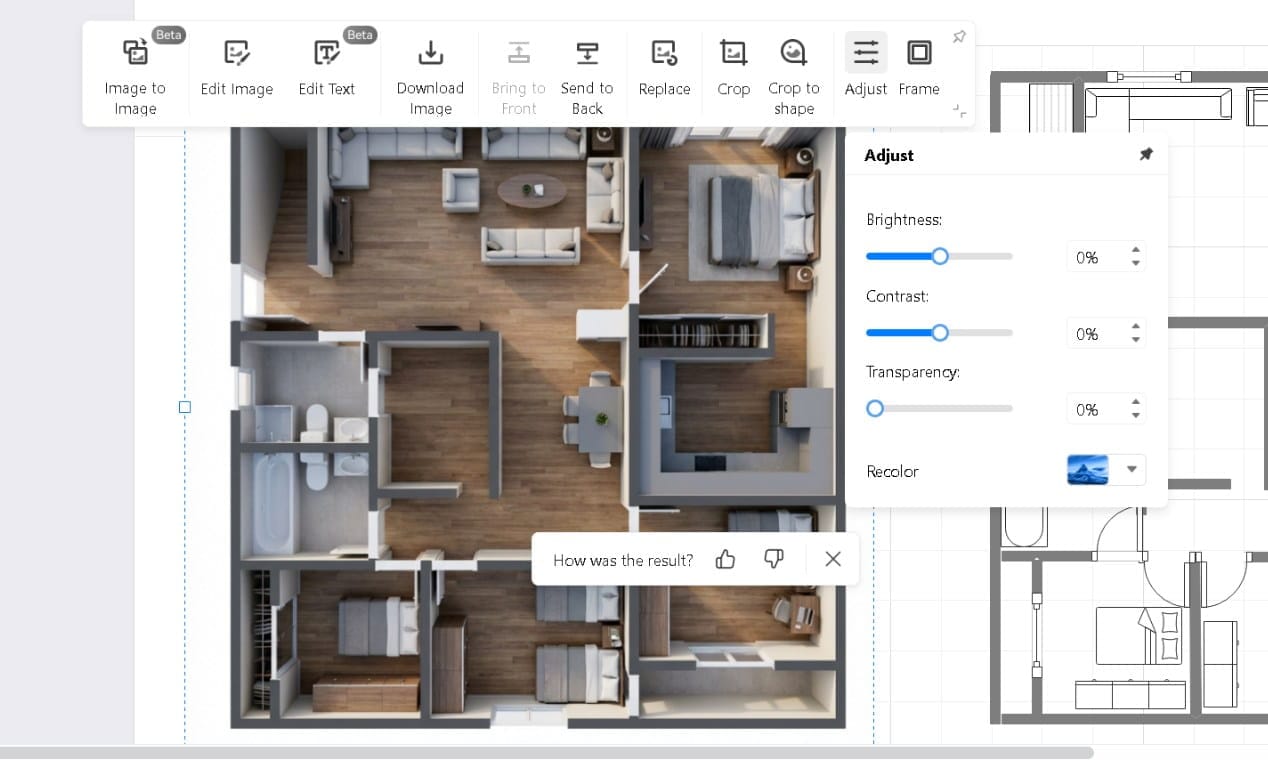
Wenn Sie die Generierung zweimal mit identischen Einstellungen ausführen, ergibt sich oft ein saubereres zweites Ergebnis. Versuchen Sie das, bevor Sie manuelle Bearbeitungen vornehmen.
Schauen Sie zuerst auf die Wände. Wenn die Geometrie beim Eingeben sauber war, wird sie auch beim Ausgeben sauber sein. Dort entscheidet sich die Ausgabequalität.
Schritt 4 Speichern
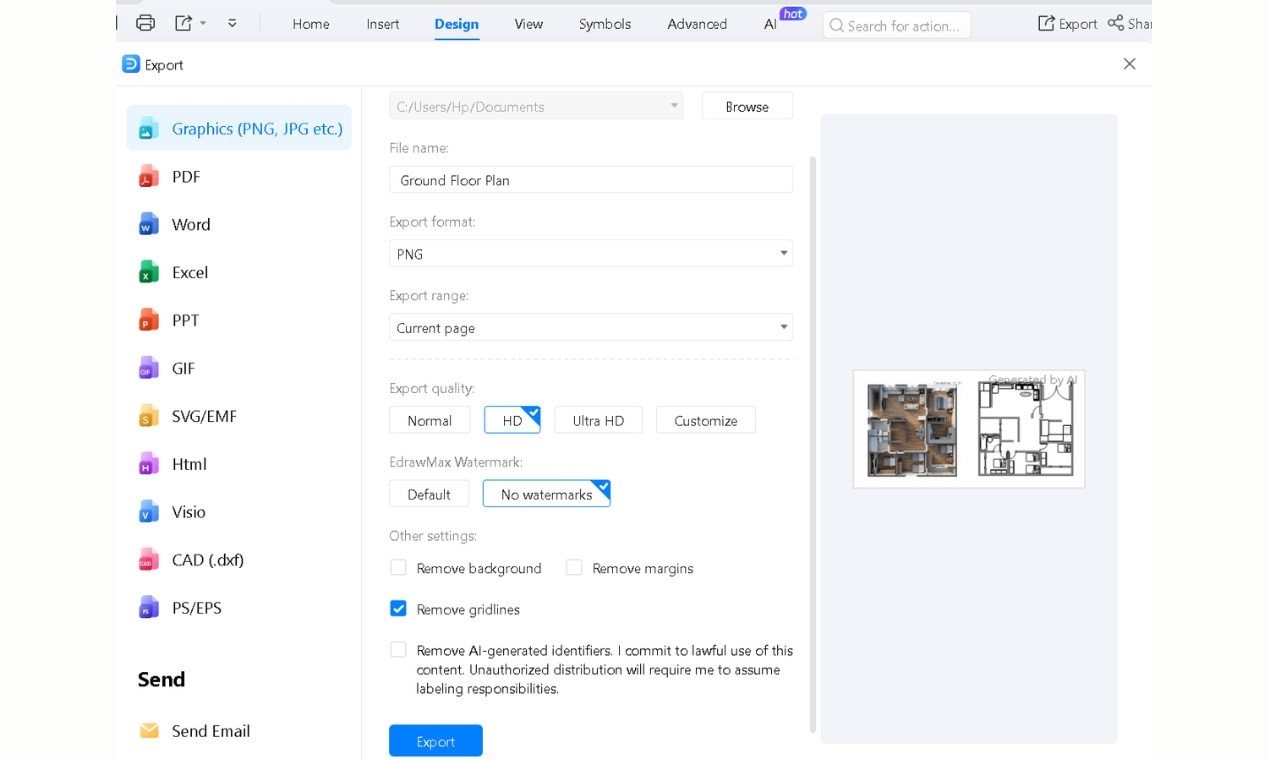
- Bild herunterladen im Pop-up speichert nur das 3D-Bild
- Gehen Sie zu Export oben rechts für vollständige Formatkontrolle: PNG, JPG, PDF, PPT, SVG, CAD (.dxf)
- Qualität einstellen, auf Export klicken, um sofort herunterzuladen
Planner 5D
Was es ist: Home-Design-Tool für Web, iOS, Android, Windows und macOS.
Die Funktion, die zählt: KI-Plan-Erkennung. Laden Sie ein 2D-Bild oder eine Blaupause hoch und erhalten Sie automatisch ein bearbeitbares 3D-Projekt.
Für wen es ist: Erstnutzer, die aus einem vorhandenen Plan ein gestaltetes 3D-Ergebnis erhalten möchten, ohne Design-Software zu erlernen.
Ehrliche Einschränkung: KI-Plan-Erkennung erfordert Premium. Das meiste, was dieses Tool nützlich macht, kostet Geld. Die Lücke zwischen kostenlos und Premium ist hier größer als bei den meisten Tools in dieser Preisklasse.
Preise: Kostenlos verfügbar. Premium ab 4,99 $/Monat (jährlich), was KI-Plan-Erkennung und den vollständigen Katalog mit über 10.000 Artikeln freischaltet. Professional ab 33,33 $/Monat (jährlich) fügt unbegrenzte 4K-Renderings und CAD-Export hinzu.
Für die meisten Nutzer, die 2D-zu-3D-Konverter vergleichen, ist Premium die relevante Stufe.
RoomSketcher
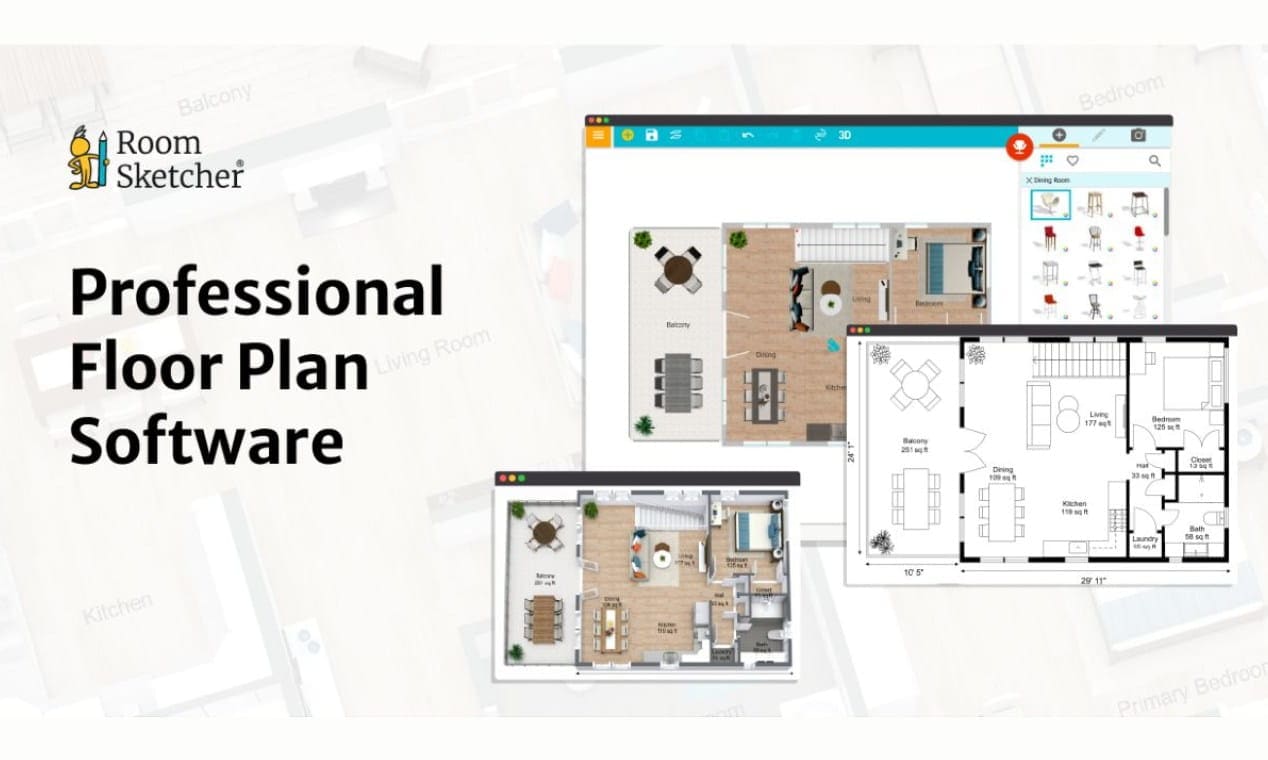
Ich würde einen Immobilienmakler eher zu RoomSketcher leiten als zu den meisten anderen Tools in diesem Vergleich. Allerdings erfordert das Zeichnen aus einer Blaupause Pro. Der kostenlose Plan enthält es nicht. Das sollten Sie wissen, bevor Sie sich festlegen.
Was es ist: Grundriss- und Visualisierungstool für Immobilienprofis und Innenarchitekten, verfügbar im Web, für Windows und macOS.
Die Funktion, die zählt: Ein kompletter Visualisierungs-Stack. 2D-Grundrisse, 3D-Grundrisse, 3D-Fotos, 360-Grad-Ansichten und Live-3D-Rundgang an einem Ort. KI-Konvertierung wandelt ein Blaupausen-Bild automatisch in einen bearbeitbaren Grundriss um.
Ehrliche Einschränkung: Der kostenlose Plan klingt nützlicher, als er ist.
Preise: Kostenloser Plan verfügbar. Pro ab 12 $/Monat (jährlich mit 144 $ abgerechnet). Team ab 35 $/Monat (jährlich).
Floorplanner
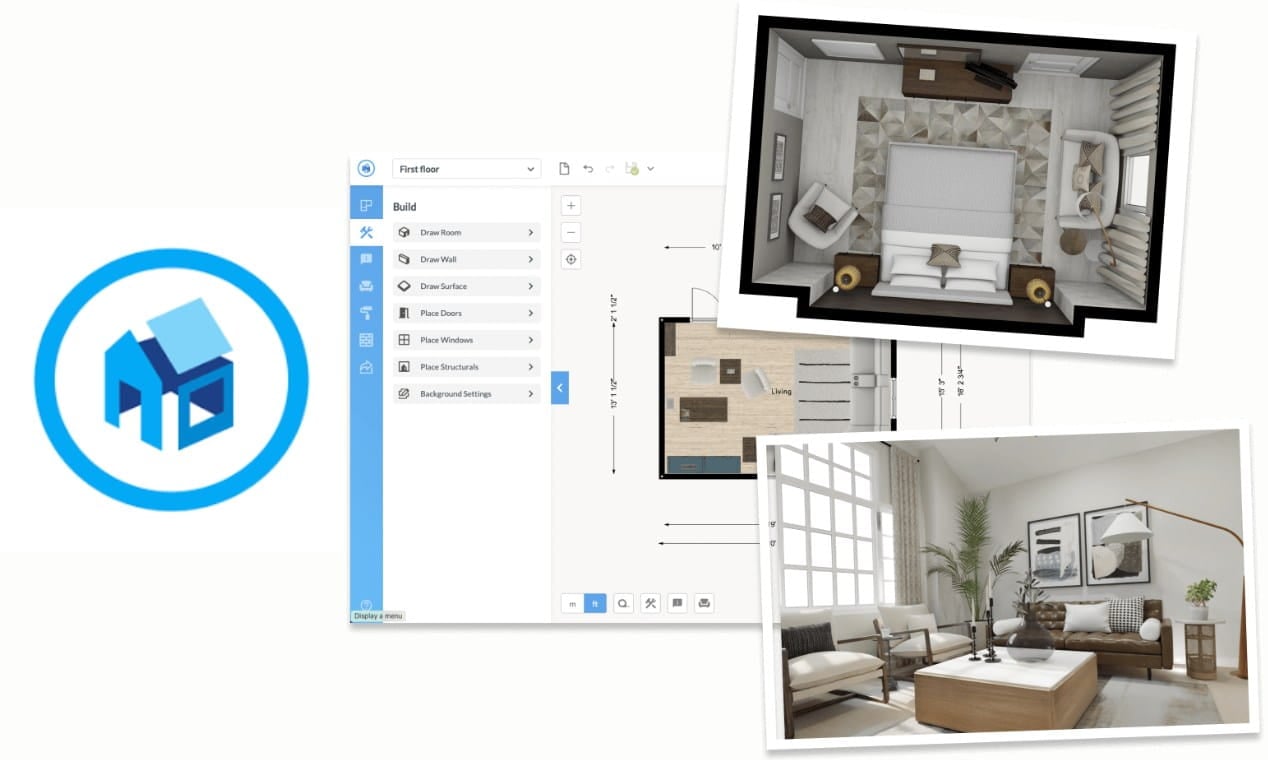
Seit 2007 kostenlos, browserbasiert, keine Installation erforderlich. Das ist die definierende Tatsache über Floorplanner, vor allem anderen.
Die Funktion, die zählt: Echtzeit-3D-Ansicht und eine Bibliothek mit über 260.000 3D-Modellen, beide im kostenlosen Plan verfügbar. Für ein grobes Konzept oder einen schnellen Immobiliengrundriss ist das ein legitimer Ausgangspunkt.
Für wen es ist: Persönliche Projekte und schnelle Grundrisse, bei denen eine grobe 3D-Ansicht ausreicht und ein Abonnement nicht gerechtfertigt ist.
Ehrliche Einschränkung: Kostenlose Exporte haben 960x540px mit Wasserzeichen und zehn Minuten Wartezeit zwischen den Exporten. Wasserzeichen-Entfernung kostet zwei Credits. HD kostet fünf. Fünf Credits kosten 8,15 $. Nichts Kundenpräsentierbares kommt aus dem kostenlosen Plan ohne Credits auszugeben.
Fazit
Alle hier aufgeführten Tools können einen 3D-Grundriss erstellen. Der Unterschied liegt darin, wie viel Arbeit es braucht, um einen zu erhalten, den Sie tatsächlich nutzen können.
Planner 5D, RoomSketcher und Floorplanner passen jeweils zu einem spezifischen Anwendungsfall. Wenn Sie Ihren Workflow bereits kennen, können sie gut funktionieren. Die meisten Menschen kennen ihn nicht. Sie haben einen Grundriss und eine Deadline.
EdrawMax ist für diese Situation konzipiert. Die Konvertierung erfolgt innerhalb derselben Arbeitsfläche, ohne Tool-Wechsel oder Geometrieverlust. Sie erhalten eine saubere 3D-Ausgabe ohne zusätzliche Schritte.
Wenn Sie noch unentschlossen sind, beginnen Sie mit EdrawMax. Es ist kostenlos zu testen, und die Konvertierung benötigt nur einen Klick.
Einfach. Smart. Eindrucksvolle Diagramme für jede Idee.