

折れ線グラフ作成で起こりがちな問題と対策8つ

編集者: Edraw
「折れ線グラフを利用したいけど、思ったようにできない。」そのようにお悩みの方へ。
エクセルやスプレッドシートでの困りごとの解決方法をお伝えします。
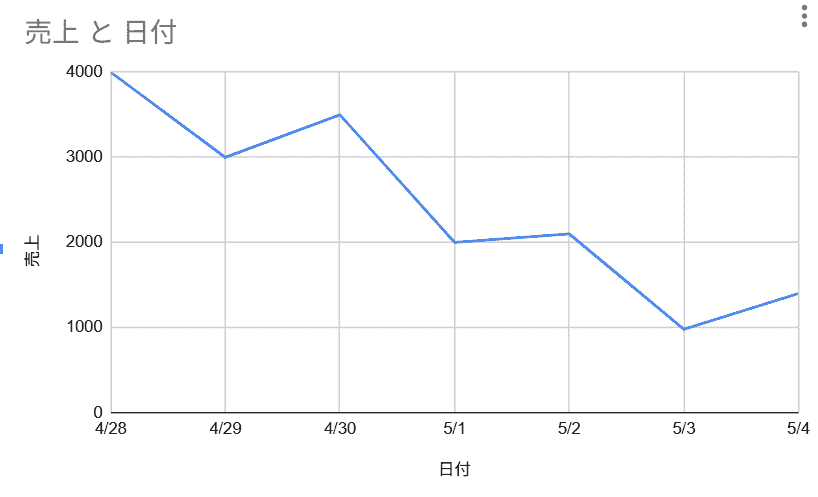
折れ線グラフとは、期間や時間ごとのデータの推移を表した表です。
ある時点から次の時点までを線で結ぶことで2点間のデータの上昇、下降が分かります。
さらにそれをつなげていくことで長期間にわたるデータのトレンドなどが把握できるのが特徴です。
企業での収支や売り上げ、政府の支持率の推移などに利用されます。
折れ線グラフの作成には、ラベル(凡例)項目とそれらに対応する数値データが必要です。
期間ごとの比較もできますけど、折れ線グラフを複数表示することができるのが折れ線グラフの特徴です。
複数の2つ以上のデータをグラフ上で比較するには棒グラフより折れ線グラフの方が見やすいため適しています。
時点間は線で結ばれているものの、ラベル以外の部分の値は意味をなさなくなるのがデメリットです。
折れ線グラフではデータの対象となる時点と時点の間を均等にすることが重要です。
例えば上のグラフにおいて日付が、3/20、4/27、5/1、5/2となっている場合は比較ができにくくなります。
スプレッドシートでの折れ線グラフの作成方法を記します。
順に見ていきましょう。
Step1 データの用意
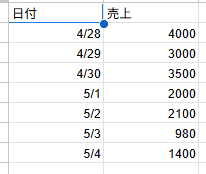
データを準備します。
1列目に比較するべき項目、2列目にデータを記入しましょう。
1行目はラベル欄として列の項目の説明とするとグラフにするときに自動でラベルがつきます。
Step2 折れ線グラフの挿入
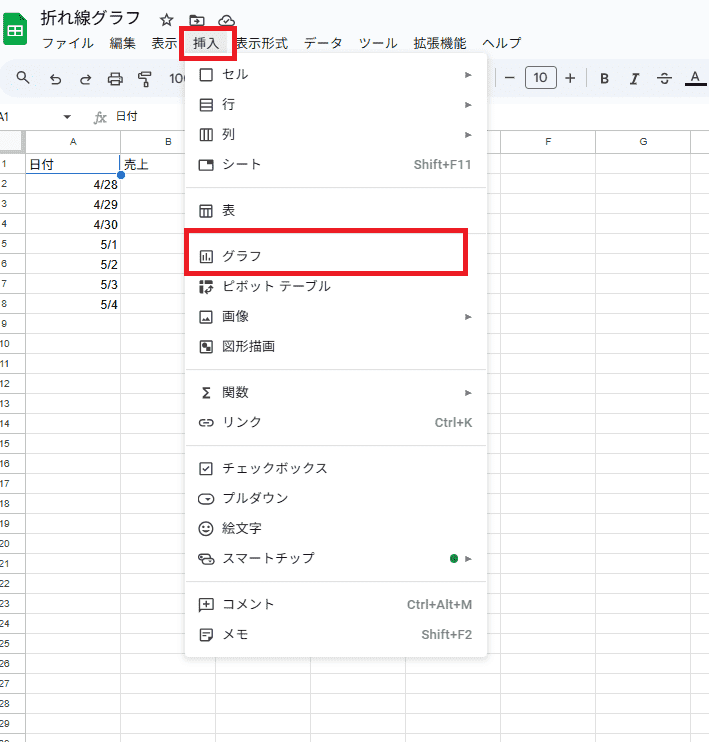
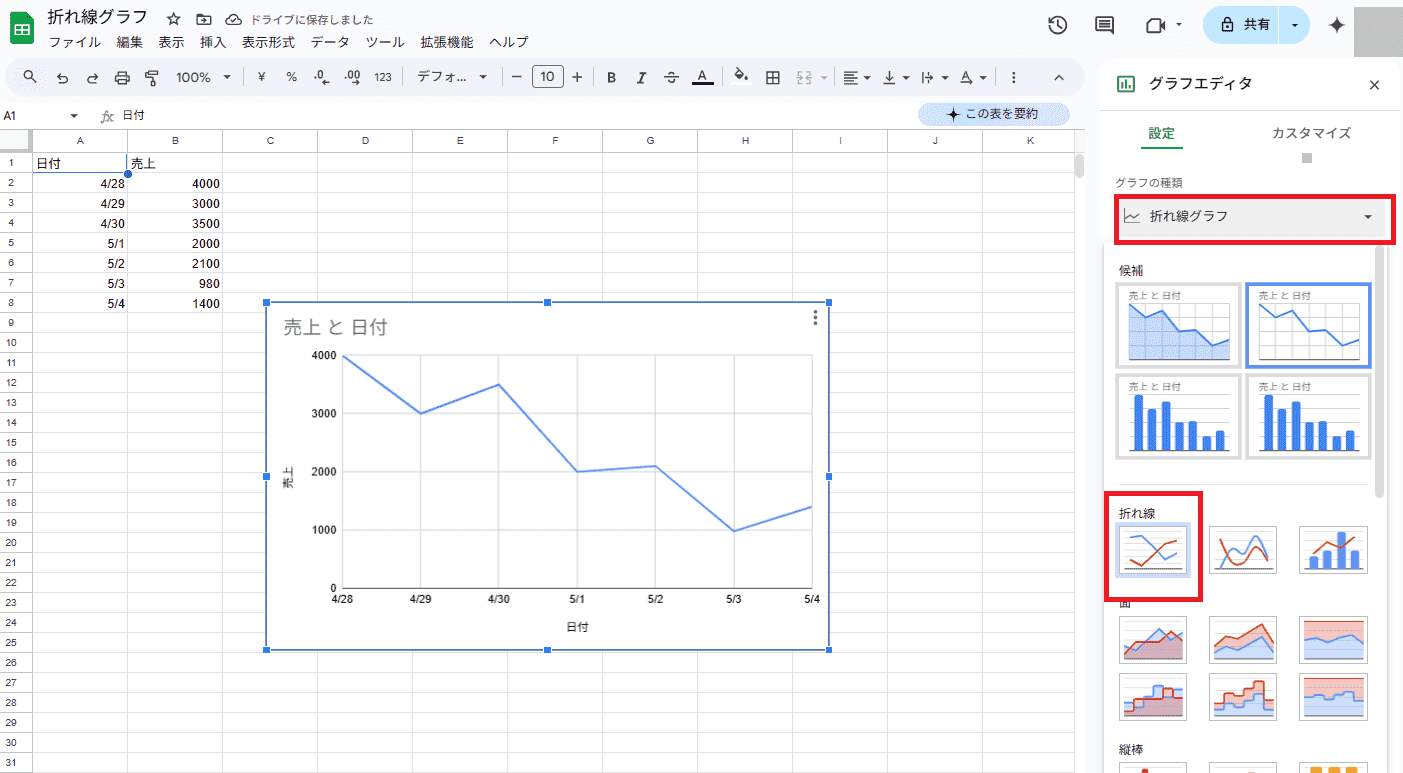
「挿入」→「グラフ」を選択するとグラフメニューが開きます。
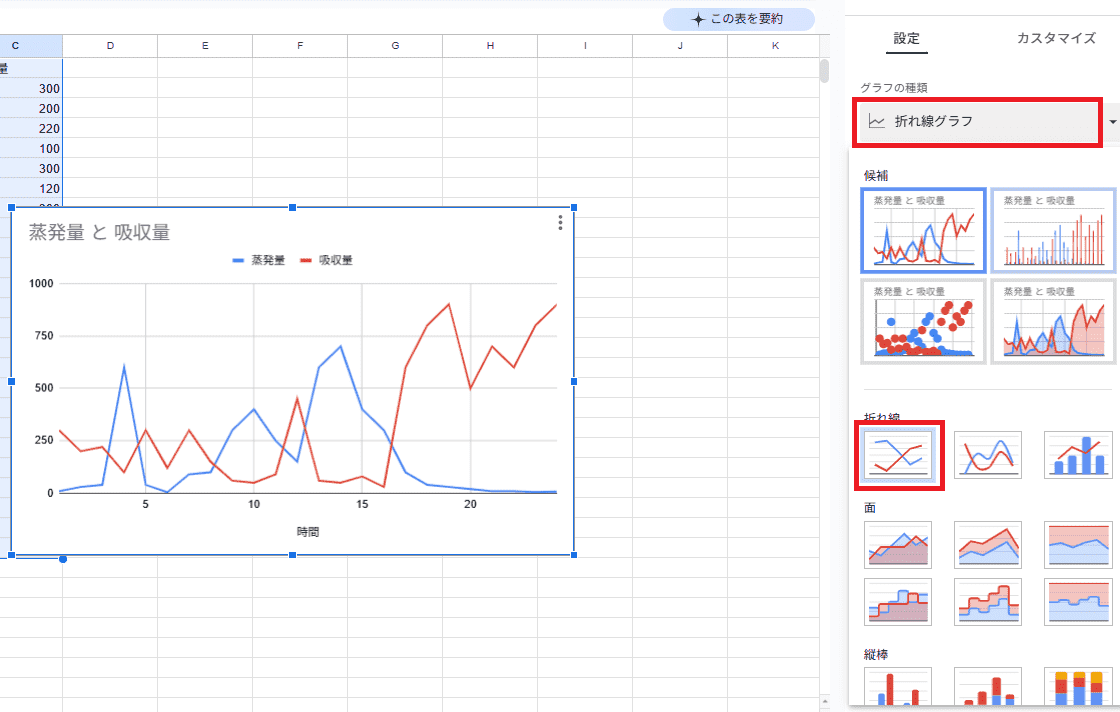
「グラフの種類」から折れ線グラフを選びます。
すると、シート内に折れ線グラフが挿入されます。
Step3 カスタマイズ
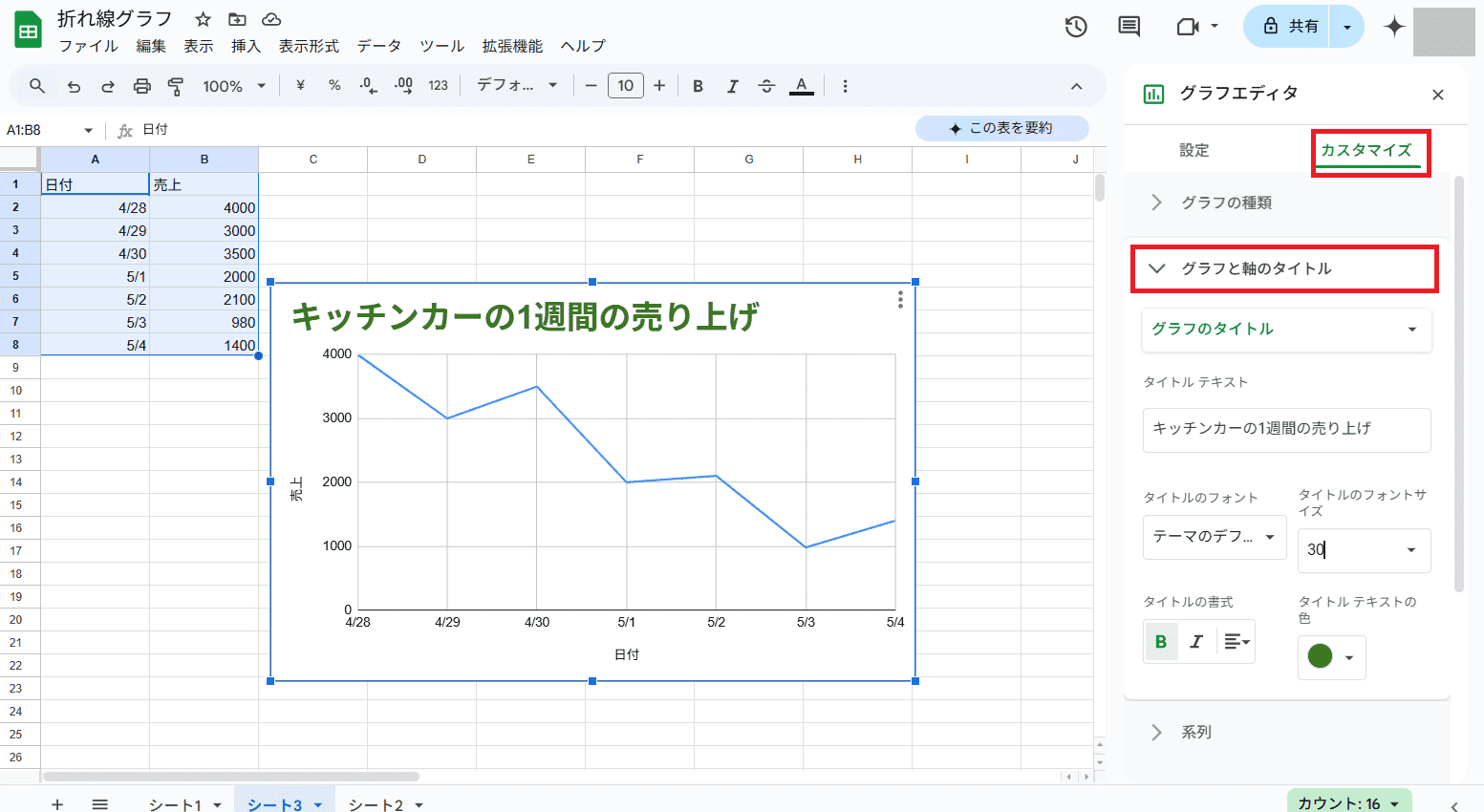
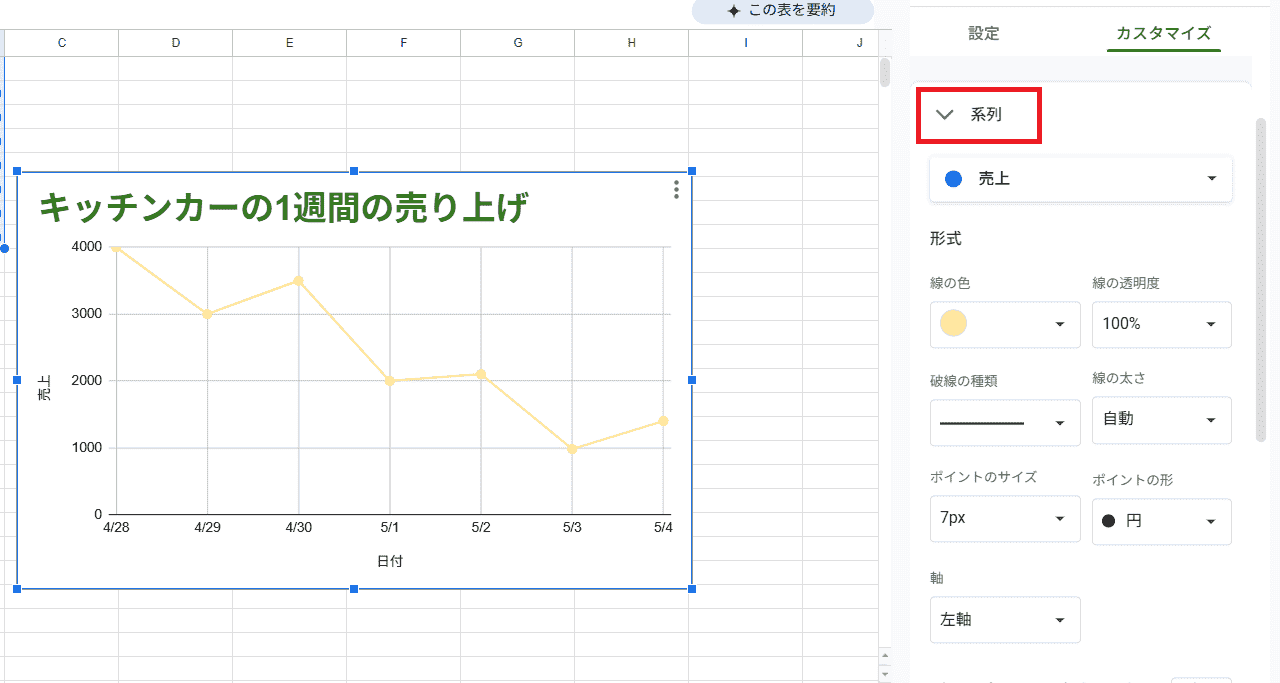
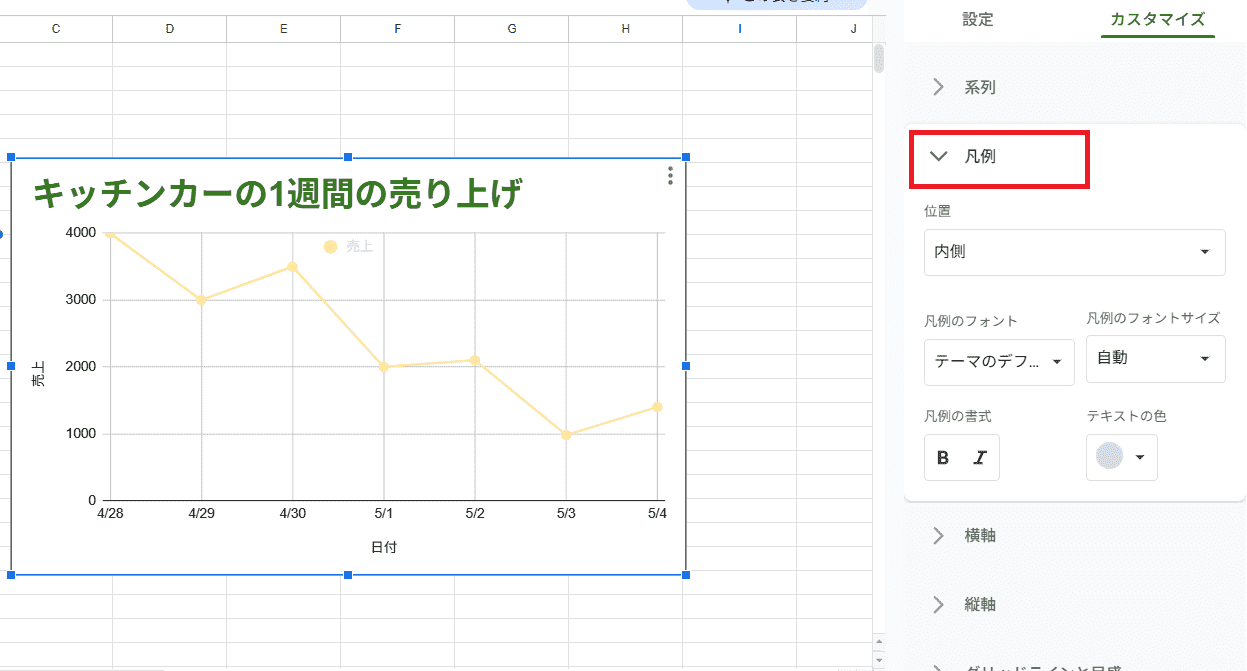
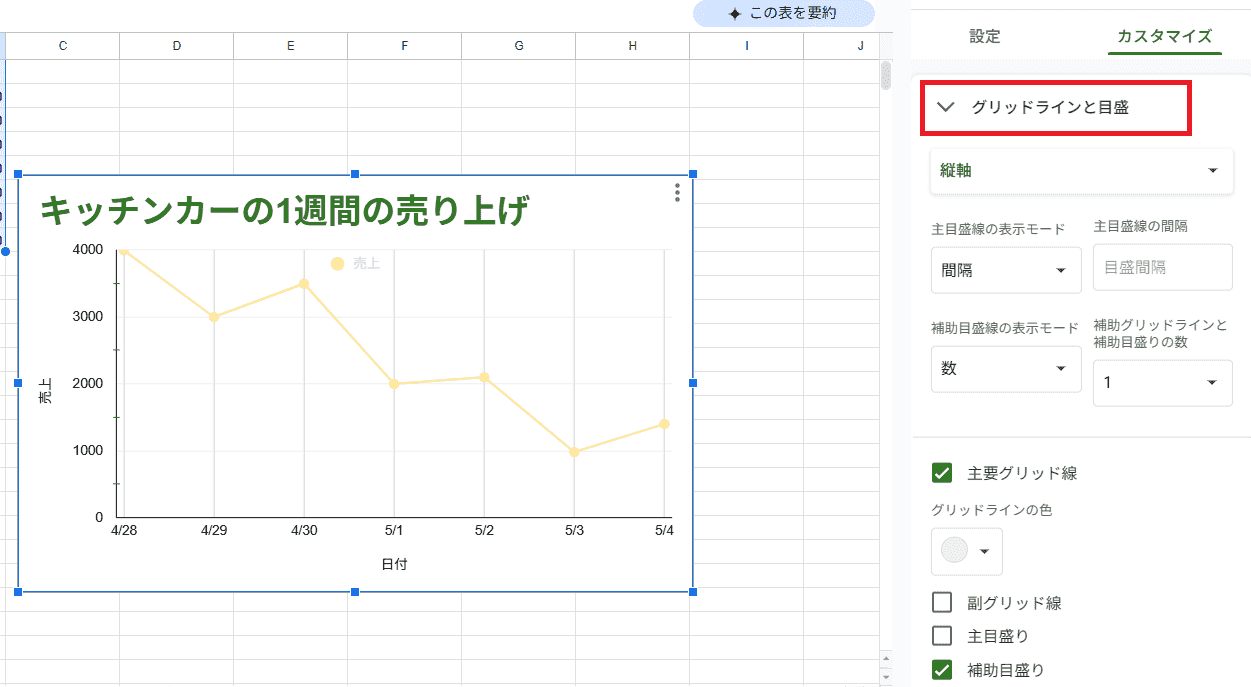
作成した折れ線グラフをカスタマイズします。
グラフのメニューの「カスタマイズ」タブを開きます。
以下の項目の設定が可能です。
|
グラフの種類 |
折れ線グラフの種類やNull値の表示 |
|
グラフと軸のタイトル |
タイトル、サブタイトル、軸のタイトル |
|
系列 |
系列の線の色、種類、ポイントの設定 |
|
横軸 |
軸ラベルのフォント、書式 |
|
縦軸 |
軸ラベルのフォント、書式 |
|
グリッドラインと目盛 |
補助グリッドラインの設定、表のグリッドラインの色、線の太さ、色 |
折れ線グラフの種類やNull値の表示
タイトル、サブタイトル、軸のタイトル
系列の線の色、種類、ポイントの設定
凡例の位置、フォント、書式
軸ラベルのフォント、書式
軸ラベルのフォント、書式
補助グリッドラインの設定、表のグリッドラインの色、線の太さ、色
折れ線グラフ作成時によくある問題点とツール別の対策を8つ挙げます。
参考にしていただけたら幸いです。
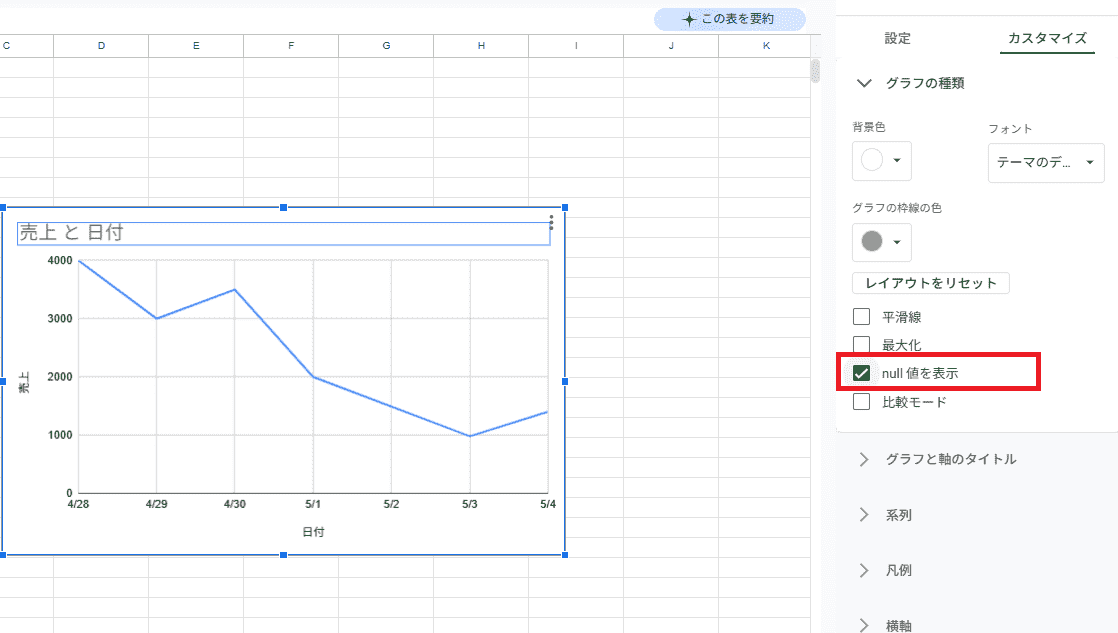
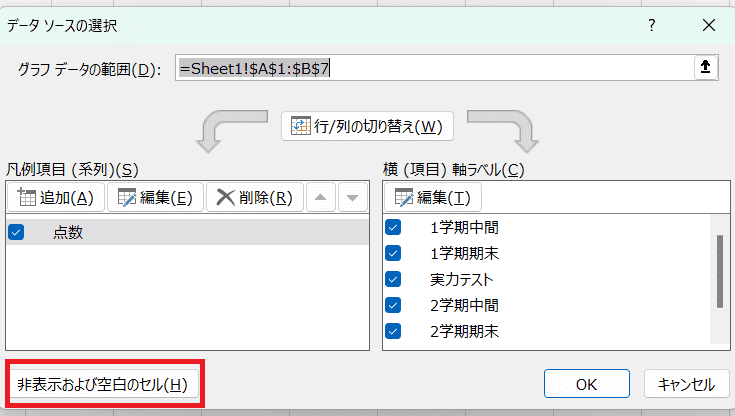
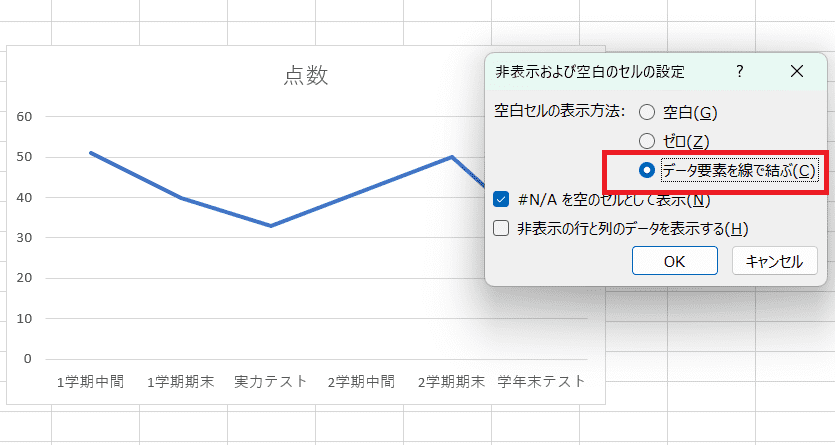
問題1. データの欠損による線の途切れ
データに欠損があると、折れ線グラフが途中で途切れてしまい、見栄えが悪くなります。
|
ツール |
対策 |
図解 |
|
スプレッドシート |
「グラフの種類」のメニューにnull値を表示のチェックをする |
 |
|
エクセル |
①「グラフのデザイン」タブからデータメニュー内の「データの選択」を選択する ②「データソースの選択」画面が立ち上がる ③「非表示及び空白のセル」を選択する ④「空白セルの表示方法」の「データを線で結ぶ」にチェックをする |
  |
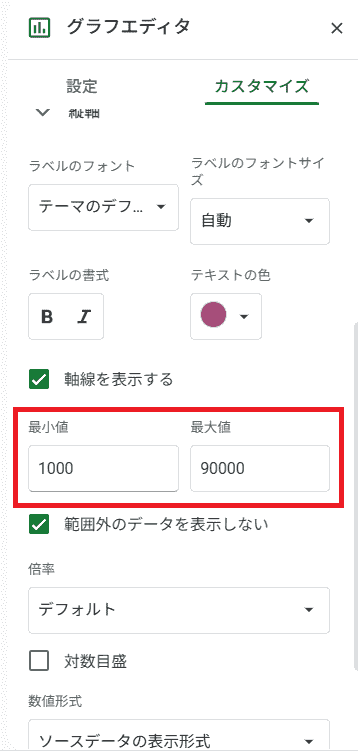
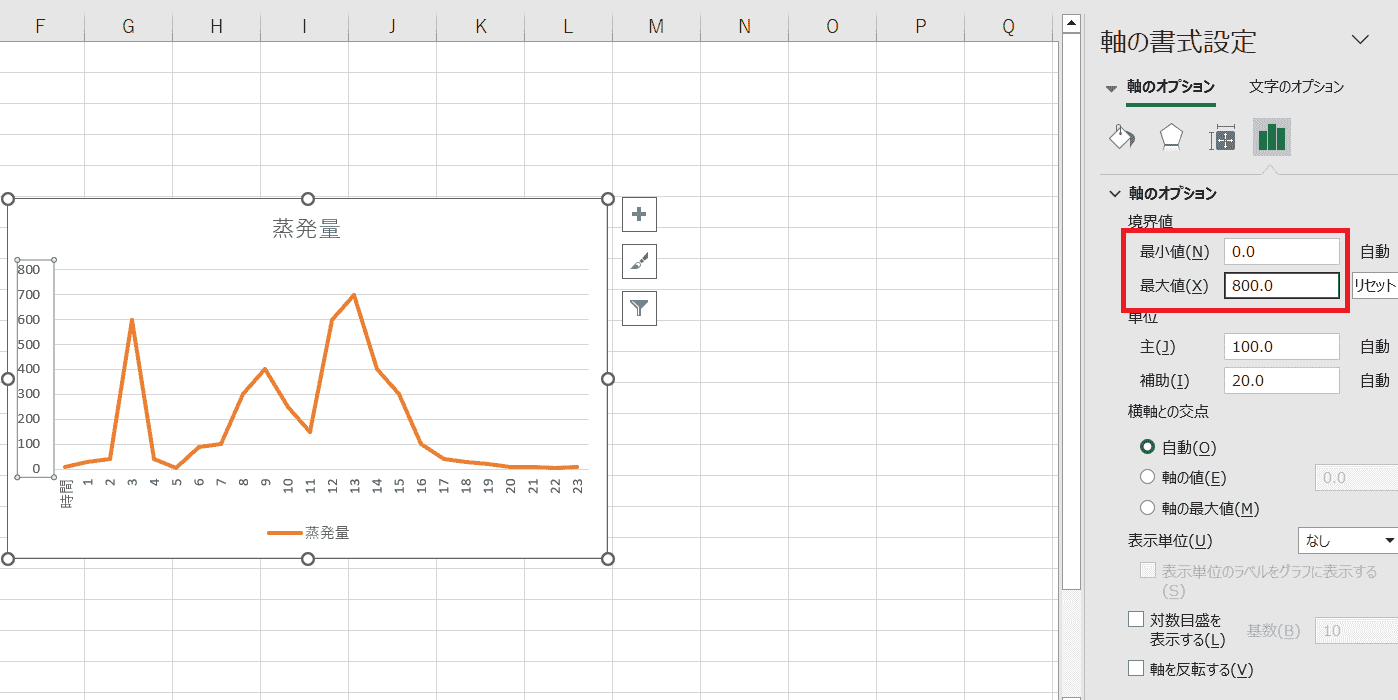
問題2:データの変化が過大または過小に見える。
縦軸の最小値・最大値の設定によって、データの変化が過大または過小に見えることがあります。
|
ツール |
対策 |
図解 |
|
スプレッドシート |
「縦軸」のメニューの最大値、最小値を調整する |
 |
|
エクセル |
①縦軸をクリックする ②軸の書式設定のメニューが表示される ③「軸のオプション」から、軸のオプションメニューを選択する ④境界値の最小値、最大値を設定する |
 |
問題3. 外れ値の影響
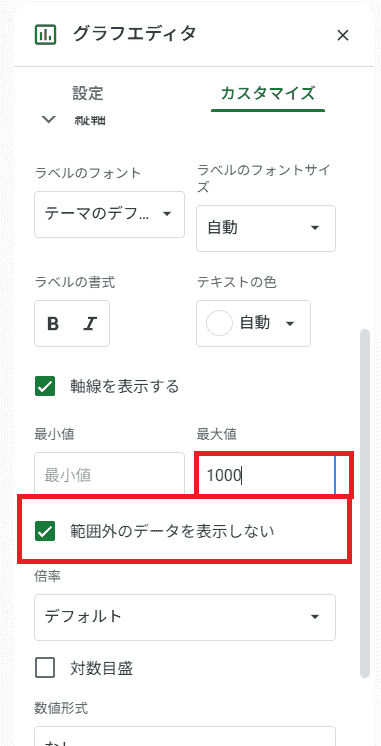
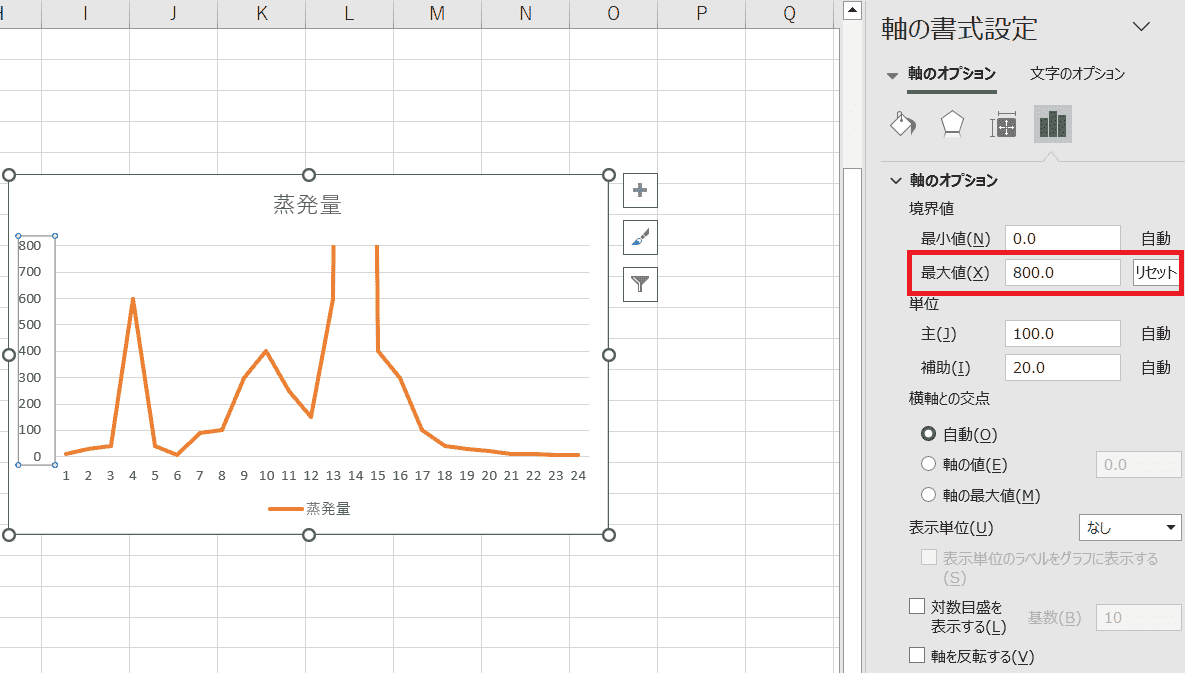
問題点:極端な値(外れ値)があると、グラフ全体のスケールが変わり、他のデータの傾向が見えにくくなります。
|
ツール |
対策 |
図解 |
|
スプレッドシート |
縦軸横軸の最大値を少なく設定して、「範囲外のデータを表示しない」にチェックをする |
 |
|
エクセル |
①縦軸をクリックする ②軸の書式設定のメニューが表示される ③「軸のオプション」から、軸のオプションメニューを選択する ④境界値の最小値、最大値を設定する |
 |
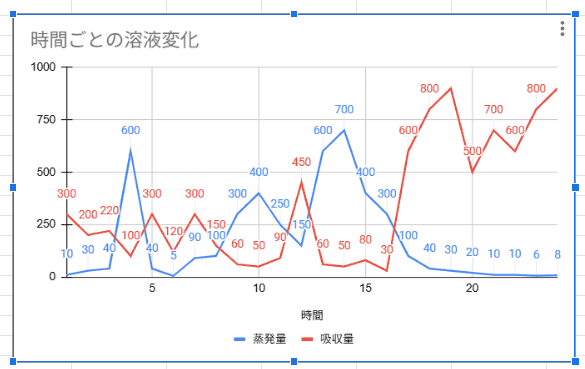
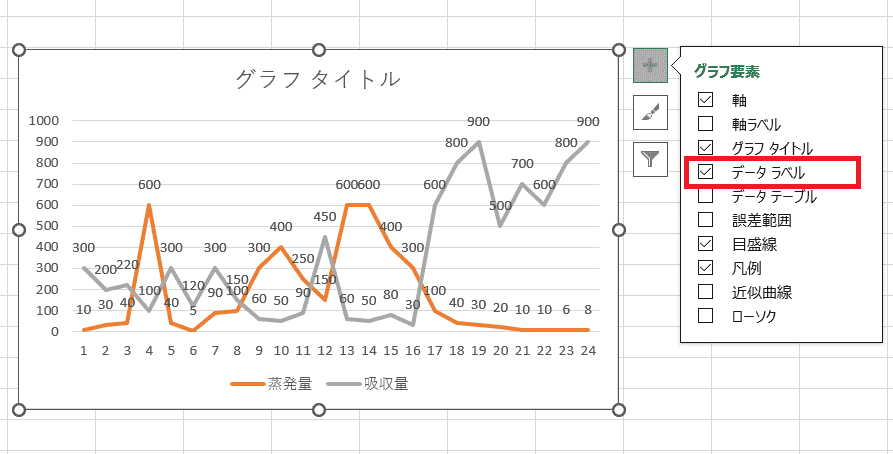
問題4. 複数データの重なり
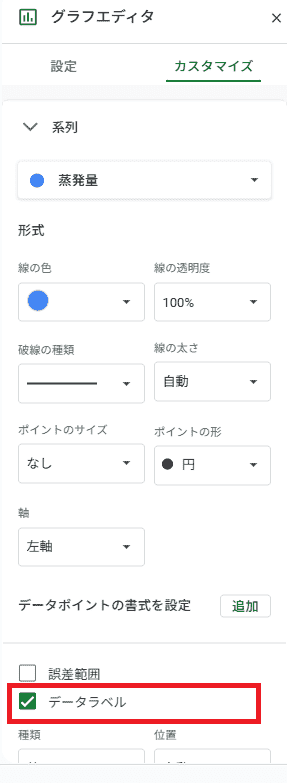
問題点:複数のデータ系列を一つのグラフに表示すると、線が重なり合って見にくくなることがあります。
以下の方法をお試しください。
|
ツール |
対策 |
図解 |
|
スプレッドシート |
「凡例」からデータラベルにチェックを付ける |
 |
|
エクセル |
①グラフエリアをクリックする ②+のアイコンのメニューを選択する ③「データラベル」のチェックを付ける |
  |
問題5. 目盛りの数字が思ったものと違った
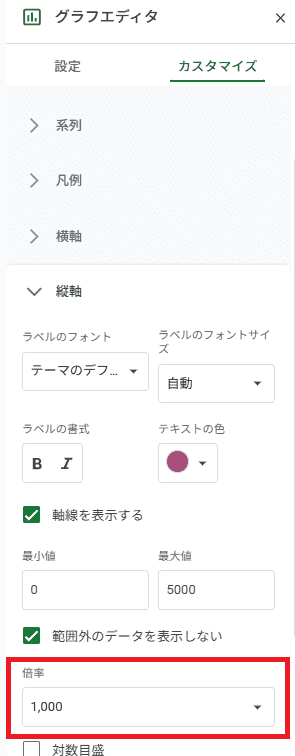
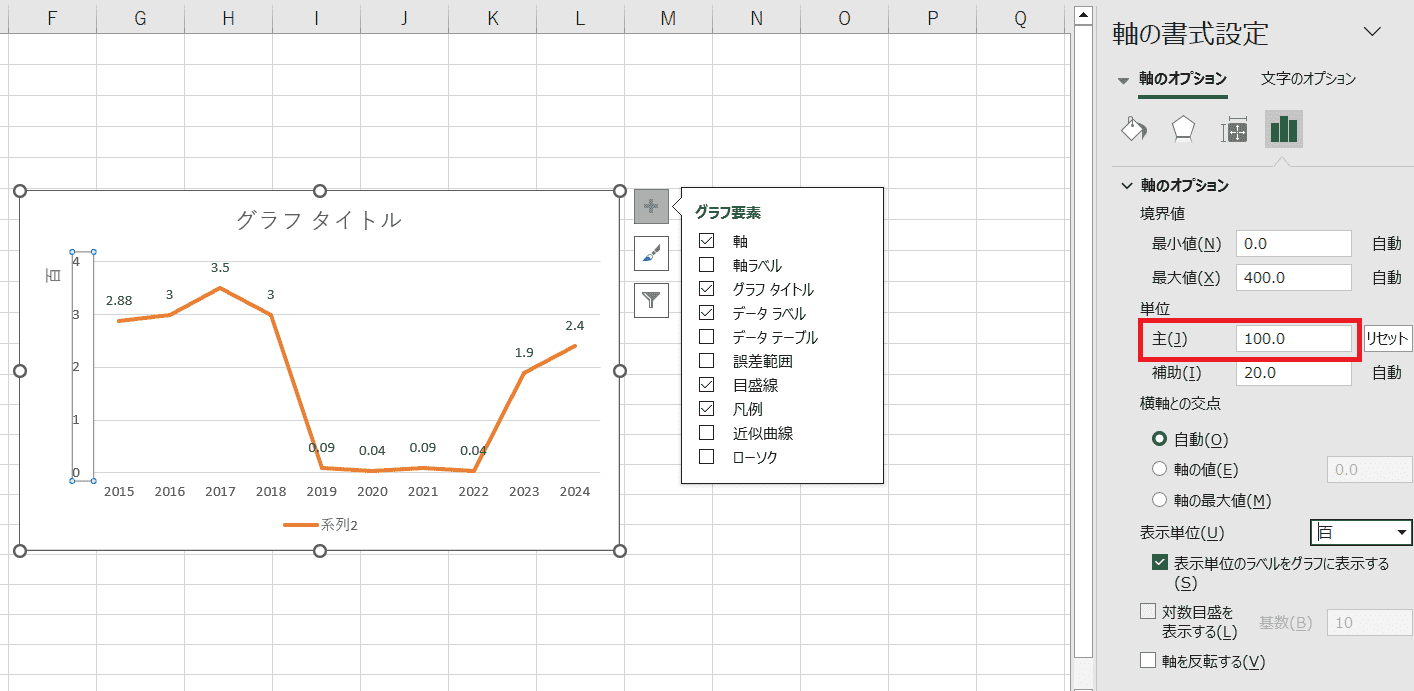
例えば、元データの数字がcmになっているときにmで表示したいという場合は以下の手順で修正できます。
|
ツール |
対策 |
図解 |
|
スプレッドシート |
①「縦軸」から倍率を選択 ②100、1000の数値を選択する |
 |
|
エクセル |
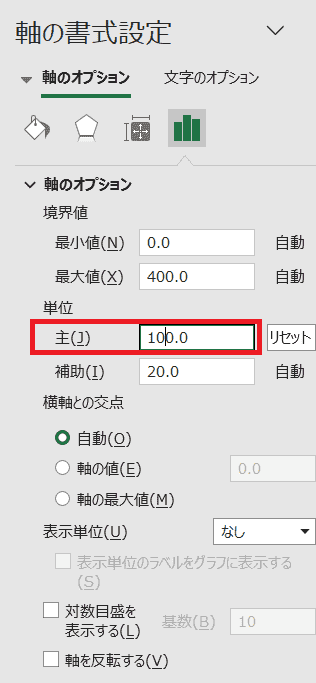
①縦軸をクリックする ②軸の書式設定のメニューが表示される ③「軸のオプション」から、軸のオプションメニューを選択する ④表示単位で単位を指定する |
 |
問題6. 目盛り線の追加・削除方法は?
追加・削除の方法をパターン別に記します。
|
ツール |
対策 |
図解 |
|
スプレッドシート |
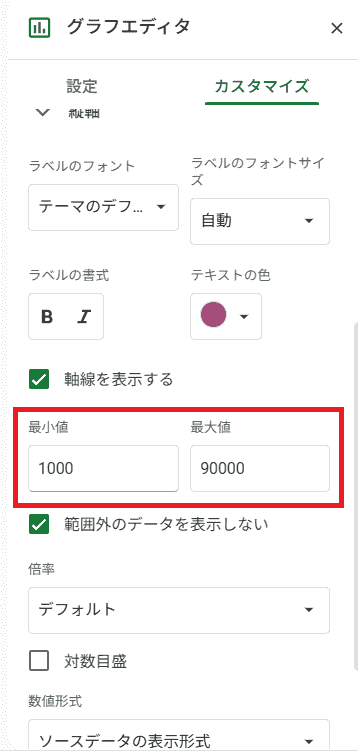
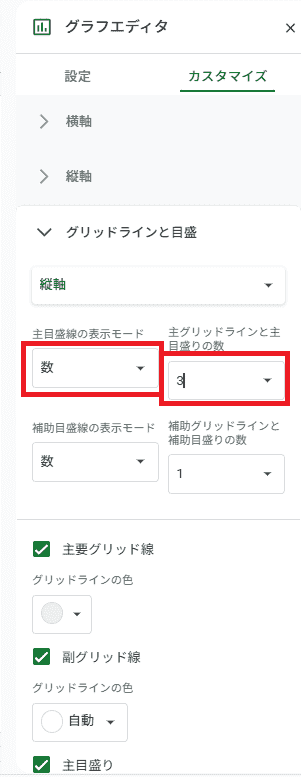
● 上限値、下限値を変更する 「縦軸」「横軸」のメニューの最大値、最小値を調整する ● 上限値、下限値は変えずに目盛線を追加・削除する 「グリッドラインと目盛」から「縦軸」から表示モードを選択します。 いずれかの方法で、目盛の数を変更することができます。 n 間隔 目盛の間隔の数値を入力します n 数 表示する縦軸の数を指定します 補助目盛も同様に設定できます。 |
  |
|
エクセル |
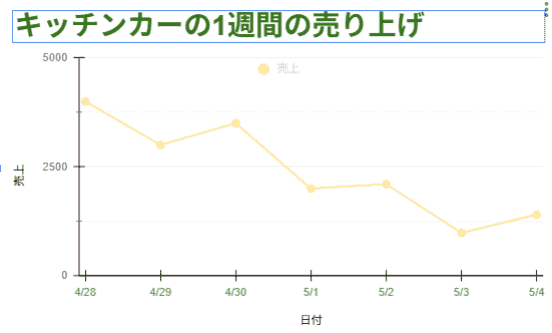
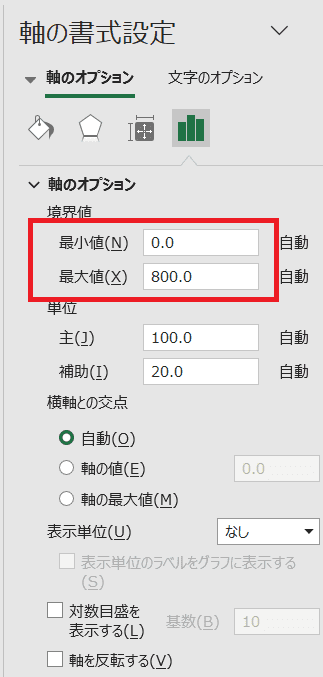
● 上限値、下限値を変更する ①縦軸をクリックする ②軸の書式設定のメニューが表示される ③「軸のオプション」から、軸のオプションメニューを選択する ④境界値の最小値、最大値を設定する ● 上限値、下限値は変えずに目盛線を追加・削除する ①縦軸をクリックする ②軸の書式設定のメニューが表示される ③「軸のオプション」から、軸のオプションメニューを選択する ④単位で主軸の単位を指定する |
   |
問題7.2軸の折れ線グラフの作り方は?
2軸の折れ線グラフは以下の手順で作成します。
|
ツール |
対策 |
図解 |
|
スプレッドシート |
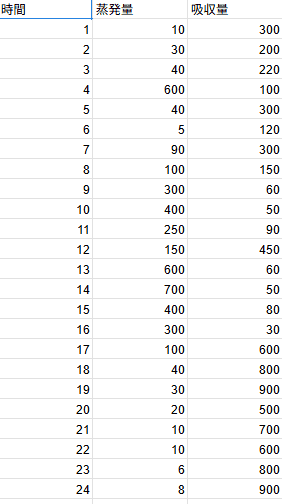
①データを2列準備する ②3列分のデータを選択して「挿入」から「グラフ」を選択する ③「折れ線グラフ」を選ぶ |
  |
|
エクセル |
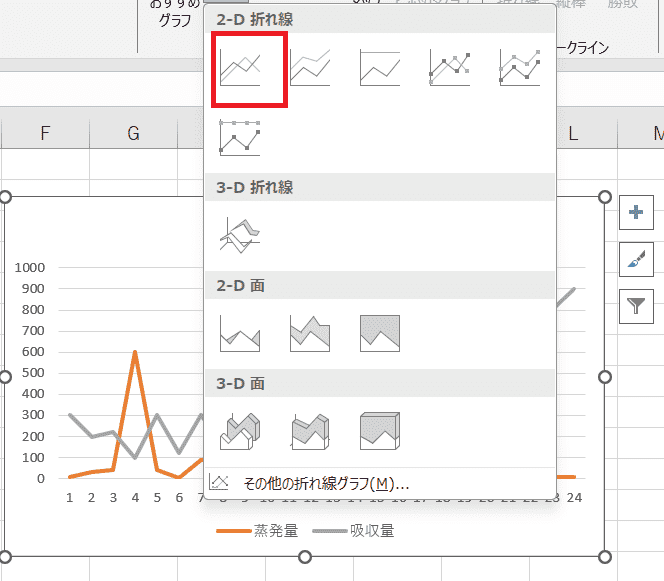
①データを2列準備する ②3列分のデータを選択して「挿入」から「折れ線・面グラフ」内の折れ線グラフを選択する ③「2-D折れ線」-「折れ線グラフ」を選ぶ |
 |
問題8.積み上げ折れ線の作り方は?
以下の手順で作成します。
|
ツール |
対策 |
図解 |
|
スプレッドシート |
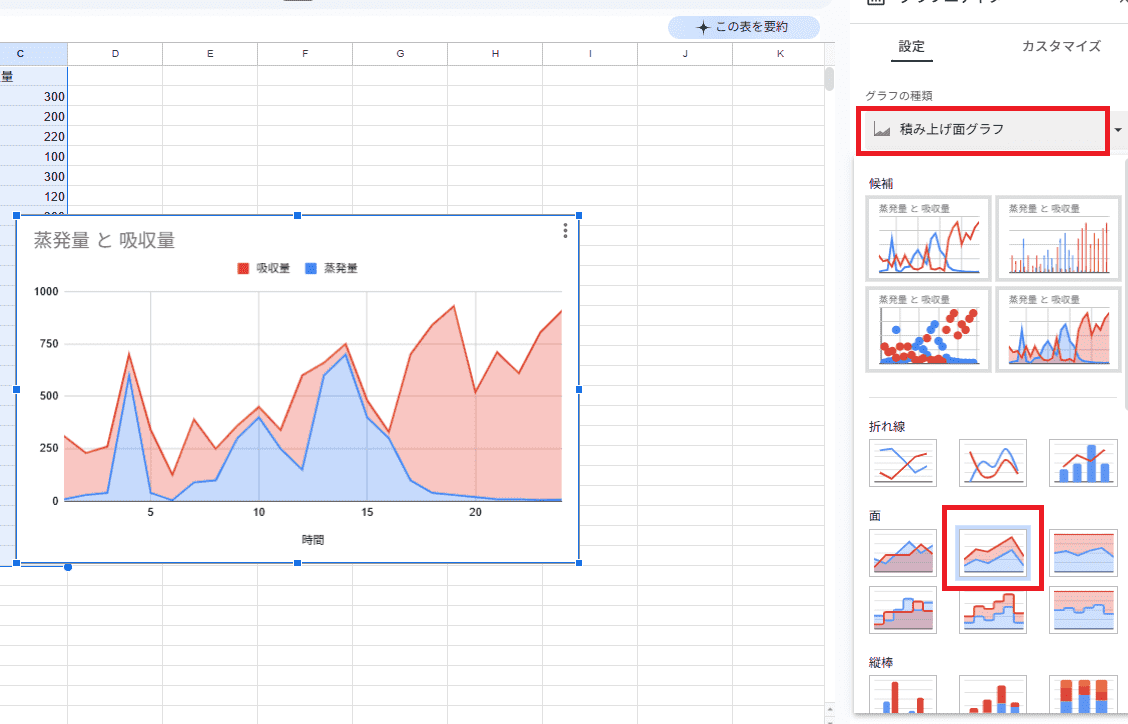
①2列以上のデータを準備する ②データ全体を選択して「挿入」→「グラフ」を選択する ③「積み上げ面グラフ」を選択する |
 |
|
エクセル |
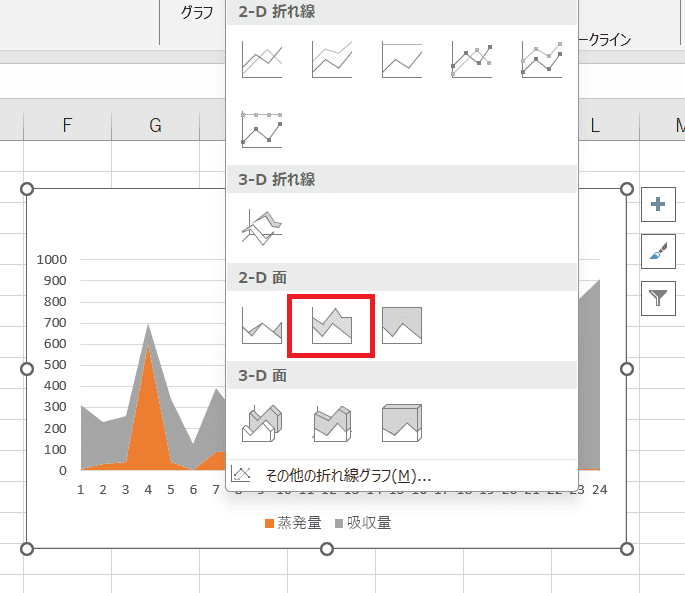
①2列以上のデータを準備する ②データ全体を選択して「挿入」→「折れ線・面グラフ」を選択する ③「積み上げ面グラフ」を選択する |
 |
wondershare社のEdrawMaxは、描画だけでなくビジネス文書の作成も可能なマルチに活用できるソフトウェアです。
折れ線グラフの作成ツールとして以下の特徴があります。
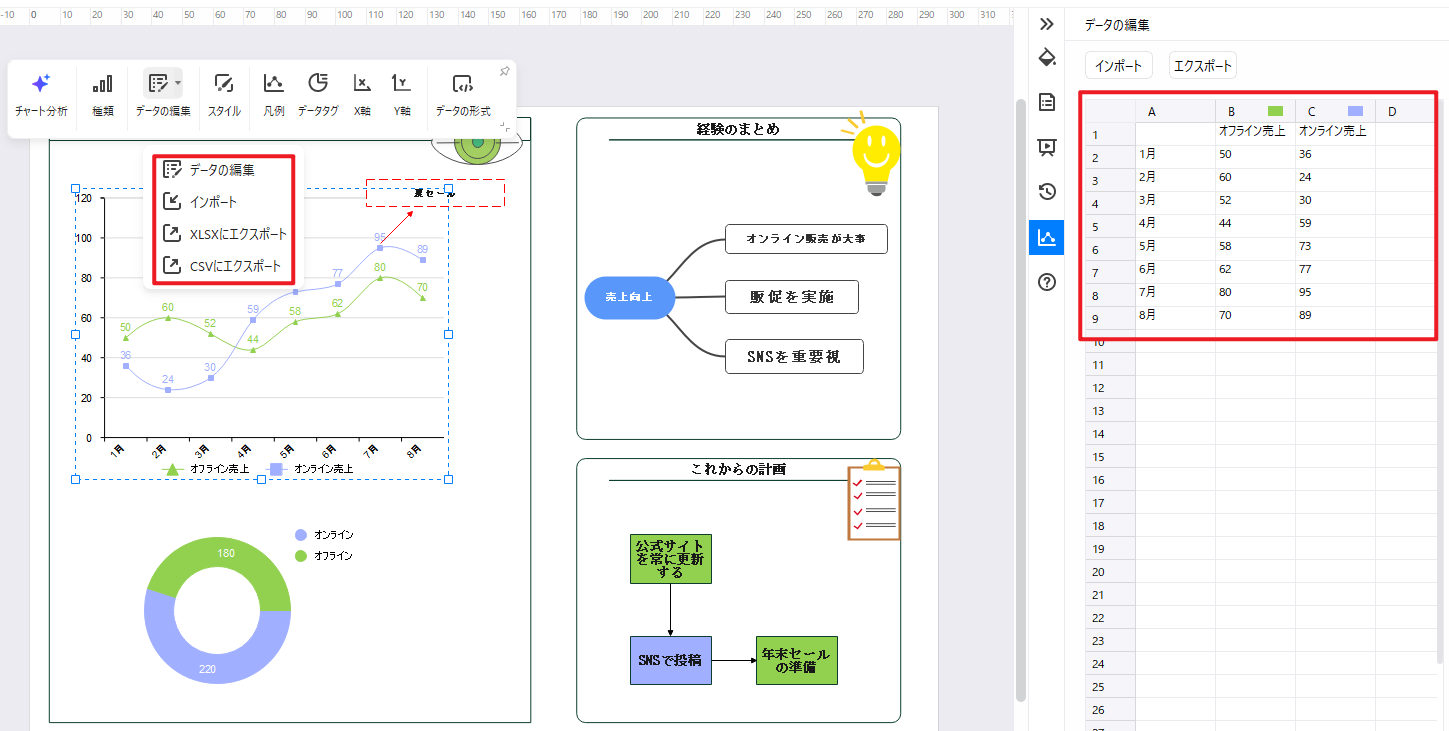
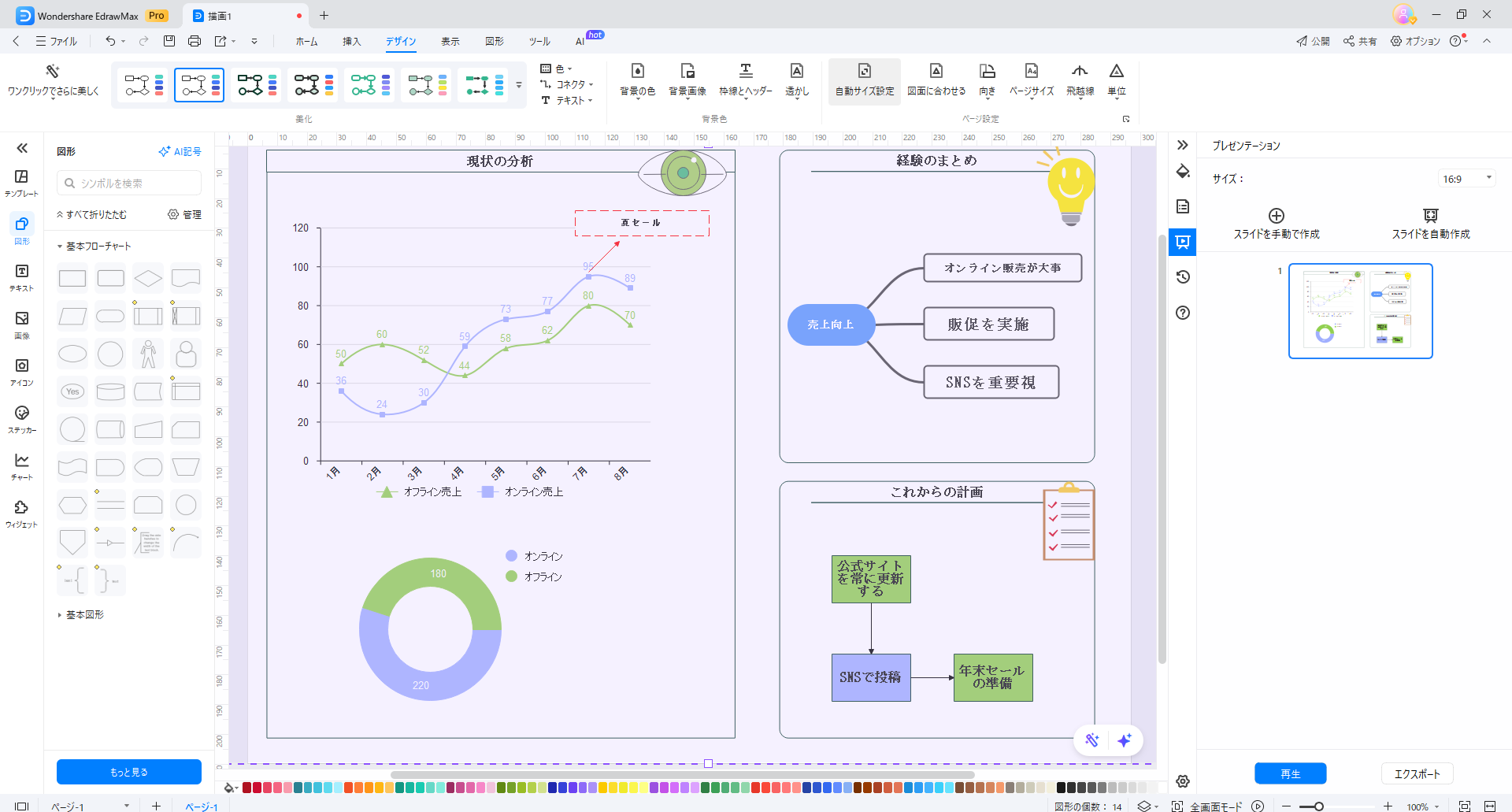
折れ線グラフとその他の図形やイラストなどを組み合わせることが可能です。デザイン性の高い資料をすぐに作成できます。そして選択された部分だけパワポとして出力可能です。(上の図、紫の部分は選択され、右パネルにパワポが反映された)
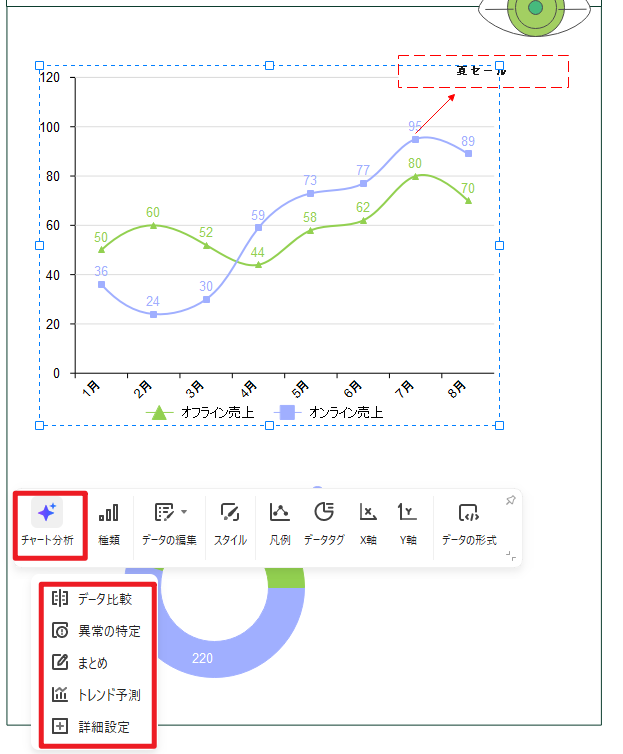
最新版の魅力はAIの機能を利用して折れ線グラフの分析やレイアウトを変更できます。
リンクでファイルを共有することができて場所、時間を問わず編集ができるのが特徴です。
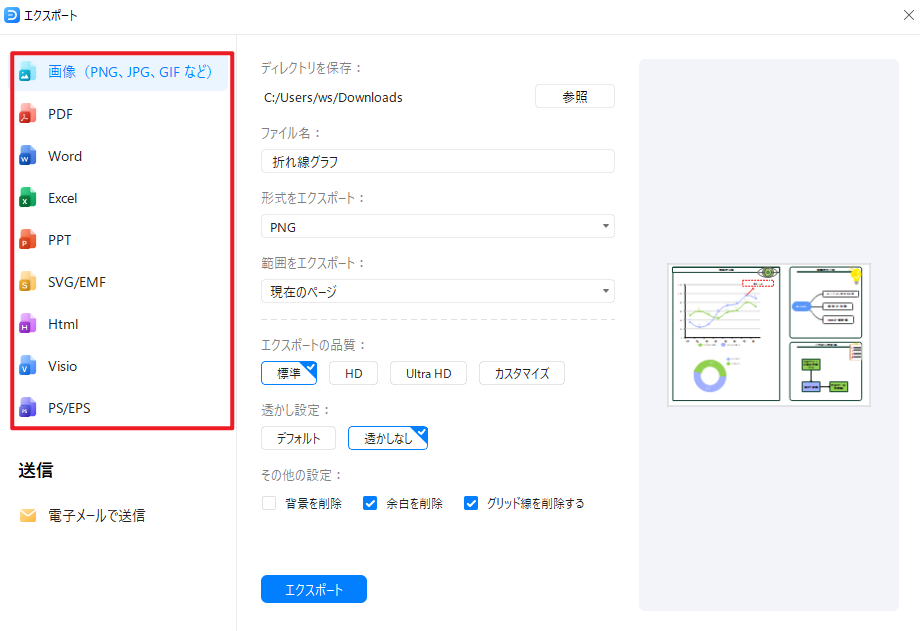
エクスポートできる出力形式もppt、wordをはじめ多種類から選択できます。