


 TL;DR:
Pour générer un graphique circulaire personnalisé avec EdrawMax Online, insérez un modèle de base, importez vos données via des fichiers XLSX ou CSV dans le volet Graphique (Données), modifiez les attributs visuels, puis sauvegardez ou exportez le fichier final.
● Les données sources doivent obligatoirement comporter une seule série, exclure toute valeur nulle ou négative, et limiter le nombre de catégories pour maintenir la lisibilité des tranches.
● Le volet Graphique (Attribut) offre des options pour ajouter des étiquettes de pourcentage, modifier les positions de légende et créer des styles avancés comme des graphiques éclatés ou Secteurs à secteurs.
● Le graphique terminé peut être enregistré directement sur le Cloud personnel fourni par edrawmax, Google Drive ou Dropbox, ou exporté dans divers formats pour une intégration dans d'autres éditeurs.
Demandez un résumé à l'IA
 ChatGPT
 Perplexity
 Gemini
 Claude
 Grok
Grok
Dans cet article
Qu'est-ce qu'un graphique circulaire
(Graphique circulaire), également connu sous le nom de graphiques en cercle, sont un type de graphique circulaire permettant d'illustrer des proportions numériques et sont largement utilisés dans l'enseignement, les présentations et l'analyse de données.
Il aide les utilisateurs à montrer les proportions et les pourcentages de chaque catégorie, en divisant un cercle entier en tranches proportionnelles. Plus une tranche proportionnelle est grande, plus le pourcentage qu'elle représente est important.
Lorsque vous devez visualiser vos données à l'aide d'un graphique circulaire, les données doivent :
- Avoir une seule série.
- Ne pas contenir de valeurs nulles ou négatives.
- Ne pas avoir trop de catégories, sinon les petites tranches seront difficiles à lire.
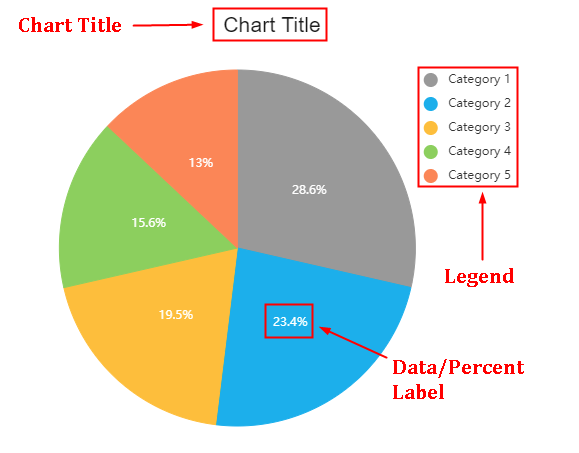
Quand utiliser un graphique circulaire
Les graphiques circulaires sont parfaitement adaptés pour aider les lecteurs et les spectateurs à comprendre rapidement la distribution proportionnelle de vos données. Par conséquent, lorsque vous devez comparer les données de chaque catégorie de manière plus intuitive et que vos données répondent aux exigences pour créer un graphique circulaire, ce sera un bon choix d'utiliser un graphique circulaire et de l'insérer dans votre document ou fichier de présentation.
Si vous voulez savoir comment créer un graphique circulaire de manière créative, vous pouvez consulter la section ci-dessous.
Comment créer un graphique circulaire en ligne
Vous voulez créer un graphique circulaire en ligne, mais vous ne connaissez aucun choix disponible ? Ici, avec (EdrawMax Online), vous pouvez créer un graphique circulaire professionnel ou époustouflant sur votre navigateur à tout moment et n'importe où. De plus, vous devez également préparer vos données à l'avance et mieux les enregistrer dans une feuille de calcul.
Maintenant, activez EdrawMax, cliquez sur l'icône plus dans la galerie de modèles Graphiques et diagrammes, puis nous pouvons commencer à partir de zéro et créer un graphique circulaire sur une page de dessin vierge.
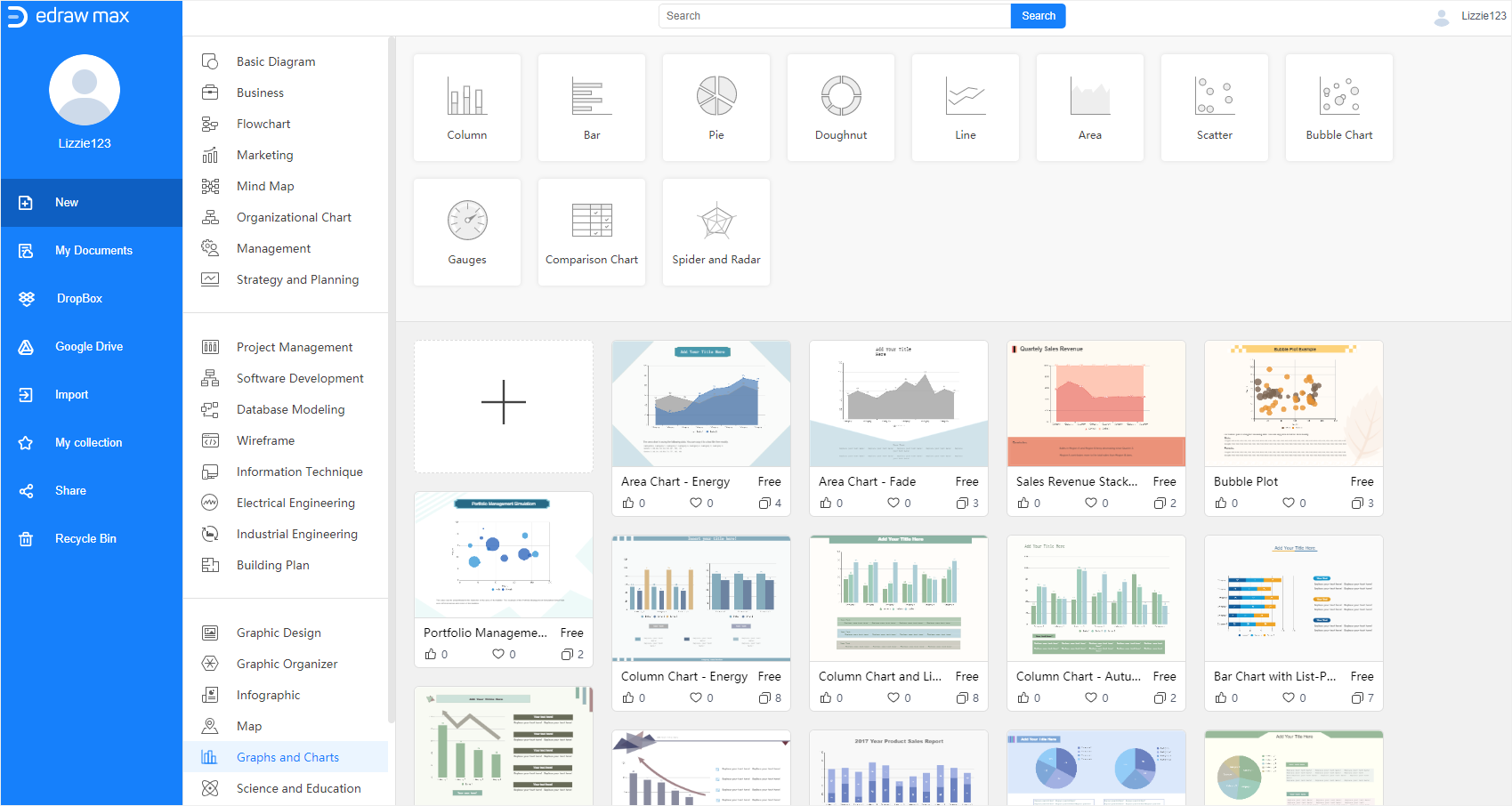
Suivez les étapes ci-dessous et apprenez à créer un graphique circulaire avec EdrawMax Editor.
Étape 1 Insérer un exemple de graphique circulaire
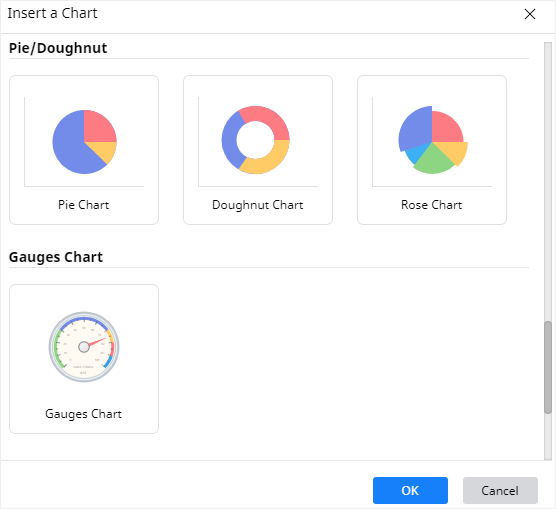
Contrairement à (créer un graphique circulaire dans Excel), vous devez d'abord sélectionner Insertion > Graphique et trouver Graphique circulaire dans la boîte de dialogue Insérer un graphique.
Lorsque vous avez réussi à insérer un graphique circulaire avec des données d'exemple dans le canevas, vous pouvez essayer de remplacer les données par les vôtres.
Étape 2 Remplacer les données du graphique circulaire
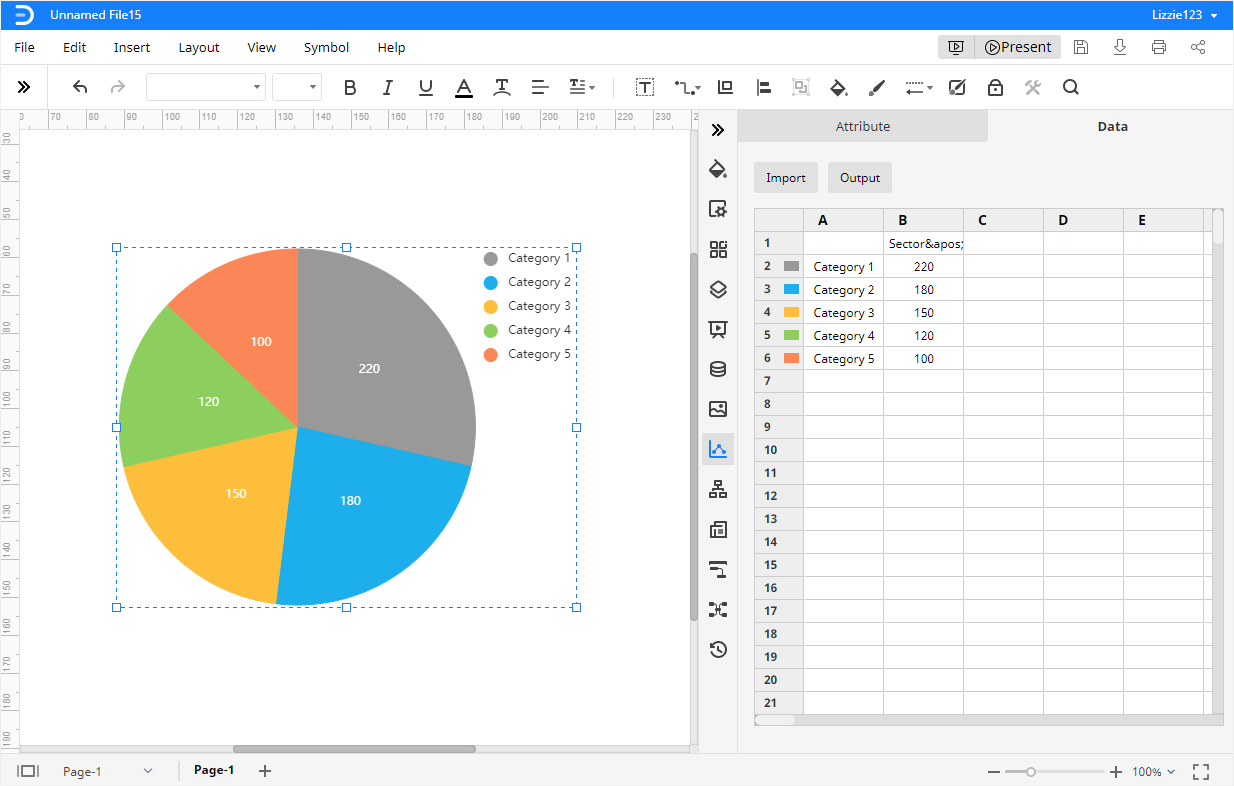
Le seul endroit où vous pouvez remplacer ou saisir des données de graphique dans EdrawMax est le volet Graphique (Données). Eh bien, comment y accéder ? Sélectionnez le graphique circulaire, et vous verrez l'icône Graphique s'illuminer dans la barre latérale droite, puis cliquez sur l'icône pour ouvrir le volet.
Collez ou saisissez vos données dans la feuille de calcul intégrée, mais les données doivent être placées de la même manière que les données d'exemple. Si vous ne pouvez pas saisir les données manuellement, vous pouvez également choisir d'importer les données en important le fichier (XLSX et CSV).
Comme par magie, au moment où vous finissez de saisir les données et cliquez sur Entrée, le graphique d'exemple changera automatiquement en quelques secondes et se transformera en votre graphique circulaire.
Étape 3 Enregistrer ou exporter votre graphique circulaire
Une fois le graphique circulaire terminé dans EdrawMax Online, vous vous demandez peut-être où enregistrer votre document ou comment exporter votre graphique circulaire.
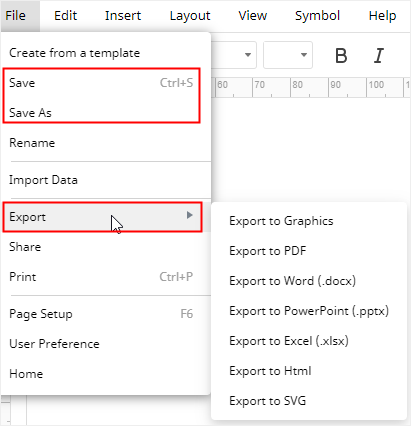
Lorsque vous cliquez sur le bouton Enregistrer ou appuyez sur Ctrl + S, EdrawMax Online, votre document sera enregistré dans votre cloud personnel, fourni par edrawmax. Vous pouvez passer à Mes documents sur la page Accueil et rechercher des fichiers dessus.
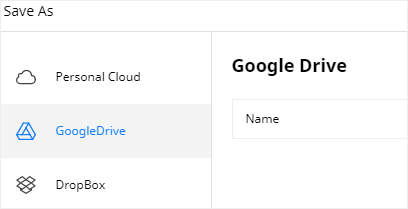
De plus, vous pouvez cliquer sur le bouton Enregistrer sous, puis vous pouvez choisir d'enregistrer votre graphique circulaire dans 3 emplacements différents, notamment Cloud personnel, Google Drive et Dropbox, ce qui peut vous aider à accéder au graphique circulaire dans le cloud et à le partager facilement avec d'autres.
Plus important encore, lorsque vous terminez le graphique circulaire, vous pouvez également l'exporter sous différents formats de fichiers. Par conséquent, le graphique circulaire peut être inséré dans un autre fichier et également compatible avec d'autres éditeurs de graphiques.
Comment personnaliser votre graphique circulaire
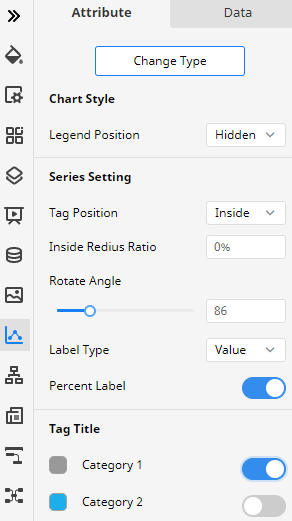
Mais comment rendre votre graphique circulaire plus spécial ou spécifique ? La réponse est de changer son style et son format et de personnaliser votre graphique circulaire comme vous le souhaitez. Dans EdrawMax Online, la plupart des outils d'édition pour personnaliser votre graphique circulaire existent dans le volet Graphique (Attribut), où vous pouvez :
- Ajouter les étiquettes de pourcentage en cochant Étiquette de pourcentage
- Changer les positions de légende en en choisissant une sur Position de la légende
- Changer les couleurs des tranches en cliquant sur le bouton de couleur à côté de la catégorie et en sélectionnant une dans le menu déroulant.
- Changer les types de graphiques en sélectionnant un sur Changer le type
- Créer un graphique circulaire éclaté en activant le bouton sous Titre de l'étiquette
Exemples de graphiques circulaires ou diagrammes circulaires
Outre le graphique circulaire simple montré ci-dessus, EdrawMax Online fournit également différents thèmes d'exemples de graphiques circulaires. Vous pouvez consulter les exemples ci-dessous, choisir celui qui convient et créer votre graphique circulaire en vous basant sur celui-ci.
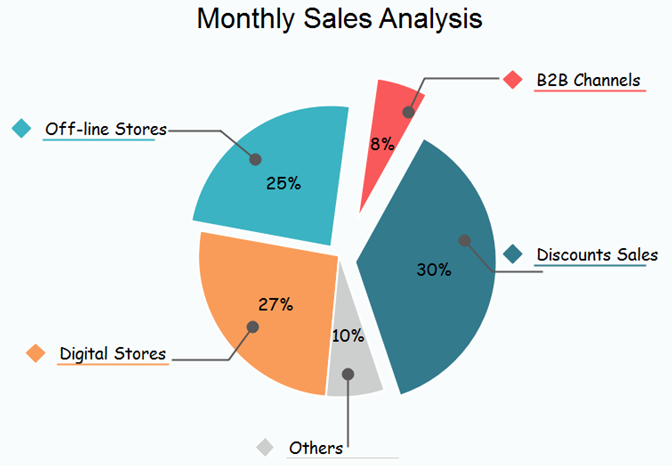
Ce modèle de graphique circulaire montre le résultat d'analyse des ventes mensuelles d'une entreprise. Parce que les tranches sont séparées les unes des autres, ce diagramme peut également être appelé graphique circulaire éclaté.
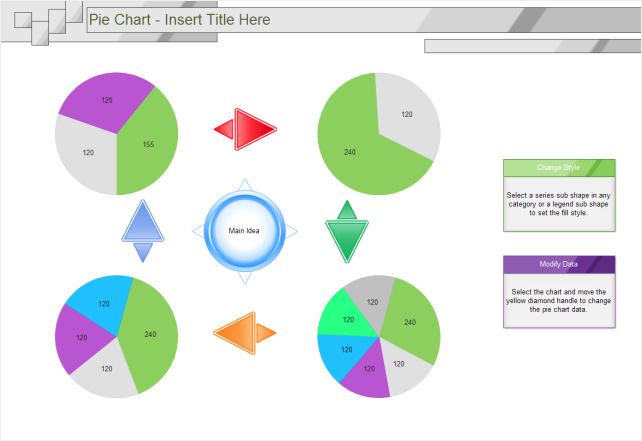
Le deuxième modèle de graphique circulaire montre une collection de diagrammes circulaires et par exemple, vous pouvez l'utiliser pour analyser les changements dynamiques des parts de marché pour une industrie de certains produits, ou vous pouvez l'utiliser pour enregistrer ce qui prend votre temps dans différentes périodes.
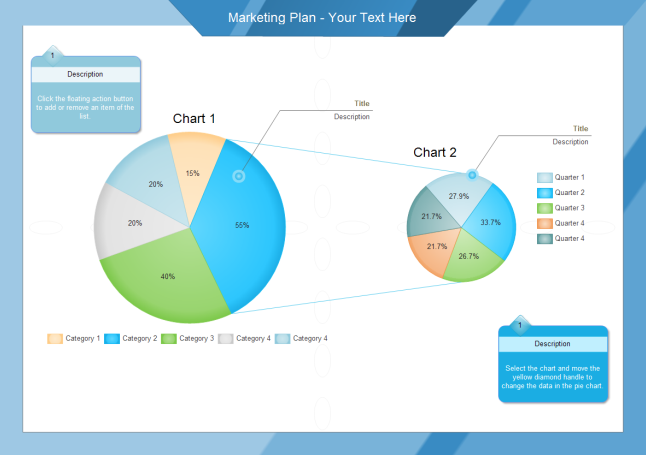
Le troisième modèle de graphique circulaire appartient à un autre type de graphiques circulaires – Secteurs à secteurs, qui prend certaines valeurs du Graphique 1 et les combine dans le Graphique 2 pour les rendre plus lisibles et plus faciles à reconnaître.

Simple. Intelligent. Des diagrammes étonnants pour chaque idée.

 (IA et Web)