


 TL;DR:
Créez des graphiques à barres personnalisés pour comparer des variations de données au fil du temps en sélectionnant un modèle sur EdrawMax Online et en y insérant vos propres valeurs.
● Privilégiez le format horizontal lorsque l'espace manque pour afficher de nombreuses catégories, et utilisez des barres groupées ou empilées pour différencier et comparer des sous-groupes.
● L'intégration des données dans EdrawMax Online s'effectue via la section Graphique (Données), qui permet une saisie manuelle dans la feuille intégrée ou l'importation directe de fichiers locaux.
● Finalisez la conception en ajustant les couleurs, le nombre de lignes et de colonnes, et assurez-vous d'inclure des axes, un titre et une légende clairs avant d'utiliser le bouton de téléchargement.
Demandez un résumé à l'IA
 ChatGPT
 Perplexity
 Gemini
 Claude
 Grok
Grok
Dans cet article
Qu'est-ce qu'un graphique à barres
Un graphique à barres ou diagramme en barres est utilisé pour représenter des données à l'aide de barres rectangulaires de différentes hauteurs et longueurs. Le graphique est représenté soit horizontalement, soit verticalement. Principalement, le graphique à barres est utilisé pour montrer ou comparer les changements dans quelque chose au fil du temps.
Composants d'un graphique à barres
- Titre :Le titre d'un graphique donne aux utilisateurs une brève explication de votre graphique.
- Axe :Les graphiques à barres ont deux axes, qui sont l'axe X et l'axe Y. Dans la plupart des graphiques à barres, l'axe X est horizontal et l'axe Y est vertical.
- Données :La partie la plus importante du graphique est l'information ou les données, sur la base desquelles le graphique à barres est tracé.
- Légende :La légende aide les utilisateurs à comprendre ce qu'ils regardent sur le graphique. Ce sont les petites descriptions du graphique, qui rendent le graphique facile à comprendre.
Types de graphiques à barres
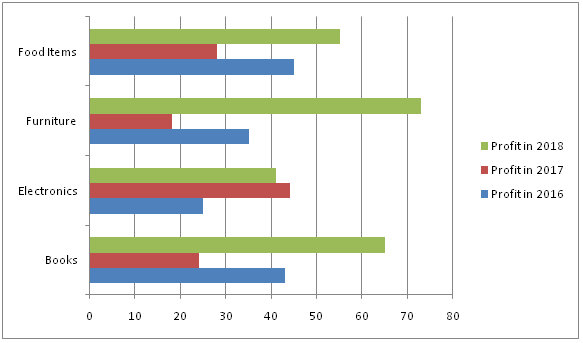
· Graphiques à barres horizontales
C'est un moyen efficace de présenter des données lorsqu'il y a un grand nombre de catégories différentes et qu'il n'y a pas assez d'espace pour placer toutes les colonnes requises pour un graphique à barres vertical sur la page.
· Graphiques à barres groupées
C'est une façon de montrer des informations sur différents sous-groupes de catégories principales. Une barre distincte représente chacun des sous-groupes et ceux-ci sont généralement colorés ou ombrés différemment pour les distinguer.
· Graphiques à barres empilées
C'est une façon de représenter des sous-groupes empilés pour former une seule colonne, ou côte à côte pour former une seule barre. La hauteur ou la longueur totale de la barre montre la taille totale de la catégorie affichée dans différentes couleurs.
Quand utiliser les graphiques à barres
- Les graphiques à barres sont utilisés pour comparer des données entre différents ensembles de groupes et suivre les changements au fil du temps.
- Il est préférable de les utiliser lorsque les changements sont très importants, par exemple en termes d'années.
- En utilisant plusieurs graphiques à barres, plusieurs types de données peuvent être affichés dans un seul graphique, qui évoluent au fil du temps.
Comment créer facilement un graphique à barres
Comment créer un graphique à barres ? Vous pouvez simplement suivre les étapes ci-dessous pour créer facilement un graphique à barres en utilisant EdrawMax Online.
Étape 1 :
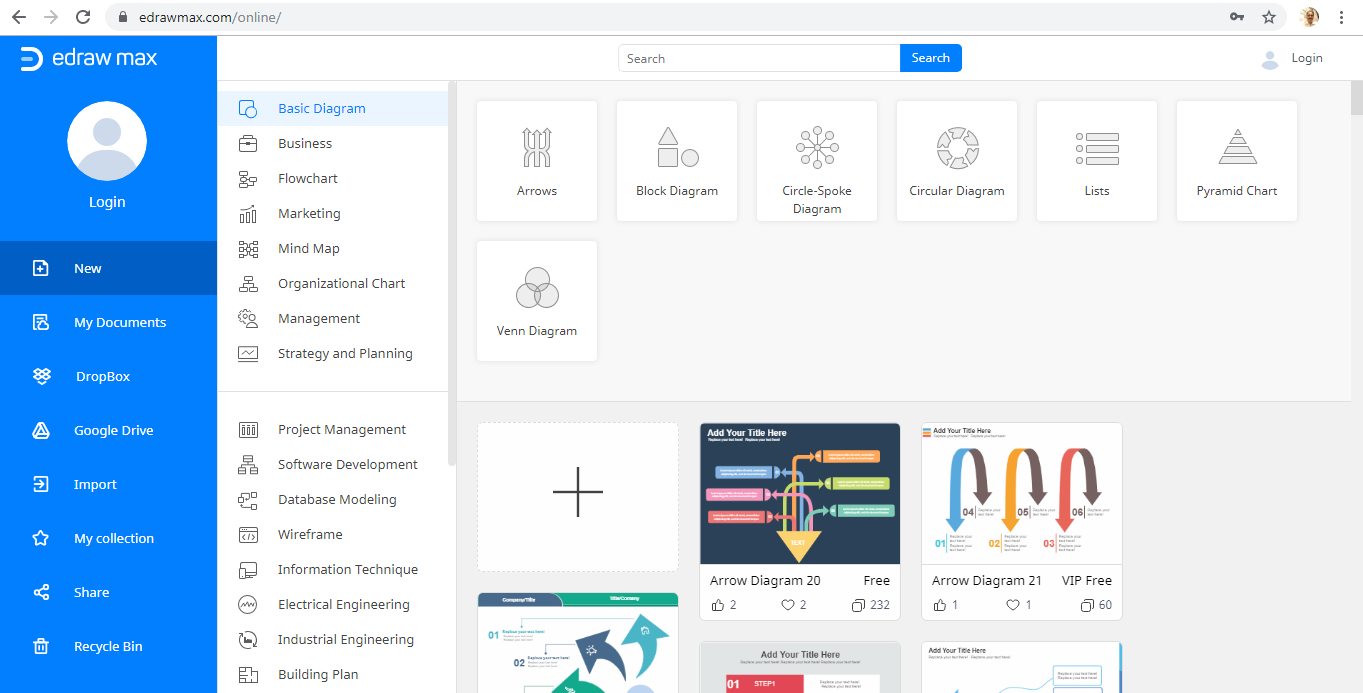
EdrawMax Onlineoffre le moyen le plus simple de créer vos graphiques personnalisés. Commençons en cliquant sur ce lien ci-dessous :
https://www.edrawmax.com/online
Après vous être connecté, vous serez redirigé vers la page d'accueil d'Edraw, où vous pourrez voir différents types de diagrammes et graphiques répertoriés à l'écran avec des images.
Étape 2 :
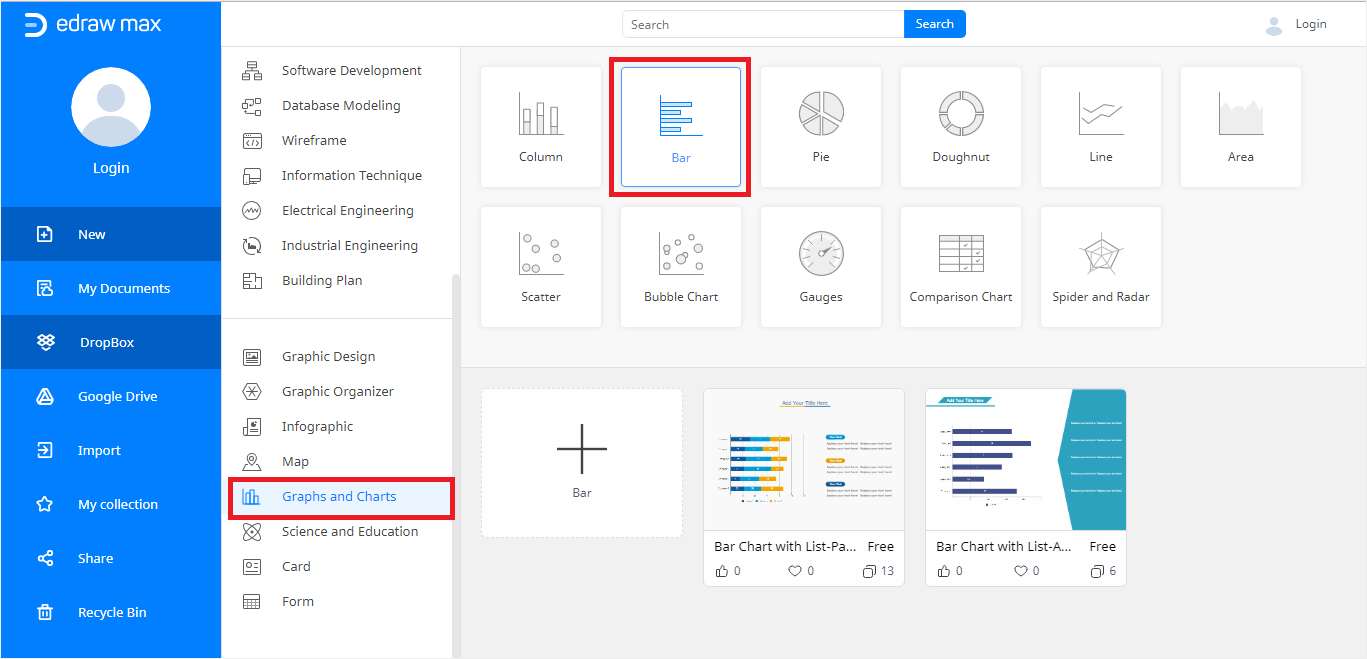
Faites défiler jusqu'à la section Graphiques et diagrammeset cliquez dessus. Vous obtiendrez toutes sortes de graphiques affichés sur le côté droit de la page.
Étape 3 :
Sélectionnez le Graphique à barreset vous aurez l'option de sélectionner des modèles
Étape 4 :
- Sélectionnez un modèle de votre choix et vous serez redirigé vers une page de création de graphique à barres qui montre des exemples de graphiques à barres et un texte d'exemple pour les légendes qui peuvent être remplacés. Cela n'est disponible que dans EdrawMax Online.
- Le premier modèle, c'est-à-dire le modèle de barres empilées, est très impressionnant et accrocheur pour que les spectateurs voient toutes les différences en un coup d'œil.
- Sélectionnez le graphique à barres et naviguez vers Graphique (Données)
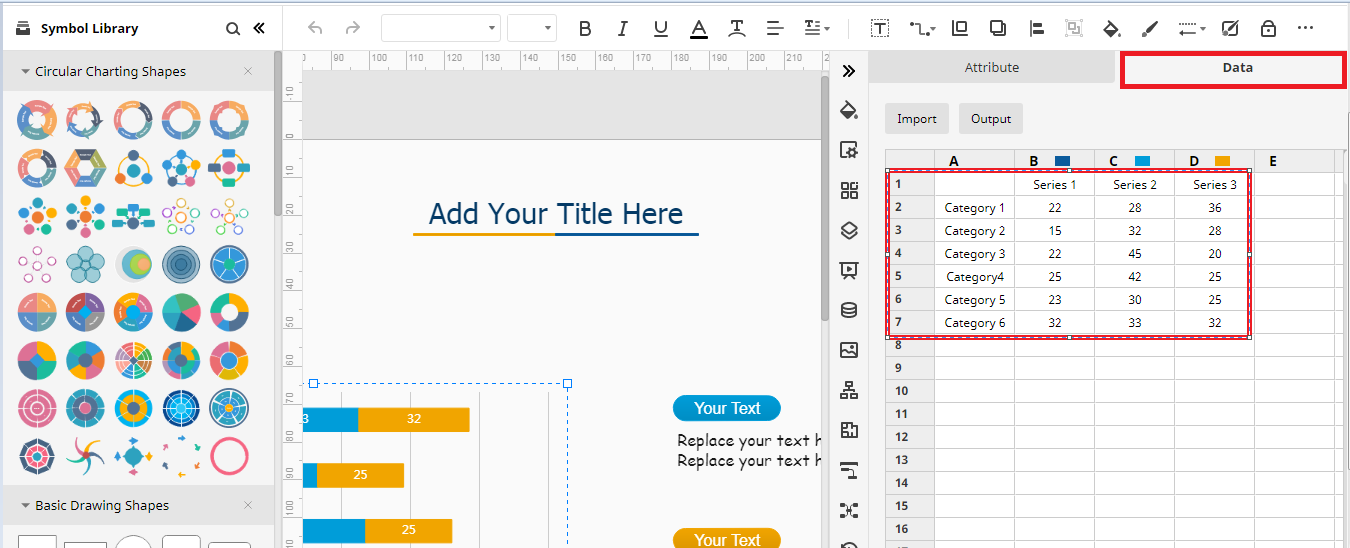
- Vous pouvez ajouter des données manuellement dans la feuille sur le côté droit afin que le graphique change et se forme en conséquence.
- Cependant, vous pouvez également utiliser le bouton Importerpour parcourir les fichiers locaux de votre système, qui contiennent des données au format requis pour créer un graphique à barres en ligne.
- Personnalisez votre graphique à barres en donnant différentes couleurs aux barres et n'importe quel nombre de lignes et de colonnes.
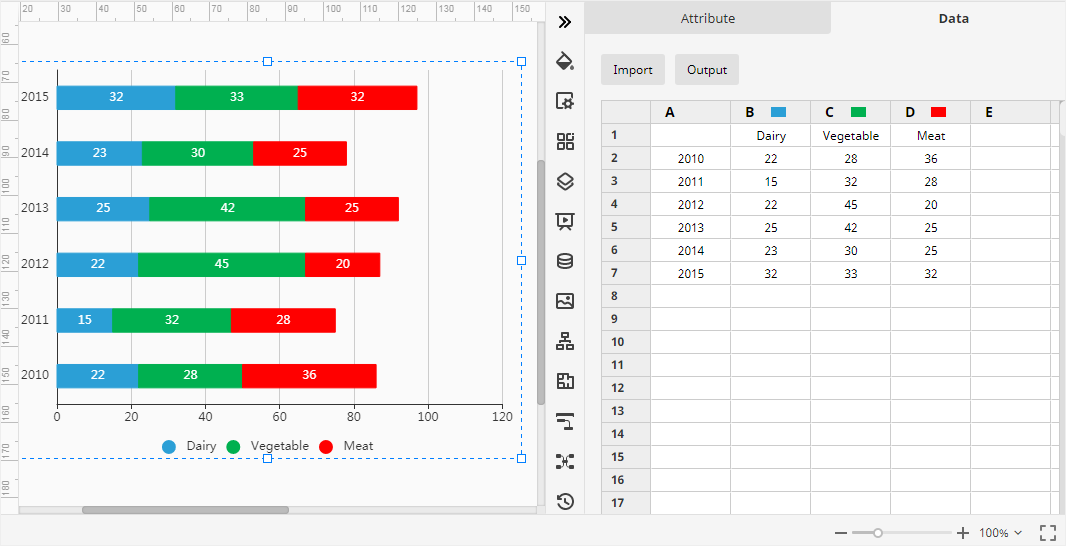
Une fois qu'il est prêt, vous pouvez télécharger le même graphique à barres en cliquant sur le bouton de téléchargement.
Étape 5 :
Répétez le même processus pour le modèle de liste de comparaison disponible sur EdrawMax Online.Ce modèle fournit une liste de comparaison personnalisable gratuite à partir de laquelle vous pouvez facilement décider en regardant la comparaison présentée dans le graphique.
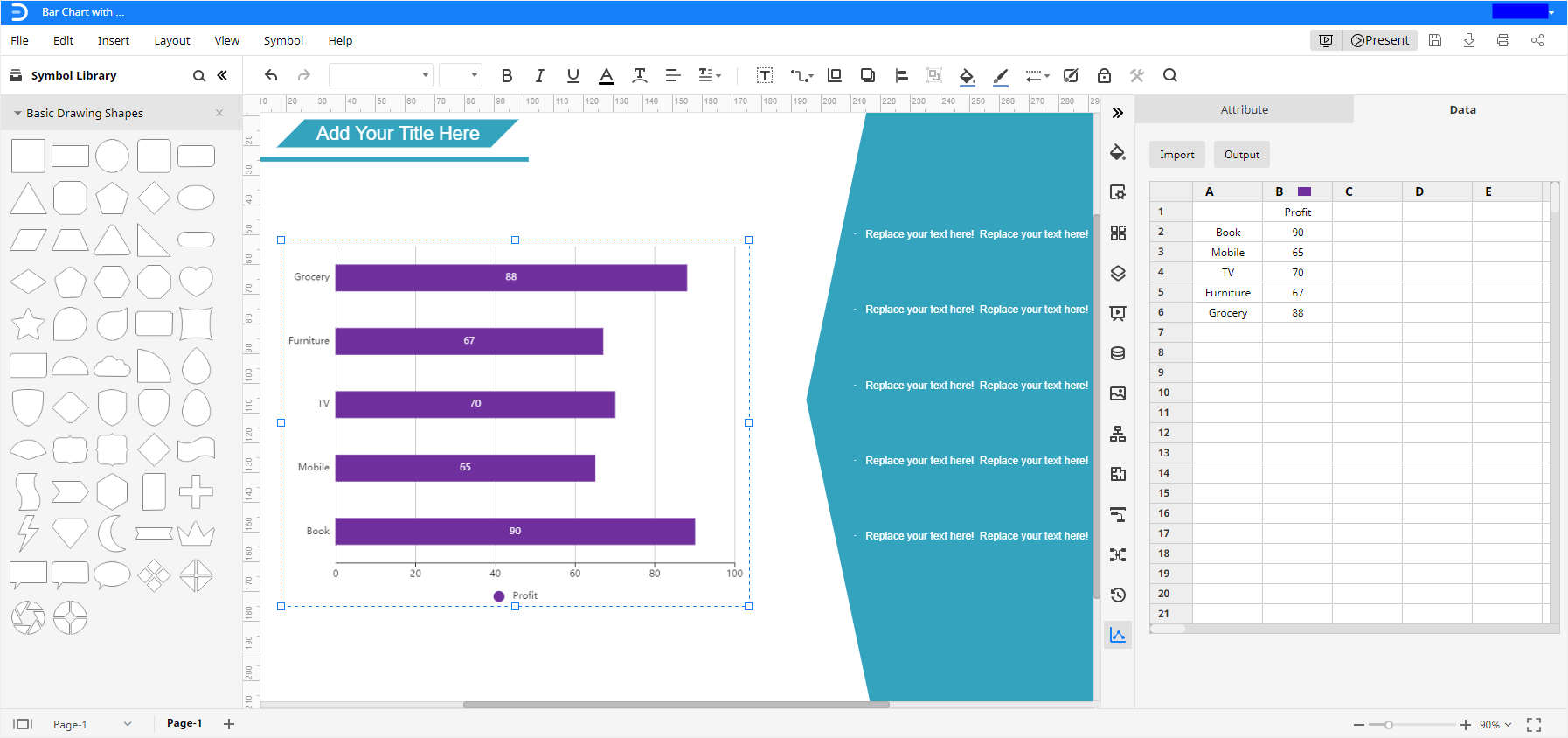
Modèles de graphiques à barres gratuits
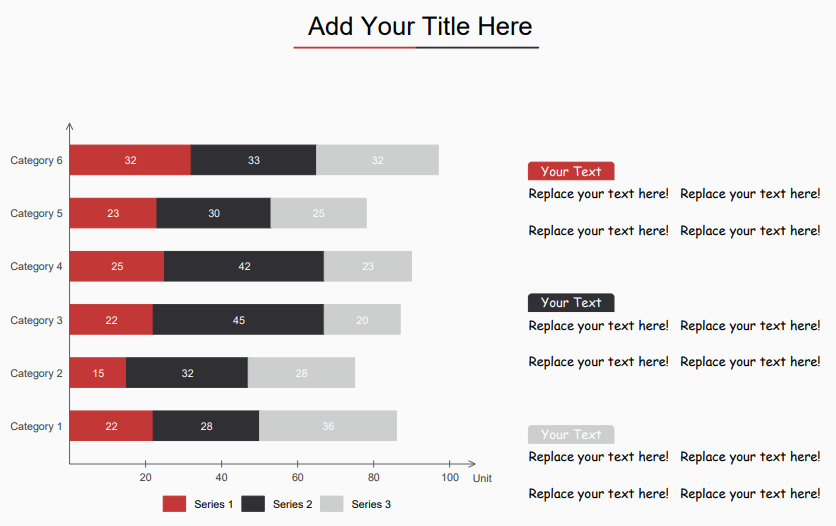
· Modèle de graphique à barres empilées
Ce type de modèle est utilisé pour représenter des données à l'aide de barres horizontales et distinguer différentes catégories dans la même barre avec des couleurs différentes.
· Modèle de liste de comparaison
Ce graphique à barres montre différentes catégories de données dans différentes barres, ce qui permet aux utilisateurs de comparer facilement les données qui changent au fil du temps.
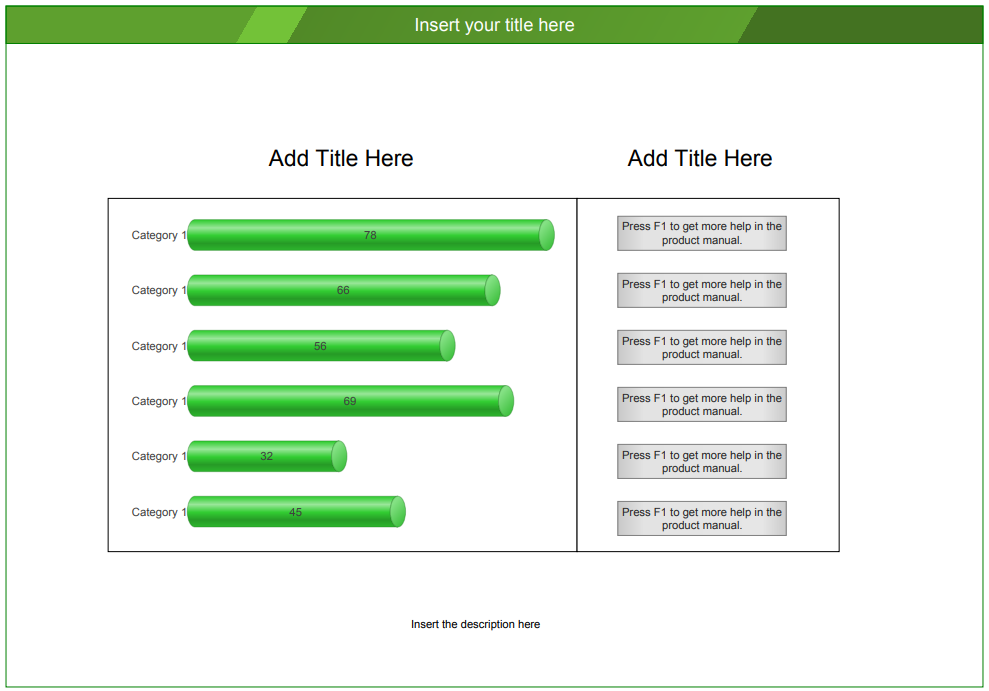
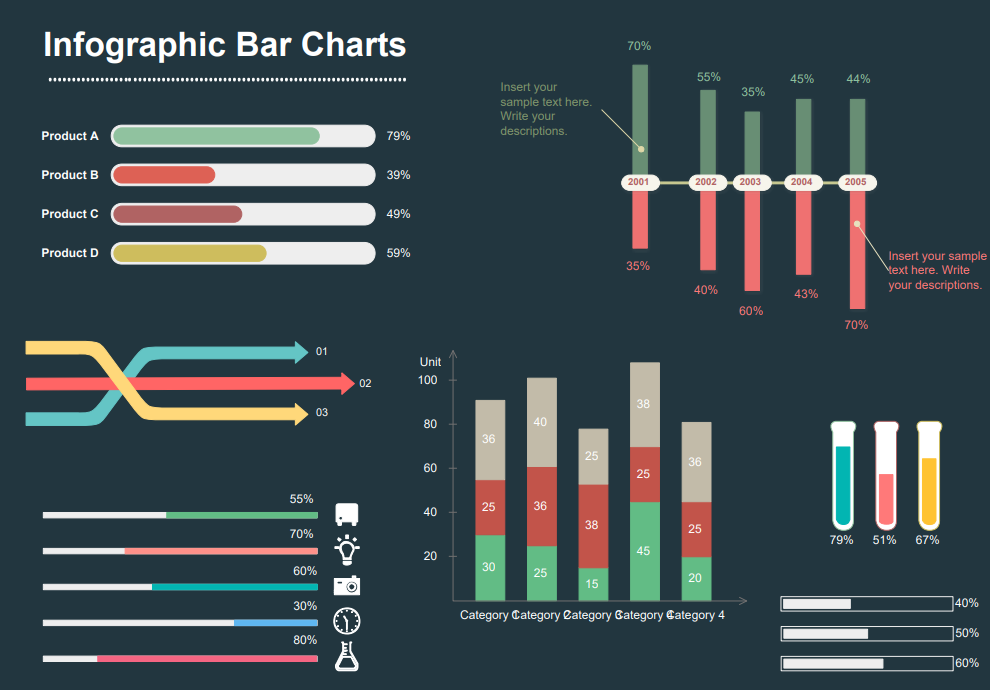
· Modèle de graphiques à barres infographiques
Ce type de graphique représente des barres horizontales et verticales en différents pourcentages de progression. Vous pouvez personnaliser les graphiques avec différentes couleurs ou tailles selon vos besoins.

Simple. Intelligent. Des diagrammes étonnants pour chaque idée.

 (IA et Web)