


 TL;DR:
Créer un graphique en aires empilées avec EdrawMax Online permet de visualiser la répartition des composants de données en superposant plusieurs régions ombrées dont le sommet cumulé représente la valeur totale exacte.
● Saisissez les valeurs dans la feuille de calcul intégrée en respectant obligatoirement un ordre croissant, des plus petites aux plus grandes, pour éviter toute altération de l'affichage des couleurs des régions.
● Limitez le graphique à un maximum de quatre à cinq sections dotées de couleurs contrastées pour maintenir la lisibilité, et ajoutez systématiquement une légende explicative sous la figure.
● L'exportation ou le téléchargement du graphique terminé vers des formats externes est une fonctionnalité réservée aux utilisateurs payants, bien que le logiciel inclue une option de diaporama pour présenter directement le travail.
Demandez un résumé à l'IA
 ChatGPT
 Perplexity
 Gemini
 Claude
 Grok
Grok
1. Introduction
Un simple graphique en aires est une représentation qui montre une ligne fluctuante sur un plan cartésien illustrant l'augmentation et la diminution d'une valeur. La zone sous la ligne est ombrée. De même, un graphique en aires empilées présente non pas une mais plusieurs lignes et régions ombrées. Ils sont généralement utilisés pour comprendre la répartition des composants d'un groupe de données. Ce guide examinera un tutoriel étape par étape sur la façon de dessiner le même en utilisant EdrawMax Online.
2. Comment créer un graphique en aires empilées
La création de graphiques en aires empilées est généralement nécessaire lorsque nous devons représenter une valeur particulière composée de différents composants et éléments. Contrairement aux graphiques en aires superposées, la ligne de base pour chaque région ombrée n'est pas l'axe des x. Au lieu de cela, le début de chaque partie est pris à partir du point de la région avant qu'elle ne se termine. Pour mieux comprendre ceci, regardez la capture d'écran ci-dessous. La ligne de base pour la zone rouge est l'axe des x. Ensuite, le bord de base de la région bleue sera pris là où le haut de la partie rouge se termine.
1. Notez le total
Il faut comprendre que la hauteur de la section la plus haute représente la valeur totale des données. Une fois que vous avez terminé de créer le graphique, vous devez vérifier et voir si le total correspond au point où la fin de la ligne se rejoint. Si ce n'est pas le cas, vous avez probablement fait une erreur quelque part lors de la saisie des valeurs. Il est donc essentiel de noter le total avant de commencer le travail pour cette double vérification.
2. Créez une légende
Comme pour de nombreux autres graphiques similaires, la caractéristique distinctive entre les différentes régions est la couleur utilisée pour les ombrer. Assurez-vous d'ajouter une clé/légende lisible à votre travail pour aider le lecteur à mieux le comprendre. Avec les graphiques en aires en général, la clé est fournie sous la figure.
3. Faites attention à l'ordre
Lors de la création d'un graphique empilé avec EdrawMax Online, vous devez entrer les détails via une feuille de calcul (plus d'informations à ce sujet plus tard). Vous devez faire particulièrement attention à commencer par les valeurs les plus petites puis à progresser vers les plus grandes. Si vous ajoutez accidentellement une région plus petite après une plus grande, elle apparaîtra toujours, mais la couleur sera affectée.
Si la vidéo ne se lit pas, veuillez la consulter sur YouTube.
3. Comment créer un graphique en aires empilées avec EdrawMax Online
Vous pouvez commencer en tant qu'utilisateur gratuit par défaut et accéder aux fonctionnalités de base. Pour vous inscrire, cliquez sur EdrawMax Online, et sélectionnez l'option 'Créer un compte'.
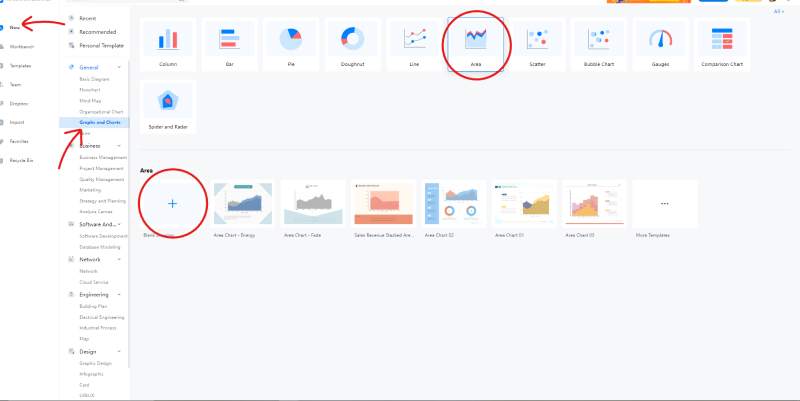
Une fois connecté, retournez sur la page d'accueil et cliquez sur 'Nouveau' dans le menu le plus à gauche. Une liste de catégories s'ouvrira. Allez dans 'Général' et sélectionnez 'Graphiques et diagrammes'. Cliquez sur 'Aires' puis ouvrez le canevas vide en cliquant sur l'option 'Dessin vierge' en dessous. (Nouveau > Général > Graphiques et diagrammes > Aires > Dessin vierge).
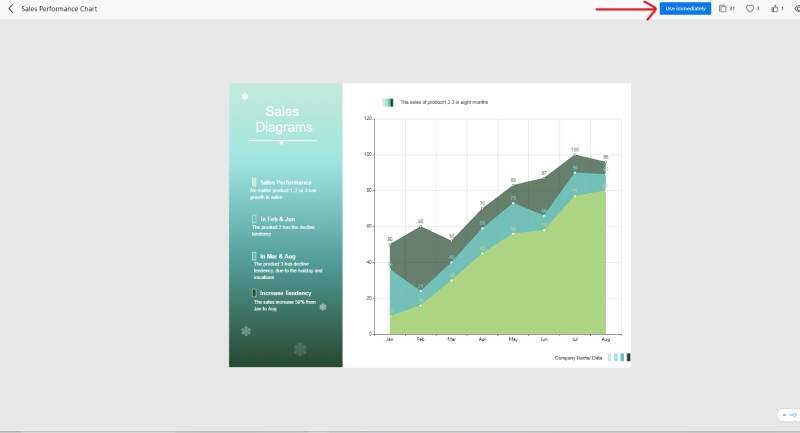
Si vous ne voulez pas commencer à travailler avec une page vierge, vous pouvez utiliser un modèle prédéfini à la place. Visitez la galerie à partir de l'option 'Modèle' dans le menu de gauche. Recherchez 'Graphique en aires' et choisissez votre modèle en cliquant dessus. Sur l'écran d'aperçu, sélectionnez le bouton 'Utiliser immédiatement' pour l'obtenir instantanément dans votre canevas.
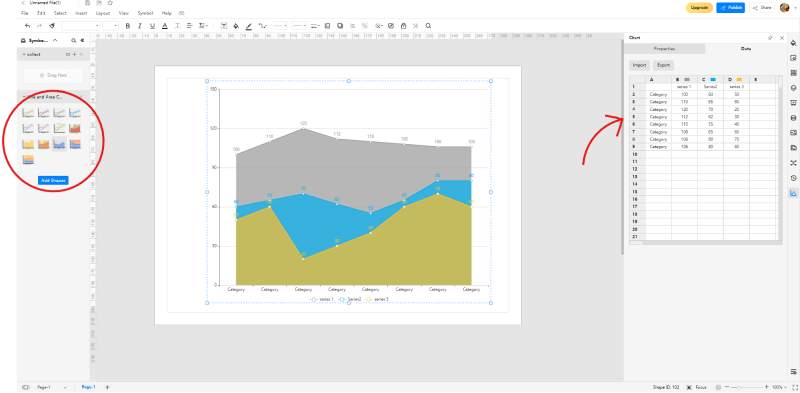
Si vous avez choisi de partir de zéro, vous verrez que la bibliothèque sur la gauche contient divers graphiques. Si vous passez le curseur sur l'un d'entre eux, le nom s'affichera. Vous pouvez cliquer sur le graphique souhaité et l'amener sur le canevas avec un mouvement de glissement. Une fois qu'il est là, vous pouvez le modifier en le sélectionnant par double-clic. Une feuille de calcul s'ouvrira sur la droite pour modifier les noms de séries et les valeurs, etc.
Si vous souhaitez modifier la palette de couleurs utilisée dans votre graphique, dirigez-vous vers 'Thèmes' dans la barre de menu de droite. Vous pouvez modifier les combinaisons de couleurs et l'arrière-plan du canevas pour donner à votre graphique un aspect unique.
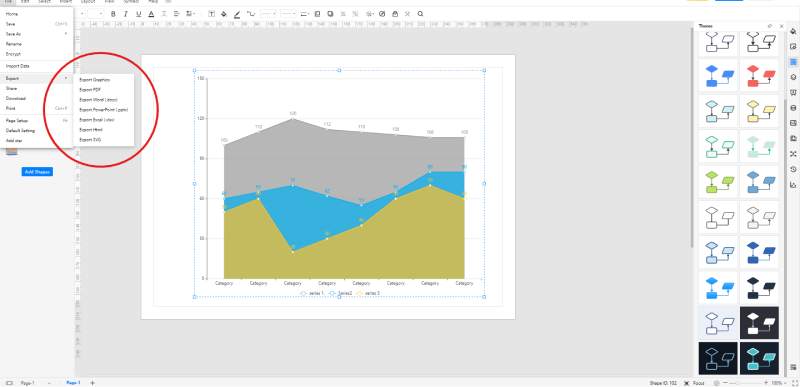
Si vous souhaitez enregistrer votre travail dans le cloud EdrawMax Online, utilisez le raccourci 'CTRL + S'. Cela enregistrera votre fichier sur votre compte, et vous pourrez le modifier plus tard quand vous le souhaitez. Faire une sauvegarde cloud est un bon moyen de laisser des diagrammes inachevés et de les reprendre plus tard. D'autre part, si votre graphique est terminé et prêt, vous pouvez l'exporter/télécharger dans un format de votre choix. Dans le menu 'Fichier' en haut à gauche, sélectionnez 'Exporter'. Choisissez votre type de fichier, et votre téléchargement commencera. Notez que l'exportation n'est disponible que pour les utilisateurs payants.
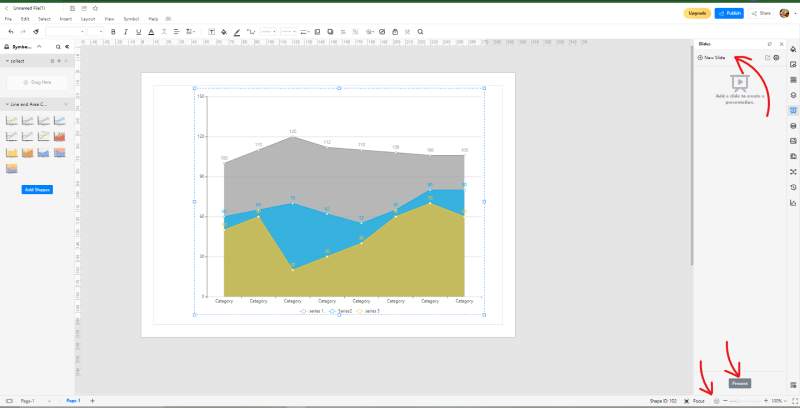
Avec EdrawMax Online, vous pouvez présenter votre travail à un public sans quitter le logiciel. Au lieu de créer manuellement des diapositives PPT, vous pouvez utiliser l'option 'Diapositive' dans la barre de menu de droite pour développer une présentation personnalisée et adaptée. Vous pouvez sélectionner quelles parties de votre graphique en aires empilées inclure dans la diapositive en ajustant la boîte de sélection violette. Alternativement, si vous recherchez quelque chose d'encore plus rapide et impromptu, démarrez un diaporama en cliquant sur l'icône de lecture en bas à droite.
4. Conseils d'experts pour créer un graphique en aires empilées
Utilisez vos couleurs judicieusement
Chaque fois que vous devez distinguer différentes sections ou régions, utilisez des couleurs contrastées et vives pour aider le lecteur à faire les différences.
Limitez le nombre de sections
Rappelez-vous, c'est un graphique en aires empilées, pas un arc-en-ciel. Les graphiques empilés sont bons pour montrer 4-5 sections. Plus que cela pourrait être un peu trop complexe.
Faites attention aux étiquettes
Pendant tout le processus de coloration et d'ombrage, vous pourriez perdre de vue le graphique pour la lecture. Les nombres, ainsi que les textes sur les deux axes, doivent être correctement dimensionnés et espacés.
[匹配渠道块数据有误btn-multi-device.html]
5. Points clés à retenir
Bien que créer un graphique en aires empilées puisse être une tâche difficile sur papier, il est facile d'utiliser EdrawMax Online. En utilisant les divers outils et modèles prédéfinis, tout utilisateur sans expérience peut développer des graphiques d'aspect professionnel en quelques minutes. Le guide ci-dessus illustre comment créer, modifier, décorer, enregistrer, exporter et présenter vos graphiques avec EdrawMax Online. Trouvez plus d'exemples de graphiques en aires.

Simple. Intelligent. Des diagrammes étonnants pour chaque idée.

 (IA et Web)