


 TL;DR:
Pour créer un graphique en toile d'araignée avec EdrawMax Online, compilez vos données dans une feuille de calcul pour une importation automatique sans saisie manuelle, puis utilisez un modèle préfabriqué pour répartir rapidement vos attributs sur le plan circulaire.
● Limitez le graphique à un maximum de cinq ensembles de valeurs ou lignes pour garantir la lisibilité, et optez plutôt pour un graphique linéaire si vous devez traiter un nombre supérieur de variables.
● L'application permet de personnaliser l'esthétique globale via la fonction Thèmes, d'exporter le graphique final vers des formats hors ligne (PDF, SVG, .docx, .pptx) et de transformer directement des zones spécifiques du canevas en diapositives de présentation sans logiciel tiers.
Demandez un résumé à l'IA
 ChatGPT
 Perplexity
 Gemini
 Claude
 Grok
Grok
1. Introduction
Un graphique en toile d'araignée, également connu sous le nom de graphique radar, est une représentation graphique qui illustre les différentes mesures et métriques d'une variable en les traçant sur différents points sur un plan circulaire en forme de toile. Ces graphiques sont utiles lorsque vous devez afficher des données composées de plusieurs valeurs et attributs. Ce guide examinera quelques concepts concernant les graphiques en toile d'araignée, suivis d'un tutoriel étape par étape pour apprendre comment créer des graphiques en toile d'araignée.

2. Comment créer un graphique en toile d'araignée
Si vous êtes familier avec les diagrammes, vous pouvez comprendre que les graphiques en toile d'araignée sont utilisés dans presque les mêmes situations que les graphiques linéaires. Un graphique linéaire montre un seul rayon, fluctuant de haut en bas pour afficher les mesures de différentes valeurs données le long de l'axe des x. Un graphique en toile d'araignée fait la même chose, sauf que la ligne fait le tour d'un cercle au lieu d'être droite. En d'autres termes, les graphiques en toile d'araignée sont généralement utilisés lorsqu'un ensemble de données se compose de divers attributs et qualités. Les différentes valeurs de l'ensemble de données sont marquées sur le plan circulaire. Une ligne relie tous les points afin qu'il soit facile d'identifier le regroupement et la catégorisation des données. Vous pouvez afficher plusieurs ensembles de données sur un seul graphique en toile d'araignée en donnant à chaque ligne une couleur différente.
1. Rassemblez vos données
Avant de commencer votre graphique, vous devez créer une compilation référençable et lisible de vos données. La meilleure façon de le faire est de créer une feuille de calcul. Cela s'explique par le fait que, premièrement, une feuille de calcul présente les différentes variables et leurs données incluses de manière nette et claire. Deuxièmement, lors de la création d'un graphique en toile d'araignée avec EdrawMax, vous pouvez importer automatiquement une feuille de calcul existante pour saisir les données et éviter la saisie manuelle fastidieuse.
2. Créez une légende
Après avoir sélectionné le type de graphique idéal pour afficher vos données, notez les particularités et les détails dans un fichier texte ou sur une feuille de papier, une compilation écrite des données sera utile si vous souhaitez vérifier les valeurs ou vous référer à un aspect quelconque de l'information pendant votre travail.
3. Démarrez votre logiciel et commencez à dessiner
Une fois vos données assemblées et la légende prête, ouvrez votre application de création de diagrammes et commencez à travailler. Cet article examinera un tutoriel étape par étape sur la création de graphiques en toile d'araignée à l'aide d'EdrawMax Online.
Si la vidéo ne se lit pas, veuillez la consulter sur YouTube.
3. Comment créer un graphique en toile d'araignée avec EdrawMax Online
Vous pouvez commencer en tant qu'utilisateur gratuit par défaut et accéder aux fonctionnalités de base. Pour vous inscrire, cliquez sur EdrawMax Online, et sélectionnez l'option « Créer un compte ».
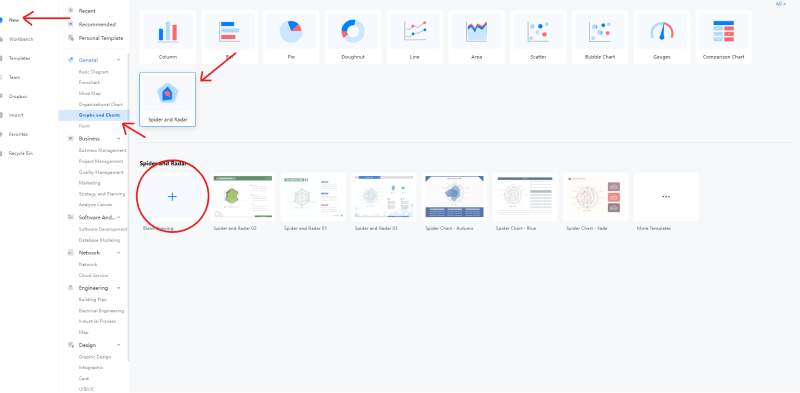
Une fois connecté, retournez à la page d'accueil et cliquez sur « Nouveau » dans le menu de gauche. Dans la liste des types de diagrammes, allez sous « Général » puis cliquez sur « Graphiques et diagrammes ». Sélectionnez « Toile d'araignée et radar » dans la liste des catégories qui s'ouvre et cliquez sur « Dessin vierge » pour ouvrir le canevas vide. (Nouveau > Général > Graphiques et diagrammes > Toile d'araignée et radar > Dessin vierge).
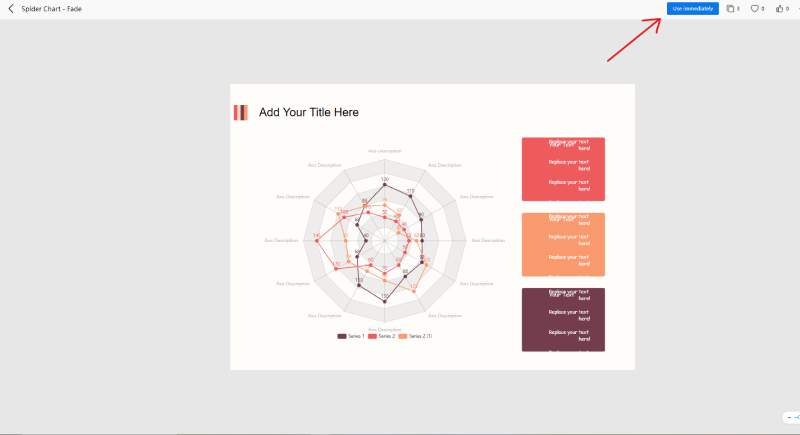
Si vous ne voulez pas commencer votre dessin à partir de zéro, vous pouvez utiliser un modèle préfabriqué de la galerie de modèles et le modifier selon vos besoins. En utilisant un modèle, vous n'avez pas à vous donner la peine de placer vous-même les étiquettes et les champs de texte. Vous pouvez modifier ceux présents pour qu'ils correspondent à vos informations et données fournies. Retournez à la page d'accueil, et depuis le menu de gauche, cliquez sur « Modèles ». Une fois la galerie ouverte, parcourez la liste des catégories et cliquez sur « Graphiques et diagrammes ». Sélectionnez « Toile d'araignée et radar ». Cela fera apparaître les modèles téléchargés par différents utilisateurs pour ce type de graphique particulier. Vous obtiendrez un aperçu lorsque vous cliquerez sur l'un d'eux (montré ci-dessous). Appuyez sur le bouton « Utiliser immédiatement » pour l'obtenir dans votre canevas.
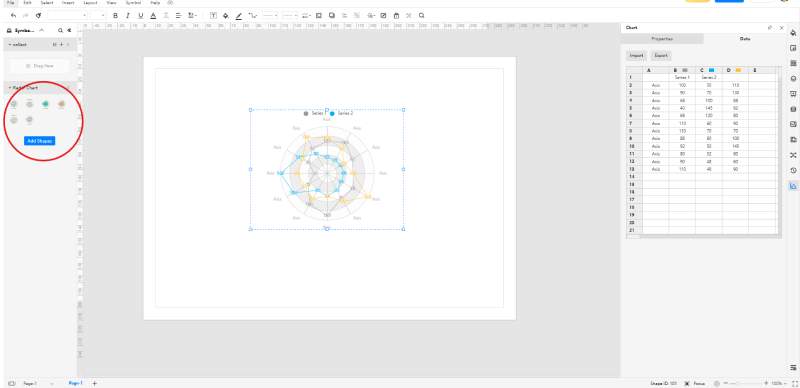
Lorsque vous souhaitez ajouter des symboles et des formes (et dans ce cas, des graphiques) à votre canevas, tout ce que vous avez à faire est de vous diriger vers la bibliothèque d'icônes sur la gauche. Notez que vous n'obtenez pas beaucoup de symboles dans la bibliothèque avec des graphiques par défaut. Mais vous pouvez toujours les ajouter à partir d'autres catégories. Quoi qu'il en soit, cliquez sur celui que vous devez placer sur votre canevas, puis, tout en maintenant le bouton enfoncé, amenez le curseur à la position souhaitée. Ce geste de glisser-déposer peut également être utilisé pour déplacer des éléments sur la planche à dessin après les avoir ajoutés.
La fonctionnalité « Thèmes » vous permet de modifier la palette de couleurs, les polices et les styles de connecteurs utilisés dans votre dessin. Vous pouvez traiter ces trois aspects séparément ou choisir un thème prédéfini pour les modifier tous en même temps.
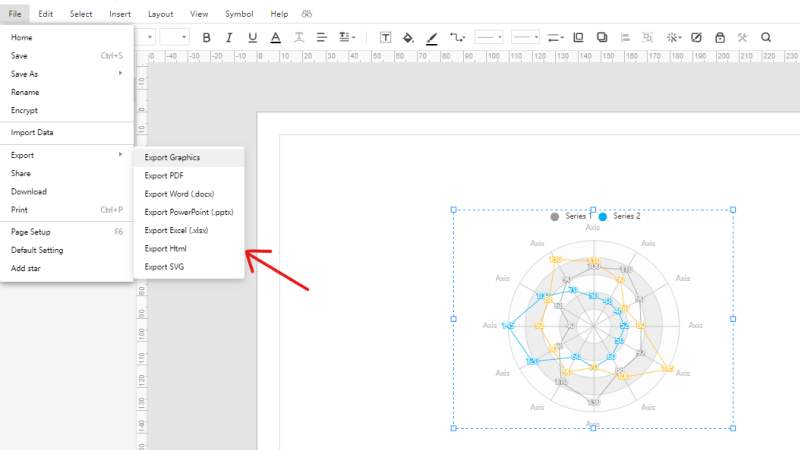
Si vous souhaitez enregistrer votre progression dans le cloud, vous pouvez utiliser le raccourci « CTRL + S ». Vous pouvez également aller plus loin et faire la même chose depuis l'onglet « Fichier » en haut à gauche. D'autre part, la fonctionnalité « Exporter » vous permet d'enregistrer votre travail sous forme de fichier hors ligne. Vous pouvez sélectionner parmi des formats populaires tels que PDF, SVG, .docx et .pptx.
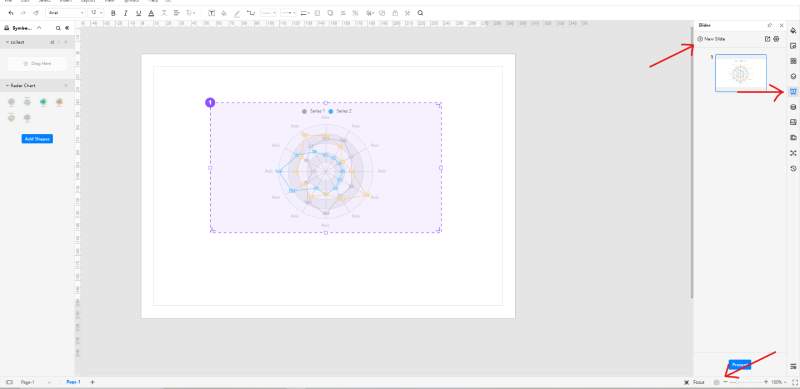
Avec EdrawMax Online, vous créez des diapositives à partir de votre dessin sans utiliser une autre application. Cliquez sur le menu « Diapositive » dans la barre de menu de droite et sélectionnez « Nouvelle diapositive ». Cela apportera une boîte violette à votre planche à dessin. Vous pouvez modifier la taille et la position de cette boîte. Quelle que soit la partie du canevas que vous incluez dans cette sélection sera transformée en diapositive. Alternativement, si vous manquez de temps pour faire cela, vous pouvez cliquer sur l'icône de lecture en bas à droite pour démarrer un diaporama.
4. Conseils d'experts pour créer un graphique en toile d'araignée
Utilisez un modèle si vous êtes débutant
Cela ne ressemble pas à un conseil d'expert, mais croyez-moi, si vous êtes novice, optez pour un modèle au lieu de commencer à partir de zéro. Si vous choisissez un modèle créé par un vétéran chevronné, vous verrez comment le graphique est placé et dimensionné sur le canevas. Vous apprendrez où les champs de texte doivent être disposés et comment la légende doit être présentée. L'utilisation d'un modèle n'est pas seulement pour gagner du temps et des efforts ; c'est plutôt une expérience d'apprentissage complète.
N'incluez pas plus de cinq variables
Un graphique en toile d'araignée n'est bon que pour un nombre limité d'ensembles de valeurs. Si vous mettez, par exemple, dix ou douze lignes différentes dans un seul graphique, il ne sera pas très facile à lire. Vous pouvez utiliser un graphique linéaire pour ce type de situations.
Importez des icônes pour décorer votre travail
Celui-ci ne vieillit pas. Dans la bibliothèque de symboles, vous verrez un bouton marqué « Ajouter des formes ». Cliquez dessus, et une fenêtre apparaîtra où vous pourrez choisir les collections de symboles de n'importe quelle autre catégorie sur EdrawMax. Si vous créez un graphique en toile d'araignée sur des sujets informatiques, importez quelques icônes de la catégorie « Réseau » et placez artistiquement quelques symboles de PC dans votre dessin. Vous comprenez l'idée.
[匹配渠道块数据有误btn-multi-device.html]
5. Points clés à retenir
Créer un graphique en toile d'araignée est un jeu d'enfant si vous connaissez votre chemin dans EdrawMax Online. Le logiciel basé sur le Web est livré avec une multitude de fonctionnalités différentes qui permettent aux utilisateurs de dessiner des diagrammes en quelques minutes. Si vous êtes un débutant en matière de diagrammes, suivez le guide ci-dessus, et vous apprendrez comment créer une carte en toile d'araignée facilement. Trouvez plus d'exemples de graphiques en toile d'araignée.

Simple. Intelligent. Des diagrammes étonnants pour chaque idée.

 (IA et Web)