


 TL;DR:
La création d'un graphique en jauge nécessite de sélectionner un format spécifique (linéaire, compteur de vitesse ou angulaire) et d'utiliser une solution dédiée comme EdrawMax Online pour positionner des valeurs relatives sur une échelle à critères fixes.
● Évaluez le nombre de données à représenter avant de commencer, car l'intégration de plusieurs aiguilles de couleurs différentes sur un cadran unique permet d'effectuer des analyses comparatives directes.
● Configurez toujours le point zéro de l'aiguille à l'extrémité gauche du graphique et privilégiez des couleurs fortement contrastées aux nuances monochromes pour délimiter lisiblement les zones de l'arc.
● Le canevas par défaut d'EdrawMax Online n'inclut pas de symboles décoratifs, mais le bouton d'ajout de formes permet d'importer des icônes de n'importe quelle autre catégorie avant l'exportation finale en PDF, SVG, .docx, .xlsx ou .pptx.
Demandez un résumé à l'IA
 ChatGPT
 Perplexity
 Gemini
 Claude
 Grok
Grok
1. Introduction
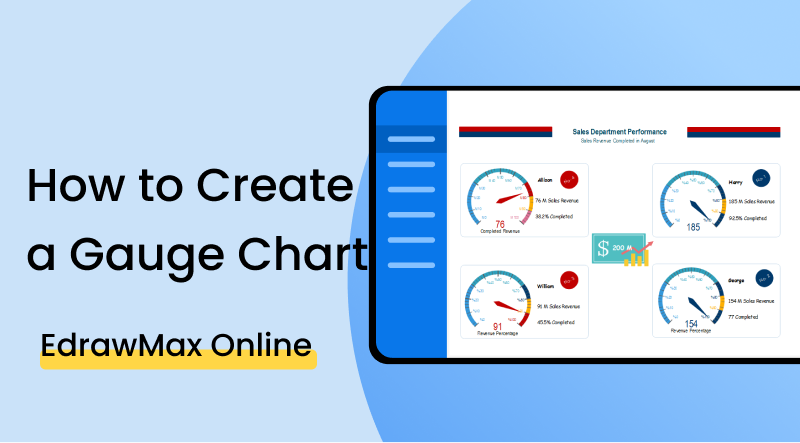
A graphique en jauge est un graphique de forme circulaire dans lequel les lectures sont indiquées par le placement de l'aiguille le long de l'arc ou de l'échelle. La forme d'un graphique en jauge typique ressemble à celle d'un compteur de vitesse. Ils sont utiles pour comparer des valeurs ou représenter des informations en référence à un critère fixe. Cet article présentera un guide complet, étape par étape sur comment créer des graphiques en jauge avec EdrawMax Online.
2. Comment créer un graphique en jauge
Comme mentionné précédemment, les graphiques en jauge sont nécessaires pour représenter des informations faisant référence à un critère fixe. Cela peut sembler peu clair, alors décomposons légèrement. Vous avez peut-être vu des graphiques en jauge avec leurs portions de départ colorées en vert, la partie centrale en jaune et la section finale en rouge. Ces couleurs indiquent les zones de danger/sécurité. Une aiguille dans la partie verte signifierait que la lecture est sûre et bonne. Si elle est dans la partie jaune, la lecture est normale, tandis que la zone rouge signifierait carrément mauvais et dangereux. Le « critère fixe » est les trois zones de couleurs différentes dans cet exemple. De même, des chiffres et des pourcentages peuvent être écrits le long du bord pour fournir une échelle pour mesurer les lectures. Lors de la création de graphiques en jauge, examinons quelques points que vous devriez garder à l'esprit.
1. Comprendre les différents types
Il existe trois principaux types de graphiques en jauge : Linéaire, Compteur de vitesse et Angulaire. Ces trois types conviennent à différentes situations, et c'est à vous de décider lequel est le bon choix pour votre projet particulier. En bref, une jauge linéaire se compose d'une ligne droite plutôt que d'un cadran circulaire. L'aiguille est placée le long de la longueur de la ligne pour indiquer la valeur. Une jauge de compteur de vitesse est, comme son nom l'indique, similaire aux cadrans de vitesse que l'on trouve dans les automobiles. Elle a une forme entièrement circulaire. Une jauge angulaire est une représentation semi-circulaire, et elle a la forme d'un « D » posé sur le côté.
2. Déterminer le nombre de valeurs
Vous pouvez également afficher plusieurs valeurs avec des graphiques en jauge sur la même échelle/arc. Tout ce que vous avez à faire est d'ajouter des aiguilles de couleurs différentes avec une légende expliquant ce que chacune d'elles représente. Par conséquent, avant de créer votre graphique, vous devez déterminer le nombre de lectures requises à partir des données. Ajouter deux aiguilles ou plus sur la même jauge est un bon moyen de faire une analyse comparative.
3. Utiliser un logiciel dédié
Une fois que vous avez rassemblé tous les détails, choisissez une application de création de diagrammes pour commencer. Vous devriez opter pour un logiciel dédié car vous pouvez toujours modifier et éditer les valeurs pendant votre travail. Sous forme papier, une fois que vous dessinez l'aiguille, elle restera là à moins de l'effacer (ce qui entraîne destruction et défiguration du papier). De même, avec les applications, vous pouvez ajouter des touches décoratives à votre travail et modifier les couleurs, ce qui n'est pas très facilement fait dans un dessin manuel. Ci-dessous, nous apprendrons comment créer des graphiques en jauge en ligne avec EdrawMax.
Si la vidéo ne se lit pas, veuillez la consulter sur YouTube.
3. Comment créer un graphique en jauge avec EdrawMax Online
Vous pouvez commencer en tant qu'utilisateur gratuit par défaut et accéder aux fonctionnalités de base. Pour vous inscrire, cliquez sur EdrawMax Online, et sélectionnez l'option « Créer un compte ».
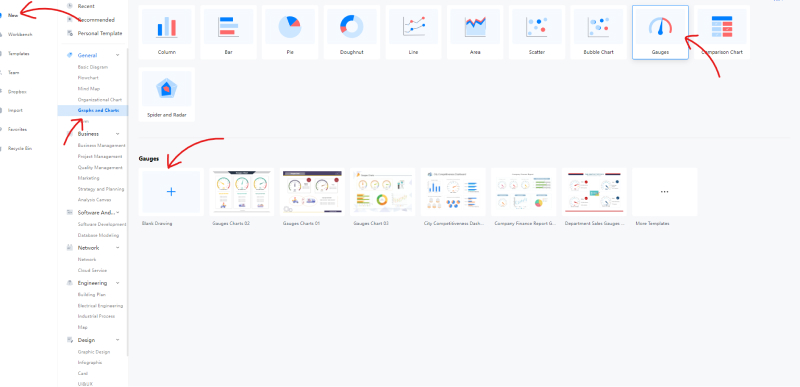
Cliquez sur « Nouveau » dans la barre de menu de gauche sur la page d'accueil. Allez dans « Général » et cliquez sur « Graphiques et diagrammes » dans les catégories. Une autre fenêtre s'ouvrira montrant différents types de graphiques. Sélectionnez « Jauge » puis descendez votre curseur jusqu'au bouton « Dessin vierge ». Cliquer dessus ouvrira le canevas de dessin dans un autre onglet.
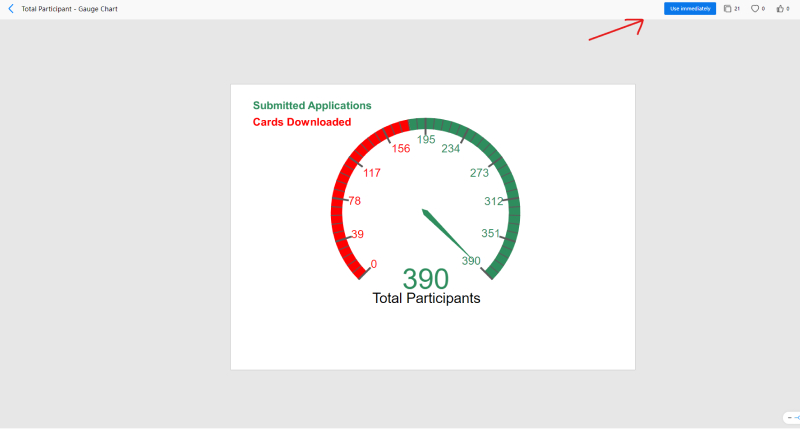
L'étape ci-dessus vous mènera au tableau de dessin vierge. Une fois là-bas, vous devrez faire le reste vous-même. Envisagez plutôt d'utiliser un modèle si vous ne vous en sentez pas capable ou si vous manquez simplement de temps. Après avoir sélectionné un dessin préfabriqué dans la galerie de modèles, vous pouvez le modifier et l'enregistrer comme le vôtre. Retournez à la page d'accueil et cette fois, cliquez sur « Modèles » dans le menu de gauche. La galerie s'ouvrira avec une barre de recherche en haut et une liste de catégories sur le côté. Vous pouvez rechercher manuellement avec le mot « jauge » pour trouver les dessins associés. Alternativement, vous pouvez aller à la liste des catégories et cliquer sur « Graphiques et diagrammes ». Une liste déroulante apparaîtra pour trouver l'option marquée « Jauge ». Sélectionnez-la, et vous obtiendrez tous les modèles disponibles pour ce type de graphique particulier. Pour importer un modèle sur votre canevas, cliquez dessus et sélectionnez l'option « Utiliser immédiatement » donnée en haut.
EdrawMax Online possède une interface simple et facile à utiliser pour ajouter et déplacer des formes/symboles. Tout ce que vous avez à faire est de vous diriger vers la bibliothèque à gauche et de cliquer sur l'icône souhaitée et de la faire glisser sur le canevas. Vous devez faire le même geste de glissement pour déplacer quoi que ce soit sur le tableau. Notez que vous n'avez aucune icône dans la bibliothèque lors de la création de graphiques par défaut. Vous ne pouvez choisir que le type/la disposition du graphique. Cependant, si vous souhaitez utiliser des icônes et des symboles, vous pouvez toujours les importer depuis les catégories en cliquant sur le bouton « Ajouter des formes ».
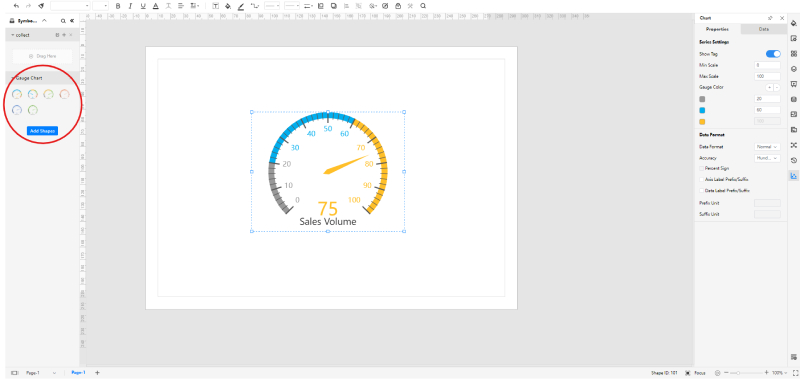
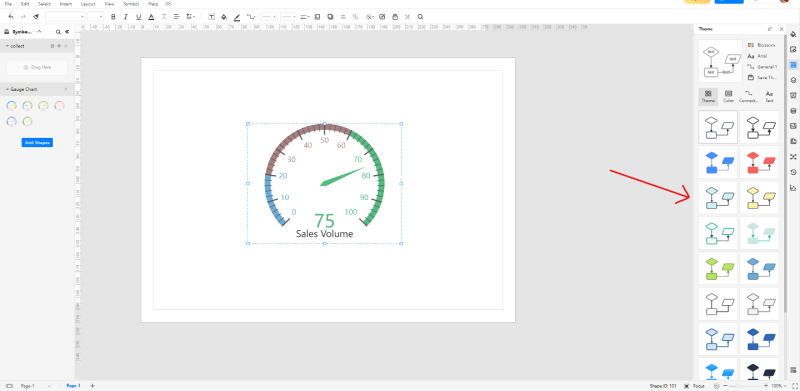
En changeant le thème de votre jauge, vous pouvez définir le ton de couleur à une combinaison de votre choix. Jetez un œil à la capture d'écran ci-dessous, et vous verrez qu'il y a pas mal d'options dans le menu de droite. Quelques-unes d'entre elles changent même l'arrière-plan du canevas pour un aspect plus sombre. Dans d'autres schémas et diagrammes, vous pouvez même modifier les connecteurs et le texte, mais comme ceux-ci ne sont pas utilisés dans un graphique en jauge, il ne vous reste que l'option de modifier uniquement les couleurs.
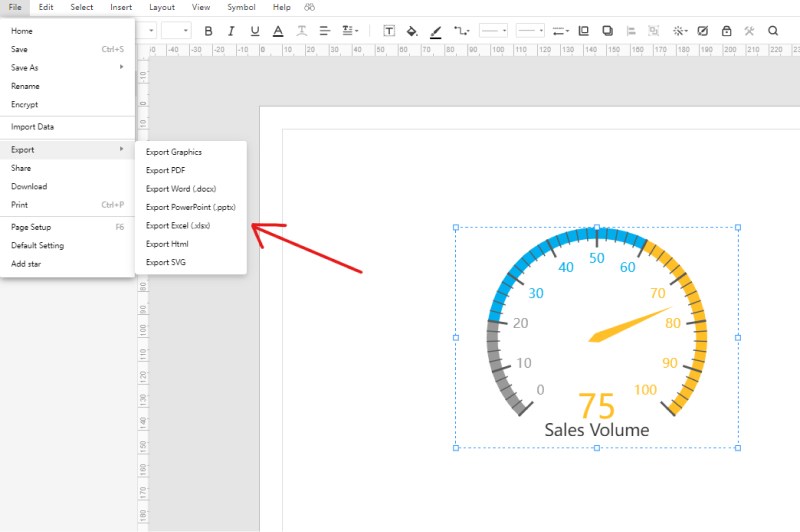
Vous pouvez utiliser le raccourci « CTRL + S » pour enregistrer votre fichier dans le cloud EdrawMax. En effectuant un enregistrement en ligne, vous pouvez quitter votre travail puis le reprendre en accédant au « Plan de travail » depuis la page d'accueil. Alternativement, vous pouvez télécharger le graphique en utilisant la fonction « Exporter ». Cela vous permet essentiellement de convertir le dessin dans un format populaire tel que PDF, SVG, .docx, .xlsx et .pptx.
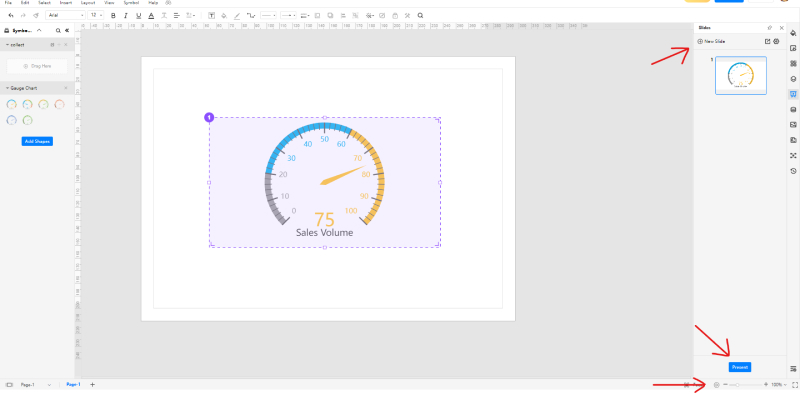
Avec EdrawMax, vous pouvez créer des diapositives personnalisées en utilisant l'outil « Diapositive » dans la barre de menu de droite. Une boîte de sélection violette apparaît sur le canevas lorsque vous créez une nouvelle diapositive. Vous pouvez la déplacer et la redimensionner. Quelle que soit la portion du graphique incluse dans cette boîte sera transformée en diapositive, et ce qui en est exclu restera... exclu. Si, d'autre part, vous cherchez à présenter votre dessin un peu plus rapidement, démarrez un diaporama en cliquant sur l'icône de lecture en bas à droite.
4. Conseils d'experts pour créer un graphique en jauge
Ajoutez des icônes importées à votre graphique.
C'est un conseil très utile si vous essayez de rendre votre jauge attrayante et vivante. Lorsque vous ouvrez le canevas depuis la catégorie « Jauge », vous ne trouverez que quelques types de graphiques dans la bibliothèque d'icônes. Mais si vous cliquez sur l'option « Ajouter des formes », vous pouvez récupérer les ensembles d'icônes de littéralement n'importe quelle autre catégorie sur EdrawMax. C'est un excellent moyen de créer des graphiques diversifiés et riches en informations si vous êtes intelligent à ce sujet. Vous pouvez ajouter des icônes d'affaires à votre canevas ou les agrémenter de symboles architecturaux. Les options sont nombreuses.
Faites attention aux couleurs.
L'utilisation de couleurs contrastées et vives est la clé d'une bonne lisibilité. Si vous utilisez des nuances monochromes ou des couleurs assorties pour montrer les différentes régions, le lecteur devra peut-être plisser les yeux et scruter votre graphique pour trouver les variations dans l'arc.
Rappelez-vous la règle de gauche à droite.
En règle générale, il est entendu que le point de repos zéro de l'aiguille est l'extrémité gauche du cadran. Ainsi, chaque fois que vous créez un dégradé ou une échelle, gardez toujours la portion gauche de la jauge comme zone de départ et la droite comme fin.
[匹配渠道块数据有误btn-multi-device.html]
5. Points clés à retenir
Les graphiques en jauge se présentent sous une variété de types et de formes différents. Avant de vous lancer dans votre projet, il est nécessaire de comprendre quel type correspond à votre besoin particulier. Ce guide a présenté un tutoriel complet étape par étape sur la création de graphiques en jauge avec EdrawMax Online. L'application possède de nombreuses catégories et fonctionnalités, il est donc facile d'être un peu dépassé si vous êtes un débutant. Suivez les étapes et considérez les conseils donnés à la fin, et vous n'aurez aucun problème à créer un graphique en jauge d'aspect professionnel. Trouvez plus d'exemples de graphiques en jauge.

Simple. Intelligent. Des diagrammes étonnants pour chaque idée.

 (IA et Web)