


 TL;DR:
Pour visualiser la répartition de données proportionnelles, utilisez EdrawMax Online afin de générer un graphique en anneau simple ou à couches multiples à partir de modèles personnalisables.
● Superposez plusieurs couches d'anneaux lorsque vous avez besoin de comparer l'évolution des pourcentages des mêmes variables sur différentes années ou instances.
● Limitez la représentation à un maximum de 6 ou 7 valeurs aux couleurs fortement contrastées pour préserver la lisibilité des étiquettes, et optez pour un graphique à colonnes groupées ou un graphique à barres si vos variables sont plus nombreuses.
● L'application sauvegarde automatiquement la progression sur le cloud et intègre un mode diaporama pour présenter directement le canevas, mais l'exportation du fichier hors ligne vers les formats .docx, .xlsx, .pptx, PDF et SVG est strictement réservée aux utilisateurs payants.
Demandez un résumé à l'IA
 ChatGPT
 Perplexity
 Gemini
 Claude
 Grok
Grok
1. Introduction
A graphique en anneauest une représentation graphique circulaire qui montre les différentes proportions et ratios dans lesquels différentes valeurs sont quantifiées dans un groupe de données. Les graphiques en anneau sont excellents pour afficher la répartition des composants de tout assortiment d'informations donné, comme l'analyse de l'allocation budgétaire ou la répartition des ressources humaines dans différents départements, etc. Dans cet article, nous examinerons un guide étape par étape surcomment créer des graphiques en anneau.
2. Comment créer un graphique en anneau
La création de graphiques en anneau se pose lorsque vous devez montrer les différents pourcentages de variables/valeurs dans une collection de données. Étant donné que chaque section de l'anneau est dessinée en référence à l'ensemble, il est plus facile pour le lecteur de comprendre la division et la répartition. Par exemple, vous essayez de dire à votre public que 50% du revenu net provient des ventes d'ordinateurs tandis que 25% provient de la location et 25% provient des ventes d'accessoires. Dans ce cas, vous dessinerez un anneau et ombrez la moitié avec une couleur différente pour montrer le pourcentage des ventes d'ordinateurs. Un quart représentera les revenus locatifs, tandis qu'un autre quart désignera les ventes d'accessoires.
1. Déterminer le nombre de valeurs et leurs pourcentages
Le nombre de valeurs détermine le nombre de sections dans votre anneau. Une catégorie de données avec seulement deux valeurs signifiera un anneau avec deux parties, tandis que trois valeurs signifieront trois parties, etc. Vous devez noter le nombre total de valeurs et leurs pourcentages avant de commencer à dessiner le graphique.
2. Déterminer combien de couches sont nécessaires
Un graphique en anneau peut comporter soit une seule couche, soit plusieurs couches. « Couches » fait ici référence au nombre d'anneaux. Si un graphique doit, par exemple, montrer cinq couches différentes, il montrera d'abord un petit anneau au centre, puis un immédiatement à l'extérieur, et ainsi de suite. La création de différentes couches est utile pour montrer les pourcentages des mêmes variables/valeurs dans différentes années ou instances.
3. Ouvrir votre logiciel et commencer à dessiner
Une fois que vous avez couvert les exigences et les prérequis, il est temps de commencer à travailler sur le graphique lui-même. Les logiciels et applications que vous pouvez utiliser gratuitement de nos jours ont éliminé le dessin manuel. Dans ce guide, nous examinerons un tutoriel étape par étape sur la façon dont vous pouvez créer des graphiques en anneau avec EdrawMax Online. Si vous le souhaitez, ouvrez-le sur votre navigateur et suivez les étapes.
Si la vidéo ne se lit pas, veuillez la consulter surYouTube.
3. Comment créer un graphique en anneau avec EdrawMax Online
Vous pouvez commencer en tant qu'utilisateur gratuit par défaut et accéder aux fonctionnalités de base. Pour vous inscrire, cliquez surEdrawMax Online, et sélectionnez l'option « Créer un compte ».
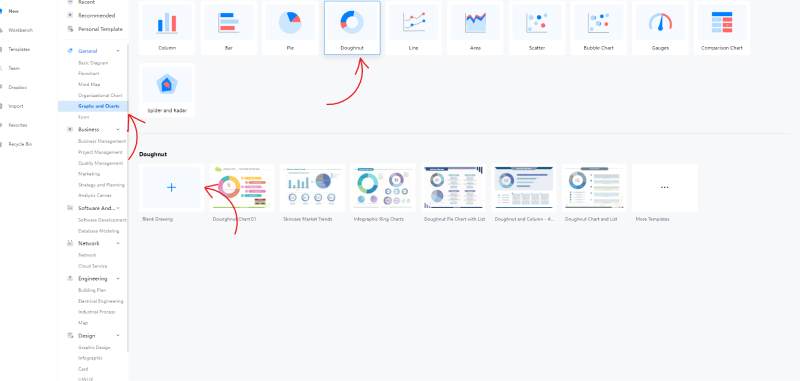
Après vous être connecté, retournez à la page d'accueil. Dans le menu le plus à gauche, vous verrez une option marquée « Nouveau ». Celle-ci sera sélectionnée par défaut, mais si ce n'est pas le cas, placez votre curseur dessus et cliquez dessus. Une fenêtre s'ouvrira vers la droite avec une liste de différentes catégories. Dans l'onglet « Général », descendez jusqu'à la sous-catégorie « Graphiques et diagrammes ». Après avoir cliqué dessus, vous verrez plusieurs options différentes, par exemple, colonne, barre, secteur, ligne, zone, etc. Sélectionnez « Anneau », puis descendez pour cliquer sur « Dessin vierge ». (Nouveau > Général > Graphiques et diagrammes > Anneau > Dessin vierge)
Si vous n'avez pas le temps de créer un graphique d'aspect esthétique ou si vous manquez de compétences pour cela, vous pouvez visiter la galerie de modèles et sélectionner un graphique préfabriqué. Apportez le modèle au canevas de dessin et modifiez-le comme le vôtre. Vous pouvez modifier les détails et les valeurs en fonction de vos données fournies. Vous pouvez également modifier le thème de couleur pour le rendre unique et distingué. Pour utiliser un modèle, allez à la page d'accueil et sélectionnez l'option « Modèles » dans le menu de gauche. Lorsque la galerie de modèles s'ouvre, parcourez la liste des catégories et sélectionnez « Graphiques et diagrammes ». Sélectionnez « Anneau », et vous obtiendrez l'assortiment de dessins préfabriqués. Cliquez sur l'un d'entre eux, puis appuyez sur le bouton « Utiliser immédiatement ».
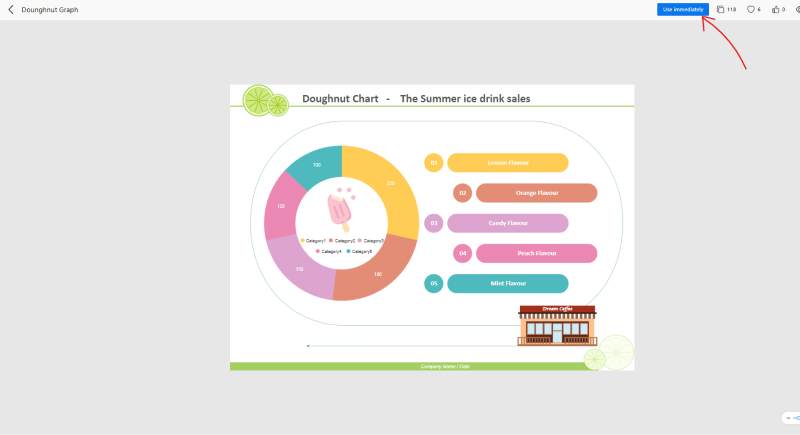
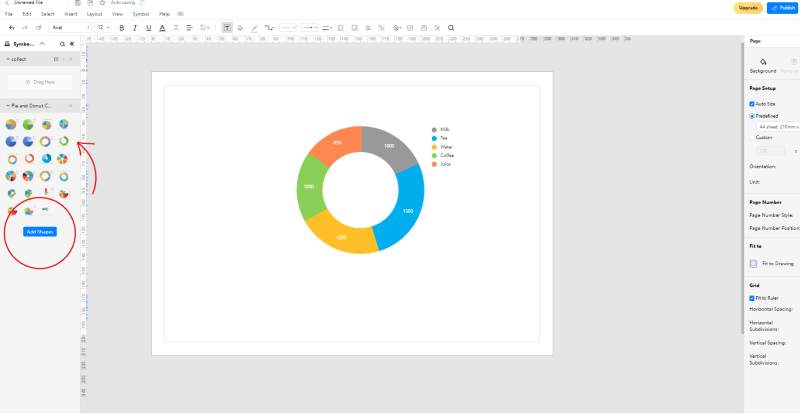
Une fois sur la planche à dessin, vous pouvez choisir une forme dans la bibliothèque à gauche et la faire glisser sur le canevas en effectuant un geste de clic et maintien. Si vous prévoyez simplement de créer un simple graphique en anneau, vous n'aurez pas besoin d'utiliser beaucoup de formes et d'icônes dans votre travail. Les symboles et icônes sont plus couramment utilisés dans les plans et les schémas détaillés. Mais cela ne signifie pas que vous ne pouvez pas utiliser de formes si vous dessinez un anneau. Si vous souhaitez ajouter des cliparts et des graphiques colorés à votre graphique, sélectionnez l'option « Ajouter des formes » dans la bibliothèque. Cela vous permet d'importer différents ensembles d'icônes d'autres catégories. Dans la capture d'écran ci-dessus, le modèle a l'image d'une glace à l'eau et d'un bâtiment dans le coin inférieur. Ce sont toutes deux des icônes importées.
Il existe un petit outil astucieux dans EdrawMax appelé « Thèmes » dans les options de personnalisation. Avec « Thèmes », vous pouvez modifier la palette de couleurs, les connecteurs et le texte dans n'importe quel diagramme donné. Cependant, lors de la création d'un graphique en anneau, vous ne pouvez modifier que la combinaison de couleurs. Changer les thèmes peut être utile si vous essayez de donner à votre dessin un aspect unique. Lorsque vous utilisez un modèle tel quel, il peut être un peu trop évident que vous utilisez le travail préfabriqué de quelqu'un d'autre. Bien qu'il n'y ait rien de mal à cela (puisque c'est le but d'une galerie de modèles), certaines personnes peuvent préférer donner à leurs graphiques une touche personnelle.
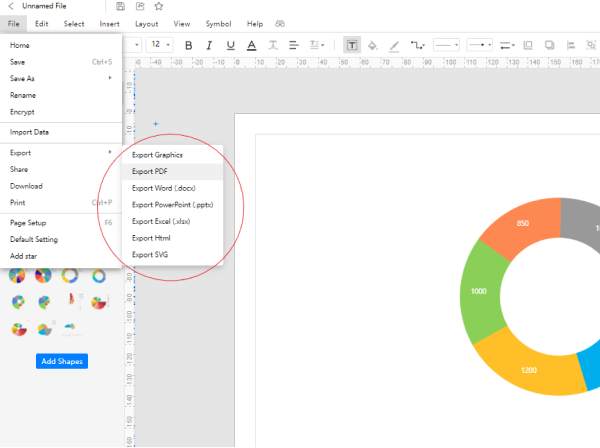
Étant donné qu'EdrawMax Online est basé sur le Web, votre travail est constamment enregistré dans le cloud. Si la fenêtre ou l'onglet se ferme, vous pouvez ouvrir à nouveau l'application pour reprendre instantanément là où vous vous étiez arrêté. D'autre part, si vous essayez de mettre le dessin sous une forme partageable, visualisable et modifiable, vous pouvez utiliser la fonction « Exporter ». Cet avantage n'est disponible que pour les utilisateurs payants, et il vous permet d'enregistrer votre travail hors ligne dans un format de votre choix. Les types de fichiers populaires pris en charge par EdrawMax incluent .docx, .xlsx, .pptx, PDF et SVG.
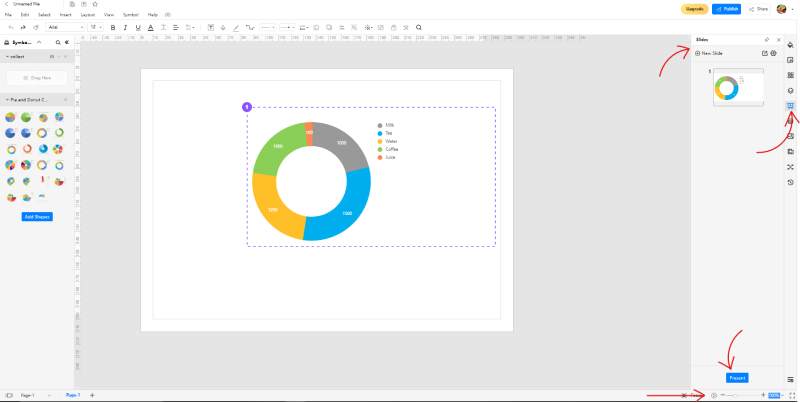
Pour une collaboration plus active et spontanée, vous pouvez utiliser les fonctionnalités de présentation offertes par EdrawMax. Vous pouvez appuyer sur l'icône de lecture en bas à droite de l'écran, à côté du bouton « Focus », pour entrer en mode diaporama. Avec un diaporama, vous obtiendrez votre dessin au centre de votre écran sans les onglets et menus environnants. Ceci est pratique si vous souhaitez partager votre diagramme avec d'autres personnes sans le télécharger d'abord. Vous pouvez également convertir votre dessin en diapositives personnalisées. Une excellente chose à propos de la création de diapositives avec EdrawMax est que vous pouvez décider quelle partie du canevas inclure et quoi laisser de côté.
4. Conseils d'experts pour créer un graphique en anneau
Ne créez pas beaucoup de sections
Techniquement, vous pouvez créer autant de sections dans un graphique en anneau que vous le souhaitez. Le problème est que, à mesure que le nombre augmente, les tranches deviendront de plus en plus petites. Les étiquettes deviendront difficiles à lire, et le tout deviendra un désordre. Si vous traitez avec quelque chose avec environ 6-7 valeurs, vous pouvez utiliser un anneau et vous en sortir. Mais s'il y en a plus, vous devriez opter pour un graphique à colonnes groupées ou un graphique à barres à la place.
Utilisez des couleurs vives et contrastées
Pour représenter les différentes portions, n'utilisez pas différentes nuances de la même couleur. Allez large et utilisez des teintes contrastées afin que votre lecteur puisse facilement comprendre les données sans avoir à plisser les yeux sur votre dessin. Dans les captures d'écran ci-dessus, vous avez peut-être remarqué que diverses couleurs comme le bleu, le jaune, le vert, l'orange et le gris ont été utilisées.
Ne les confondez pas avec un graphique en secteurs
Un graphique en secteurs n'est pas la même chose qu'un graphique en anneau. Ce dernier a la forme d'un anneau, c'est-à-dire avec un espace au centre, tandis que le premier est un cercle entièrement rempli.
[匹配渠道块数据有误btn-multi-device.html]
5. Points clés à retenir
Espérons qu'après avoir lu cet article, vous aurez une meilleure idée de ce qu'est ungraphique en anneau etcomment créer un graphique en anneau. Le logiciel est facile à utiliser et il offre une pléthore d'avantages et de fonctionnalités différents. Même si vous êtes un débutant complet, vous pouvez créer des anneaux comme un professionnel. Trouvez plus d'exemples de graphiques en anneau.

Simple. Intelligent. Des diagrammes étonnants pour chaque idée.

 (IA et Web)