


 TL;DR:
La création d'un graphique de comparaison exige d'adapter strictement le format visuel à la quantité et à la nature des données à analyser, un processus qui peut être modélisé, personnalisé et exporté via des plateformes dédiées comme EdrawMax Online.
● Limitez l'usage des graphiques linéaires ou en aires empilées à la comparaison de 2 à 3 valeurs, privilégiez les graphiques à barres pour les séries de 10 à 12 valeurs, et optez pour un tableau classique pour comparer seulement deux éléments ayant de nombreux points de distinction.
● Accélérez la conception dans EdrawMax Online en modifiant des modèles préexistants ou en utilisant la bibliothèque de symboles en glisser-déposer, puis exportez le diagramme généré vers des formats compatibles tels que SVG, PDF, .docx, .xlsx ou .pptx.
● Lors de la juxtaposition de plusieurs graphiques illustrant des mesures de même nature, évitez les contrastes de couleurs excessifs au profit de nuances de tons similaires, tout en intégrant systématiquement une clé de légende pour différencier les variables.
Demandez un résumé à l'IA
 ChatGPT
 Perplexity
 Gemini
 Claude
 Grok
Grok
1. Introduction
A graphique de comparaison n'est pas le nom d'une représentation graphique particulière. C'est un terme général qui englobe toutes sortes de diagrammes réalisés pour une analyse comparative de deux éléments ou plus. Les graphiques de comparaison aident le lecteur à distinguer plusieurs éléments en observant leurs inconvénients, avantages et points de distinction. Examinons un tutoriel étape par étape sur comment créer un graphique de comparaison.
2. Comment créer un graphique de comparaison
Les graphiques de comparaison sont généralement nécessaires lorsqu'une comparaison ou une juxtaposition doit être établie entre certaines variables ou valeurs. Ces graphiques ne sont pas fixés à un certain format/disposition. Au contraire, les graphiques à barres, les graphiques en anneau, les graphiques linéaires et autres graphiques similaires sont tous des exemples du même type tant qu'ils fournissent une comparaison entre différents objets. Ces graphiques peuvent être utiles pour montrer les avantages et les inconvénients d'un certain élément par rapport à un autre. Ils peuvent également aider à afficher comment un ensemble de valeurs est meilleur qu'un autre ensemble de valeurs similaire. Il y a quelques points à noter avant de dessiner un graphique de comparaison, tels que :
1. Déterminer le type de graphique requis
Lors de la création d'un graphique de comparaison, il existe différents types de graphiques et de schémas parmi lesquels vous pouvez choisir pour illustrer les détails. Vous pouvez opter pour un graphique à barres ou un diagramme circulaire, etc. Ces différents types sont utiles pour des situations spécifiques. Un diagramme circulaire est utilisé lorsque les valeurs doivent être présentées en pourcentage du total, tandis qu'un graphique en colonnes groupées est utilisé lorsque différentes valeurs doivent être présentées sur la même échelle. Vous devez faire l'inventaire des données que vous devez représenter, puis choisir le type de représentation en conséquence.
2. Noter les différents ensembles de valeurs et catégories
Après avoir sélectionné le type de graphique idéal pour afficher vos données, notez les détails et les particularités dans un fichier texte ou sur une feuille de papier. Une compilation écrite des données sera utile si vous souhaitez vérifier à nouveau les valeurs ou vous référer à un aspect quelconque des informations pendant votre travail.
3. Fournir la légende/clé
Dans la plupart des schémas et diagrammes, les valeurs sont différenciées en fonction de leur couleur. Un graphique en colonnes groupées comporte une variété de barres colorées dans un groupe, tandis qu'un diagramme circulaire présente des tranches polychromes. Pour aider le lecteur à comprendre ce que chaque nuance représente, il est important d'inclure une clé à côté du diagramme.
Si la vidéo ne se lit pas, veuillez la consulter sur YouTube.
3. Comment créer un graphique de comparaison avec EdrawMax Online
Vous pouvez commencer en tant qu'utilisateur gratuit par défaut et accéder aux fonctionnalités de base. Pour vous inscrire, cliquez sur EdrawMax Online et sélectionnez l'option 'Créer un compte'.
Cliquez sur 'Nouveau' dans le menu de gauche, puis dans la liste des catégories, allez sous 'Général' et sélectionnez 'Graphiques et diagrammes'. Une fois que la fenêtre s'ouvre avec les différents types de graphiques, cliquez sur 'Graphiques de comparaison' et ouvrez un dessin vierge. Cela vous amènera à la zone de travail vide. (Nouveau > Général > Graphiques et diagrammes > Graphique de comparaison > Dessin vierge).
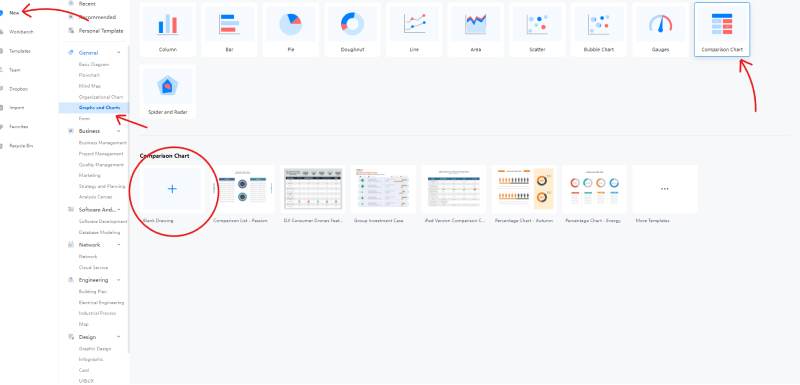
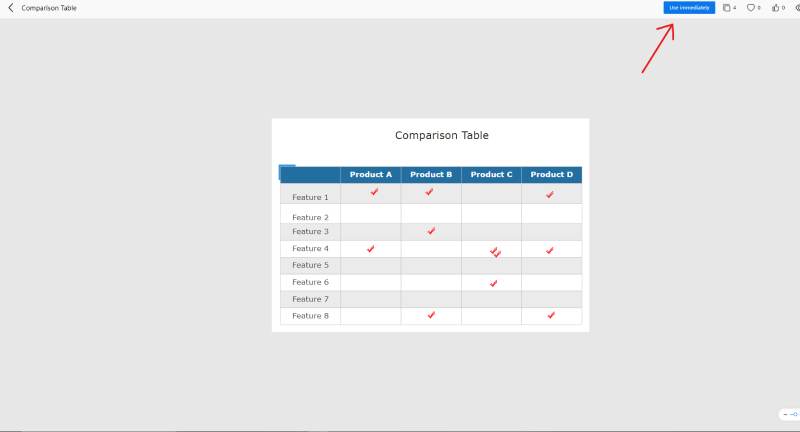
La galerie de modèles est un petit avantage pratique que vous pouvez utiliser avec EdrawMax Online pour gagner du temps sur votre diagramme. Si vous n'êtes pas sûr de pouvoir créer un graphique décent, utilisez plutôt un dessin prêt à l'emploi téléchargé par d'autres utilisateurs. Vous pouvez utiliser les modèles sans trop les modifier. Il suffit de changer les noms et les détails, et le tour est joué.
Si vous avez décidé de construire le graphique à partir de zéro, vous devrez ajouter les formes et les symboles vous-même. Mais grâce à l'interface conviviale, ce n'est pas vraiment un problème. Tout ce que vous avez à faire est de cliquer sur une icône de la bibliothèque à gauche et de la faire glisser vers sa position sur la zone de travail. Vous pourrez ensuite la déplacer en utilisant ce même geste.
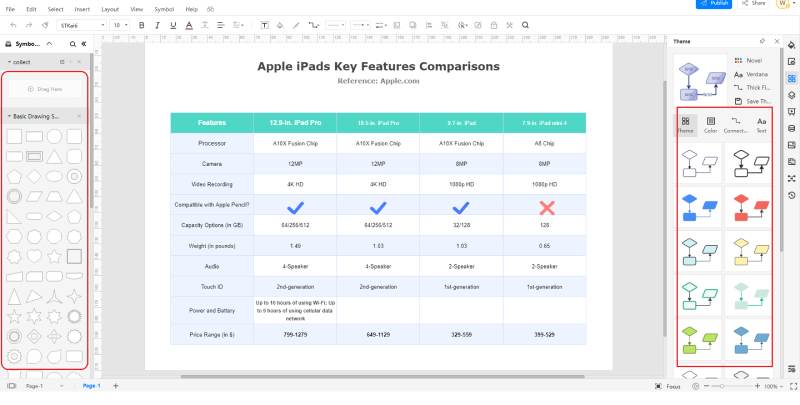
En changeant le thème, vous pouvez modifier les combinaisons de couleurs et les nuances ainsi que les connecteurs et le texte présents dans votre dessin. Ce menu est accessible depuis la bande sur la droite. Vous pouvez cibler individuellement les couleurs, les connecteurs et les polices, ou vous pouvez appliquer un style qui modifie les trois en même temps.
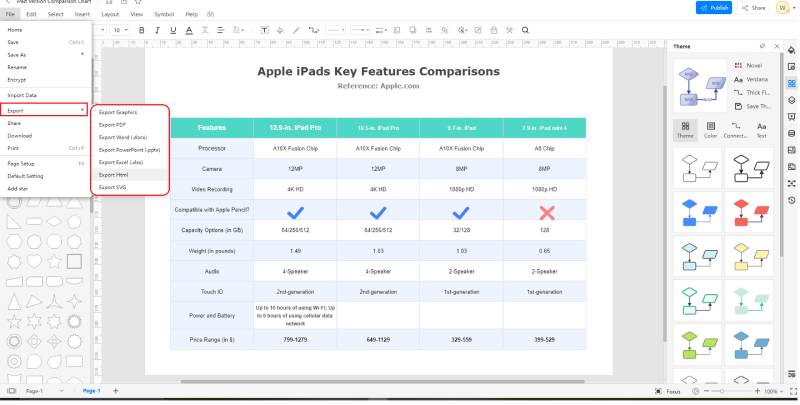
Lorsque vous travaillez en ligne, votre fichier est périodiquement enregistré dans le cloud. Cela permet de reprendre là où vous vous êtes arrêté au cas où l'onglet ou la fenêtre serait accidentellement fermé. Vous pouvez utiliser le raccourci 'CTRL + S' pour déclencher manuellement cet enregistrement en ligne. La fonction 'Exporter', en revanche, vous permet de convertir votre travail dans un format de fichier populaire afin de pouvoir facilement le télécharger, le visualiser et le partager. Les types de fichiers pris en charge incluent SVG, PDF, .docx, .xlsx et .pptx, etc.
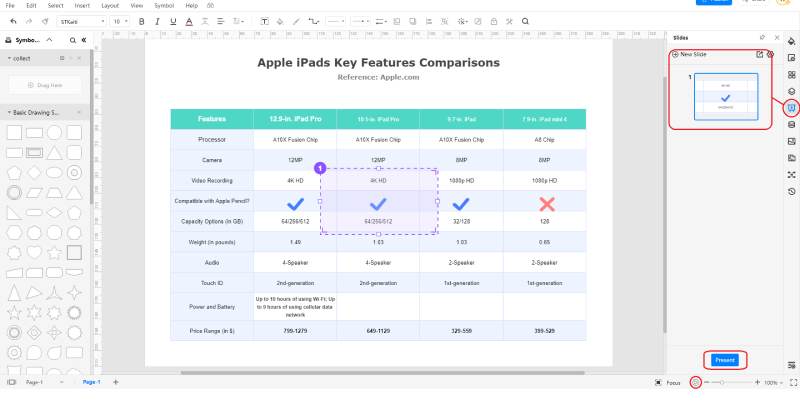
Si vous souhaitez présenter votre graphique de comparaison directement depuis la fenêtre de dessin, allez dans le coin inférieur droit et cliquez sur la petite icône de lecture. Cela lancera un diaporama où vous pourrez montrer les différentes pages de votre fichier une par une. Pour créer une présentation plus personnalisée, vous pouvez utiliser la fonction 'Diapositive'. Celle-ci est accessible depuis la barre de menu de droite. Lorsque vous cliquez sur 'Nouvelle diapositive', une zone de sélection violette apparaîtra sur la zone de travail. Vous pouvez la déplacer et modifier sa taille. Pour créer une diapositive d'une portion sélectionnée de la zone de travail, ajustez-la dans la zone violette.
4. Conseils d'experts pour créer un graphique de comparaison
Choisissez judicieusement le type de graphique
La clé pour décider du type de représentation pour la comparaison réside dans le nombre de valeurs incluses. Un graphique linéaire ou un graphique en aires empilées peut convenir pour comparer deux ou trois valeurs. Pour dix à douze valeurs, un graphique à barres est le meilleur choix. Si, toutefois, vous comparez seulement deux éléments, mais que les points de distinction sont nombreux, vous pouvez dessiner un tableau à la place.
Utilisez les bonnes couleurs
Généralement, le conseil pour l'utilisation des couleurs dans les représentations graphiques est d'utiliser des nuances contrastées afin que les différentes zones soient faciles à distinguer. Mais, si nous parlons largement des graphiques de comparaison, il faut comprendre que trop de contraste ne sera pas toujours la meilleure façon de procéder. Par exemple, vous créez deux graphiques linéaires. L'un compare les populations de deux villes tandis que l'autre compare le nombre moyen de maisons. Ce que vous pouvez faire ici, c'est placer ces deux graphiques côte à côte. Dans l'un d'eux, vous pouvez utiliser deux nuances différentes de bleu pour différencier les lignes, et dans l'autre, vous pouvez utiliser deux nuances de gris. Puisque la nature des mesures est la même dans chaque graphique, vous pouvez choisir deux couleurs avec le même ton. Donc n'utilisez pas toujours des couleurs contrastées ; utilisez les bonnes.
N'hésitez pas à être un peu créatif
Vous pouvez récupérer les ensembles d'icônes de différentes catégories en cliquant sur le bouton 'Ajouter des formes' dans la bibliothèque. Cela signifie essentiellement que vous pouvez utiliser toutes les icônes proposées par EdrawMax Online dans n'importe quel dessin. Ainsi, si vous dessinez un graphique de comparaison, vous pouvez ajouter quelques images clipart ici et là pour donner à l'ensemble une touche artistique. Mais n'en faites pas trop ; sinon, cela aura l'air enfantin et désordonné.
[匹配渠道块数据有误btn-multi-device.html]
5. Points clés à retenir
Si vous ne savez pas comment créer un graphique de comparaison en utilisant EdrawMax Online, consultez le guide ci-dessus pour un tutoriel étape par étape. Même si vous êtes un débutant complet, vous pouvez utiliser les fonctionnalités formidables offertes par l'application pour créer des représentations d'aspect professionnel. Trouvez plus d'exemples de graphiques de comparaison.

Simple. Intelligent. Des diagrammes étonnants pour chaque idée.

 (IA et Web)