I team di sviluppo software trovano difficile comunicare il design del sistema a persone non tecniche. Gli errori possono portare a spreco di tempo e costosi sbagli. I diagrammi visivi forniscono una comprensione comune di come il sistema opera per tutti. Questo rende più facile collaborare e prendere decisioni più rapidamente.
Diagrammi del modello C4 sono utili in questo contesto. Introdurranno l’architettura software in quattro livelli: Contesto, Contenitore, Componente e Codice. I livelli permettono un’analisi approfondita dei componenti di un sistema. Sia gli sviluppatori che gli stakeholder possono visualizzare il giusto livello di dettaglio senza confusione o un sovraccarico di informazioni tecniche.
Questo articolo ti insegnerà definizioni, concetti principali, simboli, applicazioni pratiche e i processi per progettare i diagrammi modello C4 in EdrawMax.
In questo articolo
Cos’è un Diagramma Modello C4?
Un metodo per presentare l’architettura software a livelli è tramite un diagramma modello C4. Aiuta i team e gli stakeholder a capire come funziona un sistema, sia in una prospettiva generale che nel dettaglio del codice.
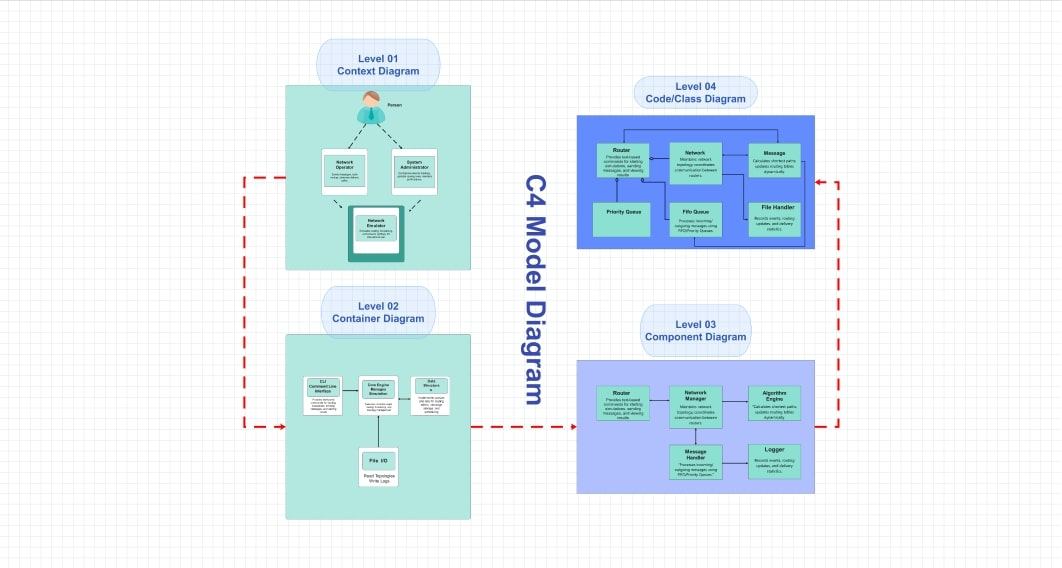


C4 deriva il suo nome dai suoi quattro livelli: Contesto, Contenitore, Componente e Codice. Ogni livello offre un grado diverso di dettaglio, come lo zoom di una fotocamera.
Diagramma di Contesto
Mostra il quadro d’insieme. Si concentra sulle interazioni tra il sistema, le persone e altri sistemi. Ad esempio, un’applicazione bancaria è una piattaforma di banking online che collega gli utenti e i gateway di pagamento.
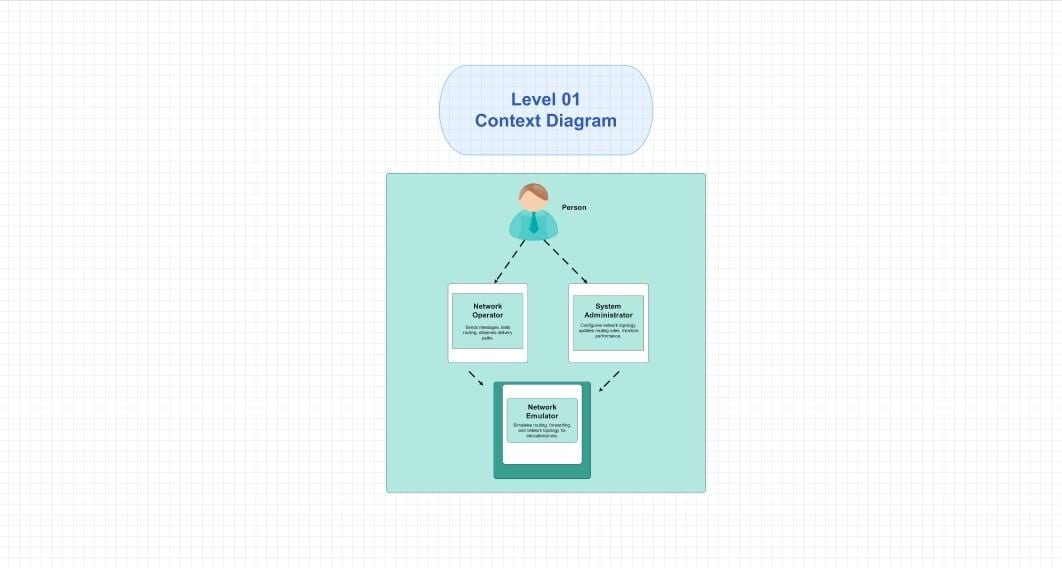
Diagramma di Contenitore
È un passo ulteriore. Raffigura elementi chiave come applicazioni web, applicazioni mobili o database. Aiuta i team a vedere come il sistema è suddiviso in grandi sezioni.
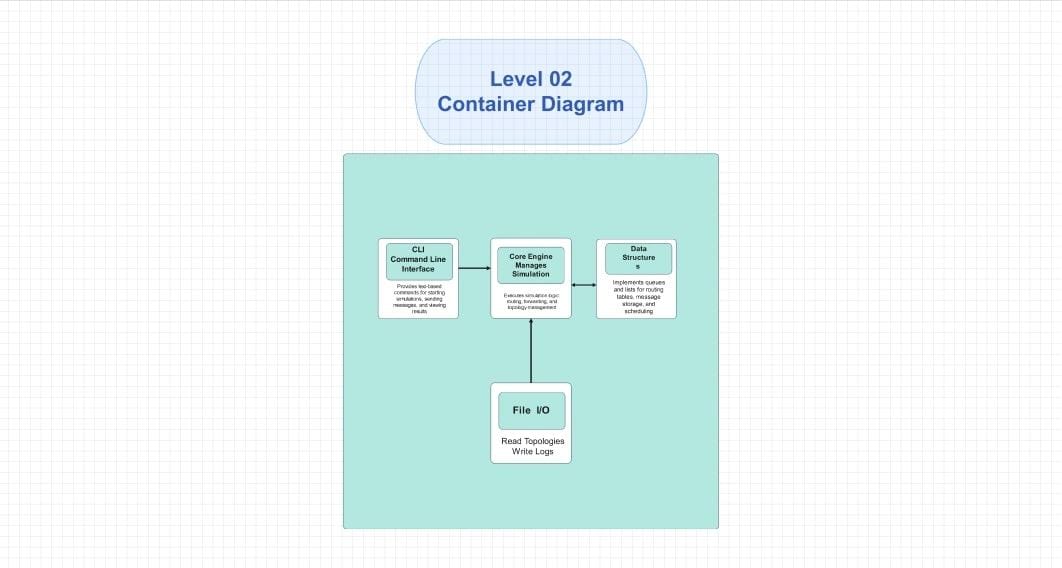
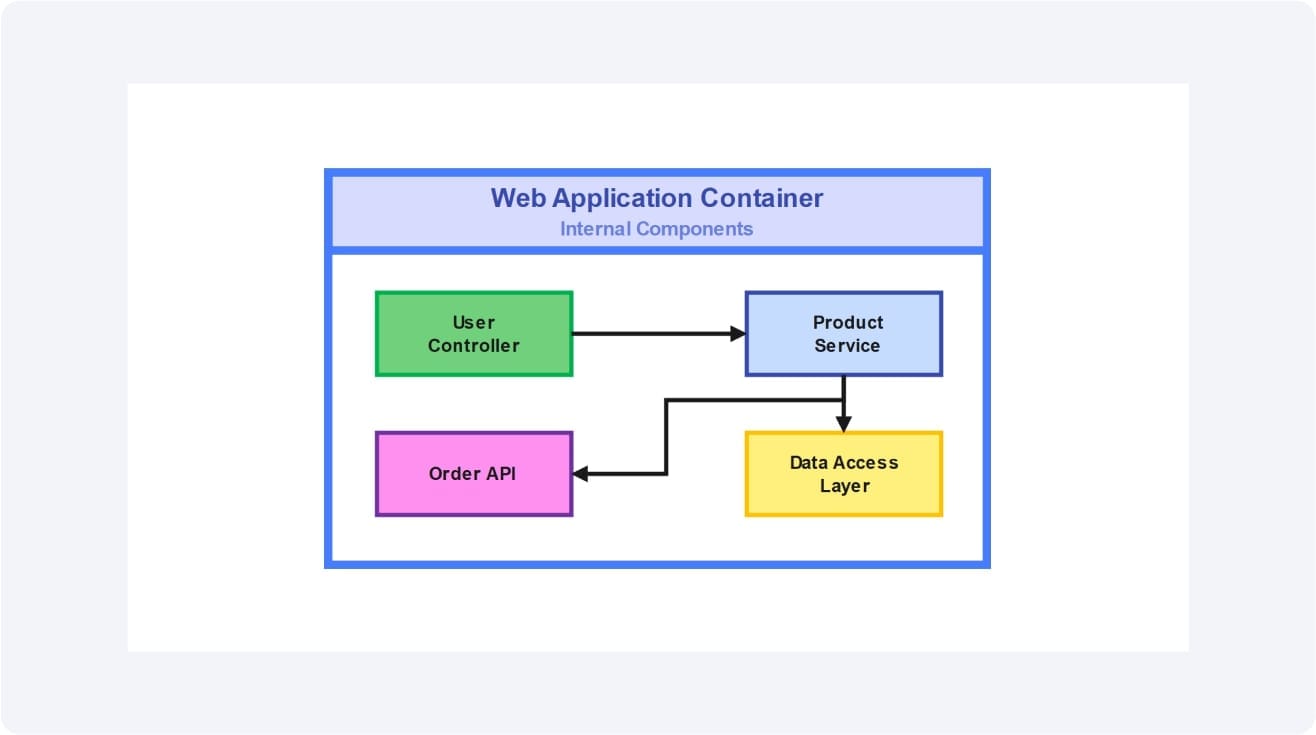
Diagramma di Componente
Descrive l’attività all’interno di ogni contenitore. Divide gli elementi in moduli più piccoli, API o servizi.
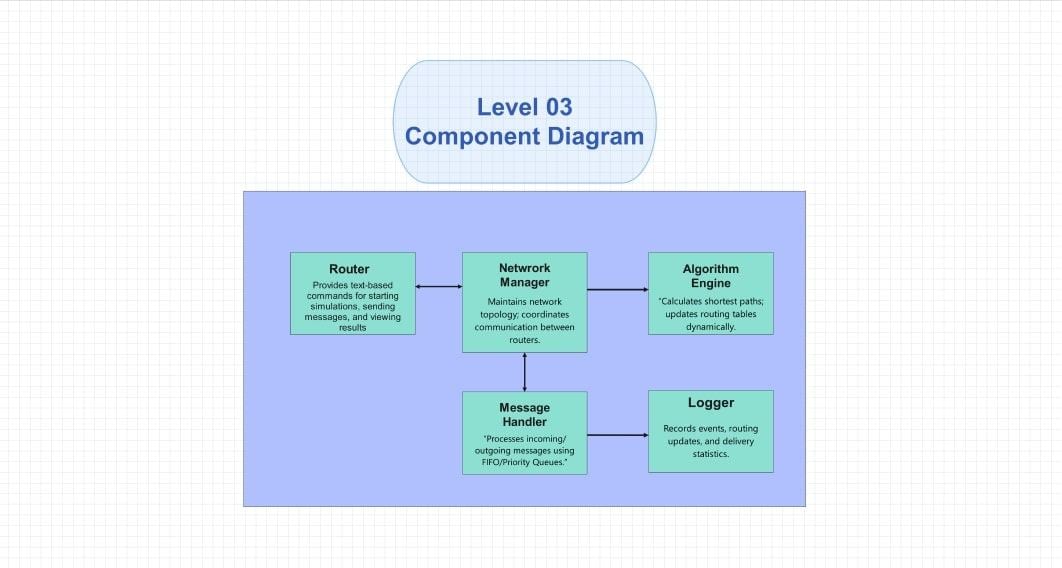
Diagramma di Codice
La vista più dettagliata è il Diagramma di Codice. Si collega con le classi o funzioni reali all’interno della base di codice, fornendo agli sviluppatori una comprensione tecnica precisa.
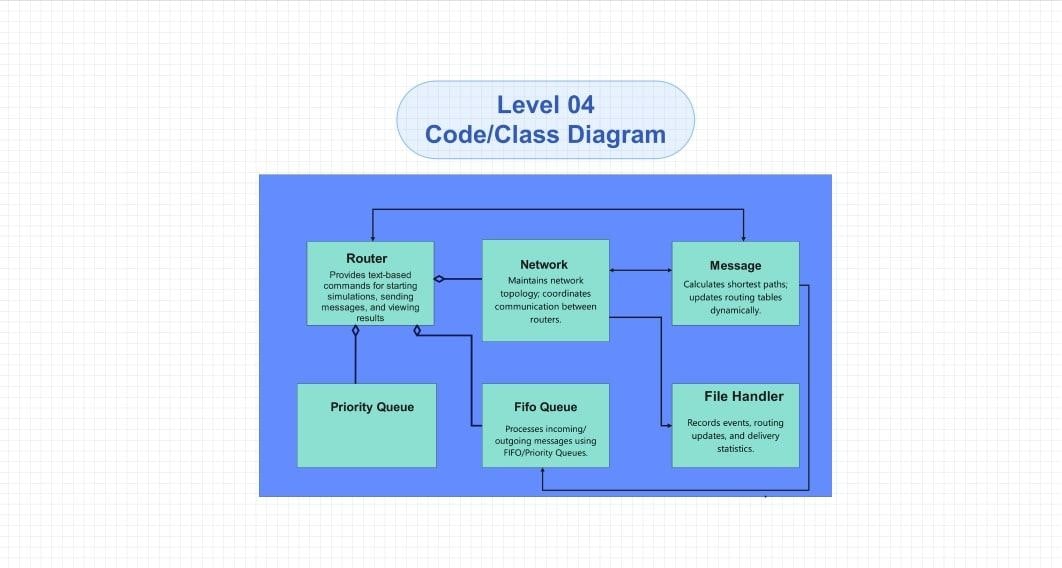
I diagrammi del modello C4 sono pensati per semplificare sistemi complessi. Attraverso i vari livelli, tutte le persone, inclusi manager e ingegneri, capiscono come il software è costruito e come funziona.
Concetti di base dei Diagrammi Modello C4
I diagrammi del modello C4 sono costruiti con blocchi di base semplici ma efficaci. I team hanno un metodo definito per spiegare come operano i sistemi software in ogni blocco. Sviluppatori e stakeholder possono facilmente identificare chi usa il sistema, con cosa è collegato e come è organizzato internamente suddividendo il sistema in parti.
Persone– attori/utenti
Le persone sono il primo blocco base. Sono gli utenti o attori che interagiscono con il sistema. Possono essere clienti, dipendenti o addirittura altri sistemi considerati come utenti. Essere dimostrativi aiuta a chiarire chi trae beneficio dal sistema e chi dipende da esso.
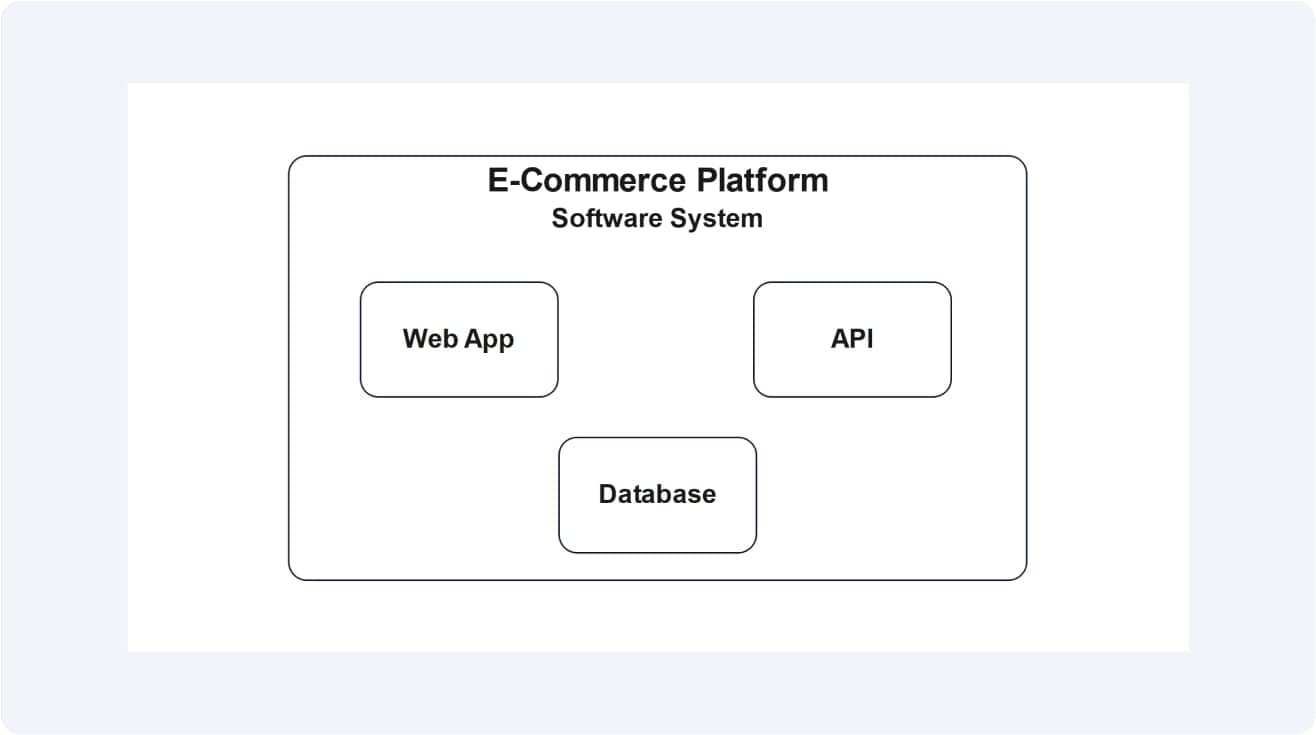
Sistema Software
Il prossimo sono i Sistemi Software. Sono sistemi interni ed esterni che il team sviluppa, come gateway di pagamento o API di terze parti. Mappare i sistemi garantisce che tutti vedano il modello delle interazioni.
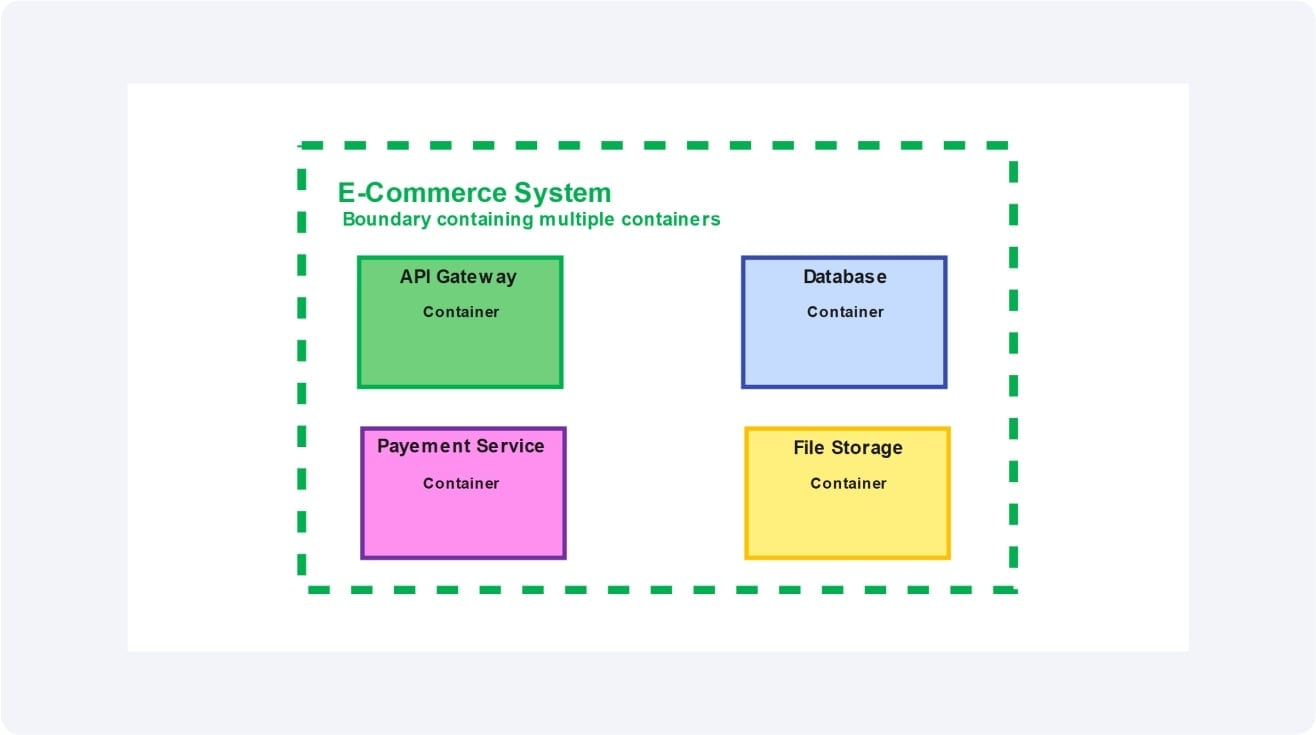
Contenitore
I contenitori sono all’interno di un sistema. Sono servizi web o microservizi, database o applicazioni. I componenti tecnici chiave che fanno funzionare il sistema sono definiti dai contenitori.
Componente
Infine, i componenti sono dentro i contenitori. Suddividono i contenitori in unità più piccole, ad esempio moduli, API o librerie. Questo livello è fondamentale per gli sviluppatori, che capiscono la struttura e le responsabilità.
Queste sezioni, combinate, forniscono un quadro chiaro del sistema. È possibile vedere chi lo utilizza, quali sistemi sono coinvolti e come le attività sono gestite nelle varie fasi.
I simboli nei Diagrammi Modello C4
I diagrammi modello C4 usano simboli perché rendono il design meno complesso e più comprensibile. Ogni componente ha una forma tipica, quindi i team possono vedere subito chi utilizza il sistema, il flusso dei dati e dove si trovano i componenti importanti.
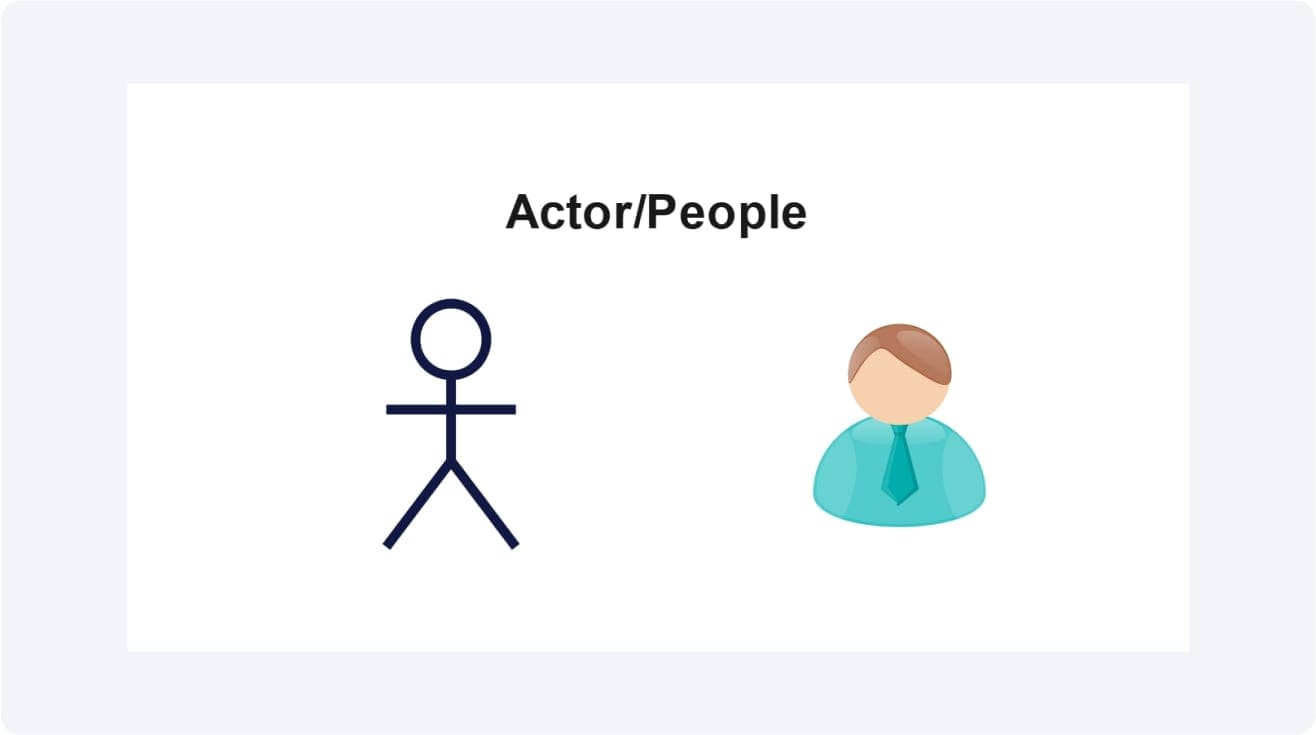
Simbolo Persone
Il primo simbolo è Persone. Sono rappresentate come omini stilizzati o semplici icone utente. Rappresentano attori come clienti, amministratori o personale che interagisce con il sistema.
Simbolo Sistemi Software
Il prossimo sono i Sistemi Software. Si presentano come grandi rettangoli. Possono essere interni, sviluppati dal team, o esterni, come un gateway di pagamento. Sono collegati da frecce che indicano la direzione in cui viaggiano dati o azioni tra i sistemi.
Simbolo Contenitori
Il terzo simbolo principale sono i contenitori. Sono piccoli blocchi all’interno di una scatola di sistema. Ogni blocco può significare un’app, un database o un microservizio. Mostrano come il sistema è suddiviso in unità operative.
Simbolo Componenti
I componenti si trovano nei contenitori. Sono moduli più piccoli, per esempio moduli o API. Si vedono come piccoli rettangoli o blocchi all’interno di un contenitore. Descrivono in dettaglio come le funzionalità vengono costruite insieme.
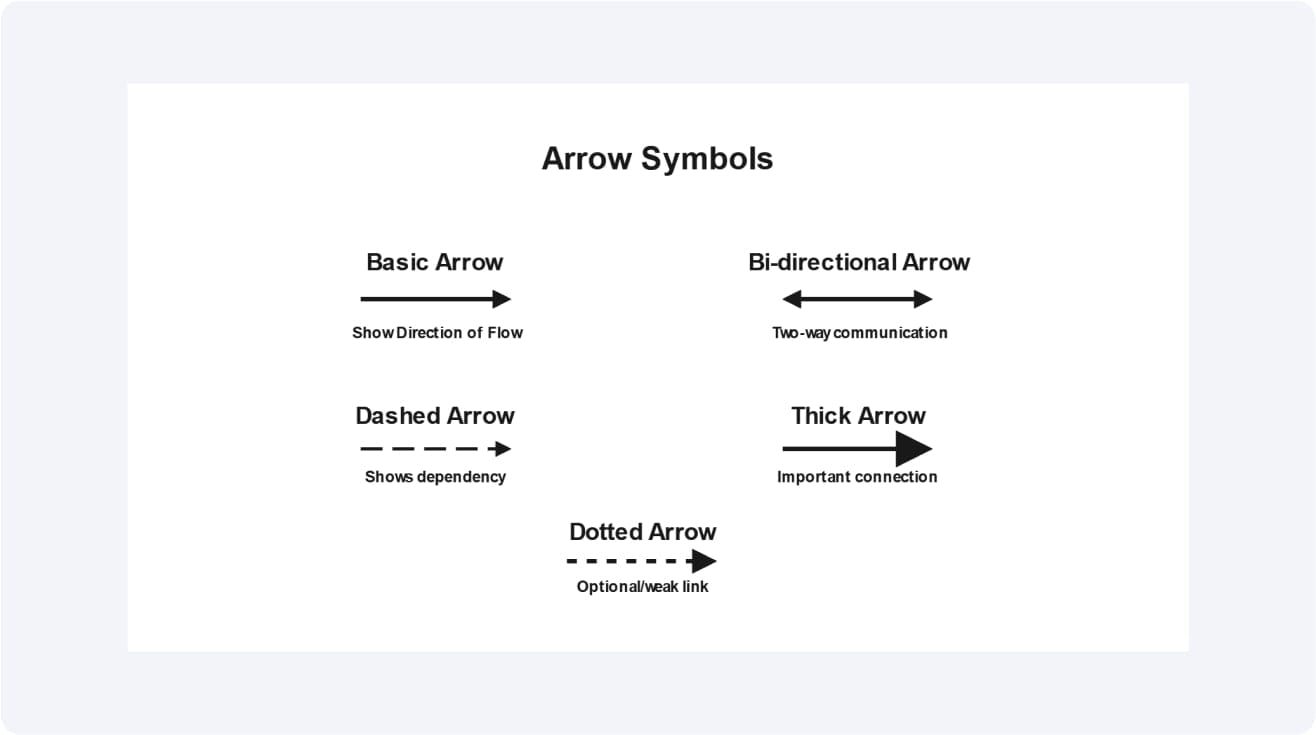
Simbolo Frecce
I simboli includono anche frecce molto importanti. Modellano il flusso di informazioni, comandi o dipendenze tra persone, sistemi, contenitori e componenti.
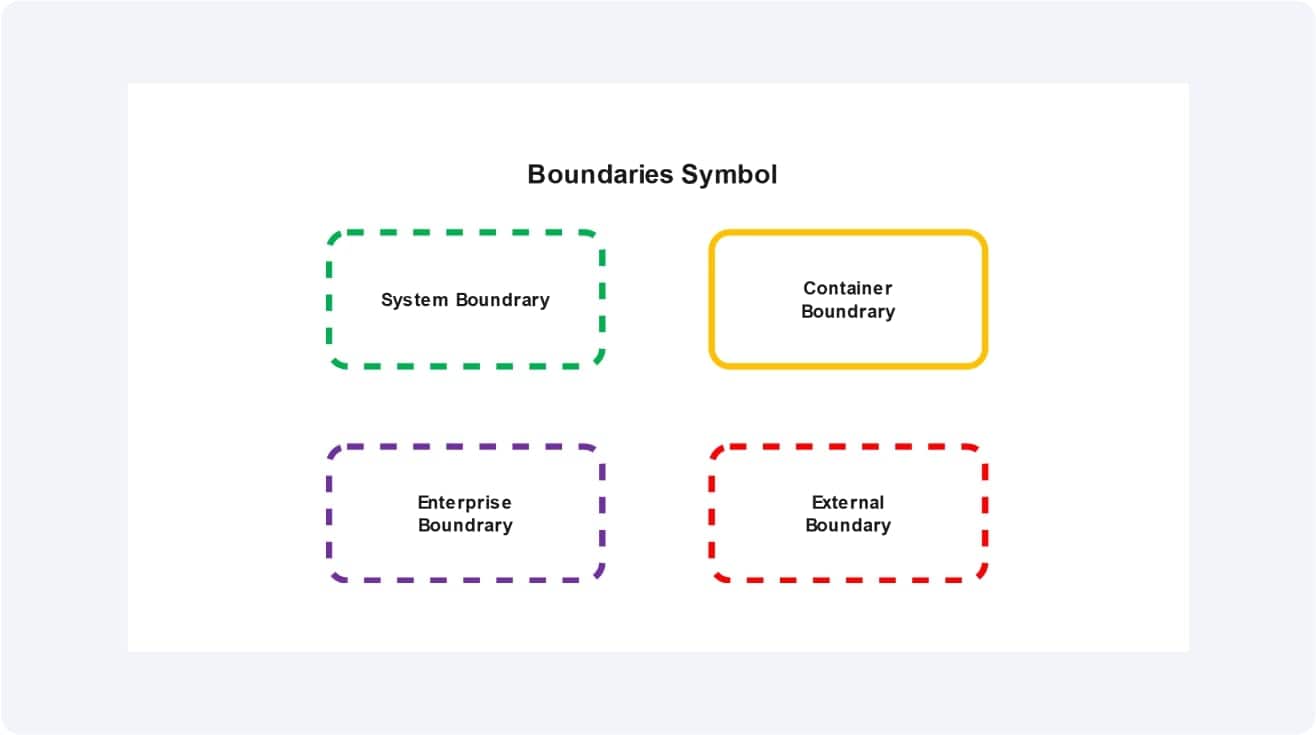
Simbolo Confini
I confini vengono utilizzati per delimitare sistemi o contenitori, mantenendo insieme gli elementi.
Con queste poche notazioni, un diagramma modello C4 rimane comprensibile. Consente sia agli utenti tecnici che non tecnici di visualizzare facilmente la stessa situazione.
Casi d’uso dei Diagrammi Modello C4
I Diagrammi del modello C4 sono pratici, poiché semplificano l’architettura software sia per i team che per gli stakeholder. Aiutano a ridurre la confusione e accelerare le decisioni.
La comunicazione all’interno del team è una delle applicazioni. Lo stesso punto di vista del sistema può essere visto da sviluppatori, tester e manager. Questo facilita la collaborazione e riduce gli errori.
Contribuiscono anche alla documentazione agile. I diagrammi sono note visive invece di lunghi documenti e rimangono facili da aggiornare man mano che i sistemi crescono.
Un altro buon utilizzo è l’inserimento di nuovi membri. Un semplice diagramma di contesto o contenitore è utile per aiutare i nuovi sviluppatori a imparare rapidamente il sistema.
Hanno anche un ruolo nella pianificazione del sistema. Prima che venga scritto qualsiasi codice, i team possono mappare le funzionalità, verificare le dipendenze e pianificare gli aggiornamenti.
Infine, i diagrammi C4 facilitano la conformità e gli audit. Le illustrazioni dettagliate sono prove che i sistemi hanno regole e pratiche di sicurezza. Software come EdrawMax semplifica questo processo e permette modelli con opzioni di esportazione.
Come disegnare un Diagramma Modello C4 in EdrawMax
Un diagramma modello C4 può sembrare complicato da progettare, ma EdrawMax lo semplifica. Puoi costruire diagrammi professionali passo dopo passo con le sue librerie pronte e il drag-and-drop. Ecco i passi per costruirne uno tuo.
 100% sicuro | Nessuna pubblicità |
 Funzionalità AI100% sicuro | Versioni per desktop >>
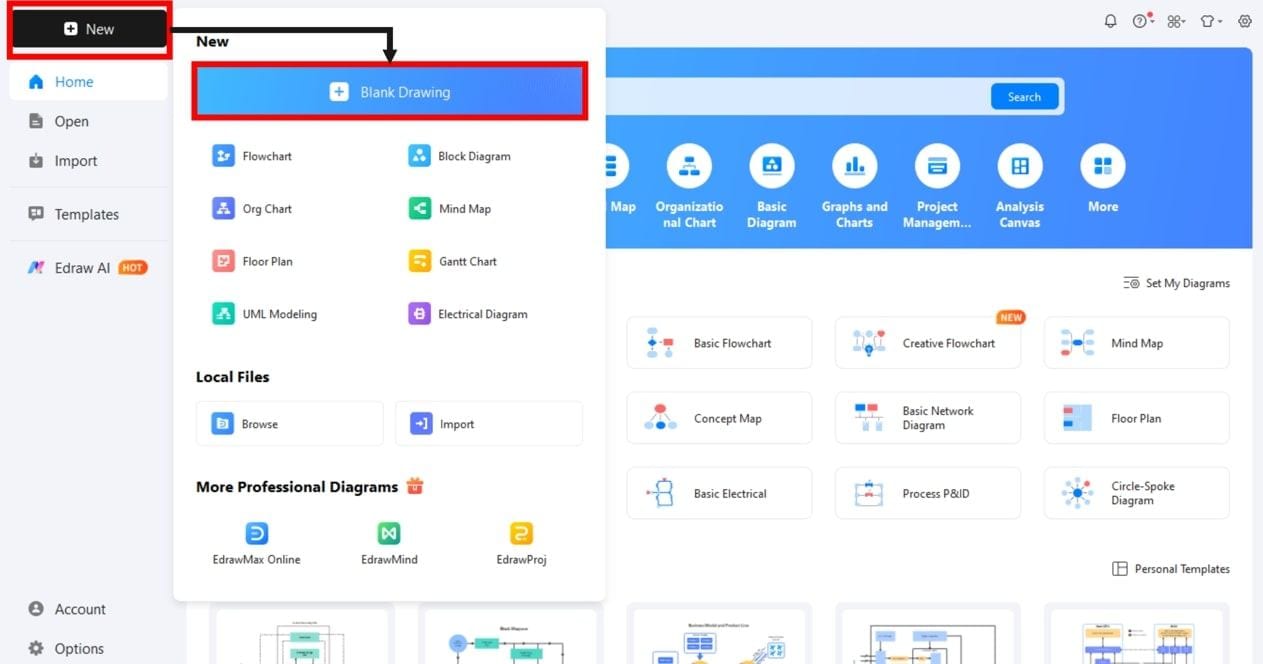
Passo1 Crea un nuovo progetto
- Apri Wondershare EdrawMax.
- Clicca su Nuovo nel pannello a sinistra.
- Per aprire una nuova area di disegno, seleziona Disegno vuoto.
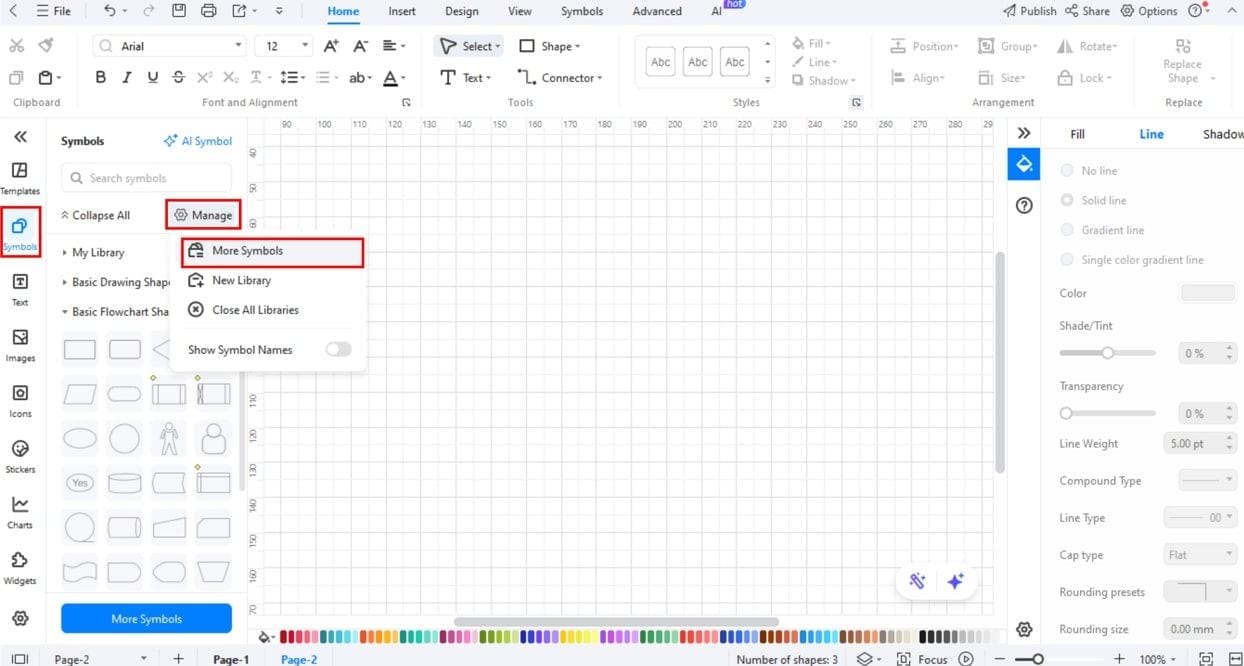
Passo2 Attiva le librerie di forme
- Nella barra a sinistra, clicca su Simboli or Altri simboli.
- Clicca su Gestisci, Aggiungi altri simboli.
- Attiva librerie come Software, UML o Architettura.
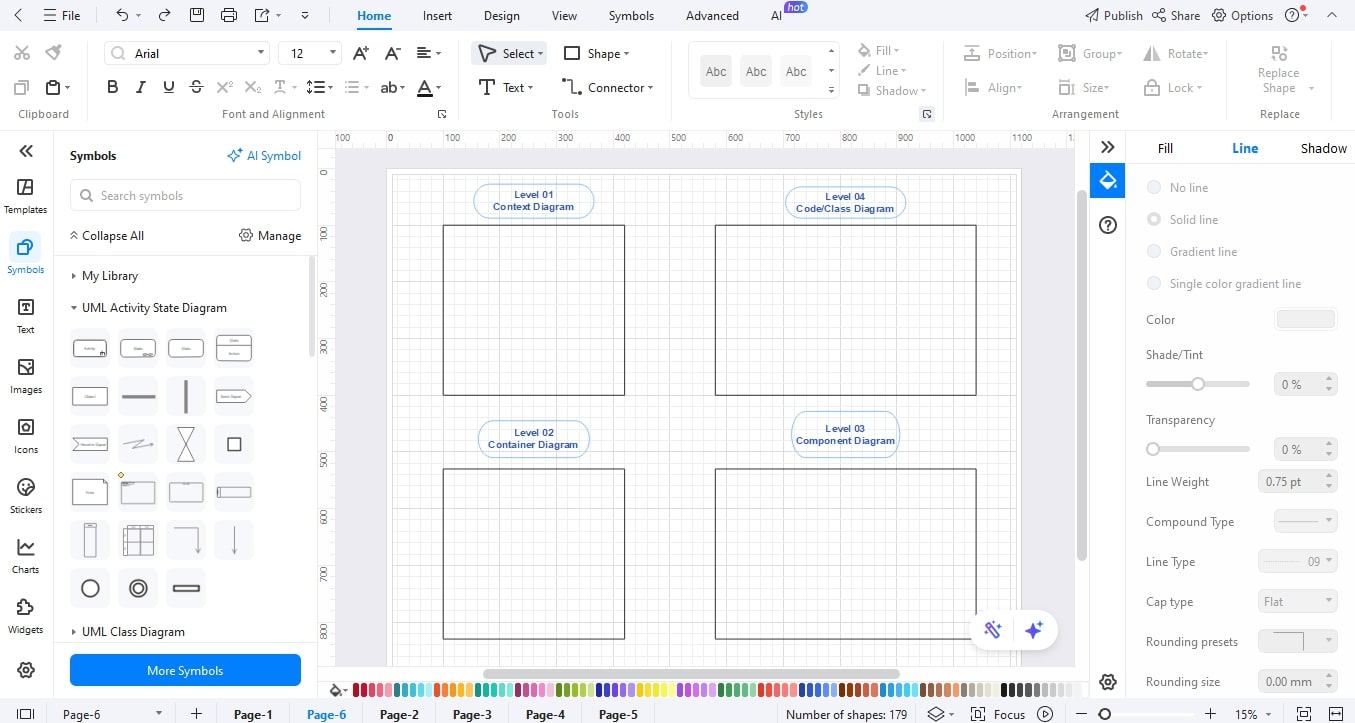
Passo3 Aggiungi sistemi software
- Trascina una grande scatola per ogni sistema principale.
- Assegna un nome ai sistemi interni ed esterni (es. Gateway Pagamenti).
- Sistemi esterni che sono chiaramente al di fuori del confine del gruppo.
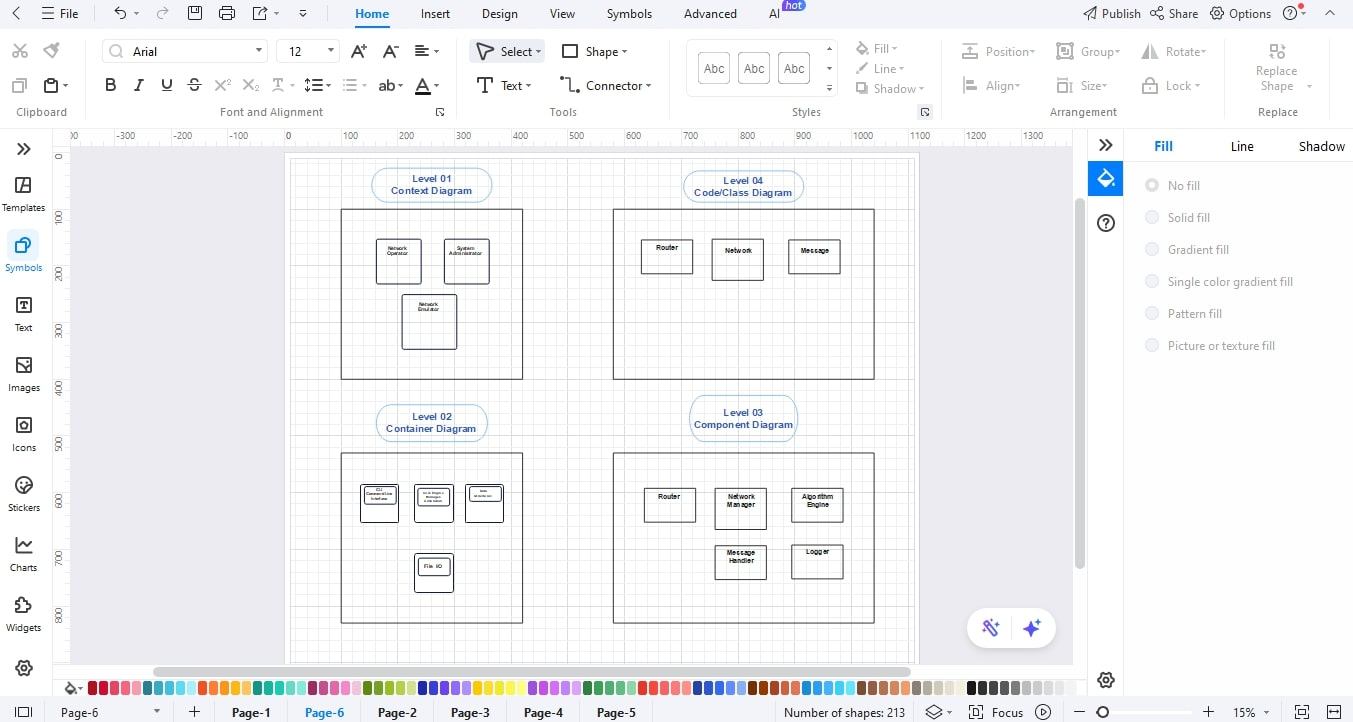
Passo4 Aggiungi contenitori
- I blocchi contenitori (Web App, DB, Servizio) possono essere aggiunti all’interno di una scatola di sistema.
- Etichetta ogni contenitore con il suo scopo (es. Web App, Database).
- Disponi i contenitori affinché quelli correlati siano vicini tra loro.
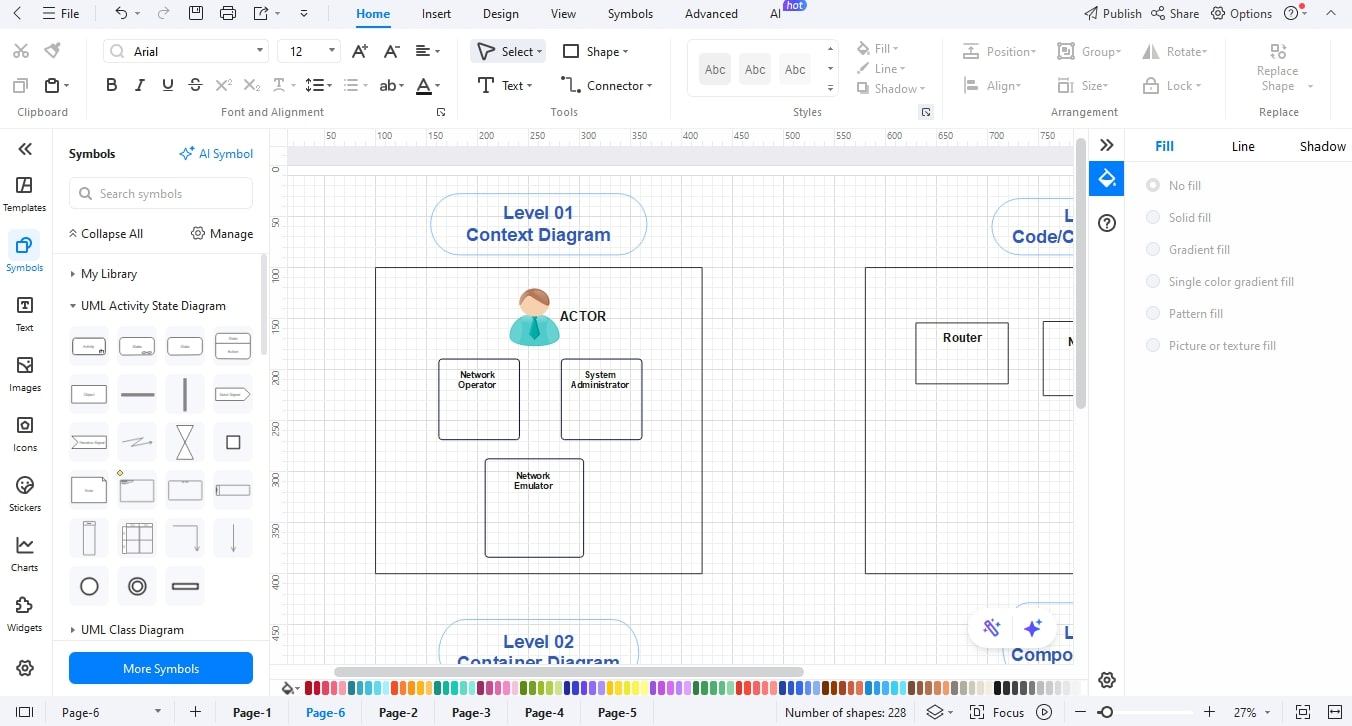
Passo5 Inserisci persone (attori)
- Trascina un’icona persona dalla libreria.
- Assegna il nome (es. Cliente, Admin, Operatore).
- Colloca gli attori all’esterno di un sistema.
Passo6Inserisci Componenti
- Prendi un contenitore e inserisci piccoli blocchi di componenti.
- Assegna nomi agli elementi come Layer API, Modulo Ordini e Servizio Login.
- Aggiungi una breve nota di responsabilità a ciascun elemento, dove necessario.
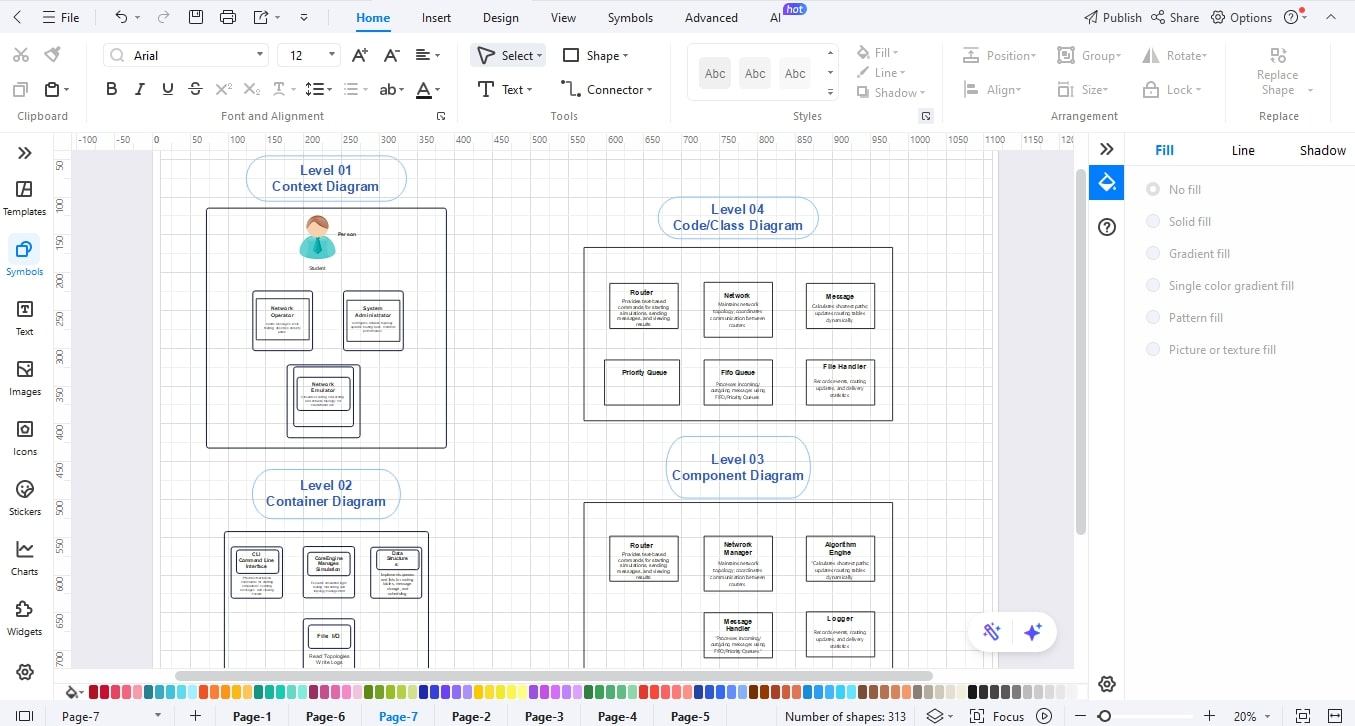
Passo7Collegamento con Frecce e Flussi.
- Disegna una freccia tra persone, sistemi, contenitori e componenti utilizzando lo strumento connettore.
- Dai un nome a ciascuna freccia con un nome di flusso conciso (ad es., Richiesta Dati, Richiesta Login).
- Le chiamate sincrone sono rappresentate da frecce solide, mentre quelle asincrone o gli eventi sono con frecce tratteggiate.
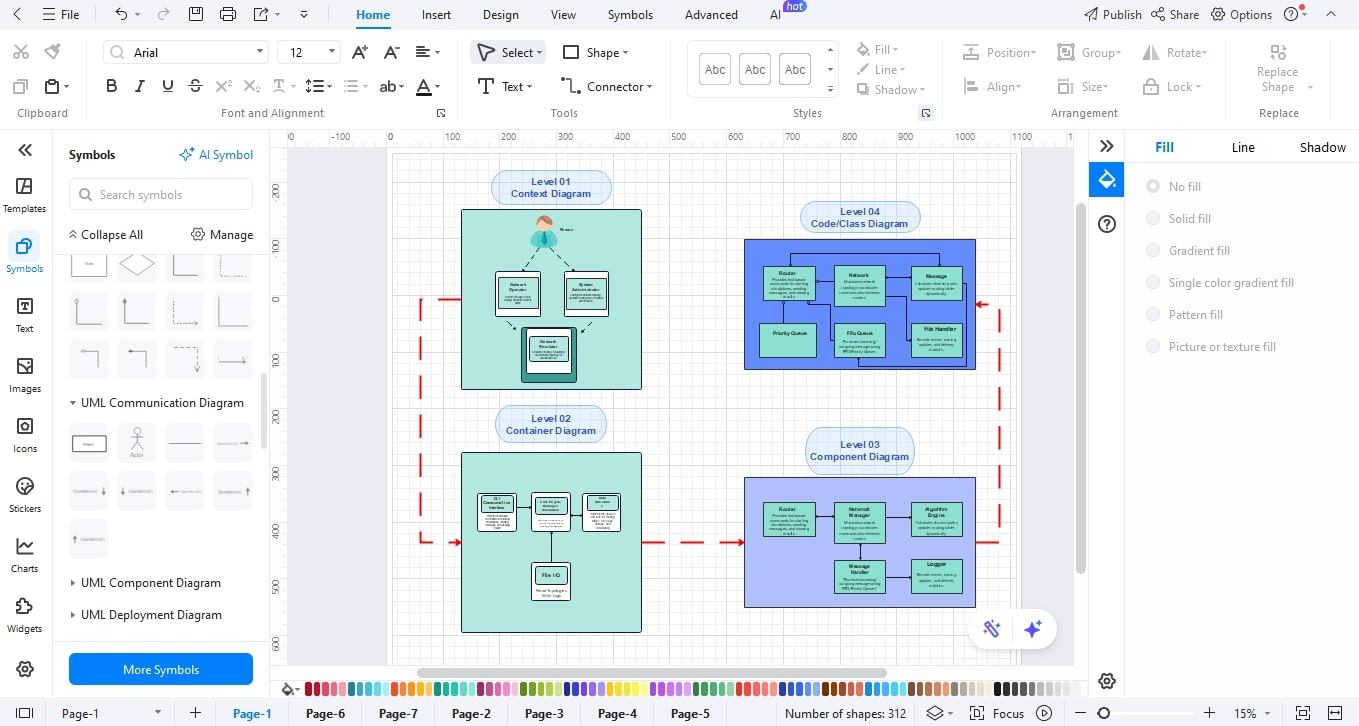
Passo8Stile, Revisione ed Esportazione
- Rendi tutto uniforme e usa gli stessi colori e font.
- Includi una legenda del diagramma, note e titolo.
- Clicca su esportaper condividere il diagramma inJPG, PNG, PDF o Word.
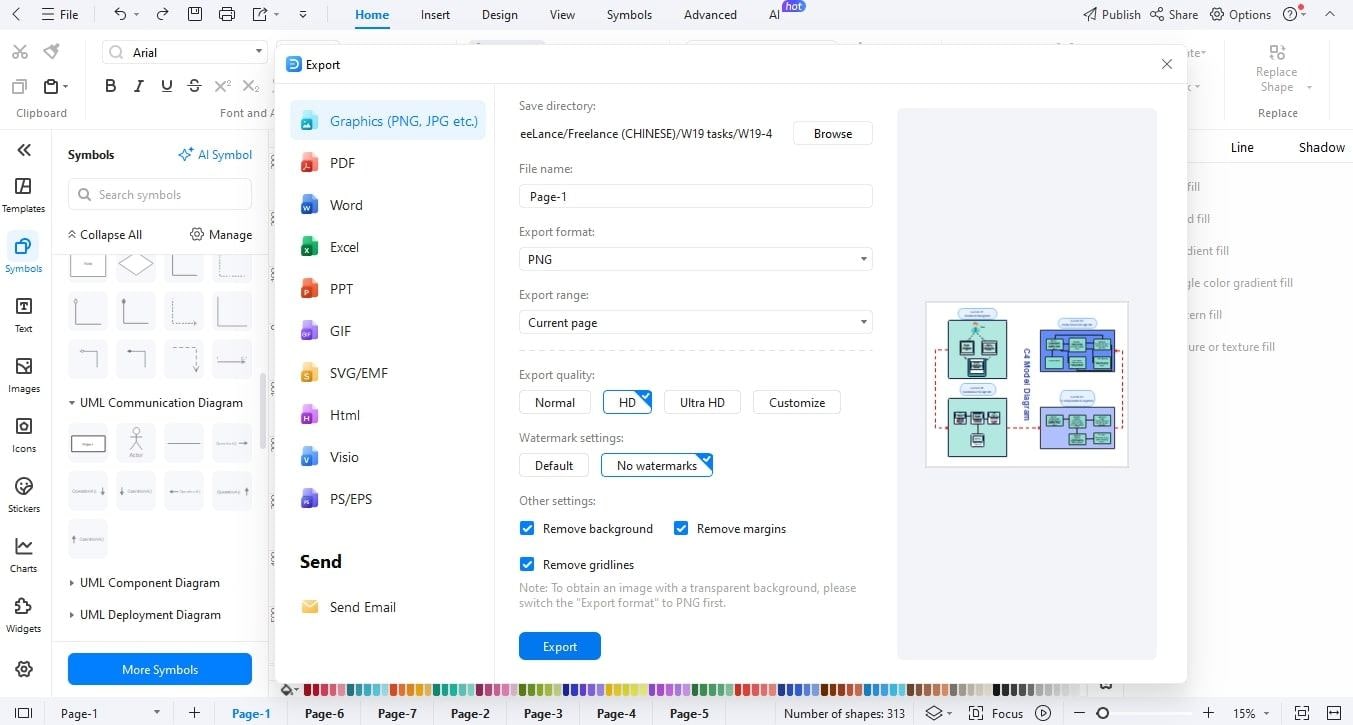
È possibile utilizzare questi passaggi per creare disegni strutturati del modello C4 senza confondersi. EdrawMax semplifica tutti i processi, come impostazione ed esportazione, motivo per cui è uno strumento fantastico da avere nel caso in cui un gruppo abbia bisogno di diagrammi chiari e professionali per pianificare e comunicare.
Conclusione
I diagrammi del modello C4 aggiungono ordine e chiarezza all’architettura software. Aiutano i team a visualizzare i sistemi a più livelli, migliorano la comunicazione con gli stakeholder e favoriscono una pianificazione più intelligente. Questi diagrammi semplificano la comprensione della complessità e agevolano la collaborazione suddividendo il diagramma in livelli distinti.
I diagrammi C4 con EdrawMax sono facili ed efficaci da creare. I diagrammi professionali sono facili da progettare grazie a modelli predefiniti, software drag and drop, e possibilità di esportazione. Inizia oggi a creare i tuoi diagrammi del modello C4 e trasforma il modo in cui progetti sistemi software.