Troppi dettagli sono spesso nascosti nei diagrammi di alto livello. Limitandosi a vedere solo la panoramica, i team di sviluppo e le parti interessate possono trascurare elementi importanti. Gli ingrandimenti ci permettono di capire come funziona internamente un contenitore.
Il terzo livello del modello C4 è il Diagramma dei componenti C4. Il modello C4 va dal contesto al contenitore, dal componente al diagramma del codice. Visualizza l’interno di un contenitore, compresi i suoi moduli, servizi o API.
In questo articolo scoprirai cos’è un diagramma dei componenti, le idee fondamentali, l’uso di simboli chiari, le applicazioni e i passaggi precisi per crearne uno in EdrawMax.
In questo articolo
Cos’è un diagramma dei componenti C4?
A Diagramma dei componenti C4 mostra l’interno di un contenitore. Scompone il contenitore in parti come moduli, servizi e API. Aiuta i team a vedere come i pezzi interni interagiscono senza mostrare ogni singola linea di codice.
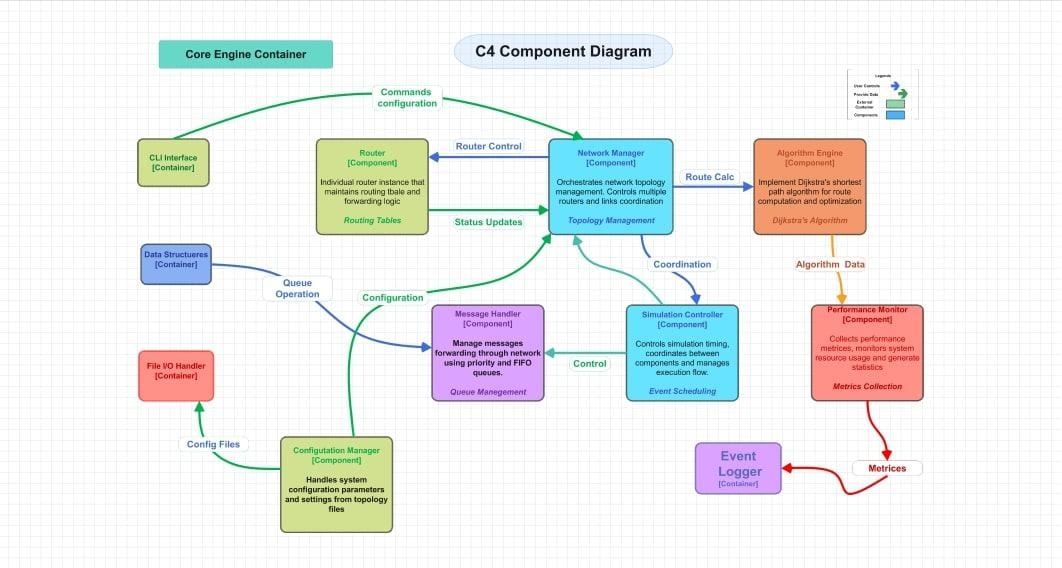


Nel modello C4, si trova al livello 3:
- Contesto (livello 1)
- Contenitore (livello 2)
- Componente (livello 3)
- Codice (livello 4)
Ciò significa che offre una vista intermedia — più dettagliata rispetto ai contenitori, ma meno del codice. Questa visione è molto utile nei progetti reali per la pianificazione, la progettazione e la manutenzione dell’architettura.
Un diagramma dei componenti scompone un contenitore per spiegare i componenti che esso contiene, i loro compiti e i dettagli di implementazione. Mostra anche come questi componenti dipendono tra loro, a quali sistemi esterni si collegano e quali interfacce o API espongono.
Concetti chiave dei diagrammi dei componenti C4
Un diagramma dei componenti C4 rappresenta i dettagli all’interno di un singolo contenitore. Evidenzia il modo in cui i pezzi (componenti) interagiscono all’interno di quel contenitore. Inoltre mostra con quali sistemi esterni o individui tali componenti comunicano. Questa prospettiva si trova all’intersezione tra quella a livello contenitore e quella a livello codice nella gerarchia C4.
Vediamo le parti principali di un diagramma dei componenti C4:
- Componenti
Sono unità di lavoro all’interno di un contenitore (moduli, servizi, API). Svolgono compiti specifici come il processamento degli ordini, autenticazione, ecc. - Interfacce / API
Interfacce dove i componenti sono esposti o invocano funzionalità. Permettono ai componenti di interagire o di essere collegati a sistemi esterni. - Dipendenze esterne
Basi dati, librerie di terze parti o servizi utilizzati dai componenti. Non sono contenuti all’interno del contenitore ma sono rilevanti per la sua funzionalità. - Elementi Utente / Attore
A volte i componenti sono direttamente coinvolti con utenti o attori, ad esempio un componente che fornisce input o output dell’utente. Vengono mostrati quando necessario.
Simboli e notazioni
L’uso di simboli e notazioni trasforma un diagramma dei componenti C4 in un linguaggio comune. Il modello C4 non impone una forma rigida; suggerisce tuttavia visuali chiare e coerenti (rettangoli, frecce, confini) in modo che anche una panoramica del diagramma sia facilmente interpretabile senza dover leggere lunghe spiegazioni. Una notazione efficace è composta da legende, etichette e componenti identificabili.
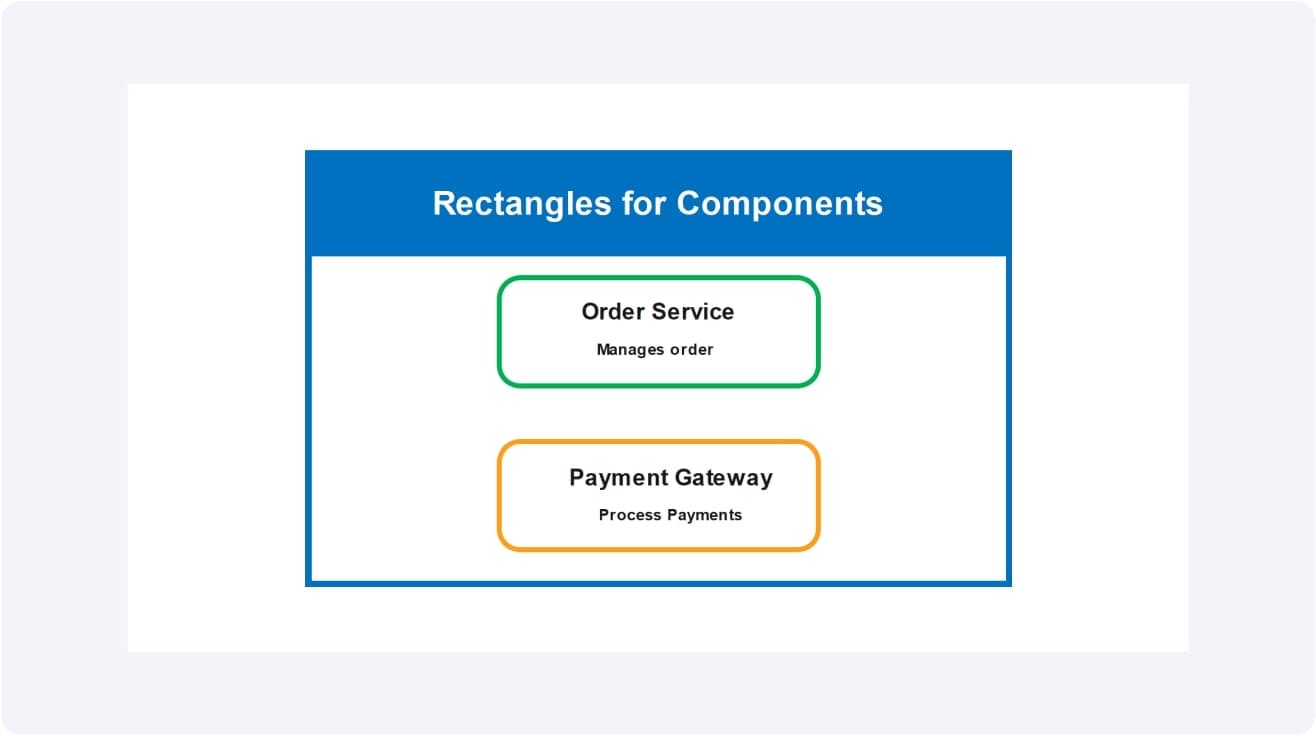
1. Rettangoli per i componenti
I componenti presenti in un contenitore devono essere rappresentati con semplici rettangoli. Assegna loro titoli come nome + breve responsabilità. Ad esempio: Servizio Ordini, Modulo di Autenticazione.
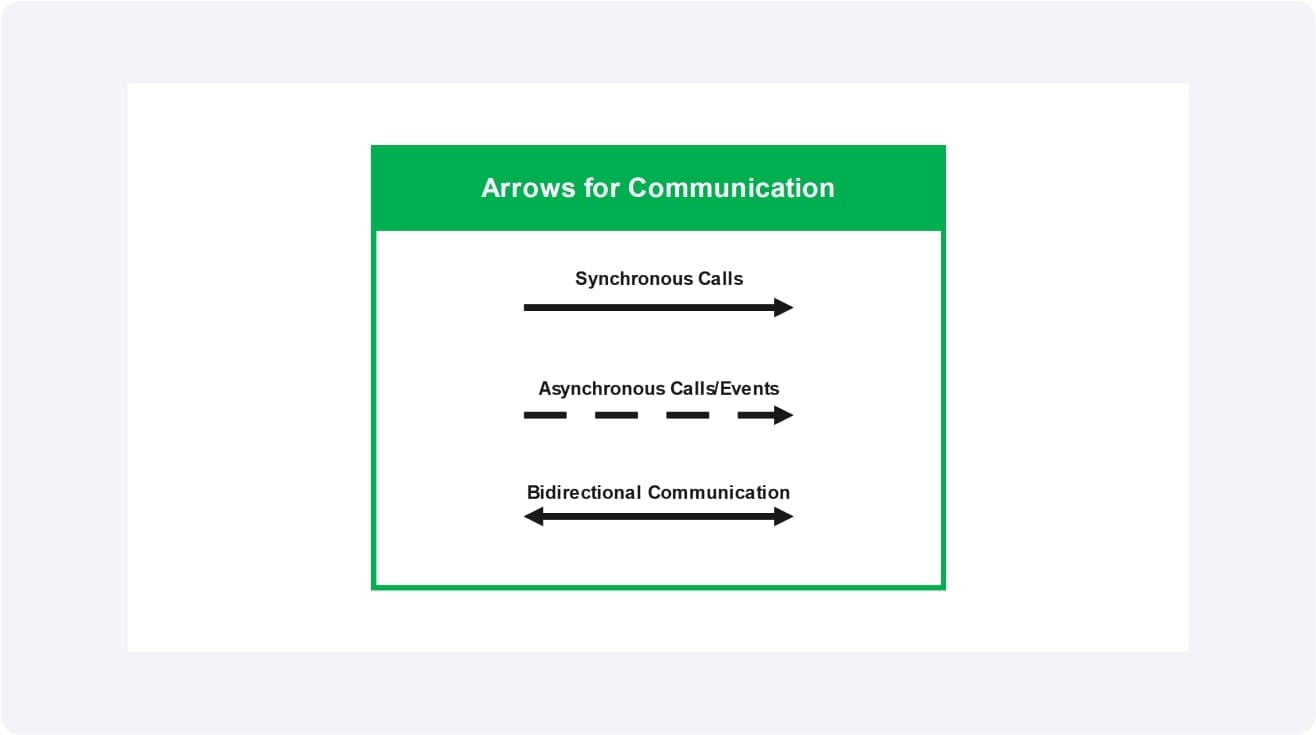
2. Frecce per la comunicazione o le dipendenze
Disegna frecce per rappresentare il dialogo tra componenti. Etichetta chiaramente le frecce. Le chiamate sincrone sono rappresentate con linee continue, quelle asincrone o eventi con linee tratteggiate.
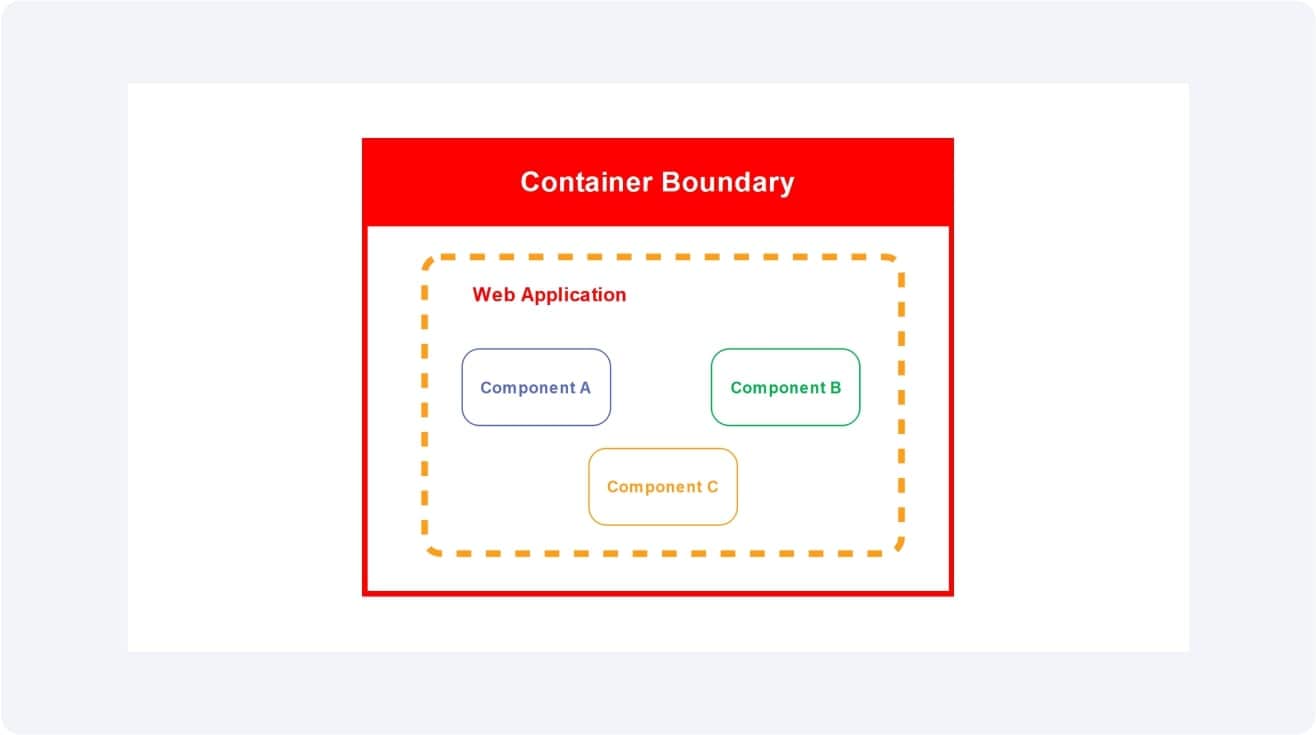
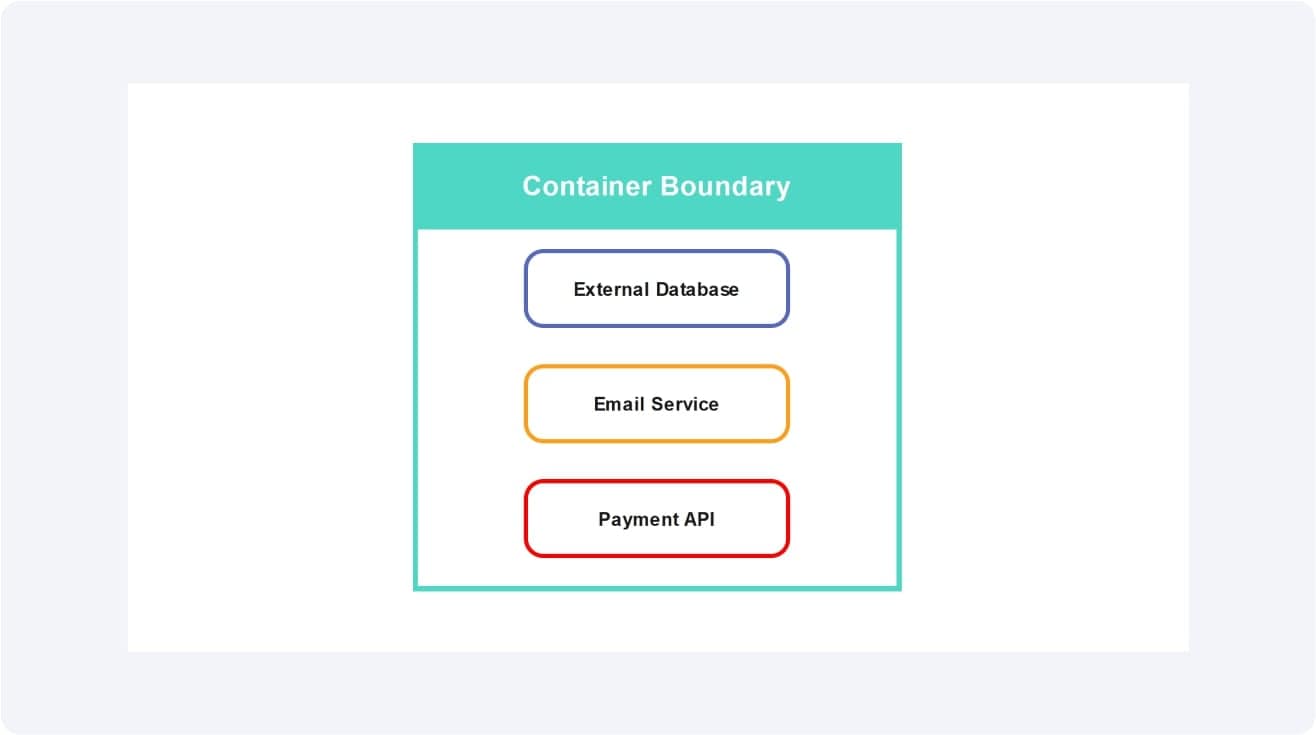
3. Confine del contenitore
Si traccia un bordo attorno a un insieme di componenti in un contenitore. Questo mostra cosa è dentro e cosa è fuori.
4. Elementi esterni fuori dai confini
Altri sistemi, servizi o basi dati devono essere posizionati fuori dal bordo del contenitore. Collegali con frecce.
5. Legenda / Chiave
Posiziona una legenda accanto alle forme, agli stili delle linee e ai tipi di frecce. Aiuta chiunque esamini il diagramma.
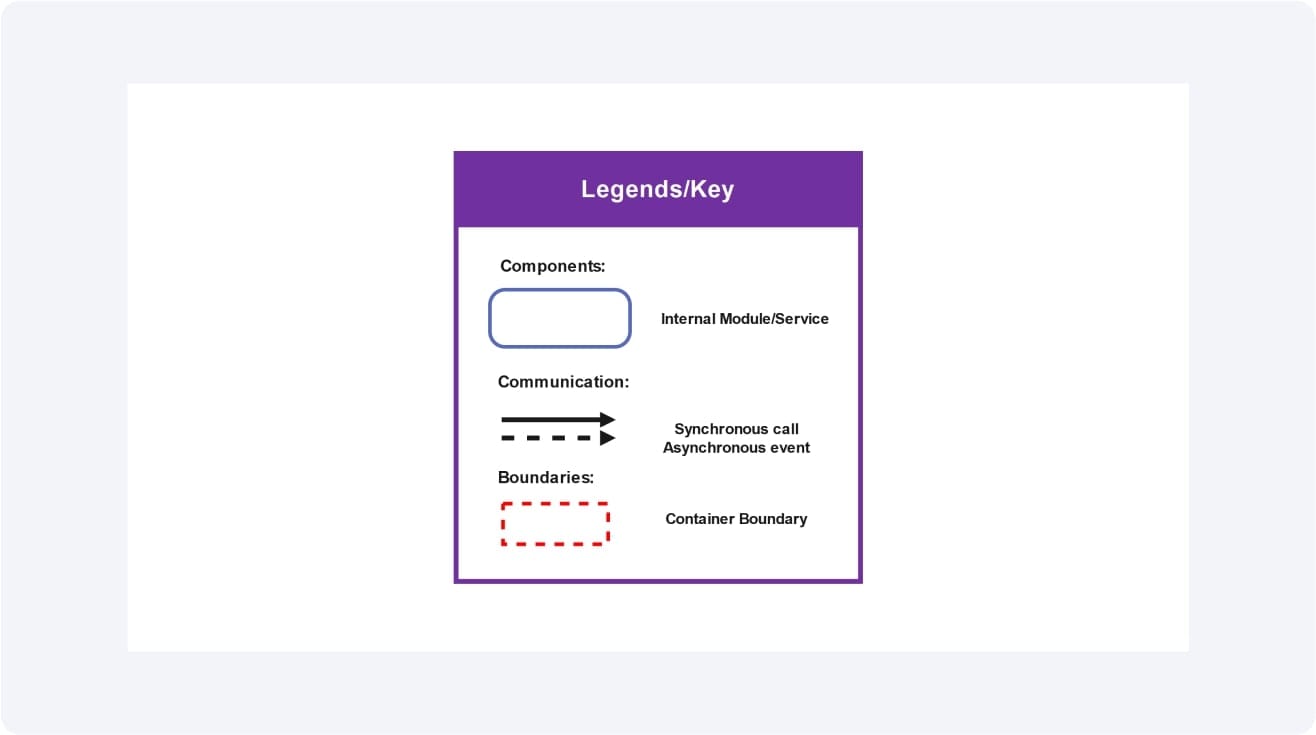
In base a queste notazioni, i tuoi diagrammi dei componenti C4 saranno trasparenti, uniformi e condivisibili con i team.
Applicazioni dei diagrammi dei componenti C4
I diagrammi dei componenti C4 aiutano i team a visualizzare i processi interni del software. Possono essere utilizzati in progettazione, comunicazione e manutenzione. Questi diagrammi possono servire per:
- Nella documentazione agile:
Sono diagrammi dinamici. Vengono aggiornati man mano che il codice cambia. Questo mantiene la documentazione aggiornata. - Inserimento di nuovi sviluppatori:
I nuovi sviluppatori possono integrarsi più velocemente quando vedono come i componenti all’interno di un contenitore interagiscono e dipendono tra loro. - Progettazione dei microservizi:
Aiuta a mappare ogni servizio, interfaccia e API. Individua i confini e le dipendenze. - Revisioni e pianificazione della progettazione:
I team possono individuare punti deboli, come componenti troppo legati tra loro, osservando questi diagrammi prima di scrivere il codice. - Conformità, sicurezza e audit:
Collegamenti e dipendenze esterne sono mostrati nei diagrammi. Questo aiuta a garantire che librerie o servizi esterni siano sicuri ed affidabili.
I diagrammi dei componenti C4 semplificano sistemi complessi. Fanno da ponte tra il livello alto e quello del codice. È facile creare e condividere questi diagrammi su EdrawMax.
Come creare un diagramma dei componenti C4 in EdrawMax
Quando si crea software, è fondamentale capire come funzionano i componenti all’interno di un sistema. Un diagramma dei componenti C4 ti consente di ingrandire un contenitore. Puoi vedere i moduli o servizi al suo interno, come sono collegati tra loro e da cosa dipendono. Questa prospettiva colma il divario tra la visione generale e il livello codice.
Con EdrawMax è semplice disegnare diagrammi dei componenti. Utilizzerai librerie di forme integrate, etichetterai gli elementi, disegnerai le frecce e stabilirai i confini. Tutto ciò è utile per mappare funzionalità, interfacce e dipendenze in modo che l’architettura sia concretamente compresa da sviluppatori e parti interessate.
 100% sicuro | Nessuna pubblicità |
 Funzionalità AI100% sicuro | Versioni per desktop >>
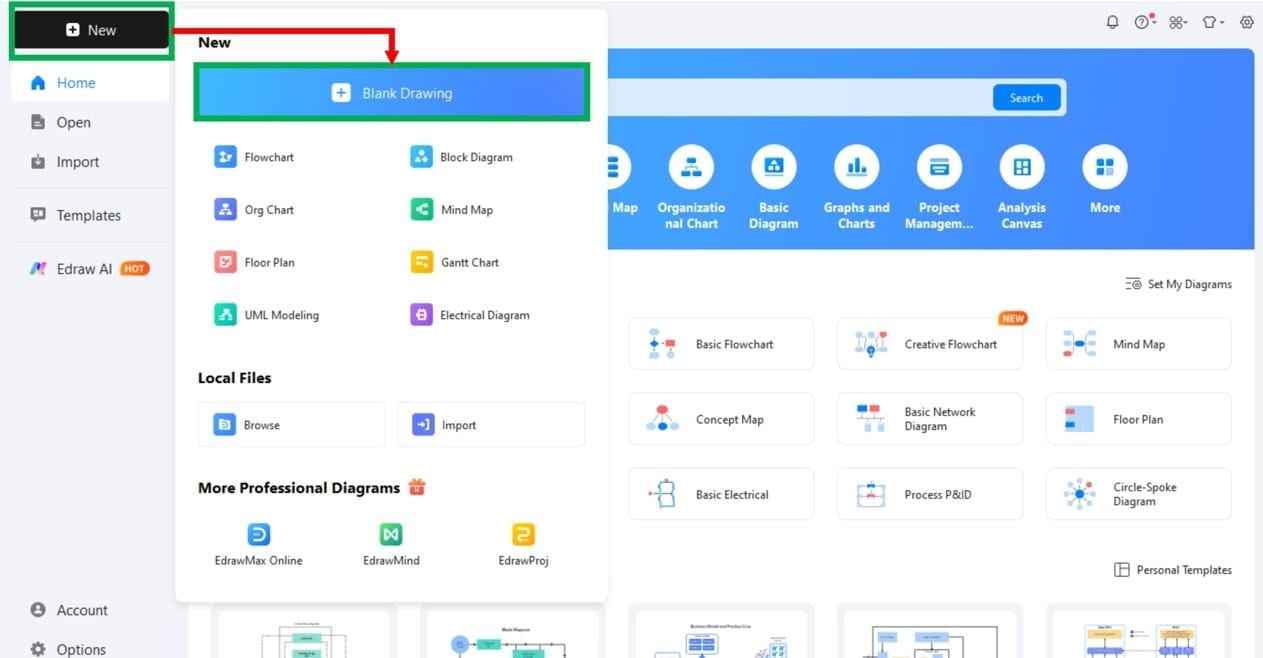
Passaggio1 Seleziona EdrawMax e crea un nuovo diagramma.
- Avvia EdrawMax.
- Clicca su Nuovo per iniziare a disegnare il diagramma.
- Per aprire una tela vuota, scegli Modellazione UML or Disegno vuoto.
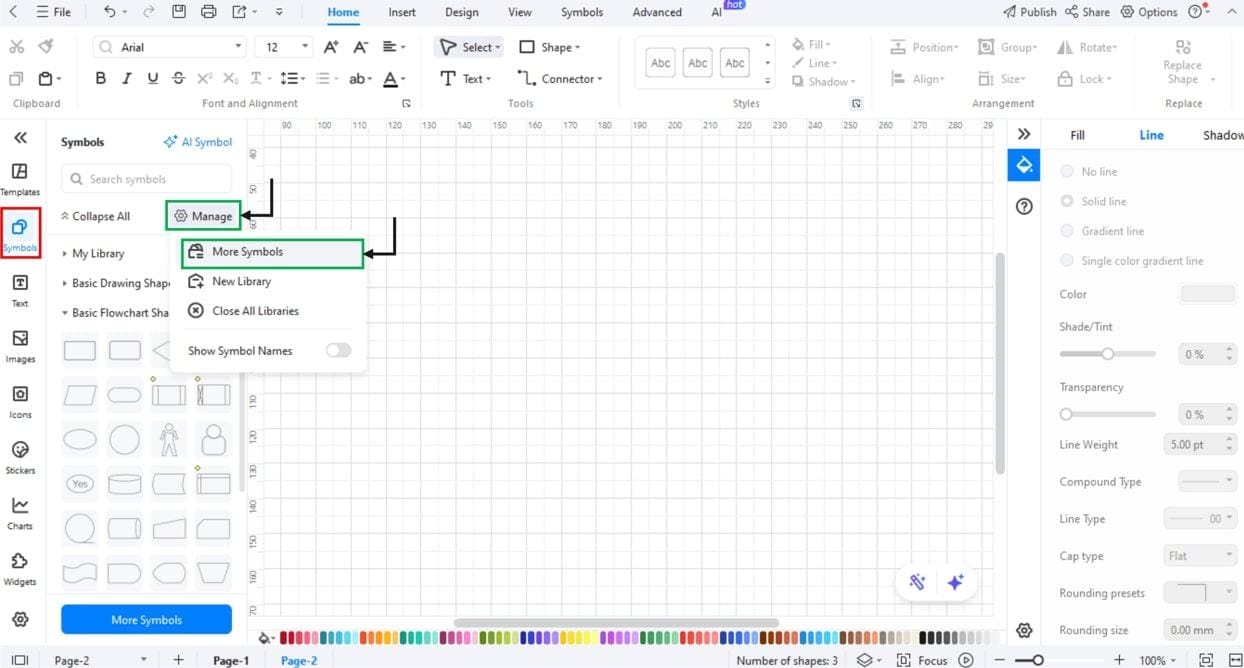
Passaggio2 Configurazione della libreria dei simboli.
- Sulla sinistra della tela, clicca su Simboli / Gestisci simboli.
- Attiva la Libreria dei componenti UML.
- Carica le icone per componenti, interfacce e confini.
Passaggio3 Crea il confine del contenitore.
- Usa un grande rettangolo per raffigurare il contenitore.
- Dai un nome (ad esempio “Contenitore applicazione web).
- Aggiungi una piccola descrizione per il contenitore.
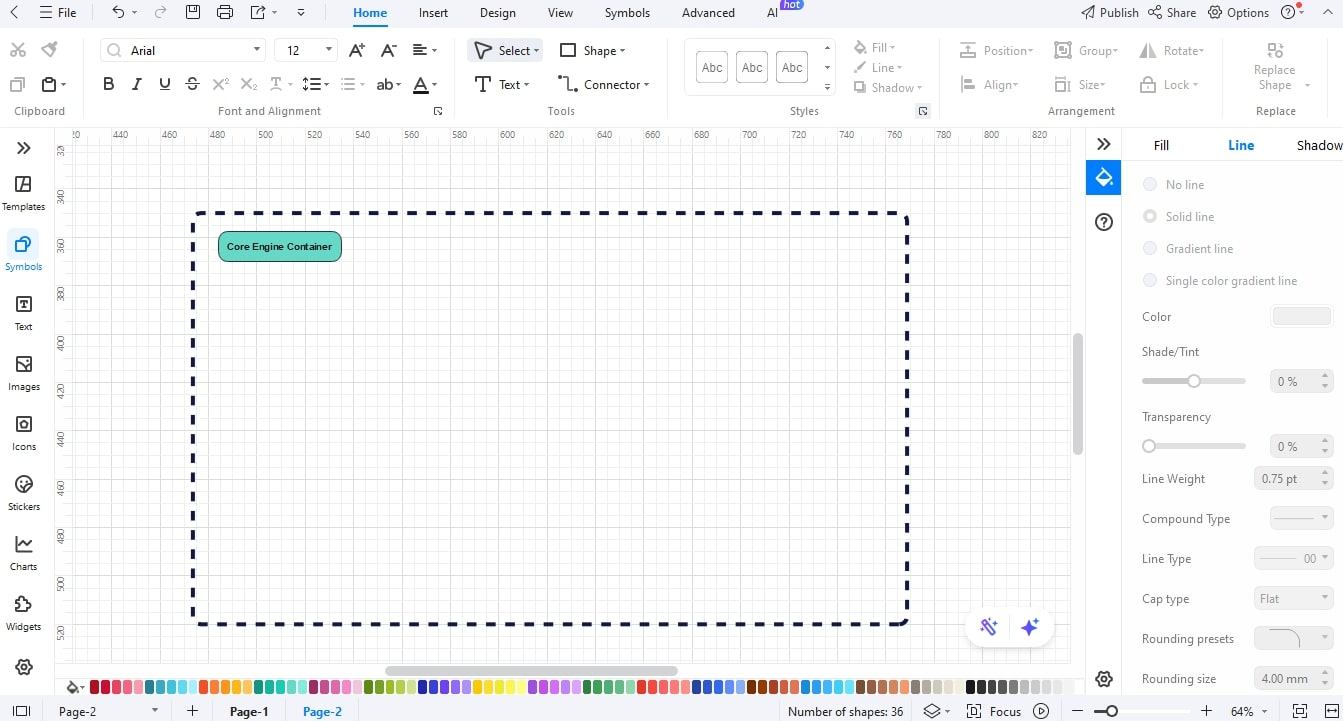
Passaggio4 Inserisci i componenti nel contenitore.
- Trascina i rettangoli dei componenti nel contenitore.
- Dai un nome a ciascun componente (ad esempio, Servizio di Autenticazione, API Ordini, Modulo Pagamenti).
- Scrivi brevi descrizioni di ciò che fa ogni elemento.
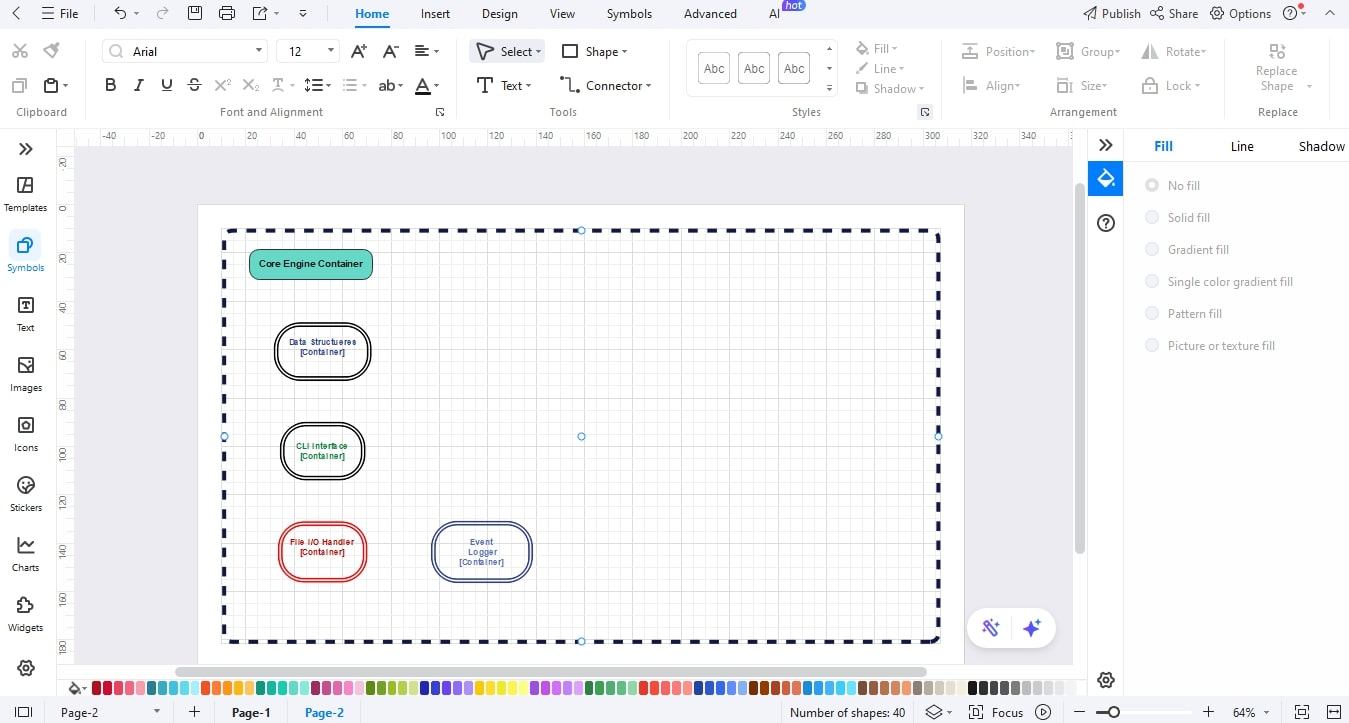
Passaggio5 Aggiungi i punti di interfaccia / API.
- Per i componenti accessibili, aggiungi simboli di interfaccia o piccoli connettori.
- Etichetta chiaramente l’interfaccia (ad esempio, GraphQL, REST API).
- Posizionali vicino al componente principale.
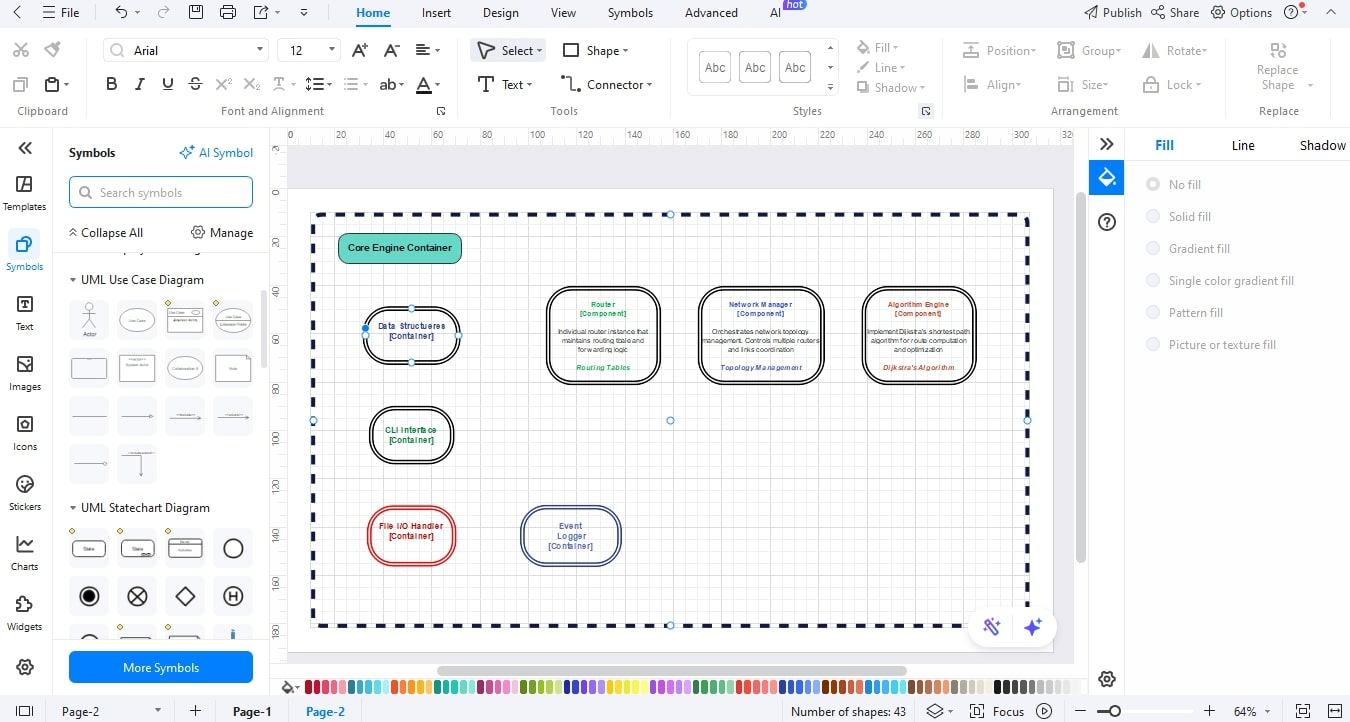
Passaggio6 Aggiungi le dipendenze esterne.
- Posiziona i sistemi esterni (ad esempio, Database, servizi di terze parti) fuori dal confine del contenitore.
- Mostra la dipendenza usando frecce dai componenti che dipendono da essi.
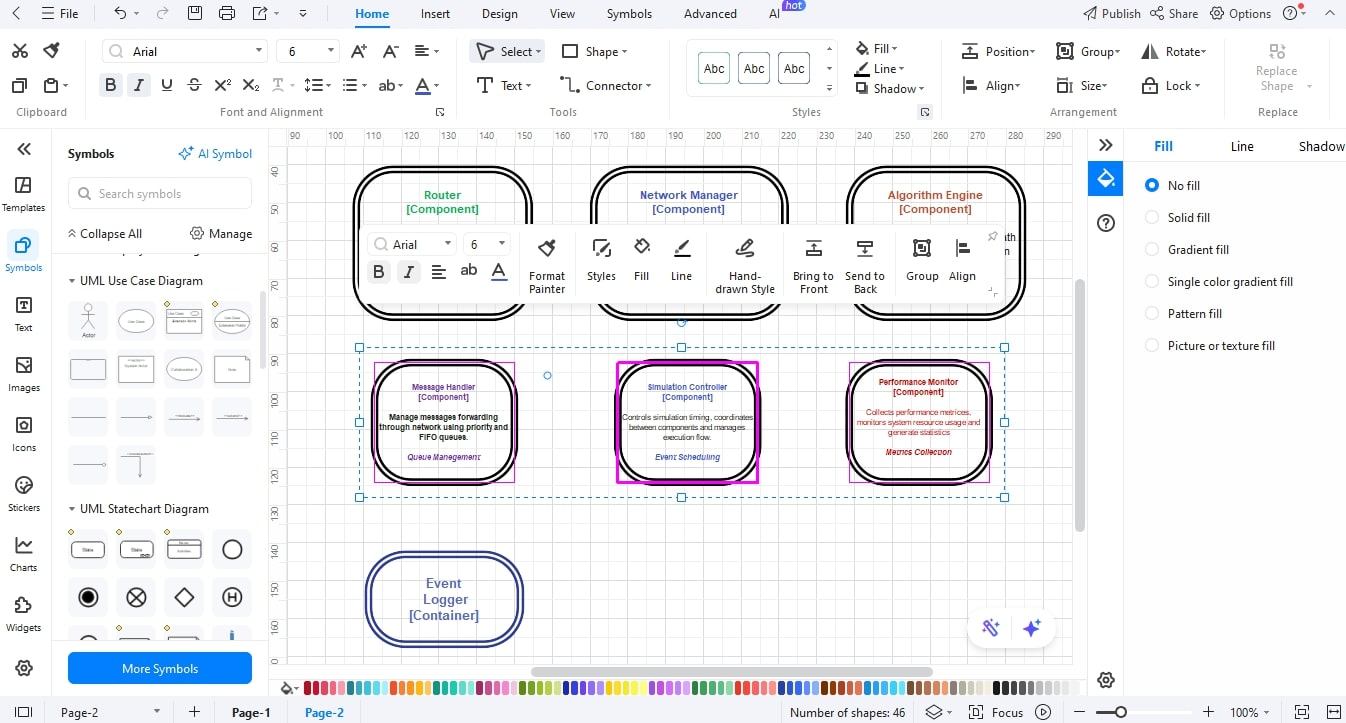
Passaggio7 Collega le relazioni / i flussi con i componenti.
- La freccia mette in relazione i componenti interni.
- Per chiamate indirette o sincrone, usa linee continue.
- Usa linee tratteggiate per eventi o comunicazioni asincrone.
- Dai un nome a tutte le frecce (ad esempio, Controllo autenticazione, Invia ordine).
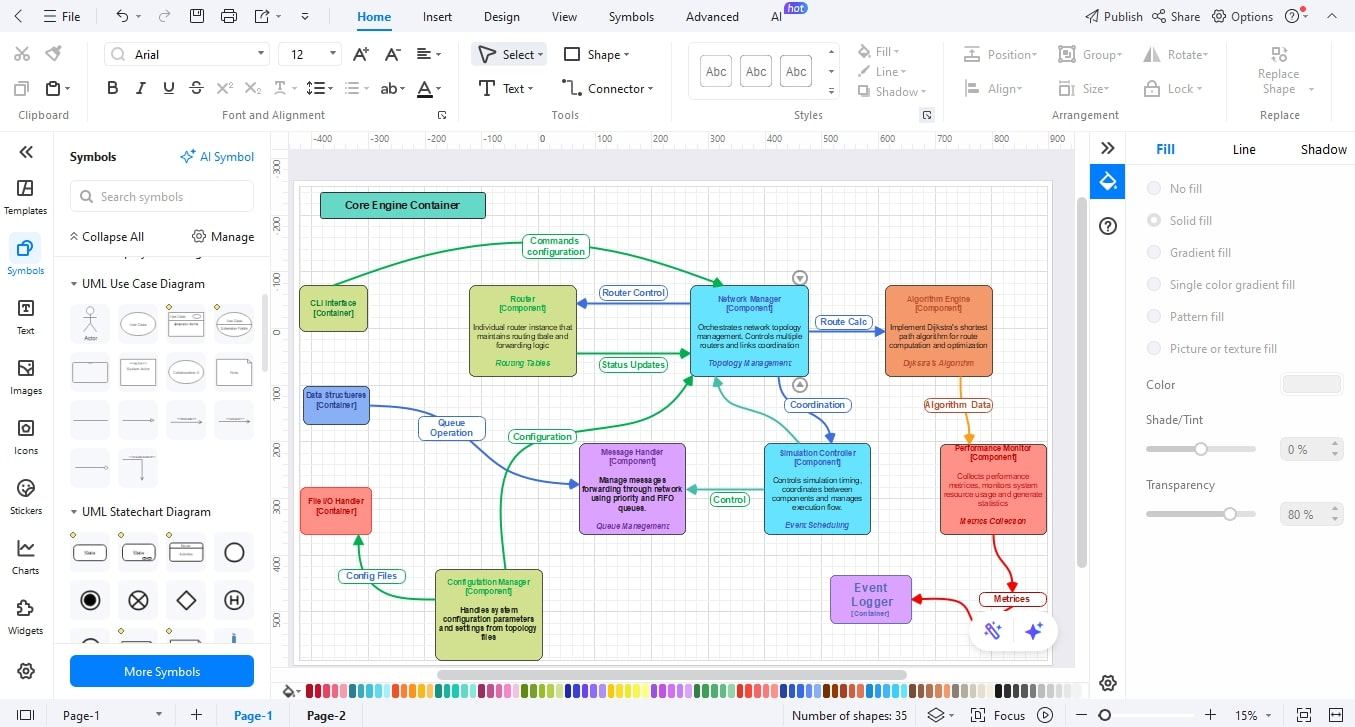
Passaggio8Revisiona ed Esporta il Diagramma
- Attieniti a colori, font e stili di linea simili.
- Aggiungi una legenda/chiave quando ci sono simboli o tipi di frecce variabili.
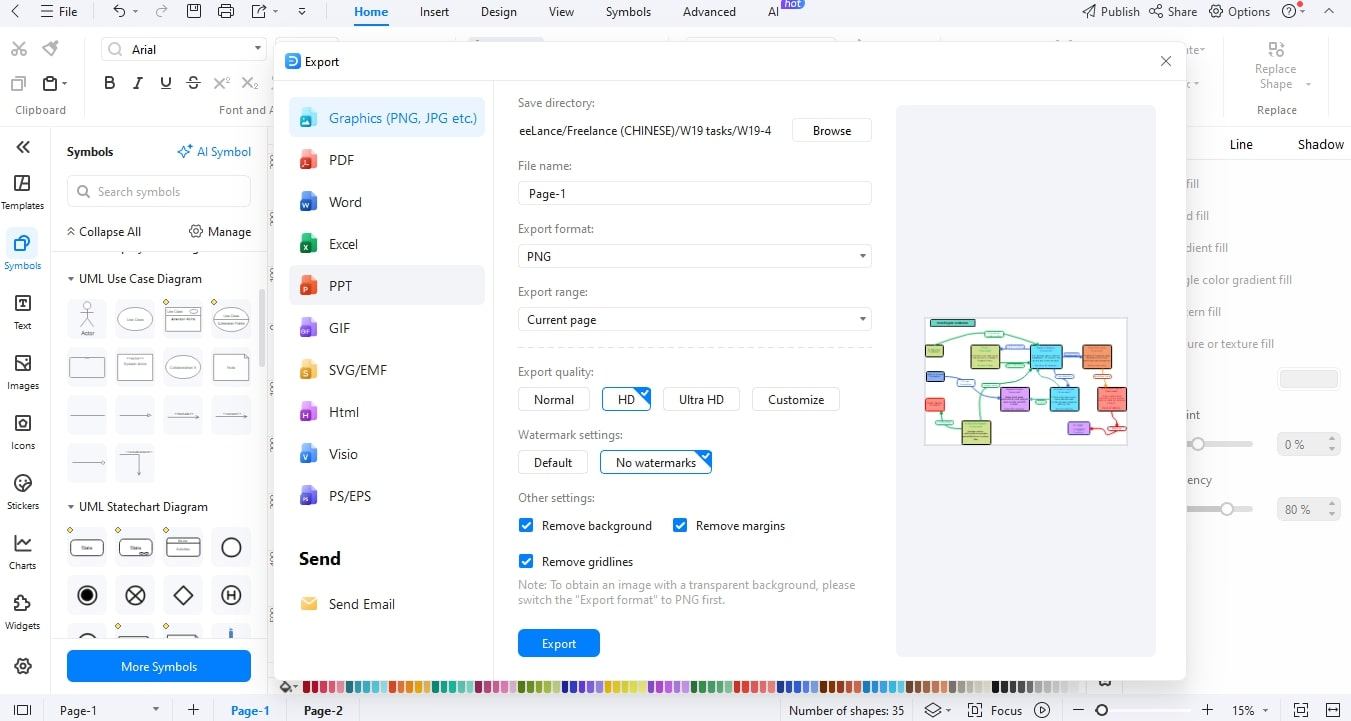
Alla fine avrai una vista a livello di componente del tuo sistema. EdrawMax lo semplifica: nominare, organizzare, connettere e condividere il diagramma non richiede molto sforzo. Provalo e guarda la tua architettura prendere vita.
Conclusioni
A Diagramma dei componenti C4Offre ai team una chiara visione intermedia dell’architettura del sistema. C’è una distanza tra il design di alto livello e il dettaglio del codice. Ti aiuta a comprendere i ruoli dei componenti, le dipendenze e l’interazione tra le parti all’interno di un contenitore. Questa chiarezza migliora la pianificazione, riduce la comunicazione errata e previene grandi sorprese nello sviluppo futuro.
EdrawMax facilita il processo di disegno utilizzando elementi drag and drop, modelli e opzioni di esportazione. Dedicherai più tempo a riflettere sul design che a combattere con gli strumenti. Oggi prova a creare il tuo diagramma C4 dei componenti con EdrawMax. È un modo intelligente per rendere visibile e condivisa l’architettura.